Většina lidí má snímky určené pouze pro své oči, jako jsou snímky osobních dokumentů nebo intimní fotografie, které by raději uchovávali mimo hlavní galerii. Jedná se o snímky, které by lidé nechtěli omylem sdílet s někým jiným nebo je vystavit komukoli, kdo získá fyzický přístup k jejich telefonu.
Tradiční knihovny fotek, jako jsou Fotky Google, nejsou pro soukromé fotky bezpečné, protože nejsou vytvořeny s ohledem na soukromí. Mohou sice pomoci ochránit vaše snímky před neoprávněným přístupem, ale to nutně neznamená, že jsou vaše citlivé fotky skryty před poskytovatelem služby. Protože služba Fotky Google není koncově šifrovaná, může Google k vašim fotkám technicky přistupovat a zpracovávat je v souladu se svými zásadami.
Funkce Uzamčená složka v Fotkách Google může být užitečná, ale nemění základní model ochrany soukromí dané aplikace. Než se na ni tedy spolehnete u citlivých snímků, stojí za to pochopit, co Uzamčená složka dělá, jak ji používat a jaké jsou její limity ochrany soukromí.
- Co je to funkce Uzamčená složka ve Fotkách Google?
- Jak skrýt fotky v Uzamčené složce ve Fotkách Google
- Omezení
- Soukromější způsob ukládání citlivých fotek
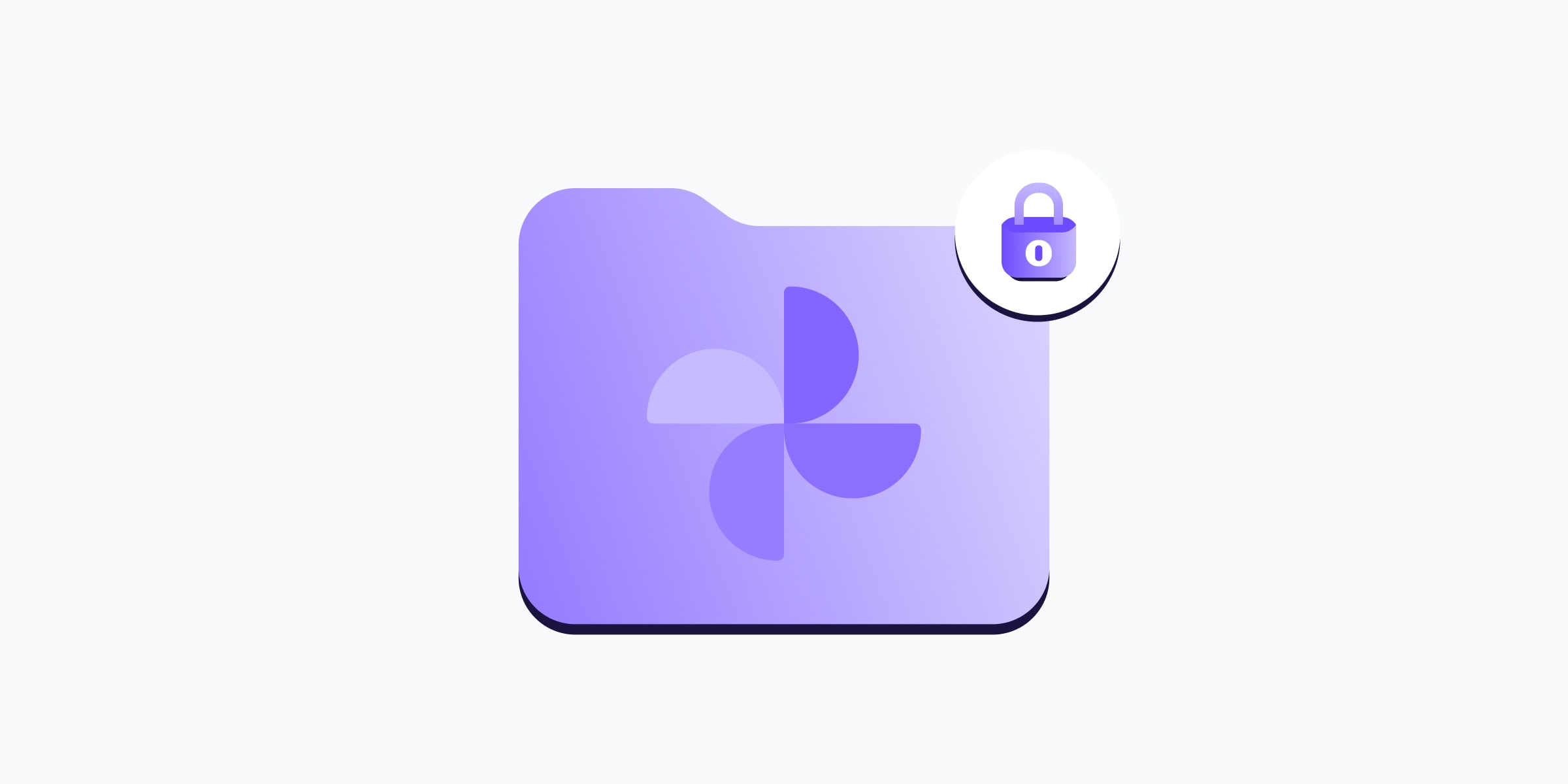
Co je to funkce Uzamčená složka ve Fotkách Google?
Uzamčená složka je funkce ve Fotkách Google, která vám umožňuje ukládat vybrané fotky a videa do samostatného chráněného prostoru ve vašem zařízení. Jakmile do této skryté složky přidáte položky, tak:
- se nezobrazují v přehledu fotek, albech, výsledcích vyhledávání, Vzpomínkách ani v partnerském sdílení,
- jsou skryté před ostatními aplikacemi v zařízení, které mají přístup k vaší běžné knihovně fotek,
- k jejich zobrazení a správě je vyžadován zámek obrazovky vašeho zařízení, například PIN, heslo, otisk prstu nebo rozpoznání tváře.
Jak skrýt fotky v Uzamčené složce ve Fotkách Google
Nastavení Uzamčené složky ve Fotkách Google pro skrytí vašich fotek zabere jen několik okamžiků:
- Otevřete Fotky Google.
- Klepněte na Sbírky.

- Přejdete dolů a klepněte na Uzamčená složka. Budete vyzváni k otevření Uzamčené složky pomocí zámku obrazovky vašeho zařízení.
- Klepněte na Přesunout položky.
- Vyberte fotky nebo videa, které chcete přidat, a klepněte na Přesunout.

- Potvrďte akci pomocí zámku obrazovky vašeho zařízení.
- Pokud je zálohování Uzamčené složky vypnuté, můžete ho zapnout klepnutím na Spravovat zálohování, nebo ho přeskočit klepnutím na Pokračovat.
- Klepnutím na Přesunout potvrďte.
Chcete-li přidat nové položky, klepněte na ikonu nové fotky 🖼 vlevo dole. V rámci funkce Uzamčená složka není možné z důvodu organizace vytvářet podsložky.
Správa fotek a videí v Uzamčené složce
Chcete-li fotku nebo video vrátit do hlavní knihovny Fotek Google, vyberte danou položku v Uzamčené složce, klepněte na Přesunout a potvrďte opětovným klepnutím na Přesunout. Položka opustí Uzamčenou složku a znovu se objeví na svém původním místě na vaší časové ose fotek.
Položky můžete také trvale smazat klepnutím na Smazat a opětovným klepnutím na Smazat pro potvrzení.
Omezení funkce Uzamčená složka ve Fotkách Google
Funkce Uzamčená složka je užitečná k tomu, abyste udrželi soukromé fotky mimo svou hlavní galerii – například když někomu půjčíte telefon a nechcete, aby narazil na něco citlivého. Nevytváří však samostatný, koncově šifrovaný trezor.
Koncové šifrování znamená, že jsou vaše data v zařízení zašifrována ještě předtím, než se dostanou na servery společnosti, a klíče k jejich dešifrování máte pouze vy. Vaše soubory si nemůže přečíst ani samotný poskytovatel služeb. Fotky Google pro vaši knihovnu fotek koncové šifrování nenabízejí – takže Google si k vašim snímkům zachovává přístup – a nástroj Uzamčená složka se řídí základními Zásadami ochrany osobních údajů služby Fotky Google.
To je důležité, protože Google neukládá fotky jen pasivně. Jeho automatizované systémy mohou skenovat obsah kvůli porušení zásad a případné chyby mohou mít vážné následky.
V jednom hojně medializovaném případě otec v Kalifornii na žádost lékaře pořídil lékařské snímky svého batolete(nové okno) a odeslal je poskytovateli zdravotní péče. Vzhledem k tomu, že fotky byly také zálohovány na jeho účet Google, systémy Google je vyhodnotily jako potenciální CSAM, nahlásily ho orgánům činným v trestním řízení a zrušily mu účet. Policie ho sice očistila od jakéhokoli pochybení, ale Google přesto odmítl účet obnovit, takže muž přišel o přístup k letitým e-mailům, fotkám, historii nákupů a dalším datům.
Cena za soukromí při zálohování fotek z Uzamčené složky
Ve výchozím nastavení položky, které přesunete do Uzamčené složky Google, existují pouze ve vašem místním zařízení. Pokud nezapnete zálohování, můžete v případě poškození nebo ztráty zařízení o své fotky přijít.
Na druhou stranu, zálohování fotek z Uzamčené složky znamená jejich ukládání na servery Google a poskytnutí této společnosti širokého přístupu k vašemu citlivému obsahu, který byste jinak s nikým nesdíleli.
To vás staví před volbu mezi dvěma špatnými možnostmi:
- buď si fotky ponecháte pouze v místním zařízení a budete riskovat jejich ztrátu,
- nebo je budete zálohovat do Fotek Google a smíříte se s tím, že je mohou skenovat automatizované systémy Google a v případě, že algoritmus na něco upozorní (byť omylem), je mohou kontrolovat lidé.
Pokud se vám nezamlouvá ani jedna z možností, existuje lepší a bezpečnější způsob, jak ukládat citlivé fotky bez rizika, že by do nich mohl nahlížet váš poskytovatel cloudového úložiště.
Soukromější způsob ukládání citlivých fotek
Pokud chcete citlivé fotky bezpečně ukládat dlouhodobě, použijte Proton Drive. Proton Drive sice nemá přímý ekvivalent Uzamčené složky z Fotek Google, ale k ochraně soukromí fotek přistupuje jinak – chrání vaše fotky pomocí koncového šifrování, takže je neuvidí nikdo jiný kromě vás a lidí, se kterými se je rozhodnete sdílet – dokonce ani my.
V telefonu si můžete aktivovat automatické zálohování fotek, abyste je měli synchronizované ve všech svých zařízeních, procházet fotky na časové ose, organizovat je do alb, označovat oblíbené, filtrovat podle typu médií a bezpečně sdílet jednotlivé fotky nebo celá alba pomocí hesel a data vypršení platnosti. Sdílené odkazy lze kdykoli snadno odvolat.
Na rozdíl od Fotek Google a Disku Google je Proton Drive transparentní, pokud jde o vaše data: Všechny aplikace Drive mají otevřený zdrojový kód a procházejí nezávislými audity, což znamená, že kdokoli si může ověřit naše zabezpečení. Nikdy neskenujeme vaše soubory ani knihovnu fotek, nezobrazujeme reklamy, nepoužíváme vaše fotky pro umělou inteligenci ani vylepšování produktů a s nikým vaše informace nesdílíme.
Až budete připraveni opustit Fotky Google, můžete snadno migrovat své vzpomínky na Proton Drive. A až budete připraveni na celkový zbavit se služeb od Googlu, můžete podniknout další kroky směrem k ekosystému zaměřenému na ochranu soukromí, který je navržen tak, aby vaše data chránil, a ne je zneužíval.