У большинства людей есть изображения, предназначенные только для их глаз, например снимки личных документов или интимные фотографии, которые они предпочли бы держать подальше от основной галереи. Это те изображения, которыми люди не хотели бы случайно поделиться с кем-то еще или сделать доступными для тех, кто получит физический доступ к их телефону.
Традиционные медиатеки вроде Google Фото небезопасны для конфиденциальных фотографий, так как они не создавались с прицелом на конфиденциальность. Они могут помочь защитить ваши снимки от несанкционированного доступа, но это вовсе не означает, что ваши личные фото скрыты от самого провайдера услуг. Поскольку сервис Google Фото не зашифрован сквозным методом, Google технически может получать доступ к вашим фотографиям и обрабатывать их в соответствии со своей политикой.
Функция «Личная папка» в Google Фото может быть полезна, но она не меняет базовую модель конфиденциальности приложения. Поэтому, прежде чем доверять ей важные снимки, стоит разобраться, что представляет собой «Личная папка», как ей пользоваться и каковы её ограничения с точки зрения конфиденциальности.
- Что представляет собой функция «Личная папка» в Google Фото?
- Как скрыть фотографии в «Личной папке» в Google Фото
- Ограничения
- Более конфиденциальный способ хранения личных фотографий
Что представляет собой функция «Личная папка» в Google Фото?
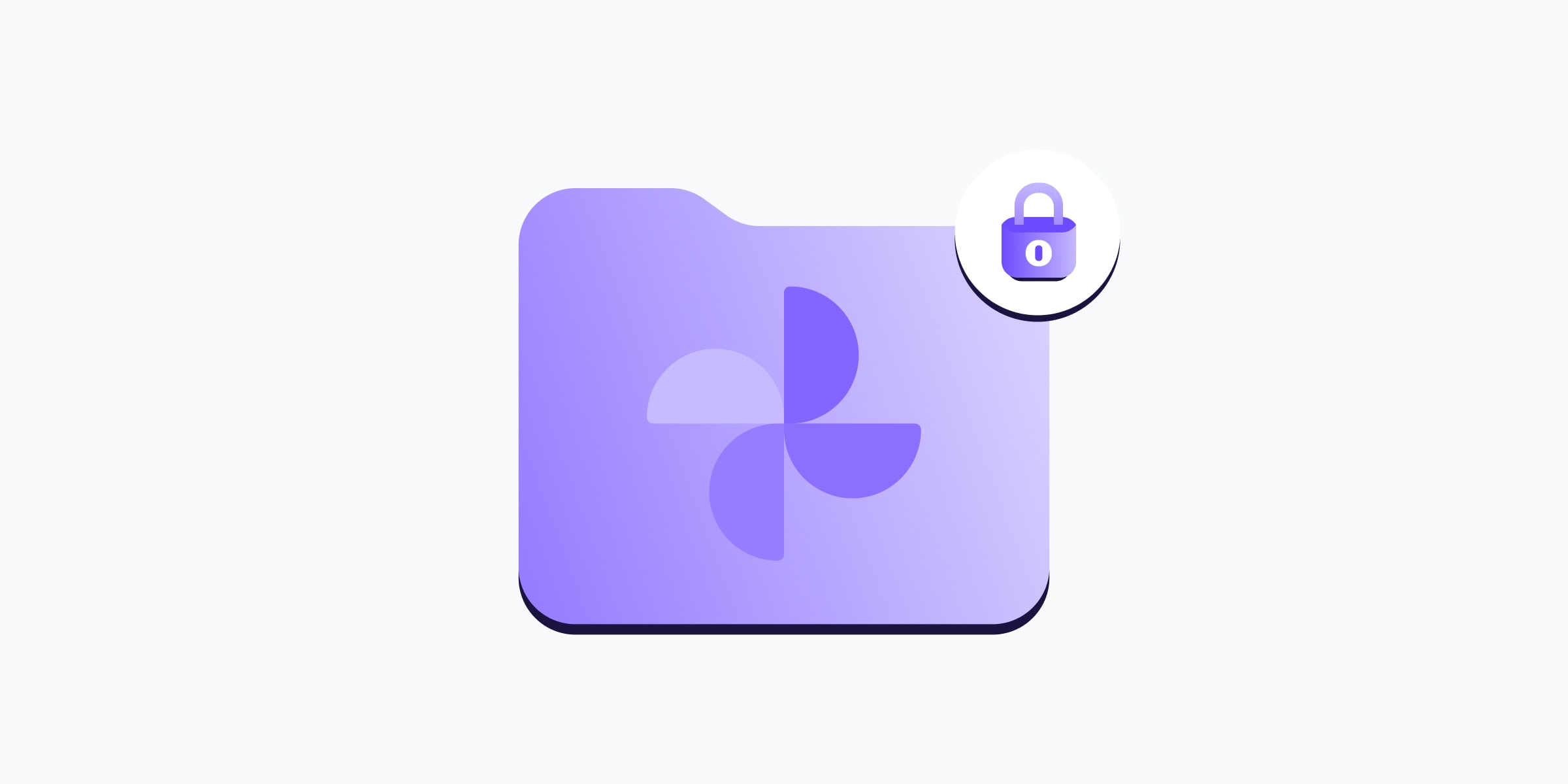
«Личная папка» — это функция Google Фото, которая позволяет хранить выбранные фотографии и видео в отдельном защищенном разделе на вашем устройстве. Когда вы добавляете элементы в эту скрытую папку, они:
- Не отображаются в сетке фото, альбомах, результатах поиска, «Воспоминаниях» и при общем доступе для партнеров
- Скрыты от других приложений на вашем устройстве, у которых есть доступ к вашей обычной медиатеке
- Для их просмотра и управления ими требуется разблокировать экран устройства с помощью PIN-кода, пароля, отпечатка пальца или распознавания лица
Как скрыть фотографии в «Личной папке» в Google Фото
Настройка «Личной папки» в Google Фото, чтобы скрыть свои фотографии, займет всего несколько минут:
- Откройте приложение Google Фото.
- Нажмите «Коллекции».

- Прокрутите вниз и нажмите «Личная папка». Вам будет предложено открыть ее с помощью функции разблокировки экрана вашего устройства.
- Нажмите «Переместить элементы».
- Выберите фотографии или видео, которые вы хотите добавить, и нажмите «Переместить».

- Подтвердите действие с помощью функции разблокировки экрана вашего устройства.
- Если резервное копирование для «Личной папки» отключено, вы можете включить его, нажав «Управление резервным копированием», или пропустить этот шаг, нажав «Продолжить».
- Нажмите «Переместить» для подтверждения.
Чтобы добавить новые элементы, нажмите на значок добавления фото 🖼 в левом нижнем углу. В «Личной папке» невозможно создавать подпапки для организации файлов.
Управление фотографиями и видео в «Личной папке»
Чтобы вернуть фото или видео в основную медиатеку Google Фото, выберите его в «Личной папке», нажмите «Переместить» и снова нажмите «Переместить» для подтверждения. Элемент будет удален из «Личной папки» и снова появится на своем прежнем месте на шкале времени.
Вы также можете навсегда удалить элементы, нажав «Удалить» и еще раз «Удалить» для подтверждения.
Ограничения функции «Личная папка» в Google Фото
Функция «Личная папка» полезна для того, чтобы скрыть личные фотографии из общей галереи — например, если вы даете телефон кому-то другому и не хотите, чтобы этот человек случайно увидел что-то конфиденциальное. Однако она не создает отдельного хранилища, зашифрованного сквозным методом.
Сквозное шифрование означает, что ваши данные шифруются на вашем устройстве еще до того, как они попадут на серверы компании, и только у вас есть ключи для их расшифровки. Даже сам поставщик услуг не может прочитать ваши файлы. Google Фото не предлагает сквозного шифрования для медиатеки — поэтому у Google остается доступ к вашим снимкам, — а работа инструмента «Личная папка» регулируется общими положениями политики конфиденциальности Google Фото.
Это имеет значение, поскольку Google не просто пассивно хранит фотографии. Его автоматизированные системы могут сканировать контент на предмет нарушений политики, и ошибки могут привести к серьезным последствиям.
В одном широко известном случае отец из Калифорнии сделал медицинские снимки своего маленького ребенка(новое окно) по просьбе врача и отправил их медицинскому работнику. Поскольку резервная копия этих фотографий была также создана в его аккаунте Google, системы Google сочли их потенциальными материалами, содержащими сексуализированную эксплуатацию детей (CSAM), сообщили о нем в правоохранительные органы и заблокировали его аккаунт. Полиция сняла с него все подозрения, но Google все равно отказался восстановить аккаунт, лишив его доступа к письмам, фотографиям, истории покупок и другим данным за многие годы.
Цена конфиденциальности при резервном копировании фотографий из «Личной папки»
По умолчанию элементы, которые вы перемещаете в «Личную папку» Google, хранятся только на вашем локальном устройстве. Если вы не включите резервное копирование, вы можете потерять свои фотографии в случае повреждения или утери устройства.
С другой стороны, создание резервной копии фотографий из «Личной папки» означает, что они будут храниться на серверах Google, что дает компании широкий доступ к вашим конфиденциальным материалам, которыми вы бы не хотели делиться с кем-либо еще.
В итоге вы оказываетесь перед выбором из двух плохих вариантов:
- Хранить фотографии только на локальном устройстве и рисковать их потерять, или
- Создавать их резервные копии в Google Фото и смириться с тем, что они могут быть отсканированы автоматизированными системами Google и просмотрены сотрудниками компании, если алгоритм обнаружит что-то подозрительное (даже по ошибке).
Если ни один из этих вариантов вас не устраивает, есть более надежный и безопасный способ хранения конфиденциальных фотографий, исключающий риск того, что провайдер облачного хранилища сможет заглянуть в ваши файлы.
Более конфиденциальный способ хранения личных фотографий
Если вы хотите безопасно хранить конфиденциальные фотографии в течение длительного времени, используйте Proton Drive. Хотя в Proton Drive нет прямого аналога «Личной папки» из Google Фото, он предлагает иной подход к конфиденциальности: ваши снимки защищаются с помощью сквозного шифрования, благодаря чему их не сможет увидеть никто, кроме вас и тех людей, с которыми вы решите ими поделиться, — даже мы.
Вы можете включить автоматическое резервное копирование фотографий на телефоне, чтобы синхронизировать их между своими устройствами, просматривать снимки на шкале времени, организовывать их в альбомы, помечать как избранные, фильтровать по типу медиафайлов, а также безопасно делиться отдельными фотографиями или целыми альбомами, устанавливая пароли и сроки действия. Доступ по общим ссылкам можно легко отозвать в любое время.
В отличие от Google Фото и Google Диска, Proton Drive абсолютно прозрачен в отношении ваших данных: все приложения Drive имеют открытый исходный код и проходят независимый аудит, а значит, любой желающий может проверить нашу систему безопасности. Мы никогда не сканируем ваши файлы или медиатеку, не показываем рекламу, не используем ваши фотографии для обучения искусственного интеллекта или улучшения продуктов и никому не передаем вашу информацию.
Когда вы будете готовы отказаться от Google Фото, вы сможете легко перенести свои воспоминания в Proton Drive. А когда вы решите полностью отказаться от сервисов Google, вы сможете сделать следующие шаги к экосистеме, ориентированной на конфиденциальность, которая создана для защиты ваших данных, а не для их использования в корыстных целях.