

Использование Google Фото для хранения ваших фотографий и возможности делиться ими означает, что вы разрешаете компании просматривать, анализировать и обрабатывать их.
Несмотря на попытки компании скрыть свою бизнес-модель, основанную на слежке, многие люди, обеспокоенные своей конфиденциальностью, предприняли шаги, чтобы отойти от экосистемы Google, узнав, как очистить свою жизнь от сервисов Google.
Помимо проблем с конфиденциальностью, Google давала обещания относительно Google Photos, которые не выполнила, например, предлагала неограниченное хранение фотографий в высоком качестве, но позже ввела ограничения(новое окно) и плату.
В этой статье рассказывается, как безопасно удалить фотографии из Google Photos, не удаляя их при этом с вашего устройства. Также показано, как удалить приложение Google Photos и перенести изображения в облачное хранилище, которое действительно уважает вашу конфиденциальность.
- Есть веские причины удалить все фотографии из Google Photos
- Как удалить фотографии из Google Photos, не удаляя их с телефона
- Как работает синхронизация Google Photos
- Как запретить Google Photos удалять фотографии с вашего устройства
- Как удалить все фотографии из Google и прекратить использование их приложения
- Сделайте свои фотографии конфиденциальными с помощью Proton Drive
Есть веские причины удалить все фотографии из Google Photos
Google может видеть все ваши фотографии, загруженные в их облако — включая резервные копии изображений, скрытые в Заблокированной папке — наряду со всеми метаданными, связанными с этими фотографиями. Компания может сканировать их с помощью распознавания лиц(новое окно), чтобы идентифицировать людей и определять местоположение(новое окно) на основе ориентиров и других источников. Хотя вы можете отключить группировку лиц и оценку местоположения, чтобы остановить видимую организацию и тегирование, ваши фотографии и их метаданные по-прежнему управляются Google и доступны компании в соответствии с их политиками данных(новое окно).
Предстоящий выпуск Ask Photos(новое окно) вызывает дополнительные опасения по поводу того, как Google использует свою модель ИИ, Gemini, для обеспечения расширенных возможностей поиска и запросов внутри приложения. Хотя Google заявляет, что не использует ваши фотографии для обучения ИИ, кроме Google Photos, и что люди не будут просматривать вашу личную информацию, компания оставляет за собой право делать исключения, требующие участия человека.
История показывает, что Google может совершать ошибки(новое окно), которые могут привести к блокировке вашего аккаунта Google (лишив вас доступа к данным в других сервисах Google).
Подписка на аккаунт Google One не повышает вашу конфиденциальность. Поэтому независимо от того, используете ли вы Google Photos бесплатно или по платной подписке, ваши данные остаются ценными для Google, и они не готовы расстаться с ними.
Действуйте прямо сейчас: избавьтесь от сервисов Google за $1
Как удалить фотографии из Google Photos, не удаляя их с телефона
Мы предлагаем два метода удаления изображений из Google Photos при сохранении их на вашем устройстве: приложение Google Photos (на Android или iOS) и Google Photos в браузере (на компьютере). Хотя оба метода дают одинаковый результат, версия для компьютера быстрее удаляет все фотографии или большое их количество за один раз.
Использование приложения Google Photos (на Android или iOS)
- Откройте приложение Google Фото.
- Нажмите на фото профиля или инициалы в правом верхнем углу.

- Перейдите в раздел Резервная копия.
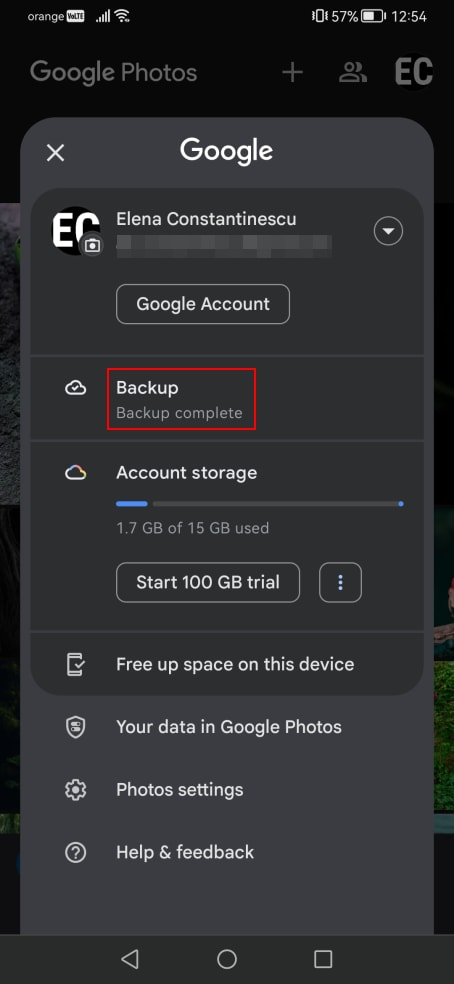
- Отключите Автозагрузку резервных копий фото и видео с этого устройства. (Примечание: если одни и те же фотографии есть на нескольких устройствах, синхронизированных с одним и тем же аккаунтом Google, вам нужно будет отключить резервное копирование на каждом устройстве, где вы хотите хранить изображения в офлайн-режиме. В противном случае они будут автоматически удалены при удалении их в Google Photos.)

- Вернитесь назад и выберите* фотографии, которые вы хотите удалить.
- Нажмите Удалить внизу, а затем подтвердите действие, выбрав Переместить в корзину.

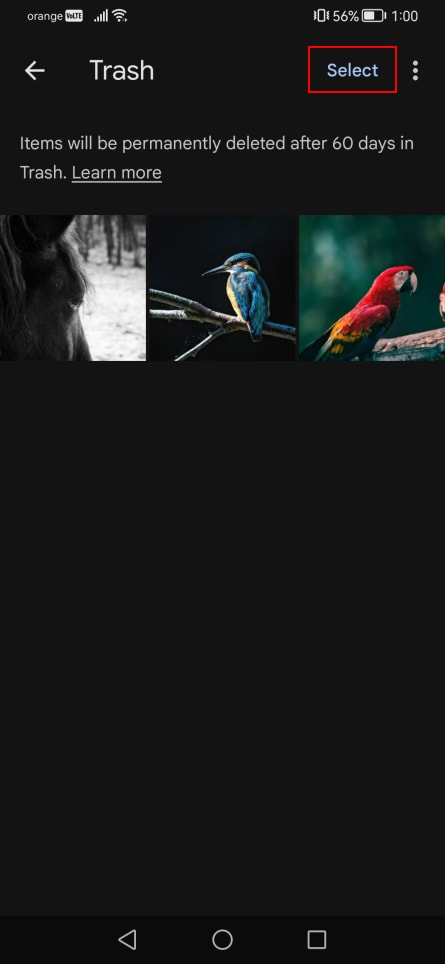
Ваши фотографии будут находиться в корзине в течение 60 дней, прежде чем Google автоматически удалит их, но вы можете ускорить процесс:
- Перейдите в раздел Библиотека → Корзина.

- Нажмите Выбрать в правом верхнем углу, затем Удалить всё и Очистить корзину для подтверждения.

* Google не предоставляет прямой возможности выбрать все фотографии сразу, что делает удаление множества файлов несколько сложной задачей. Однако вы можете упростить этот процесс, выполнив следующие действия:
- В разделе Фотографии нажмите на три вертикальные точки.

- Включите Сгруппировать похожие фото.
- Установите вид Месяц.

Таким образом, вы можете нажать на символ выбора рядом с каждым месяцем, чтобы выбрать все фотографии за этот месяц. Чтобы удалить всё, вам нужно будет повторять этот процесс месяц за месяцем, двигаясь в обратном порядке. Хотя этот метод занимает больше времени, он более эффективен, чем выбор фотографий по отдельности. Тем не менее, использование компьютера быстрее для удаления большого количества изображений.
Использование Google Photos в браузере (на компьютере)
Выбор и удаление фотографий проще на компьютере, так как вы можете удерживать клавишу Shift, чтобы выбрать несколько фотографий сразу. Вот что вам нужно сделать:
- Выполните описанные выше шаги, чтобы отключить резервное копирование на всех мобильных устройствах, где вы хотите хранить свои фотографии в офлайн-режиме.
- Откройте браузер и перейдите в Google Photos(новое окно), затем войдите в систему.
- Выберите фотографии, которые хотите удалить.
- Чтобы выбрать несколько фотографий подряд, нажмите на первую фотографию, удерживайте Shift и нажмите на последнюю.
- Чтобы удалить все фотографии, выберите самую недавнюю фотографию, прокрутите вниз, удерживайте Shift и нажмите на самую раннюю. Убедитесь, что все значки фотографий загрузились, прокручивая страницу вручную с помощью кнопки прокрутки мыши или клавиши со стрелкой вниз, вместо использования полосы прокрутки для быстрого перехода вниз.
- Нажмите на значок корзины в правом верхнем углу и подтвердите действие, выбрав Переместить в корзину.

- Перейдите в раздел Корзина слева.
- Нажмите Очистить корзину в правом верхнем углу и подтвердите действие, выбрав Очистить корзину.

Как работает синхронизация Google Photos
Фотографии, которые вы делаете камерой смартфона, загружаются в Google Photos с помощью функции синхронизации, которая автоматически синхронизирует ваши фотографии на всех устройствах, привязанных к вашему аккаунту Google. Вот что это означает:
- Загрузка изображения в Google Photos делает это изображение доступным на всех устройствах с установленным приложением Google Photos.
- Фотографии, которые вы делаете камерой смартфона, автоматически загружаются в Google Photos, и эту опцию нельзя изменить — единственное решение — прекратить использование приложения Google Photos.
- Если вы сделаете фотографию камерой смартфона после отключения синхронизации, она не будет загружена в облако — она будет отображаться только локально в вашем приложении Google Photos.
- Удаление фотографии в приложении Google Photos приведет к её удалению со всех синхронизированных устройств, если вы не отключите синхронизацию на этих устройствах.
- Удаление изображения из приложения Google Photos, даже после отключения синхронизации на этом устройстве, всё равно синхронизирует изменение с облаком и другими устройствами, на которых включена синхронизация.
- Если вы перейдете в настройки резервного копирования, чтобы снова включить синхронизацию, Google отобразит все изображения, для которых не была создана резервная копия (всё новое, что появилось с тех пор, как вы отключили резервное копирование). Там есть опция удаления этих фотографий, которую можно ошибочно принять за исключение их из резервного копирования Google Фото. Однако на самом деле эта опция удаляет фотографии как из Google Фото, так и с вашего устройства.
Как предотвратить удаление фотографий с устройства в Google Фото
Избегайте использования опции Освободить место на устройстве в приложении Google Фото (её можно найти, нажав на фото профиля или инициалы), особенно если вы планируете перестать пользоваться Google Фото. Эта опция удаляет с вашего устройства фотографии, которые старше 30 дней и для которых уже была создана резервная копия в Google Фото. Однако, если резервное копирование отключено на вашем устройстве, а вы уже удалили изображения из Google Фото, вы навсегда потеряете свои фотографии, если предварительно не создали их резервную копию где-то ещё.
Кроме того, пользователям Pixel следует учесть, что если включена опция «Умное хранилище», Google будет автоматически удалять фотографии с вашего устройства, если они старше 60 дней и для них была создана резервная копия в Google Фото. Выполните следующие действия, чтобы отключить «Умное хранилище» на Pixel:
- Откройте приложение Google Files.
- Нажмите, чтобы открыть меню рядом с поисковой строкой.

- Выберите Очистить и нажмите на раздел вверху, где отображается информация о хранилище.

- Отключите Умное хранилище.

Как удалить все фотографии из Google Фото и перестать использовать их приложение
Самый простой способ удалить всё из Google Фото — это удалить свой аккаунт Google после того, как вы создадите резервную копию или перенесете все свои данные, включая фотографии, электронные письма и содержимое Диска. Однако, если вы ещё не готовы отказаться от Google, вы можете просто перестать пользоваться Google Фото.
Удаление Google Фото на iPhone(новое окно) не составляет труда, так как вы можете удалить его, как и любое другое приложение. С Android сложнее, поскольку Google Фото предустановлено на большинстве устройств, и его нельзя удалить обычным способом — при нажатии кнопки Удалить в Play Маркете удаляются только обновления.
Тем не менее, можно отключить Google Фото и запретить ему доступ к вашим данным. Вот что вам нужно сделать:
- Откройте Настройки вашего Android.
- Перейдите в Apps или Applications.

- Найдите и выберите Google Фото.
- Нажмите Отключить, а затем Отключить приложение для подтверждения.

- Нажмите Остановить и подтвердите действие.

- Перейдите в раздел Разрешения.

- Нажмите на каждый пункт в списке Разрешено и выберите Запретить.


- Перезапустите свой Android.
Сделайте свои фотографии конфиденциальными с помощью Proton Drive
Proton Drive предлагает безопасную альтернативу для хранения и обмена фотографиями. Сервис защищает ваши снимки с помощью сквозного шифрования, гарантируя, что их никто не сможет увидеть, кроме вас — даже сотрудники Proton не имеют к ним доступа. В отличие от Google Фото, Proton Drive не сканирует ваши фотографии и не использует их для обучения ИИ.
Вы можете безопасно делиться фотографиями, создавая ссылки со сквозным шифрованием, устанавливая пароли и указывая срок действия ссылок. Общие элементы можно просматривать в специальном разделе, где вы в любое время можете отозвать доступ. Proton Drive также позволяет сохранять важные фотографии для просмотра в офлайн-режиме.
Доступ к Proton Drive можно легко получить через веб-браузер. Вы также можете установить десктопное приложение для Windows или macOS, а также мобильное приложение для Android или iOS. Как десктопные, так и мобильные приложения могут автоматически создавать резервные копии ваших фотографий.
Вы можете защитить свой аккаунт Proton с помощью двухфакторной аутентификации (2FA) и добавить дополнительный уровень защиты в приложении Drive, используя биометрию или блокировку устройства, чтобы предотвратить несанкционированный доступ.
В Proton мы всегда ставим вашу конфиденциальность на первое место. Мы в основном принадлежим некоммерческой организации, которая помогает нам фокусироваться на нашей миссии. Все наши приложения имеют открытый исходный код и проходят независимый аудит. Поскольку мы базируемся в Швейцарии, мы соблюдаем одни из самых строгих законов о защите данных. Кроме того, мы используем полное шифрование дисков для защиты наших серверов и обеспечения постоянной безопасности ваших снимков.
Если вы цените конфиденциальность, подумайте о том, чтобы отказаться от Google Фото в пользу Proton Drive. Аккаунт Proton открывает доступ к зашифрованной экосистеме для всех ваших данных, включая пароли, интернет-подключение(новое окно), электронную почту и календарь.





