

Google フォトを使用して写真を保存し、共有することは、Google社にお客様の写真の閲覧、分析、および処理を許可することを意味します。
同社は監視ベースのビジネスモデルを隠そうと努力していますが、プライバシーを懸念する多くの人々は、Googleのエコシステムから離れるための措置を講じ、Google依存の生活から脱却する方法を学んでいます。
プライバシーへの懸念以外にも、GoogleはGoogle フォトに関して、高画質写真の無制限ストレージの提供を約束しながら後に制限を設け(新しいウィンドウ)て課金するなど、守られなかった約束があります。
この記事では、デバイスから写真を削除することなく、Google フォトから安全に写真を削除する方法を解説します。また、Google フォトアプリを削除し、お客様のプライバシーを真に尊重するクラウドストレージサービスに写真を移行する方法についても説明します。
- Google フォトをすべて削除すべき正当な理由があります
- スマートフォンから削除せずにGoogle フォトから写真を削除する方法
- Google フォトの同期の仕組み
- Google フォトがデバイス内の写真を削除するのを防ぐ方法
- すべてのGoogle フォトを削除し、アプリの使用を停止する方法
- Proton Driveで写真をプライベートに保つ
Google フォトをすべて削除すべき正当な理由があります
Googleは、クラウドにアップロードされたお客様のすべての写真(ロックされたフォルダーに隠されたバックアップ済みの画像を含む)と、それらの写真に関連付けられたすべてのメタデータを閲覧できます。同社はそれらを顔認識(新しいウィンドウ)でスキャンして人物を特定し、ランドマークなどの情報に基づいて位置を特定(新しいウィンドウ)することができます。フェイス グルーピングや推定位置情報を無効化して、目に見える形での整理やタグ付けを停止することはできますが、お客様の写真とそのメタデータは引き続きGoogleによって管理され、同社のデータポリシー(新しいウィンドウ)に従って同社からアクセス可能な状態にあります。
近日リリース予定のAsk Photos(新しいウィンドウ)は、Googleがアプリ内で高度な検索およびクエリ機能を提供するために、AIモデルであるGeminiをどのように使用するかについて、さらなる懸念を呼び起こしています。Googleは、Google フォト以外でのAIトレーニングにお客様の写真を使用せず、第三者がお客様の個人情報をレビューすることはないと主張していますが、同社は人間によるレビューを必要とする例外を設ける権利を留保しています。
これまでの経緯から、Googleが誤りを犯す(新しいウィンドウ)可能性は否定できず、それによりお客様のGoogle アカウントが解約され、他のGoogle サービスにあるお客様のデータへのアクセス権を失う結果を招くおそれがあります。
Google Oneアカウントを購読しても、プライバシーが強化されるわけではありません。そのため、Google フォトを無料で使用していても、有料のサブスクリプションを利用していても、お客様のデータはGoogleにとって価値あるものであり続け、同社がそれを手放すことはありません。
今すぐ行動を起こしましょう:わずか1ドルでGoogle依存の生活から脱却
スマートフォンから削除せずにGoogle フォトから写真を削除する方法
デバイスに写真を残したまま、Google フォトから画像を削除する方法として、Google フォトアプリを使用する方法(AndroidまたはiOS)と、ブラウザでGoogle フォトを使用する方法(コンピューター)の2つをご紹介します。どちらの方法でも結果は同じですが、すべての写真、または多数の写真を連続して削除する場合は、コンピューター版の方が高速です。
Google フォトアプリを使用する場合(AndroidまたはiOS)
- Google フォトアプリを開きます。
- 右上のプロフィール写真またはイニシャルをタップします。

- バックアップに移動します。
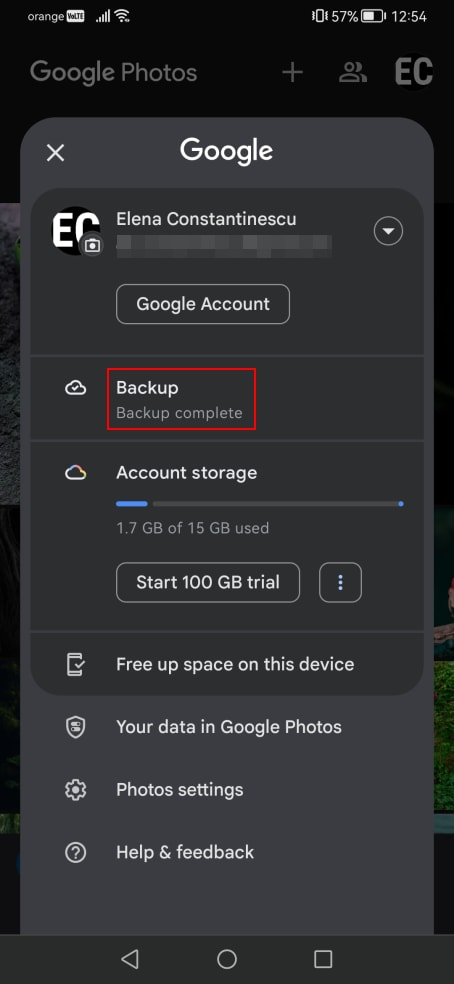
- このデバイスの写真と動画を自動的にバックアップするを無効化します。(注意:同じGoogle アカウントに同期されている複数のデバイスに同じ写真がある場合、画像をオフラインで保管したままにしたいすべてのデバイスでバックアップを無効化する必要があります。そうしないと、Google フォトで写真を削除した際に自動的にそれらも削除されてしまいます。)

- 戻って、削除したい写真を選択*します。
- 下部にある削除をタップし、確認のためごみ箱に移動をタップします。

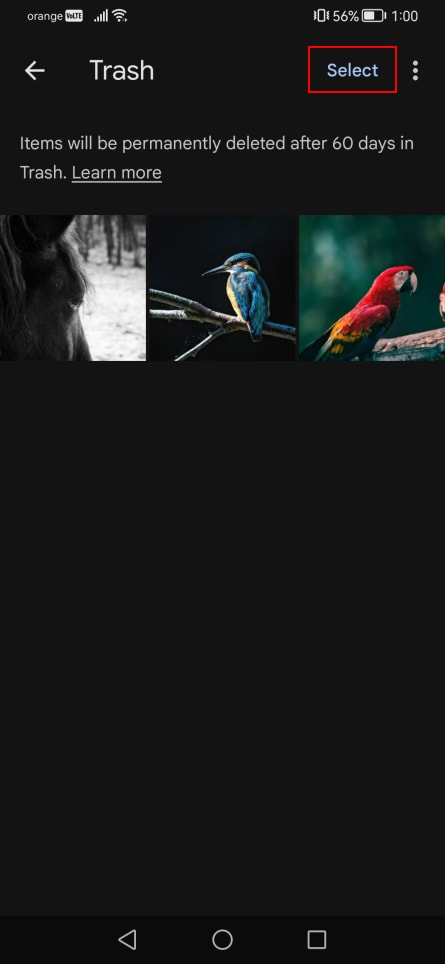
写真はごみ箱に60日間保管された後、Googleによって自動的に削除されますが、以下の手順でプロセスを早めることができます:
- ライブラリ → ごみ箱に移動します。

- 右上隅の選択をタップし、すべて削除、そして確認のためごみ箱を空にするをタップします。

* Googleにはすべての写真を一度に選択する直接的なオプションがないため、複数のファイルを削除するのは少し手間がかかります。しかし、以下の手順に従うことで、より簡単に行うことができます:
- 写真セクションで、3つの縦のドットをクリックします。

- 似ている写真をまとめるを有効にします。
- レイアウトを月に設定します。

これにより、各月の横にある選択記号をタップして、その月内のすべての写真を選択できます。すべてを削除するには、このプロセスを過去に遡って月ごとに繰り返す必要があります。この方法は時間はかかりますが、写真を個別に選択するよりも効率的です。ただし、多数 of 画像を削除する場合は、コンピューターを使用する方が高速です。
ブラウザでGoogle フォトを使用する場合(コンピューター)
コンピューターではShiftキーを押しながら複数の写真を一度に選択できるため、写真の選択と削除がより簡単になります。手順は以下の通りです:
- 上記の手順に従って、写真をオフラインで保管しておきたいすべてのモバイルデバイスでバックアップを無効化します。
- ブラウザを開いてGoogle フォト(新しいウィンドウ)にアクセスし、ログインします。
- 削除したい写真を選択します。
- 複数の写真を連続して選択するには、最初の写真をクリックし、Shiftキーを押しながら最後の写真をクリックします。
- すべての写真を削除するには、最新の写真を選択し、最下部までスクロールしてからShiftキーを押しつつ、最も古い写真をクリックします。スクロールバーを使用して最下部にジャンプするのではなく、マウスのスクロールボタンまたは下矢印キーを使用して手動でスクロールし、すべての写真のサムネイルを確実に読み込むようにしてください。
- 右上隅のごみ箱アイコンをクリックし、確認のためごみ箱に移動をクリックします。

- 左側のごみ箱セクションに移動します。
- 右上隅のごみ箱を空にするをクリックし、確認のためごみ箱を空にするをクリックします。

Google フォトの同期の仕組み
スマートフォンのカメラで撮影した写真は同期機能によってGoogle フォトにアップロードされ、お客様のGoogle アカウントにリンクされているすべてのデバイス間で自動的に同期されます。これが意味することは以下の通りです:
- Google フォトに画像をアップロードすると、Google フォトアプリがインストールされているすべてのデバイスでその画像が利用可能になります。
- スマートフォンのカメラで撮影した写真は自動的にGoogle フォトにアップロードされ、このオプションを変更することはできません。唯一の解決策は、Google フォトアプリの使用を停止することです。
- 同期を無効化した後にスマートフォンのカメラで写真を撮影した場合、その写真はクラウドにアップロードされず、お客様のGoogle フォトアプリ内にローカル表示されるだけになります。
- Google フォトアプリで写真を削除すると、それらのデバイスで同期を無効化しない限り、同期されているすべてのデバイスからその写真が削除されます。
- そのデバイスで同期を無効化した後であっても、Google フォトアプリから写真を削除すると、その変更はクラウドや、同期が有効になっている他のデバイスに同期されます。
- 同期を再度有効にするためにバックアップ設定に移動すると、Googleはバックアップされていないすべての画像(バックアップを無効化してから追加された新しいものすべて)を表示します。これらの写真を削除するオプションがありますが、これはGoogle フォトのバックアップからこれらの画像を除外することであると誤解されがちです。しかし、このオプションは実際には、Google フォトとお客さまのデバイスの両方から写真を削除します。
Google フォトがお客さまのデバイスから写真を削除するのを防ぐ方法
特にGoogle フォトの利用を停止する予定がある場合は、Google フォトアプリの このデバイスの空き容量を増やす オプション(プロフィール写真またはイニシャルをタップすると表示されます)の使用を避けてください。このオプションは、30日以上経過し、Google フォトにバックアップ済みの写真をデバイスから削除します。しかし、デバイスでバックアップオプションが無効化されており、すでにGoogle フォトから画像を削除してしまっている場合、他の場所にバックアップしていない限り、写真は永久に失われます。
さらに、Pixelユーザーは、スマート ストレージ オプションが有効になっている場合、60日以上経過し、Google フォトにバックアップ済みの写真がGoogleによってデバイスから自動的に削除される点に注意する必要があります。Pixelでスマート ストレージを無効化するには、次の手順に従ってください。
- GoogleのFilesアプリを開きます。
- 検索バーの横にあるメニューをタップして開きます。

- 消去 を選択し、ストレージの詳細が表示されている上部のセクションをタップします。

- スマート ストレージを無効化します。

すべてのGoogle フォトを削除し、そのアプリの利用を停止する方法
Google フォトからすべてのデータを削除する最も簡単な方法は、写真、メール、ドライブのコンテンツを含むすべてのデータをバックアップまたは移行した後に、Google アカウントを削除することです。ただし、まだGoogleからの移行準備ができていない場合は、単にGoogle フォトの利用を停止することもできます。
iPhone(新しいウィンドウ)でGoogle フォトをアンインストールするのは、他のアプリと同様に削除できるため簡単です。Androidでは、Google フォトがほとんどのデバイスにプリインストールされており、通常の方法では削除できないため、少し複雑です。Play ストアでアンインストールをクリックしても、アップデートが削除されるだけです。
しかし、Google フォトをオフにし、お客様のデータへのアクセスを防ぐことは可能です。手順は以下の通りです。
- Androidの設定を開きます。
- アプリまたはアプリケーションに移動します。

- Google フォトを見つけて選択します。
- 無効にする をタップし、確認のためさらにアプリを無効にするをタップします。

- 強制停止をタップし、確認のためもう一度タップします。

- 権限に移動します。

- 許可 リストの各項目をタップし、許可しないに設定します。


- Androidデバイスを再起動します。
Proton Driveで写真をプライベートに保管する
Proton Driveは、写真の保存と共有のための安全な代替手段を提供します。写真をエンドツーエンド暗号化で保護し、お客さま以外の誰も(Protonであっても)閲覧できないようにします。Google フォトとは異なり、Proton Driveが写真をスキャンしたり、AIのトレーニングに使用したりすることはありません。
エンドツーエンドで暗号化されたリンクを生成し、パスワードを設定して、有効期限を指定することで、写真を安全に共有できます。共有したアイテムは専用のセクションで確認でき、アクセス権はいつでも失効させることができます。また、Proton Driveでは重要な写真をオフラインで利用できるようにすることも可能です。
Proton Driveはウェブブラウザから簡単にアクセスできます。また、WindowsまたはmacOSにデスクトップアプリを、AndroidまたはiOSにモバイルアプリをインストールすることも可能です。デスクトップアプリとモバイルアプリのいずれも、写真を自動的にバックアップできます。
2要素認証(2FA)でProton アカウントの安全性を高めることができるほか、生体認証やデバイスのロック機能を使用してドライブアプリに保護層を追加し、不正アクセスを防止できます。
Protonでは、常にお客さまのプライバシーを最優先に考えており、主にミッションに集中し続けるための非営利団体によって所有されています。提供するすべてのアプリはオープンソースであり、独立した監査を受けています。スイスに拠点を置く企業として、Protonは極めて強力なデータ保護法を遵守しています。さらに、サーバーを保護し、お客様の写真を常に安全に保つために、フルディスク暗号化を使用しています。
プライバシーを重視される場合は、Google フォトから、代わりにProton Driveを選択することを検討してください。Proton アカウントをお持ちいただくことで、パスワード、インターネット接続(新しいウィンドウ)、メール、カレンダーを含む、すべてのデータのための暗号化されたエコシステムにアクセスできるようになります。





