

Utilizarea serviciului Google Foto pentru a vă stoca și partaja fotografiile înseamnă să permiteți companiei să le vadă, să le analizeze și să le proceseze.
În ciuda eforturilor companiei de a ascunde modelul său de afaceri bazat pe supraveghere, mulți oameni preocupați de confidențialitatea lor au luat măsuri pentru a se îndepărta de ecosistemul Google, învățând cum să își deGoogle-izeze viața.
Dincolo de preocupările privind confidențialitatea, Google a făcut promisiuni despre Google Photos pe care nu le-a respectat, cum ar fi oferirea de stocare nelimitată pentru fotografii de înaltă calitate, dar ulterior a impus limite(fereastră nouă) și taxe.
Acest articol explică cum să ștergeți în siguranță fotografiile din Google Photos fără a le elimina și de pe dispozitivul dvs. De asemenea, arată cum să eliminați aplicația Google Photos și să vă mutați pozele într-un serviciu de stocare cloud care vă respectă cu adevărat confidențialitatea.
- Există motive întemeiate pentru a șterge toate fotografiile din Google Photos
- Cum să ștergeți fotografii din Google Photos fără a le șterge de pe telefon
- Cum funcționează sincronizarea Google Photos
- Cum să împiedicați Google Photos să vă șteargă fotografiile de pe dispozitiv
- Cum să ștergeți toate fotografiile Google și să nu mai utilizați aplicația lor
- Faceți-vă fotografiile private cu Proton Drive
Există motive întemeiate pentru a șterge toate fotografiile din Google Photos
Google poate vedea toate fotografiile dvs. încărcate în cloud-ul său — inclusiv imaginile de backup ascunse în Folderul Blocat — împreună cu toate metadatele asociate acestor fotografii. Compania le poate scana cu recunoaștere facială(fereastră nouă) pentru a identifica persoane și a determina locații(fereastră nouă) pe baza reperelor și a altor surse. Deși puteți dezactiva gruparea fețelor și locațiile estimate pentru a opri organizarea și etichetarea vizibilă, fotografiile și metadatele acestora sunt în continuare gestionate de Google și accesibile companiei conform politicilor lor de date(fereastră nouă).
Lansarea viitoare a Ask Photos(fereastră nouă) ridică mai multe preocupări cu privire la modul în care Google utilizează modelul său AI, Gemini, pentru a oferi capabilități avansate de căutare și interogare în cadrul aplicației. Deși Google susține că nu utilizează fotografiile dvs. pentru antrenarea AI dincolo de Google Photos și că nu vor fi revizuite informațiile personale de către oameni, compania își rezervă dreptul de a face excepții care necesită examinare umană.
Istoria a arătat că Google poate face greșeli(fereastră nouă), ceea ce ar putea duce la rezilierea contului dvs. Google (costându-vă accesul la datele dvs. din alte servicii Google).
Abonarea la un cont Google One nu vă îmbunătățește confidențialitatea. Așadar, indiferent dacă utilizați Google Photos gratuit sau printr-un abonament plătit, datele dvs. rămân valoroase pentru Google, iar aceștia nu sunt dispuși să renunțe la ele.
Luați măsuri acum: DeGoogle-izați-vă viața pentru 1$
Cum să ștergeți fotografii din Google Photos fără a le șterge de pe telefon
Oferim două metode pentru eliminarea imaginilor din Google Photos păstrându-le în același timp pe dispozitiv: aplicația Google Photos (pe Android sau iOS) și Google Photos într-un browser (pe un computer). Deși ambele metode oferă același rezultat, versiunea pentru computer este mai rapidă pentru ștergerea tuturor sau a numeroaselor fotografii simultan.
Utilizarea aplicației Google Photos (pe Android sau iOS)
- Deschideți aplicația Google Photos.
- Atingeți poza de profil sau inițialele din dreapta sus.

- Mergeți la Backup.
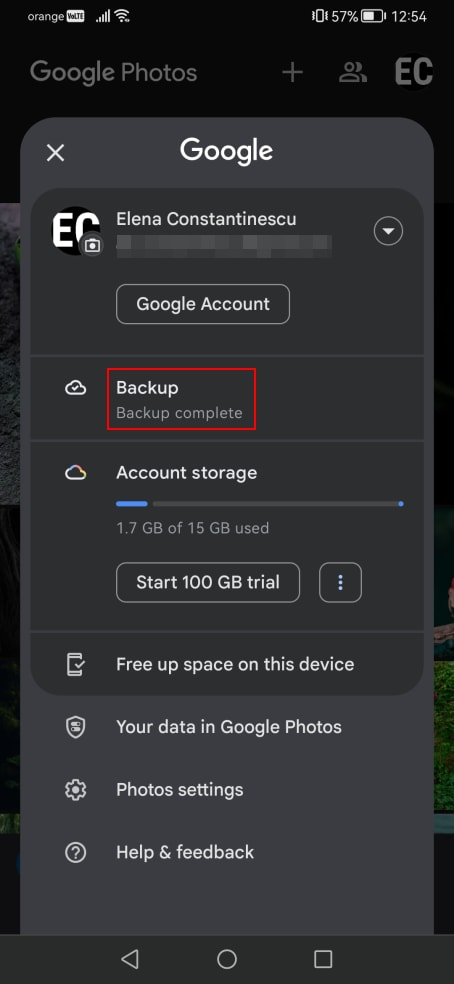
- Dezactivați Backup-ul automat pentru fotografii și videoclipuri de pe acest dispozitiv. (Notă: Dacă aveți aceleași fotografii pe mai multe dispozitive sincronizate cu același cont Google, va trebui să dezactivați backup-urile pe fiecare dispozitiv unde doriți să păstrați imaginile stocate offline. În caz contrar, acestea vor fi eliminate automat când le ștergeți în Google Photos.)

- Mergeți înapoi și selectați* fotografiile pe care doriți să le eliminați.
- Atingeți Ștergere în partea de jos și Mutare la gunoi pentru a confirma.

Fotografiile dvs. vor sta timp de 60 de zile în gunoi până când Google le elimină automat, dar puteți grăbi procesul:
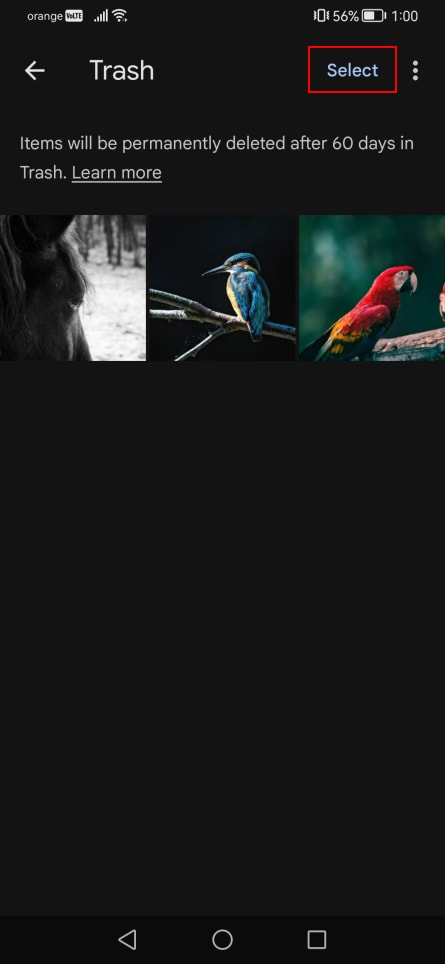
- Mergeți la Bibliotecă → Gunoi.

- Atingeți Selectare în colțul din dreapta sus, apoi Ștergere totală și Golire gunoi pentru a confirma.

* Google nu oferă o opțiune directă de a selecta toate fotografiile deodată, ceea ce face ca ștergerea mai multor fișiere să fie destul de dificilă. Totuși, puteți ușura procesul urmând acești pași:
- În secțiunea Fotografii, faceți clic pe cele trei puncte verticale.

- Activați Grupare fotografii similare.
- Setați aspectul pe Lună.

În acest fel, puteți atinge simbolul de selectare de lângă fiecare lună pentru a selecta toate fotografiile din acea lună. Pentru a șterge tot, va trebui să repetați acest proces lună cu lună, mergând înapoi. Deși această metodă durează mai mult, este mai eficientă decât selectarea fotografiilor individual. Totuși, utilizarea unui computer este mai rapidă pentru a șterge numeroase imagini.
Utilizarea Google Photos într-un browser (pe un computer)
Selectarea și ștergerea fotografiilor este mai ușoară pe un computer, deoarece puteți menține apăsată tasta Shift pentru a selecta mai multe fotografii simultan. Iată ce trebuie să faceți:
- Urmați pașii de mai sus pentru a dezactiva backup-urile pe toate dispozitivele mobile unde doriți să vă păstrați fotografiile offline.
- Deschideți un browser și accesați Google Photos(fereastră nouă), apoi conectați-vă.
- Selectați fotografiile pe care doriți să le ștergeți.
- Pentru a selecta mai multe fotografii la rând, faceți clic pe prima fotografie, mențineți apăsată tasta Shift și faceți clic pe ultima fotografie.
- Pentru a șterge toate fotografiile, selectați cea mai recentă fotografie, derulați până jos, mențineți apăsată tasta Shift și faceți clic pe cea mai veche fotografie. Asigurați-vă că încărcați toate miniaturile fotografiilor derulând manual cu butonul mouse-ului sau cu tasta săgeată în jos, în loc să utilizați bara de defilare pentru a sări până jos.
- Faceți clic pe pictograma gunoi din colțul din dreapta sus și Mutare la gunoi pentru a confirma.

- Mergeți la secțiunea Gunoi din partea stângă.
- Faceți clic pe Golire gunoi în colțul din dreapta sus și Golire gunoi pentru a confirma.

Cum funcționează sincronizarea Google Photos
Fotografiile pe care le faceți cu camera smartphone-ului sunt încărcate în Google Photos prin funcția de sincronizare, care sincronizează automat fotografiile pe toate dispozitivele conectate la contul dvs. Google. Iată ce înseamnă acest lucru:
- Încărcarea unei imagini în Google Photos va face acea imagine disponibilă pe toate dispozitivele cu aplicația Google Photos instalată.
- Fotografiile pe care le faceți cu camera smartphone-ului sunt încărcate automat în Google Photos, iar această opțiune nu poate fi modificată — singura soluție este să nu mai utilizați aplicația Google Photos.
- Dacă faceți o fotografie cu camera smartphone-ului după dezactivarea sincronizării, aceasta nu va fi încărcată în cloud — va fi afișată doar local în aplicația Google Photos.
- Ștergerea unei fotografii din aplicația Google Photos o va elimina de pe toate dispozitivele sincronizate, cu excepția cazului în care dezactivați sincronizarea pe acele dispozitive.
- Eliminarea unei poze din aplicația Google Photos, chiar și după dezactivarea sincronizării pe acel dispozitiv, va sincroniza în continuare modificarea către cloud și alte dispozitive cu sincronizarea activată.
- Dacă accesați setări de backup pentru a reactiva sincronizarea, Google va afișa toate imaginile care nu au fost salvate (orice element nou de când ați dezactivat backup-ul). Există o opțiune pentru ștergere a acestor fotografii, care poate fi înțeleasă greșit ca fiind excluderea acestor imagini din backup-ul Google Photos. Totuși, această opțiune elimină de fapt fotografiile atât din Google Photos, cât și de pe dispozitiv.
Cum să preveniți Google Photos să șteargă fotografiile de pe dispozitiv
Evitați utilizarea opțiunii Eliberați spațiu pe acest dispozitiv din aplicația Google Photos (găsită atingând fotografia de profil sau inițialele), mai ales dacă intenționați să nu mai utilizați Google Photos. Această opțiune realizează ștergere de pe dispozitiv a imaginilor mai vechi de 30 de zile care au fost salvate în Google Photos. Totuși, dacă opțiunea de backup este dezactivată pe dispozitiv și ați șters deja imagini din Google Photos, veți pierde definitiv fotografiile, cu excepția cazului în care ați creat backup în altă parte.
În plus, utilizatorii Pixel trebuie să rețină că, dacă opțiunea Smart Storage este activată, Google va șterge automat fotografiile de pe dispozitiv dacă sunt mai vechi de 60 de zile și au fost salvate în Google Photos. Urmați acești pași pentru a dezactiva Smart Storage pe Pixel:
- Deschideți aplicația Google Files.
- Atingeți pentru a deschide meniul de lângă bara de căutare.

- Selectați Clean și atingeți secțiunea de sus care afișează detalii despre stocare.

- Dezactivați Smart Storage.

Cum să ștergeți toate fotografiile Google și să nu mai utilizați aplicația lor
Cea mai simplă metodă de a elimina totul din Google Photos este să ștergeți contul Google după ce ați creat backup sau ați migrat toate datele, inclusiv fotografii, e-mailuri și conținutul Drive. Totuși, dacă nu sunteți încă pregătit să renunțați la Google, puteți pur și simplu să nu mai utilizați Google Photos.
Dezinstalarea Google Photos pe un iPhone(fereastră nouă) este ușoară, deoarece îl puteți elimina ca pe orice altă aplicație. Este mai dificil pe Android, deoarece Google Photos este preinstalat pe majoritatea dispozitivelor și nu poate fi eliminat în mod tradițional — făcând clic pe Dezinstalare în Magazin Play se elimină doar actualizările.
Cu toate acestea, este posibil să dezactivați Google Photos și să îl împiedicați să vă acceseze datele. Iată ce trebuie să faceți:
- Deschideți Setări de pe Android.
- Accesați Apps sau Applications.

- Găsiți și selectați Google Photos.
- Atingeți Dezactivare și apoi Dezactivare aplicație pentru confirmare.

- Atingeți Forțare oprire și din nou pentru confirmare.

- Accesați Permisiuni.

- Atingeți fiecare intrare din lista Permise și setați pe Refuzare.


- Reporniți dispozitivul Android.
Păstrați-vă fotografiile private cu Proton Drive
Proton Drive oferă o alternativă sigură pentru stocare și partajare foto. Vă protejează imaginile cu criptare de la un capăt la altul, asigurându-se că nu pot fi vizualizate de nimeni în afară de dvs. — nici măcar Proton nu le poate vedea. Spre deosebire de Google Photos, Proton Drive nu vă scanează fotografiile și nu le folosește pentru antrenarea AI.
Puteți partaja fotografii în siguranță generând link-uri criptate de la un capăt la altul, setând parole și specificând date de expirare. Elementele partajate pot fi vizualizate într-o secțiune dedicată, unde puteți revoca accesul oricând. Proton Drive vă permite, de asemenea, să faceți fotografii importante disponibile offline.
Proton Drive poate fi accesat ușor într-un browser web. De asemenea, puteți instala aplicația desktop pe Windows sau macOS și aplicația mobilă pe Android sau iOS. Ambele aplicații, desktop și mobilă, pot crea automat backup pentru fotografiile dvs..
Vă puteți securiza contul Proton cu autentificare cu doi factori (2FA) și puteți adăuga un strat suplimentar de protecție aplicației Drive utilizând date biometrice sau o blocare a dispozitivului pentru a preveni accesul neautorizat.
La Proton, punem întotdeauna confidențialitatea dvs. pe primul loc și suntem deținuți în principal de o organizație non-profit care ne menține concentrați asupra misiunii noastre. Toate aplicațiile noastre au cod sursă public și sunt auditate independent. Fiind o companie cu sediul în Elveția, respectăm unele dintre cele mai stricte legi privind protecția datelor. În plus, folosim criptare full-disk pentru a ne proteja serverele și a vă menține imaginile în siguranță în orice moment.
Dacă prețuiți confidențialitatea, luați în considerare renunțarea la Google Photos și alegerea Proton Drive în schimb. Un cont Proton înseamnă acces la un ecosistem criptat pentru toate datele dvs., inclusiv parole, conexiune la internet(fereastră nouă), e-mail și calendar.





