

Fotoğraflarınızı depolamak ve paylaşmak için Google Fotoğraflar’ı kullanmak, şirketin bunları görmesine, analiz etmesine ve işlemesine izin vermek anlamına gelir.
Şirketin gözetim tabanlı iş modelini gizleme çabalarına rağmen, gizlilikleri konusunda endişeli olan birçok kişi Google ekosisteminden uzaklaşmak için adımlar atmış ve hayatlarından Google’ı nasıl çıkaracaklarını öğrenmişlerdir.
Google, gizlilik endişelerinin yanı sıra Google Photos için verdiği sınırsız yüksek kaliteli fotoğraf depolama alanı gibi sözleri tutmamış, daha sonra sınırlamalar(yeni pencere) ve ücretler getirmiştir.
Bu makale, fotoğrafları aygıtınızdan silmeden Google Photos’tan nasıl güvenli bir şekilde kaldıracağınızı açıklar. Ayrıca Google Photos uygulamasını nasıl kaldıracağınızı ve resimlerinizi gizliliğinize gerçekten saygı duyan bir bulut depolama alanı hizmetine nasıl taşıyacağınızı gösterir.
- Tüm Google Photos fotoğraflarını silmek için geçerli nedenler vardır
- Fotoğrafları telefonunuzdan silmeden Google Photos’tan nasıl silersiniz?
- Google Photos eşitlemesi nasıl çalışır?
- Google Photos’un aygıtınızdaki fotoğrafları silmesini nasıl engellersiniz?
- Tüm Google fotoğraflarını nasıl silersiniz ve uygulamalarını kullanmayı nasıl bırakırsınız?
- Proton Drive ile fotoğraflarınızı güvenli hâle getirin
Tüm Google Photos fotoğraflarını silmek için geçerli nedenler vardır
Google, bulutuna yüklediğiniz tüm fotoğraflarınızı — Kilitli Klasör içinde gizlenmiş yedeklenen resimler dahil — ve bu fotoğraflarla ilişkili tüm üst verileri görebilir. Şirket, kişileri tanımlamak için yüz tanıma(yeni pencere) özelliğini kullanabilir ve simge yapılara veya diğer kaynaklara dayalı olarak konumları belirleyebilir(yeni pencere). Görünür düzenlemeyi ve etiketlemeyi durdurmak için yüz gruplandırmayı ve tahmini konumları devre dışı bırakabilseniz de, fotoğraflarınız ve üst verileri hâlâ Google tarafından yönetilmekte ve veri ilkeleri(yeni pencere) uyarınca şirket tarafından erişilebilir durumdadır.
Yakında yayınlanacak olan Ask Photos(yeni pencere), Google’ın uygulama içinde gelişmiş arama ve sorgulama yetenekleri sağlamak için Gemini yapay zeka modelini nasıl kullandığına dair daha fazla endişe uyandırmaktadır. Google, fotoğraflarınızı Google Photos dışında yapay zeka eğitimi için kullanmadığını ve kişisel bilgilerinizi başkalarının incelemeyeceğini iddia etse de şirket, insan incelemesi gerektiren durumlar için istisna yapma hakkını saklı tutar.
Geçmiş, Google’ın hatalar yapabileceğini(yeni pencere) göstermiştir; bu durum Google hesabınızın kapatılmasına (diğer Google hizmetlerindeki verilerinize erişiminizi kaybetmenize) yol açabilir.
Google One hesabına abone olmak gizliliğinizi artırmaz. Bu nedenle Google Photos’u ücretsiz olarak veya ücretli bir abonelikle kullanmanız fark etmeksizin, verileriniz Google için değerli kalmaya devam eder ve şirket bu verilerden vazgeçmeye istekli değildir.
Hemen harekete geçin: Hayatınızdan Google’ı 1$ karşılığında çıkarın
Fotoğrafları telefonunuzdan silmeden Google Photos’tan nasıl silersiniz?
Resimleri aygıtınızda tutarken Google Photos’tan kaldırmak için iki yöntem sunuyoruz: Google Photos uygulaması (Android veya iOS üzerinde) ve tarayıcıda Google Photos (bilgisayarda). Her iki yöntem de aynı sonucu verse de, bilgisayar sürümü tüm fotoğrafları veya birçok fotoğrafı arka arkaya silmek için daha hızlıdır.
Google Photos uygulamasını kullanma (Android veya iOS üzerinde)
- Google Fotoğraflar uygulamasını açın.
- Sağ üst köşedeki profil resminize veya baş harflerinize dokunun.

- Yedek bölümüne gidin.
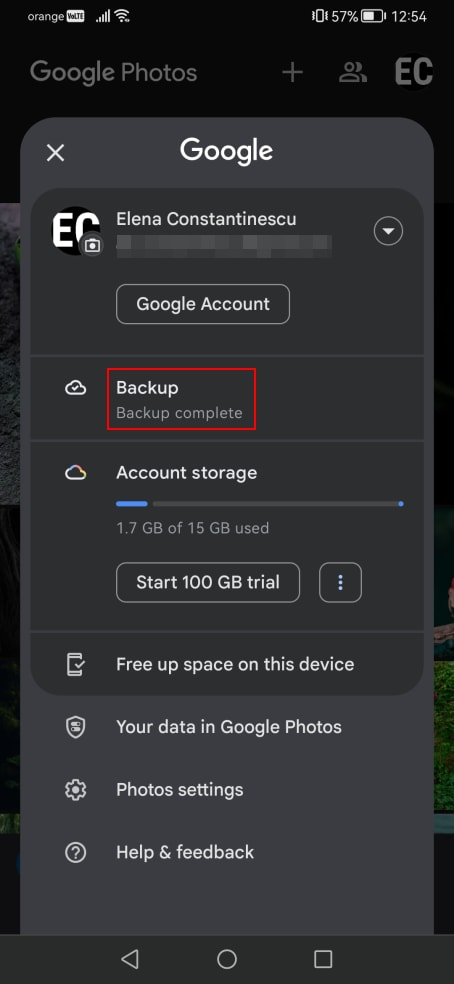
- Fotoğrafları ve videoları bu aygıtta otomatik olarak yedekle seçeneğini kapatın. (Not: Aynı Google hesabına eşitlenmiş birden fazla aygıtta aynı fotoğraflarınız varsa, görüntüleri çevrim dışı olarak depolamak istediğiniz her aygıtta yedeklemeyi devre dışı bırakmanız gerekir. Aksi takdirde, Google Photos’ta sildiğinizde otomatik olarak kaldırılırlar.)

- Geri gidin ve kaldırmak istediğiniz fotoğrafları seçin*.
- Alttaki Sil düğmesine dokunun ve onaylamak için Çöp kutusuna taşı seçeneğini kullanın.

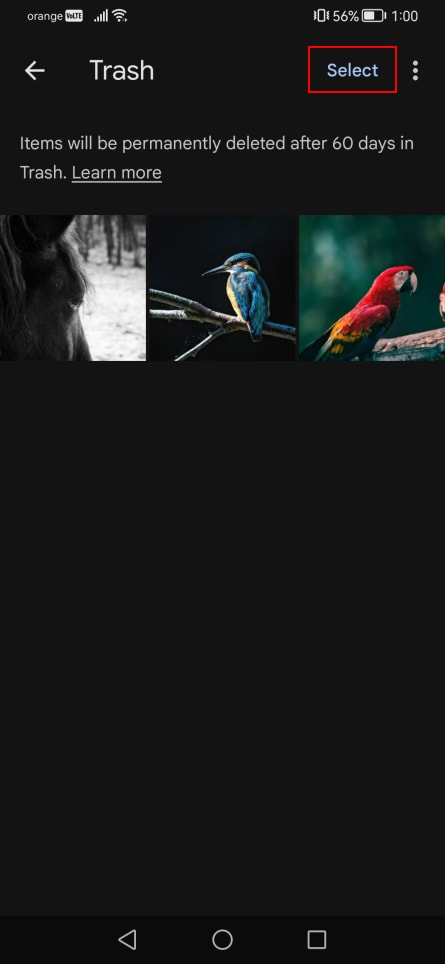
Fotoğraflarınız, Google onları otomatik olarak kaldırana kadar 60 gün boyunca Çöp kutusunda bekletilir, ancak bu süreci hızlandırabilirsiniz:
- Kitaplık → Çöp kutusu bölümüne gidin.

- Sağ üst köşedeki Seç düğmesine, ardından Tümünü sil ve onaylamak için Çöp kutusunu boşalt düğmesine dokunun.

* Google, tüm fotoğrafları tek seferde seçmek için doğrudan bir seçenek sunmaz; bu da birden fazla dosyayı silmeyi biraz zorlaştırır. Ancak şu adımları izleyerek süreci kolaylaştırabilirsiniz:
- Fotoğraflar bölümünde, üç dikey noktaya tıklayın.

- Benzer fotoğrafları grupla seçeneğini açın.
- Düzeni Ay olarak ayarlayın.

Bu şekilde, o ay içindeki tüm fotoğrafları seçmek için her ayın yanındaki seçme simgesine dokunabilirsiniz. Her şeyi silmek için bu işlemi aydan aya geriye doğru giderek tekrarlamanız gerekir. Bu yöntem daha uzun sürse de, fotoğrafları tek tek seçmekten daha verimlidir. Ancak, birçok resmi silmek için bilgisayar kullanmak daha hızlıdır.
Tarayıcıda Google Photos kullanma (bilgisayarda)
Fotoğrafları seçmek ve silmek bir bilgisayarda daha kolaydır, çünkü Shift tuşunu basılı tutarak birden fazla fotoğrafı aynı anda seçebilirsiniz. Yapmanız gerekenler şunlardır:
- Fotoğraflarınızı çevrim dışı tutmak istediğiniz tüm mobil aygıtlarda yedeklemeleri devre dışı bırakmak için yukarıdaki adımları izleyin.
- Bir tarayıcı açın ve Google Photos(yeni pencere) adresine giderek oturum açın.
- Silmek istediğiniz fotoğrafları seçin.
- Arka arkaya birden fazla fotoğraf seçmek için ilk fotoğrafa tıklayın, Shift tuşunu basılı tutun ve son fotoğrafa tıklayın.
- Tüm fotoğrafları silmek için en son çekilen fotoğrafı seçin, en alta kaydırın, Shift tuşunu basılı tutun ve en eski fotoğrafa tıklayın. En alta atlamak için kaydırma çubuğunu kullanmak yerine farenin kaydırma tekerleği veya aşağı ok tuşuyla manuel olarak kaydırarak tüm fotoğraf küçük görsellerinin yüklendiğinden emin olun.
- Sağ üst köşedeki çöp kutusu simgesine tıklayın ve onaylamak için Çöp kutusuna taşı seçeneğini kullanın.

- Sol taraftaki Çöp kutusu bölümüne gidin.
- Sağ üst köşedeki Çöp kutusunu boşalt düğmesine tıklayın ve onaylamak için Çöp kutusunu boşalt seçeneğini kullanın.

Google Photos eşitlemesi nasıl çalışır?
Akıllı telefon kameranızla çektiğiniz fotoğraflar, fotoğraflarınızı Google hesabınıza bağlı tüm aygıtlar arasında otomatik olarak eşitleyen eşitleme özelliği aracılığıyla Google Photos’a yüklenir. Bunun anlamı şudur:
- Google Photos’a bir resim yüklemek, o resmi Google Photos uygulaması yüklü olan tüm aygıtlarda kullanılabilir hâle getirir.
- Akıllı telefon kameranızla çektiğiniz fotoğraflar otomatik olarak Google Photos’a yüklenir ve bu seçenek değiştirilemez; tek çözüm Google Photos uygulamasını kullanmayı bırakmaktır.
- Eşitlemeyi kapattıktan sonra akıllı telefon kameranızla bir fotoğraf çekerseniz, bu fotoğraf buluta yüklenmeyecektir; yalnızca yerel olarak Google Photos uygulamanızda görüntülenecektir.
- Google Photos uygulamasında bir fotoğrafı silmek, bu aygıtlarda eşitlemeyi devre dışı bırakmadığınız sürece, eşitlenen tüm aygıtlardan o fotoğrafı kaldıracaktır.
- Google Photos uygulamasından bir resmi kaldırmak, o aygıtta eşitlemeyi devre dışı bıraksanız bile, değişikliği buluta ve eşitlemenin etkin olduğu diğer aygıtlara eşitleyecektir.
- Eşitlemeyi yeniden etkinleştirmek için yedek ayarları bölümüne giderseniz, Google yedeklenmemiş tüm görselleri (yedeklemeleri devre dışı bıraktığınızdan beri gelen her şeyi) görüntüler. Bu fotoğrafları silmek için bir seçenek bulunur, bu seçenek yanlışlıkla bu resimlerin Google Fotoğraflar yedeklemelerinden hariç tutulması olarak anlaşılabilir. Ancak bu seçenek aslında fotoğrafları hem Google Fotoğraflar’dan hem de aygıtınızdan kaldırır.
Google Fotoğraflar’ın aygıtınızdaki fotoğrafları silmesi nasıl önlenir
Özellikle Google Fotoğraflar’ı kullanmayı bırakmayı planlıyorsanız, Google Fotoğraflar uygulamasındaki (profil resminize veya baş harflerinize dokunarak ulaşabileceğiniz) Aygıtta yer aç seçeneğini kullanmaktan kaçının. Bu seçenek, aygıtınızdaki 30 günden eski olan ve Google Fotoğraflar’a yedeklenmiş resimleri siler. Ancak, aygıtınızda yedekleme seçeneği kapalıysa ve Google Fotoğraflar’dan halihazırda resim sildiyseniz, başka bir yerde yedeklemediğiniz sürece fotoğraflarınızı kalıcı olarak kaybedersiniz.
Ayrıca Pixel kullanıcıları, Akıllı Depolama seçeneği açıksa Google’ın 60 günden eski olan ve Google Fotoğraflar’a yedeklenen fotoğrafları aygıtınızdan otomatik olarak sileceğini unutmamalıdır. Pixel’de Akıllı Depolama’yı kapatmak için şu adımları izleyin:
- Google Files uygulamasını açın.
- Arama çubuğunun yanındaki menüyü açmak için dokunun.

- Temizle seçeneğine gidin ve üst kısımda depolama alanı ayrıntılarınızı gösteren bölüme dokunun.

- Akıllı Depolama özelliğini kapatın.

Tüm Google fotoğrafları nasıl silinir ve uygulamalarını kullanmayı bırakma
Google Fotoğraflar’daki her şeyi kaldırmanın en basit yolu, fotoğraflar, e-postalar ve Drive içerikleri dahil olmak üzere tüm verilerinizi yedekledikten veya başka bir yere aktardıktan sonra Google hesabınızı silmektir. Ancak, Google’dan ayrılmaya henüz hazır değilseniz, Google Fotoğraflar’ı kullanmayı bırakabilirsiniz.
Google Fotoğraflar’ı bir iPhone(yeni pencere) üzerinden kaldırmak kolaydır çünkü diğer uygulamalar gibi silebilirsiniz. Android’de ise durum biraz daha karmaşıktır çünkü Google Fotoğraflar çoğu aygıtta önceden yüklüdür ve geleneksel yollarla kaldırılamaz; Play Store’da Kaldır seçeneğine tıklamak yalnızca güncellemeleri siler.
Ancak, Google Fotoğraflar’ı kapatmak ve verilerinize erişmesini önlemek mümkündür. Yapmanız gerekenler şunlardır:
- Android’inizde Ayarlar bölümünü açın.
- Uygulamalar veya Uygulama Yöneticisi kısmına gidin.

- Google Fotoğraflar‘ı bulun ve seçin.
- Devre dışı bırak seçeneğine, ardından onaylamak için Uygulamayı devre dışı bırak seçeneğine dokunun.

- Durdurmaya zorla seçeneğine ve tekrar onaylamak için aynı yere dokunun.

- İzinler bölümüne gidin.

- İzin verilenler listesindeki her girişe dokunun ve bunları Reddet olarak ayarlayın.


- Android’inizi yeniden başlatın.
Fotoğraflarınızı Proton Drive ile gizli tutun
Proton Drive, fotoğraf depolama ve paylaşma için güvenli bir alternatif sunar. Resimlerinizi uçtan uca şifreleme ile korur ve sizden başka kimsenin (Proton bile) onları görüntüleyememesini sağlar. Google Fotoğraflar’ın aksine, Proton Drive fotoğraflarınızı taramaz veya yapay zeka eğitimi için kullanmaz.
Uçtan uca şifrelenmiş bağlantılar oluşturarak, parolalar belirleyerek ve geçerlilik süreleri tanımlayarak fotoğraflarınızı güvenli bir şekilde paylaşabilirsiniz. Paylaşılan ögeler özel bir bölümde görüntülenebilir ve buradan erişimi dilediğiniz zaman geçersiz kılabilirsiniz. Proton Drive ayrıca önemli fotoğrafları çevrim dışı kullanılabilir hale getirmenize olanak tanır.
Proton Drive’a web tarayıcısı üzerinden kolayca erişilebilir. Ayrıca Windows veya macOS üzerinde masaüstü uygulamasını, Android veya iOS üzerinde mobil uygulamayı yükleyebilirsiniz. Hem masaüstü hem de mobil uygulamalar fotoğraflarınızı otomatik olarak yedekleyebilir.
Proton Hesabınızı iki adımlı doğrulama (2FA) ile güvence altına alabilir ve yetkisiz erişimi önlemek için biyometrik verileri veya aygıt kilidini kullanarak Drive uygulamasına fazladan bir koruma katmanı ekleyebilirsiniz.
Proton’da gizliliğinizi her zaman ilk sıraya koyuyoruz ve öncelikli olarak, bizi misyonumuza odaklanmamızı sağlayan bir kar amacı gütmeyen kuruluş tarafından yönetiliyoruz. Tüm uygulamalarımız açık kaynaklıdır ve bağımsız denetimlerden geçmiştir. İsviçre merkezli bir şirket olarak, en güçlü veri koruma yasalarından bazılarına uyuyoruz. Ayrıca, sunucularımızı korumak ve resimlerinizi her zaman güvende tutmak için tam disk şifreleme kullanıyoruz.
Gizliliğinize değer veriyorsanız, Google Fotoğraflar’dan ayrılıp yerine Proton Drive‘ı seçmeyi düşünün. Bir Proton hesabı; parolalar, internet bağlantısı(yeni pencere), e-posta ve takvim dahil olmak üzere tüm verileriniz için şifrelenmiş bir ekosisteme erişim anlamına gelir.





