

Korzystanie ze Zdjęć Google do przechowywania i udostępniania Twoich zdjęć oznacza zezwolenie tej firmie na ich przeglądanie, analizowanie i przetwarzanie.
Pomimo wysiłków firmy, by ukryć swój oparty na inwigilacji model biznesowy, wiele osób dbających o swoją prywatność podjęło kroki, aby odejść od ekosystemu Google, dowiadując się, jak uwolnić swoje życie od Google.
Oprócz obaw o prywatność, Google składało obietnice dotyczące Google Photos, których nie dotrzymało, takie jak oferowanie nieograniczonej przestrzeni dyskowej na zdjęcia w wysokiej jakości, ale później wprowadziło limity(nowe okno) i opłaty.
Ten artykuł wyjaśnia, jak bezpiecznie usuwać zdjęcia z Google Photos bez usuwania ich z Twojego urządzenia. Pokazuje również, jak usunąć aplikację Google Photos i przenieść swoje zdjęcia do usługi przechowywania w chmurze, która faktycznie szanuje Twoją prywatność.
- Istnieją dobre powody, by usunąć wszystkie zdjęcia z Google Photos
- Jak usunąć zdjęcia z Google Photos bez usuwania ich z telefonu
- Jak działa synchronizacja Google Photos
- Jak zapobiec usuwaniu zdjęć z urządzenia przez Google Photos
- Jak usunąć wszystkie zdjęcia z Google i przestać korzystać z ich aplikacji
- Zadbaj o prywatność swoich zdjęć dzięki Proton Drive
Istnieją dobre powody, by usunąć wszystkie zdjęcia z Google Photos
Google widzi wszystkie Twoje zdjęcia przesłane do swojej chmury — w tym obrazy, dla których utworzono kopię zapasową i ukryto w zablokowanym folderze — wraz ze wszystkimi metadanymi powiązanymi z tymi zdjęciami. Firma może skanować je za pomocą rozpoznawania twarzy(nowe okno), aby identyfikować osoby oraz określać lokalizacje(nowe okno) na podstawie punktów orientacyjnych i innych źródeł. Chociaż możesz wyłączyć grupowanie twarzy i szacowane lokalizacje, aby zatrzymać widoczną organizację i tagowanie, Twoje zdjęcia i ich metadane są nadal zarządzane przez Google i dostępne dla firmy zgodnie z jej zasadami dotyczącymi danych(nowe okno).
Nadchodzące wydanie Ask Photos(nowe okno) rodzi kolejne obawy dotyczące tego, jak Google wykorzystuje swój model AI, Gemini, do zapewniania zaawansowanych funkcji wyszukiwania i zapytań w aplikacji. Chociaż Google twierdzi, że nie wykorzystuje Twoich zdjęć do szkolenia AI poza Google Photos i że osoby trzecie nie będą przeglądać Twoich danych osobowych, firma zastrzega sobie prawo do robienia wyjątków wymagających weryfikacji przez człowieka.
Historia pokazała, że Google może popełniać błędy(nowe okno), co może doprowadzić do zamknięcia Twojego konta Google (pozbawiając Cię dostępu do danych w innych usługach Google).
Subskrypcja konta Google One nie zwiększa Twojej prywatności. Niezależnie od tego, czy korzystasz z Google Photos za darmo, czy w ramach płatnej subskrypcji, Twoje dane pozostają wartościowe dla Google i firma nie zamierza z nich rezygnować.
Działaj teraz: uwolnij swoje życie od Google za 1 USD
Jak usunąć zdjęcia z Google Photos bez usuwania ich z telefonu
Udostępniamy dwie metody usuwania obrazów z Google Photos przy jednoczesnym zachowaniu ich na Twoim urządzeniu: aplikację Google Photos (na Androidzie lub iOS) oraz Google Photos w przeglądarce (na komputerze). Choć obie metody dają ten sam rezultat, wersja na komputer jest szybsza w przypadku usuwania wszystkich lub wielu zdjęć naraz.
Korzystanie z aplikacji Google Photos (na Androidzie lub iOS)
- Otwórz aplikację Google Photos.
- Kliknij swoje zdjęcie profilowe lub inicjały w prawym górnym rogu.

- Przejdź do kopii zapasowej.
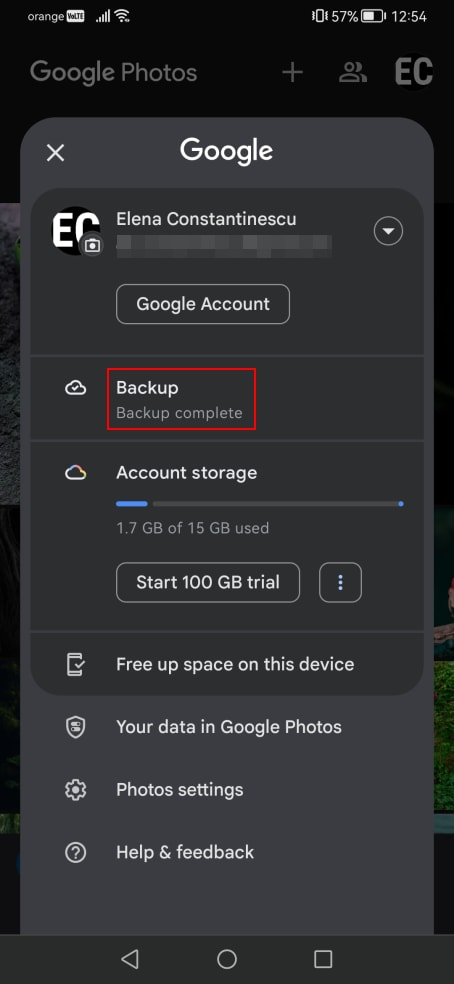
- Wyłącz Automatyczną kopię zapasową zdjęć i filmów na tym urządzeniu. (Uwaga: jeśli masz te same zdjęcia na wielu urządzeniach zsynchronizowanych z tym samym kontem Google, musisz wyłączyć kopie zapasowe na każdym urządzeniu, na którym chcesz zachować zdjęcia w trybie offline. W przeciwnym razie zostaną one automatycznie usunięte, gdy usuniesz je z Google Photos).

- Wróć i wybierz* zdjęcia, które chcesz usunąć.
- Kliknij usuń na dole, a następnie przenieś do kosza, aby potwierdzić.

Twoje zdjęcia pozostaną w koszu przez 60 dni, aż Google automatycznie je usunie, ale możesz przyspieszyć ten proces:
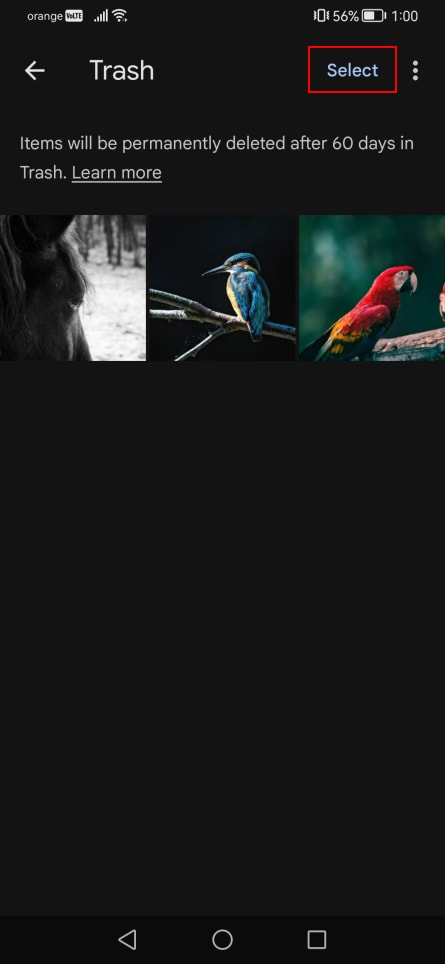
- Przejdź do Biblioteka → Kosz.

- Kliknij wybierz w prawym górnym rogu, a następnie usuń wszystko i opróżnij kosz, aby potwierdzić.

* Google nie zapewnia bezpośredniej opcji wyboru wszystkich zdjęć naraz, co utrudnia usuwanie wielu plików. Możesz to jednak ułatwić, wykonując następujące kroki:
- W sekcji Zdjęcia kliknij trzy pionowe kropki.

- Włącz układanie podobnych zdjęć.
- Ustaw widok na Miesiąc.

W ten sposób możesz kliknąć symbol wyboru obok każdego miesiąca, aby wybrać wszystkie zdjęcia z tego miesiąca. Aby usunąć wszystko, musisz powtarzać ten proces miesiąc po miesiącu, cofając się wstecz. Choć ta metoda trwa dłużej, jest bardziej wydajna niż wybieranie zdjęć pojedynczo. Jednak korzystanie z komputera jest szybsze w przypadku usuwania wielu obrazów.
Korzystanie z Google Photos w przeglądarce (na komputerze)
Wybieranie i usuwanie zdjęć jest łatwiejsze na komputerze, ponieważ możesz przytrzymać klawisz Shift, aby wybrać wiele zdjęć naraz. Oto co musisz zrobić:
- Wykonaj powyższe kroki, aby wyłączyć kopie zapasowe na wszystkich urządzeniach mobilnych, na których chcesz zachować zdjęcia w trybie offline.
- Otwórz przeglądarkę i przejdź do Google Photos(nowe okno), a następnie zaloguj się.
- Wybierz zdjęcia, które chcesz usunąć.
- Aby wybrać wiele zdjęć z rzędu, kliknij pierwsze zdjęcie, przytrzymaj Shift i kliknij ostatnie zdjęcie.
- Aby usunąć wszystkie zdjęcia, wybierz najnowsze zdjęcie, przewiń na dół, przytrzymaj Shift i kliknij najstarsze zdjęcie. Upewnij się, że załadowałeś wszystkie miniatury, ręcznie przewijając za pomocą przycisku przewijania myszy lub klawisza strzałki w dół, zamiast używać paska przewijania, aby przeskoczyć na sam dół.
- Kliknij ikonę kosza w prawym górnym rogu i przenieś do kosza, aby potwierdzić.

- Przejdź do sekcji Kosz po lewej stronie.
- Kliknij opróżnij kosz w prawym górnym rogu i opróżnij kosz, aby potwierdzić.

Jak działa synchronizacja Google Photos
Zdjęcia zrobione aparatem smartfona są przesyłane do Google Photos za pomocą funkcji synchronizacji, która automatycznie synchronizuje zdjęcia na wszystkich urządzeniach powiązanych z Twoim kontem Google. Oto co to oznacza:
- Przesłanie obrazu do Google Photos sprawi, że będzie on dostępny na wszystkich urządzeniach z zainstalowaną aplikacją Google Photos.
- Zdjęcia zrobione aparatem smartfona są automatycznie przesyłane do Google Photos i tej opcji nie można zmienić — jedynym rozwiązaniem jest zaprzestanie korzystania z aplikacji Google Photos.
- Jeśli zrobisz zdjęcie aparatem smartfona po wyłączeniu synchronizacji, nie zostanie ono przesłane do chmury — będzie wyświetlane tylko lokalnie w Twojej aplikacji Google Photos.
- Usunięcie zdjęcia w aplikacji Google Photos usunie je ze wszystkich zsynchronizowanych urządzeń, chyba że wyłączysz synchronizację na tych urządzeniach.
- Usunięcie zdjęcia z aplikacji Google Photos, nawet po wyłączeniu synchronizacji na danym urządzeniu, nadal zsynchronizuje tę zmianę z chmurą i innymi urządzeniami, na których włączona jest synchronizacja.
- Jeśli wejdziesz w ustawienia kopii zapasowej, aby ponownie włączyć synchronizację, Google wyświetli wszystkie zdjęcia, dla których nie utworzono kopii zapasowej (wszystkie nowe elementy od momentu wyłączenia kopii zapasowych). Istnieje opcja usunięcia tych zdjęć, co może zostać błędnie zrozumiane jako wykluczenie ich z kopii zapasowej Google Photos. W rzeczywistości opcja ta usuwa zdjęcia zarówno z Google Photos, jak i z Twojego urządzenia.
Jak zapobiec usuwaniu zdjęć z urządzenia przez Google Photos
Unikaj korzystania z opcji Zwolnij miejsce na tym urządzeniu w aplikacji Google Photos (znajdziesz ją, klikając swoje zdjęcie profilowe lub inicjały), zwłaszcza jeśli planujesz przestać korzystać z Google Photos. Ta opcja usuwa z Twojego urządzenia zdjęcia starsze niż 30 dni, dla których utworzono kopię zapasową w Google Photos. Jeśli jednak opcja tworzenia kopii zapasowej jest wyłączona na urządzeniu, a Ty już usunąłeś zdjęcia z Google Photos, utracisz je bezpowrotnie, chyba że utworzyłeś kopię zapasową w innym miejscu.
Ponadto użytkownicy Pixel powinni pamiętać, że jeśli opcja Inteligentna pamięć masowa jest włączona, Google automatycznie usunie z urządzenia zdjęcia starsze niż 60 dni, dla których utworzono kopię zapasową w Google Photos. Wykonaj poniższe kroki, aby wyłączyć Inteligentną pamięć masową na urządzeniu Pixel:
- Otwórz aplikację Google Files.
- Kliknij, aby otworzyć menu obok paska wyszukiwania.

- Wybierz Wyczyść i kliknij sekcję u góry, która pokazuje szczegóły dotyczące przestrzeni dyskowej.

- Wyłącz Inteligentną pamięć masową.

Jak usunąć wszystkie zdjęcia Google i przestać korzystać z ich aplikacji
Najprostszym sposobem na usunięcie wszystkiego z Google Photos jest usunięcie konta Google po utworzeniu kopii zapasowej lub przeniesieniu wszystkich swoich danych, w tym zdjęć, wiadomości i zawartości Dysku. Jeśli jednak nie jesteś jeszcze gotowy na rezygnację z usług Google, możesz po prostu przestać korzystać z Google Photos.
Odinstalowanie Google Photos na urządzeniu iPhone(nowe okno) jest łatwe, ponieważ możesz usunąć tę aplikację tak jak każdą inną. Jest to trudniejsze na Androidzie, ponieważ Google Photos jest fabrycznie zainstalowane na większości urządzeń i nie można go usunąć w tradycyjny sposób — kliknięcie Odinstaluj w sklepie Google Play usuwa tylko aktualizacje.
Można jednak wyłączyć Google Photos i uniemożliwić mu dostęp do Twoich danych. Oto co musisz zrobić:
- Otwórz Ustawienia swojego Androida.
- Przejdź do Apps lub Applications.

- Znajdź i wybierz Google Photos.
- Kliknij Wyłącz, a następnie Wyłącz aplikację, aby potwierdzić.

- Kliknij Wymuś zatrzymanie i ponownie potwierdź.

- Przejdź do Uprawnienia.

- Kliknij każdą pozycję na liście Dozwolone i wybierz Odmów.


- Uruchom ponownie swój Android.
Zadbaj o prywatność swoich zdjęć dzięki Proton Drive
Proton Drive oferuje bezpieczną alternatywę do przechowywania i udostępniania zdjęć. Chroni Twoje zdjęcia za pomocą szyfrowania end-to-end, dzięki czemu nikt poza Tobą nie może ich wyświetlić — nawet Proton nie ma do nich dostępu. W przeciwieństwie do Google Photos, Proton Drive nie skanuje Twoich zdjęć ani nie wykorzystuje ich do szkolenia sztucznej inteligencji.
Możesz bezpiecznie udostępniać zdjęcia, generując zaszyfrowane linki end-to-end, ustawiając hasła i określając daty wygaśnięcia. Udostępnione elementy można przeglądać w dedykowanej sekcji, w której w każdej chwili możesz cofnąć dostęp. Proton Drive umożliwia również udostępnienie ważnych zdjęć w trybie offline.
Do Proton Drive możesz łatwo uzyskać dostęp przez przeglądarkę internetową. Możesz również zainstalować aplikację komputerową na Windows lub macOS oraz aplikację mobilną na Androida lub iOS. Zarówno aplikacje komputerowe, jak i mobilne mogą automatycznie utworzyć kopię zapasową Twoich zdjęć.
Możesz zabezpieczyć swoje konto Proton za pomocą uwierzytelniania dwustopniowego (2FA) i dodać dodatkową warstwę ochrony do aplikacji Drive, korzystając z biometrii lub blokady urządzenia, aby zapobiec nieautoryzowanemu dostępowi.
W Proton Twoja prywatność jest zawsze na pierwszym miejscu, a firma jest głównie własnością organizacji non-profit, co pozwala nam skupić się na naszej misji. Wszystkie nasze aplikacje mają otwarty kod źródłowy i są niezależnie audytowane. Jako firma z siedzibą w Szwajcarii przestrzegamy jednych z najsurowszych przepisów o ochronie danych. Ponadto stosujemy szyfrowanie całego dysku, aby chronić nasze serwery i dbać o bezpieczeństwo Twoich zdjęć przez cały czas.
Jeśli cenisz swoją prywatność, rozważ rezygnację z Google Photos i wybierz Proton Drive. Konto Proton zapewnia dostęp do zaszyfrowanego ekosystemu dla wszystkich Twoich danych, w tym haseł, połączenia internetowego(nowe okno), wiadomości oraz kalendarza.





