
Google 采用基于广告的商业模式,其母公司 Alphabet 超过 70% 的总收入来自在线广告。问题在于,数据越多,定向广告的价值就越高。
而这伴随着高昂的代价:您的隐私。
您搜索的内容、前往的地点、观看的内容、使用的应用以及访问的网站,对 Google 来说都是宝贵的信息。如果您觉得这种程度的数据收集令人反感,收紧 Google 隐私设置是一个很好的起点。
广告并非关注 Google 如何处理您的数据的唯一原因。2026 年,Google 更改了其搜索隐私控制(新窗口),使已保存的媒体——包括通过搜索、Lens、翻译和地图等服务上传的图片、文件以及音频或视频录音——可用于开发和改进其 AI 模型(例如 Gemini),除非您选择退出。
Google 隐私设置分散在多个地方,更改一个设置不一定能阻止其他地方的数据收集。本指南将介绍值得更改的 Google 帐户、Android 设置和 Google Chrome 设置,以减少 Google 保存的活动量、与您关联的活动,以及用于广告、个性化和 AI 开发的活动。
如何锁定您的 Google 隐私设置
您可以通过配置默认的 Google 帐户设置和 Android OS 权限来控制 Google 对您的了解程度,具体方法如下。
如果您使用 Google Workspace 帐户工作或学习,您的组织可能会管理或限制某些帐户和设备设置。您拥有多少控制权取决于您使用的是带有工作资料的个人设备,还是完全受管理的公司或学校设备。
Google 帐户隐私设置
您的 Google 帐户会将您的大部分活动与 Google 的服务器关联,无论您是在YouTube(新窗口) 上观看内容、使用Gmail 发送电子邮件,还是在 Google 地图上搜索餐厅。以下设置决定了您登入 Google 时会保存多少此类数据、保存多久以及用途。
关闭个性化搜索
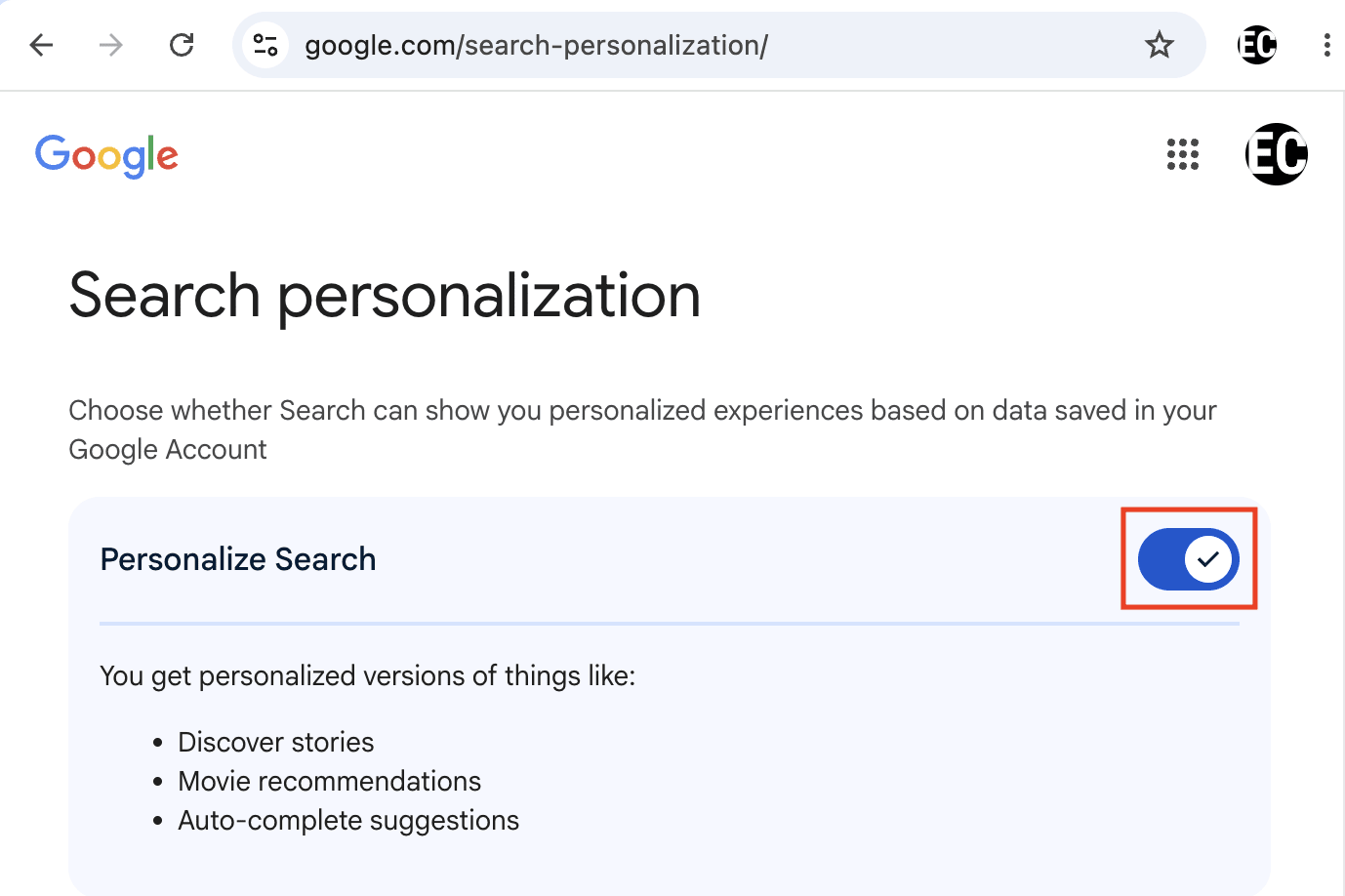
默认情况下,Google 会根据帐户中保存的数据在搜索中显示个性化结果,这些数据可用于自动补全建议等功能。在数据和隐私中,选择个性化搜索 (google.com/search-personalization/),然后关闭个性化搜索,以获得更私密的体验。
如果您觉得 Google 搜索太过侵入,可以考虑这些欧洲搜索引擎。
关闭网络和应用活动
这会记录搜索、通过 Chrome 访问的网站以及应用使用情况,并为 Google 的广告和推荐系统提供数据。前往数据和隐私 → 网络和应用活动(myactivity.google.com/personalization/settings/waa),点击关闭 → 关闭并删除活动,并取消选择子设置下的所有选项。

如果您希望保留网络和应用活动但仍想限制 Google 保存数据的时长,请点击选择自动删除选项而不是关闭,并选择 3、18 或 36 个月的时间窗口。如果您在寻找 Google Chrome 的替代品,可以考虑改用欧洲网络浏览器,或浏览我们精选的最佳隐私浏览器。
关闭搜索服务历史记录和保存媒体
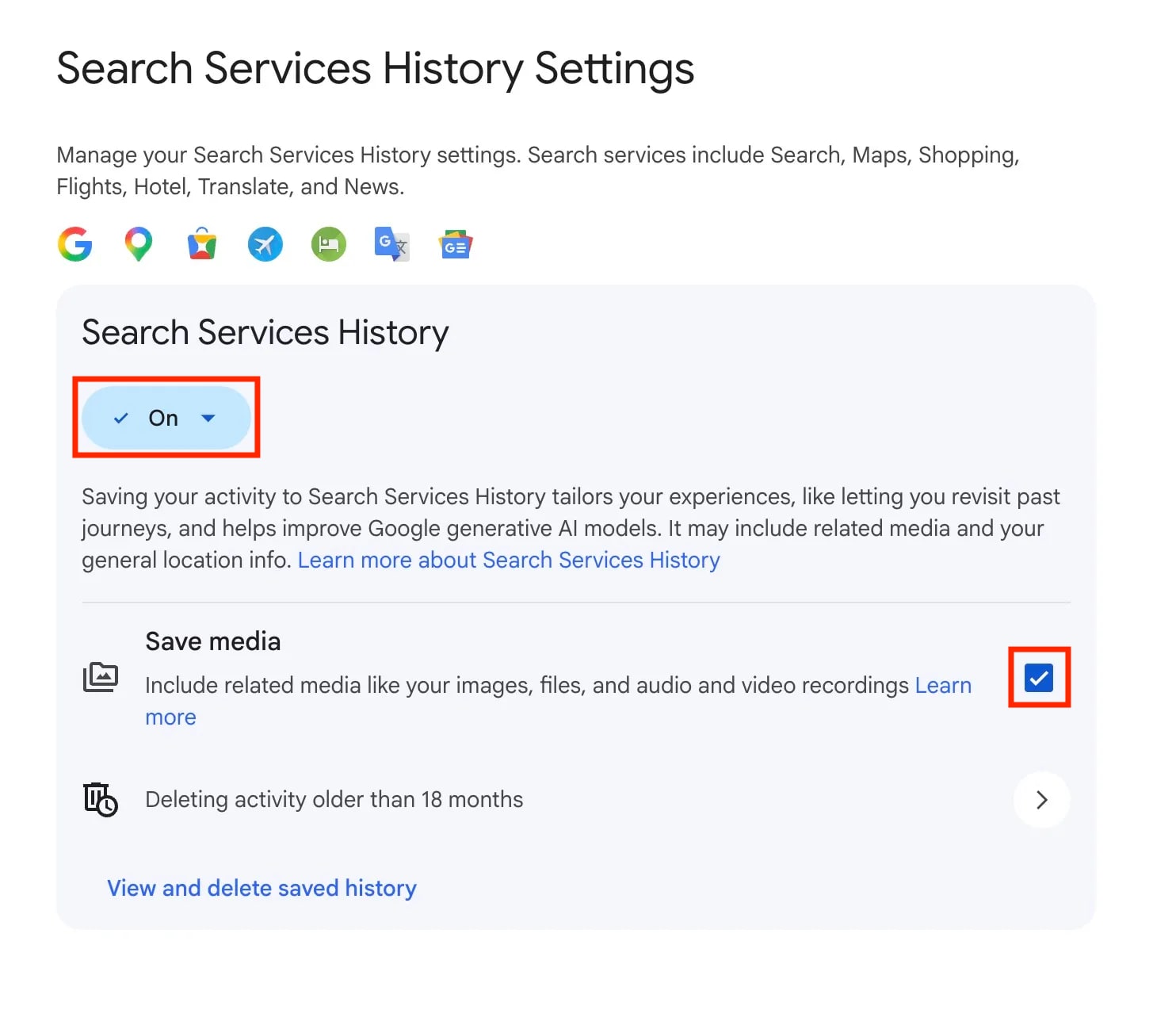
2026 年 6 月,Google 将原来属于网络和应用活动的部分拆分为两个单独的设置:搜索服务历史记录和搜索服务个性化。这涵盖搜索、Lens、翻译、地图、购物、航班、酒店和新闻——默认情况下,您通过这些服务上传的媒体(为 Lens 搜索拍摄的照片、来自 Search Live 或 Translate 的语音录音)可能会被保存并用于训练 Google 的 AI 模型,除非您选择退出。
如果您之前关闭了网络和应用活动,以为它能涵盖搜索,那么这项更新意味着它不再涵盖搜索。
要阻止这一情况,请前往数据和隐私 → 搜索服务历史记录 (myactivity.google.com/search-services/settings),取消勾选保存媒体,然后关闭搜索服务历史记录。
关闭 YouTube 历史记录
涉及您在 YouTube 上观看的视频或播放的音乐的活动会单独保存。前往数据和隐私 → YouTube 历史记录 → 保存您的 YouTube 历史记录 (myactivity.google.com/product/youtube/controls),点击关闭, 然后选择管理历史记录 → 删除 → 删除所有时间。
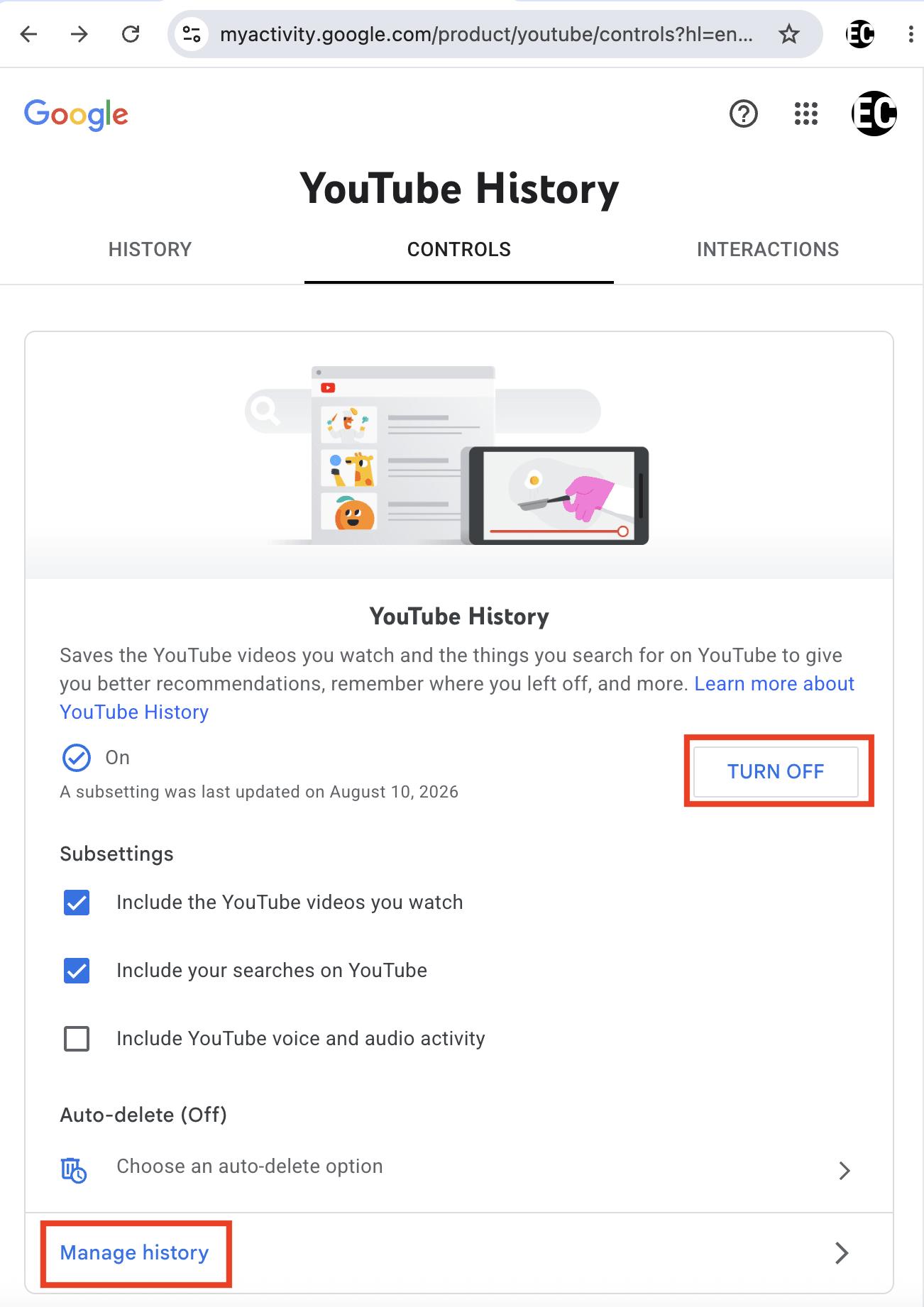
如果您希望保留 YouTube 历史记录但仍想限制 Google 保存数据的时长,请点击选择自动删除选项而不是关闭,并选择 3、18 或 36 个月的时间窗口。
关闭位置历史记录/时间线
2024 年底,Google 将时间线默认改为存储在设备上,这一更改部分是为了回应位置追踪诉讼。要停用 Google 位置历史记录并防止该公司了解您的路线,请前往数据和隐私 → 时间线(myactivity.google.com/activitycontrols?settings=location),点击关闭 → 关闭并删除活动,并取消选择子设置下的所有选项。
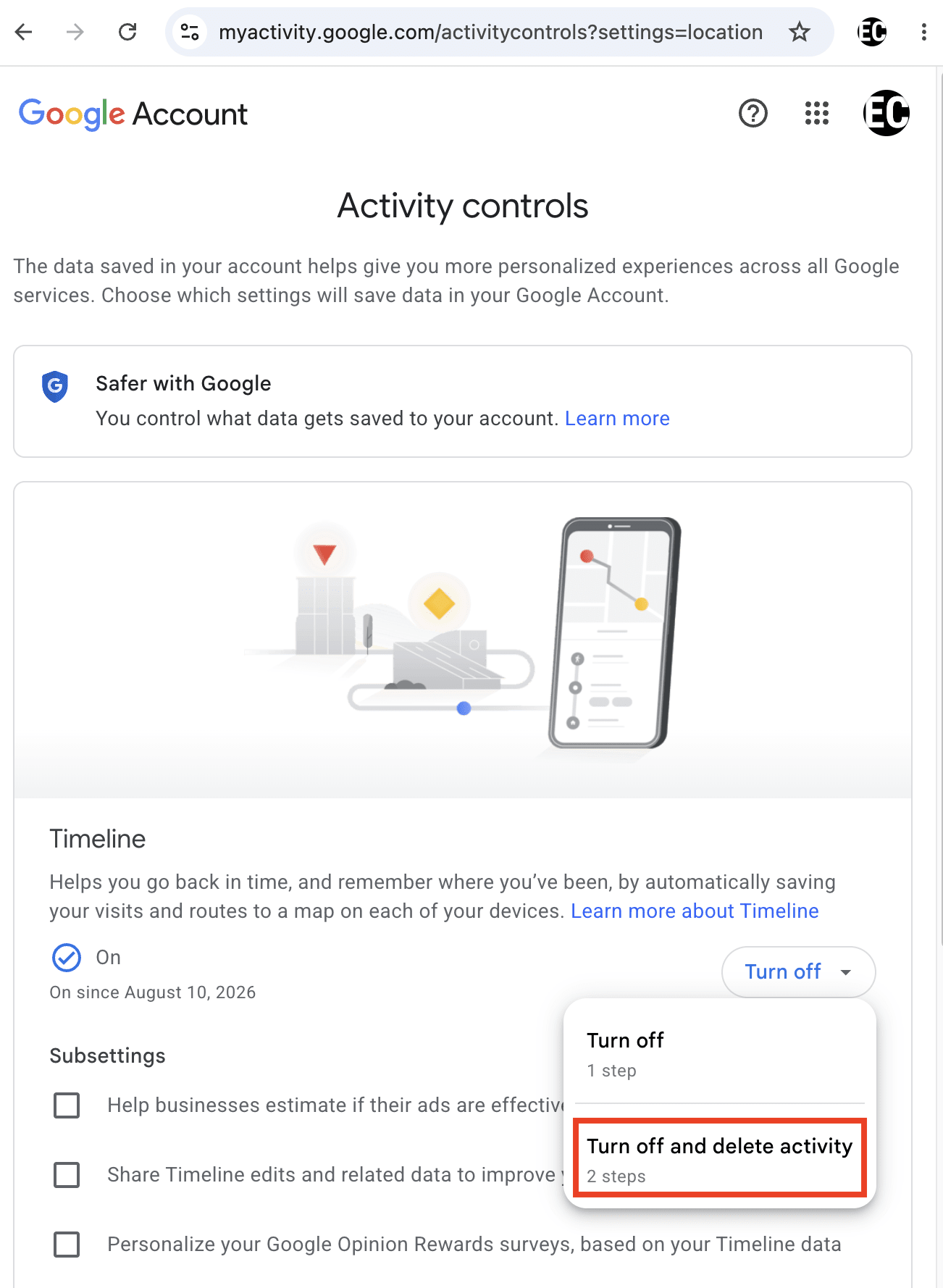
如果您希望保留时间线但仍想限制 Google 保存数据的时长,请选择自动删除而不是关闭,并选择 3、18 或 36 个月的时间窗口。
关闭我的广告中心
这控制 Google 如何在搜索和 YouTube 等服务上为您投放个性化广告。前往数据和隐私 → 我的广告中心(myadcenter.google.com/controls),然后点击开启 → 关闭。请注意,广告不会被移除,只是不再那么贴合您的个人情况。
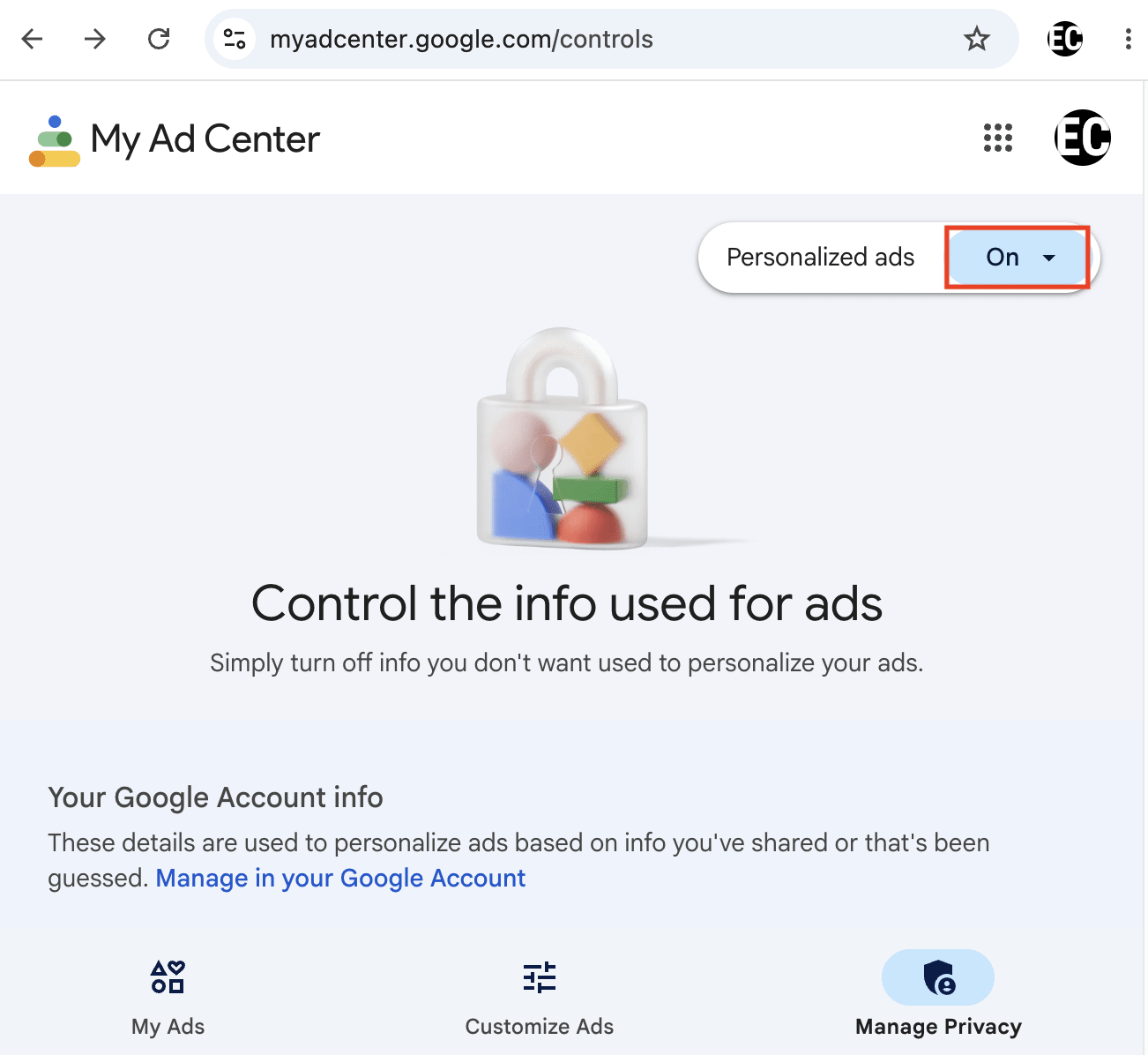
关闭此设置也会停用 Google 合作伙伴网络上的个性化广告。该设置名为个性化广告设置— 即展示 Google 投放广告的大量非 Google 网站和应用。
关闭关联的 Google 服务
默认情况下,所有 Google 服务都可以相互交互并共享活动数据,包括搜索、YouTube、Chrome、地图、Google Play、购物和 Google Ads。根据欧盟《数字市场法》,您可以取消关联这些服务:前往数据和隐私 → 关联的 Google 服务 (myactivity.google.com/linked-services),取消选择可关联的 Google 服务以自动清除所有复选框,然后点击下一步 → 确认。
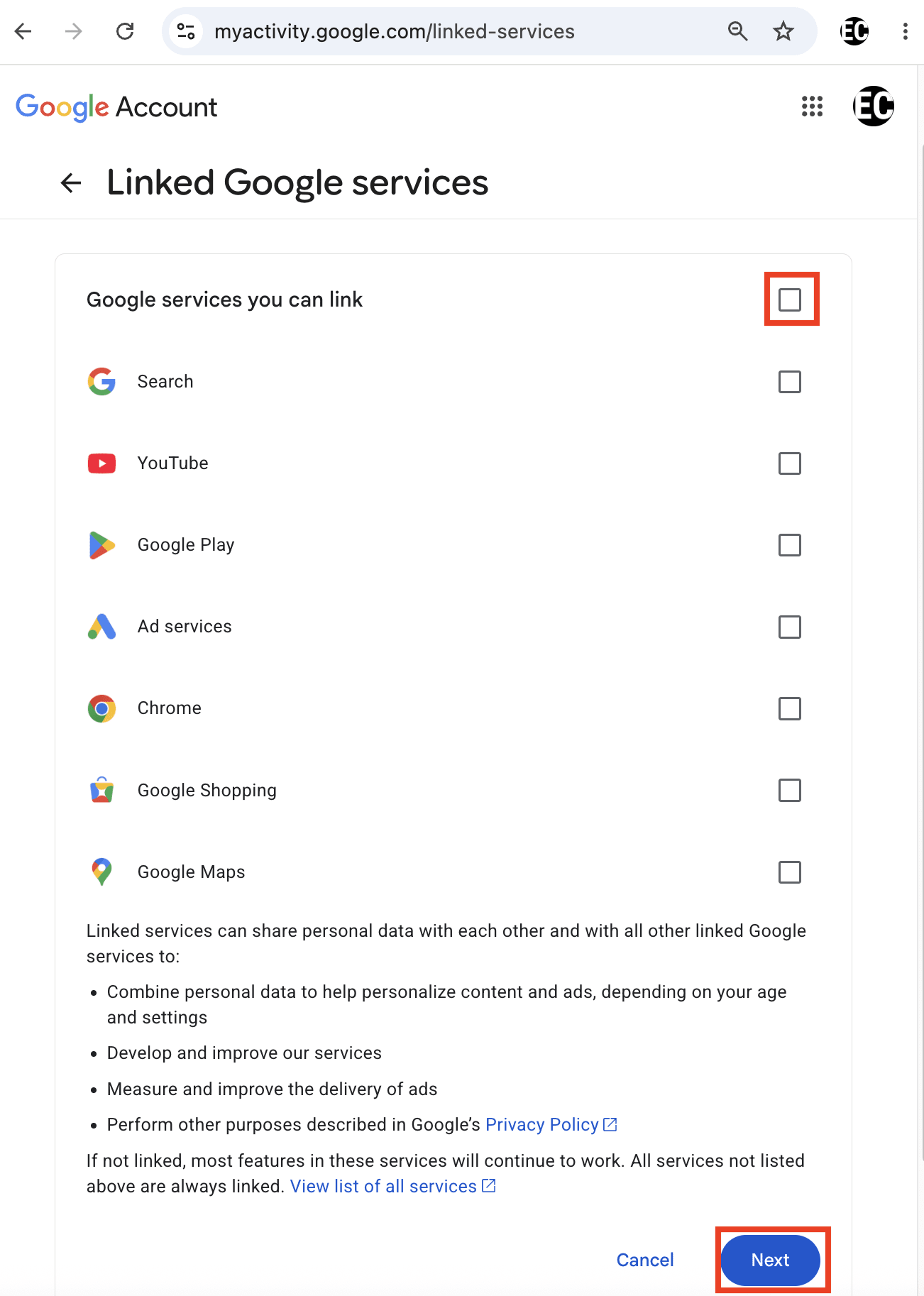
注意:取消关联并不能完全阻止 Google 与这些服务共享数据。某些 Google 服务在任何情况下都无法取消关联,并可能继续相互共享数据,例如 Android Auto、Android TV、Chrome OS、Google 相册、Gemini 应用和 Waze。
检查第三方应用连接
随着时间的推移,您可能已通过“通过 Google 登入”授予各种应用和网站访问您 Google 帐户部分内容的权限,或者将记事应用连接到 Google 云端硬盘,或将社交网络连接到您的联系人。其中的每一项都是一种持续生效的数据共享关系,会一直保持有效,直到您将其撤销,而大多数人从不回头检查还有哪些连接仍然存在。
删除某个连接后,该应用或网站将失去对其原有的 Google 数据的访问权限,但不会追溯删除其可能已经收集的数据。此设置针对的是外部开发者,与上文介绍的关联的 Google 服务不同,后者涉及的是 Google 自家产品之间的数据共享。
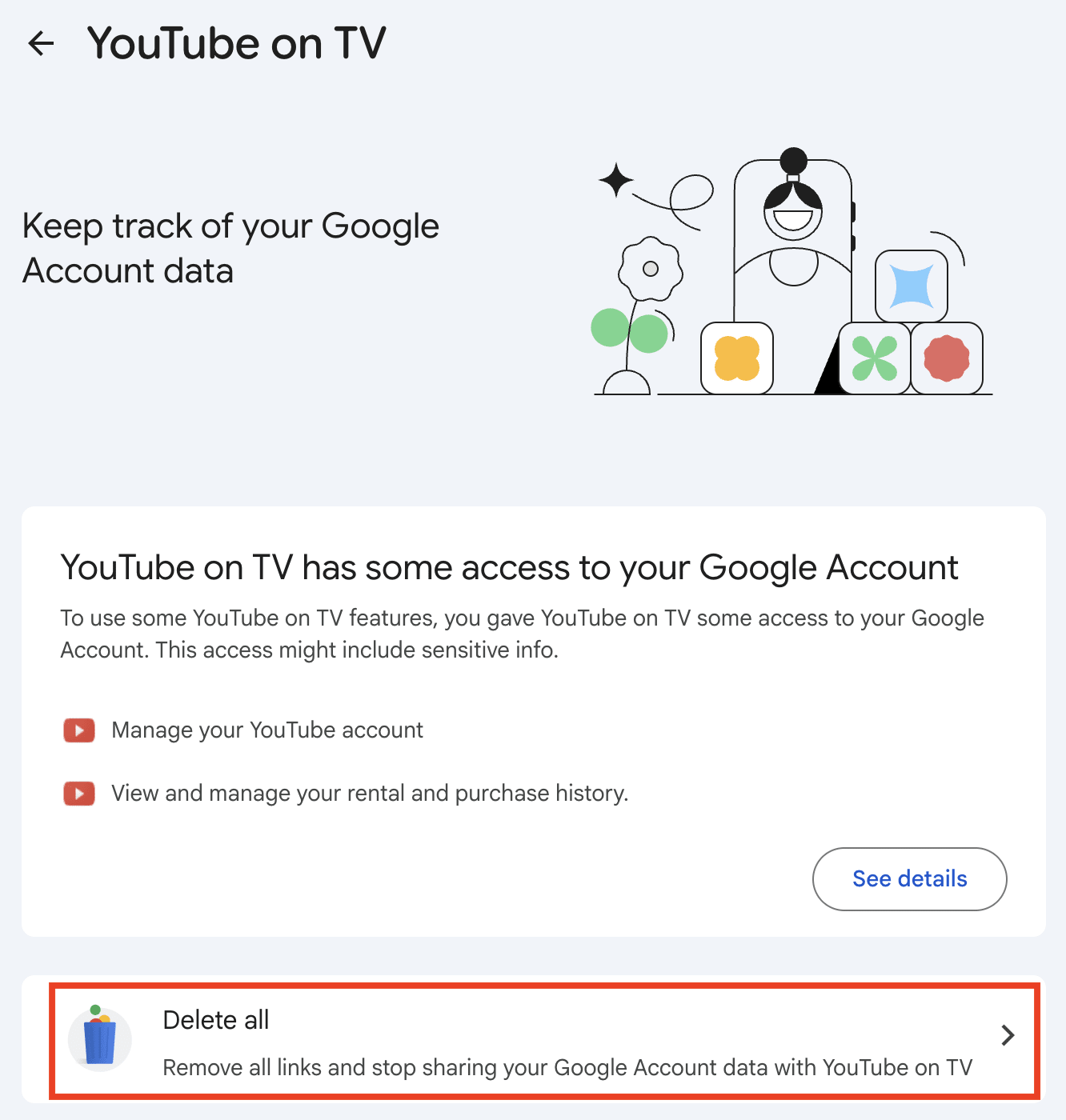
在您的 Google 帐户中,前往安全性和登入 → 查看所有关联应用,查看列表,点击任何您不再使用或不认识的应用,然后选择全部删除。
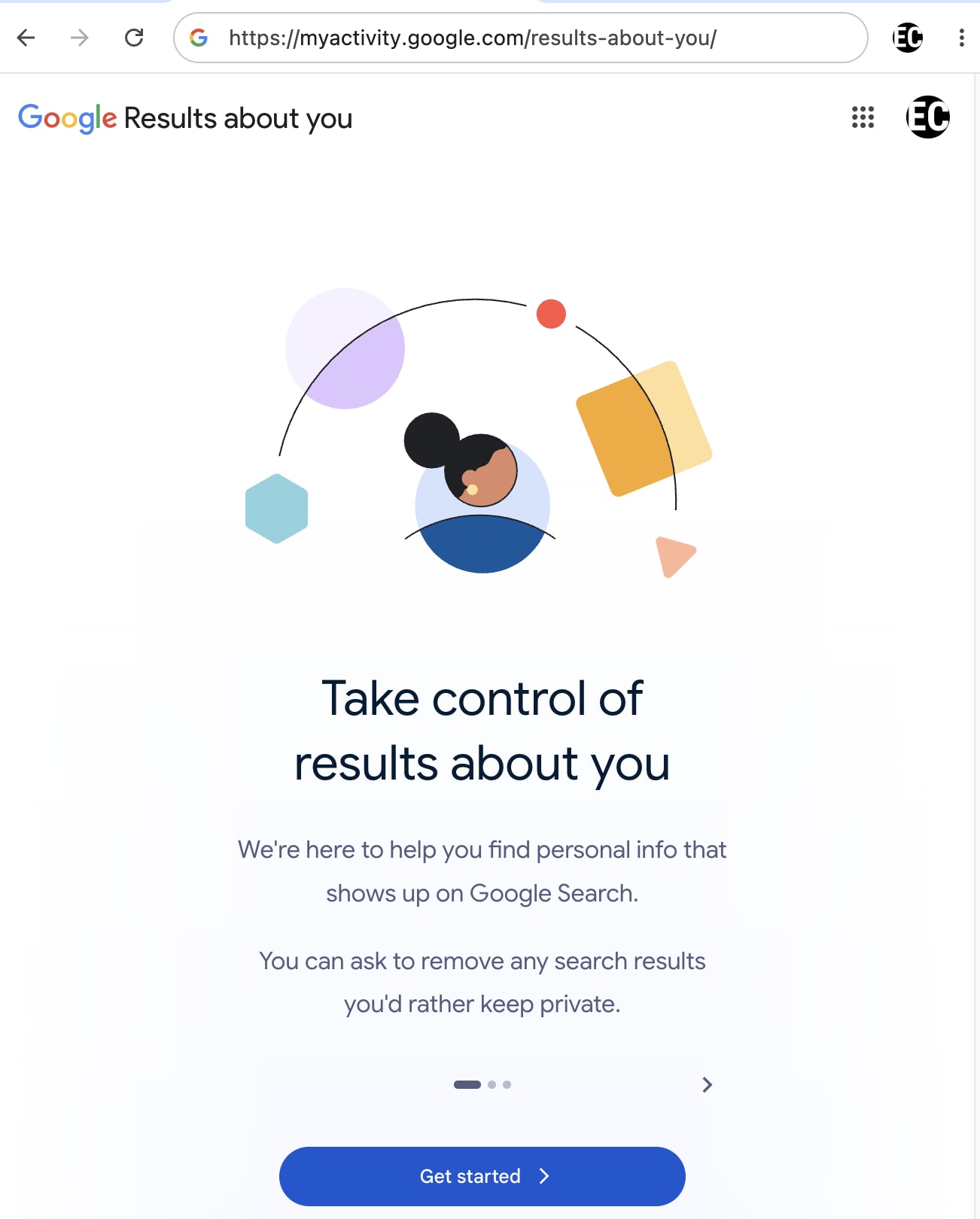
(可选)使用 Google 的“关于您的结果”工具移除个人信息
Google 的“关于您的结果”工具旨在让您监控并请求移除泄露您的联系人详情或敏感身份信息的搜索结果。Google 于 2026 年 2 月扩展了该工具,在原有电话号码、电子邮件地址、家庭住址和未经同意的露骨图片的基础上,还涵盖了政府签发的身份证件(驾驶证、护照、社会安全号码)。
您的敏感信息将从 Google 搜索结果中移除,但仍会保留在最初发布这些信息的网站上,因此如果直接访问该网站或有人使用 Bing 等其他搜索引擎,仍然可以找到这些信息。要从源头移除并进而清除所有搜索引擎结果中的信息,请联系网站管理员。
注意:此工具需要向 Google 提供您之前可能从未提供过的信息,例如您的家庭住址,以便其能够代表您搜索这些信息。Google 表示,这些数据“不会共享,也不会用于个性化您在其他 Google 产品中的体验”,并且“仅用于处理您的请求、改进移除请求流程,以及让您随时查看过往移除请求的状态”。如果您不想让 Google 更多地了解您,向其提供更多个人信息可能不是个好选择。
以下是使用 Google 的“关于您的结果”工具的方法:
前往 myactivity.google.com/results-about-you,点击开始使用,并按照提示操作。
Android 隐私设置
如果您是 Android 用户,操作系统层面的设置正是 Google 进行相当一部分数据收集的地方。以下是锁定 Android 设置的方法:
停用应用权限
前往设置 → 安全性和隐私(或隐私)→ 权限管理器,按类型(如位置、相机和麦克风)查看权限,而无需逐个深入查看每个应用。
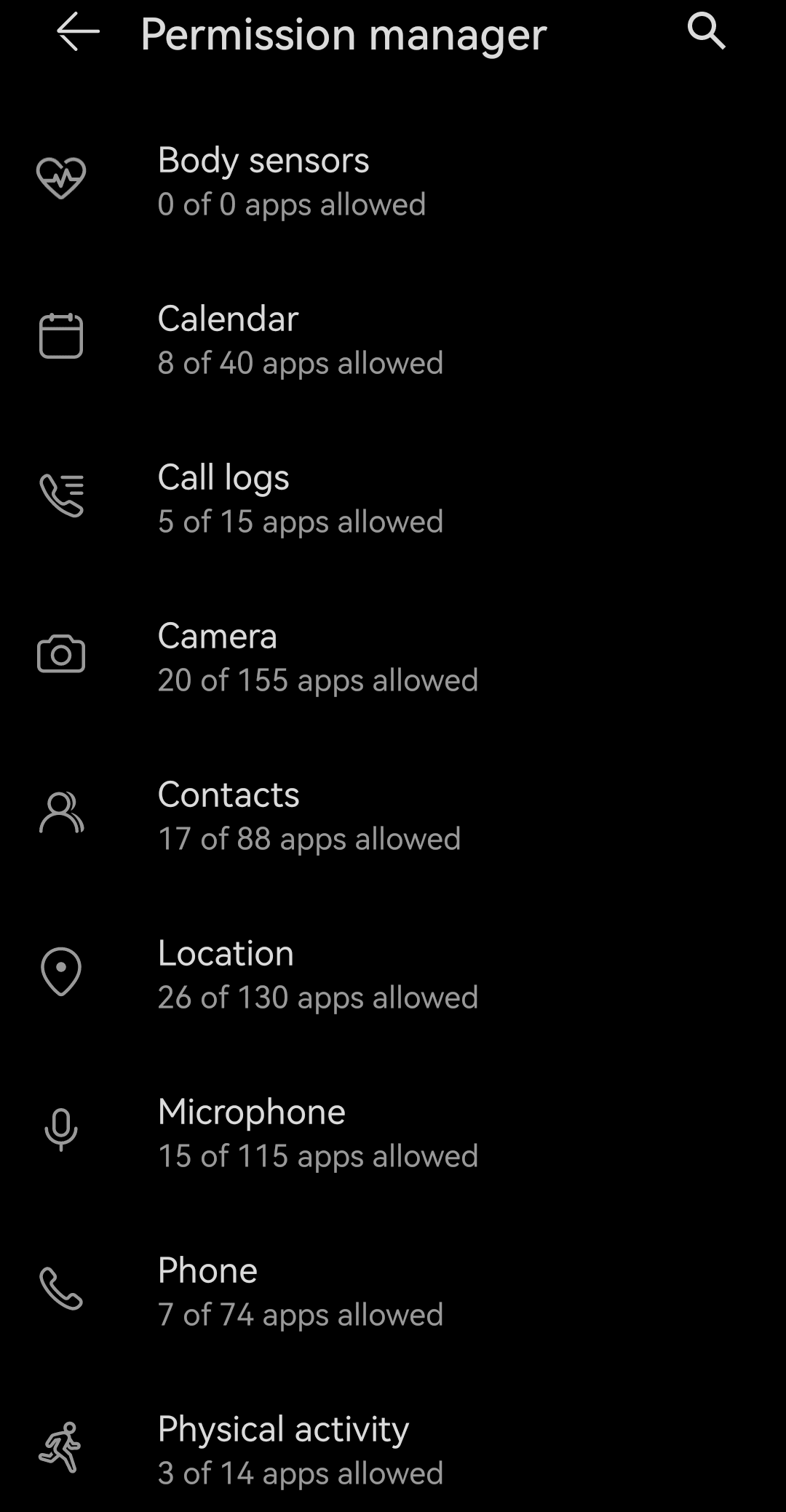
特别是位置权限,请检查哪些应用被设置为“始终允许”,并将除必要应用(如导航应用)之外的所有应用降级为“仅在使用该应用时允许”。相机和麦克风通常应设置为“每次询问”或针对特定应用。
使用一次性权限
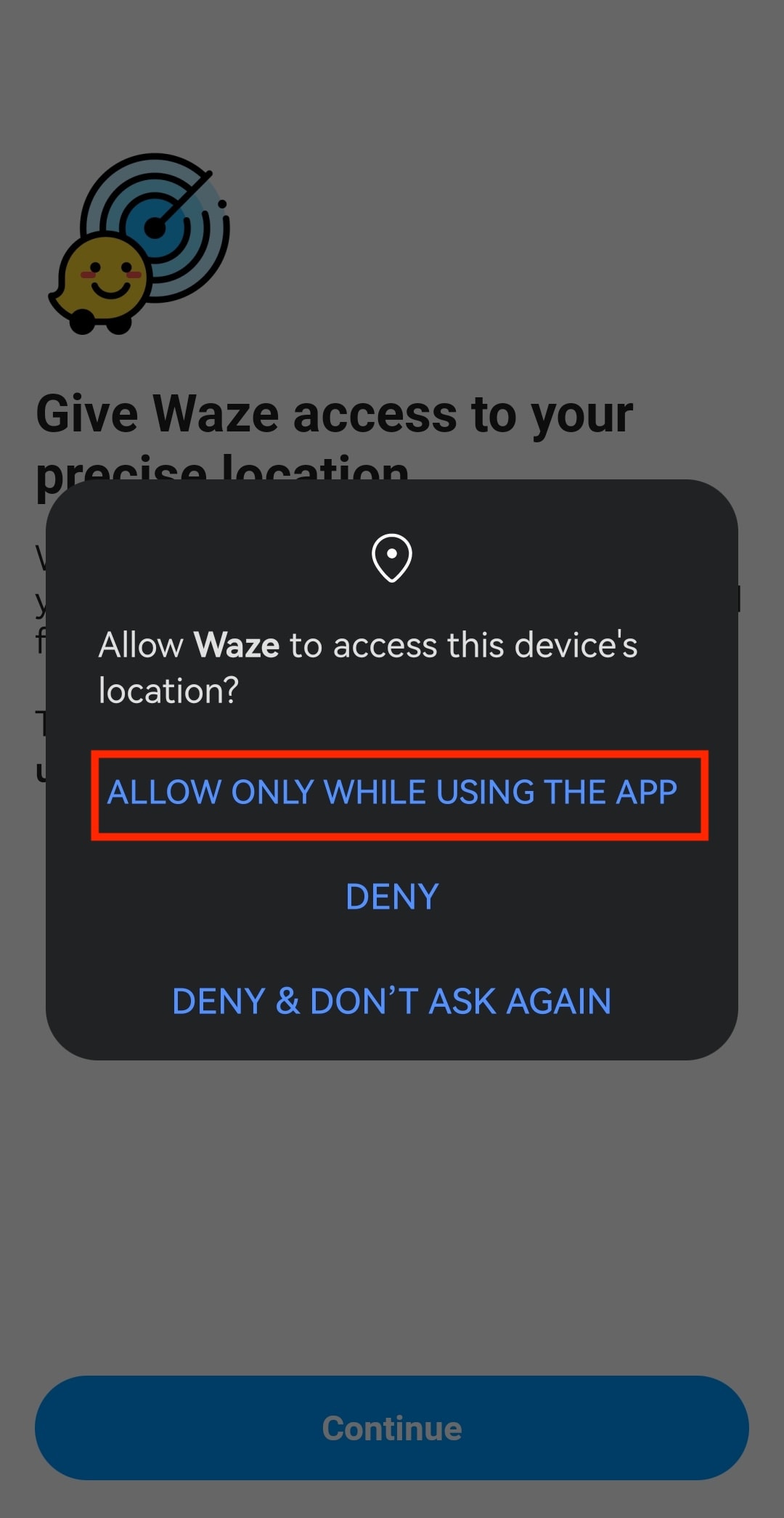
当应用请求相机、麦克风或位置访问权限时,Android 的权限对话框会提供“仅此一次”或“仅在使用该应用时允许”选项;一旦您离开该应用,访问权限即会过期。对于不需要持续访问权限的应用,默认选择此选项是避免日后不得不撤销权限的简便方法。
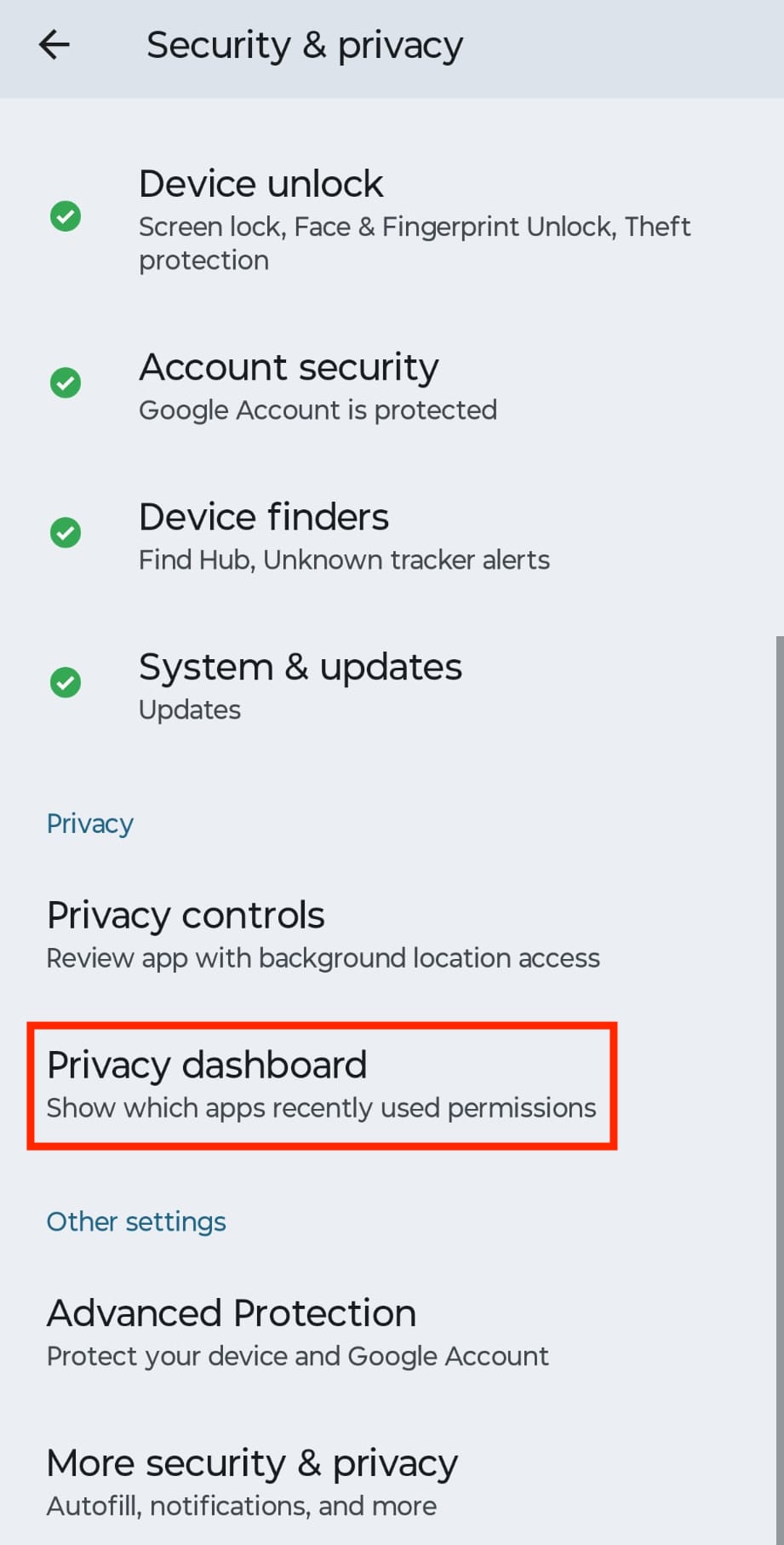
在隐私仪表板中检查应用权限
前往设置 → 安全性和隐私(或隐私)→ 隐私仪表板,查看过去 24 小时和 7 天内每个应用访问相机、麦克风或位置的确切时间线。如果某个应用使用某项权限的频率远超其功能所需,请撤销其所有权限或卸载该应用以确保安全。
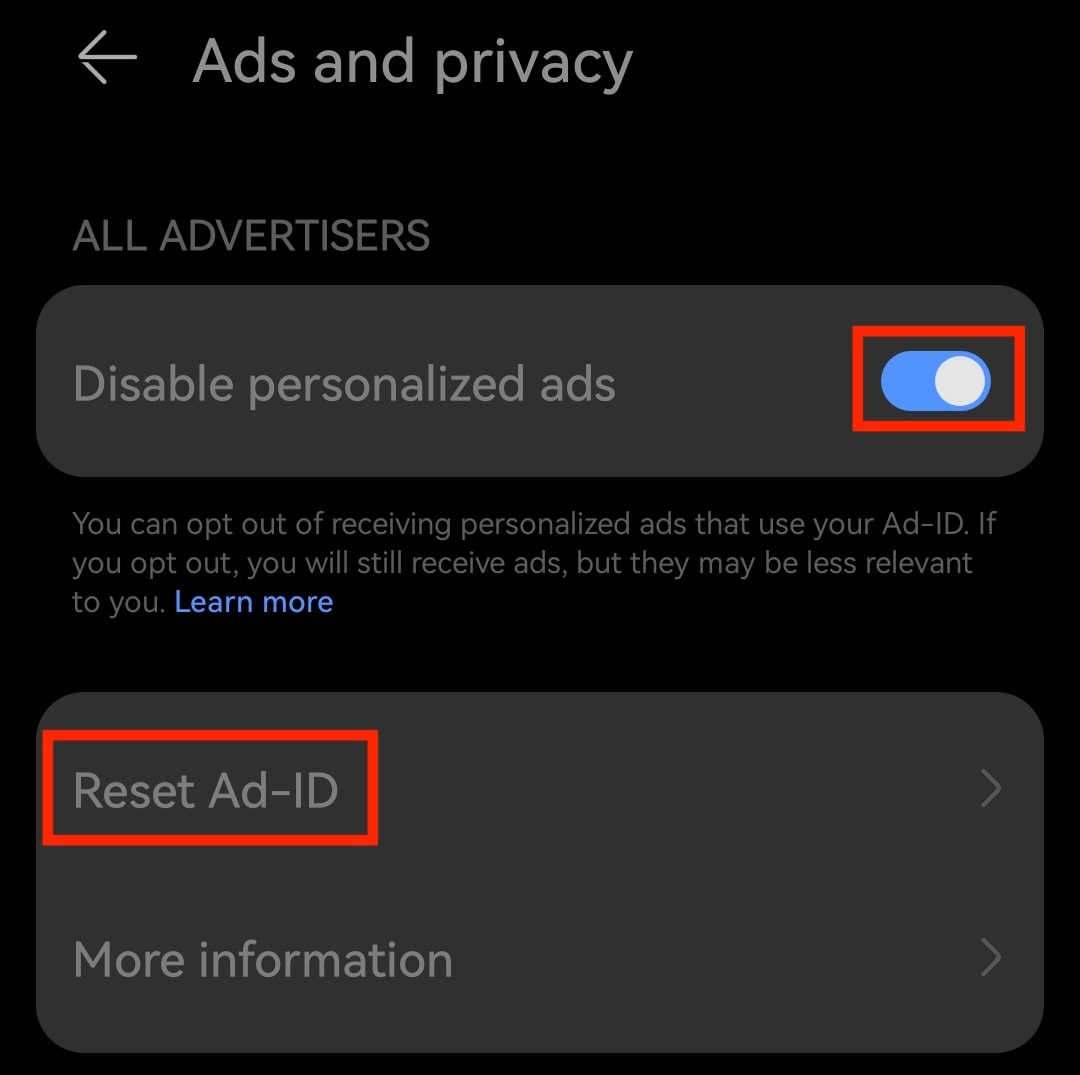
停用个性化广告并重置您的广告 ID
广告 ID 是手机上一个可重置的标识符,应用和 Google 等公司可以用它来支持广告,例如衡量广告效果或跨应用构建广告画像。您的广告 ID 可以与您的设备活动相关联,并且当与其他信息结合时,可能被用于识别您或为您建立画像。
要锁定您的 Google 隐私设置,您可以停用个性化广告并重置广告 ID:
- 前往设置 → 安全性和隐私(或隐私)→ 权限管理器 → 广告和隐私。
- 开启停用个性化广告。
- 轻点重置 Ad-ID,然后再次轻点重置以确认。
关闭 Gemini
Google 正在用 Gemini 取代 Assistant 成为 Android 的默认 AI 助手,而且很多时候都没有明确征得您的同意。Gemini 可以访问 Gmail、Google 日历、Google 云端硬盘、Google 地图和消息应用,代您完成任务;默认情况下,您的会话可能会由人工审核员审阅,并存储长达三年,以帮助训练 Google 的 AI 模型。
要在 Android 上关闭 Gemini 并限制它可以看到的内容:
- 打开 Gemini 应用,轻点您的头像图标,然后选择Gemini 应用活动。
- 轻点关闭→关闭并删除活动,然后按照提示操作。
- 返回您的头像图标 → 应用,并关闭所有应用。
- 如果您使用过 Gemini 深度研究,请打开来源并清除 Gmail、云端硬盘和 Chat——否则深度研究可以读取并交叉引用它们的内容。

关闭 Gemini 应用活动会将您的数据保留窗口从最长三年缩短到 72 小时,但并不能完全阻止收集:Google 表示,它仍可能处理您的聊天内容,以“创建匿名化数据来改进 Google 服务”。此外,Gemini 在大多数设备上无法卸载,因为 Google 正在将其设为 Android 上的默认系统助手。
如果您希望在保留 AI 助手便利性的同时获得更多隐私,不妨试试 Lumo。您还应该了解这些无需 Android 即可运行的欧洲手机,或使用 Android 的去 Google 化版本。
Google Chrome 隐私设置
Chrome 是 Google 收集数据的最大渠道之一,主要原因是它的设计使您在登录任何 Google 服务的那一刻就会自动登入 Chrome 并同步您的活动。限制这一点的最佳方法是停止使用 Chrome。或者,以下是在不更换浏览器的情况下限制 Chrome 回传内容的方法:
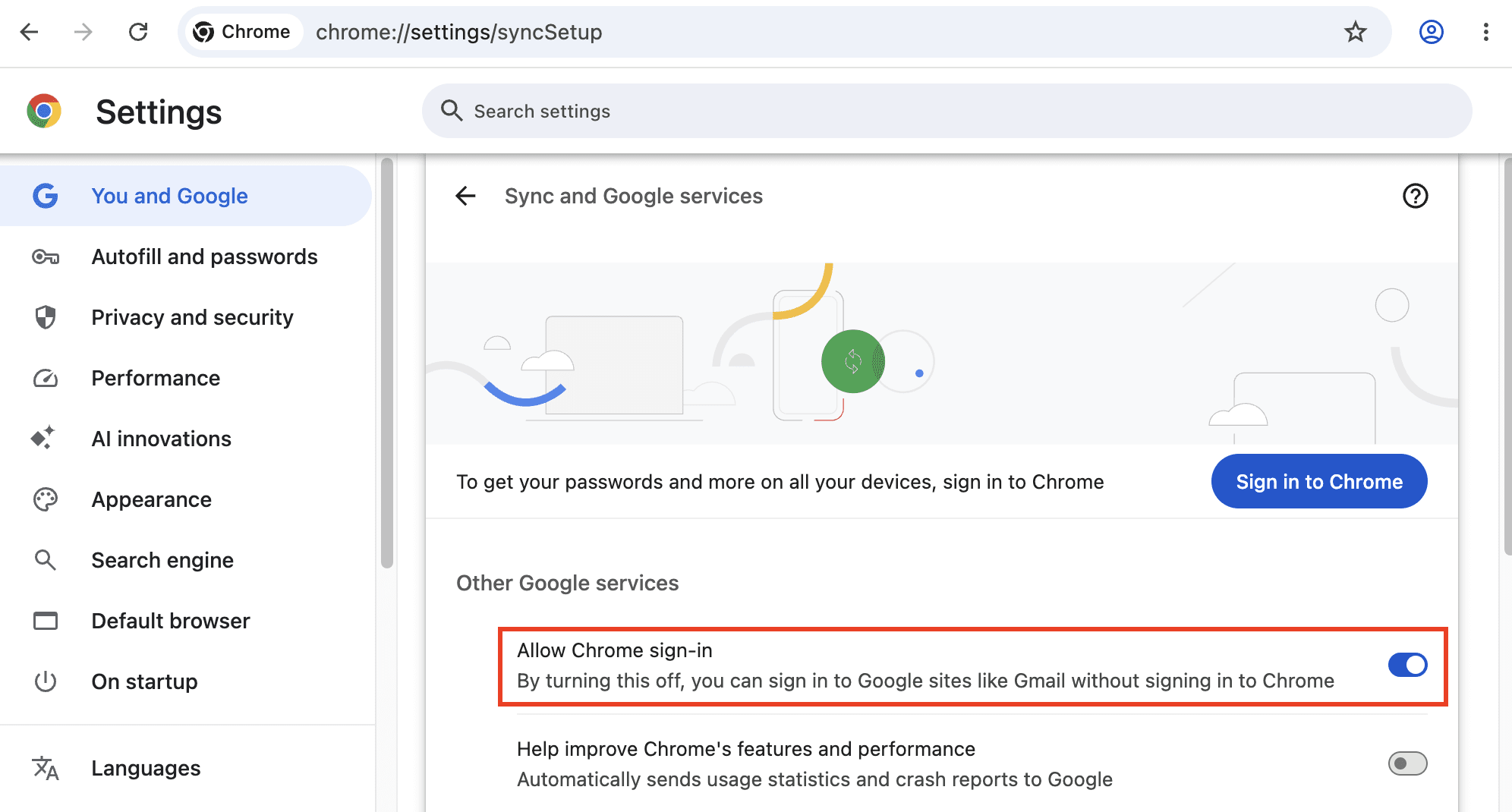
关闭 Chrome 自动登入
默认情况下,登入 Gmail 或任何其他 Google 服务也会让您登入 Chrome 本身,并开始将您的浏览活动发送到您的 Google 帐户——这是大多数人从未明确同意的一步。
- 前往设置 → 您和 Google → 同步和 Google 服务(chrome://settings/syncSetup)。
- 关闭允许登入 Chrome。
- 如果您已经登入,请点击右上角的头像图标并选择登出。
保持登入状态但限制同步
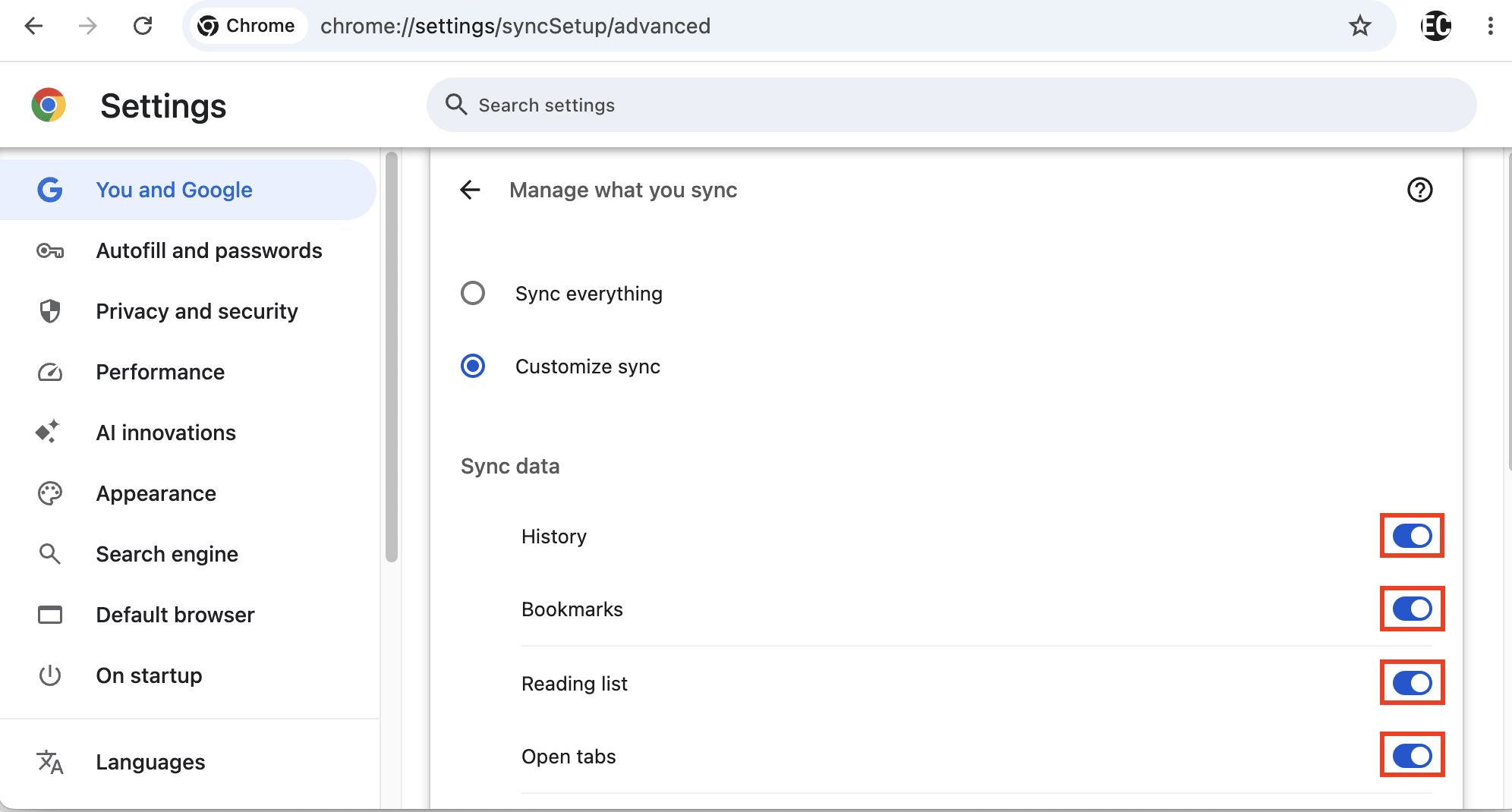
如果您确实希望为方便起见保持登入状态,可以限制 Chrome 发送给 Google 的数据类别。
前往设置 → 您和 Google → 同步和 Google 服务(chrome://settings/syncSetup)。您有两个选择:
- 点击您的 Gmail 地址旁边的关闭,停用所有类型数据的同步
- 或者,前往管理同步内容,选择自定义同步,并关闭您想要排除在同步之外的单项数据类型,例如历史记录、书签和设置。
关闭“让搜索和浏览体验更好”
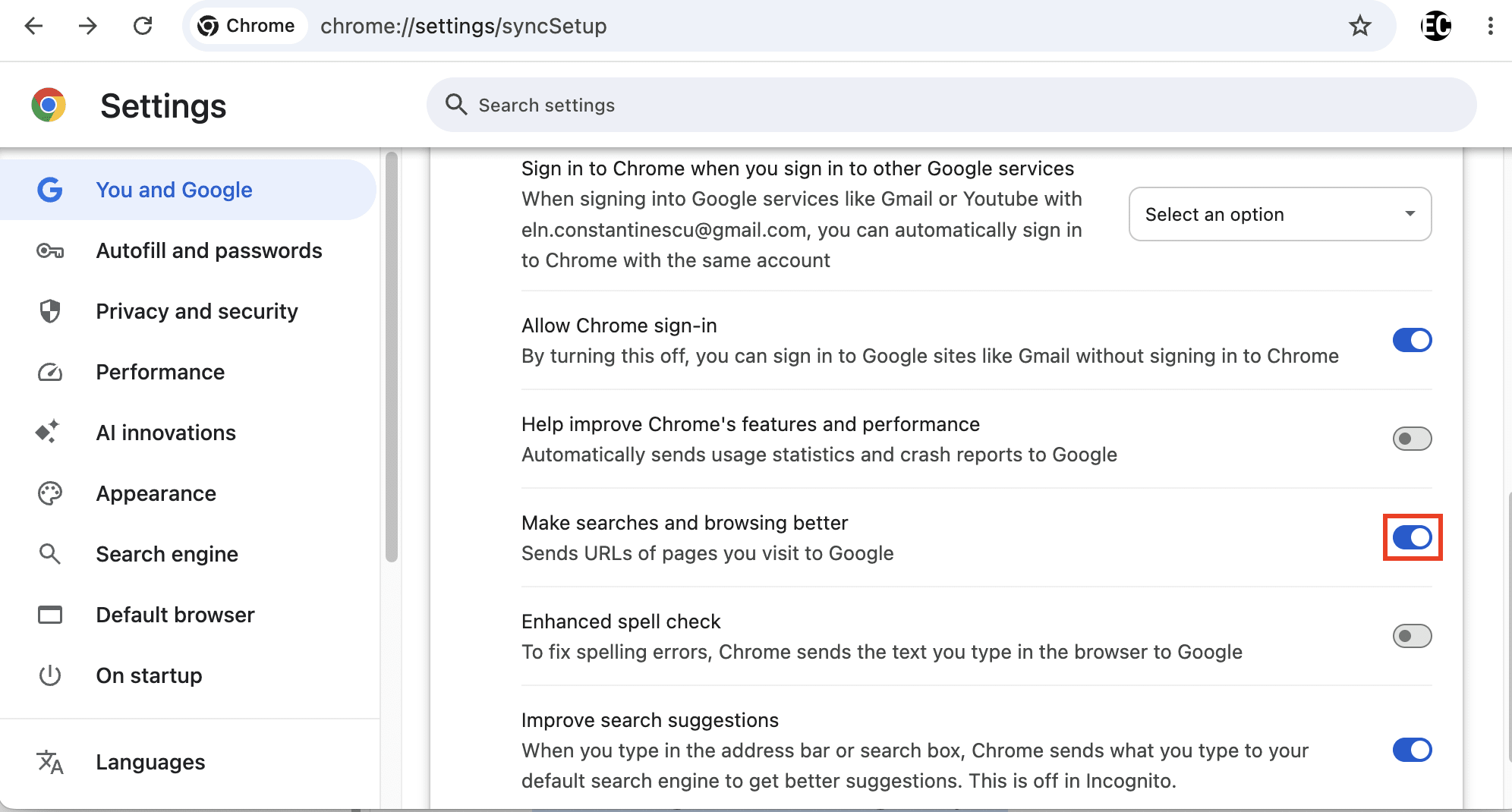
此设置会在实际加载页面所需的范围之外,将您的浏览活动发送给 Google,以改进 Google 自家的产品。
前往设置 → 您和 Google,并关闭让搜索和浏览体验更好。
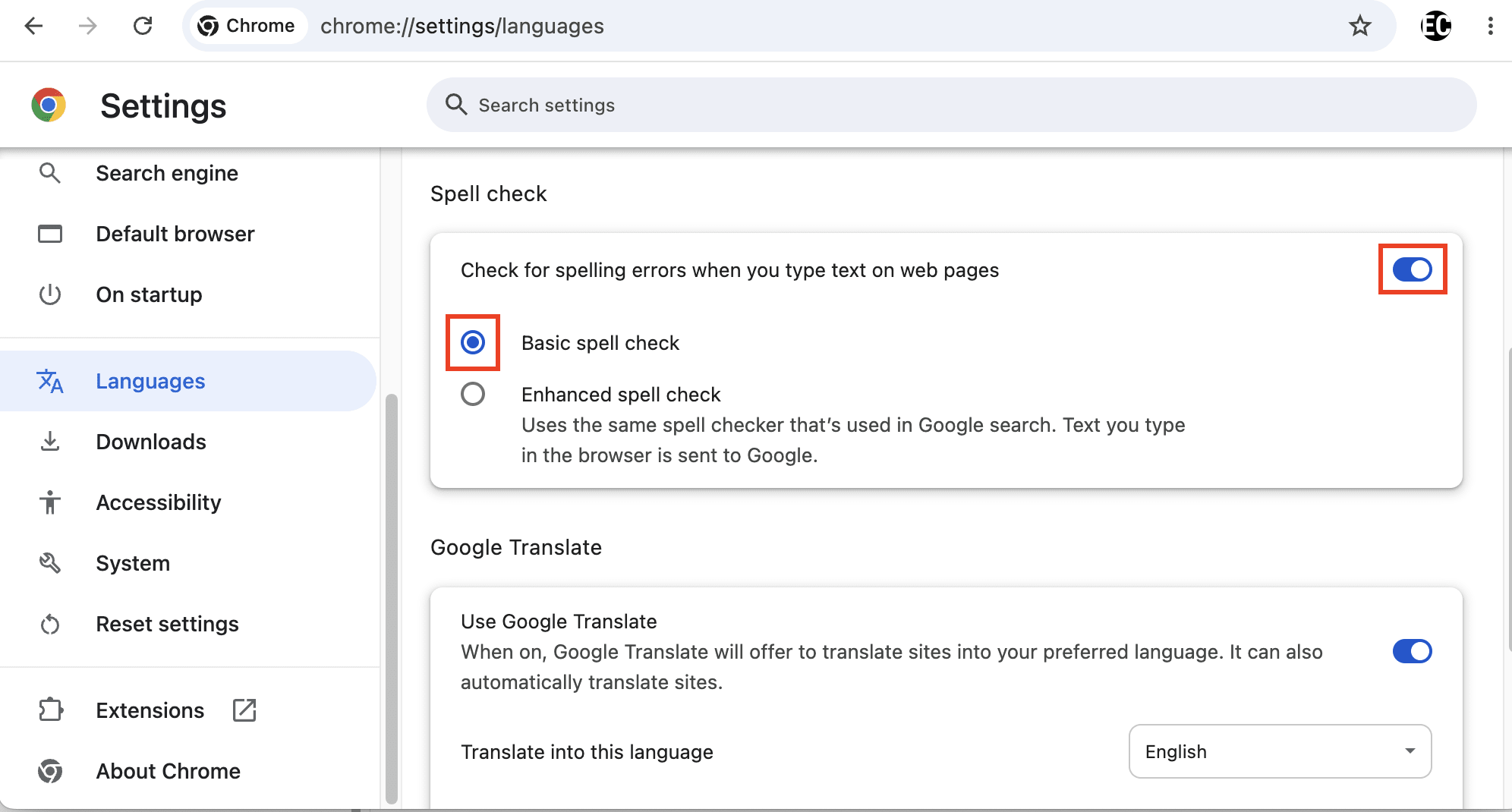
关闭增强拼写检查
增强拼写检查会在您输入文字时将其发送到 Google 的服务器,包括您输入、随后改变主意并在按下 Enter 键之前删除的任何内容。这意味着您可能会在无意中与 Google 分享敏感数据,包括用户名、电子邮件地址和密码。安全研究人员已经展示了 Google Chrome 和 Microsoft Edge 的增强拼写检查功能如何在点击“显示密码”以显示被掩码的文本时就暴露了密码(新窗口)。
Chrome 内置的拼写检查器无法停用,但您可以切换到基本拼写检查,它使用本地词典,不会向 Google 发送任何内容:
前往设置 → 语言(chrome://settings/languages)。您可以:
- 选择基本拼写检查,它使用由 Chrome 或您的操作系统提供的本地词典,不会向 Google 发送任何内容
- 或者,关闭在网页上输入文字时检查拼写错误,这将停用拼写检查器
诉讼揭示的 Google 隐私设置问题
监管机构、陪审团或 Google 自己的员工一再发现,Google 的公开隐私宣传夸大了其设置所提供的实际保护。涉及 Google 的纠纷从不以陪审团裁决告终,因为该公司一再在否认不当行为或责任的同时就隐私案件达成和解。仅 2025 年一年,Google 就被处以约 42.4 亿美元的罚款,这笔罚款用其大约三周的自由现金流就可以付清。
最糟糕的是,您不一定非要主动使用 Google 产品,您的隐私才会受到侵害。Google 的广告、分析和其他工具嵌入在互联网的很大一部分中,因此访问普通网站或使用第三方应用仍可能让您的活动经过与 Google 关联的基础设施。
以下是 Google 的隐私做法与其公开宣传相矛盾的一些例子,但这并非详尽无遗的列表:
选择退出后位置追踪仍在继续
2018 年美联社的一项调查(新窗口)发现,关闭位置历史记录并不能阻止 Google 存储带时间戳的位置数据。地图、天气查询和不相关的搜索仍会记录这些数据,尽管 Google 的帮助页面声称“您去过的地方不再被存储”。
随后的诉讼披露了 Google 的内部通信,其中将设置界面描述为设计成“可以实现退出,但又足够困难,让人们无法弄明白”。调查还发现,即使应用并不需要,Google 仍一再引导用户重新启用位置功能,并将“关闭/已暂停”的措辞本身标记为具有误导性。
Google 在约 2.47 亿美国 Android 用户停用位置历史记录后仍收集其位置数据,这一核心发现成为随后所有和解诉讼中的核心主张。
在无痕/私密浏览模式下收集的浏览数据
在无痕模式下使用 Chrome(或在任何其他浏览器中使用私密浏览模式)时,Google 仍会通过 Analytics 和 Ad Manager 等工具收集您的浏览数据。这引发了一项集体诉讼,Google 于 2024 年达成和解(新窗口),同意删除数十亿条浏览记录、使其隐私披露更加清晰,并在五年内默认在 Chrome 的无痕模式中屏蔽第三方 cookie。但它从未阻止 Google 或您访问的任何运行 Analytics、Ads 或类似嵌入式服务的网站在服务器端进行的收集。
与其使用 Google Chrome,不如考虑这些具有更好隐私功能的欧洲网络浏览器。
在网络和应用活动关闭的情况下收集的个人数据
一起诉讼指控,即使网络和应用活动设置已关闭,Google 仍持续从 Uber、Venmo、TikTok(新窗口)、Instagram 和 WhatsApp 等应用接收活动数据。Google 辩称这些数据已匿名化且仅以汇总形式使用,但联邦陪审团不认同。陪审团于 2025 年 9 月认定 Google 侵犯隐私行为成立,并命令其向约 9800 万用户组成的集体支付 4.257 亿美元(新窗口)。Google 已请求法院推翻该裁决,并可能提起上诉。
被遗忘权请求经公共数据库泄露
2022 年 5 月,西班牙数据保护局就 Google 处理 GDPR“被遗忘权”的方式对 Google 处以 1000 万欧元罚款(新窗口)——被遗忘权是指在特定情况下将个人数据从搜索结果中擦除或移除的权利。Google 将移除请求的副本发送到公开的 Lumen 数据库,其中的信息可能被公开发布并被再次找到,这实际上使移除的初衷落空。Google 还将其移除表单设计得让人难以判断自己的 GDPR 权利是否适用。
Google 助手录音经人工审阅并被商业利用
Google 助手有时会在用户未激活它的情况下录制私人会话,因为背景声音被误认为是唤醒词。2019 年,一名承包商将1,000 多条录音(新窗口)泄露给比利时广播公司 VRT,其中包括卧室会话、医疗信息以及明显的家庭暴力场面;其中 153 条被确认为意外激活。
另一起案件的原告指控 Google 自 2016 年以来一直在收集此类录音,将部分录音分享给承包商,并在未经充分同意的情况下将数据用于商业用途。Google 否认这些指控,但已同意达成6800 万美元的和解(新窗口),该和解目前仍在等待法院的最终批准。
去 Google 化,从电子邮件开始
更改这些 Google 隐私设置可以减少 Google 能够利用的搜索、位置、应用活动、广告数据和其他个人信息。但这并不能完全阻止 Google 追踪。有些数据收集发生在您帐户或手机的设置之外,包括通过内置于第三方网站和应用中的 Google 工具。
如果您想更进一步,最大的一步是开始去 Google 化,而这要从您的 Google 帐户着手。Google 对您的很多了解之所以能关联在一起,是因为您处于登入状态,因此删除您的 Google 帐户可以切断连接您在搜索、YouTube、地图、Android、Gmail 和其他服务中活动的主要链接之一。
接下来,开始替换您最依赖的 Google 服务,尤其是电子邮件。您的收件箱是您数字生活的中心,存放着私人会话、回执、行程计划、帐户提醒、联系人和密码重置链接。
Proton Mail 采用隐私优先的方式:没有广告、没有追踪、没有 AI 训练、不为您建立画像,也不与任何人分享您的数据。如果您正在寻找私密的 Gmail 替代品,我们完全依靠付费订阅用户社区的支持,并保持完全透明。我们的应用经过独立审计且为开源,任何人都可以验证我们的声明。





