
Google werkt op basis van een bedrijfsmodel dat gebaseerd is op advertenties, waarbij het moederbedrijf Alphabet meer dan 70% van de totale omzet haalt uit online adverteren. Het probleem is dat doelgerichte advertenties waardevoller worden als ze worden ondersteund door meer gegevens.
En dat heeft een hoge prijs: uw privacy.
Waar u naar zoekt, waar u naartoe gaat, wat u bekijkt, welke apps u gebruikt en de websites die u bezoekt, zijn allemaal waardevolle signalen voor Google. Als u dat niveau van gegevensverzameling inbreukmakend vindt, is het aanscherpen van uw Google-privacyinstellingen een goed begin.
Adverteren is niet de enige reden om te letten op hoe Google met uw gegevens omgaat. In 2026 heeft Google de privacyinstellingen voor Zoeken gewijzigd(nieuw venster), zodat opgeslagen media — waaronder afbeeldingen, bestanden en audio- of video-opnamen die zijn geüpload via diensten zoals Zoeken, Lens, Translate en Maps — kunnen worden gebruikt om de AI-modellen (zoals Gemini) te ontwikkelen en te verbeteren, tenzij u zich hiervoor afmeldde.
De privacyinstellingen van Google zijn verspreid over verschillende plaatsen, en het wijzigen van één instelling stopt niet noodzakelijkerwijs het verzamelen van gegevens elders. Deze gids doorloopt het Google-account, de Android-instellingen en de Google Chrome-instellingen die het waard zijn om te wijzigen om te verminderen hoeveel activiteit Google opslaat, aan u koppelt en gebruikt voor advertenties, personalisatie en AI-ontwikkeling.
- Hoe u uw Google-privacyinstellingen vergrendelt
- Wat rechtszaken onthullen over de privacyinstellingen van Google
- Ont-Google uw leven, beginnend met e-mail
Hoe u uw Google-privacyinstellingen vergrendelt
Hier leest u hoe u kunt bepalen hoeveel Google over u weet door de standaardinstellingen van uw Google-account en de machtigingen van het Android-besturingssysteem te configureren.
Als u een Google Workspace-account gebruikt voor werk of school, kan uw organisatie sommige account- en apparaatinstellingen beheren of beperken. Hoeveel controle u heeft, hangt af van het feit of u een persoonlijk apparaat met een werkprofiel gebruikt of een volledig beheerd bedrijfs- of schoolapparaat.
Privacyinstellingen voor Google-account
Uw Google-account koppelt het grootste deel van uw activiteit aan de servers van Google, of u nu iets bekijkt op YouTube(nieuw venster), een e-mail verzendt via Gmail of naar restaurants zoekt op Google Maps. De onderstaande instellingen bepalen hoeveel van die gegevens worden opgeslagen als u bent ingelogd bij Google, voor hoelang en waarvoor ze worden gebruikt.
Zoeken personaliseren uitschakelen
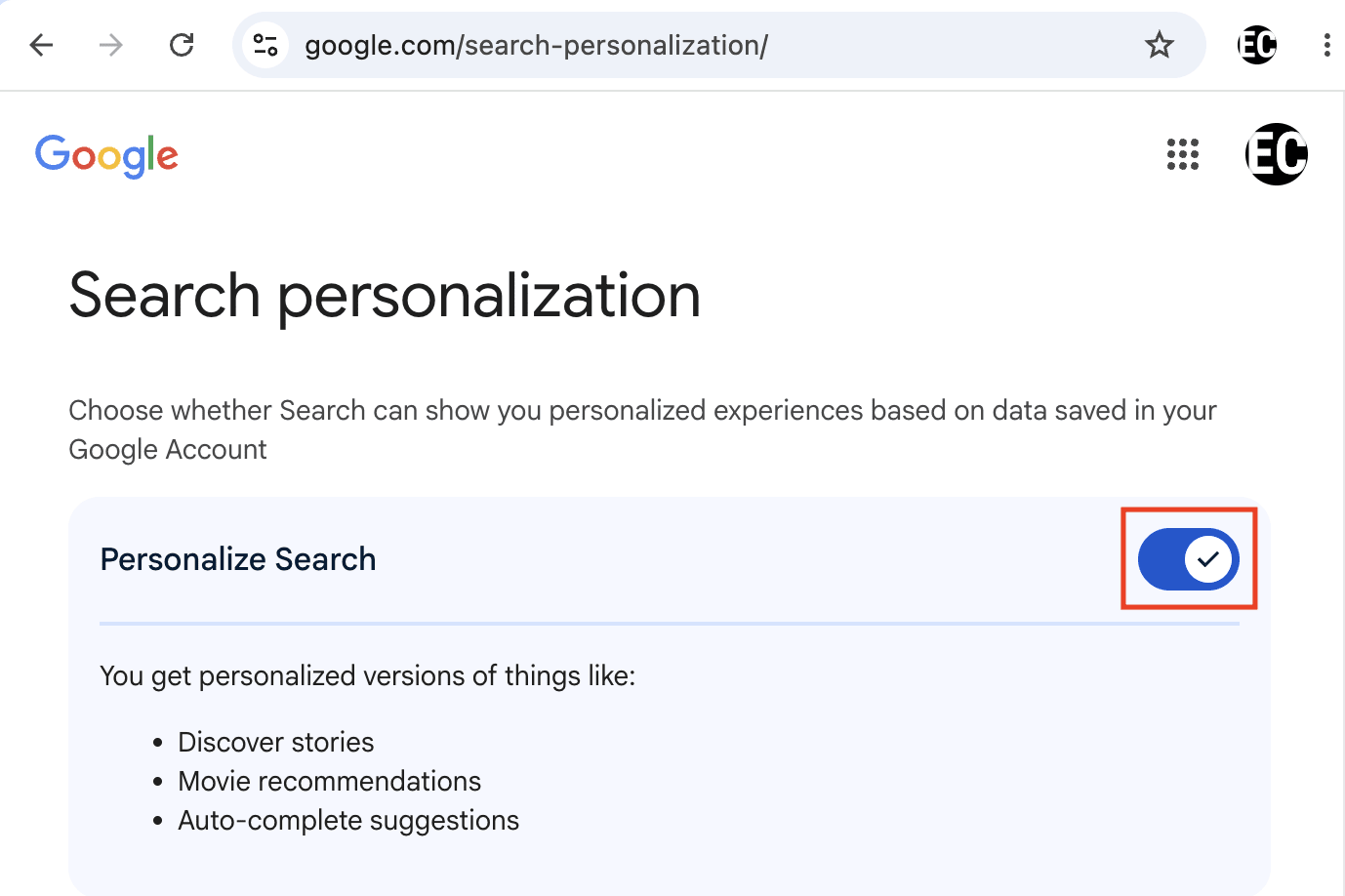
Standaard toont Google uw gepersonaliseerde resultaten in Zoeken op basis van gegevens die in uw account zijn opgeslagen. Dit kan worden gebruikt voor zaken als suggesties voor automatisch aanvullen. Selecteer in Gegevens en privacy de optie Zoeken personaliseren (google.com/search-personalization/) en schakel Zoeken personaliseren uit voor een meer privé-ervaring.
Als u het gevoel heeft dat Google Zoeken te inbreukmakend is, overweeg dan deze Europese zoekmachines.
Web- en app-activiteit uitschakelen
Dit legt zoekopdrachten, bezochte websites via Chrome en app-gebruik vast, die worden gevoed aan de advertentie- en aanbevelingssystemen van Google. Ga naar Gegevens en privacy → Web- en app-activiteit (myactivity.google.com/personalization/settings/waa), klik op Uitschakelen → Uitschakelen en activiteit verwijderen en deselecteer alles onder Subinstellingen.

Als u er de voorkeur aan geeft om Web- en app-activiteit ingeschakeld te laten, maar toch wilt beperken hoelang Google uw gegevens bewaart, klikt u op Kies een optie voor automatisch verwijderen in plaats van Uitschakelen en kiest u een periode van 3, 18 of 36 maanden. Als u op zoek bent naar een alternatief voor Google Chrome, overweeg dan over te stappen naar een Europese webbrowser of bekijk onze selectie van de beste browsers voor privacy.
Geschiedenis van zoekdiensten en Media opslaan uitschakelen
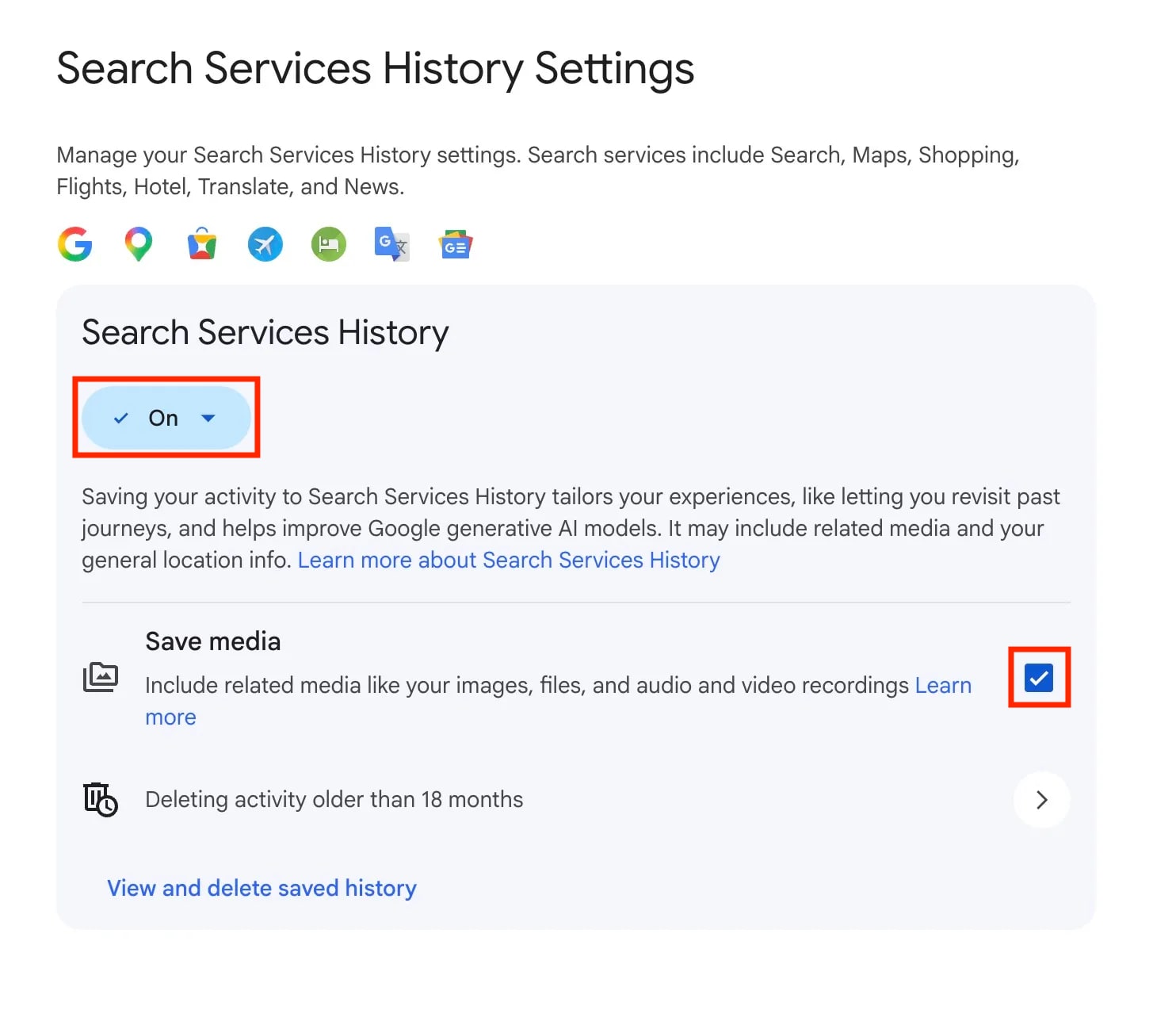
In juni 2026 heeft Google wat voorheen deel uitmaakte van Web- en app-activiteit gesplitst in twee afzonderlijke instellingen: Geschiedenis van zoekdiensten en Personalisatie van zoekdiensten. Dit omvat Zoeken, Lens, Translate, Maps, Shopping, Flights, Hotels en Nieuws — en standaard kunnen media die u via deze diensten uploadt (foto’s gemaakt voor een Lens-zoekopdracht, spraakopnamen van Search Live of Translate) worden opgeslagen en gebruikt om AI-modellen van Google te trainen, tenzij u zich afmeldt.
Als u Web- en app-activiteit al heeft uitgeschakeld in de veronderstelling dat dit ook voor Zoeken geldt, betekent deze update dat dit niet langer het geval is.
Om dit te stoppen, gaat u naar Gegevens en privacy → Geschiedenis van zoekdiensten (myactivity.google.com/search-services/settings), vinkt u Media opslaan uit en schakelt u Geschiedenis van zoekdiensten uit.
YouTube-geschiedenis uitschakelen
Activiteit met betrekking tot de video’s die u heeft bekeken of de muziek die u heeft afgespeeld op YouTube wordt afzonderlijk opgeslagen. Ga naar Gegevens en privacy → YouTube-geschiedenis → Uw YouTube-geschiedenis opslaan (myactivity.google.com/product/youtube/controls), klik op Uitschakelen, en selecteer Geschiedenis beheren → Verwijderen → Alles verwijderen.
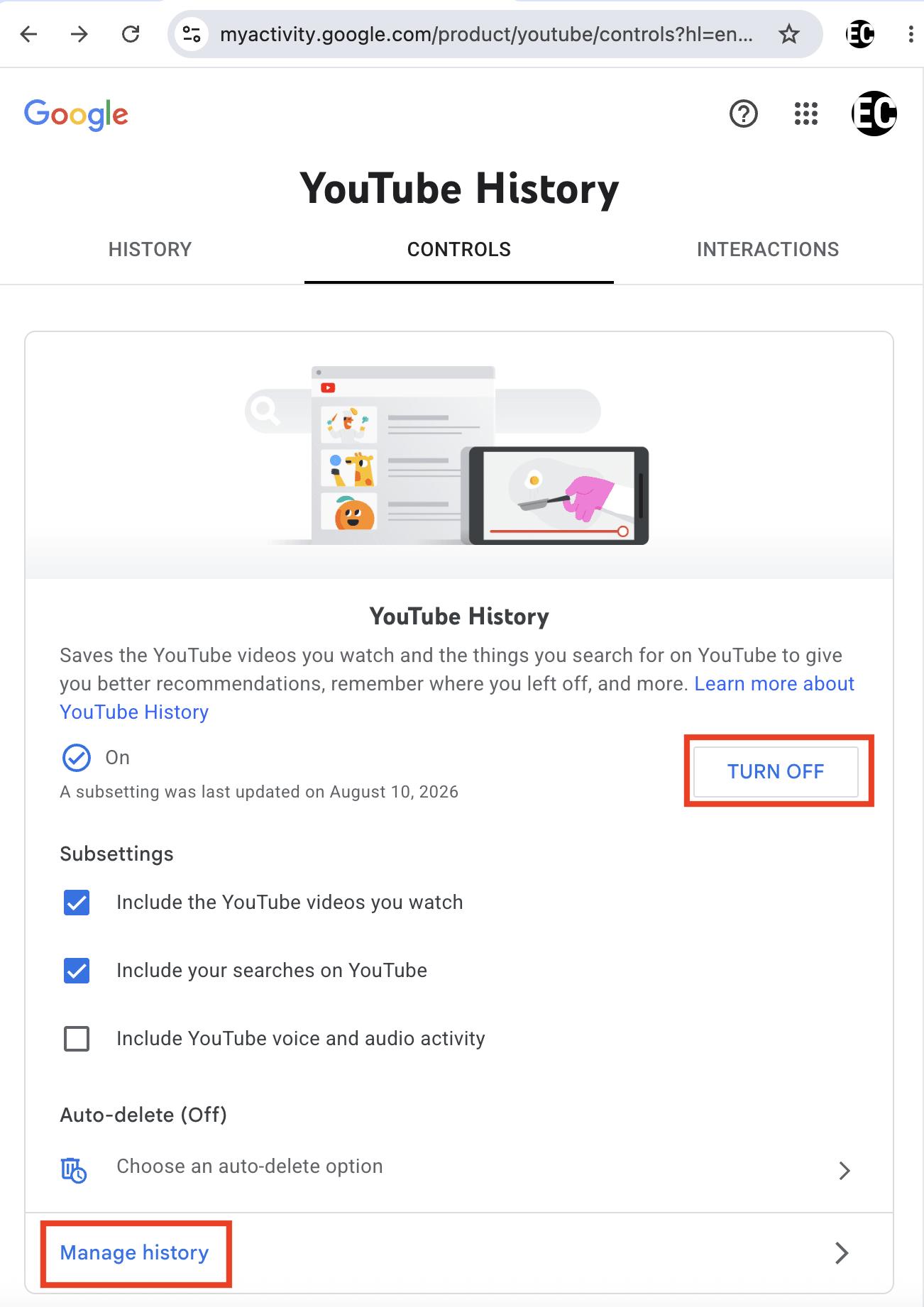
Als u er de voorkeur aan geeft om YouTube-geschiedenis ingeschakeld te laten, maar toch wilt beperken hoelang Google uw gegevens bewaart, klikt u op Kies een optie voor automatisch verwijderen in plaats van Uitschakelen en kiest u een periode van 3, 18 of 36 maanden.
Locatiegeschiedenis / Tijdlijn uitschakelen
Google heeft Tijdlijn eind 2024 standaard verplaatst naar opslag op het apparaat zelf, een wijziging die deels is doorgevoerd als reactie op rechtszaken over het volgen van locaties. Om Google-locatiegeschiedenis uit te schakelen en te voorkomen dat het bedrijf uw routes leert kennen, gaat u naar Gegevens en privacy → Tijdlijn (myactivity.google.com/activitycontrols?settings=location), klikt u op Uitschakelen → Uitschakelen en activiteit verwijderen en deselecteert u alles onder Subinstellingen.
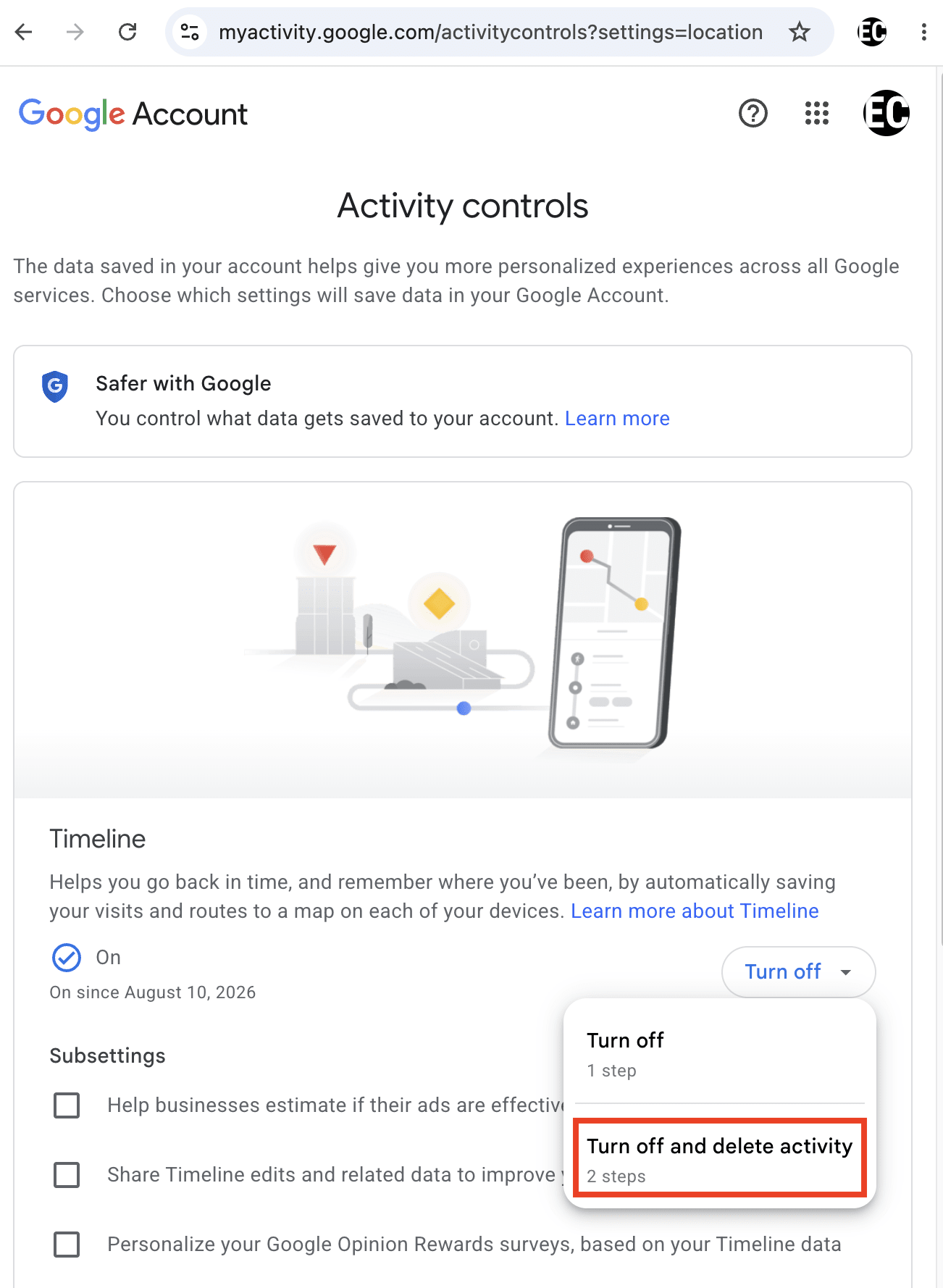
Als u er de voorkeur aan geeft om Tijdlijn ingeschakeld te laten, maar toch wilt beperken hoelang Google uw gegevens bewaart, selecteert u Automatisch verwijderen in plaats van Uitschakelen en kiest u een periode van 3, 18 of 36 maanden.
Mijn advertentiecentrum uitschakelen
Dit bepaalt hoe Google advertenties personaliseert op diensten zoals Zoeken en YouTube. Ga naar Gegevens en privacy → Mijn advertentiecentrum (myadcenter.google.com/controls) en klik op Aan → Uitschakelen. Houd er rekening mee dat advertenties niet worden verwijderd, maar minder op u zijn afgestemd.
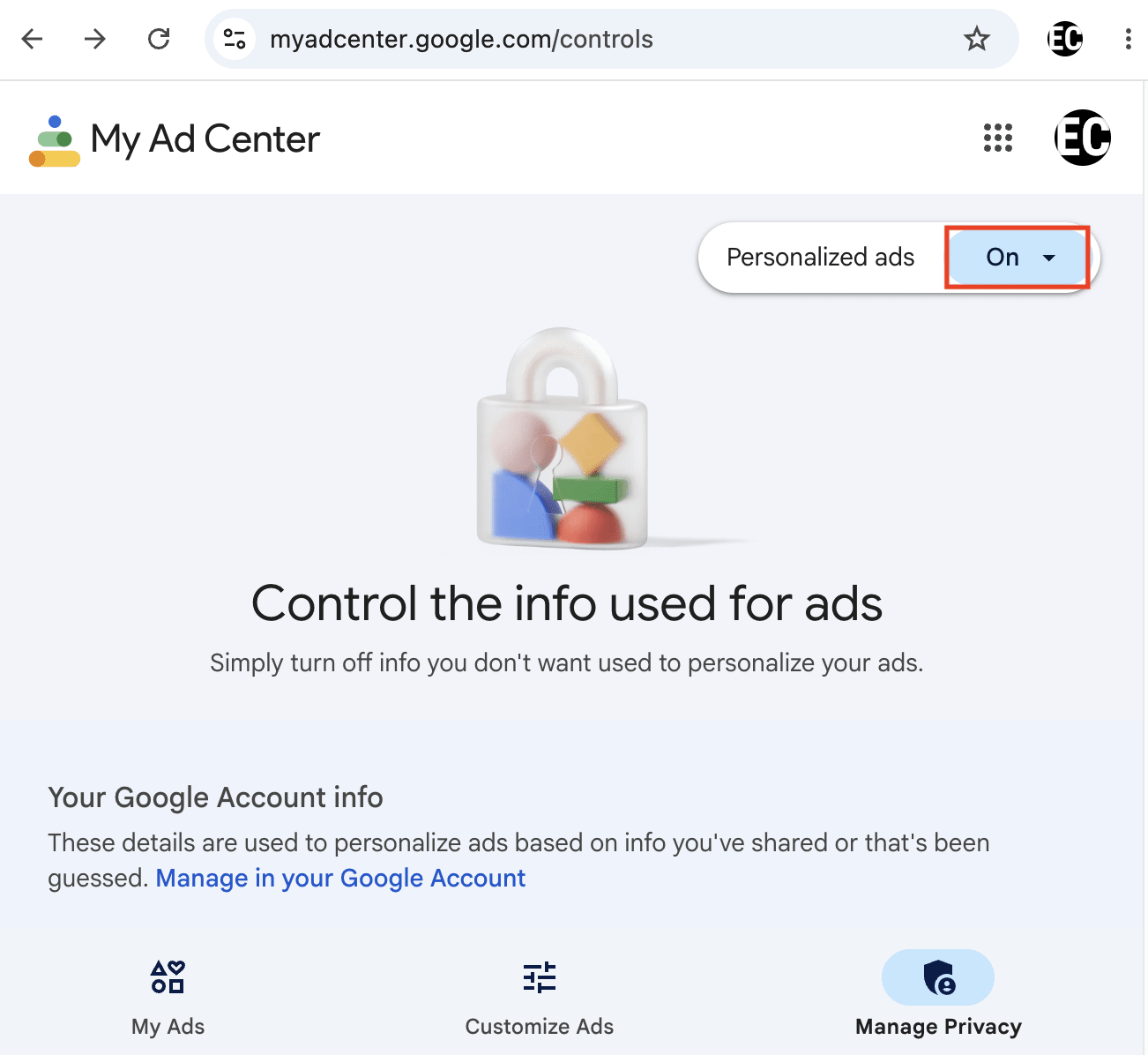
Het uitschakelen van deze instelling schakelt ook gepersonaliseerde advertenties uit op het partnernetwerk van Google. Het is de instelling genaamd Instellingen voor gepersonaliseerde advertenties — de grote reeks niet-Google-sites en -apps die door Google geleverde advertenties tonen.
Gekoppelde Google-services uitschakelen
Standaard kunnen alle Google-services met elkaar communiceren en activiteitsgegevens delen, waaronder Zoeken, YouTube, Chrome, Maps, Google Play, Shopping en Google Ads. Onder de EU-Verordening digitale markten kunt u deze services ontkoppelen: Ga naar Gegevens en privacy → Gekoppelde Google-services (myactivity.google.com/linked-services), deselecteer Google-services die u kunt koppelen om automatisch alle vakjes te wissen, en klik vervolgens op Volgende → Bevestigen.
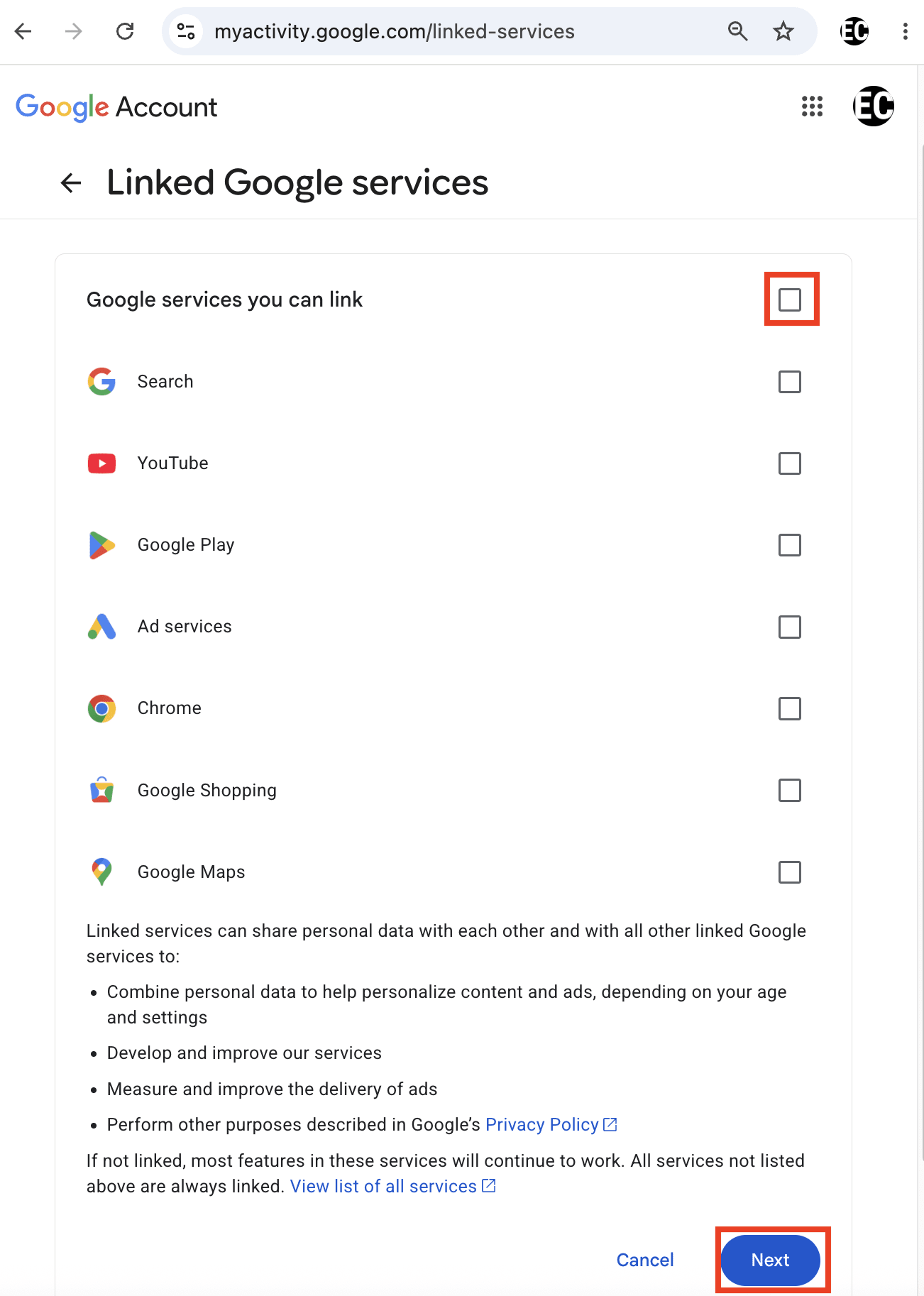
Opmerking: Ontkoppelen voorkomt niet volledig dat Google gegevens deelt met deze services. Sommige Google-services kunnen onder geen enkele omstandigheid worden ontkoppeld en kunnen gegevens met elkaar blijven delen, zoals Android Auto, Android TV, Chrome OS, Google Foto’s, Gemini-apps en Waze.
App-verbindingen van derden beoordelen
Lopen de tijd heeft u waarschijnlijk verschillende apps en sites toegang verleend tot delen van uw Google-account via “Inloggen met Google”, of door bijvoorbeeld een notitie-app te verbinden met Google Drive, of een sociaal netwerk met uw contacten. Elk van deze is een permanente relatie voor het delen van gegevens die blijft werken totdat u deze intrekt, en de meeste mensen controleren nooit meer wat er nog verbonden is.
Zodra u een verbinding verwijdert, verliest die app of site de toegang tot alle Google-gegevens die hij had, hoewel hij niet met terugwerkende kracht gegevens verwijdert die hij mogelijk al heeft verzameld. Deze instelling heeft betrekking op externe ontwikkelaars en verschilt van de hierboven behandelde Gekoppelde Google-services, wat gaat over het onderling delen van gegevens tussen de eigen producten van Google.
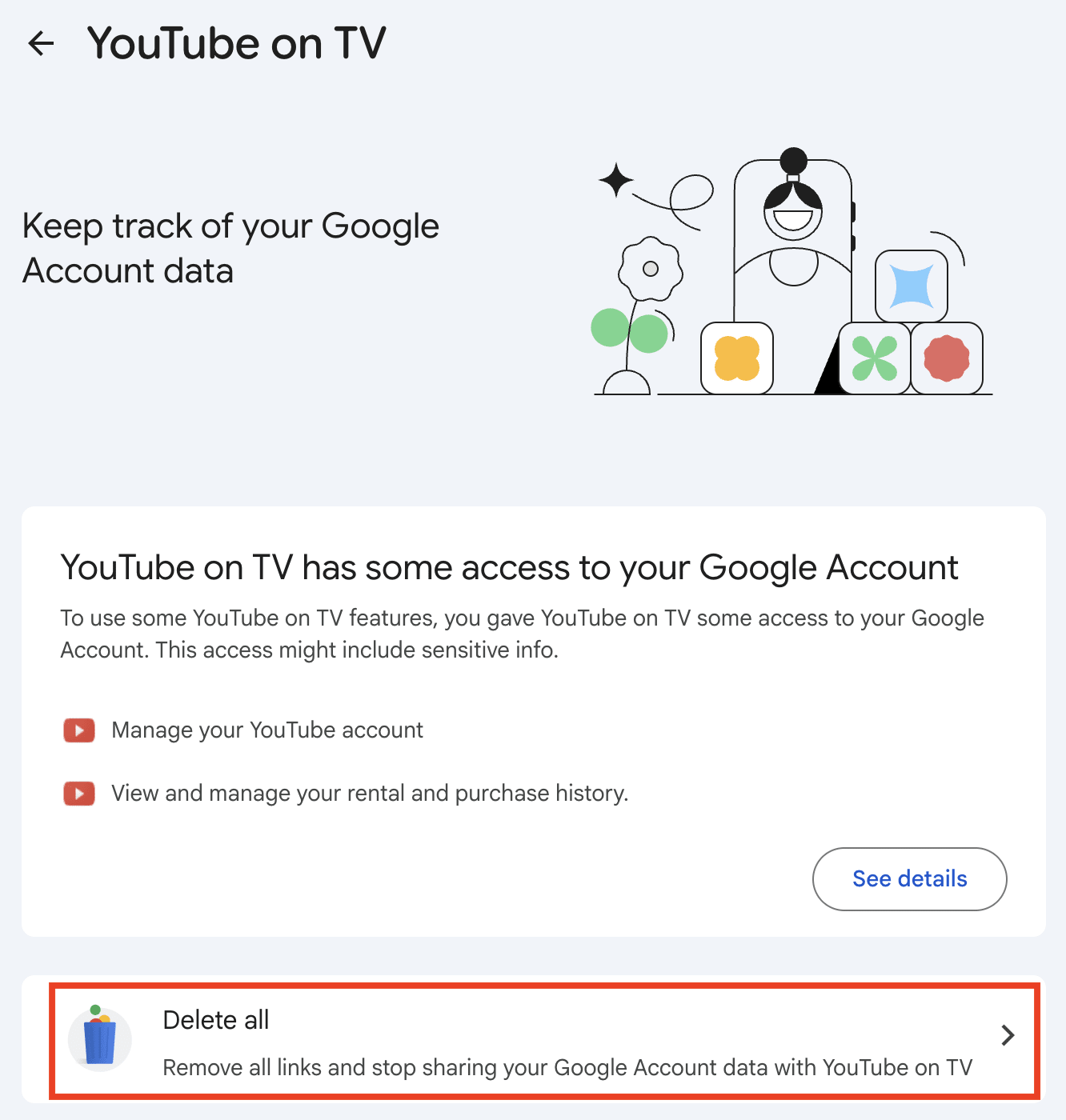
Ga in uw Google-account naar Beveiliging en inloggen → Alle gekoppelde apps bekijken, controleer de lijst, klik op een app die u niet langer gebruikt of niet herkent en selecteer Alles verwijderen.
(Optioneel) Persoonlijke informatie verwijderen met Google’s tool “Resultaten over u”
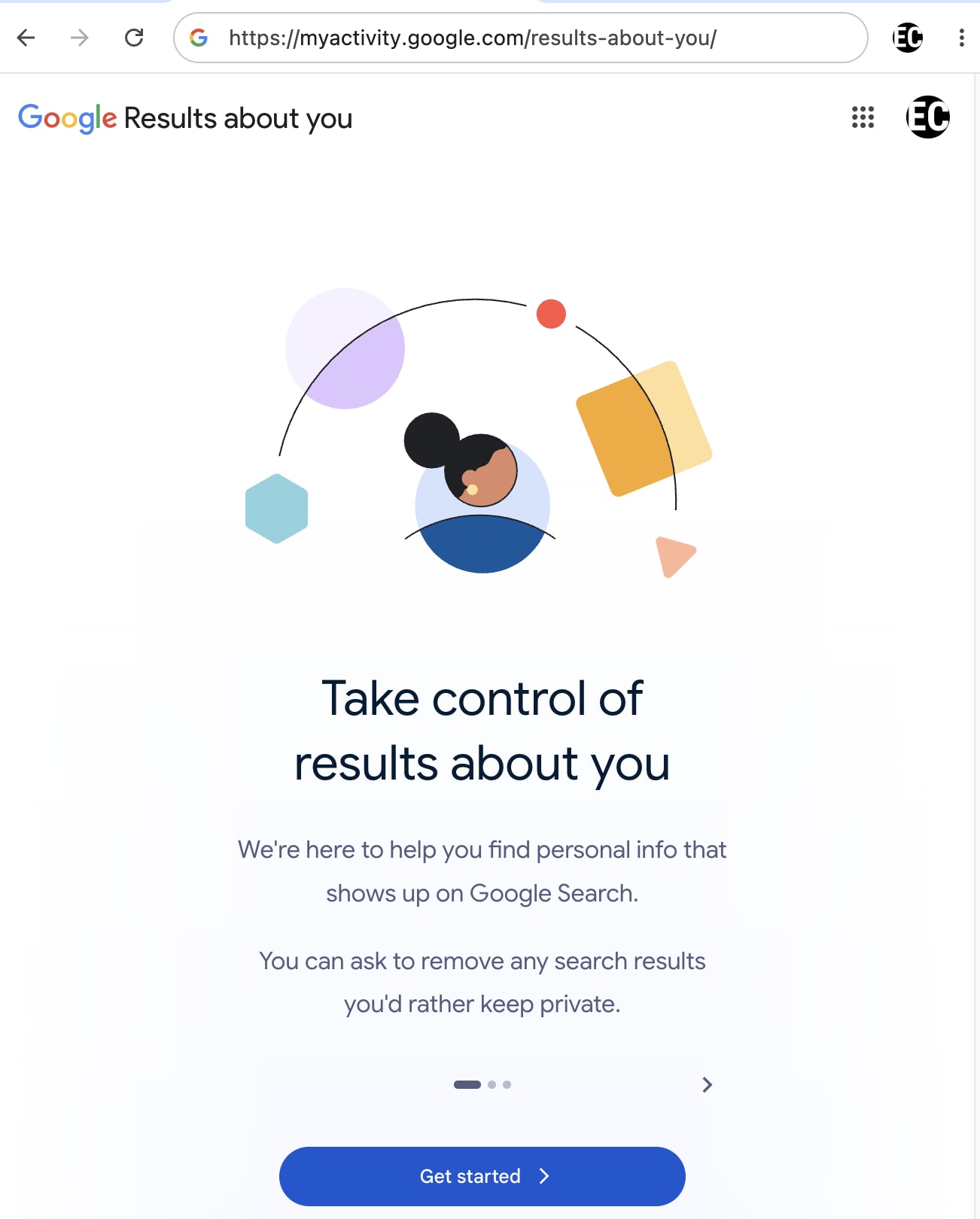
Google’s tool “Resultaten over u” is ontworpen om u zoekresultaten te laten controleren en te verzoeken tot verwijdering van zoekresultaten die uw contactgegevens of gevoelige identificatiegegevens blootleggen. Google heeft deze in februari 2026 uitgebreid om ook door de overheid uitgegeven ID’s (rijbewijs, paspoort, burgerservicenummer) te dekken, bovenop de telefoonnummers, e-mailadressen, woonadressen en niet-consensuele expliciete afbeeldingen die al gedekt waren.
Uw gevoelige informatie wordt verwijderd uit de zoekresultaten van Google Zoeken, maar blijft op de sites die deze oorspronkelijk hebben gepubliceerd, zodat deze nog steeds kan worden gevonden als die site rechtstreeks wordt bezocht of als iemand een andere zoekmachine zoals Bing gebruikt. Om het bij de bron en vervolgens in alle zoekmachineresultaten te laten verwijderen, neemt u contact op met de webmaster.
Opmerking: Deze tool vereist dat u Google informatie verstrekt die u mogelijk niet eerder heeft gegeven, zoals uw woonadres, specifiek zodat het namens u naar die informatie kan zoeken. Google geeft aan dat deze gegevens “niet worden gedeeld of gebruikt om uw ervaring bij andere Google-producten te personaliseren”, en dat ze “worden gebruikt en opgeslagen om uw verzoeken te verwerken, het proces voor verwijderingsverzoeken te verbeteren en u in de loop van de tijd de status van uw eerdere verwijderingsverzoeken te laten bekijken.” Als u niet wilt dat Google meer over u weet, is het verstrekken van meer van uw persoonlijke gegevens mogelijk geen goede optie.
Hier leest u hoe u Google’s tool “Resultaten over u” gebruikt:
Ga naar myactivity.google.com/results-about-you, klik op Aan de slag en volg de instructies.
Android-privacyinstellingen
Als u een Android-gebruiker bent, vindt een aanzienlijk deel van de gegevensverzameling van Google plaats op het niveau van het besturingssysteem. Hier leest u hoe u uw Android-instellingen vergrendelt:
App-machtigingen uitschakelen
Ga naar Instellingen → Beveiliging en privacy (of Privacy) → Machtigingsbeheer om machtigingen per type te bekijken (zoals Locatie, Camera en Microfoon), in plaats van elke app individueel te doorzoeken.
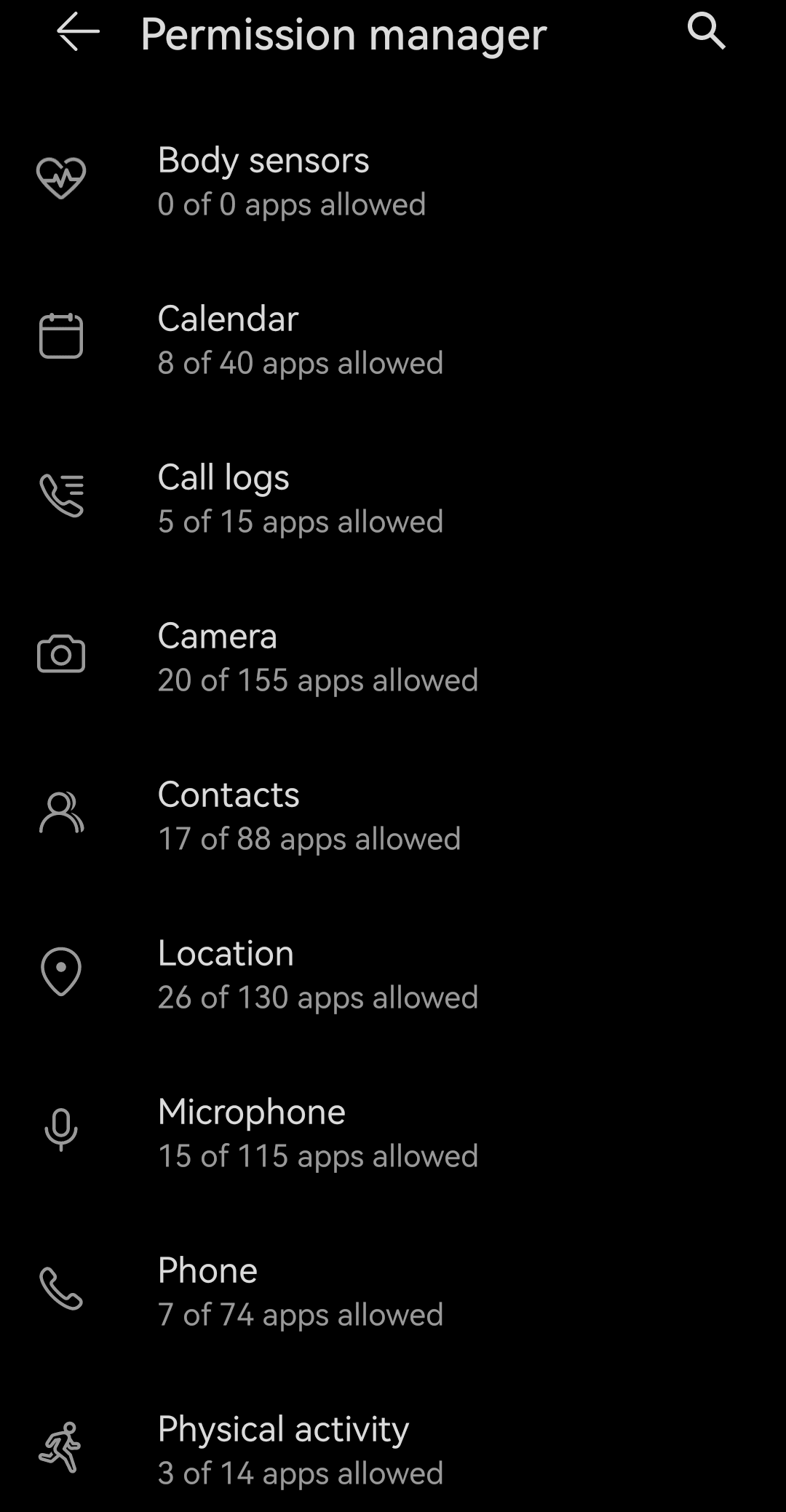
Controleer specifiek voor locatie welke apps zijn ingesteld op “Altijd toestaan” en pas alles aan naar “Alleen toestaan bij gebruik van de app”, behalve de essentiële apps (zoals navigatie-apps). Camera en microfoon moeten over het algemeen staan op “Elke keer vragen” of app-specifiek zijn.
Eenmalige machtigingen gebruiken
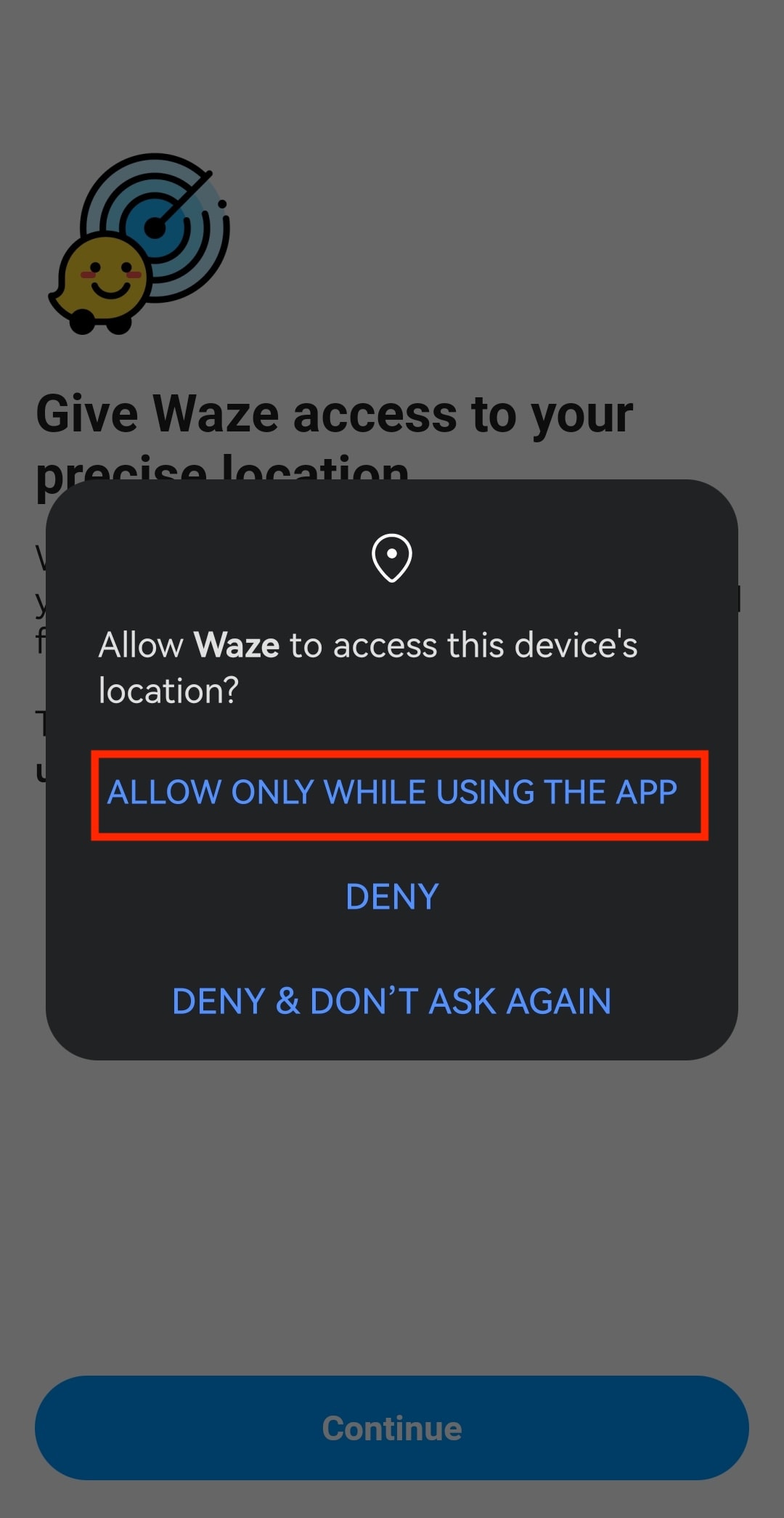
Wanneer een app toegang vraagt tot de camera, microfoon of locatie, bevat het machtigingsvenster van Android de optie “Alleen deze keer” of “Alleen toestaan bij gebruik van de app”; de toegang vervalt zodra u de app verlaat. Voor apps die geen voortdurende toegang nodig hebben, is het standaard kiezen van deze optie een eenvoudige manier om te voorkomen dat u later machtigingen moet intrekken.
App-machtigingen controleren in Privacy-dashboard
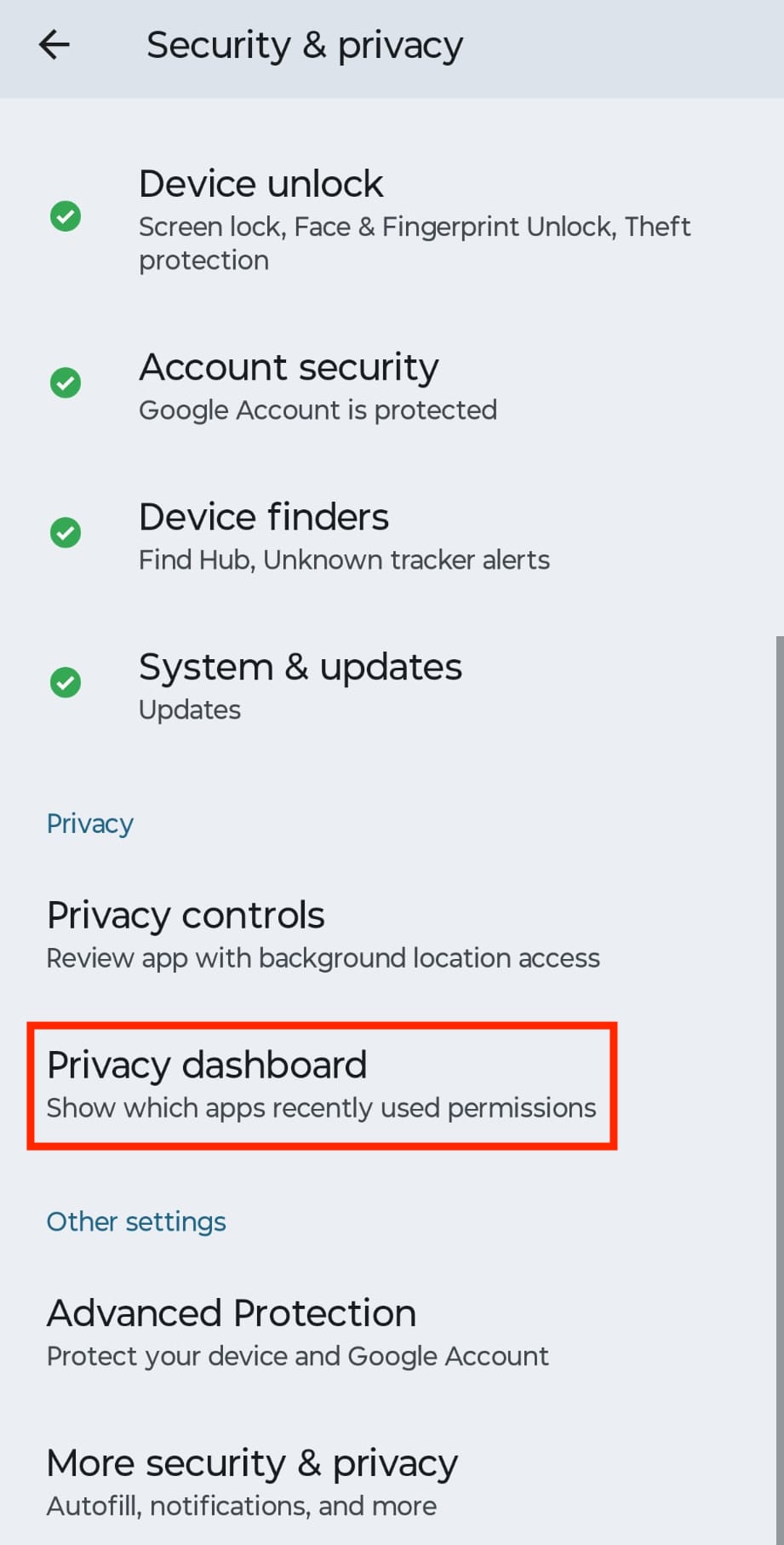
Ga naar Instellingen → Beveiliging en privacy (of Privacy) → Privacy-dashboard om een tijdlijn te zien van wanneer elke app de afgelopen 24 uur en 7 dagen toegang heeft gehad tot de camera, microfoon of locatie. Als een app in het geheim een machtiging veel vaker gebruikt dan de functie doet vermoeden, trekt u al de machtigingen in of deïnstalleert u de app voor de veiligheid.
Gepersonaliseerde advertenties uitschakelen en uw advertentie-ID resetten
Een advertentie-ID is een te resetten identificatie op uw telefoon die apps en bedrijven zoals Google kunnen gebruiken ter ondersteuning van adverteren, zoals het meten van advertentieprestaties of het opbouwen van een advertentieprofiel over apps heen. Uw advertentie-ID kan worden gekoppeld aan uw apparaatactiviteit en, in combinatie met andere informatie, worden gebruikt om u te identificeren of een profiel van u op te stellen.
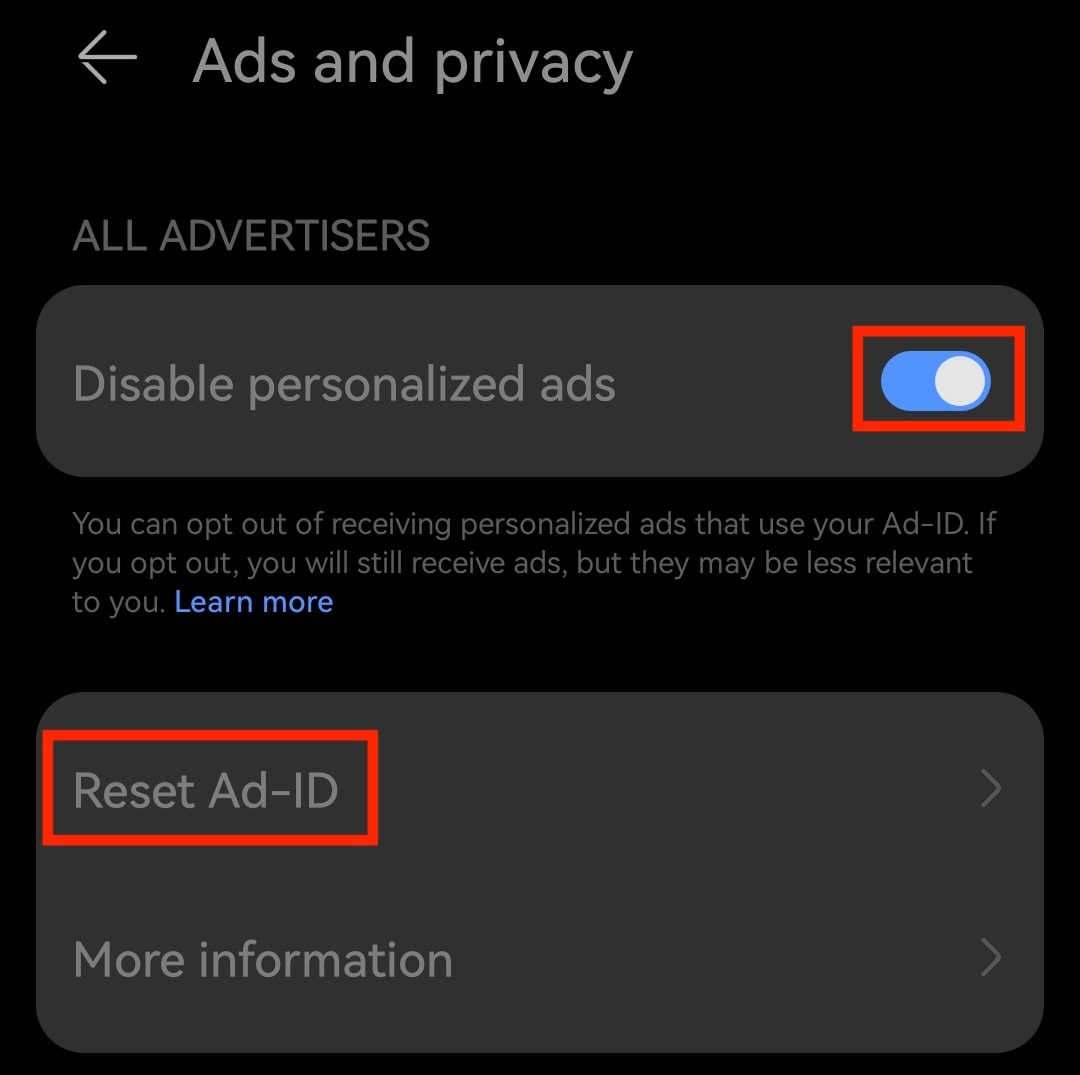
Om uw Google-privacyinstellingen te vergrendelen, kunt u gepersonaliseerde advertenties uitschakelen en uw advertentie-ID resetten:
- Ga naar Instellingen → Beveiliging & privacy (of Privacy) → Machtigingsbeheer → Advertenties en privacy.
- Schakel Gepersonaliseerde advertenties uitschakelen in.
- Tik op Advertentie-ID resetten en nogmaals op Resetten om te bevestigen.
Gemini uitschakelen
Google vervangt Assistant door Gemini als de standaard AI-assistent van Android, in veel gevallen zonder expliciete toestemming. Gemini heeft toegang tot Gmail, Google Agenda, Google Drive, Google Maps en berichten-apps om namens u taken uit te voeren. Standaard kunnen uw gesprekken worden beoordeeld door menselijke beoordelaars en tot drie jaar worden opgeslagen om de AI-modellen van Google te helpen trainen.
Om Gemini uit te schakelen op Android en te beperken wat het kan zien:
- Open de Gemini-app, tik op uw profielicoon en selecteer Activiteit in Gemini-apps.
- Tik op Uitschakelen → Uitschakelen en activiteit verwijderen en volg de aanwijzingen.
- Ga terug naar uw profielicoon → Apps, en schakel alle apps uit.
- Als u Gemini Deep Research heeft gebruikt, open dan Bronnen en wis Gmail, Drive en Chat — Deep Research kan anders de inhoud ervan lezen en kruislings controleren.

Het uitschakelen van Activiteit in Gemini-apps verkort de bewaartermijn van uw gegevens van maximaal drie jaar tot 72 uur, maar stopt de verzameling niet volledig: Google geeft aan dat het uw chats nog steeds kan verwerken om “geanonimiseerde gegevens te maken om Google-services te verbeteren.” Gemini kan op de meeste apparaten ook niet worden geïnstalleerd, omdat Google het de standaard systeemassistent op Android maakt.
Als u op zoek bent naar meer privacy zonder het gemak van een AI-assistent op te geven, probeer dan Lumo. Bekijk ook deze privé Europese telefoons die werken zonder Android of ont-Googlede versies van Android gebruiken.
Google Chrome-privacyinstellingen
Chrome is een van de grootste kanalen waarmee Google gegevens verzamelt, grotendeels omdat het is ontworpen om u automatisch in te loggen en uw activiteit te synchroniseren op het moment dat u zich aanmeldt bij een Google-service. De beste manier om dit te beperken is om te stoppen met het gebruik van Chrome. Of u kunt als volgt beperken wat er terug wordt gestuurd zonder van browser te veranderen:
Automatisch inloggen bij Chrome uitschakelen
Standaard meldt inloggen bij Gmail of een andere Google-service u ook aan bij Chrome zelf, en begint het uw browse-activiteit te verzenden naar uw Google-account — een stap waarmee de meeste mensen nooit expliciet hebben ingestemd.
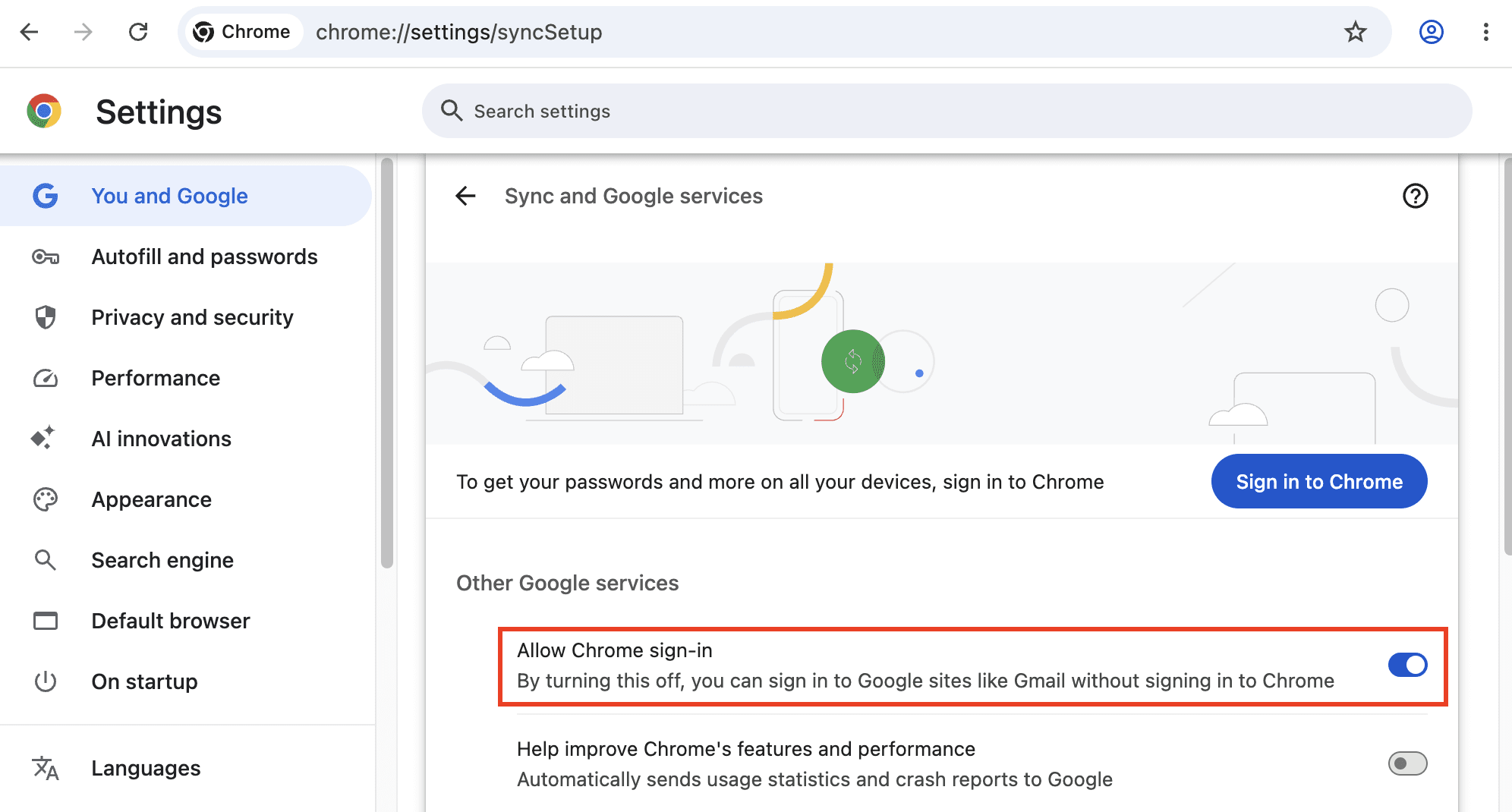
- Ga naar Instellingen → Jij en Google → Synchronisatie en Google-services (chrome://settings/syncSetup).
- Schakel Inloggen bij Chrome toestaan uit.
- Als u al bent ingelogd, klikt u op uw profielicoon rechtsboven en selecteert u Uitloggen.
Ingelogd blijven maar synchronisatie beperken
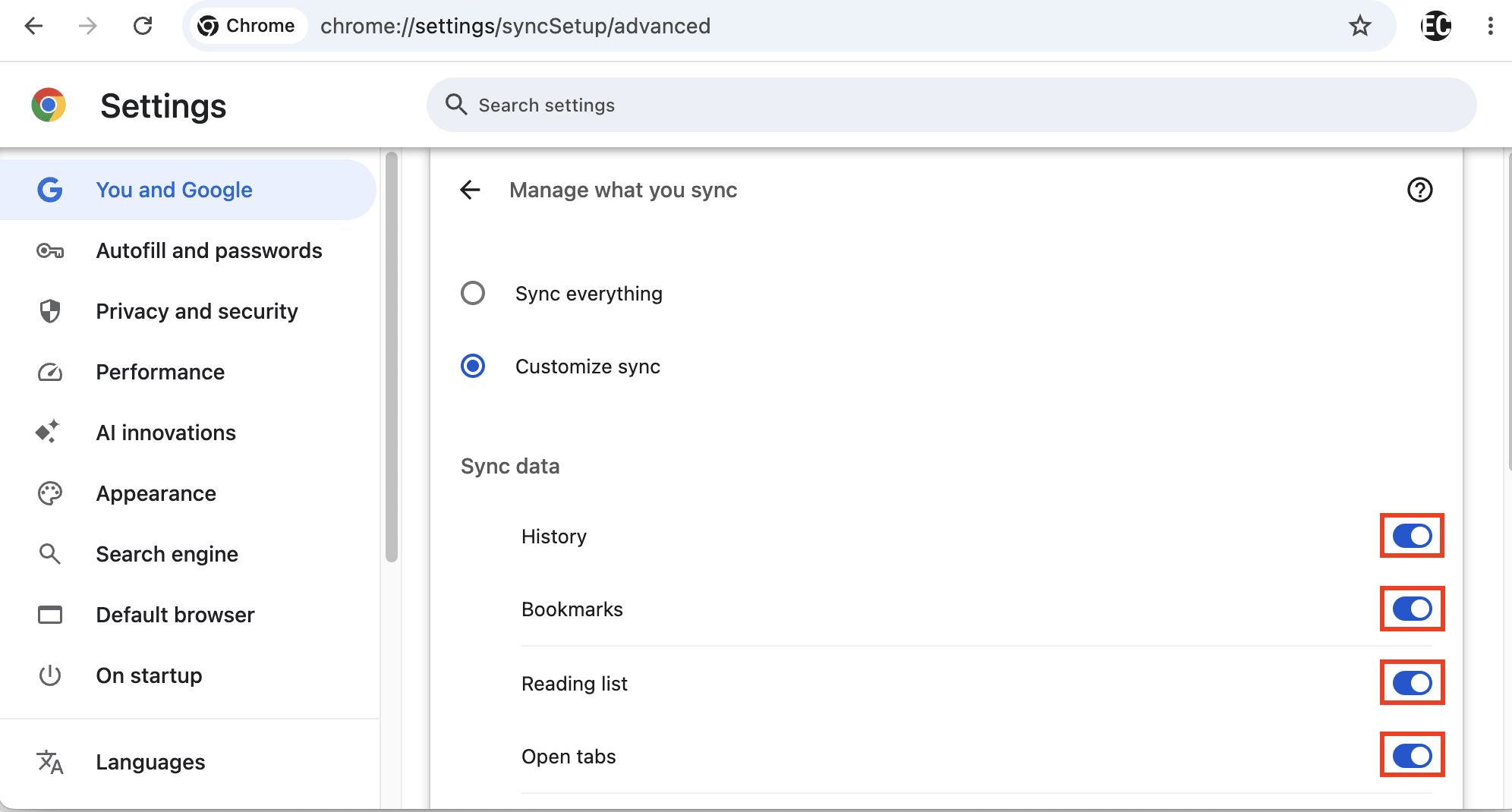
Als u voor uw gemak ingelogd wilt blijven, kunt u beperken welke categorieën gegevens Chrome naar Google verzendt.
Ga naar Instellingen → Jij en Google → Synchronisatie en Google-services (chrome://settings/syncSetup). U heeft twee opties:
- Klik op Uitschakelen naast uw Gmail-adres om synchronisatie voor alle typen gegevens uit te schakelen
- Of ga naar Beheren wat u synchroniseert, selecteer Synchronisatie aanpassen en schakel individuele typen gegevens uit die u wilt uitsluiten van synchronisatie, zoals Geschiedenis, Bladwijzers en Instellingen.
“Zoekopdrachten en browsen verbeteren” uitschakelen
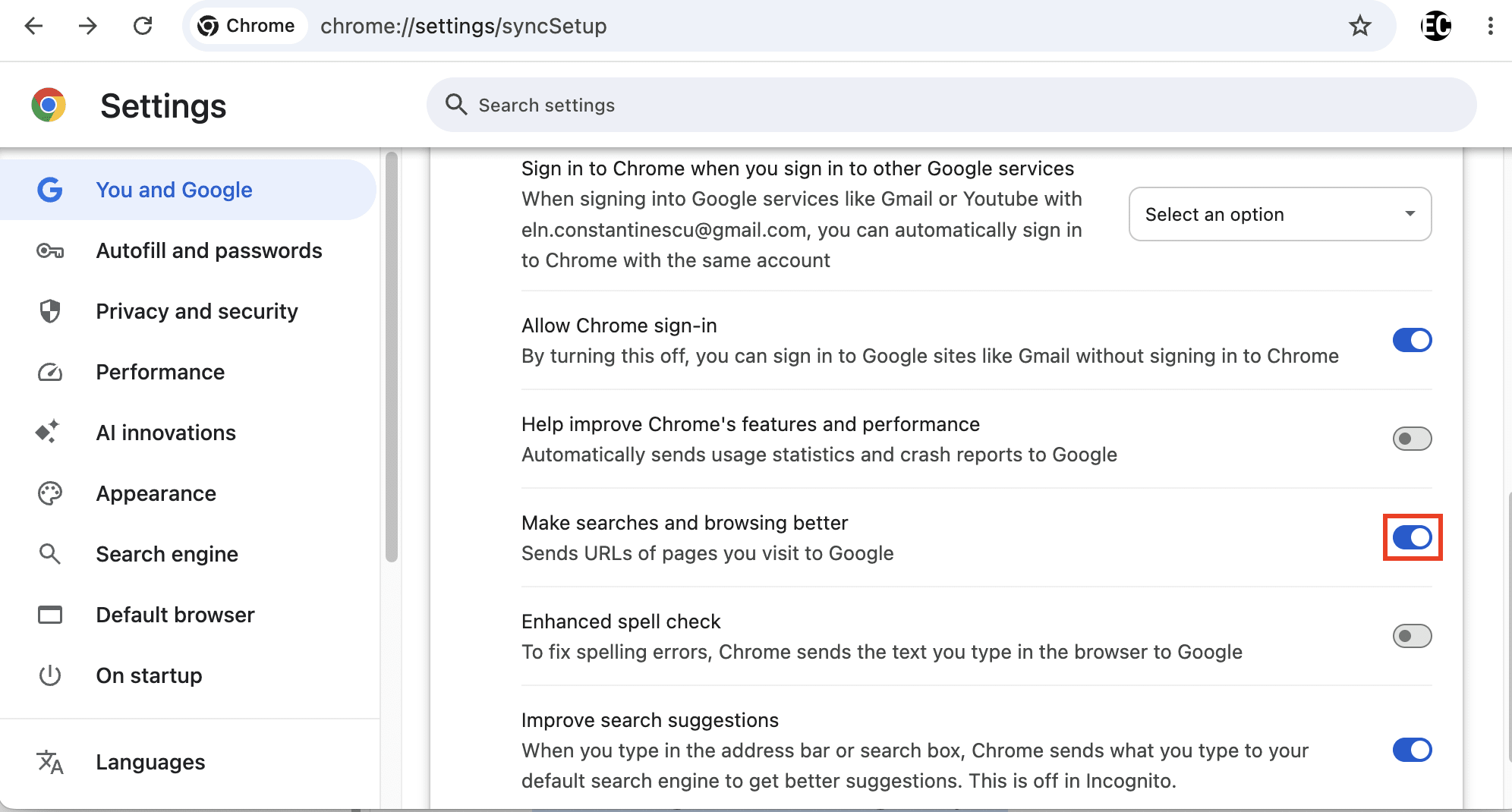
Deze instelling verzendt uw browse-activiteit naar Google, verder dan wat nodig is om een pagina daadwerkelijk te laden, om de eigen producten van Google te verbeteren.
Ga naar Instellingen → Jij en Google en schakel Zoekopdrachten en browsen verbeteren uit.
Verbeterde spellingscontrole uitschakelen
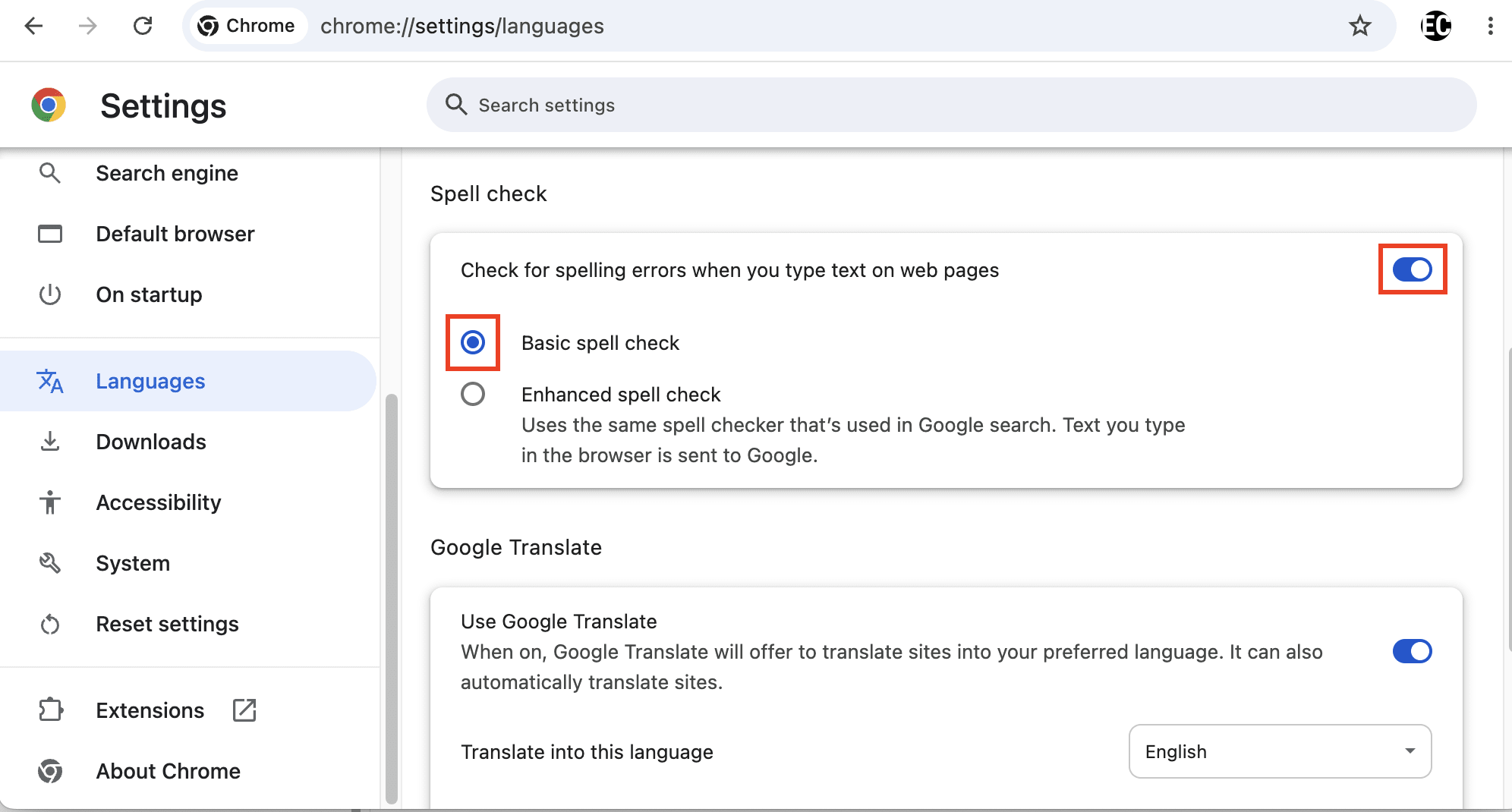
Verbeterde spellingscontrole verzendt tekst naar de servers van Google terwijl u typt, inclusief alles wat u typt, bedenkt en vervolgens verwijdert voordat u op Enter drukt. Dit betekent dat u onbedoeld gevoelige gegevens met Google kunt delen, waaronder gebruikersnamen, e-mailadressen en wachtwoorden. Beveiligingsonderzoekers hebben aangetoond hoe de verbeterde spellingscontrolefuncties van Google Chrome en Microsoft Edge wachtwoorden blootstelden, zelfs wanneer er op “Wachtwoord tonen” werd geklikt(nieuw venster) om gemaskerde tekst te onthullen.
De ingebouwde spellingscontrole van Chrome kan niet worden uitgeschakeld, maar u kunt overstappen op Basisspellingscontrole, die een lokaal woordenboek gebruikt en niets naar Google verzendt:
Ga naar Instellingen → Talen (chrome://settings/languages). U kunt:
- Selecteer Basisspellingscontrole, die een lokaal woordenboek gebruikt dat wordt geleverd door Chrome of uw besturingssysteem, en niets naar Google verzendt
- Of schakel Controleren op spelfouten wanneer u tekst op webpagina’s typt uit, waardoor de spellingscontrole wordt uitgeschakeld
Wat rechtszaken onthullen over de privacyinstellingen van Google
De publieke privacy-boodschap van Google is herhaaldelijk door regelgevende instanties, jury’s of het eigen personeel van Google overdreven bevonden met betrekking tot de werkelijke bescherming die de instellingen boden. Geschillen waarbij Google betrokken is, eindigen nooit met een juryoordeel, aangezien het bedrijf herhaaldelijk privacyzaken heeft geschikt terwijl het misstanden of aansprakelijkheid ontkende. Alleen al in 2025 werd Google getroffen door ongeveer 4,24 miljard dollar aan boetes, die het met ongeveer drie weken van zijn vrije kasstroom zou kunnen afbetalen.
Het ergste is dat u niet noodzakelijkerwijs Google-producten hoeft op te zoeken om uw privacy in gevaar te brengen. De advertentie-, analyse- en andere tools van Google zijn ingesloten in een groot deel van het web, dus het bezoeken van een gewone website of het gebruiken van een app van derden kan uw activiteit nog steeds via een aan Google gekoppelde infrastructuur leiden.
Hier zijn een paar voorbeelden waarin de privacypraktijken van Google in strijd waren met de publieke berichtgeving, hoewel dit geen uitputtende lijst is:
Locatie volgen ging door na afmelding
Uit een onderzoek van Associated Press uit 2018(nieuw venster) bleek dat het uitschakelen van Locatiegeschiedenis Google er niet van weerhield om locatiegegevens met een tijdstempel op te slaan. Maps, weercontroles en ongerelateerde zoekopdrachten legden het nog steeds vast, ondanks dat op de helppagina van Google stond vermeld dat “de plaatsen waar u naartoe gaat niet langer worden opgeslagen.”
Uit latere rechtszaken kwamen interne Google-communicaties naar boven waarin de instellingeninterface werd omschreven als ontworpen om “mogelijk te zijn, maar moeilijk genoeg zodat mensen het niet uitvogelen.” Er werd ook vastgesteld dat Google gebruikers herhaaldelijk aanzette om locatie opnieuw in te schakelen, zelfs als apps dit niet nodig hadden, en merkte de bewoordingen uit/onderbroken zelf aan als misleidend.
De centrale bevinding dat Google locatiegegevens verzamelde van ongeveer 247 miljoen Android-gebruikers in de VS nadat zij Locatiegeschiedenis hadden uitgeschakeld, werd de centrale claim in elke schikking in vervolgrechtszaken.
Browse-gegevens verzameld in incognito/privé browsen-modus
Bij het gebruik van Chrome in incognitomodus (of een andere browser in de modus voor privé browsen), verzamelt Google nog steeds uw browse-gegevens via tools zoals Analytics en Ad Manager. Dit heeft geleid tot een groepsrechtszaak die Google in 2024 heeft geschikt(nieuw venster), waarbij werd ingestemd met het verwijderen van miljarden browse-records, het verduidelijken van privacyverklaringen en het standaard blokkeren van cookies van derden in de incognitomodus van Chrome gedurende vijf jaar. Het heeft de verzameling aan de serverzijde door Google of door een door u bezochte website die Analytics, Ads of soortgelijke ingesloten diensten uitvoert nooit gestopt.
In plaats van Google Chrome te gebruiken, kunt u deze Europese webbrowsers met betere privacyfuncties overwegen.
Persoonlijke gegevens verzameld met Web- en app-activiteit uitgeschakeld
In een rechtszaak werd beweerd dat Google activiteitsgegevens bleef ontvangen van apps zoals Uber, Venmo, TikTok(nieuw venster), Instagram en WhatsApp, zelfs met de instelling voor Web- en app-activiteit uitgeschakeld. Google voerde aan dat de gegevens geanonimiseerd waren en alleen geaggregeerd werden gebruikt, maar een federale jury was het daar niet mee eens. Deze stelde Google in september 2025 aansprakelijk voor inbreuk op de privacy en beval het bedrijf om 425,7 miljoen dollar te betalen(nieuw venster) aan een groep van ongeveer 98 miljoen gebruikers. Google heeft de rechtbank gevraagd het vonnis nietig te verklaren en kan in hoger beroep gaan.
Verzoeken om het recht om vergeten te worden gelekt via een openbare database
In mei 2022 legde de Spaanse gegevensbeschermingsautoriteit Google een boete op van 10 miljoen euro(nieuw venster) voor de manier waarop het omging met het “recht om vergeten te worden” van de AVG — het recht om in bepaalde omstandigheden persoonsgegevens te laten wissen of verwijderen uit de zoekresultaten. Google stuurde kopieën van verwijderingsverzoeken naar de openbare Lumen-database, waar de informatie opnieuw kon worden gepubliceerd en gevonden, wat het doel van het laten verwijderen in de eerste plaats tenietdeed. Het ontwierp ook de verwijderingsformulieren op zo’n manier dat het voor mensen moeilijk was om te bepalen of hun AVG-rechten van toepassing waren.
Google Assistant-opnamen beoordeeld door mensen en commercieel gebruikt
Google Assistant nam soms privé-gesprekken op, zelfs als gebruikers deze niet hadden geactiveerd, nadat achtergrondgeluiden werden aangezien voor het activeringswoord. In 2019 lekte een leverancier meer dan 1.000 opnamen(nieuw venster) naar de Belgische omroep VRT, waaronder slaapkamergesprekken, medische informatie en kennelijke situaties van huiselijk geweld; 153 daarvan waren bevestigde accidentele activaties.
Eisers in een afzonderlijke zaak beweren dat Google dergelijke opnamen al sinds 2016 verzamelde, sommige deelde met gecontracteerde partijen en de gegevens commercieel gebruikte zonder voldoende toestemming. Google ontkent de beschuldigingen, maar is akkoord gegaan met een schikking van 68 miljoen dollar(nieuw venster), die nog wacht op definitieve goedkeuring door de rechtbank.
Ont-Google uw leven, beginnend met e-mail
Het wijzigen van deze Google-privacyinstellingen kan verminderen hoeveel van uw zoekopdrachten, locatie, app-activiteit, advertentiegegevens en andere persoonlijke informatie Google kan gebruiken. Maar het stopt het volgen door Google niet helemaal. Sommige gegevensverzameling vindt plaats buiten de instellingen op uw account of telefoon om, onder meer via Google-tools die zijn ingebouwd in websites en apps van derden.
Als u nog verder wilt gaan, is de grootste stap om te beginnen met ont-Googlen, en dat begint met uw Google-account. Veel van wat Google over u weet, wordt aan elkaar gekoppeld omdat u bent ingelogd, dus het verwijderen van uw Google-account verbreekt een van de belangrijkste koppelingen die uw activiteit verbindt over Zoeken, YouTube, Maps, Android, Gmail en andere services.
Vanaf daar kunt u beginnen met het vervangen van de Google-services waar u het meest op vertrouwt, met name e-mail. Uw inbox is het middelpunt van uw digitale leven en bevat privégesprekken, ontvangstbevestigingen, reisplannen, accountmeldingen, contacten en koppelingen voor het opnieuw instellen van wachtwoorden.
Proton Mail kiest voor een privacy-gerichte aanpak: geen advertenties, geen tracking, geen AI-training, geen profielvorming van u of het delen van uw gegevens met wie dan ook. Als u op zoek bent naar een privé Gmail-alternatief, worden we uitsluitend ondersteund door onze community van betalende abonnees en zijn we volledig transparant. Onze apps zijn onafhankelijk gecontroleerd en open-source, zodat iedereen onze claims kan controleren.





