
Google opera con un modelo de negocio basado en anuncios, y su empresa principal Alphabet genera más del 70% de sus ingresos totales a partir de la publicidad en línea. El problema es que la publicidad personalizada se vuelve más valiosa cuando está respaldada por más datos.
Y eso tiene un costo muy alto: su privacidad.
Lo que busca, adónde va, lo que ve, qué aplicaciones usa y los sitios web que visita son todas señales valiosas para Google. Si este nivel de recopilación de datos le resulta intrusivo, ajustar sus ajustes de privacidad de Google es un buen punto de partida.
La publicidad no es la única razón para prestar atención a cómo Google gestiona sus datos. En 2026, Google cambió sus controles de privacidad de Búsqueda(nueva ventana) para que los archivos multimedia guardados —incluidas imágenes, archivos y grabaciones de audio o video subidas a través de servicios como Búsqueda, Lens, Traductor y Maps— pudieran usarse para desarrollar y mejorar sus modelos de IA (como Gemini), a menos que usted optara por desactivarlo.
Los ajustes de privacidad de Google están dispersos en varios lugares, y cambiar un ajuste no detiene necesariamente la recopilación de datos en otros lados. Esta guía repasa los ajustes de la cuenta de Google, los ajustes de Android y los ajustes de Google Chrome que vale la pena cambiar para reducir la cantidad de actividad que Google guarda, vincula con usted y utiliza para publicidad, personalización y desarrollo de IA.
- Cómo asegurar sus ajustes de privacidad de Google
- Lo que las demandas revelan sobre los ajustes de privacidad de Google
- Des-Googleice su vida, empezando por el correo electrónico
Cómo asegurar sus ajustes de privacidad de Google
A continuación, le mostramos cómo puede controlar cuánto sabe Google sobre usted al configurar los ajustes por defecto de la cuenta de Google y los permisos del SO Android.
Si utiliza una cuenta de Google Workspace para el trabajo o la escuela, su organización podría gestionar o restringir algunos ajustes de la cuenta y del dispositivo. El nivel de control que tenga dependerá de si está usando un dispositivo personal con un perfil de trabajo o un dispositivo de la empresa o escuela gestionado por completo.
Ajustes de privacidad de la cuenta de Google
Su cuenta de Google vincula la mayor parte de su actividad con los servidores de Google, ya sea que esté viendo algo en YouTube(nueva ventana), enviando un correo electrónico con Gmail o buscando restaurantes en Google Maps. Los ajustes a continuación determinan qué cantidad de esos datos se guarda cuando inicia sesión en Google, durante cuánto tiempo y para qué se utilizan.
Desactivar Personalizar búsquedas
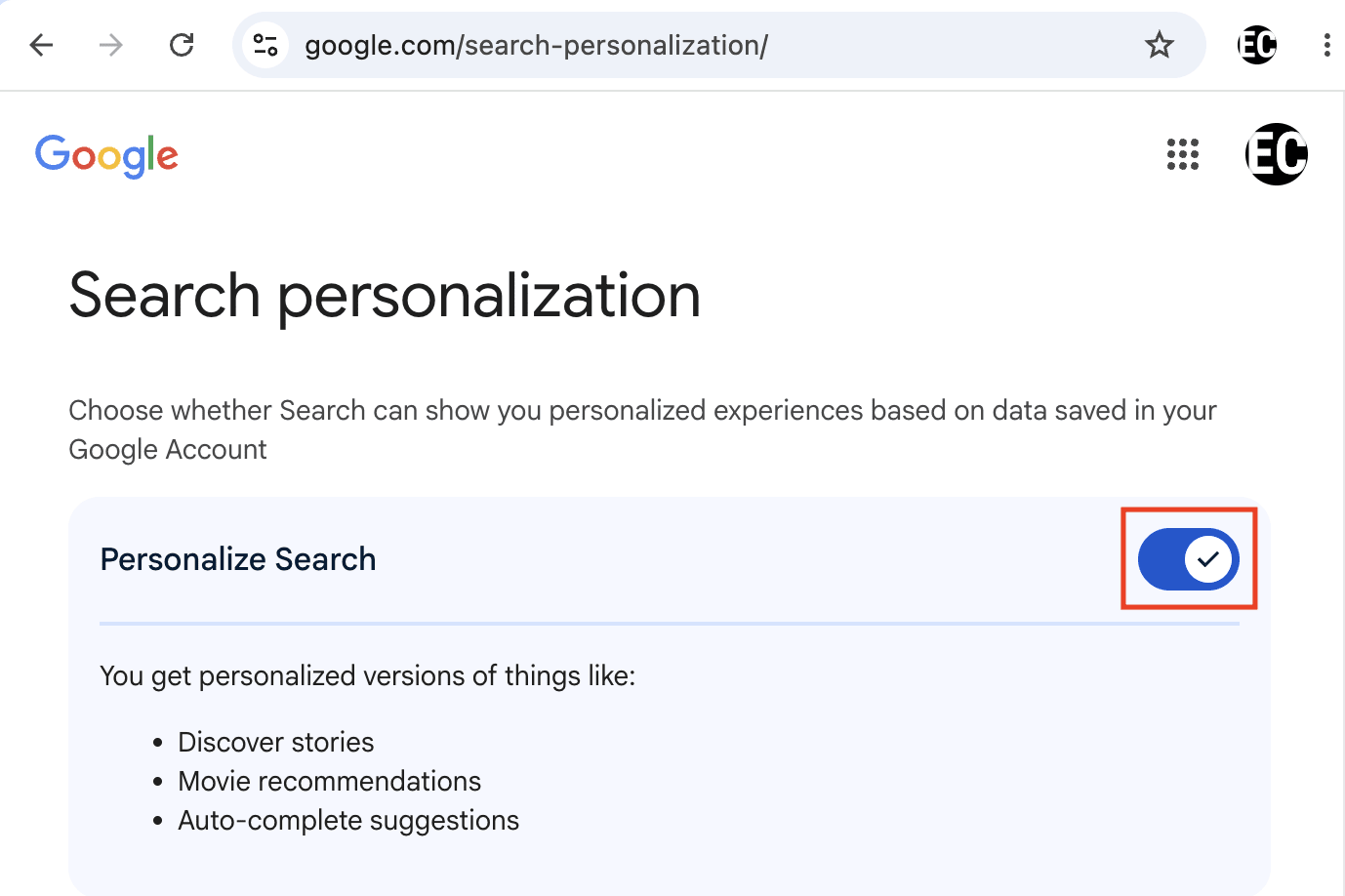
Por defecto, Google muestra sus resultados personalizados en Búsqueda según los datos guardados en su cuenta, los cuales se pueden usar para cosas como sugerencias de autocompletado. En Datos y privacidad, seleccione Personalizar búsquedas (google.com/search-personalization/) y desactive Personalizar búsquedas para disfrutar de una experiencia más privada.
Si siente que la Búsqueda de Google es demasiado intrusiva, considere estos motores de búsqueda europeos.
Desactivar la Actividad web y en aplicaciones
Esto registra búsquedas, sitios web visitados mediante Chrome y el uso de aplicaciones, alimentando los sistemas de anuncios y recomendaciones de Google. Vaya a Datos y privacidad → Actividad web y en aplicaciones (myactivity.google.com/personalization/settings/waa), haga clic en Desactivar → Desactivar y eliminar actividad, y desseleccione todo en Subajustes.

Si prefiere mantener activada la Actividad web y en aplicaciones pero aun así limitar cuánto tiempo Google conserva sus datos, haga clic en Elegir una opción de eliminación automática en lugar de Desactivar y elija un período entre 3, 18 y 36 meses. Si busca una alternativa a Google Chrome, considere cambiar a un navegador web europeo o explore nuestra selección de los mejores navegadores para la privacidad.
Desactivar el Historial de servicios de búsqueda y Guardar archivos multimedia
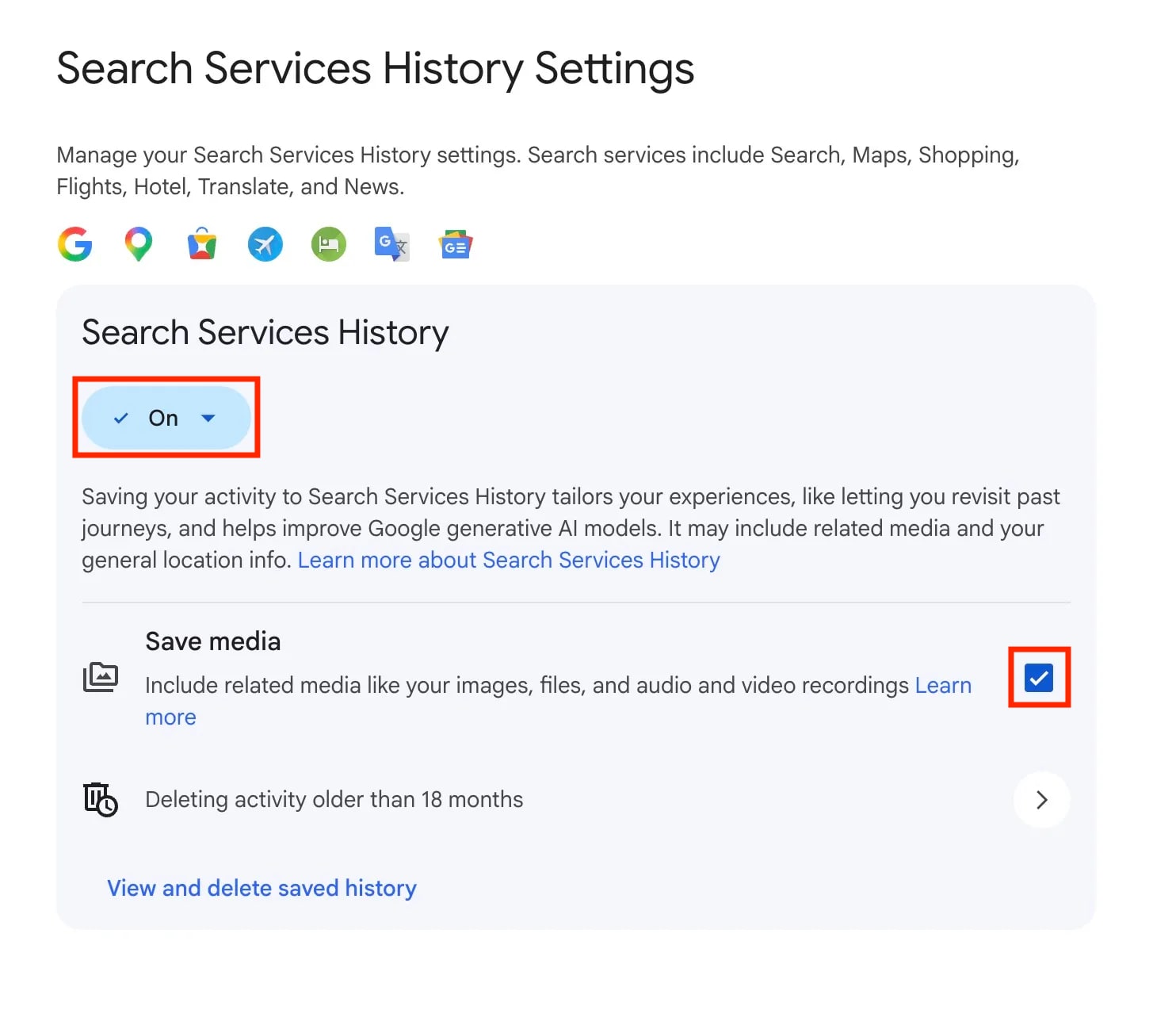
En junio de 2026, Google dividió lo que solía formar parte de la Actividad web y en aplicaciones en dos ajustes independientes: Historial de servicios de búsqueda y Personalización de servicios de búsqueda. Esto abarca Búsqueda, Lens, Traductor, Maps, Shopping, Vuelos, Hoteles y Noticias —y por defecto, los archivos multimedia que suba a través de ellos (fotos tomadas para una búsqueda con Lens, grabaciones de voz de Búsqueda Live o Traductor) pueden guardarse y usarse para entrenar los modelos de IA de Google a menos que usted opte por desactivarlo.
Si ya había desactivado la Actividad web y en aplicaciones esperando que cubriera Búsqueda, esta actualización significa que ya no es así.
Para detener esto, vaya a Datos y privacidad → Historial de servicios de búsqueda (myactivity.google.com/search-services/settings), desmarque Guardar archivos multimedia y desactive Historial de servicios de búsqueda.
Desactivar el Historial de YouTube
La actividad relacionada con los videos que vio o la música que reprodujo en YouTube se guarda por separado. Vaya a Datos y privacidad → Historial de YouTube → Guardar el historial de YouTube (myactivity.google.com/product/youtube/controls), haga clic en Desactivar, y seleccione Gestionar historial → Eliminar → Eliminar todo.
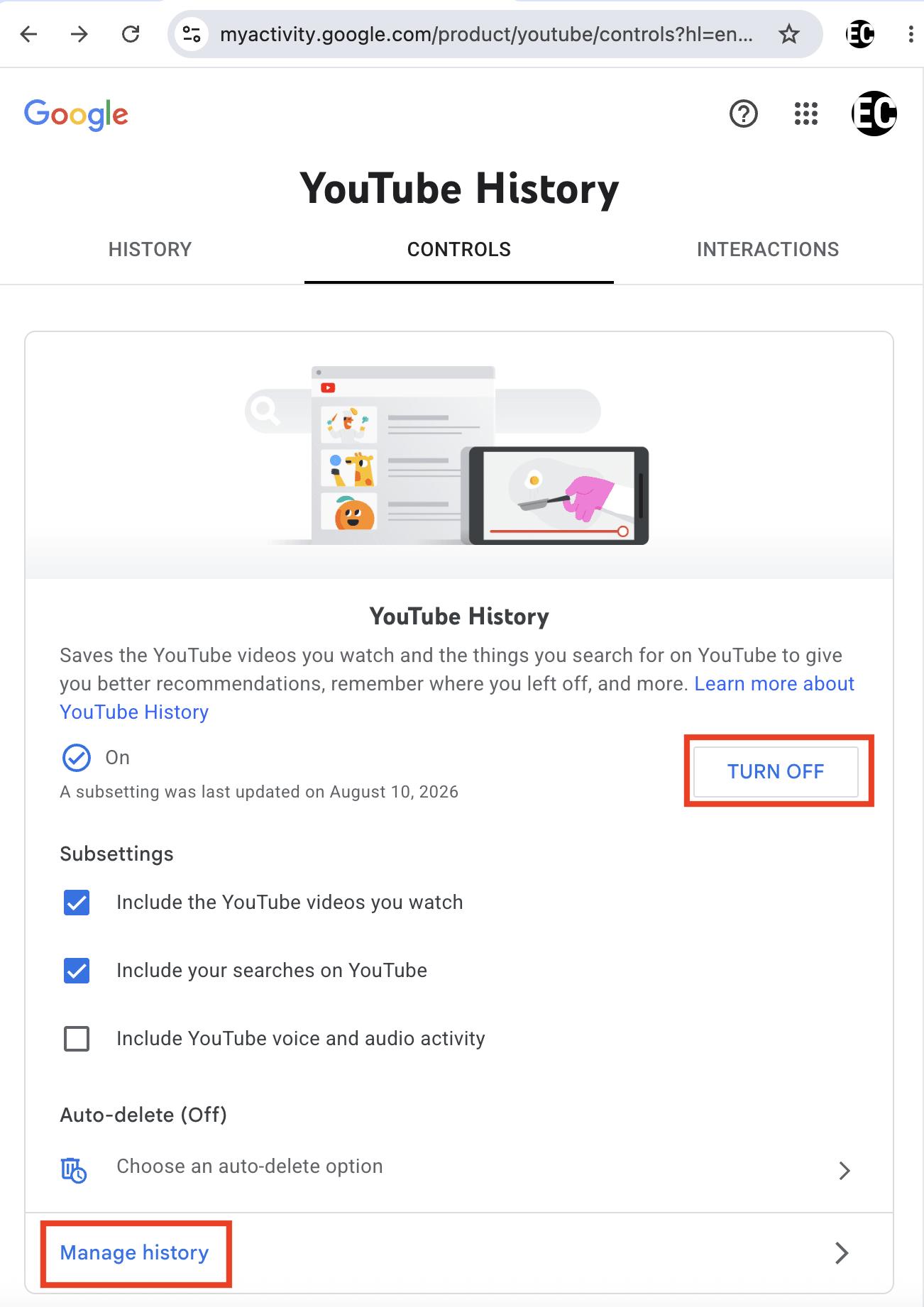
Si prefiere mantener activado el Historial de YouTube pero aun así limitar cuánto tiempo Google conserva sus datos, haga clic en Elegir una opción de eliminación automática en lugar de Desactivar y elija un período entre 3, 18 y 36 meses.
Desactivar el Historial de ubicaciones / Línea de tiempo
Google cambió la Línea de tiempo para que se almacene por defecto en el dispositivo a finales de 2024, un cambio realizado en parte en respuesta a las demandas sobre el seguimiento de ubicación. Para desactivar el historial de ubicaciones de Google y evitar que la empresa conozca sus rutas, vaya a Datos y privacidad → Línea de tiempo (myactivity.google.com/activitycontrols?settings=location), haga clic en Desactivar → Desactivar y eliminar actividad, y desseleccione todo en Subajustes.
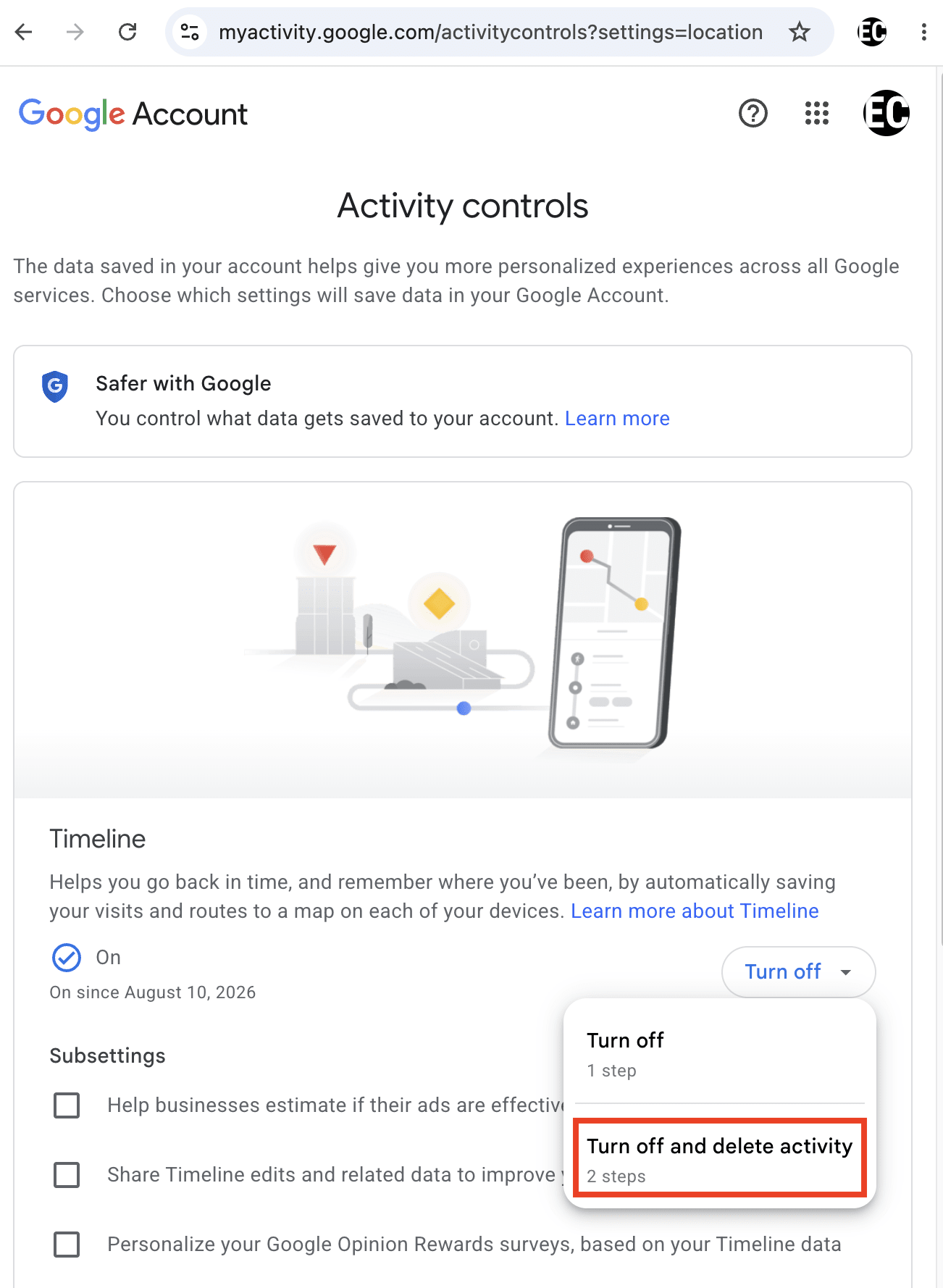
Si prefiere mantener activada la Línea de tiempo pero aun así limitar cuánto tiempo Google conserva sus datos, seleccione Eliminación automática en lugar de Desactivar y elija un período entre 3, 18 y 36 meses.
Desactivar Mi centro de anuncios
Esto controla cómo Google personaliza los anuncios en servicios como Búsqueda y YouTube. Vaya a Datos y privacidad → Mi centro de anuncios (myadcenter.google.com/controls) y haga clic en Activado → Desactivar. Tenga en cuenta que los anuncios no se borran, sino que estarán menos adaptados a usted.
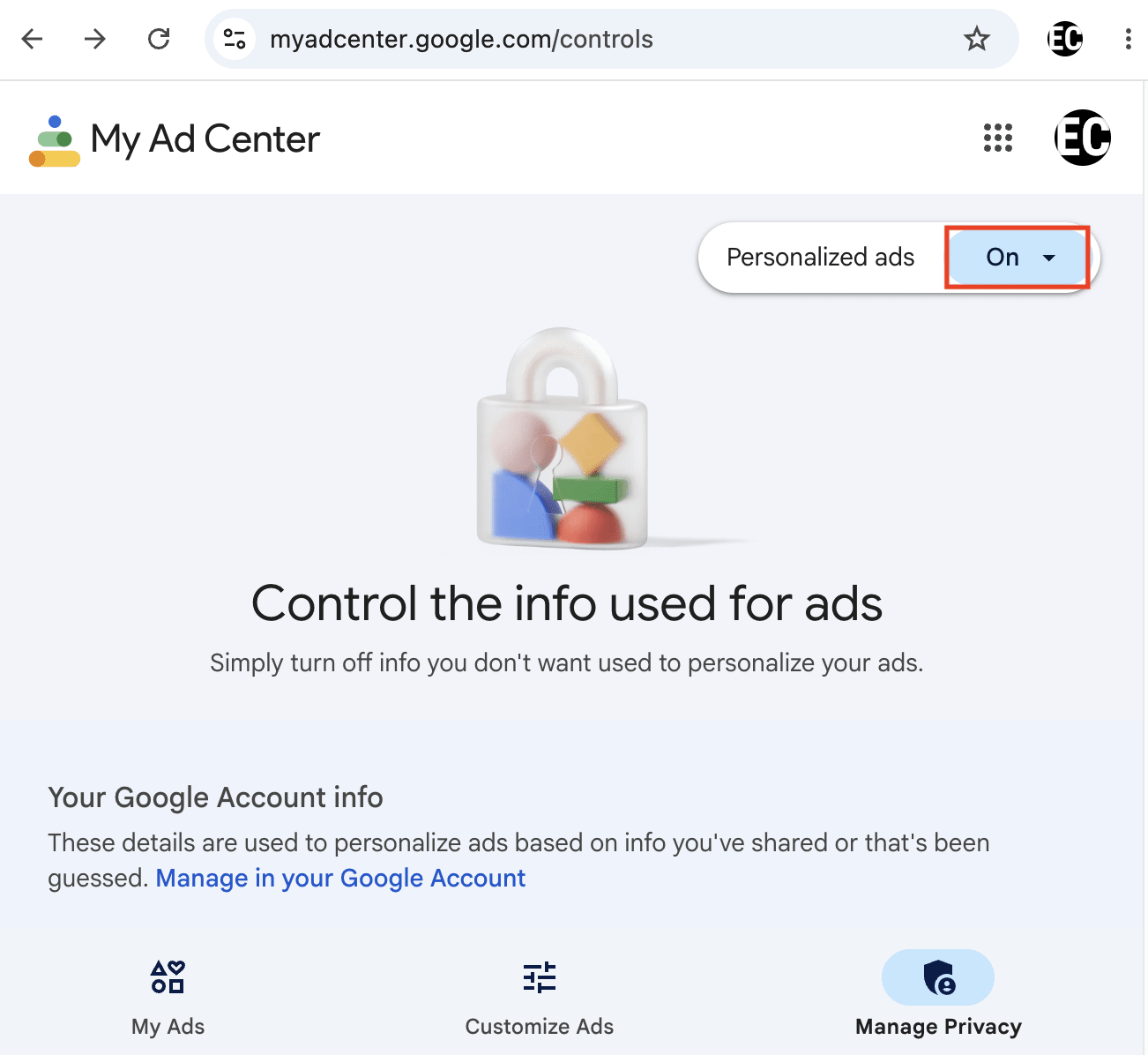
Desactivar este ajuste también desactiva los anuncios personalizados en la red de socios de Google. Se trata del ajuste llamado Ajustes de anuncios personalizados — el gran conjunto de sitios y aplicaciones ajenos a Google que muestran anuncios servidos por Google.
Desactivar los Servicios vinculados de Google
Por defecto, todos los servicios de Google pueden interactuar entre sí y compartir datos de actividad, incluyendo Búsqueda, YouTube, Chrome, Maps, Google Play, Shopping y Google Ads. En virtud de la Ley de Mercados Digitales de la UE, puede desvincular estos servicios: Vaya a Datos y privacidad → Servicios vinculados de Google (myactivity.google.com/linked-services), desseleccione Servicios de Google que puede vincular para borrar automáticamente todas las casillas y luego haga clic en Siguiente → Confirmar.
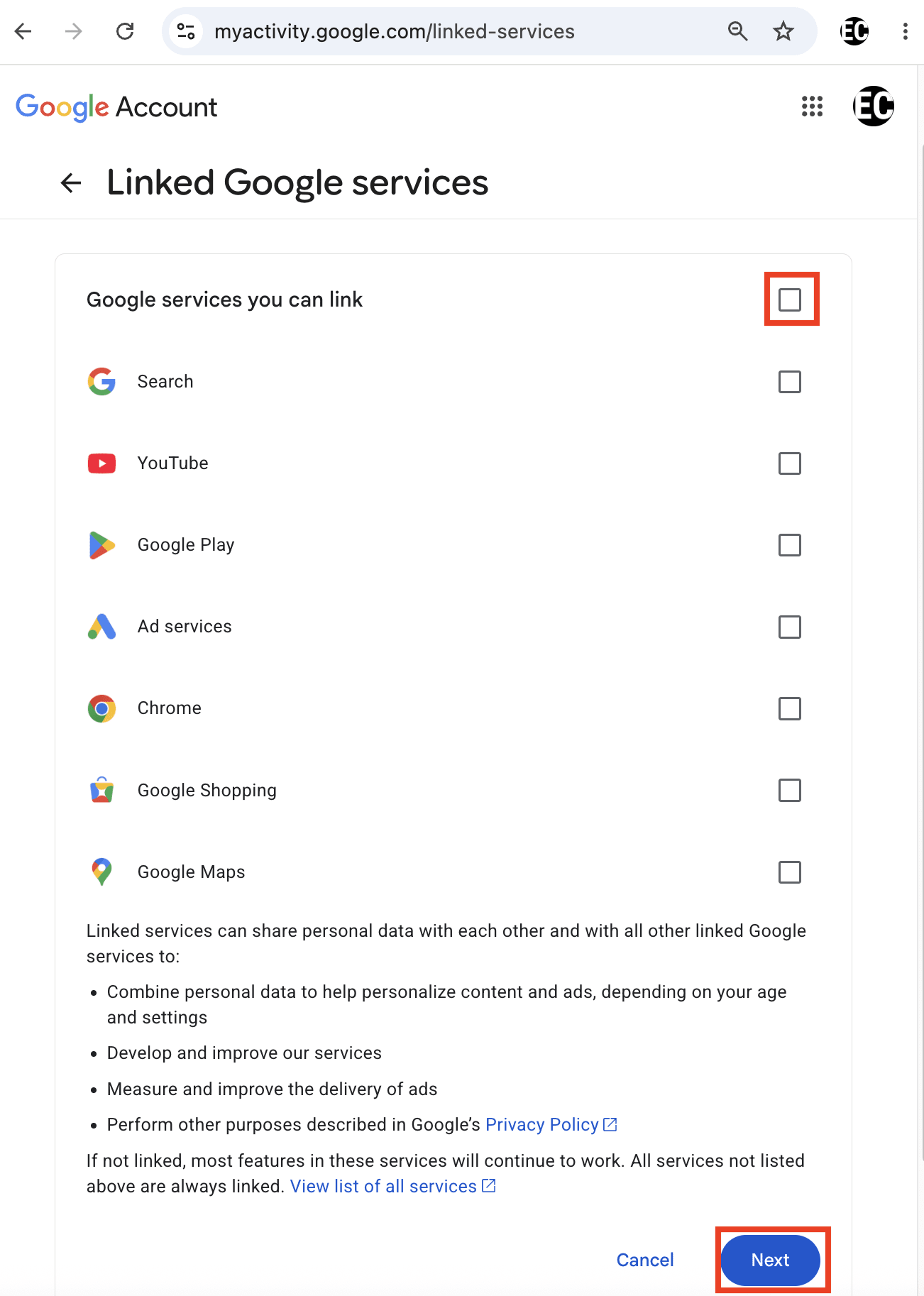
Nota: Desvincular no evita por completo que Google comparta datos con estos servicios. Algunos servicios de Google no se pueden desvincular bajo ninguna circunstancia y pueden continuar compartiendo datos entre sí, como Android Auto, Android TV, Chrome OS, Google Photos, Aplicaciones de Gemini y Waze.
Revisar las conexiones de aplicaciones de terceros
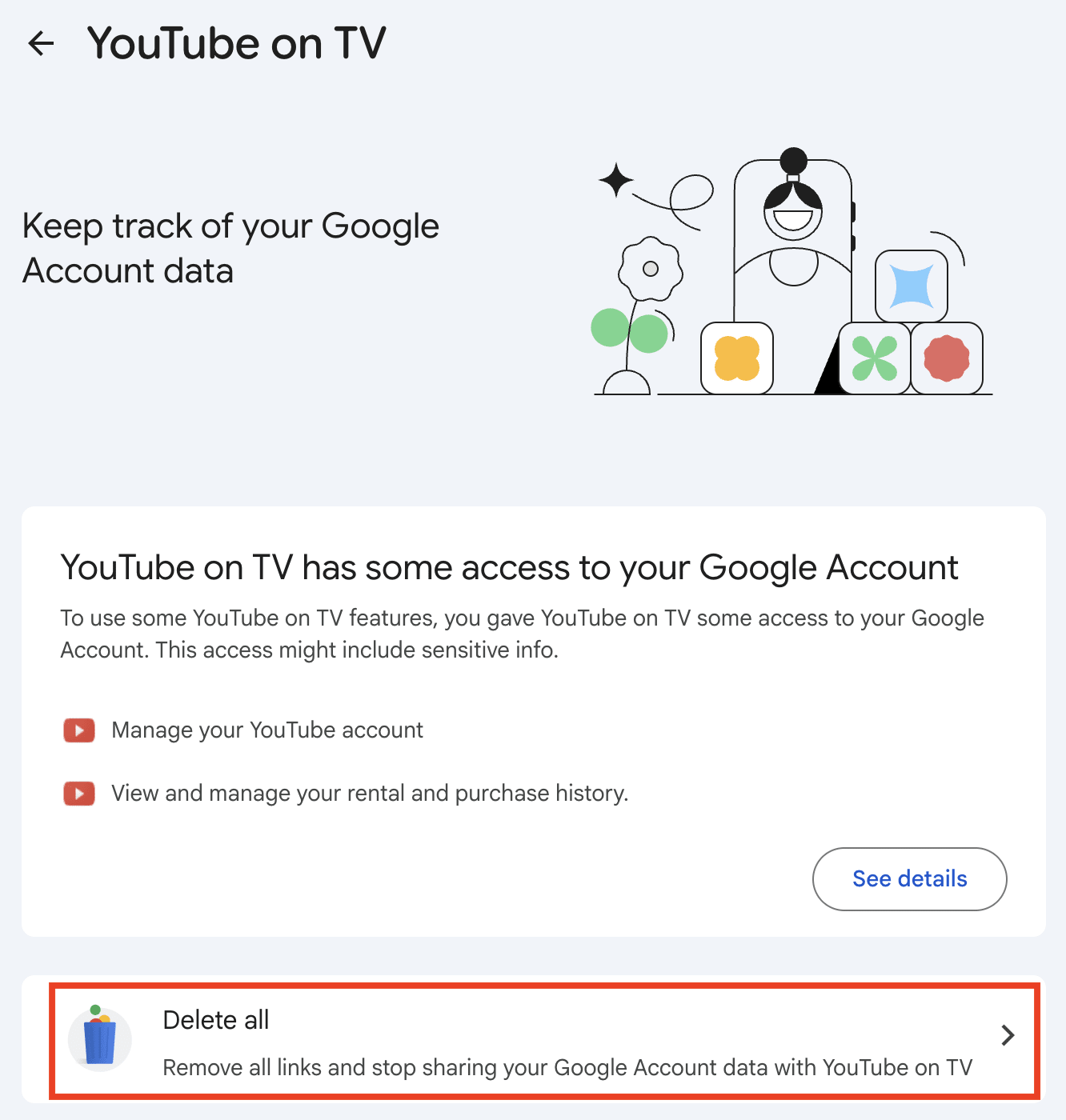
Con el tiempo, es probable que haya concedido acceso a varias aplicaciones y sitios a partes de su cuenta de Google mediante “Iniciar sesión con Google”, o conectando elementos como una aplicación de notas a Google Drive, o una red social a sus contactos. Cada una de estas relaciones de intercambio de datos permanece activa hasta que la revoque, y la mayoría de las personas nunca vuelven a verificar qué sigue conectado.
Una vez que elimina una conexión, esa aplicación o sitio pierde acceso a cualquier dato de Google que tuviera, aunque no elimina de forma retroactiva los datos que ya haya recopilado. Este ajuste se refiere a desarrolladores externos y es distinto de Servicios vinculados de Google mencionados anteriormente, que trata sobre el intercambio de datos entre los propios productos de Google.
En su cuenta de Google, vaya a Seguridad e inicio de sesión → Ver todas las aplicaciones vinculadas, revise la lista, haga clic en cualquier aplicación que ya no utilice o no reconozca y seleccione Eliminar todo.
(Opcional) Borrar información personal con la herramienta “Resultados sobre ti” de Google
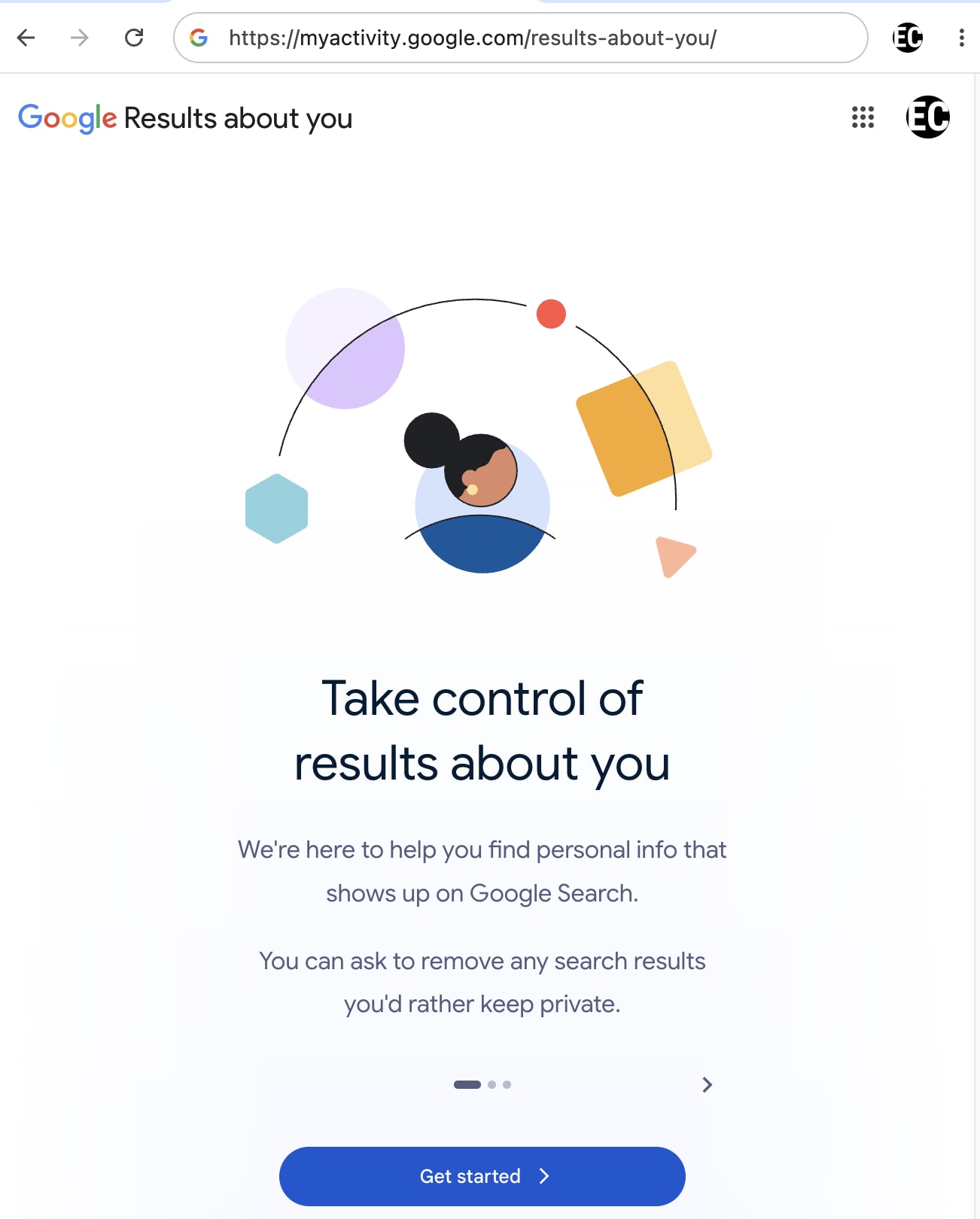
La herramienta “Resultados sobre ti” de Google está diseñada para permitirle monitorear y solicitar el borrado de resultados de búsqueda que expongan sus detalles de contacto o identificadores confidenciales. Google la amplió en febrero de 2026 para cubrir también identificaciones emitidas por el gobierno (licencia de conducir, pasaporte, número de Seguro Social), además de los números de teléfono, direcciones de correo electrónico, direcciones particulares e imágenes explícitas no consentidas que ya cubría.
Su información confidencial se borrará de los resultados de la Búsqueda de Google, pero permanecerá en los sitios que la publicaron originalmente, por lo que aún se podrá encontrar si se accede a ese sitio directamente o si alguien utiliza un motor de búsqueda diferente como Bing. Para lograr que se borre desde la fuente y, posteriormente, de todos los resultados de los motores de búsqueda, póngase en contacto con el administrador del sitio web.
Nota: Esta herramienta requiere facilitarle a Google información que quizás no le haya proporcionado antes, como su dirección particular, específicamente para que pueda buscar esa información en su nombre. Google indica que estos datos “no se comparten ni se utilizan para personalizar su experiencia en otros productos de Google”, y que se “utilizan y almacenan para procesar sus solicitudes, mejorar el proceso de solicitudes de borrado y permitirle ver el estado de sus solicitudes de borrado pasadas a lo largo del tiempo”. Si no desea que Google sepa más sobre usted, facilitarle más información personal puede no ser una buena opción.
A continuación, le mostramos cómo utilizar la herramienta “Resultados sobre ti” de Google:
Vaya a myactivity.google.com/results-about-you, haga clic en Empezar y siga las instrucciones.
Ajustes de privacidad de Android
Si es usuario de Android, la capa a nivel del SO es donde ocurre una parte significativa de la recopilación de datos de Google. A continuación, le mostramos cómo asegurar sus ajustes de Android:
Desactivar los permisos de aplicaciones
Vaya a Ajustes → Seguridad y privacidad (o Privacidad) → Administrador de permisos para ver los permisos por tipo (como Ubicación, Cámara y Micrófono), en lugar de revisar cada aplicación individualmente.
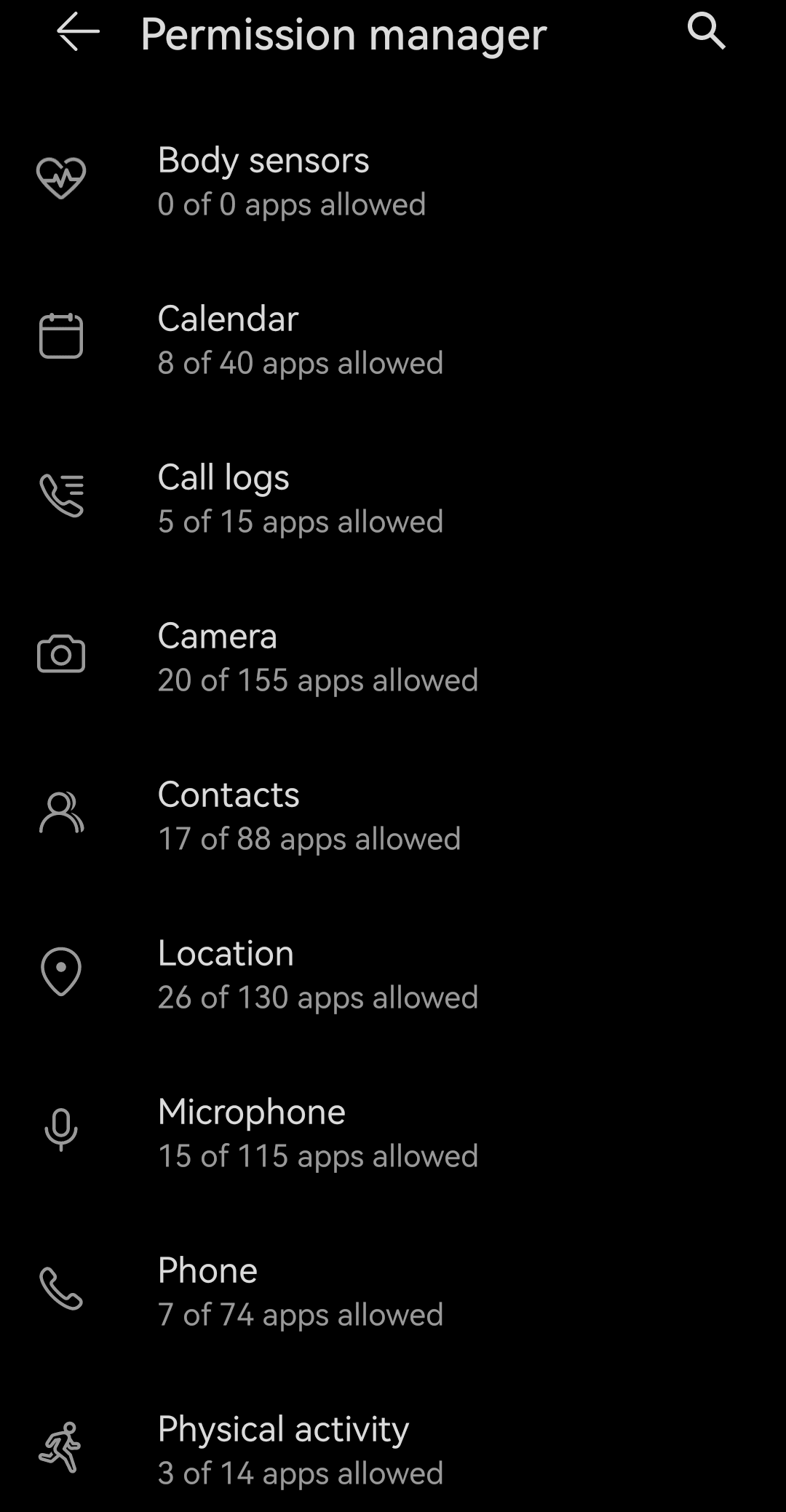
En el caso específico de la ubicación, verifique qué aplicaciones están configuradas en “Permitir todo el tiempo” y degrade todo a “Permitir solo mientras la aplicación está en uso”, excepto las aplicaciones esenciales (como las aplicaciones de navegación). La cámara y el micrófono generalmente deberían estar en “Preguntar siempre” o ser específicos de cada aplicación.
Usar permisos de una sola vez
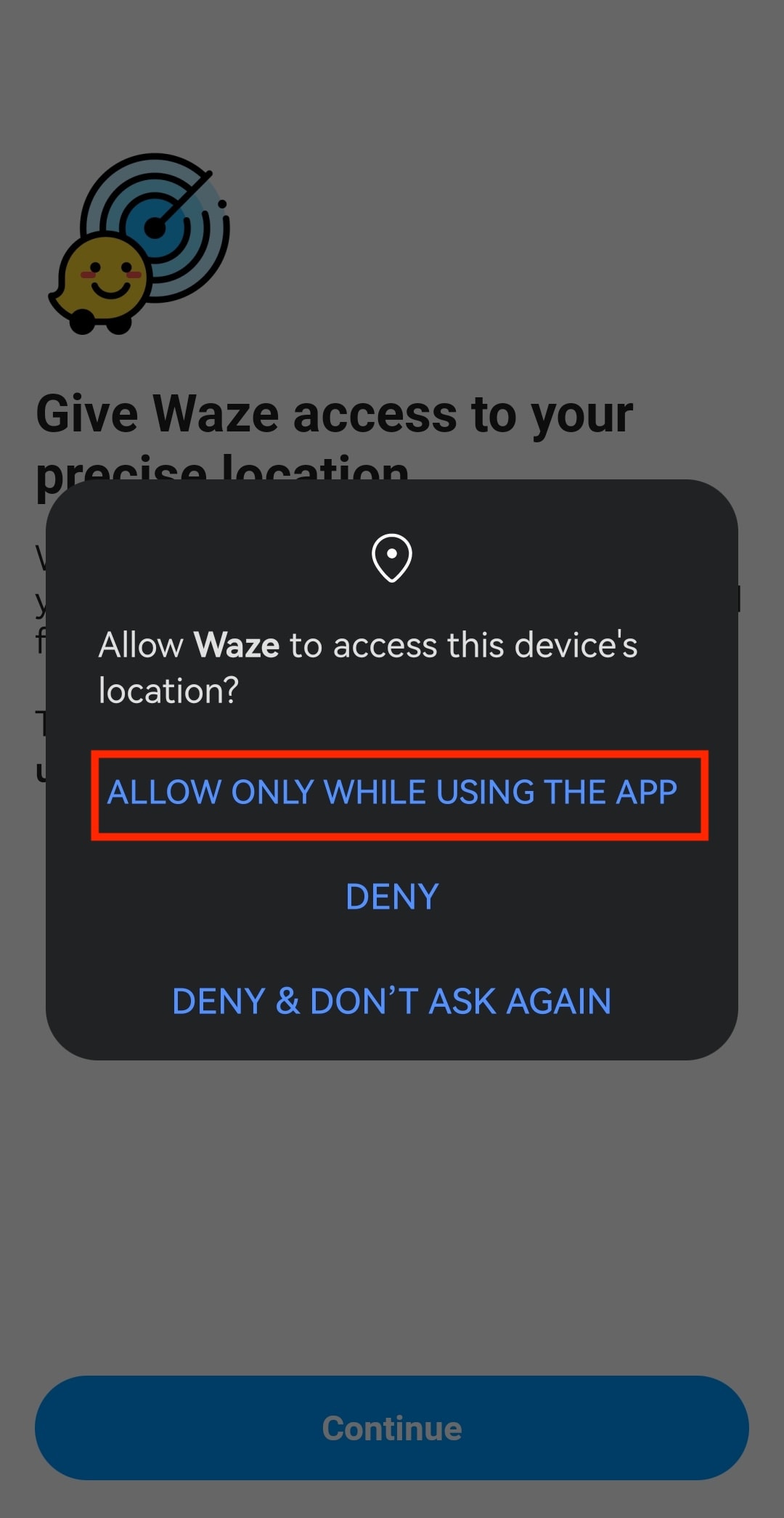
Cuando una aplicación solicita acceder a la cámara, el micrófono o la ubicación, el cuadro de diálogo de permisos de Android incluye la opción “Solo esta vez” o “Permitir solo mientras la aplicación está en uso”; el acceso expira una vez que sale de la aplicación. Para las aplicaciones que no necesitan acceso continuo, elegir esto por defecto es una manera sencilla de evitar tener que revocar permisos más adelante.
Revisar los permisos de aplicaciones en el Panel de control de privacidad
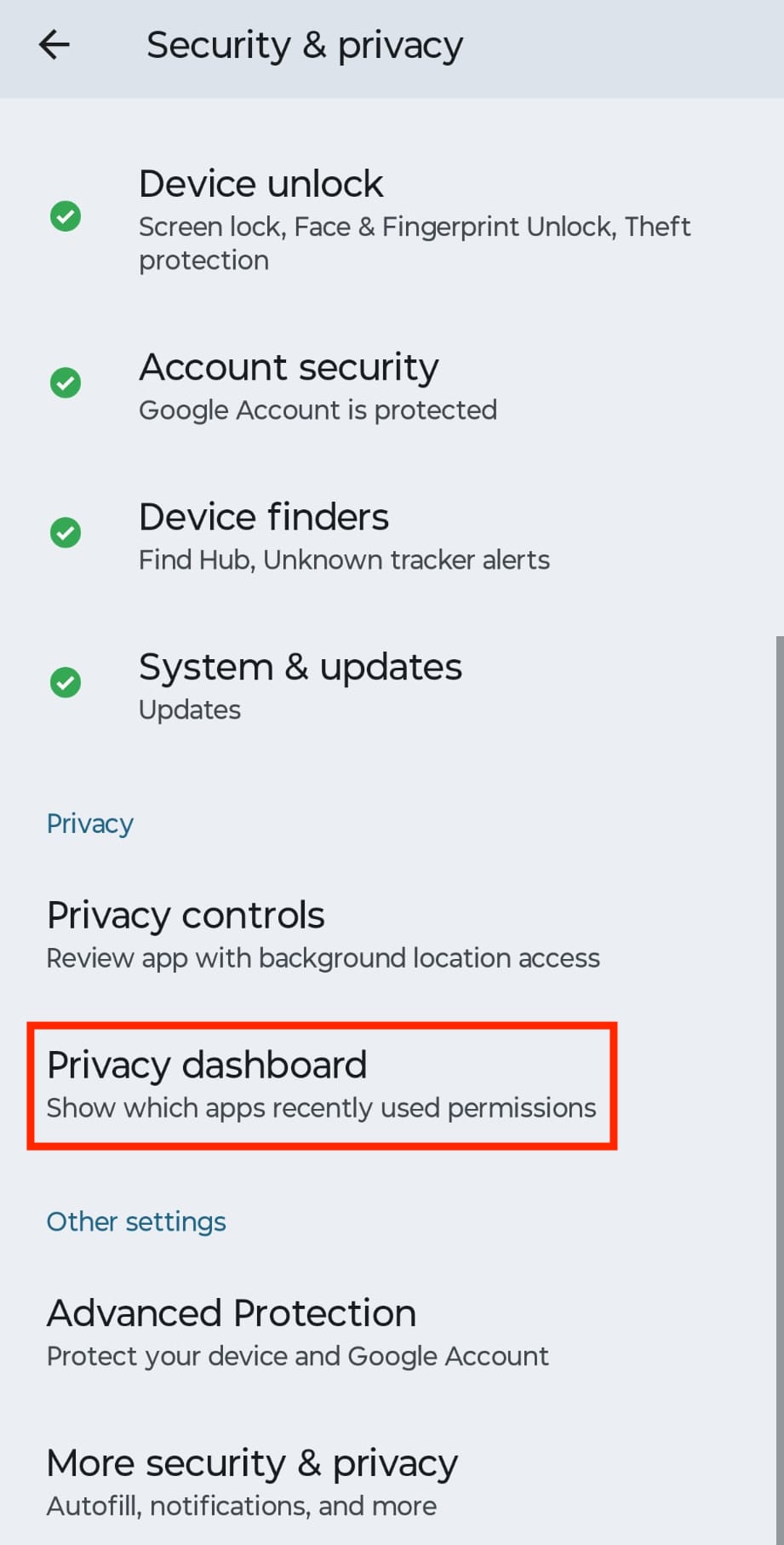
Vaya a Ajustes → Seguridad y privacidad (o Privacidad) → Panel de control de privacidad para ver una línea de tiempo de exactamente cuándo accedió cada aplicación a la cámara, el micrófono o la ubicación durante las últimas 24 horas y 7 días. Si una aplicación utiliza de forma silenciosa un permiso con mucha más frecuencia de lo que sugiere su función, revoque todos sus permisos o desinstale la aplicación para estar seguro.
Desactivar los anuncios personalizados y restablecer su ID de publicidad
Un ID de publicidad es un identificador restablecible en su teléfono que las aplicaciones y las empresas como Google pueden usar como soporte para la publicidad, como medir el rendimiento de los anuncios o crear un perfil publicitario en varias aplicaciones. Su ID de publicidad se puede vincular a la actividad de su dispositivo y, al combinarse con otra información, se puede utilizar para identificarlo o crear un perfil sobre usted.
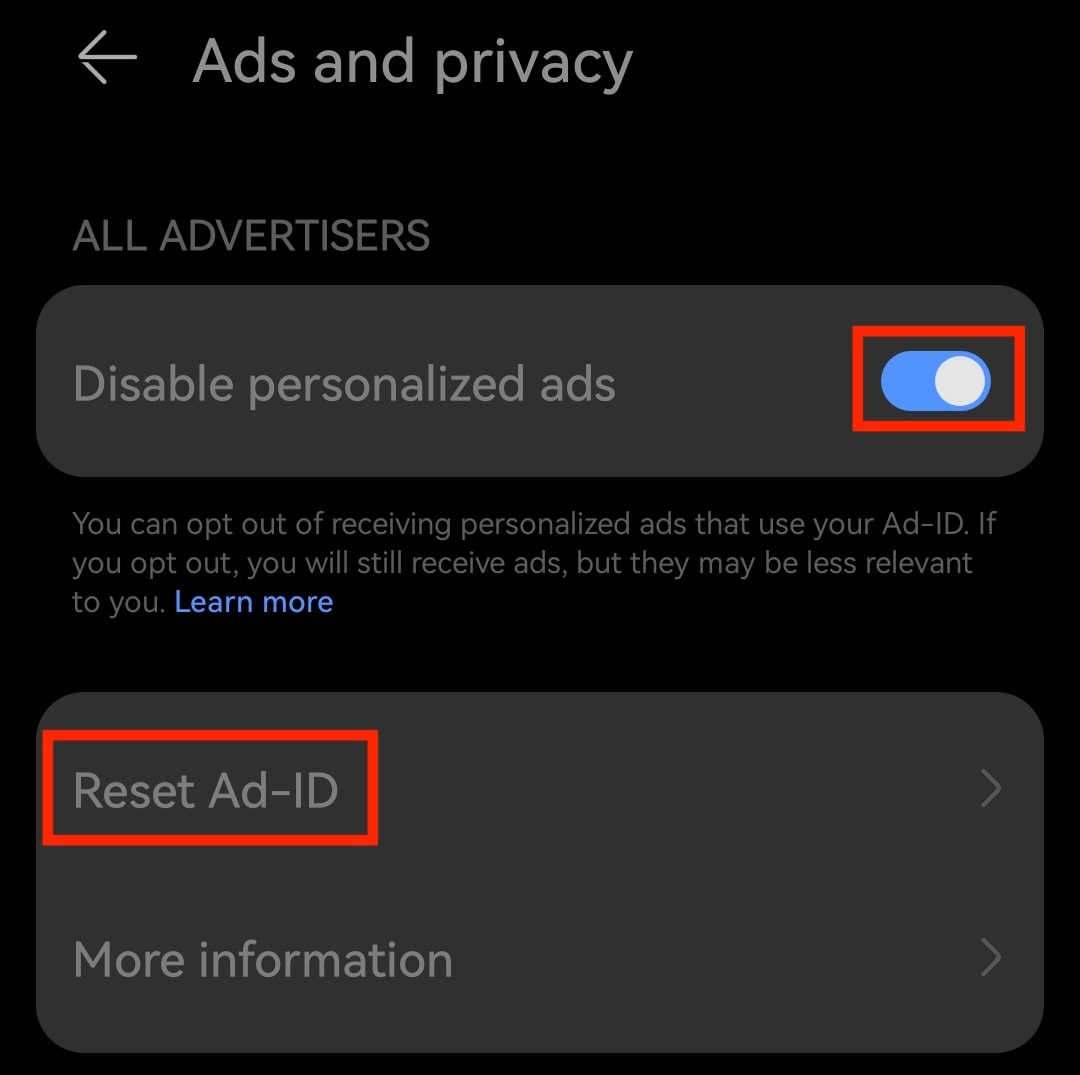
Para asegurar sus ajustes de privacidad de Google, puede desactivar los anuncios personalizados y restablecer su ID de publicidad:
- Vaya a Ajustes → Seguridad & privacidad (o Privacidad) → Administrador de permisos → Anuncios y privacidad.
- Active Desactivar anuncios personalizados.
- Pulse Restablecer ID de anuncio y Restablecer de nuevo para confirmar.
Desactivar Gemini
Google está reemplazando a Assistant por Gemini como el asistente de IA por defecto de Android, en muchos casos sin una opción de inclusión explícita. Gemini puede acceder a Gmail, Google Calendar, Google Drive, Google Maps y aplicaciones de mensajería para completar tareas en su nombre y, por defecto, revisores humanos podrían revisar sus conversaciones y almacenarlas hasta por tres años para ayudar a entrenar los modelos de IA de Google.
Para desactivar Gemini en Android y limitar lo que puede ver:
- Abra la aplicación Gemini, pulse su ícono de perfil y seleccione Actividad de las aplicaciones Gemini.
- Pulse Desactivar → Desactivar y eliminar actividad, y siga las instrucciones.
- Vuelva a su ícono de perfil → Aplicaciones y desactive todas las aplicaciones.
- Si ha utilizado Gemini Deep Research, abra Fuentes y borre Gmail, Drive y Chat; de lo contrario, Deep Research puede leer y cotejar su contenido.

Desactivar la Actividad de las aplicaciones Gemini reduce el período de conservación de sus datos de hasta tres años a 72 horas, pero no detiene por completo la recopilación: Google indica que aún podría procesar sus chats para “crear datos anónimos con el fin de mejorar los servicios de Google”. Tampoco es posible desinstalar Gemini en la mayoría de los dispositivos, ya que Google lo está convirtiendo en el asistente del sistema por defecto en Android.
Si busca más privacidad sin renunciar a la comodidad de un asistente de IA, pruebe Lumo. También debería consultar estos teléfonos europeos privados que funcionan sin Android o utilizan versiones des-Googleizadas de Android.
Ajustes de privacidad de Google Chrome
Chrome es uno de los canales más grandes a través de los cuales Google recopila datos, en gran parte porque está diseñado para que inicie sesión automáticamente y sincronice su actividad en el momento en que inicie sesión en cualquier servicio de Google. La mejor manera de limitar esto es dejar de usar Chrome. De lo contrario, a continuación le mostramos cómo limitar lo que envía sin cambiar de navegador:
Desactivar el inicio de sesión automático en Chrome
Por defecto, iniciar sesión en Gmail o en cualquier otro servicio de Google también inicia sesión en Chrome y comienza a enviar su actividad de navegación a su cuenta de Google, un paso que la mayoría de las personas nunca aceptó explícitamente.
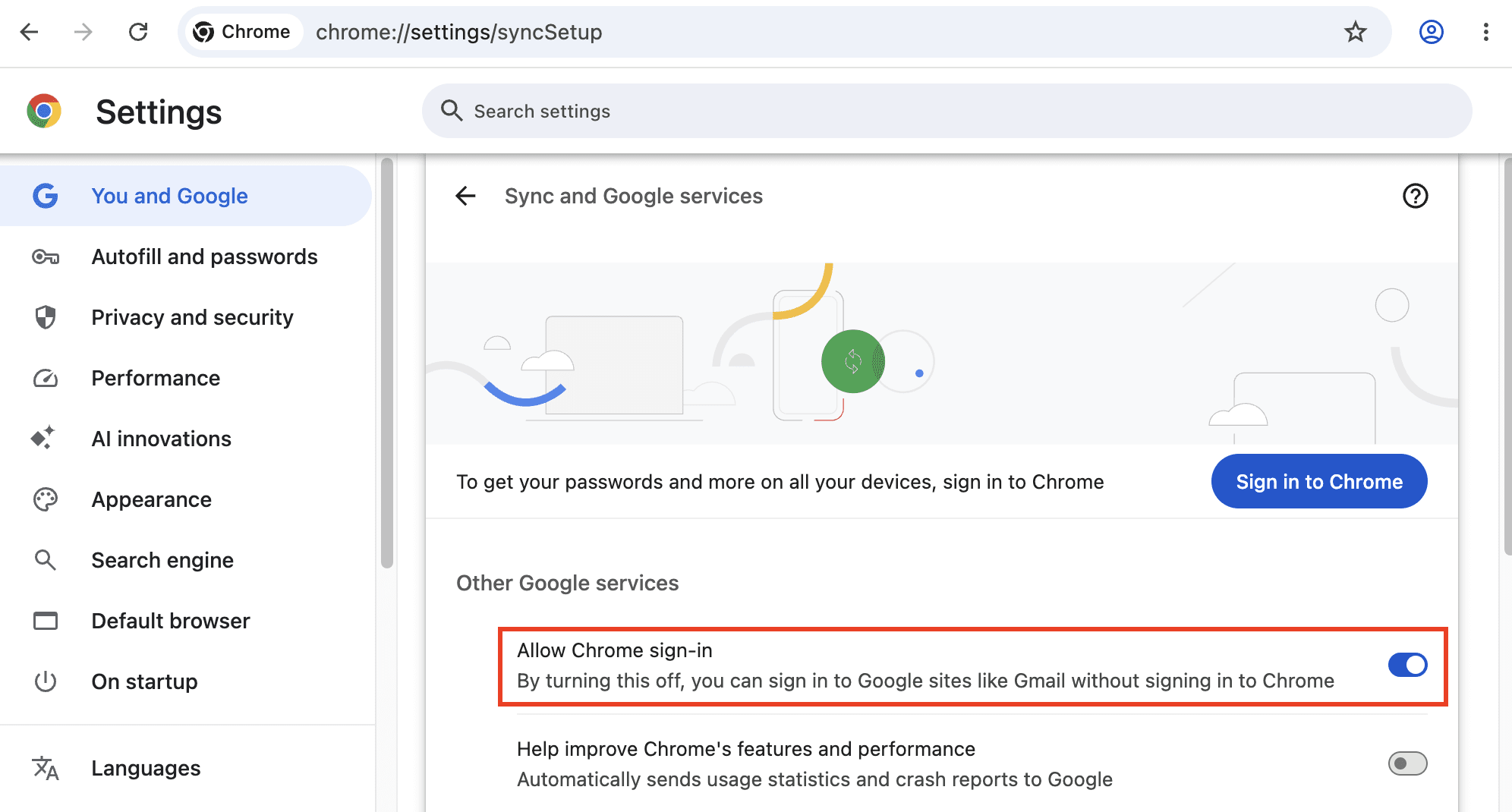
- Vaya a Ajustes → Usted y Google → Sincronización y servicios de Google (chrome://settings/syncSetup).
- Desactive Permitir el inicio de sesión en Chrome.
- Si ya inició sesión, haga clic en su ícono de perfil en la esquina superior derecha y seleccione Cerrar sesión.
Mantener la sesión iniciada pero limitar la sincronización
Si desea mantener la sesión iniciada por comodidad, puede restringir qué categorías de datos envía Chrome a Google.
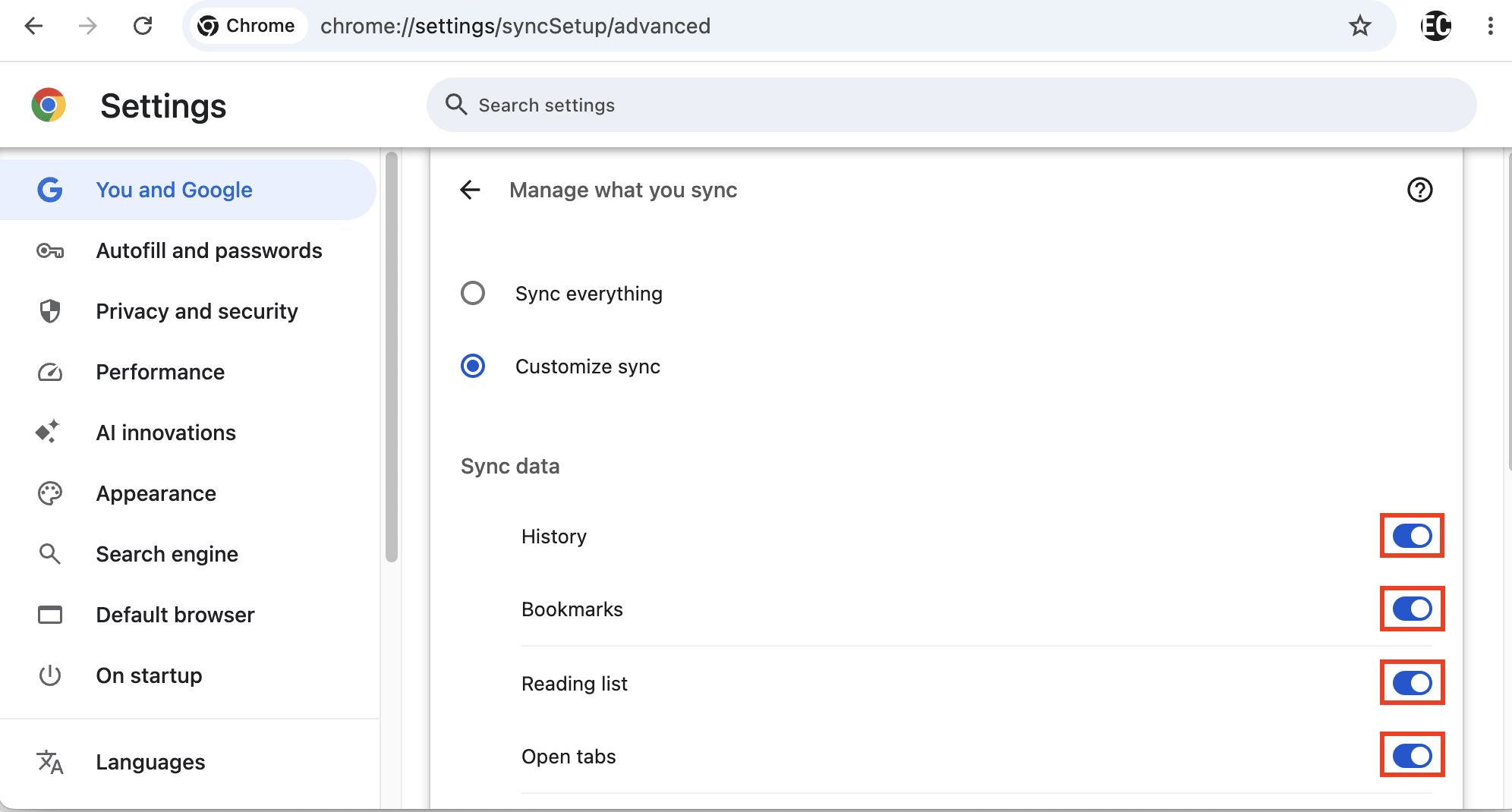
Vaya a Ajustes → Usted y Google → Sincronización y servicios de Google (chrome://settings/syncSetup). Tiene dos opciones:
- Haga clic en Desactivar junto a su dirección de Gmail para desactivar la sincronización de todos los tipos de datos
- O vaya a Gestionar qué datos se sincronizan, seleccione Personalizar sincronización y desactive los tipos de datos individuales que desee excluir de la sincronización, como Historial, Marcadores y Ajustes.
Desactivar “Mejorar las búsquedas y la navegación”
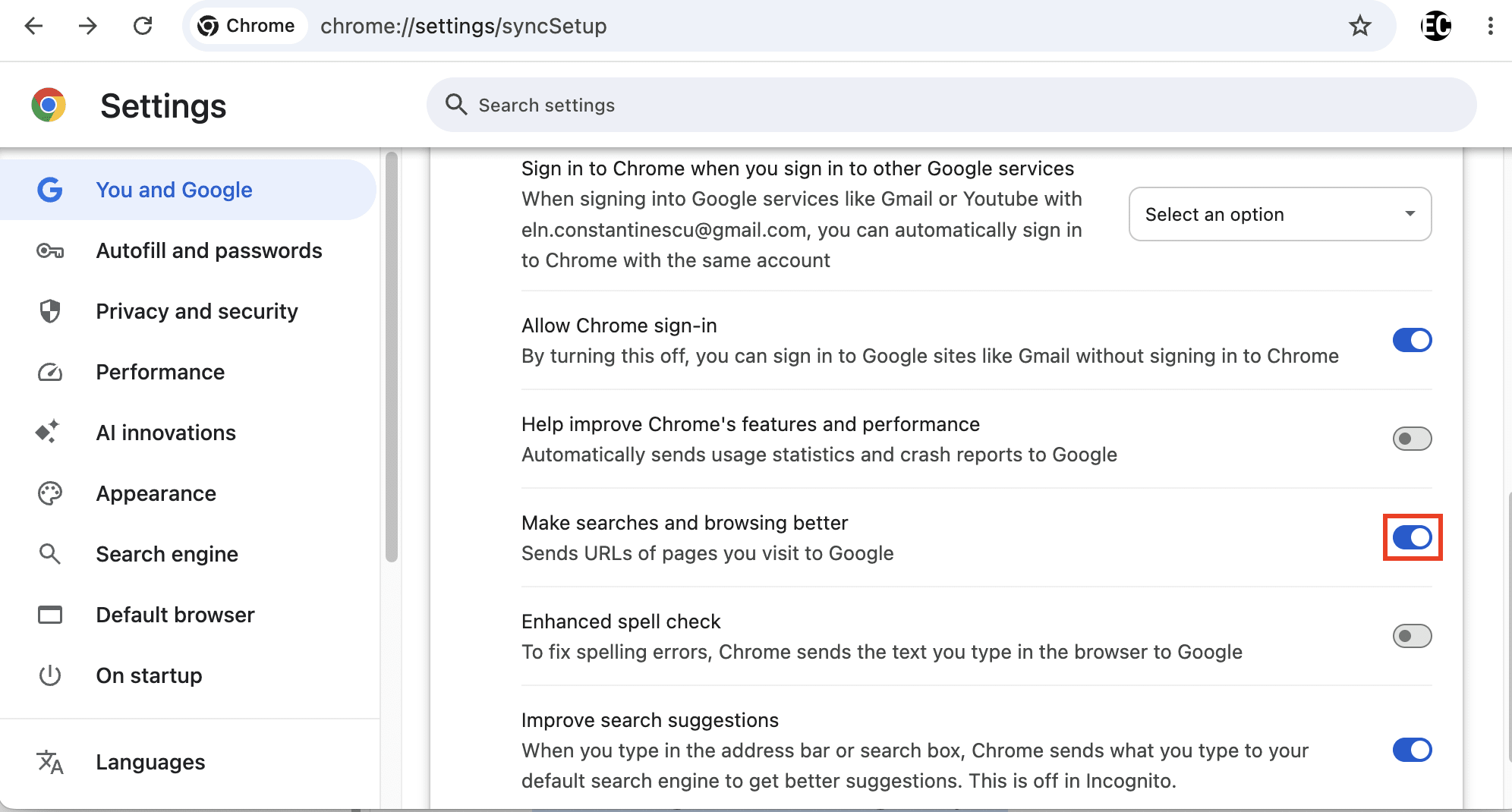
Este ajuste envía su actividad de navegación a Google más allá de lo necesario para cargar efectivamente una página, con el fin de mejorar los propios productos de Google.
Vaya a Ajustes → Usted y Google y desactive Mejorar las búsquedas y la navegación.
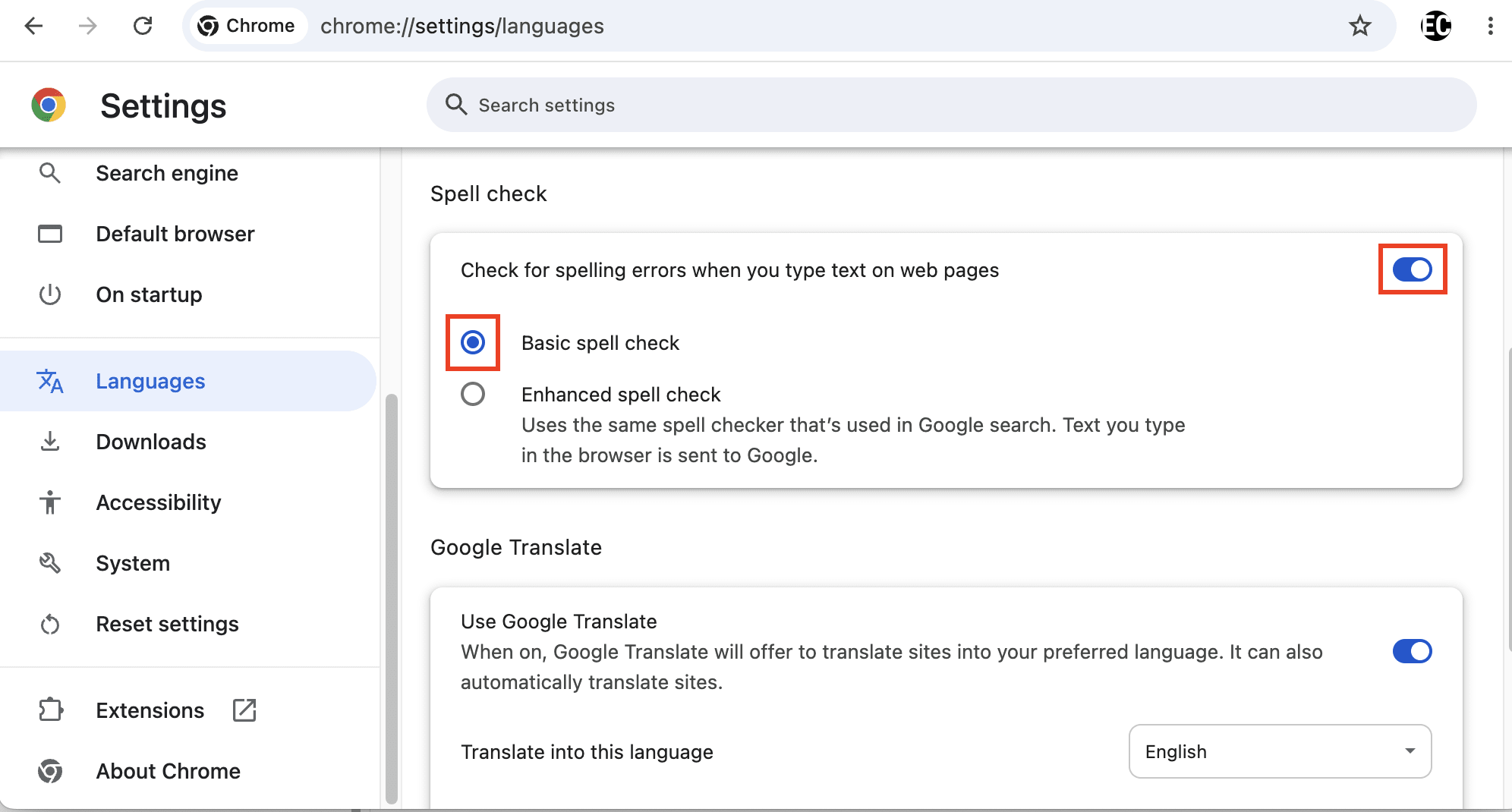
Desactivar la revisión ortográfica mejorada
La revisión ortográfica mejorada envía texto a los servidores de Google a medida que lo escribe, incluido cualquier elemento que escriba, del que cambie de opinión y luego elimine antes de presionar Enter. Esto significa que podría compartir involuntariamente datos confidenciales con Google, incluidos nombres de usuario, direcciones de correo electrónico y contraseñas. Investigadores de seguridad han demostrado cómo las funciones de revisión ortográfica mejorada de Google Chrome y Microsoft Edge expusieron contraseñas incluso al hacer clic en “Mostrar contraseña”(nueva ventana) para revelar el texto enmascarado.
El corrector ortográfico integrado de Chrome no se puede desactivar, pero puede cambiar a la Revisión ortográfica básica, que utiliza un diccionario local y no envía nada a Google:
Vaya a Ajustes → Idiomas (chrome://settings/languages). Puede:
- Seleccionar Revisión ortográfica básica, la cual utiliza un diccionario local proporcionado por Chrome o su sistema operativo y no envía nada a Google
- O desactivar Comprobar si hay errores ortográficos al escribir texto en páginas web, lo que desactiva el corrector ortográfico
Lo que las demandas revelan sobre los ajustes de privacidad de Google
Organismos reguladores, jurados o el propio personal de Google han descubierto repetidamente que el mensaje público de privacidad de Google exagera la protección real que ofrecían sus ajustes. Las disputas que involucran a Google nunca terminan con el veredicto de un jurado, ya que la empresa ha resuelto de forma reiterada los casos de privacidad mediante acuerdos sin reconocer faltas ni responsabilidad. Solo en 2025, Google recibió multas de aproximadamente USD 4,24 mil millones, monto que podría liquidar con unas tres semanas de su flujo de caja libre.
La peor parte es que no necesariamente tiene que buscar productos de Google para que su privacidad se vea comprometida. Las herramientas de publicidad, analítica y otros recursos de Google están incrustados en una gran parte de la web, por lo que visitar un sitio web común o utilizar una aplicación de terceros aún puede canalizar su actividad a través de una infraestructura vinculada a Google.
A continuación, se presentan algunos ejemplos de situaciones en las que las prácticas de privacidad de Google han contradicho su mensaje público, aunque esta no es una lista exhaustiva:
El seguimiento de ubicación continuó después de la desactivación
Una investigación de Associated Press de 2018(nueva ventana) descubrió que desactivar el Historial de ubicaciones no impidió que Google almacenara datos de ubicación con marca de tiempo. Maps, las consultas del clima y las búsquedas no relacionadas aún los registraban, a pesar de que la página de ayuda de Google afirmaba que “los lugares a los que va ya no se almacenan”.
El litigio posterior sacó a la luz comunicaciones internas de Google que describían la interfaz de ajustes como diseñada para ser “posible, pero lo suficientemente difícil como para que las personas no la entiendan”. También descubrió que Google incitaba repetidamente a los usuarios a volver a activar la ubicación, incluso cuando las aplicaciones no la necesitaban, y señalaba la redacción de desactivado/pausado como engañosa.
El hallazgo principal de que Google recopiló datos de ubicación de aproximadamente 247 millones de usuarios de Android en los EE. UU. después de que hubieran desactivado el Historial de ubicaciones se convirtió en el reclamo central de cada acuerdo en las demandas posteriores.
Datos de navegación recopilados en el modo de navegación privada/de incógnito
Al usar Chrome en modo de incógnito (o cualquier otro navegador en modo de navegación privada), Google aún recopila sus datos de navegación a través de herramientas como Analytics y Ad Manager. Esto dio lugar a una demanda colectiva con la que Google llegó a un acuerdo en 2024(nueva ventana), comprometiéndose a eliminar miles de millones de registros de navegación, aclarar sus divulgaciones de privacidad y bloquear las cookies de terceros en el modo de incógnito de Chrome por defecto durante cinco años. Sin embargo, nunca detuvo la recopilación del lado del servidor por parte de Google ni de ningún sitio web que visite y que ejecute Analytics, Ads o servicios incrustados similares.
En lugar de utilizar Google Chrome, considere estos navegadores web europeos con mejores funciones de privacidad.
Datos personales recopilados con la Actividad web y en aplicaciones desactivada
Una demanda alegaba que Google continuaba recibiendo datos de actividad de aplicaciones como Uber, Venmo, TikTok(nueva ventana), Instagram y WhatsApp, incluso con el ajuste de Actividad web y en aplicaciones desactivado. Google argumentó que los datos eran anónimos y se utilizaban solo de forma agregada, pero un jurado federal no estuvo de acuerdo. Dictaminó que Google era responsable de invasión de la privacidad en septiembre de 2025 y le ordenó pagar USD 425,7 millones(nueva ventana) a una clase de aproximadamente 98 millones de usuarios. Google ha solicitado al tribunal anular el veredicto y podría apelar.
Solicitudes del derecho al olvido filtradas a través de una base de datos pública
En mayo de 2022, la autoridad de protección de datos de España multó a Google con EUR 10 millones(nueva ventana) por la forma en que gestionaba el “derecho al olvido” del GDPR: el derecho, en ciertas circunstancias, a que sus datos personales sean eliminados o borrados de los resultados de búsqueda. Google enviaba copias de las solicitudes de borrado a la base de datos pública Lumen, donde la información se podía publicar y encontrar de nuevo, lo que anulaba el propósito de haber solicitado su borrado en primer lugar. Además, diseñó sus formularios de borrado de manera que dificultaba a las personas saber si se aplicaban sus derechos bajo el GDPR.
Grabaciones de Google Assistant revisadas por personas y utilizadas con fines comerciales
Google Assistant a veces grababa conversaciones privadas incluso cuando los usuarios no lo habían activado, al confundir sonidos de fondo con la palabra de activación. En 2019, un contratista filtró más de 1.000 grabaciones(nueva ventana) a la cadena de radiodifusión belga VRT, que incluían conversaciones de dormitorio, información médica y situaciones aparentes de violencia doméstica; 153 de ellas se confirmaron como activaciones accidentales.
Los demandantes en un caso independiente alegan que Google había estado recopilando dichas grabaciones desde 2016, compartiendo algunas con contratistas y utilizando los datos con fines comerciales sin el consentimiento adecuado. Google deniega las acusaciones, pero ha aceptado un acuerdo de USD 68 millones(nueva ventana), el cual aún espera la aprobación final del tribunal.
Des-Googleice su vida, empezando por el correo electrónico
Cambiar estos ajustes de privacidad de Google puede reducir la cantidad de búsquedas, ubicación, actividad en aplicaciones, datos publicitarios y otra información personal que Google puede utilizar. Sin embargo, no detendrá el seguimiento de Google por completo. Parte de la recopilación de datos ocurre fuera de los ajustes de su cuenta o teléfono, incluso a través de herramientas de Google integradas en sitios web y aplicaciones de terceros.
Si desea ir más allá, el paso más importante es comenzar a des-Googleizarse, y eso empieza con su cuenta de Google. Mucho de lo que Google sabe sobre usted se vincula porque tiene la sesión iniciada, por lo que eliminar su cuenta de Google rompe uno de los enlaces principales que conectan su actividad en Búsqueda, YouTube, Maps, Android, Gmail y otros servicios.
A partir de ahí, comience a reemplazar los servicios de Google en los que más confía, especialmente el correo electrónico. Su bandeja de entrada es el centro de su vida digital y contiene conversaciones privadas, acuses de recibo, planes de viaje, alertas de cuentas, contactos y enlaces de restablecimiento de contraseña.
Proton Mail adopta un enfoque donde la privacidad es lo primero: sin anuncios, sin seguimiento, sin entrenamiento de IA, sin crear perfiles sobre usted ni compartir sus datos con nadie. Si busca una alternativa privada a Gmail, contamos con el soporte exclusivo de nuestra comunidad de suscriptores de pago y somos totalmente transparentes. Nuestras aplicaciones han sido auditadas de forma independiente y son de código abierto, por lo que cualquiera puede comprobar nuestras afirmaciones.





