
Google beroperasi dengan model bisnis berbasis iklan, dengan perusahaan induknya, Alphabet, menghasilkan lebih dari 70% dari total pendapatannya dari iklan daring. Masalahnya adalah iklan yang ditargetkan menjadi lebih berharga jika didukung oleh lebih banyak data.
Dan hal itu berakibat mahal: privasi Anda.
Apa yang dicari, lokasi yang dikunjungi, apa yang ditonton, aplikasi apa yang digunakan, serta situs web yang dikunjungi semuanya merupakan sinyal berharga bagi Google. Jika merasa tingkat pengumpulan data tersebut mengganggu, memperketat pengaturan privasi Google adalah langkah awal yang baik.
Iklan bukanlah satu-satunya alasan untuk memperhatikan cara Google menangani data. Pada tahun 2026, Google mengubah kontrol privasi Penelusuran(jendela baru) sehingga media yang tersimpan — termasuk gambar, file, serta rekaman audio atau video yang diunggah melalui layanan seperti Penelusuran, Lens, Terjemahan, dan Peta — dapat digunakan untuk mengembangkan dan meningkatkan model AI miliknya (seperti Gemini) kecuali jika memilih untuk keluar.
Pengaturan privasi Google tersebar di beberapa tempat, dan mengubah satu pengaturan tidak serta-merta menghentikan pengumpulan data di tempat lain. Panduan ini menguraikan pengaturan Akun Google, pengaturan Android, dan pengaturan Google Chrome yang perlu diubah untuk mengurangi seberapa banyak aktivitas yang disimpan Google, ditautkan ke akun Anda, serta digunakan untuk iklan, personalisasi, dan pengembangan AI.
- Cara memperketat pengaturan privasi Google
- Hal yang diungkapkan gugatan hukum tentang pengaturan privasi Google
- Hapus Google dari kehidupan, dimulai dari email
Cara memperketat pengaturan privasi Google
Berikut cara mengontrol seberapa banyak hal yang diketahui Google dengan mengonfigurasi pengaturan akun Google bawaan dan izin SO Android.
Jika menggunakan akun Google Workspace untuk pekerjaan atau sekolah, organisasi mungkin mengelola atau membatasi beberapa pengaturan akun dan perangkat. Seberapa besar kontrol yang dimiliki bergantung pada apakah perangkat pribadi digunakan dengan profil kerja atau perangkat perusahaan/sekolah yang dikelola penuh.
Pengaturan privasi Akun Google
Akun Google mengaitkan sebagian besar aktivitas dengan server Google, baik saat menonton sesuatu di YouTube(jendela baru), mengirim email menggunakan Gmail, atau mencari restoran di Google Maps. Pengaturan di bawah menentukan seberapa banyak data tersebut tersimpan saat masuk ke Google, berapa lama, dan untuk apa data digunakan.
Nonaktifkan Personalisasi Penelusuran
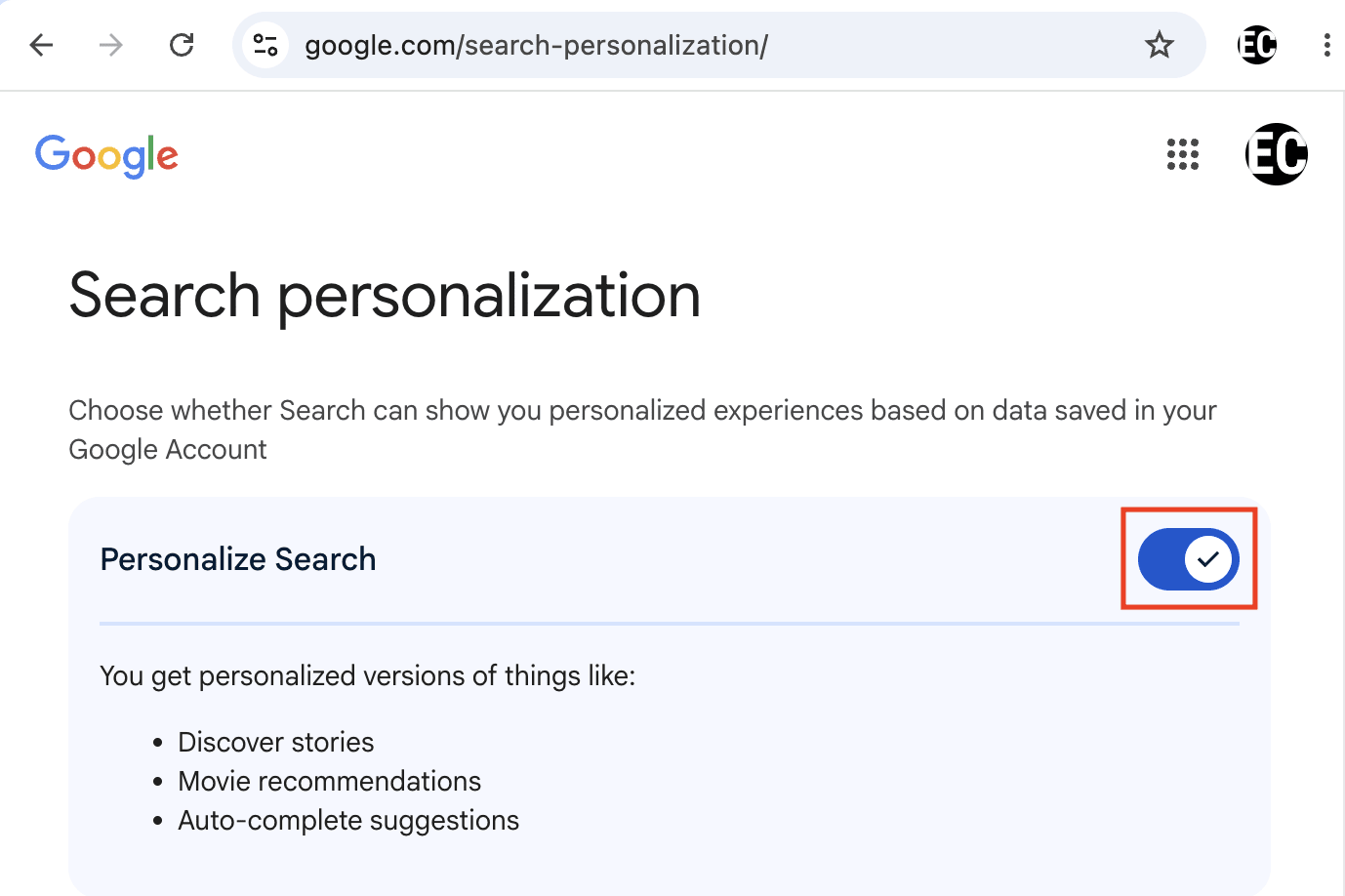
Secara bawaan, Google menampilkan hasil yang dipersonalisasi di Penelusuran berdasarkan data yang tersimpan di akun Anda, yang dapat digunakan untuk hal-hal seperti saran penyelesaian otomatis. Di bagian Data & privasi, pilih Personalisasi Penelusuran (google.com/search-personalization/) dan nonaktifkan Personalisasi Penelusuran untuk pengalaman yang lebih pribadi.
Jika merasa Google Search terlalu mengganggu, pertimbangkan mesin pencari Eropa ini.
Nonaktifkan Aktivitas Web & Aplikasi
Fitur ini mencatat pencarian, situs web yang dikunjungi melalui Chrome, dan penggunaan aplikasi, yang dimasukkan ke dalam sistem iklan dan rekomendasi Google. Buka Data & privasi → Aktivitas Web & Aplikasi (myactivity.google.com/personalization/settings/waa), klik Nonaktifkan → Nonaktifkan dan hapus aktivitas, lalu hapus pilihan untuk semua yang ada di bawah Sub-pengaturan.

Jika lebih memilih untuk membiarkan Aktivitas Web & Aplikasi tetap aktif tetapi ingin membatasi berapa lama Google menyimpan data, klik Pilih opsi hapus otomatis alih-alih Nonaktifkan lalu pilih rentang waktu antara 3, 18, dan 36 bulan. Jika mencari alternatif untuk Google Chrome, pertimbangkan untuk beralih ke peramban web Eropa atau jelajahi pilihan peramban terbaik untuk privasi kami.
Nonaktifkan Histori Layanan Penelusuran dan Simpan Media
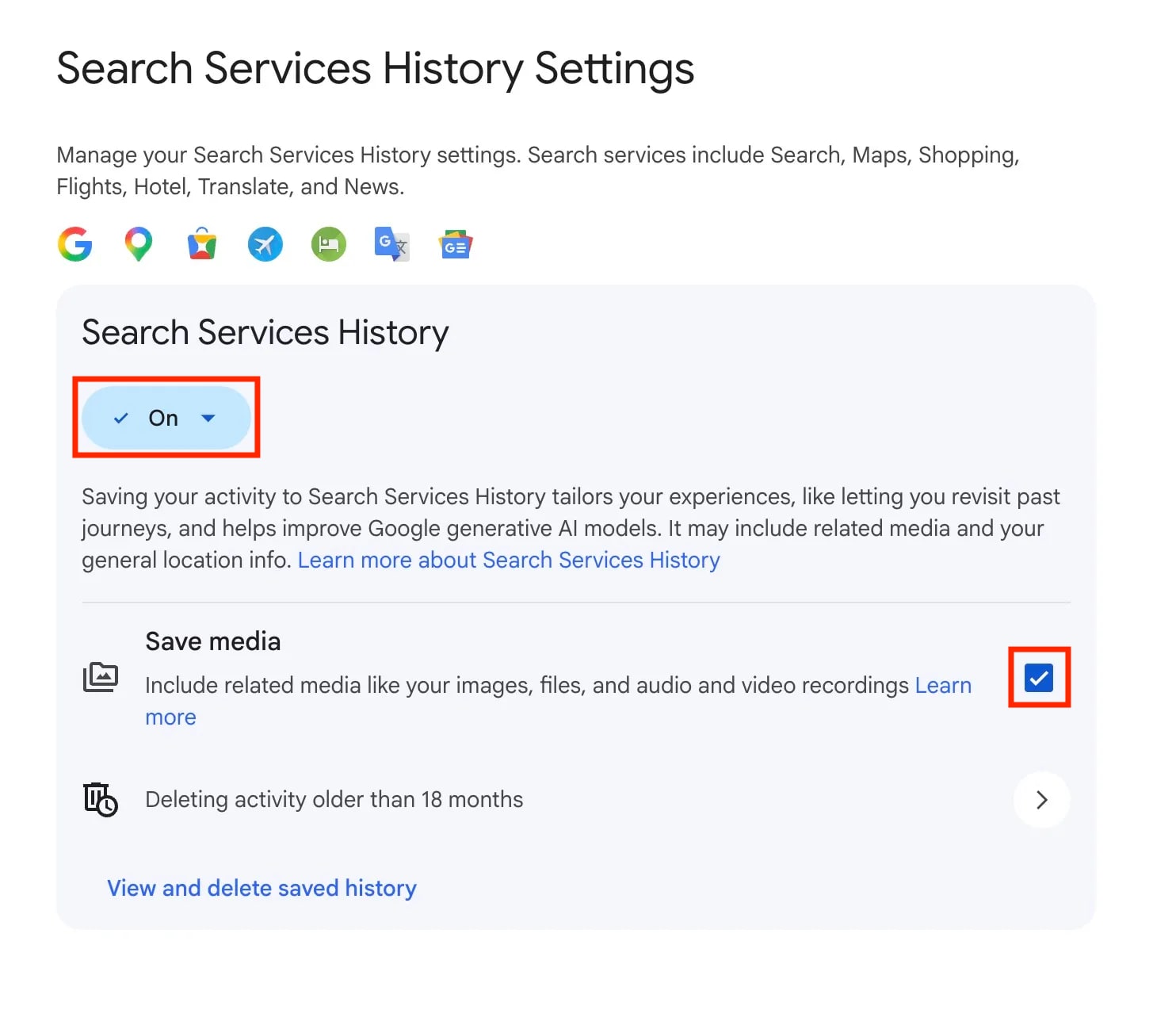
Pada bulan Juni 2026, Google memisahkan hal yang tadinya merupakan bagian dari Aktivitas Web & Aplikasi menjadi dua pengaturan terpisah: Histori Layanan Penelusuran dan Personalisasi Layanan Penelusuran. Ini mencakup Penelusuran, Lens, Terjemahan, Maps, Shopping, Flights, Hotels, dan Berita — dan secara bawaan, media yang diunggah melalui layanan ini (foto yang diambil untuk penelusuran Lens, rekaman suara dari Penelusuran Langsung atau Terjemahan) dapat disimpan dan digunakan untuk melatih model AI Google kecuali jika memilih keluar.
Jika sudah menonaktifkan Aktivitas Web & Aplikasi dengan harapan mencakup Penelusuran, pembaruan ini berarti pengaturan tersebut tidak lagi mencakupnya.
Untuk menghentikannya, buka Data & privasi → Histori Layanan Penelusuran (myactivity.google.com/search-services/settings), hapus centang Simpan Media, dan nonaktifkan Histori Layanan Penelusuran.
Nonaktifkan Histori YouTube
Aktivitas yang melibatkan video yang ditonton atau musik yang diputar di YouTube disimpan secara terpisah. Buka Data & privasi → Histori YouTube → Menyimpan histori YouTube Anda (myactivity.google.com/product/youtube/controls), klik Nonaktifkan, lalu pilih Kelola histori → Hapus → Hapus sepanjang waktu.
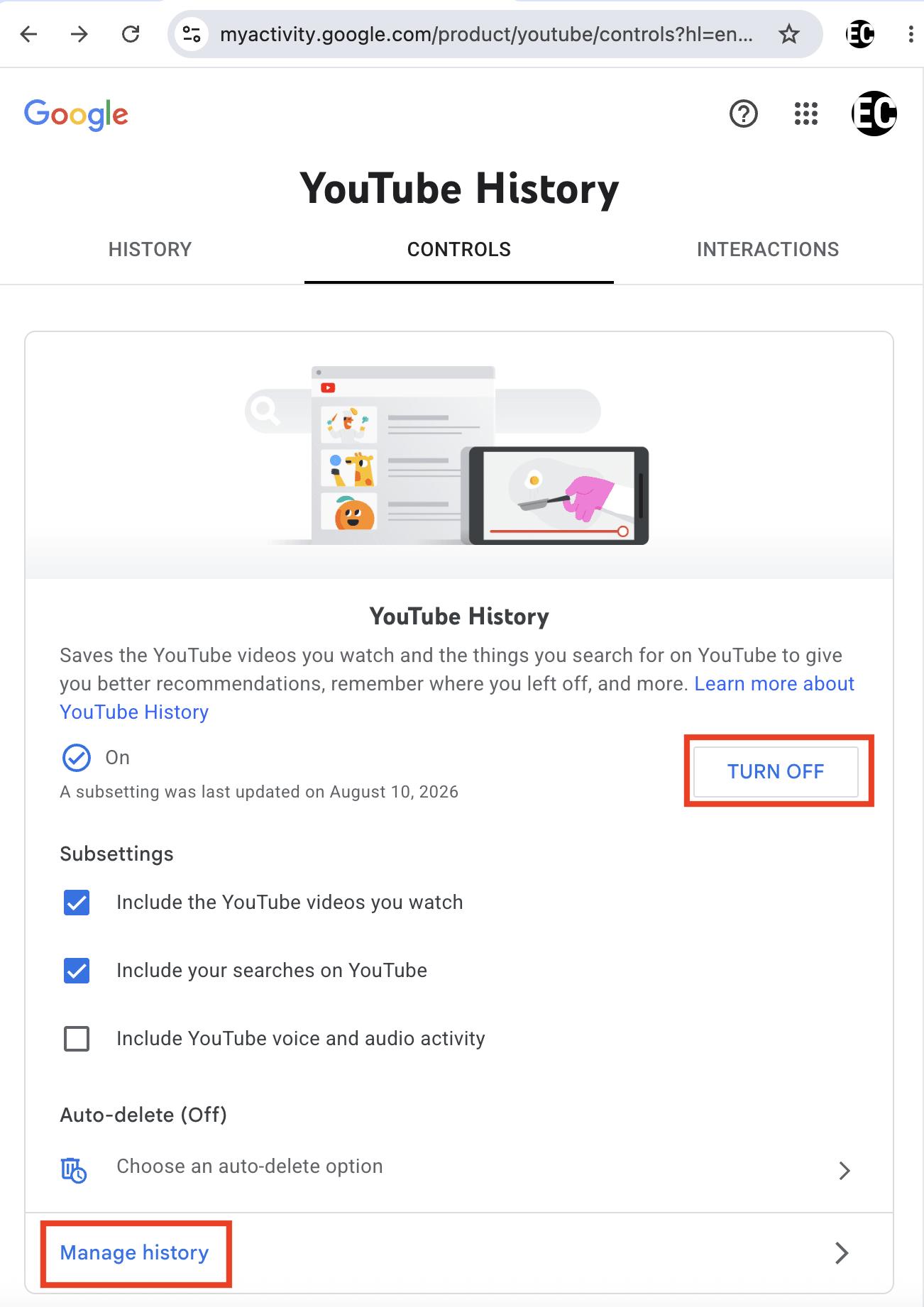
Jika lebih memilih untuk membiarkan Histori YouTube tetap aktif tetapi ingin membatasi berapa lama Google menyimpan data, klik Pilih opsi hapus otomatis alih-alih Nonaktifkan lalu pilih rentang waktu antara 3, 18, dan 36 bulan.
Nonaktifkan Histori Lokasi / Linimasa
Google memindahkan Linimasa agar tersimpan di perangkat secara bawaan pada akhir tahun 2024, sebuah perubahan yang dibuat sebagian sebagai tanggapan atas gugatan hukum pelacakan lokasi. Untuk menonaktifkan histori lokasi Google dan mencegah perusahaan mengetahui rute Anda, buka Data & privasi → Linimasa (myactivity.google.com/activitycontrols?settings=location), klik Nonaktifkan → Nonaktifkan dan hapus aktivitas, lalu hapus pilihan untuk semua yang ada di bawah Sub-pengaturan.
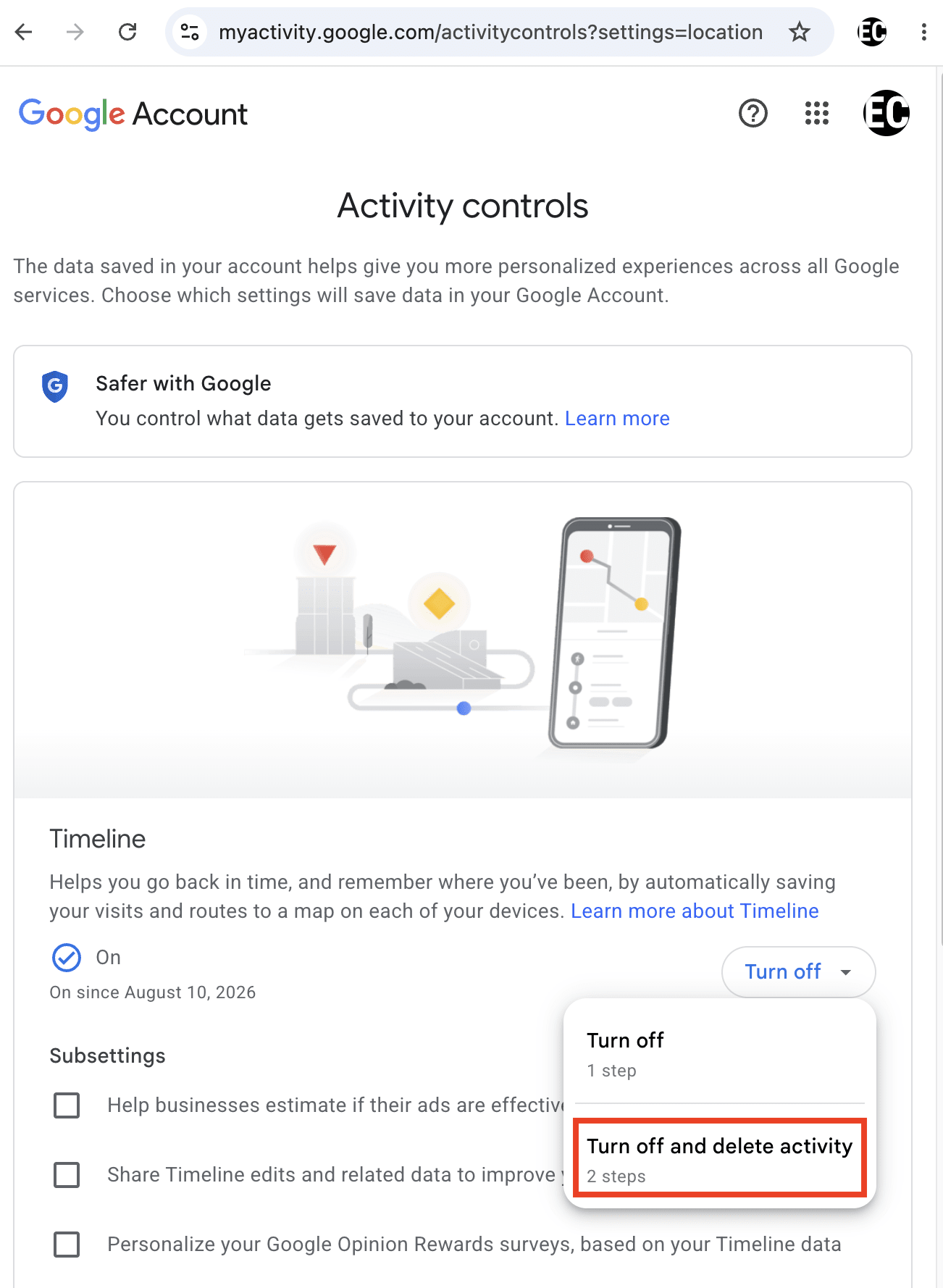
Jika lebih memilih untuk membiarkan Linimasa tetap aktif tetapi ingin membatasi berapa lama Google menyimpan data, pilih Hapus otomatis alih-alih Nonaktifkan lalu pilih rentang waktu antara 3, 18, dan 36 bulan.
Nonaktifkan Pusat Iklan Saya
Fitur ini mengontrol cara Google mempersonalisasi iklan di layanan seperti Penelusuran dan YouTube. Buka Data & privasi → Pusat Iklan Saya (myadcenter.google.com/controls) lalu klik Aktif → Nonaktifkan. Harap diingat bahwa iklan tidak dihapus, melainkan kurang disesuaikan dengan Anda.
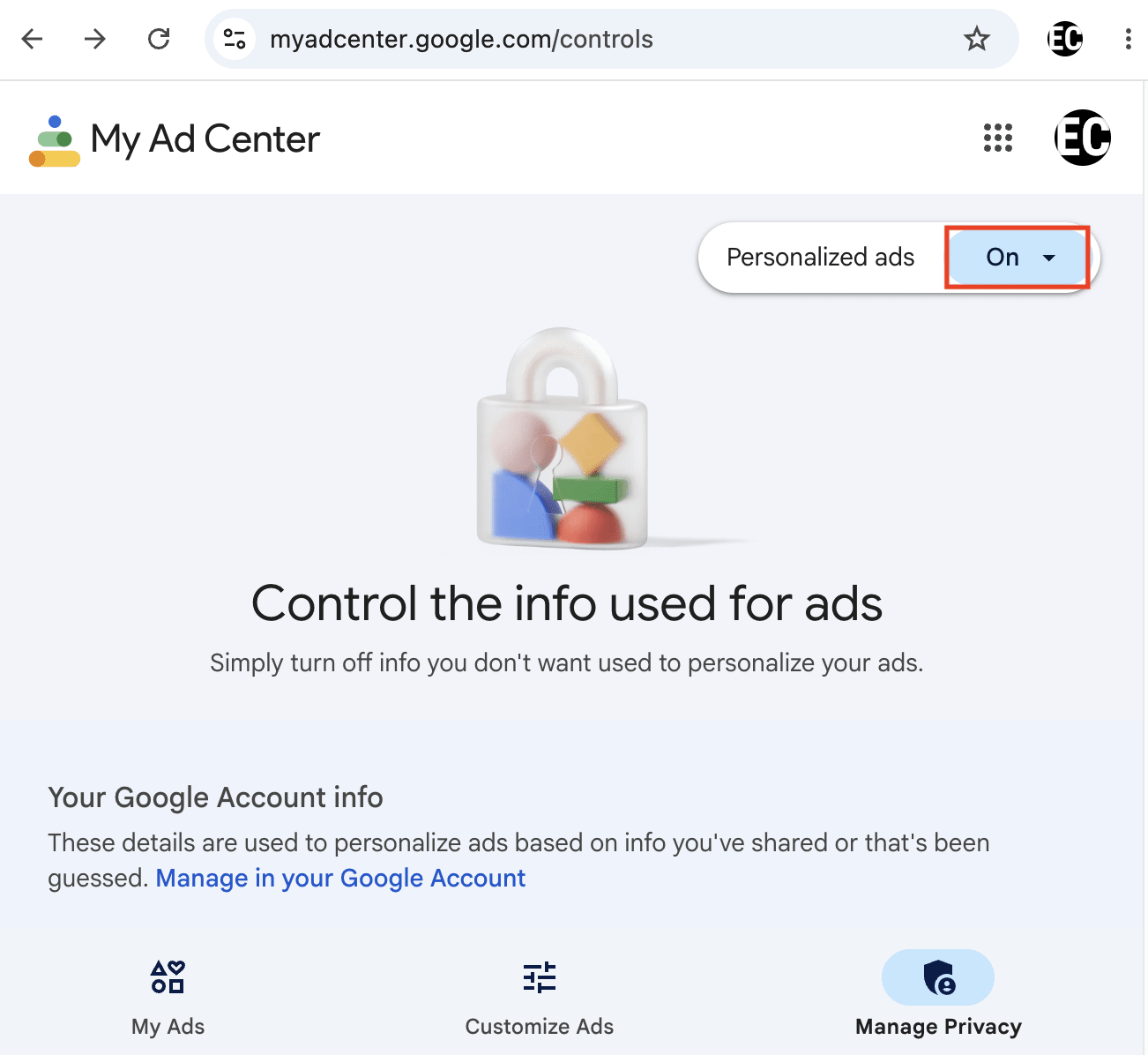
Menonaktifkan pengaturan ini juga menonaktifkan iklan yang dipersonalisasi di jaringan mitra Google. Pengaturan ini disebut Pengaturan iklan yang dipersonalisasi — kumpulan besar situs dan aplikasi non-Google yang menampilkan iklan yang dilayani Google.
Nonaktifkan Layanan Google yang Ditautkan
Secara bawaan, semua layanan Google dapat berinteraksi satu sama lain dan membagikan data aktivitas, termasuk Penelusuran, YouTube, Chrome, Maps, Google Play, Shopping, dan Google Ads. Di bawah UU Pasar Digital UE, tautan layanan ini dapat dilepas: Buka Data & privasi → Layanan Google yang Ditautkan (myactivity.google.com/linked-services), hapus pilihan Layanan Google yang dapat Anda tautkan untuk membersihkan semua kotak secara otomatis, lalu klik Berikutnya → Konfirmasi.
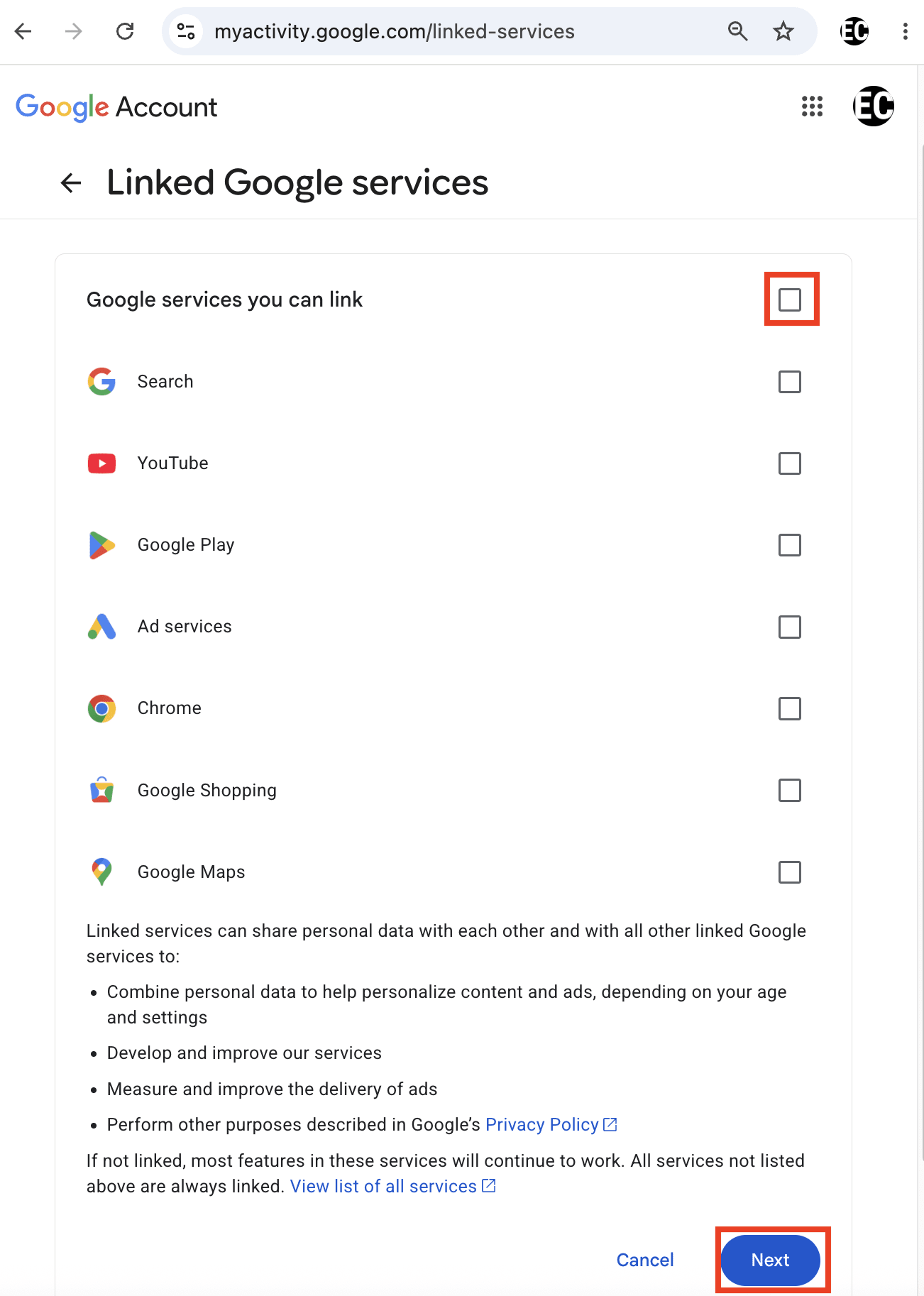
Catatan: Melepas tautan tidak sepenuhnya mencegah Google membagikan data dengan layanan ini. Beberapa layanan Google tidak dapat dilepas tautannya dalam kondisi apa pun dan dapat terus membagikan data satu sama lain, seperti Android Auto, Android TV, Chrome OS, Google Photos, Aplikasi Gemini, dan Waze.
Tinjau koneksi aplikasi pihak ketiga
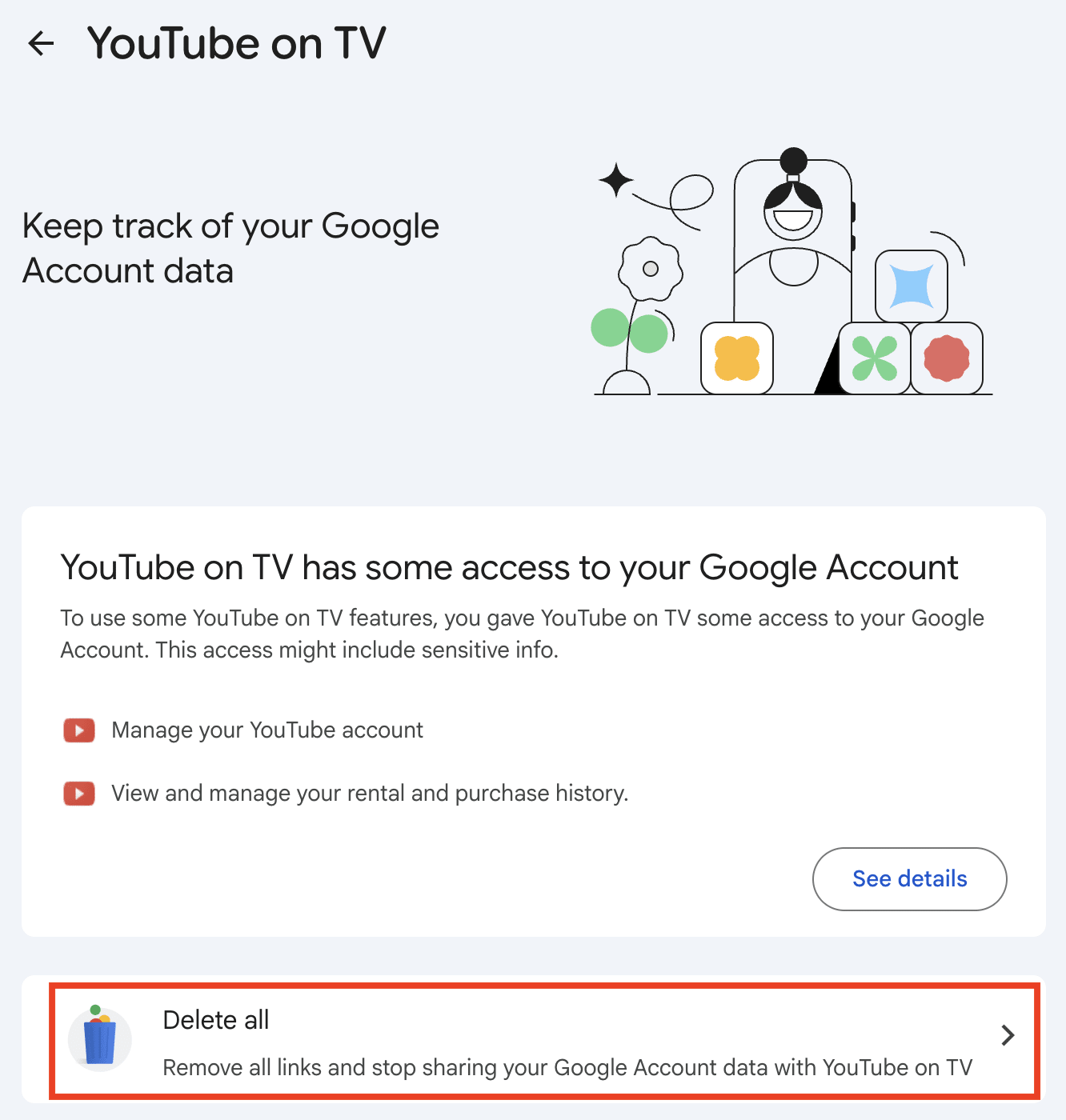
Seiring waktu, berbagai aplikasi dan situs mungkin telah diberi akses ke bagian dari Akun Google melalui “Masuk dengan Google”, atau dengan menghubungkan hal-hal seperti aplikasi pembuat catatan ke Google Drive, atau jaringan sosial ke kontak Anda. Masing-masing merupakan hubungan berbagi data berkelanjutan yang terus bekerja sampai dicabut, dan kebanyakan orang tidak pernah memeriksa kembali apa yang masih terhubung.
Setelah menghapus koneksi, aplikasi atau situs tersebut kehilangan akses ke data Google apa pun yang dimilikinya, meskipun tidak menghapus secara retroaktif data yang mungkin telah dikumpulkannya. Pengaturan ini berkaitan dengan pengembang luar dan berbeda dari Layanan Google yang Ditautkan di atas, yang mengatur produk milik Google sendiri yang saling membagikan data.
Di Akun Google Anda, buka Keamanan & cara masuk → Lihat semua aplikasi yang ditautkan, tinjau daftarnya, klik aplikasi apa pun yang tidak lagi digunakan atau tidak dikenali, lalu pilih Hapus semua.
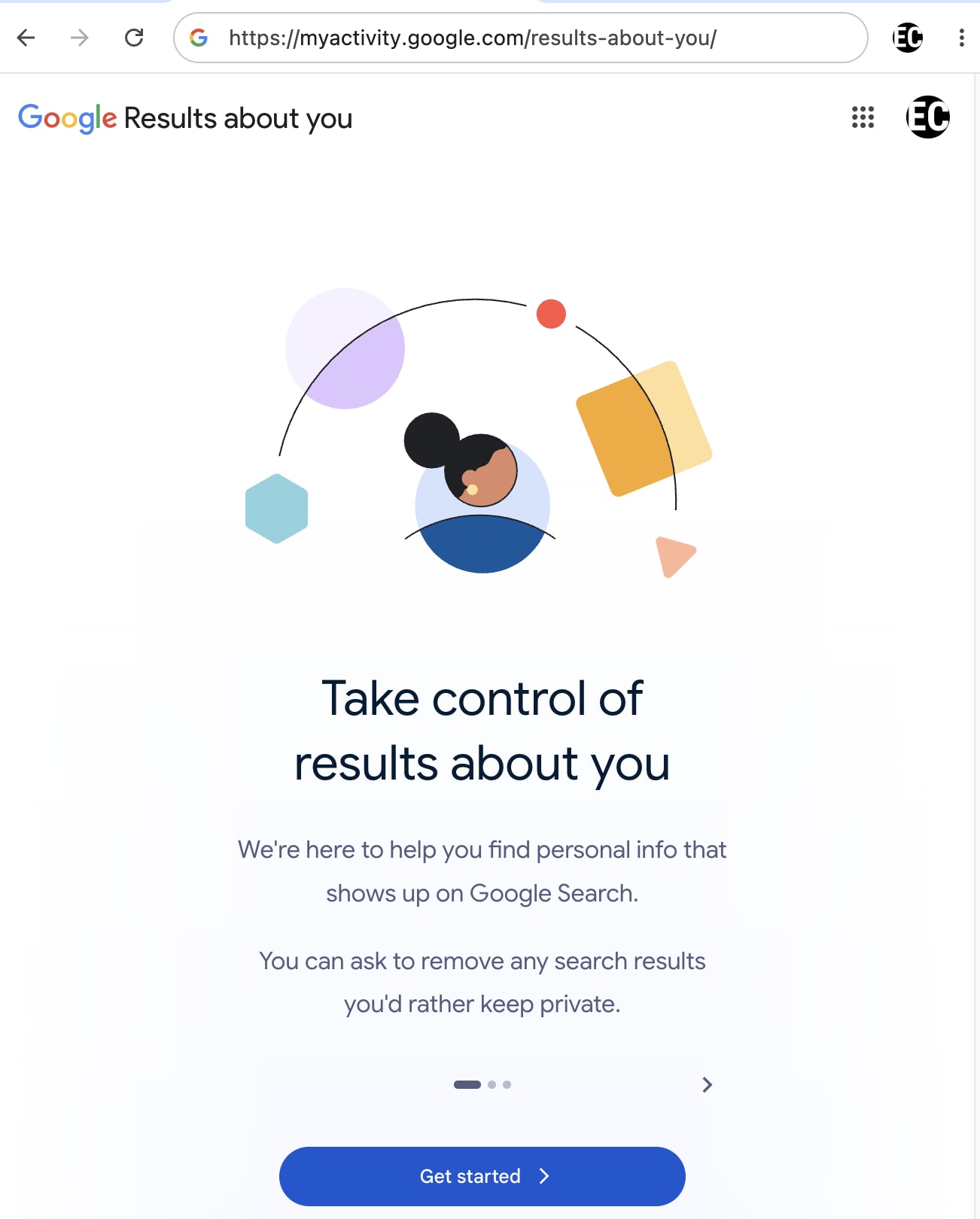
(Opsional) Hapus info pribadi menggunakan alat “Hasil tentang Anda” dari Google
Alat “Hasil tentang Anda” dari Google dirancang untuk memungkinkan pemantauan dan permintaan penghapusan hasil pencarian yang mengekspos rincian kontak atau pengenal sensitif Anda. Google memperluasnya pada bulan Februari 2026 untuk juga mencakup identitas yang dikeluarkan pemerintah (SIM, paspor, nomor Jaminan Sosial), selain nomor telepon, alamat email, alamat rumah, dan gambar eksplisit tanpa persetujuan yang sudah dicakup sebelumnya.
Informasi sensitif Anda akan dihapus dari hasil Google Search, tetapi akan tetap ada di situs yang awalnya mempublikasikannya, sehingga masih dapat ditemukan jika situs tersebut diakses secara langsung atau jika seseorang menggunakan mesin pencari lain seperti Bing. Untuk menghapusnya di sumber dan selanjutnya di semua hasil mesin pencari, hubungi webmaster.
Catatan: Alat ini mengharuskan penyerahan informasi kepada Google yang mungkin belum pernah diberikan sebelumnya, seperti alamat rumah, secara khusus agar Google dapat mencari informasi tersebut atas nama Anda. Google menyatakan bahwa data ini “tidak dibagikan atau digunakan untuk mempersonalisasi pengalaman Anda di produk Google lainnya,” dan bahwa data tersebut “digunakan dan tersimpan untuk memproses permintaan Anda, meningkatkan proses permintaan penghapusan, dan memungkinkan Anda melihat status permintaan penghapusan sebelumnya dari waktu ke waktu.” Jika tidak ingin Google mengetahui lebih banyak tentang Anda, memberikannya lebih banyak informasi pribadi mungkin bukan pilihan yang baik.
Berikut cara menggunakan alat “Hasil tentang Anda” dari Google:
Buka myactivity.google.com/results-about-you, klik Mulai, lalu ikuti petunjuknya.
Pengaturan privasi Android
Bagi pengguna Android, tingkat SO adalah tempat terjadinya sebagian besar pengumpulan data Google. Berikut cara memperketat pengaturan Android:
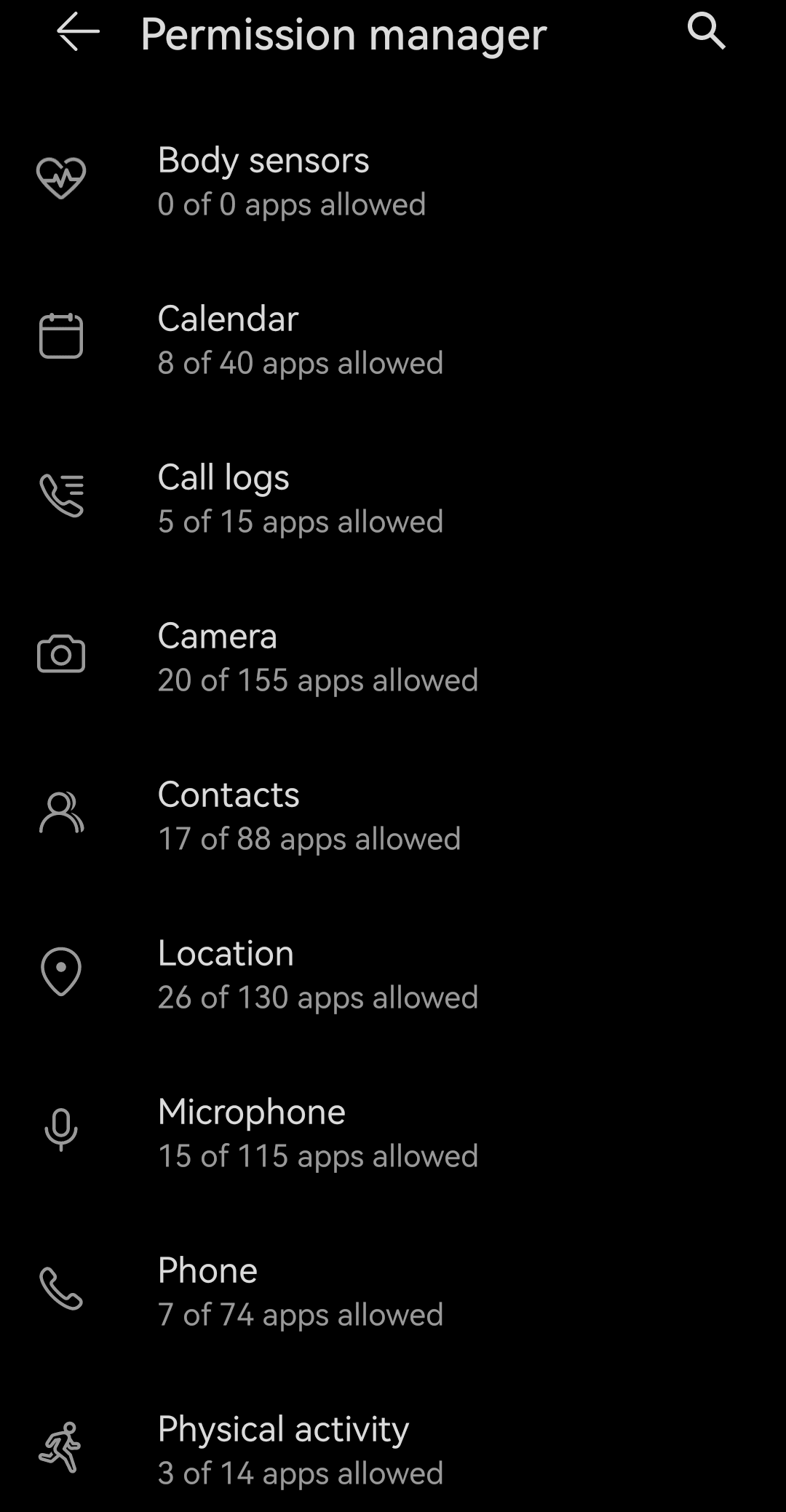
Nonaktifkan izin aplikasi
Buka Pengaturan → Keamanan & privasi (atau Privasi) → Pengelola izin untuk melihat izin berdasarkan jenis (seperti Lokasi, Kamera, dan Mikrofon), alih-alih memeriksa setiap aplikasi satu per satu.
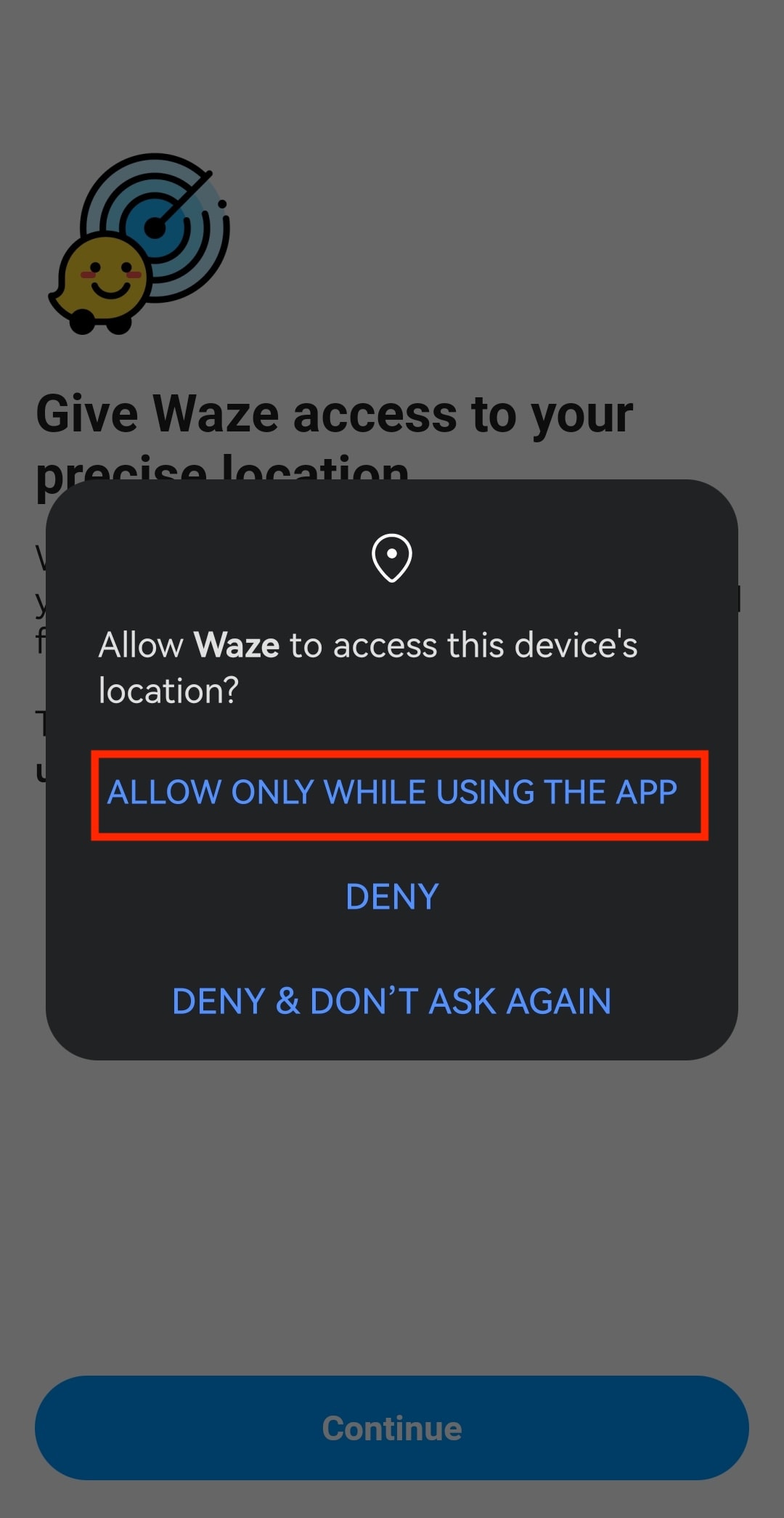
Khusus untuk lokasi, periksa aplikasi mana yang diatur ke “Izinkan sepanjang waktu” dan turunkan semuanya ke “Izinkan hanya saat aplikasi digunakan”, kecuali aplikasi penting (seperti aplikasi navigasi). Kamera dan mikrofon umumnya harus diatur ke “Tanyakan setiap kali” atau spesifik per aplikasi.
Gunakan izin satu kali
Saat aplikasi meminta akses kamera, mikrofon, atau lokasi, dialog izin Android menyertakan opsi “Hanya kali ini” atau “Izinkan hanya saat aplikasi digunakan”; akses tersebut kedaluwarsa setelah keluar dari aplikasi. Untuk aplikasi yang tidak memerlukan akses berkelanjutan, memilih ini secara bawaan adalah cara mudah untuk menghindari perlunya mencabut izin di kemudian hari.
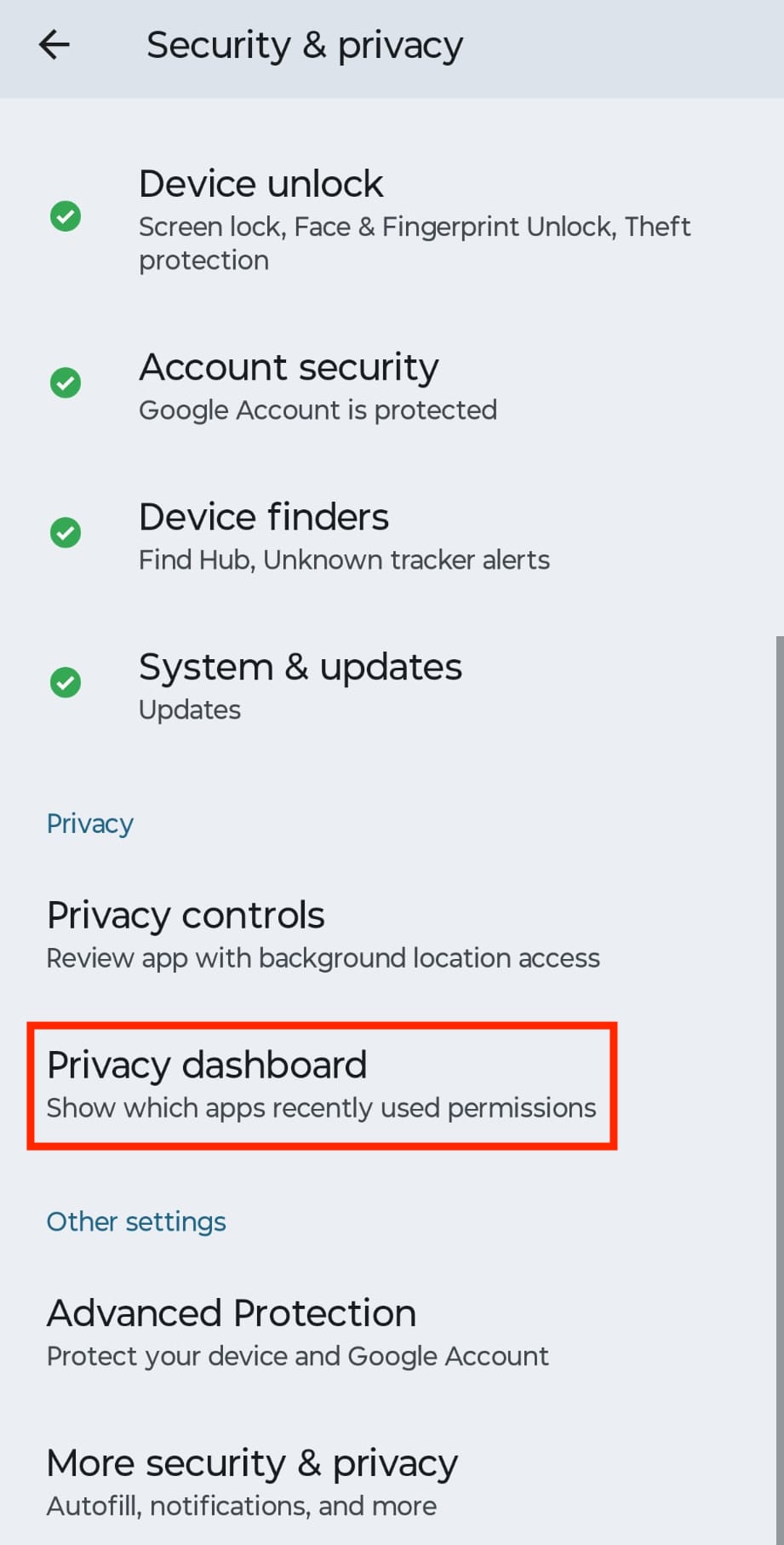
Periksa izin aplikasi di Dasbor Privasi
Buka Pengaturan → Keamanan & privasi (atau Privasi) → Dasbor privasi untuk melihat linimasa kapan tepatnya setiap aplikasi mengoperasikan kamera, mikrofon, atau lokasi selama 24 jam dan 7 hari terakhir. Jika aplikasi secara diam-diam menggunakan izin jauh lebih sering daripada yang diindikasikan fungsinya, cabut semua izinnya atau copot pemasangan aplikasi agar aman.
Nonaktifkan iklan yang dipersonalisasi dan atur ulang ID iklan
ID iklan adalah pengenal yang dapat diatur ulang pada ponsel yang dapat digunakan oleh aplikasi dan perusahaan seperti Google untuk mendukung periklanan, seperti mengukur performa iklan atau membangun profil periklanan di berbagai aplikasi. ID iklan dapat ditautkan ke aktivitas perangkat dan, jika digabungkan dengan informasi lain, dapat digunakan untuk mengidentifikasi atau membuat profil Anda.
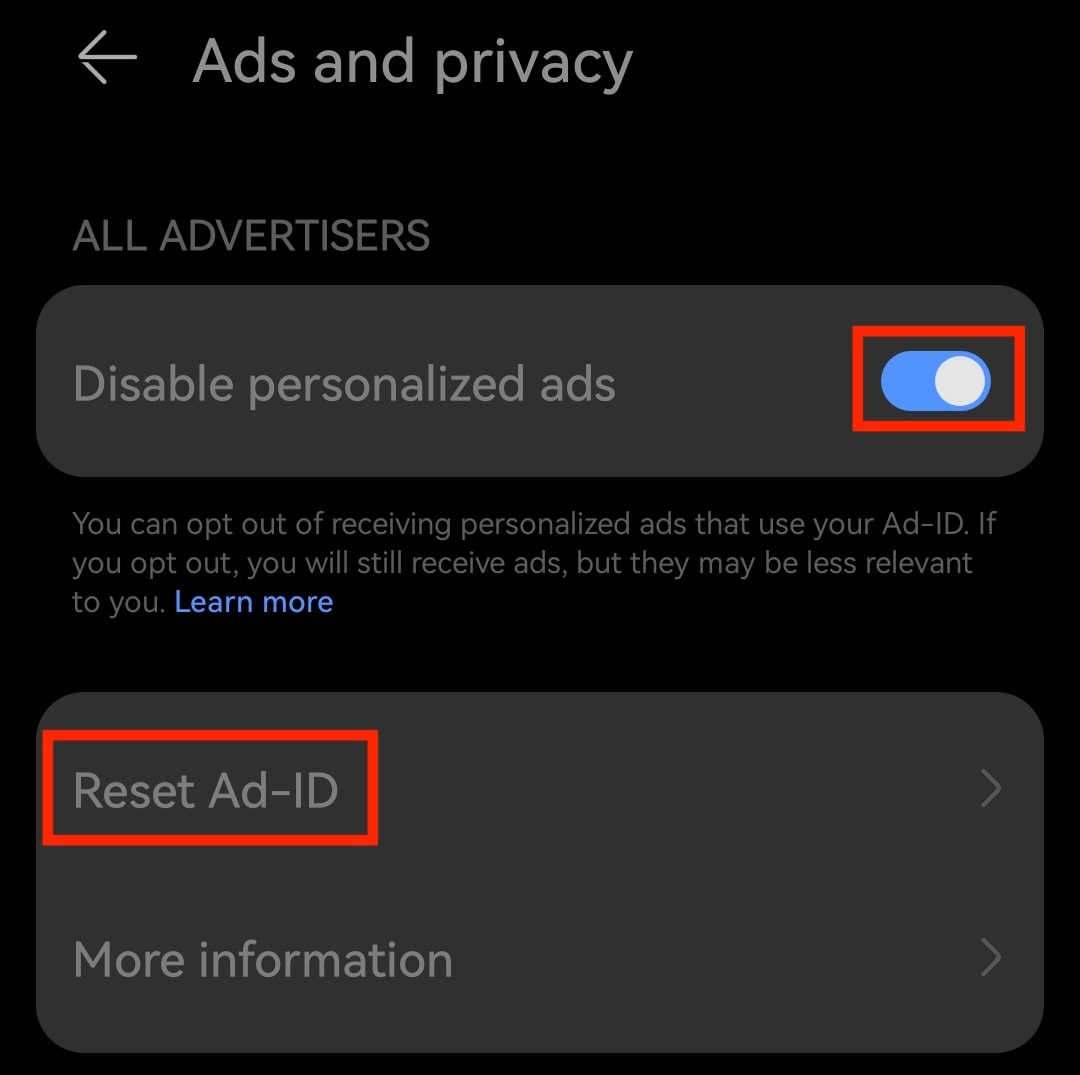
Untuk memperketat pengaturan privasi Google, Anda dapat menonaktifkan iklan yang dipersonalisasi dan mengatur ulang ID iklan:
- Buka Pengaturan → Keamanan & privasi (atau Privasi) → Pengelola izin → Iklan dan privasi.
- Aktifkan Nonaktifkan iklan yang dipersonalisasi.
- Ketuk Atur Ulang ID-Iklan lalu Atur Ulang lagi untuk mengonfirmasi.
Matikan Gemini
Google menggantikan Asisten dengan Gemini sebagai asisten AI bawaan Android, dalam banyak kasus tanpa persetujuan eksplisit. Gemini dapat mengakses Gmail, Google Kalender, Google Drive, Google Maps, dan aplikasi pesan untuk menyelesaikan tugas atas nama Anda, dan secara bawaan percakapan mungkin ditinjau oleh peninjau manusia serta tersimpan hingga tiga tahun untuk membantu melatih model AI Google.
Untuk mematikan Gemini di Android dan membatasi apa yang dapat dilihatnya:
- Buka aplikasi Gemini, ketuk ikon profil Anda, lalu pilih Aktivitas Aplikasi Gemini.
- Ketuk Nonaktifkan → Nonaktifkan dan hapus aktivitas, lalu ikuti petunjuknya.
- Kembali ke ikon profil Anda → Aplikasi, lalu nonaktifkan semua aplikasi.
- Jika pernah menggunakan Riset Mendalam Gemini, buka Sumber lalu bersihkan Gmail, Drive, dan Chat — jika tidak, Riset Mendalam dapat membaca dan membandingkan kontennya.

Menonaktifkan Aktivitas Aplikasi Gemini mengurangi jendela retensi data dari hingga tiga tahun menjadi 72 jam, tetapi tidak menghentikan pengumpulan sepenuhnya: Google menyatakan bahwa mereka mungkin masih memproses obrolan untuk “membuat data teranonimkan guna meningkatkan layanan Google.” Gemini juga tidak dapat dicopot pemasangannya pada sebagian besar perangkat, karena Google menjadikannya asisten sistem bawaan di Android.
Jika mencari privasi lebih tanpa mengorbankan kenyamanan asisten AI, coba Lumo. Sebaiknya periksa juga ponsel Eropa pribadi ini yang berjalan tanpa Android atau menggunakan versi Android tanpa Google.
Pengaturan privasi Google Chrome
Chrome adalah salah satu kanal terbesar tempat Google mengumpulkan data, sebagian besar karena dirancang untuk mengautentikasi Anda secara otomatis dan menyinkronkan aktivitas begitu masuk ke layanan Google apa pun. Cara terbaik untuk membatasi hal ini adalah dengan berhenti menggunakan Chrome. Sebagai alternatif, berikut cara membatasi apa yang dikirimkannya kembali tanpa beralih peramban:
Nonaktifkan masuk Chrome otomatis
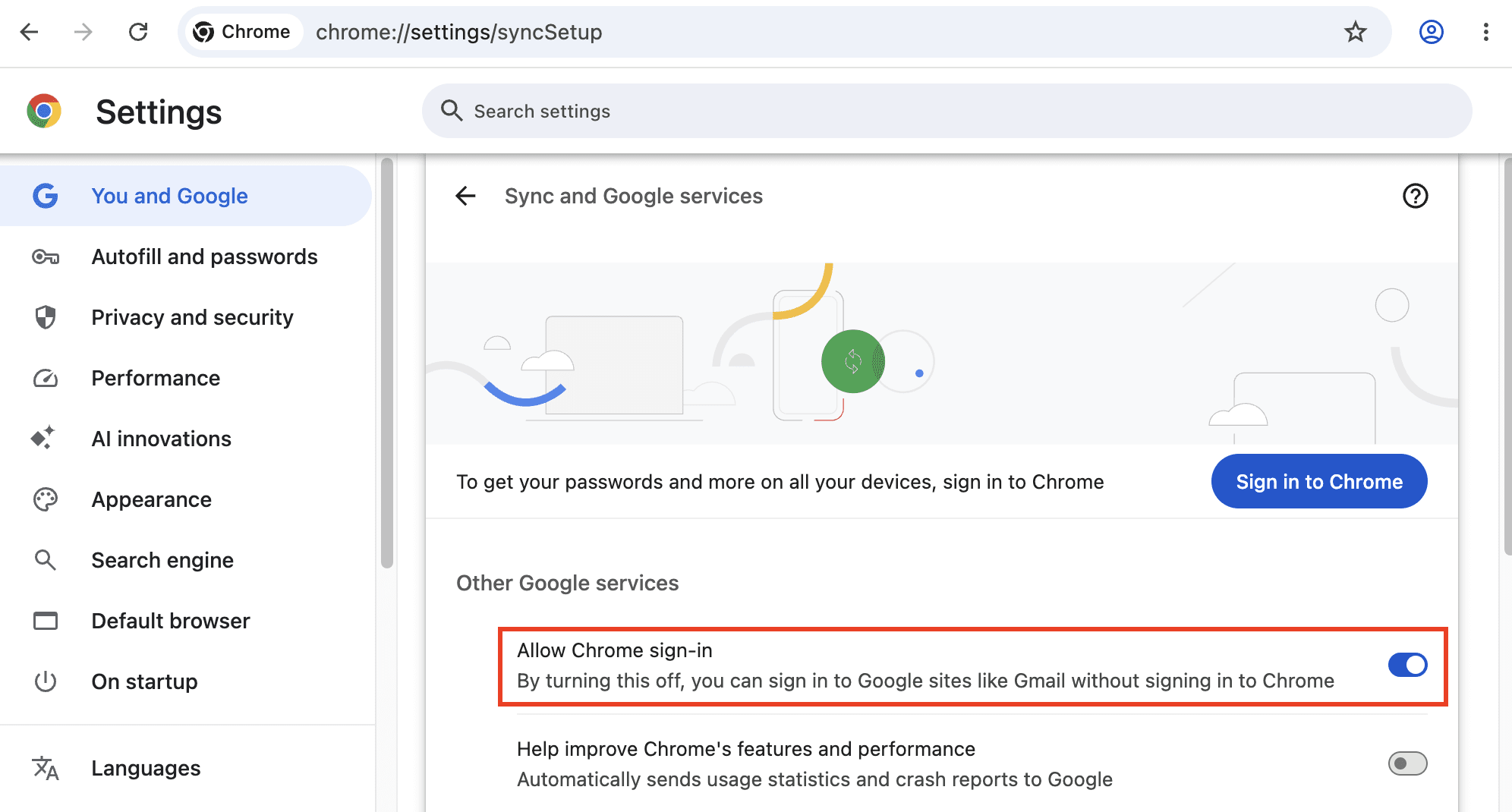
Secara bawaan, masuk ke Gmail atau layanan Google lainnya juga membuat Anda masuk ke Chrome itu sendiri, dan mulai mengirimkan aktivitas penjelajahan ke Akun Google Anda — langkah yang sebagian besar orang tidak pernah setujui secara eksplisit.
- Buka Pengaturan → Anda dan Google → Sinkronisasi dan layanan Google (chrome://settings/syncSetup).
- Matikan Izinkan masuk Chrome.
- Jika sudah masuk, klik ikon profil Anda di kanan atas lalu pilih Keluar.
Tetap masuk tetapi batasi sinkronisasi
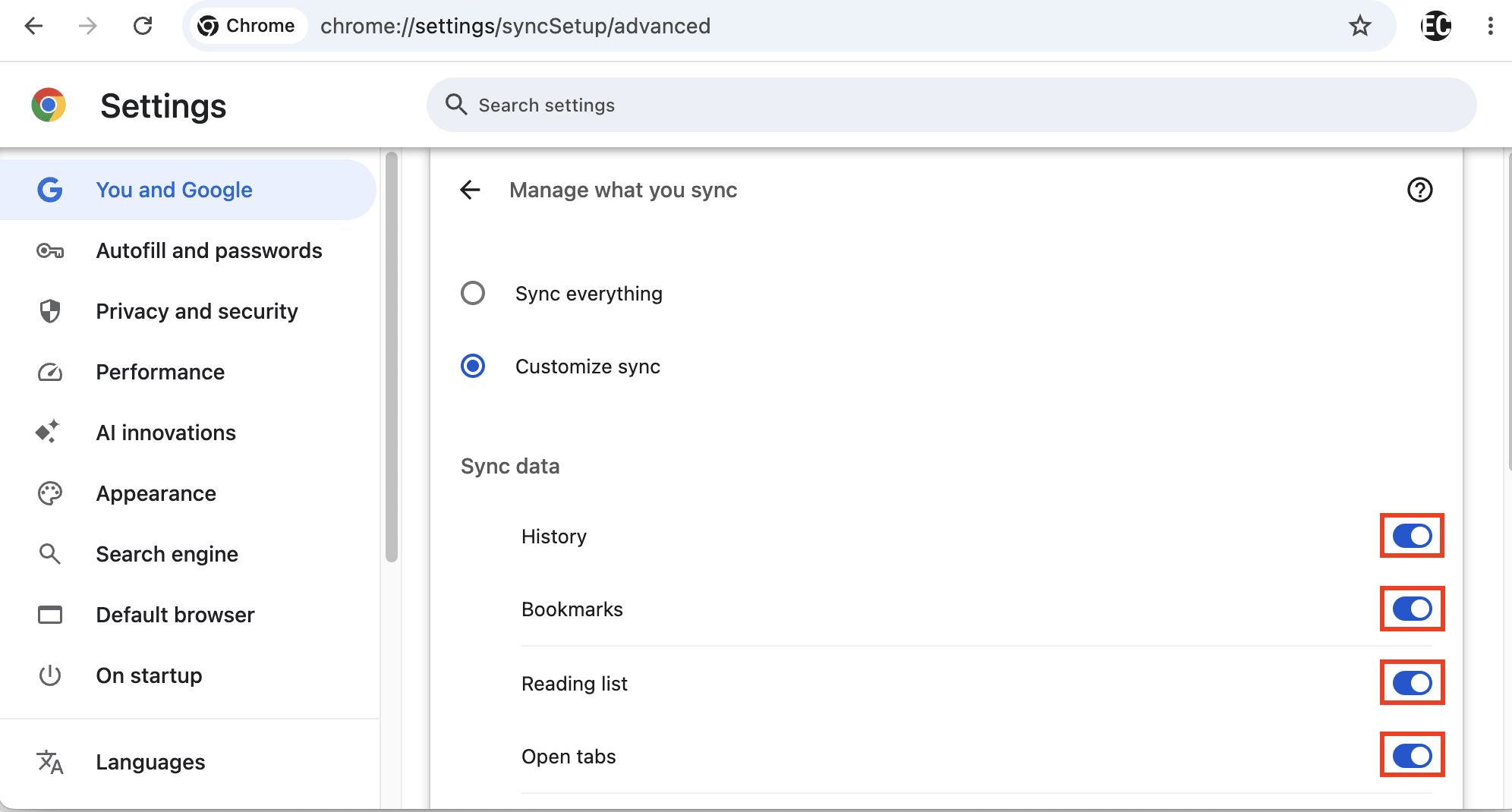
Jika tetap ingin masuk demi kenyamanan, kategori data yang dikirim Chrome ke Google dapat dibatasi.
Buka Pengaturan → Anda dan Google → Sinkronisasi dan layanan Google (chrome://settings/syncSetup). Ada dua opsi:
- Klik Nonaktifkan di samping alamat Gmail Anda untuk menonaktifkan sinkronisasi untuk semua jenis data
- Atau, buka Kelola apa yang Anda sinkronkan, pilih Sesuaikan sinkronisasi, dan nonaktifkan jenis data individual yang ingin dikecualikan dari sinkronisasi, seperti Histori, Markah, dan Pengaturan.
Nonaktifkan “Buat penelusuran dan penjelajahan lebih baik”
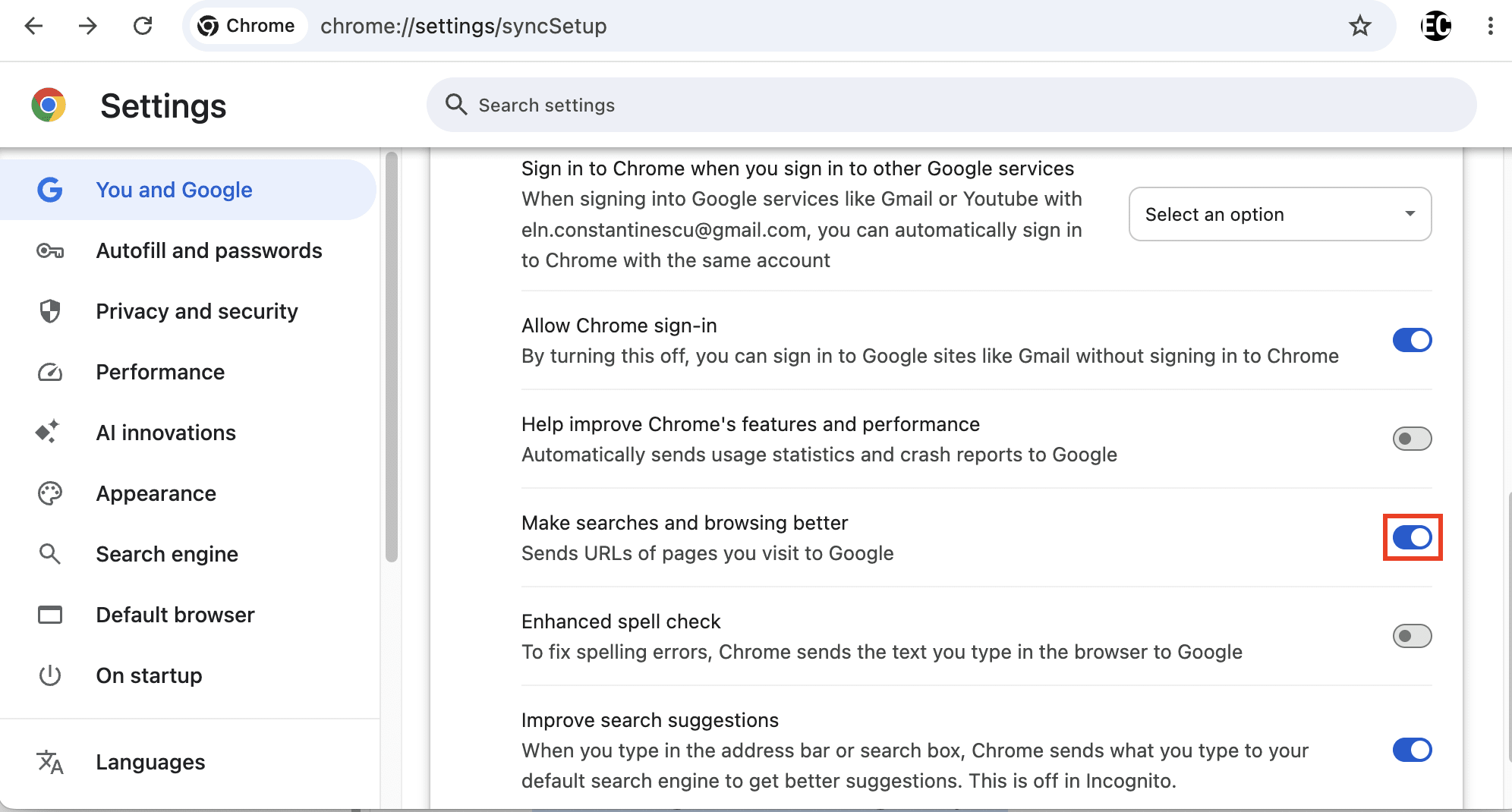
Pengaturan ini mengirimkan aktivitas penjelajahan Anda ke Google melebihi yang diperlukan untuk memuat halaman, guna meningkatkan produk Google sendiri.
Buka Pengaturan → Anda dan Google lalu matikan Buat penelusuran dan penjelajahan lebih baik.
Nonaktifkan pemeriksa ejaan yang ditingkatkan
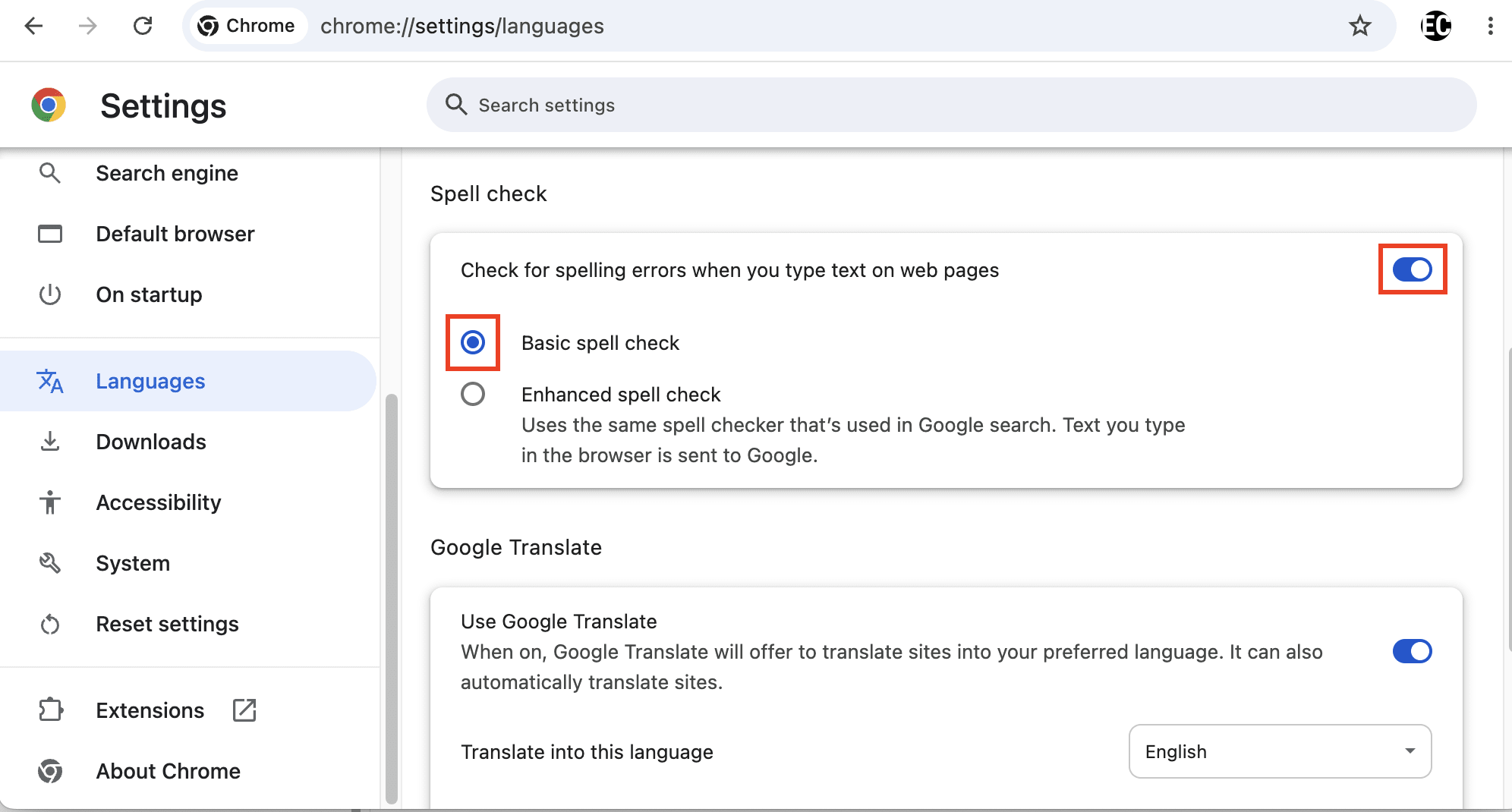
Pemeriksa ejaan yang ditingkatkan mengirimkan teks ke server Google saat Anda mengetiknya, termasuk apa pun yang diketik, diubah, lalu dihapus sebelum menekan Enter. Ini berarti data sensitif mungkin tanpa sengaja dibagikan kepada Google, termasuk nama pengguna, alamat email, dan kata sandi. Peneliti keamanan telah menunjukkan bagaimana fitur pemeriksa ejaan yang ditingkatkan pada Google Chrome dan Microsoft Edge mengekspos kata sandi bahkan saat mengklik “Tampilkan kata sandi”(jendela baru) untuk memperlihatkan teks yang disamarkan.
Pemeriksa ejaan bawaan Chrome tidak dapat dinonaktifkan, tetapi Anda dapat beralih ke Pemeriksa ejaan dasar, yang menggunakan kamus lokal dan tidak mengirimkan apa pun ke Google:
Buka Pengaturan → Bahasa (chrome://settings/languages). Anda dapat:
- Pilih Pemeriksa ejaan dasar, yang menggunakan kamus lokal yang disediakan oleh Chrome atau sistem operasi Anda, dan tidak mengirimkan apa pun ke Google
- Atau, matikan Periksa kesalahan ejaan saat Anda mengetik teks di halaman web, yang menonaktifkan pemeriksa ejaan
Hal yang diungkapkan gugatan hukum tentang pengaturan privasi Google
Pernyataan privasi publik Google telah berulang kali ditemukan oleh regulator, juri, atau staf Google sendiri berlebihan dalam menggambarkan perlindungan sebenarnya dari pengaturan yang disediakan. Perselisihan yang melibatkan Google tidak pernah berakhir dengan putusan juri, karena perusahaan berulang kali menyelesaikan kasus privasi secara damai sambil menolak tuduhan pelanggaran atau tanggung jawab. Pada tahun 2025 saja, Google dijatuhi denda sekitar $4,24 miliar, yang dapat dilunasinya hanya dengan sekitar tiga minggu arus kas bebasnya.
Bagian terburuknya adalah tidak harus secara aktif menggunakan produk Google agar privasi terkompromikan. Alat iklan, analitik, dan alat Google lainnya tersemat di Sebagian besar web, sehingga mengunjungi situs web biasa atau menggunakan aplikasi pihak ketiga masih dapat meletakkan aktivitas Anda melalui infrastruktur yang terhubung dengan Google.
Berikut adalah beberapa contoh praktik privasi Google yang bertentangan dengan pernyataan publiknya, meskipun ini bukan daftar yang lengkap:
Pelacakan lokasi berlanjut setelah memilih keluar
Investigasi Associated Press tahun 2018(jendela baru) menemukan bahwa menonaktifkan Histori Lokasi tidak menghentikan Google untuk menyimpan data lokasi berstempel waktu. Maps, pemeriksaan cuaca, dan pencarian yang tidak terkait masih mencatatnya, meskipun halaman bantuan Google menyatakan “tempat yang Anda kunjungi tidak lagi disimpan.”
Litigasi yang menyertainya mengungkap komunikasi internal Google yang menggambarkan antarmuka pengaturan dirancang agar “memungkinkan, tetapi cukup sulit sehingga orang tidak akan memahaminya.” Ditemukan juga bahwa Google berulang kali mendorong pengguna untuk mengaktifkan kembali lokasi bahkan ketika aplikasi tidak meperlukannya, dan menandai formulasi kata mati/jeda itu sendiri sebagai penyesatan.
Temuan inti bahwa Google mengumpulkan data lokasi dari sekitar 247 juta pengguna Android di AS setelah mereka menonaktifkan Histori Lokasi menjadi klaim utama di setiap penyelesaian gugatan hukum berikutnya.
Data penjelajahan dikumpulkan dalam mode penyamaran/penjelajahan pribadi
Saat menggunakan Chrome dalam mode penyamaran (atau peramban lain dalam mode penjelajahan pribadi), Google tetap mengumpulkan data penjelajahan Anda melalui alat seperti Analitik dan Pengelola Iklan. Hal ini berujung pada gugatan class action yang diselesaikan Google pada tahun 2024(jendela baru), dengan menyetujui untuk menghapus miliaran rekaman penjelajahan, membuat pengungkapan privasinya lebih jelas, dan memblokir kuki pihak ketiga di mode Penyamaran Chrome secara bawaan selama lima tahun. Hal ini tidak pernah menghentikan pengumpulan di sisi server oleh Google atau oleh situs web mana pun yang dikunjungi yang menjalankan Analitik, Iklan, atau layanan tersemat serupa.
Alih-alih menggunakan Google Chrome, pertimbangkan peramban web Eropa ini dengan fitur privasi yang lebih baik.
Data pribadi dikumpulkan saat Aktivitas Web & Aplikasi dinonaktifkan
Sebuah gugatan menuduh bahwa Google terus menerima data aktivitas dari aplikasi seperti Uber, Venmo, TikTok(jendela baru), Instagram, dan WhatsApp, bahkan ketika pengaturan Aktivitas Web & Aplikasi dinonaktifkan. Google berargumen bahwa data tersebut dianonimkan dan hanya digunakan secara agregat, tetapi juri federal tidak setuju. Juri menyatakan Google bertanggung jawab atas pelanggaran privasi pada September 2025 dan memerintahkannya untuk membayar $425,7 juta(jendela baru) kepada sekitar 98 juta pengguna. Google telah meminta pengadilan untuk membatalkan putusan tersebut dan mungkin mengajukan banding.
Permintaan hak untuk dilupakan bocor melalui basis data publik
Pada Mei 2022, otoritas perlindungan data Spanyol Mendenda Google sebesar €10 juta(jendela baru) atas cara menangani “hak untuk dilupakan” GDPR — hak, dalam keadaan tertentu, untuk menghapus atau menghilangkan data pribadi dari hasil pencarian. Google mengirimkan salinan permintaan penghapusan ke basis data Lumen publik, tempat informasi tersebut dapat dipublikasikan dan ditemukan kembali, secara efektif menggagalkan tujuan awal penghapusannya. Google juga merancang formulir penghapusannya sedemikian rupa sehingga menyulitkan orang untuk mengetahui apakah hak GDPR mereka berlaku.
Rekaman Google Assistant ditinjau oleh manusia dan digunakan secara komersial
Google Assistant terkadang merekam percakapan pribadi bahkan saat pengguna tidak mengaktifkannya, setelah suara latar belakang disalahartikan sebagai kata pemicu. Pada tahun 2019, seorang kontraktor membocorkan lebih dari 1.000 rekaman(jendela baru) ke penyiar Belgia VRT, termasuk percakapan di kamar tidur, informasi medis, dan situasi yang tampak seperti kekerasan dalam rumah tangga; 153 di antaranya dikonfirmasi sebagai pengaktifan yang tidak disengaja.
Pihak penggugat dalam kasus terpisah menuduh Google telah mengumpulkan rekaman semacam itu sejak 2016, membagikan sebagian dengan kontraktor, dan menggunakan data tersebut secara komersial tanpa persetujuan yang memadai. Google menolak tuduhan tersebut tetapi telah menyetujui penyelesaian senilai $68 juta(jendela baru), yang masih menunggu persetujuan akhir pengadilan.
Hapus Google dari kehidupan, dimulai dari email
Mengubah pengaturan privasi Google ini dapat mengurangi seberapa banyak pencarian, lokasi, aktivitas aplikasi, data periklanan, dan informasi pribadi lainnya yang dapat digunakan Google. Namun, ini tidak akan menghentikan pelacakan Google secara keseluruhan. Beberapa pengumpulan data terjadi di luar pengaturan pada akun atau ponsel Anda, termasuk melalui alat Google yang terpasang di situs web dan aplikasi pihak ketiga.
Jika ingin melangkah lebih jauh, langkah terbesarnya adalah mulai menghapus Google, dan itu dimulai dengan Akun Google Anda. Banyak hal yang diketahui Google tentang Anda saling terhubung karena Anda masuk, jadi menghapus Akun Google Anda memutuskan salah satu tautan utama yang menghubungkan aktivitas di Penelusuran, YouTube, Maps, Android, Gmail, dan layanan lainnya.
Dari sana, mulailah mengganti layanan Google yang paling diandalkan, terutama email. Kotak masuk Anda adalah pusat kehidupan digital Anda, yang menyimpan percakapan pribadi, resi, rencana perjalanan, peringatan akun, kontak, dan tautan atur ulang kata sandi.
Proton Mail mengutamakan pendekatan privasi: tanpa iklan, tanpa pelacakan, tanpa pelatihan AI, tanpa pembuatan profil atau pembagian data Anda kepada siapa pun. Jika mencari alternatif Gmail yang pribadi, kami sepenuhnya didukung oleh komunitas pelanggan berbayar kami dan transparan sepenuhnya. Aplikasi kami diaudit secara independen dan sumber terbuka, sehingga siapa pun dapat memeriksa klaim kami.





