
Google opiera się na modelu biznesowym opartym na reklamach, a jego nadrzędna spółka Alphabet generuje ponad 70% swoich całkowitych przychodów z reklamy online. Problem polega na tym, że reklama ukierunkowana staje się bardziej wartościowa, gdy stoi za nią więcej danych.
A to wiąże się z wysoką ceną: Twoją prywatnością.
To, czego szukasz, dokąd idziesz, co oglądasz, z jakich aplikacji korzystasz i jakie strony internetowe odwiedzasz, to wszystko cenne sygnały dla Google. Jeśli uważasz, że taki poziom zbierania danych jest zbyt nachalny, zaostrzenie swoich ustawień prywatności Google to dobre miejsce na początek.
Reklama to nie jedyny powód, by zwracać uwagę na to, jak Google postępuje z Twoimi danymi. W 2026 roku Google zmieniło swoje ustawienia prywatności Wyszukiwarki(nowe okno), tak aby zapisane multimedia — w tym obrazy, pliki oraz nagrania audio lub wideo przesłane za pośrednictwem usług takich jak Wyszukiwarka, Lens, Tłumacz i Mapy — mogły być wykorzystywane do rozwijania i ulepszania swoich modeli AI (takich jak Gemini), chyba że zrezygnujesz z tej opcji.
Ustawienia prywatności Google są rozproszone w kilku miejscach, a zmiana jednego ustawienia niekoniecznie zatrzymuje zbieranie danych gdzie indziej. Ten przewodnik omówi konto Google, ustawienia systemu Android i ustawienia Google Chrome, które warto zmienić, aby ograniczyć ilość aktywności, którą Google zapisuje, łączy z Tobą i wykorzystuje do reklam, personalizacji i rozwoju AI.
- Jak zabezpieczyć swoje ustawienia prywatności Google
- Co pozwy ujawniają na temat ustawień prywatności Google
- Odejdź od Google, zaczynając od wiadomości e-mail
Jak zabezpieczyć swoje ustawienia prywatności Google
Oto jak możesz kontrolować, ile Google wie o Tobie, konfigurując domyślne ustawienia konta Google i uprawnienia systemu operacyjnego Android.
Jeśli używasz konta Google Workspace do pracy lub szkoły, Twoja organizacja może zarządzać niektórymi ustawieniami konta i urządzenia lub je ograniczać. To, jak dużą masz kontrolę, zależy od tego, czy używasz urządzenia prywatnego z profilem służbowym, czy w pełni zarządzanego urządzenia firmowego lub szkolnego.
Ustawienia prywatności konta Google
Twoje konto Google łączy większość Twojej aktywności z serwerami Google, niezależnie od tego, czy oglądasz coś na YouTube(nowe okno), wysyłasz wiadomość za pomocą Gmaila, czy szukasz restauracji w Mapach Google. Poniższe ustawienia określają, ile z tych danych jest zapisywanych, gdy zalogujesz się do Google, na jak długo i do czego są używane.
Wyłącz opcję Personalizuj wyszukiwanie
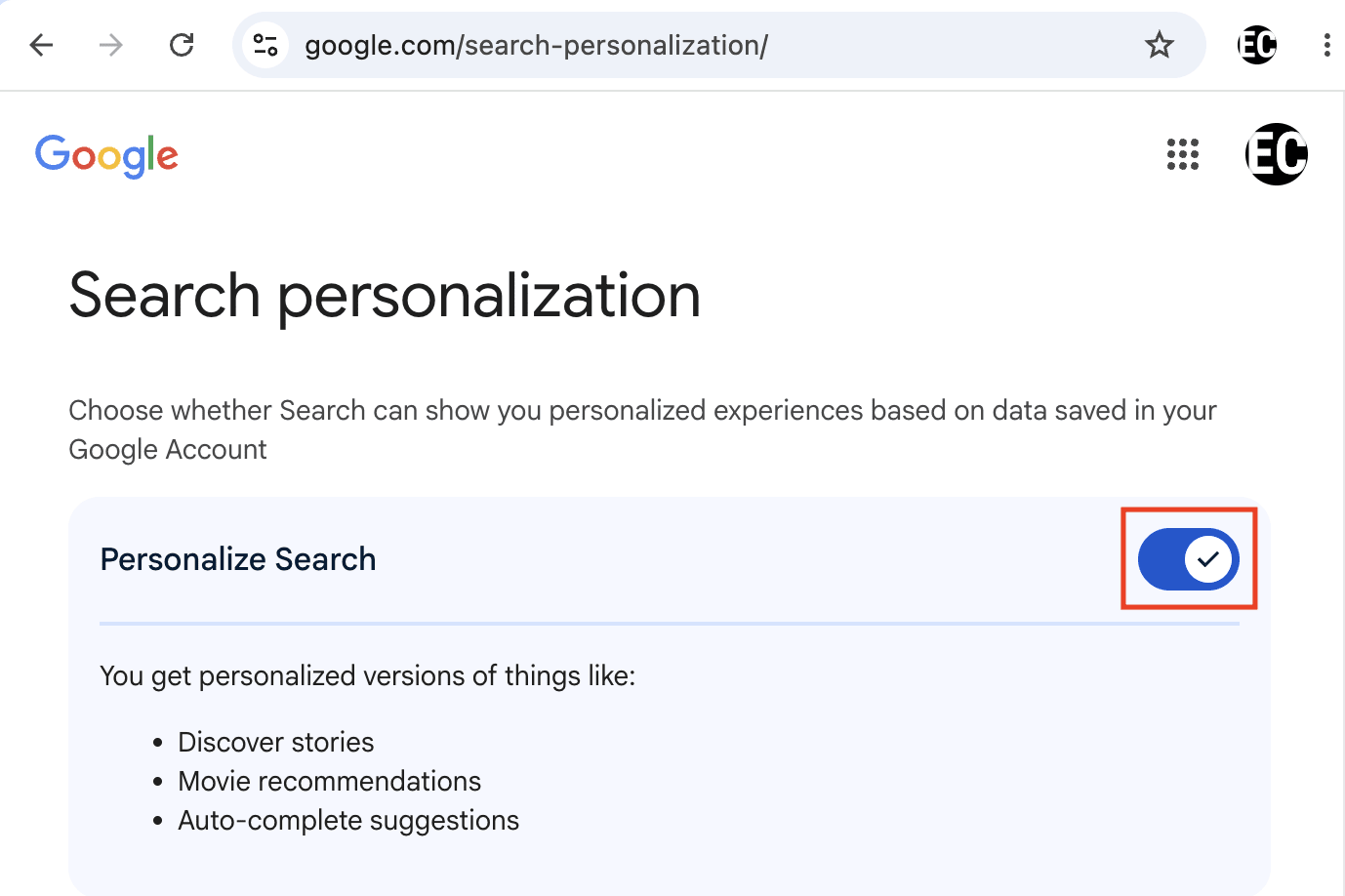
Domyślnie Google pokazuje spersonalizowane wyniki w Wyszukiwarce na podstawie danych zapisanych na Twoim koncie, co może być wykorzystywane np. do sugestii autouzupełniania. W sekcji Dane i prywatność wybierz Personalizuj wyszukiwanie (google.com/search-personalization/) i wyłącz opcję Personalizuj wyszukiwanie, aby uzyskać bardziej prywatne korzystanie z usługi.
Jeśli uważasz, że Wyszukiwarka Google jest zbyt nachalna, rozważ te europejskie wyszukiwarki.
Wyłącz Aktywność w sieci i aplikacjach
To rejestruje wyszukiwania, strony internetowe odwiedzane przez Chrome oraz użycie aplikacji, zasilając systemy reklamowe i rekomendacyjne Google. Przejdź do Dane i prywatność → Aktywność w sieci i aplikacjach (myactivity.google.com/personalization/settings/waa), kliknij Wyłącz → Wyłącz i usuń aktywność, i odznacz wszystko w sekcji Podustawienia.

Jeśli wolisz pozostawić włączoną Aktywność w sieci i aplikacjach, ale nadal chcesz ograniczyć czas, przez który Google przechowywuje Twoje dane, kliknij Wybierz opcję automatycznego usuwania zamiast Wyłącz i wybierz okres od 3, 18 do 36 miesięcy. Jeśli szukasz alternatywy dla Google Chrome, rozważ przejście na europejską przeglądarkę internetową lub zapoznaj się z naszym wyborem najlepszych przeglądarek zapewniających prywatność.
Wyłącz Historię usług wyszukiwania i Zapisywanie multimediów
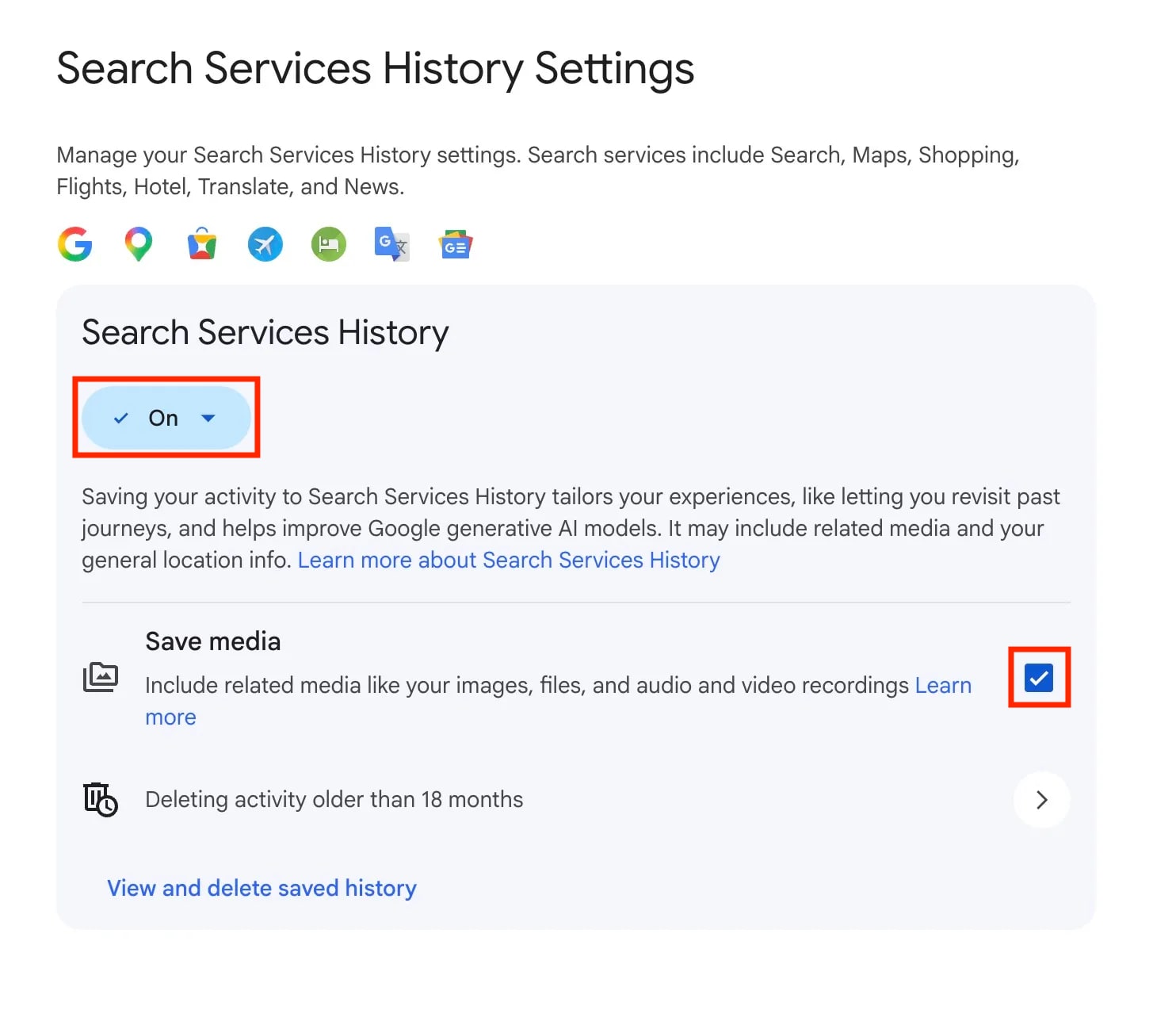
W czerwcu 2026 r. Google podzieliło to, co wcześniej było częścią Aktywności w sieci i aplikacjach, na dwa osobne ustawienia: Historia usług wyszukiwania i Personalizacja usług wyszukiwania. Obejmuje to Wyszukiwarkę, Lens, Tłumacza, Mapy, Zakupy, Loty, Hotele i Wiadomości — a domyślnie multimedia, które przesyłasz za ich pośrednictwem (zdjęcia zrobione dla wyszukiwania w Lens, nagrania głosowe z Wyszukiwania na żywo lub Tłumacza), mogą być zapisywane i używane do trenowania modeli AI Google, chyba że rezygnujesz z tej opcji.
Jeśli wyłączono już Aktywność w sieci i aplikacjach, spodziewając się, że obejmuje ona Wyszukiwarkę, ta aktualizacja oznacza, że już tak nie jest.
Aby to powstrzymać, przejdź do Dane i prywatność → Historia usług wyszukiwania (myactivity.google.com/search-services/settings), odznacz Zapisuj multimedia i wyłącz opcję Historia usług wyszukiwania.
Wyłącz Historię w YouTube
Aktywność obejmująca oglądane filmy lub odtwarzaną muzykę w serwisie YouTube jest zapisywana osobno. Przejdź do Dane i prywatność → Historia w YouTube → Zapisywanie historii w YouTube (myactivity.google.com/product/youtube/controls), kliknij Wyłącz, a następnie wybierz Zarządzaj historią → Usuń → Usuń od początku.
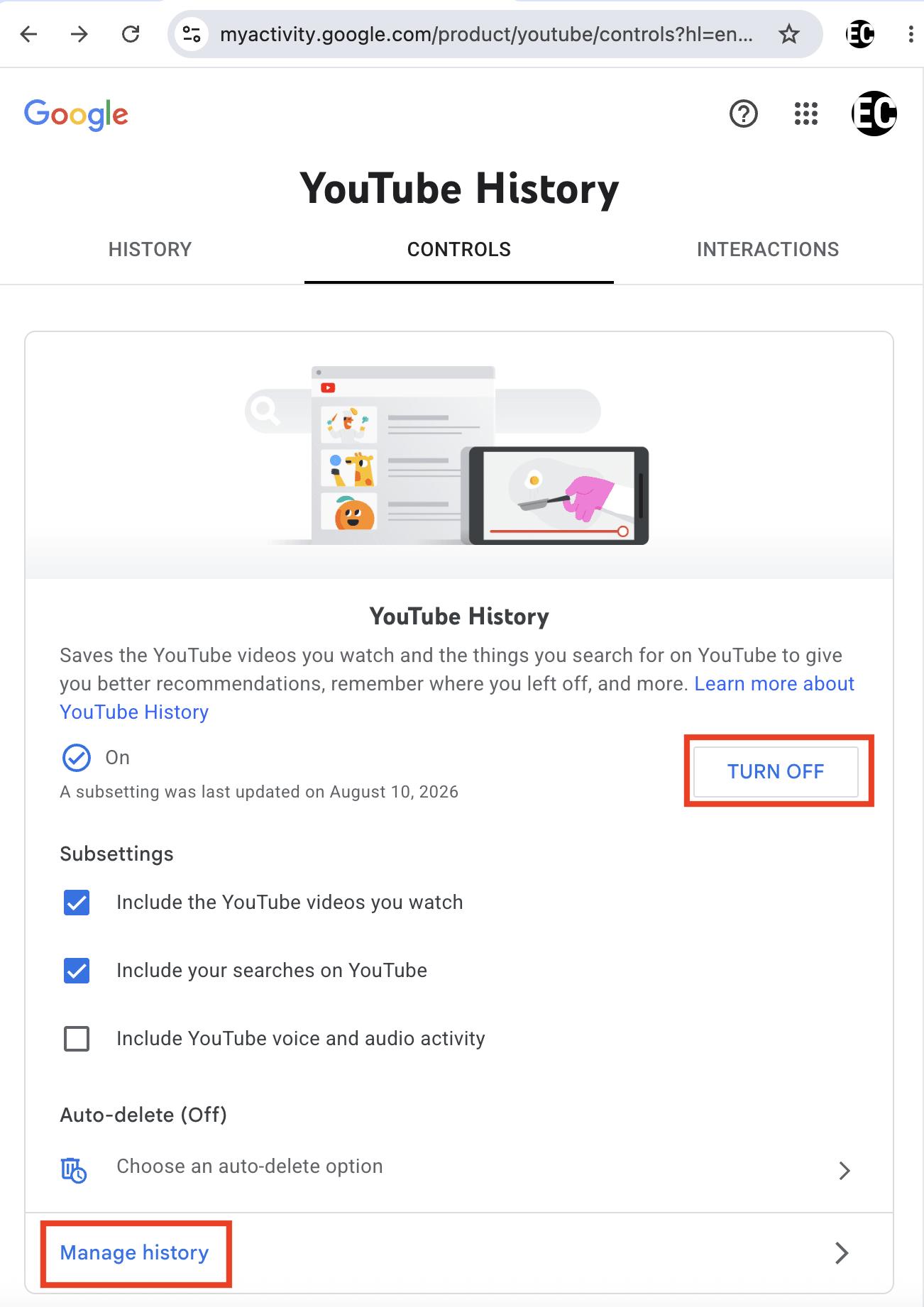
Jeśli wolisz pozostawić włączoną Historię w YouTube, ale nadal chcesz ograniczyć czas, przez który Google przechowywuje Twoje dane, kliknij Wybierz opcję automatycznego usuwania zamiast Wyłącz i wybierz okres od 3, 18 do 36 miesięcy.
Wyłącz Historię lokalizacji / Oś czasu
Pod koniec 2024 r. Google zmieniło działanie Osi czasu tak, aby domyślnie była przechowywana na urządzeniu — zmiana ta wynikała częściowo z pozwów dotyczących śledzenia lokalizacji. Aby wyłączyć historię lokalizacji Google i zapobiec poznawaniu Twoich tras przez firmę, przejdź do Dane i prywatność → Oś czasu (myactivity.google.com/activitycontrols?settings=location), kliknij Wyłącz → Wyłącz i usuń aktywność, i odznacz wszystko w sekcji Podustawienia.
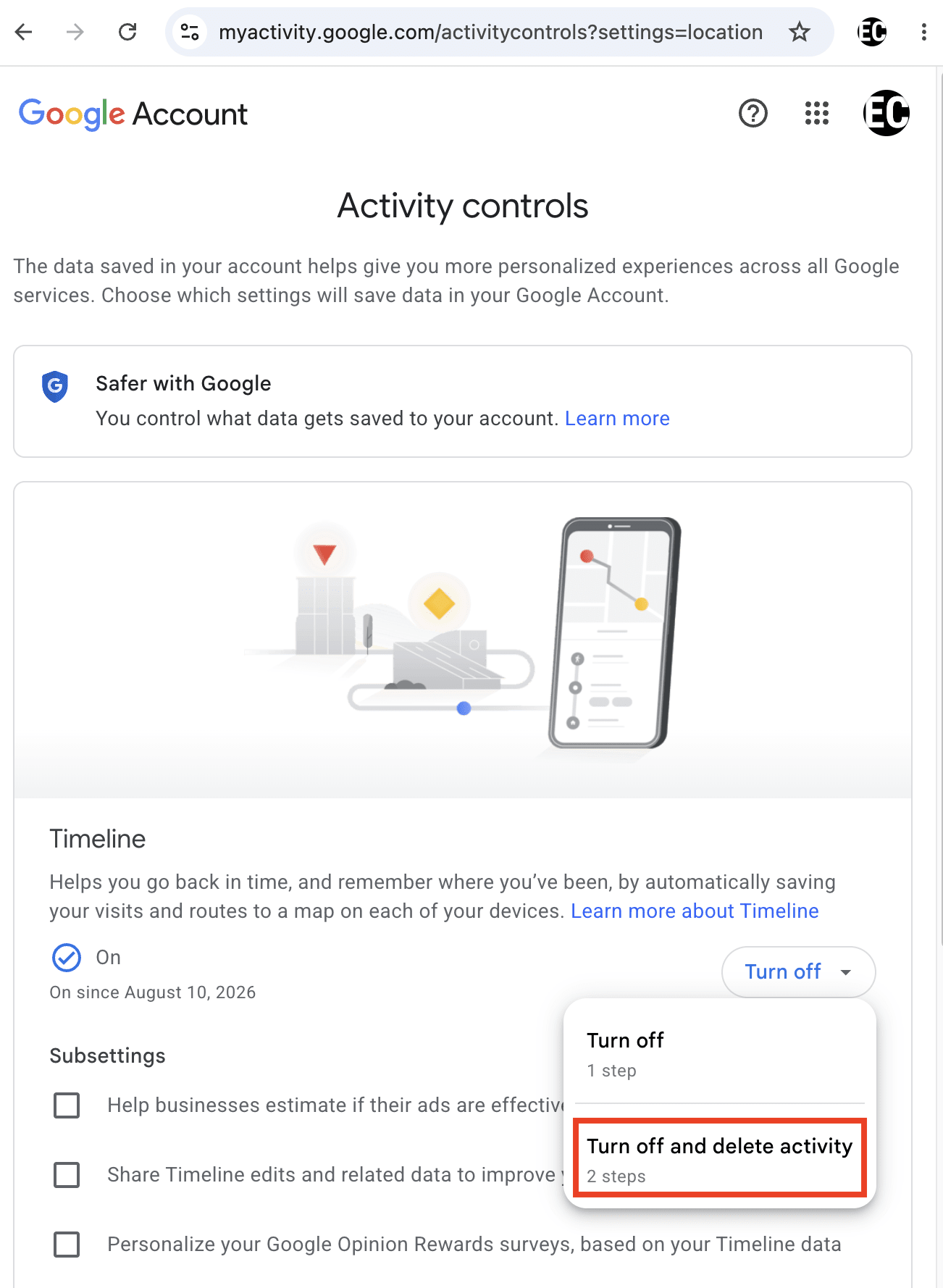
Jeśli wolisz pozostawić włączoną Oś czasu, ale nadal chcesz ograniczyć czas, przez który Google przechowywuje Twoje dane, wybierz Automatyczne usuwanie zamiast Wyłącz i wybierz okres od 3, 18 do 36 miesięcy.
Wyłącz Moje centrum reklam
To kontroluje sposób, w jaki Google personalizuje reklamy w usługach takich jak Wyszukiwarka i YouTube. Przejdź do Dane i prywatność → Moje centrum reklam (myadcenter.google.com/controls) i kliknij Włączone → Wyłącz. Pamiętaj, że reklamy nie zostaną usunięte, ale będą mniej dopasowane do Ciebie.
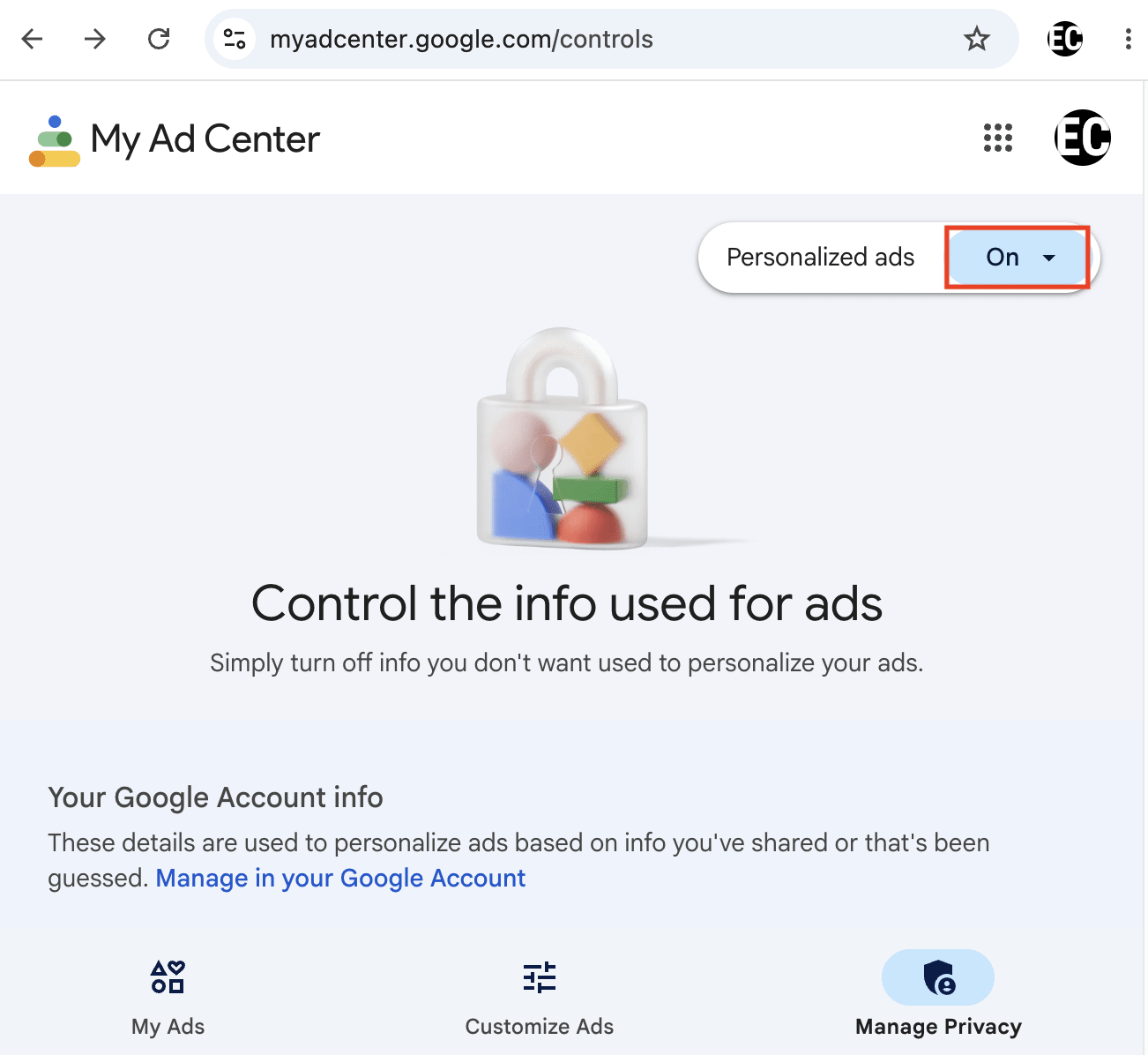
Wyłączenie tego ustawienia wyłącza również spersonalizowane reklamy w sieci partnerów Google. Jest to ustawienie o nazwie Ustawienia spersonalizowanych reklam — duży zbiór witryn i aplikacji spoza Google, które wyświetlają reklamy dostarczane przez Google.
Wyłącz Połączone usługi Google
Domyślnie wszystkie usługi Google mogą ze sobą wchodzić w interakcje i udostępniać dane o aktywności, w tym Wyszukiwarka, YouTube, Chrome, Mapy, Google Play, Zakupy i Google Ads. Zgodnie z unijnym aktem o rynkach cyfrowych możesz odłączyć te usługi: przejdź do Dane i prywatność → Połączone usługi Google (myactivity.google.com/linked-services), odznacz Usługi Google, które możesz połączyć, aby automatycznie wyczyścić wszystkie pola, a następnie kliknij Dalej → Potwierdź.
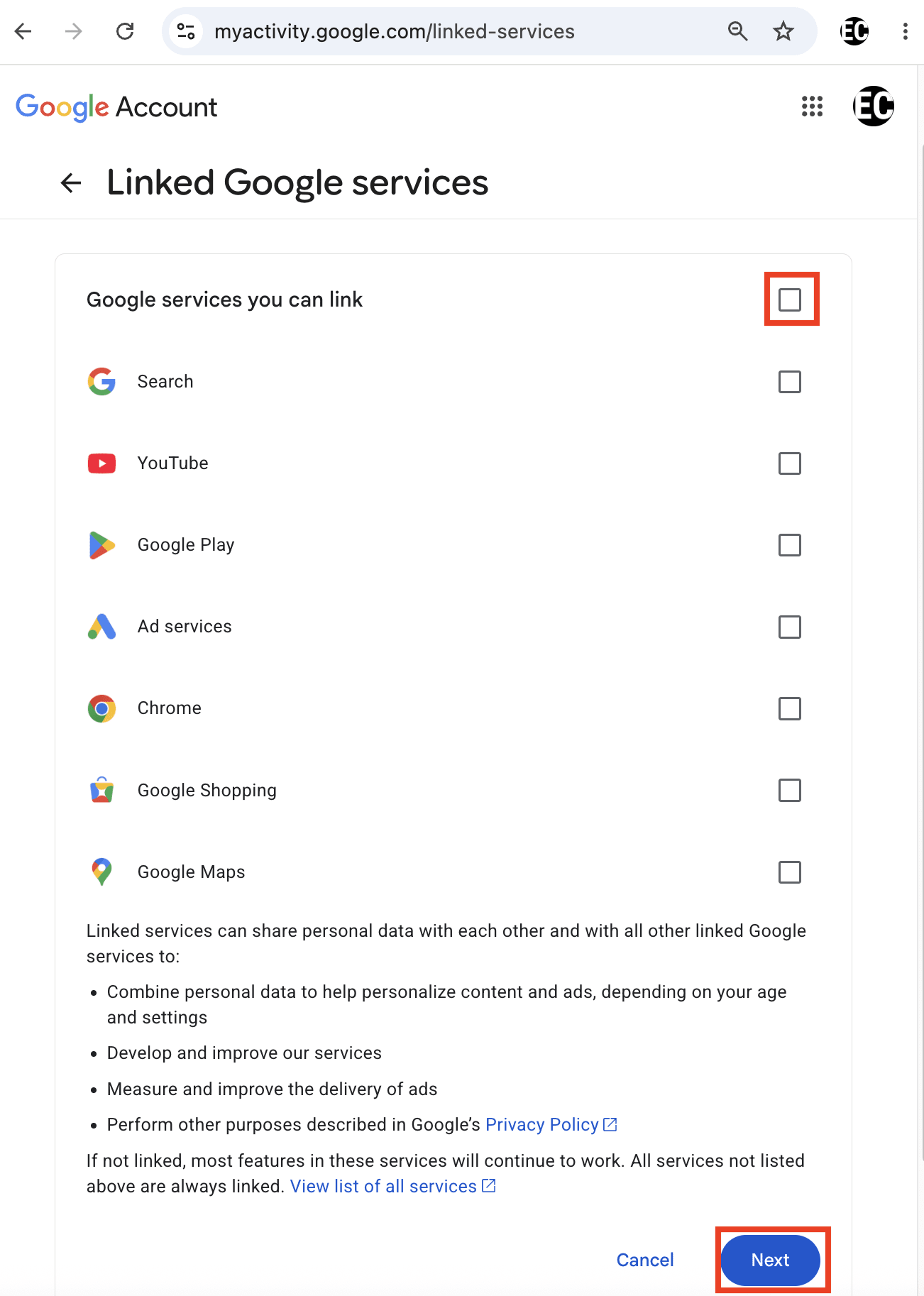
Uwaga: Odłączenie nie zapobiega całkowicie udostępnianiu danych tym usługom przez Google. Niektórych usług Google nie można odłączyć w żadnych okolicznościach i mogą one nadal udostępniać sobie nawzajem dane, np. Android Auto, Android TV, Chrome OS, Zdjęcia Google, aplikacje Gemini oraz Waze.
Przejrzyj połączenia z aplikacjami stron trzecich
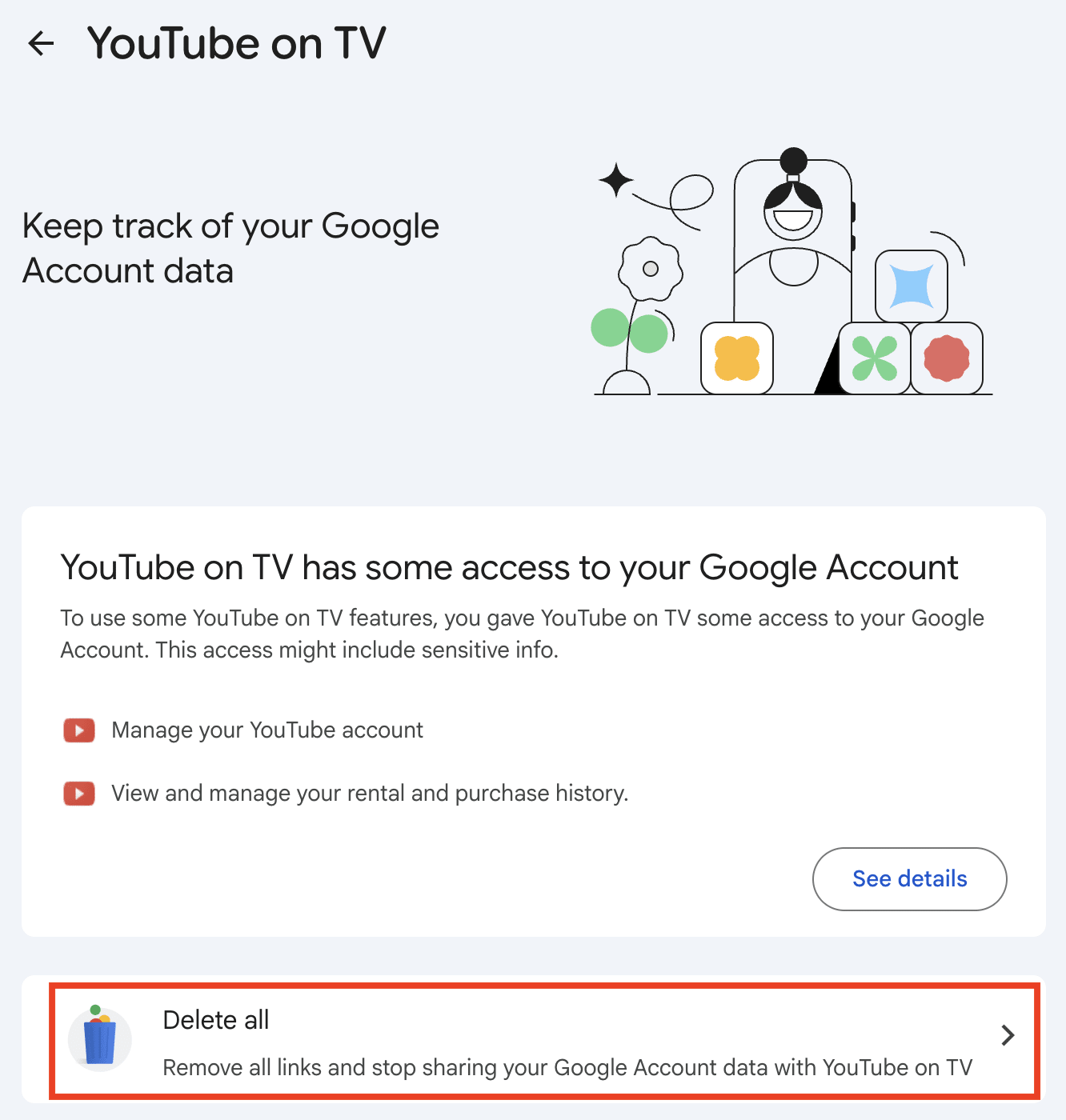
Z czasem prawdopodobnie przyznasz różnym aplikacjom i witrynom dostęp do części Twojego konta Google poprzez „Zaloguj się przez Google” lub łącząc aplikację do robienia notatek z Dyskiem Google albo sieć społecznościową z kontaktami. Każde z nich to stała relacja udostępniania danych, która działa dopóki jej nie unieważnisz, a większość ludzi nigdy nie wraca, by sprawdzić, co wciąż jest połączone.
Gdy usuniesz połączenie, dana aplikacja lub witryna traci dostęp do wszelkich danych Google, które posiadała, choć nie usuwa wstecznie danych, które mogła już zgromadzić. To ustawienie dotyczy zewnętrznych deweloperów i różni się od omówionych powyżej Połączonych usług Google, które dotyczą udostępniania danych między własnymi produktami Google.
Na swoim koncie Google przejdź do Bezpieczeństwo i logowanie → Zobacz wszystkie połączone aplikacje, przejrzyj listę, kliknij dowolną aplikację, której już nie używasz lub której nie rozpoznajesz, i wybierz Usuń wszystko.
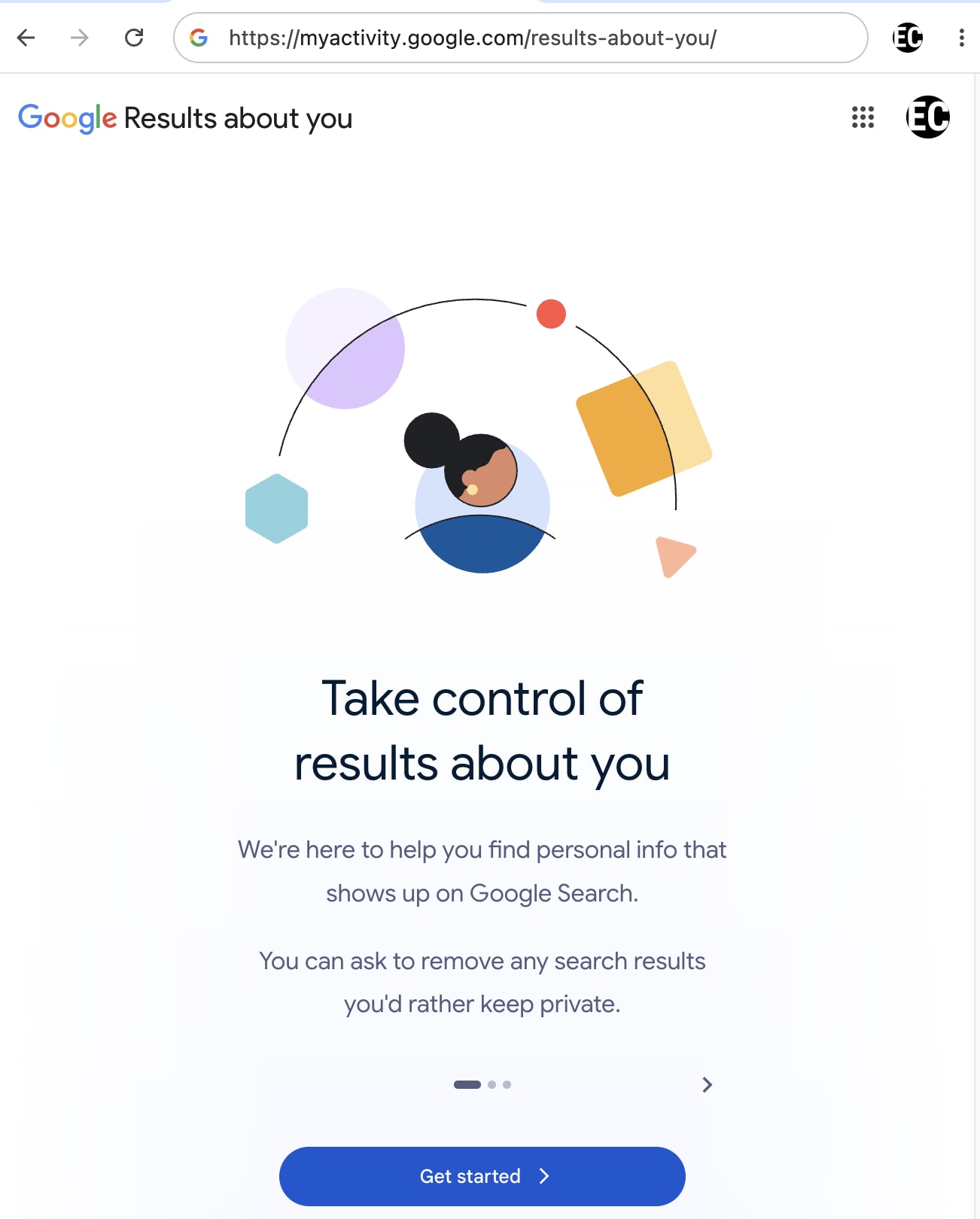
(Opcjonalnie) Usuń dane osobowe za pomocą narzędzia Google „Informacje o Tobie”
Narzędzie Google „Informacje o Tobie” zostało zaprojektowane, aby umożliwić monitorowanie i żądanie usunięcia wyników wyszukiwania ujawniających Twoje szczegóły kontaktu lub poufne identyfikatory. W lutym 2026 r. Google rozszerzyło je, aby obejmowało również dokumenty tożsamości wydane przez organy państwowe (prawo jazdy, paszport, numer PESEL/Social Security), oprócz numerów telefonów, adresów e-mail, adresów zamieszkania i drastycznych zdjęć publikowanych bez zgody, które były już objęte tym narzędziem.
Twoje poufne informacje zostaną usunięte z wyników Wyszukiwarki Google, ale pozostaną na stronach, które pierwotnie je opublikowały, więc nadal można je znaleźć, jeśli ta strona zostanie odwiedzona bezpośrednio lub jeśli ktoś użyje innej wyszukiwarki, takiej jak Bing. Aby usunąć je u źródła, a w konsekwencji ze wszystkich wyników wyszukiwarek, skontaktuj się z administratorem witryny.
Uwaga: To narzędzie wymaga przekazania Google informacji, których wcześniej mogłeś mu nie podać, takich jak Twój adres zamieszkania, po to, aby mogło szukać tych informacji w Twoim imieniu. Google twierdzi, że dane te „nie są udostępniane ani używane do personalizowania doświadczeń w innych produktach Google” oraz że są „używane i przechowywane w celu przetwarzania żądań, ulepszania procesu żądań usunięcia oraz umożliwienia przeglądania statusu dawnych żądań usunięcia z upływem czasu”. Jeśli nie chcesz, aby Google wiedziało o Tobie więcej, przekazywanie mu większej ilości swoich danych osobowych może nie być dobrą opcją.
Oto jak korzystać z narzędzia Google „Informacje o Tobie”:
Przejdź do myactivity.google.com/results-about-you, kliknij Rozpocznij i postępuj zgodnie z instrukcjami.
Ustawienia prywatności systemu Android
Jeśli jesteś użytkownikiem systemu Android, na poziomie systemu operacyjnego odbywa się znaczna część zbierania danych przez Google. Oto jak zabezpieczyć swoje ustawienia systemu Android:
Wyłącz uprawnienia aplikacji
Przejdź do Ustawienia → Bezpieczeństwo i prywatność (lub Prywatność) → Menedżer uprawnień, aby przeglądać uprawnienia według typu (takich jak Lokalizacja, Aparat i Mikrofon), zamiast przeglądać każdą aplikację osobno.
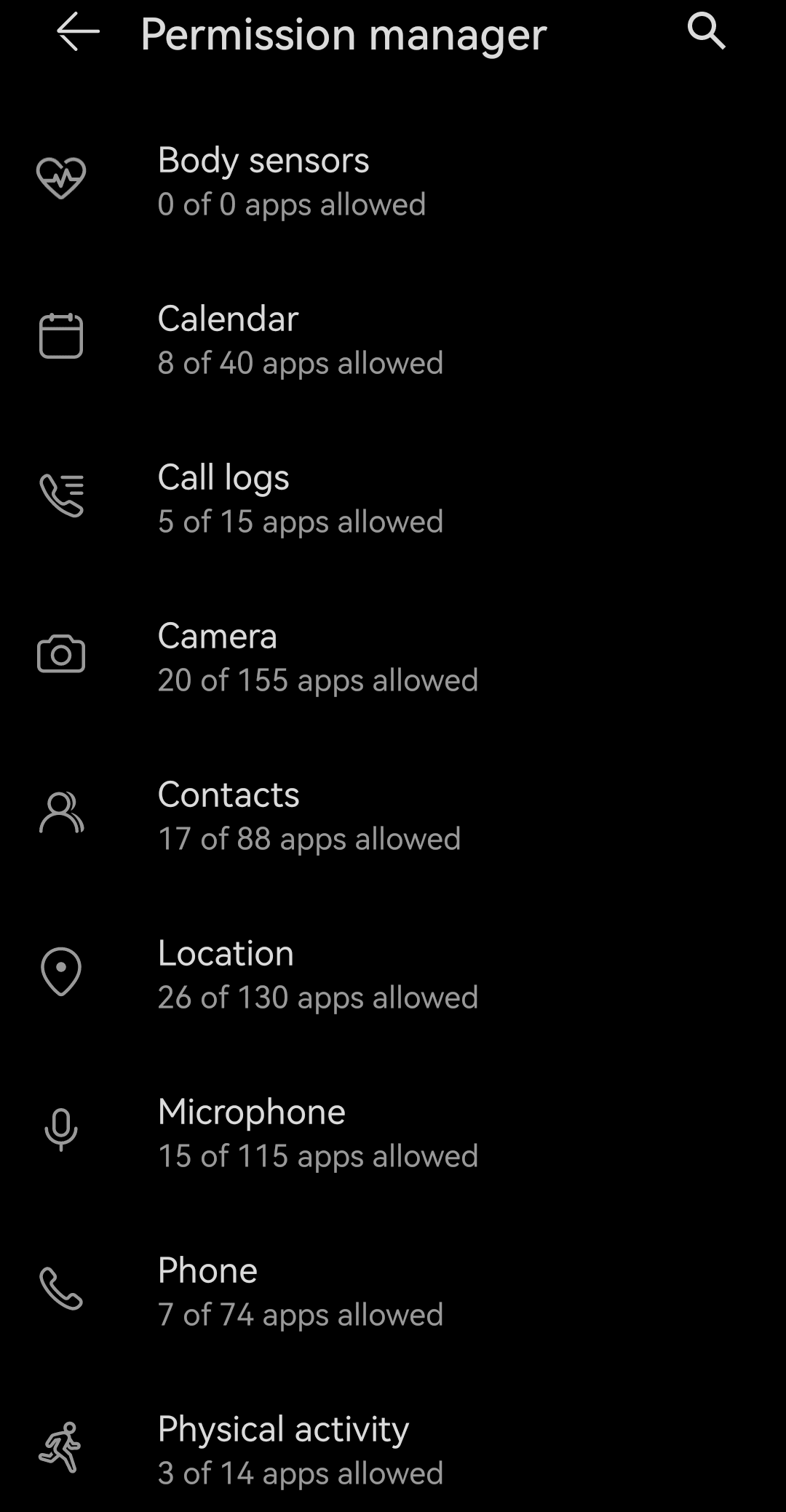
W przypadku lokalizacji sprawdź, które aplikacje mają ustawienie „Zawsze zezwalaj” i obniż poziom uprawnień wszystkich aplikacji na „Zezwalaj tylko podczas używania aplikacji”, z wyjątkiem niezbędnych aplikacji (takich jak aplikacje nawigacyjne). Aparat i mikrofon powinny z reguły mieć ustawienie „Pytaj za każdym razem” lub specyficzne dla aplikacji.
Używaj uprawnień jednorazowych
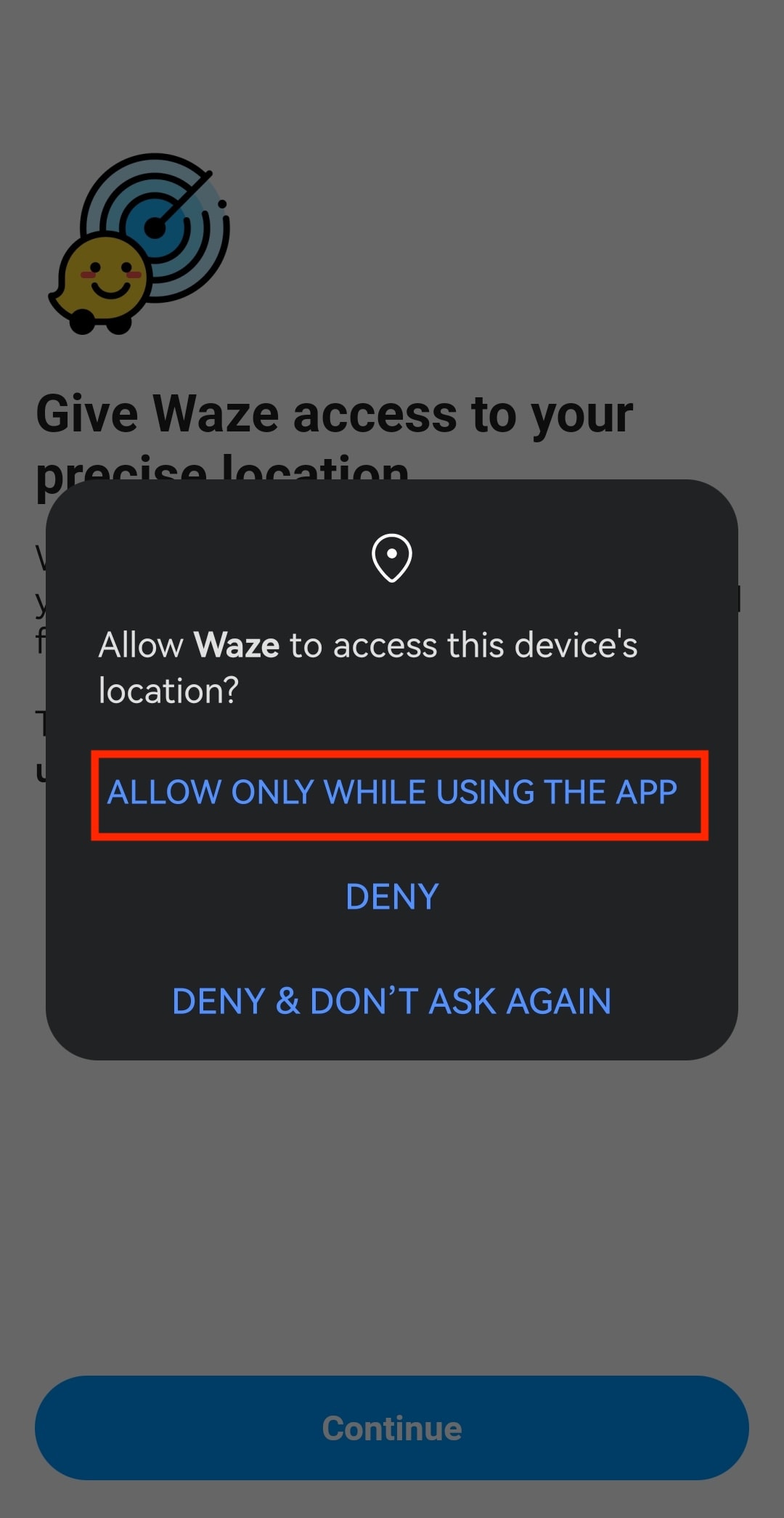
Gdy aplikacja żąda dostępu do aparatu, mikrofonu lub lokalizacji, okno dialogowe uprawnień systemu Android zawiera opcję „Tylko tym razem” lub „Zezwalaj tylko podczas używania aplikacji”; dostęp wygasa po opuszczeniu aplikacji. W przypadku aplikacji, które nie potrzebują stałego dostępu, domyślny wybór tej opcji to prosty sposób na uniknięcie konieczności unieważniania uprawnień później.
Sprawdź uprawnienia aplikacji w Pulpicie prywatności
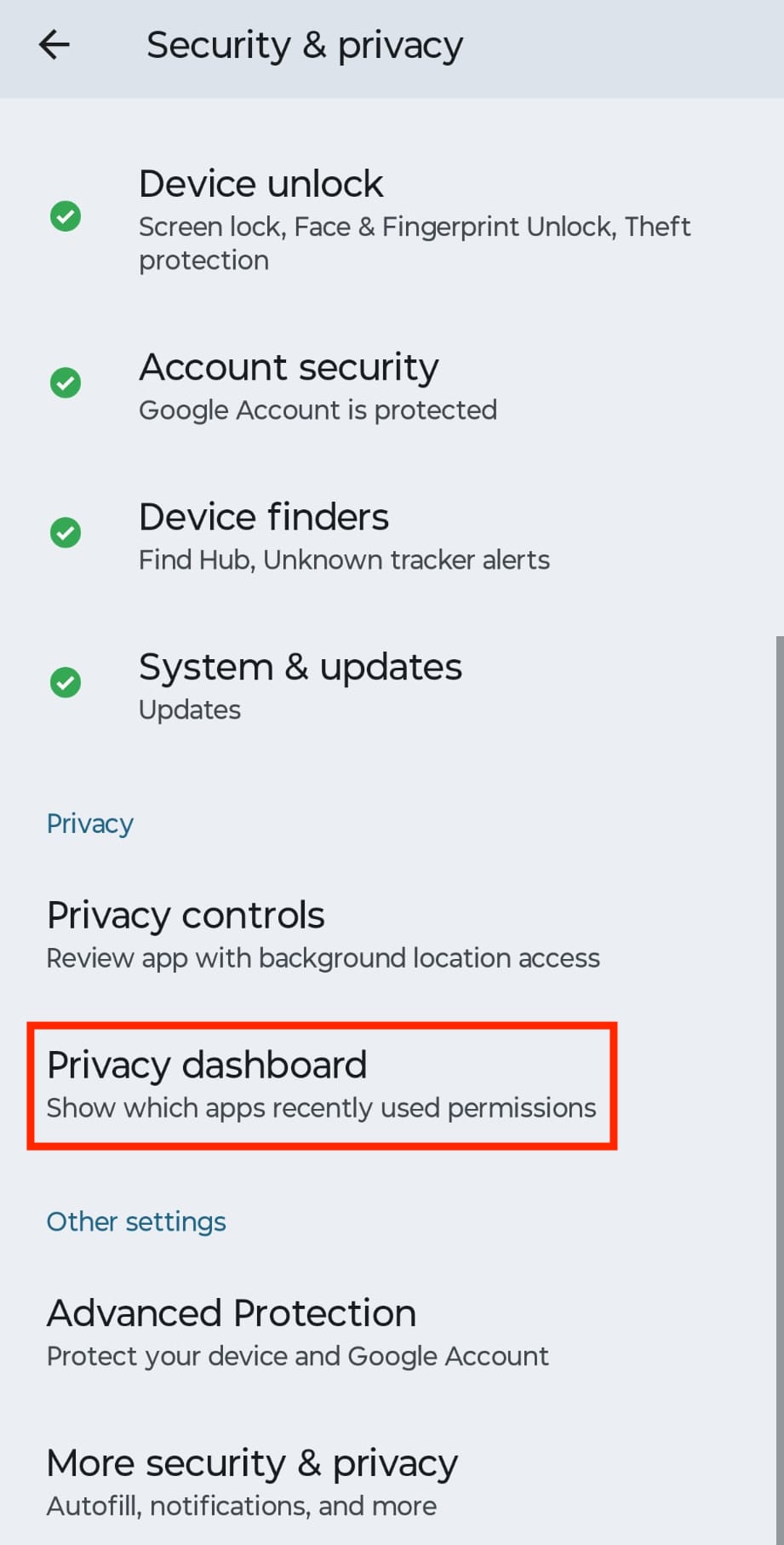
Przejdź do Ustawienia → Bezpieczeństwo i prywatność (lub Prywatność) → Pulpit prywatności, aby zobaczyć oś czasu pokazującą dokładnie, kiedy każda aplikacja uzyskiwała dostęp do aparatu, mikrofonu lub lokalizacji w ciągu ostatnich 24 godzin i 7 dni. Jeśli aplikacja po cichu korzysta z uprawnienia znacznie częściej, niż sugeruje jej funkcja, unieważnij wszystkie jej uprawnienia lub odinstaluj aplikację dla bezpieczeństwa.
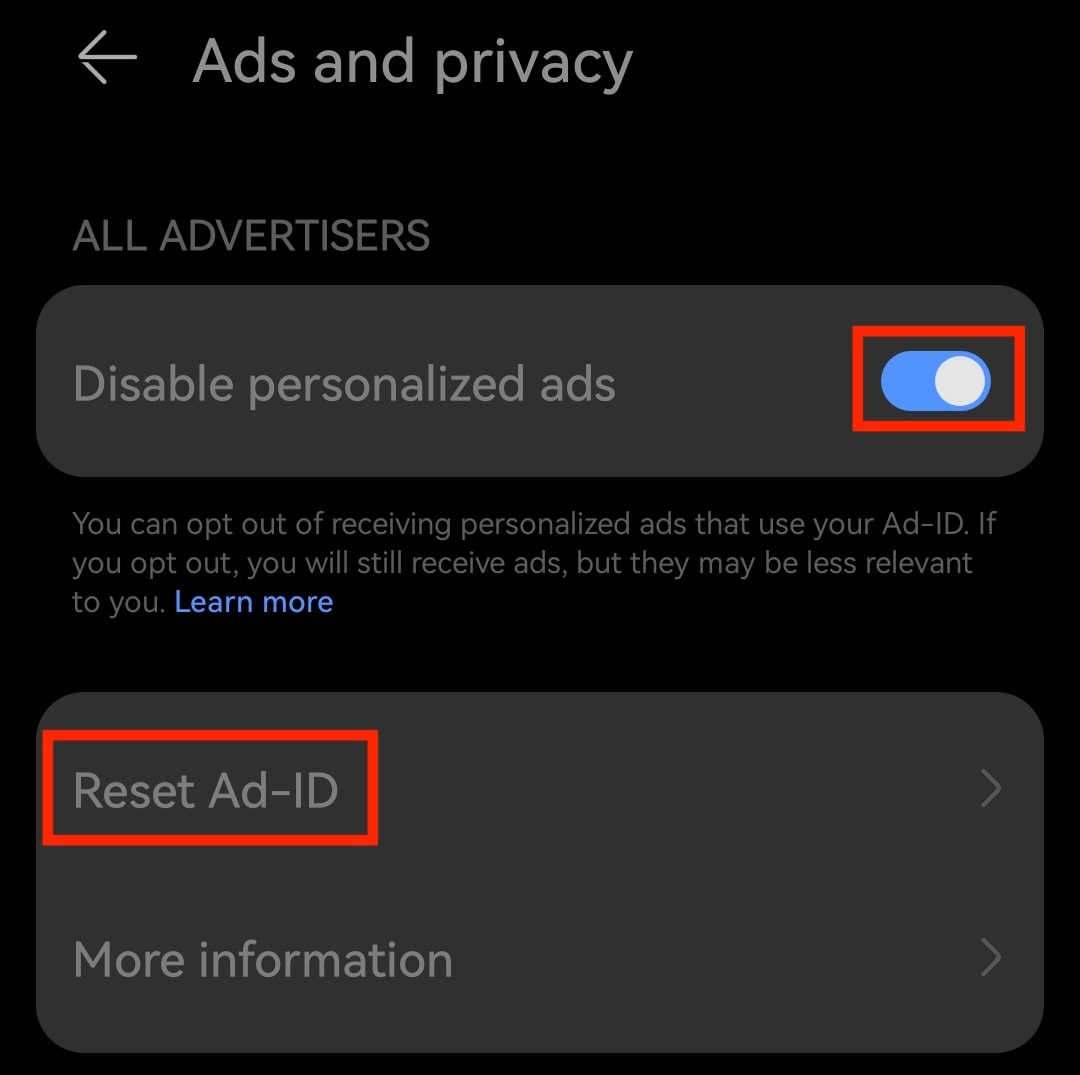
Wyłącz spersonalizowane reklamy i zresetuj swój identyfikator reklamowy
Identyfikator reklamowy to resetowalny identyfikator w Twoim telefonie, którego aplikacje i firmy takie jak Google mogą używać do wsparcia reklam, np. mierzenia skuteczności reklam lub budowania profilu reklamowego w aplikacjach. Twój identyfikator reklamowy może być połączony z aktywnością na urządzeniu, a w połączeniu z innymi informacjami może być wykorzystany do Twojej identyfikacji lub profilowania.
Aby zabezpieczyć swoje ustawienia prywatności Google, możesz wyłączyć spersonalizowane reklamy i zresetować swój identyfikator reklamowy:
- Przejdź do Ustawienia → Bezpieczeństwo & prywatność (lub Prywatność) → Menedżer uprawnień → Reklamy i prywatność.
- Włącz opcję Wyłącz spersonalizowane reklamy.
- Kliknij Resetuj identyfikator reklamowy i ponownie Resetuj, aby potwierdzić.
Wyłącz Gemini
Google zastępuje Asystenta aplikacją Gemini jako domyślnym asystentem AI w systemie Android, w wielu przypadkach bez wyraźnej zgody. Gemini może uzyskać dostęp do Gmaila, Kalendarza Google, Dysku Google, Map Google i aplikacji do przesyłania wiadomości, aby wykonywać zadania w Twoim imieniu, a domyślnie Twoje wątki mogą być przeglądane przez weryfikatorów oraz przechowywane przez okres do trzech lat, aby pomóc w trenowaniu modeli AI Google.
Aby wyłączyć Gemini w systemie Android i ograniczyć to, co może widzieć:
- Otwórz aplikację Gemini, kliknij ikonę profilu i wybierz Aktywność w aplikacjach Gemini.
- Kliknij Wyłącz → Wyłącz i usuń aktywność, a następnie postępuj zgodnie z instrukcjami.
- Wróć do ikony profilu → Aplikacje i wyłącz wszystkie aplikacje.
- Jeśli używasz Gemini Deep Research, otwórz Źródła i wyczyść Gmail, Dysk i Czat — w przeciwnym razie Deep Research może przeczytać ich zawartość i powiązać dane.

Wyłączenie Aktywności w aplikacjach Gemini skraca okres przechowywania danych z maksymalnie trzech lat do 72 godzin, ale nie zatrzymuje całkowicie zbierania danych: Google twierdzi, że nadal może przetwarzać Twoje czaty, aby „tworzyć zanonimizowane dane w celu ulepszania usług Google”. Gemini nie można również odinstalować na większości urządzeń, ponieważ Google robi z niego domyślnego asystenta systemowego w systemie Android.
Jeśli szukasz większej prywatności bez rezygnacji z wygody asystenta AI, wypróbuj Lumo. Warto też sprawdzić te prywatne europejskie telefony, które działają bez systemu Android lub używają odgooglowanych wersji systemu Android.
Ustawienia prywatności Google Chrome
Chrome to jeden z największych kanałów, za pośrednictwem których Google zbiera dane, głównie dlatego, że został zaprojektowany tak, aby automatycznie Cię zalogować i synchronizować Twoją aktywność w momencie zalogowania się do dowolnej usługi Google. Najlepszym sposobem na ograniczenie tego jest przestanie używać Chrome. Alternatywnie, oto jak ograniczyć to, co wysyła z powrotem, bez zmiany przeglądarki:
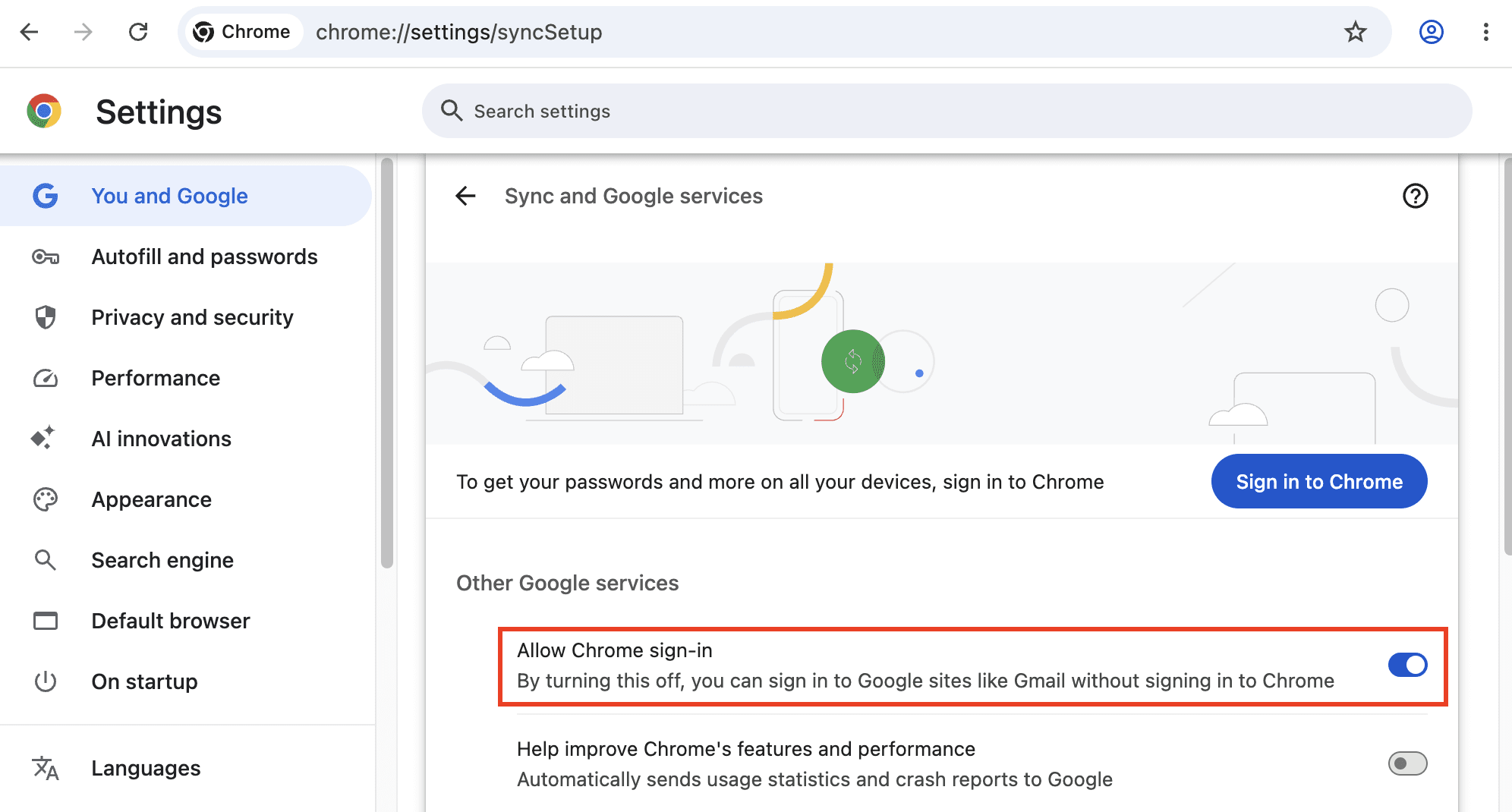
Wyłącz automatyczne logowanie do Chrome
Domyślnie zalogowanie się do Gmaila lub dowolnej innej usługi Google powoduje również zalogowanie do samej przeglądarki Chrome i rozpoczęcie wysyłania Twojej aktywności w sieci na konto Google — krok, na który większość ludzi nigdy wyraźnie nie wyraziła zgody.
- Przejdź do Ustawienia → Ty i Google → Synchronizacja i usługi Google (chrome://settings/syncSetup).
- Wyłącz Zezwalaj na logowanie w Chrome.
- Jeśli jesteś już zalogowany, kliknij ikonę profilu w prawym górnym rogu i wybierz Wyloguj.
Pozostań zalogowany, ale ogranicz synchronizację
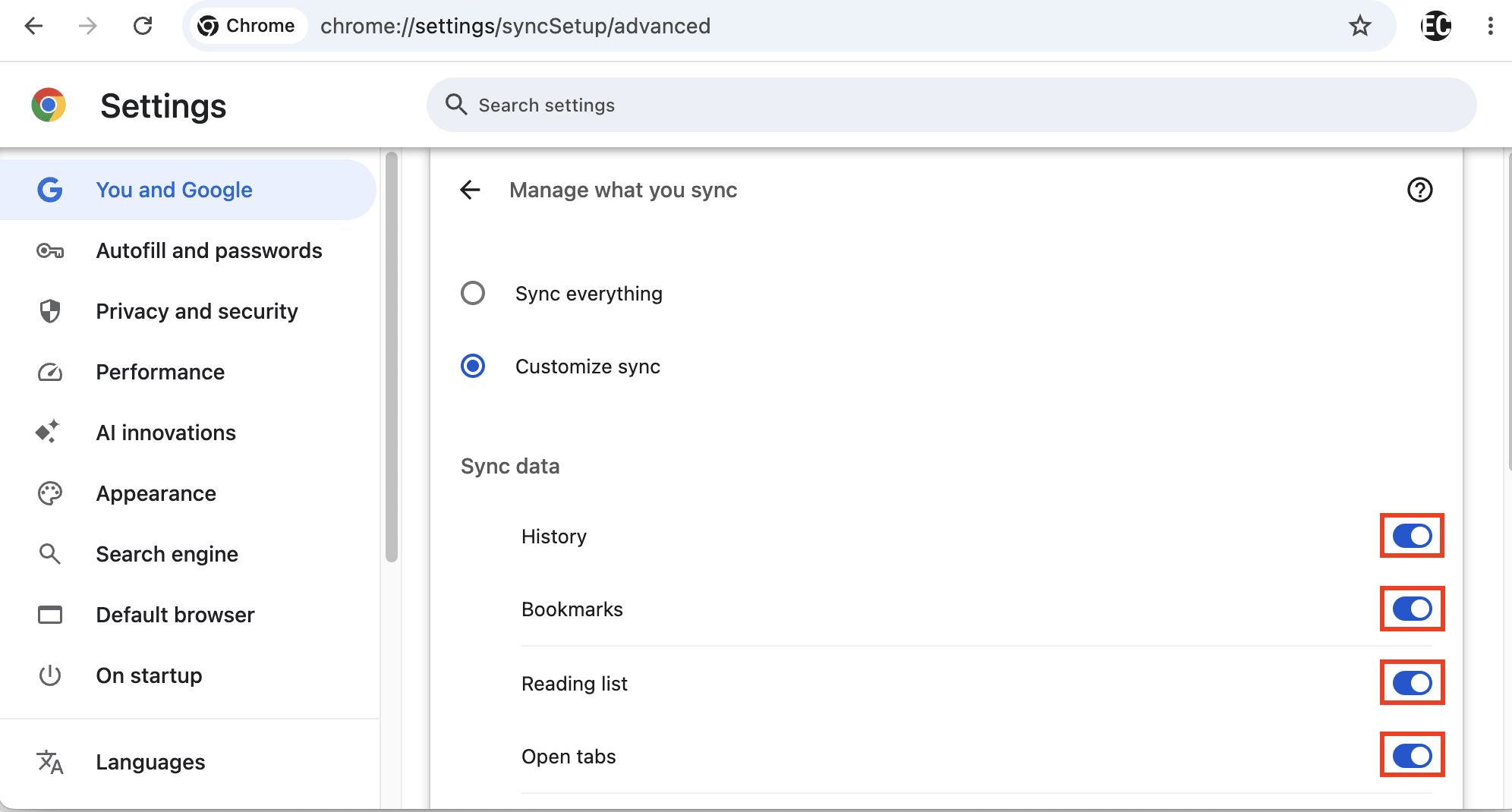
Jeśli chcesz pozostać zalogowany dla wygody, możesz ograniczyć kategorie danych, które Chrome wysyła do Google.
Przejdź do Ustawienia → Ty i Google → Synchronizacja i usługi Google (chrome://settings/syncSetup). Masz dwie opcje:
- Kliknij Wyłącz obok swojego adresu Gmail, aby wyłączyć synchronizację dla wszystkich typów danych
- Lub przejdź do Zarządzaj synchronizacją, wybierz Dostosuj synchronizację i wyłącz poszczególne typy danych, które chcesz wykluczyć z synchronizacji, takie jak Historia, Zakładki i Ustawienia.
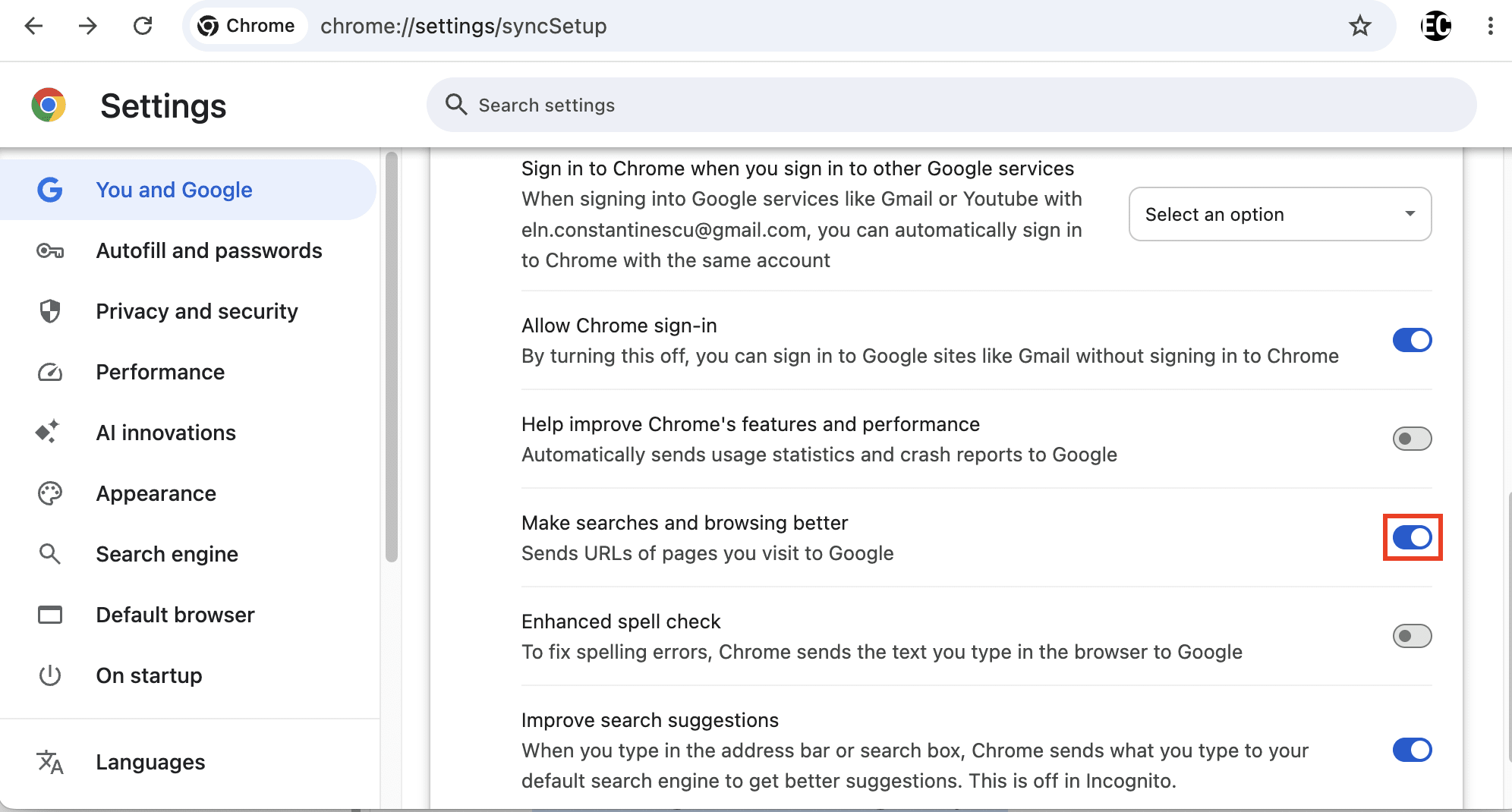
Wyłącz opcję „Pomagaj w ulepszaniu wyszukiwania i przeglądania”
To ustawienie wysyła Twoją aktywność przeglądania do Google poza tym, co jest potrzebne do faktycznego załadowania strony, aby ulepszać własne produkty Google.
Przejdź do Ustawienia → Ty i Google i wyłącz opcję Pomagaj w ulepszaniu wyszukiwania i przeglądania.
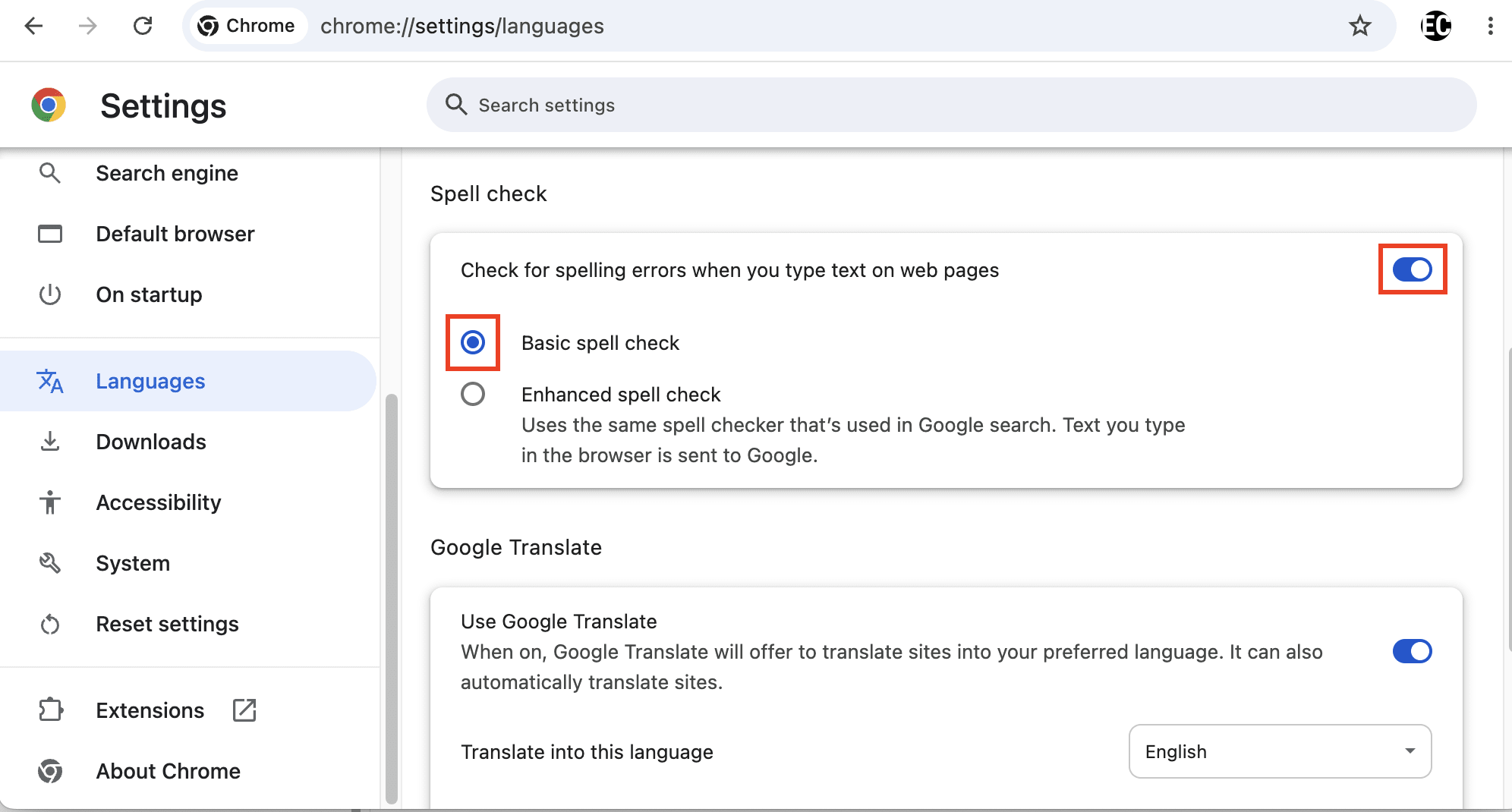
Wyłącz ulepszone sprawdzanie pisowni
Ulepszone sprawdzanie pisowni wysyła tekst na serwery Google podczas pisania, w tym wszystko, co wpisujesz, na co zmieniasz zdanie i następnie usuwasz przed naciśnięciem klawisza Enter. Oznacza to, że możesz nieumyślnie udostępnić poufne dane firmie Google, w tym nazwy użytkowników, adresy e-mail i hasła. Badacze bezpieczeństwa pokazali, jak funkcje ulepszonego sprawdzania pisowni w Google Chrome i Microsoft Edge ujawniały hasła nawet po kliknięciu „Pokaż hasło”(nowe okno) w celu odsłonięcia zamaskowanego tekstu.
Wbudowanego modułu sprawdzania pisowni w Chrome nie można wyłączyć, ale możesz przełączyć się na Podstawowe sprawdzanie pisowni, które korzysta z lokalnego słownika i niczego nie wysyła do Google:
Przejdź do Ustawienia → Języki (chrome://settings/languages). Możesz:
- Wybierz Podstawowe sprawdzanie pisowni, które korzysta z lokalnego słownika dostarczonego przez Chrome lub Twój system operacyjny i nie wysyła niczego do Google
- Lub wyłącz Sprawdzaj błędy pisowni podczas wpisywania tekstu na stronach internetowych, co wyłącza sprawdzanie pisowni
Co pozwy ujawniają na temat ustawień prywatności Google
Publiczne przekazy Google dotyczące prywatności były wielokrotnie uznawane przez organy regulacyjne, ławy przysięgłych lub samych pracowników Google za wyolbrzymiające rzeczywistą ochronę zapewnianą przez ustawienia. Spory z udziałem Google nigdy nie kończą się wyrokiem ławy przysięgłych, ponieważ firma wielokrotnie zawierała ugody w sprawach dotyczących prywatności, odrzucając zarzuty o naruszenie prawa lub odpowiedzialność. Tylko w 2025 roku Google ukarano grzywnami w wysokości około 4,24 miliarda dolarów, które mogłoby spłacić w około trzy tygodnie ze swoich wolnych przepływów pieniężnych.
Najgorsze jest to, że nie musisz szukać produktów Google, aby Twoja prywatność została zagrożona. Narzędzia reklamowe, analityczne i inne narzędzia Google są osadzone w dużej części sieci, więc odwiedzenie zwykłej strony internetowej lub korzystanie z aplikacji strony trzeciej nadal może przekazywać Twoją aktywność przez infrastrukturę powiązaną z Google.
Oto kilka przykładów sytuacji, w których praktyki Google dotyczące prywatności były sprzeczne z publicznymi przekazami, choć nie jest to wyczerpująca lista:
Śledzenie lokalizacji kontynuowane po rezygnacji
Śledztwo Associated Press z 2018 roku(nowe okno) wykazało, że wyłączenie Historii lokalizacji nie powstrzymało Google przed przechowywaniem danych lokalizacyjnych ze znacznikami czasu. Mapy, sprawdzanie pogody i niezwiązane wyszukiwania nadal je rejestrowały, mimo że strona pomocy Google twierdziła, iż „miejsca, do których udajesz się, nie są już przechowywane”.
Późniejsze postępowanie sądowe ujawniło wewnętrzną komunikację Google opisującą interfejs ustawień jako zaprojektowany tak, aby był „możliwy, ale wystarczająco trudny, by ludzie go nie rozpracowali”. Wykazano również, że Google wielokrotnie skłaniało użytkowników do ponownego włączenia lokalizacji, nawet gdy aplikacje tego nie potrzebowały, i uznało sformułowanie o wyłączeniu/wstrzymaniu za wprowadzające w błąd.
Kluczowe ustalenie, że Google zbierało dane o lokalizacji od około 247 milionów użytkowników systemu Android w USA po tym, jak wyłączyli Historię lokalizacji, stało się głównym roszczeniem we wszystkich ugodach w kolejnych pozwach.
Dane przeglądania zbierane w trybie incognito/prywatnym
Kiedy używasz Chrome w trybie incognito (lub jakiejkolwiek innej przeglądarki w trybie prywatnym), Google nadal zbiera Twoje dane przeglądania za pomocą narzędzi takich jak Analytics i Ad Manager. Doprowadziło to do pozwu zbiorowego, w którym Google zawarło ugodę w 2024 roku(nowe okno), zgadzając się usunąć miliardy rekordów przeglądania, jaśniej przedstawiać informacje o prywatności oraz domyślnie blokować pliki cookies stron trzecich w trybie Incognito w Chrome przez pięć lat. Nie zatrzymało to jednak zbierania danych po stronie serwera przez Google ani przez żadną odwiedzaną stronę internetową, na której działają Analytics, Ads lub podobne osadzone usługi.
Zamiast używać Google Chrome, rozważ te europejskie przeglądarki internetowe z lepszymi funkcjami prywatności.
Dane osobowe zbierane przy wyłączonej Aktywności w sieci i aplikacjach
W pozwie zarzucono, że Google nadal otrzymywało dane o aktywności z aplikacji takich jak Uber, Venmo, TikTok(nowe okno), Instagram i WhatsApp, nawet przy wyłączonym ustawieniu Aktywność w sieci i aplikacjach. Google utrzymywało, że dane były zanonimizowane i używane tylko zbiorczo, jednak ława przysięgłych sądu federalnego się z tym nie zgodziła. Uznała Google za odpowiedzialne za naruszenie prywatności we wrześniu 2025 r. i nakazała zapłatę 425,7 mln USD(nowe okno) na rzecz grupy około 98 milionów użytkowników. Google zwróciło się do sądu o uchylenie wyroku i może złożyć apelację.
Wnioski o prawo do bycia zapomnianym wyciekły przez publiczną bazę danych
W maju 2022 r. hiszpański organ ochrony danych nałożył na Google grzywnę w wysokości 10 mln euro(nowe okno) w związku z tym, jak postępowało ono z zawartym w RODO „prawem do bycia zapomnianym” — prawem, w określonych okolicznościach, do usunięcia danych osobowych lub ich usunięcia z wyników wyszukiwania. Google wysyłało kopie wniosków o usunięcie do publicznej bazy danych Lumen, gdzie informacje mogły być publikowane i ponownie odnajdywane, co skutecznie niweczyło cel ich pierwotnego usunięcia. Zaprojektowało również formularze usunięcia w sposób, który utrudniał ludziom ustalenie, czy mają zastosowanie ich prawa wynikające z RODO.
Nagrania z Asystenta Google przeglądane przez ludzi i wykorzystywane komercyjnie
Asystent Google czasami nagrywał prywatne rozmowy, nawet gdy użytkownicy go nie aktywowali, po tym jak dźwięki z tła zostały pomylone ze słowem wybudzającym. W 2019 r. podwykonawca ujawnił w wycieku ponad 1 000 nagrań(nowe okno) belgijskiemu nadawcy VRT, w tym rozmowy ze sypialni, informacje medyczne i prawdopodobne sytuacje przemocy domowej; 153 były potwierdzonymi przypadkowymi aktywacjami.
Powodowie w innej sprawie zarzucają, że Google zbierało takie nagrania od 2016 r., udostępniając niektóre z nich podwykonawcom i wykorzystując dane komercyjnie bez odpowiedniej zgody. Google odpiera zarzuty, ale zgodziło się na ugodę w wysokości 68 mln USD(nowe okno), która nadal czeka na ostateczne zatwierdzenie przez sąd.
Odejdź od Google, zaczynając od wiadomości e-mail
Zmiana tych ustawień prywatności Google może ograniczyć ilość wyszukiwań, danych lokalizacji, aktywności w aplikacjach, danych reklamowych i innych informacji osobistych, których Google może używać. Nie zatrzyma to jednak całkowicie śledzenia przez Google. Część zbierania danych odbywa się poza ustawieniami na Twoim koncie lub w telefonie, w tym poprzez narzędzia Google wbudowane w strony internetowe i aplikacje stron trzecich.
Jeśli chcesz pójść dalej, największym krokiem jest rozpoczęcie odchodzenia od Google, a to zaczyna się od Twojego konta Google. Wiele z tego, co Google wie o Tobie, łączy się ze sobą, ponieważ jesteś zalogowany, więc usunięcie konta Google przerywa jeden z głównych linków łączących Twoją aktywność w Wyszukiwarce, YouTube, Mapach, systemie Android, Gmailu i innych usługach.
Stąd zacznij zastępować usługi Google, na których najbardziej polegasz, zwłaszcza pocztę e-mail. Twoja skrzynka odbiorcza jest centrum Twojego cyfrowego życia, mieszczącym prywatne wątki, potwierdzenia odczytu, plany podróży, powiadomienia o koncie, kontakty i linki do resetowania haseł.
Proton Mail stawia prywatność na pierwszym miejscu: żadnych reklam, żadnego śledzenia, żadnego trenowania AI, żadnego profilowania ani udostępniania Twoich danych nikomu. Jeśli szukasz prywatnej alternatywy dla Gmaila, nasza działalność opiera się wyłącznie na wsparciu ze strony naszej społeczności płacących subskrybentów i jest w pełni przejrzysta. Nasze aplikacje są niezależnie audytowane i mają otwarty kod źródłowy, więc każdy może zweryfikować nasze zapewnienia.





