
Google, reklam tabanlı bir iş modeliyle çalışır ve üst şirketi Alphabet, toplam gelirinin yüzde 70’inden fazlasını çevrim içi reklamcılıktan elde eder. Sorun şu ki hedefli reklamcılık, daha fazla veriyle desteklendiğinde daha değerli hale gelir.
Bu durum yüksek bir bedelle birlikte gelir: gizliliğiniz.
Aradıklarınız, gittiğiniz yerler, izledikleriniz, kullandığınız uygulamalar ve ziyaret ettiğiniz sitelerin hepsi Google için değerli sinyallerdir. Bu düzeydeki veri toplama uygulamasını rahatsız edici buluyorsanız Google gizlilik ayarlarınızı sıkılaştırmak başlamak için iyi bir adımdır.
Google’ın verilerinizi nasıl işlediğine dikkat etmeniz için tek neden reklamcılık değildir. Google, 2026 yılında Arama gizlilik kontrollerini değiştirmiştir(yeni pencere); böylece vazgeçmediğiniz sürece Arama, Lens, Çeviri ve Haritalar gibi hizmetler aracılığıyla yüklenen görseller, dosyalar ve ses veya video kayıtları da dahil olmak üzere kaydedilmiş medya içerikleri, yapay zeka modellerini (Gemini gibi) geliştirmek ve iyileştirmek için kullanılabilir hale gelmiştir.
Google gizlilik ayarları birkaç farklı yere dağıtılmıştır ve bir ayarı değiştirmek, başka bir yerdeki veri toplama işlemini mutlaka durdurmaz. Bu rehber; Google’ın ne kadar etkinliğinizi kaydettiğini, sizinle ilişkilendirdiğini ve reklamcılık, kişiselleştirme ile yapay zeka geliştirme için kullandığını azaltmak adına değiştirmeye değer Google Hesabı, Android ayarları ve Google Chrome ayarlarını ele almaktadır.
- Google gizlilik ayarlarınızı nasıl kilitlersiniz?
- Davaların Google gizlilik ayarları hakkında ortaya çıkardıkları
- E-posta ile başlayarak hayatınızı Google’dan arındırın
Google gizlilik ayarlarınızı nasıl kilitlersiniz
Varsayılan Google Hesabı ayarlarını ve Android işletim sistemi izinlerini yapılandırarak Google’ın hakkınızda ne kadar bilgi sahibi olduğunu nasıl kontrol edebileceğinizi aşağıda bulabilirsiniz.
İş veya okul için bir Google Workspace hesabı kullanıyorsanız kuruluşunuz bazı hesap ve aygıt ayarlarını yönetebilir veya kısıtlayabilir. Ne kadar kontrole sahip olduğunuz, iş profiline sahip kişisel bir aygıt mı yoksa tamamen yönetilen bir şirket veya okul aygıtı mı kullandığınıza bağlıdır.
Google Hesabı gizlilik ayarları
İster YouTube(yeni pencere)‘da bir şey izleyin, ister Gmail kullanarak bir e-posta gönderin veya Google Haritalar’da restoran arayın. Aşağıdaki ayarlar, Google’da oturum açtığınızda bu verilerin ne kadarının kaydedileceğini, ne kadar süreyle saklanacağını ve ne için kullanılacağını belirler.
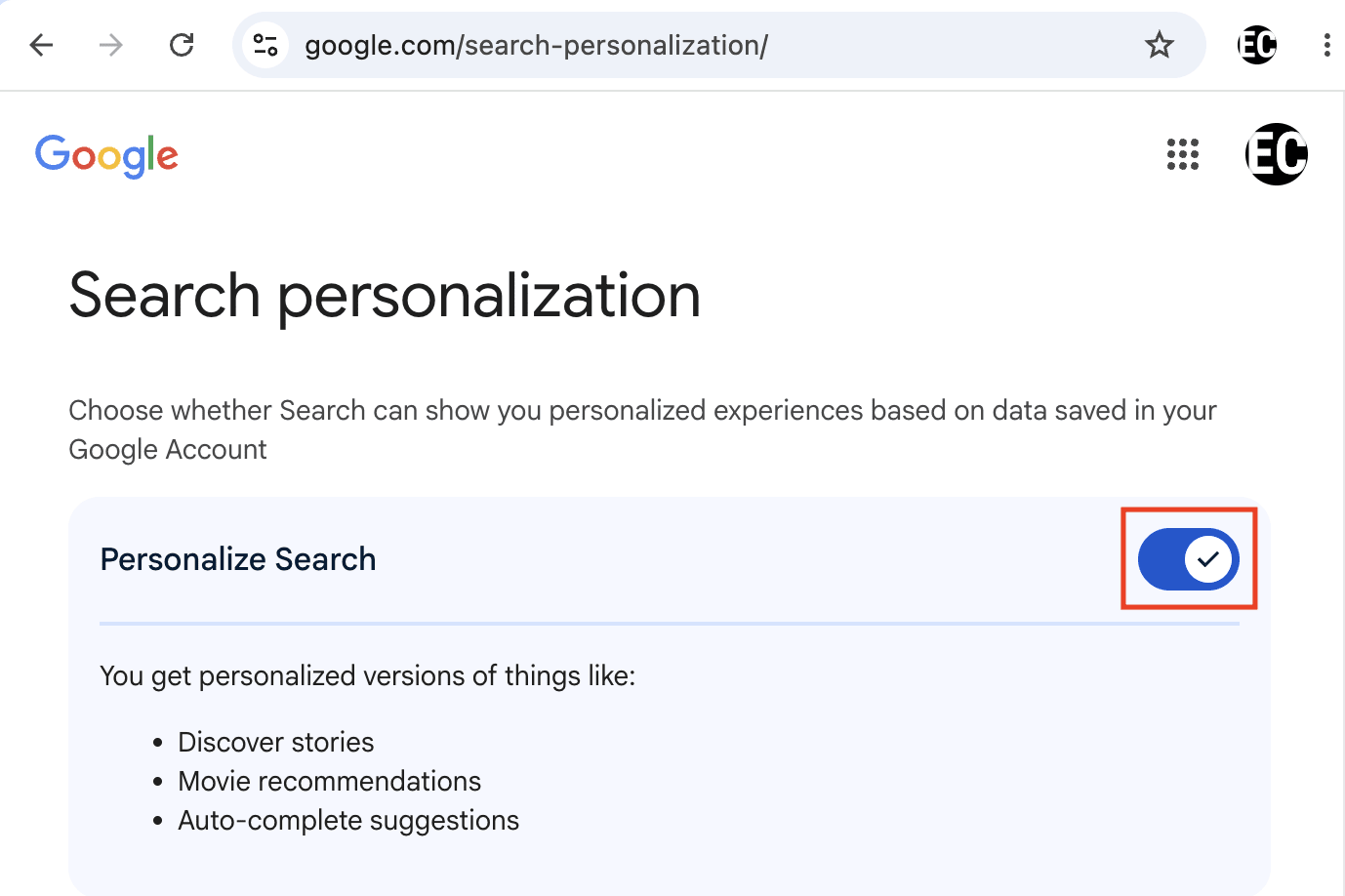
Arama Kişiselleştirmeyi Kapatın
Google, varsayılan olarak hesabınızda kaydedilen verilere dayanarak Arama’da kişiselleştirilmiş sonuçlar görüntüler; bu veriler otomatik tamamlama önerileri gibi şeyler için kullanılabilir. Daha güvenli bir deneyim için Veriler ve gizlilik bölümünde Arama Kişiselleştirme (google.com/search-personalization/) ögesini seçin ve Arama Kişiselleştirme seçeneğini kapatın.
Google Arama’nın çok müdahaleci olduğunu düşünüyorsanız bu Avrupa arama motorlarını değerlendirebilirsiniz.
Web ve Uygulama Etkinliğini Kapatın
Bu seçenek aramaları, Chrome aracılığıyla ziyaret edilen siteleri ve uygulama kullanımını kaydederek Google’ın reklam ve öneri sistemlerini besler. Veriler ve gizlilik → Web ve Uygulama Etkinliği (myactivity.google.com/personalization/settings/waa) adresine gidin, Kapat → Kapat ve etkinliği sil ögesine tıklayın ve Alt ayarlar altındaki tüm seçeneklerin seçimini bırakın.

Web ve Uygulama Etkinliğini açık tutmayı ancak Google’ın verilerinizi ne kadar süreyle saklayacağını yine de sınırlandırmayı tercih ediyorsanız Kapat yerine Bir otomatik silme seçeneği seçin ögesine tıklayın ve 3, 18 veya 36 ay arasında bir zaman aralığı seçin. Google Chrome’a bir alternatif arıyorsanız bir Avrupa web tarayıcısına geçmeyi düşünebilir veya gizlilik için en iyi tarayıcılar seçimimizi inceleyebilirsiniz.
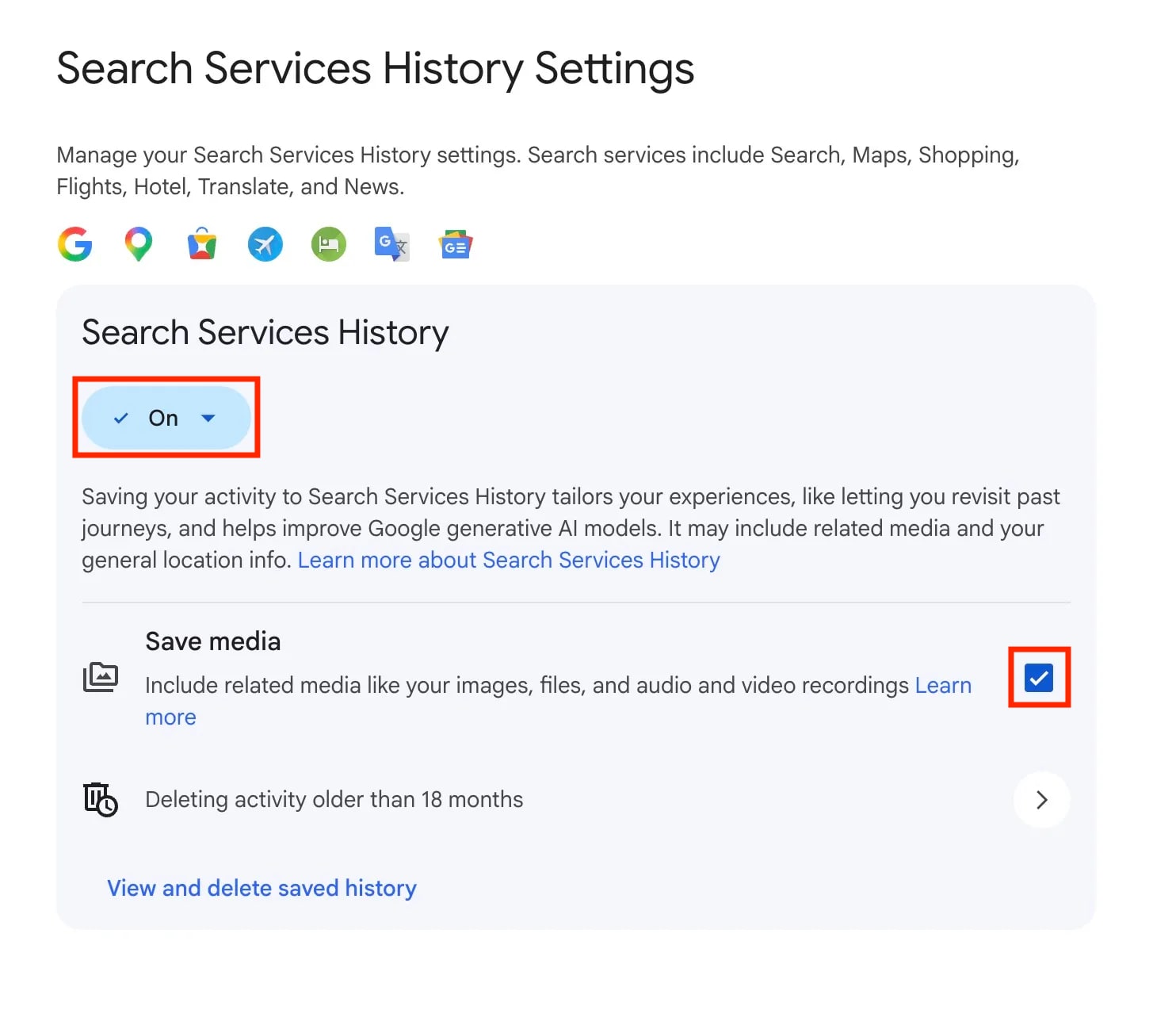
Arama Hizmetleri Geçmişini ve Medyayı Kaydetmeyi Kapatın
Haziran 2026’da Google, eskiden Web ve Uygulama Etkinliğinin bir parçası olan özelliği iki ayrı ayara ayırdı: Arama Hizmetleri Geçmişi ve Arama Hizmetleri Kişiselleştirmesi. Bu; Arama, Lens, Çeviri, Haritalar, Alışveriş, Uçuşlar, Oteller ve Haberler’i kapsar — ve varsayılan olarak, bunlar aracılığıyla yüklediğiniz medyalar (Lens araması için çekilen fotoğraflar, Canlı Arama veya Çeviri’den alınan ses kayıtları) siz vazgeçmediğiniz sürece kaydedilebilir ve Google’ın yapay zeka modellerini eğitmek için kullanılabilir.
Arama’yı kapsayacağı beklentisiyle Web ve Uygulama Etkinliğini zaten kapattıysanız bu güncelleme artık kapsamadığı anlamına gelir.
Bunu durdurmak için Veriler ve gizlilik → Arama Hizmetleri Geçmişi (myactivity.google.com/search-services/settings) adresine gidin, Medyayı Kaydet seçeneğinin işaretini kaldırın ve Arama Hizmetleri Geçmişi seçeneğini kapatın.
YouTube Geçmişini Kapatın
YouTube’da izlediğiniz videolar veya dinlediğiniz müziklerle ilgili etkinlikler ayrı olarak kaydedilir. Veriler ve gizlilik → YouTube Geçmişi → YouTube geçmişinizi kaydetme (myactivity.google.com/product/youtube/controls) adresine gidin, Kapat ögesine tıklayın, ve Geçmişi yönet → Sil → Tüm zamanları sil seçeneklerini seçin.
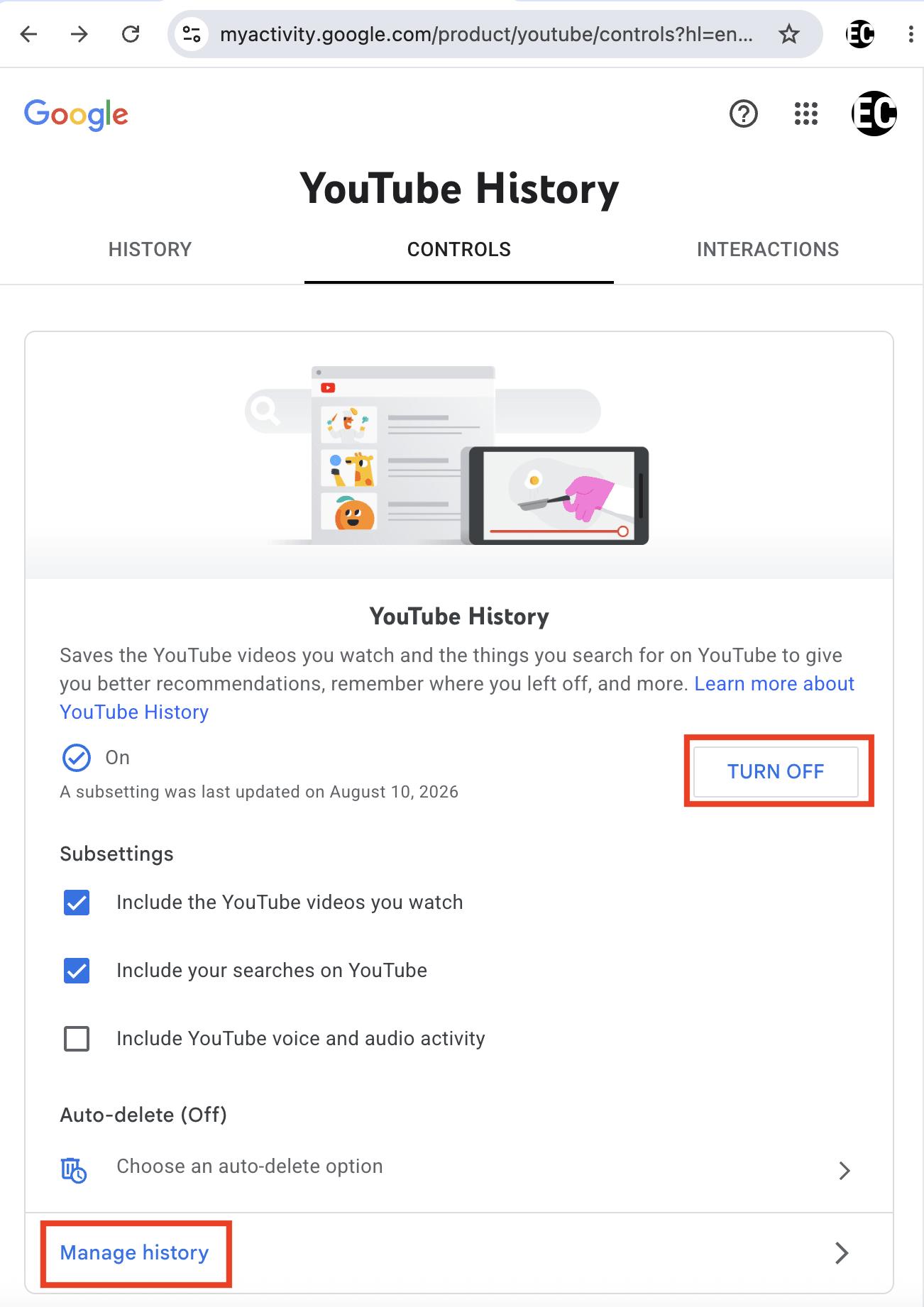
YouTube Geçmişini açık tutmayı ancak Google’ın verilerinizi ne kadar süreyle saklayacağını yine de sınırlandırmayı tercih ediyorsanız Kapat yerine Bir otomatik silme seçeneği seçin ögesine tıklayın ve 3, 18 veya 36 ay arasında bir zaman aralığı seçin.
Konum Geçmişini / Zaman Çizelgesini Kapatın
Google, kısmen konum takibi davalarına yanıt olarak yapılan bir değişiklikle 2024’ün sonlarında Zaman Çizelgesi’nin varsayılan olarak aygıtta depolanmasını sağladı. Google konum geçmişini kapatmak ve şirketin rotalarınızı öğrenmesini önlemek için Veriler ve gizlilik → Zaman Çizelgesi (myactivity.google.com/activitycontrols?settings=location) adresine gidin, Kapat → Kapat ve etkinliği sil ögesine tıklayın ve Alt ayarlar altındaki tüm seçeneklerin seçimini bırakın.
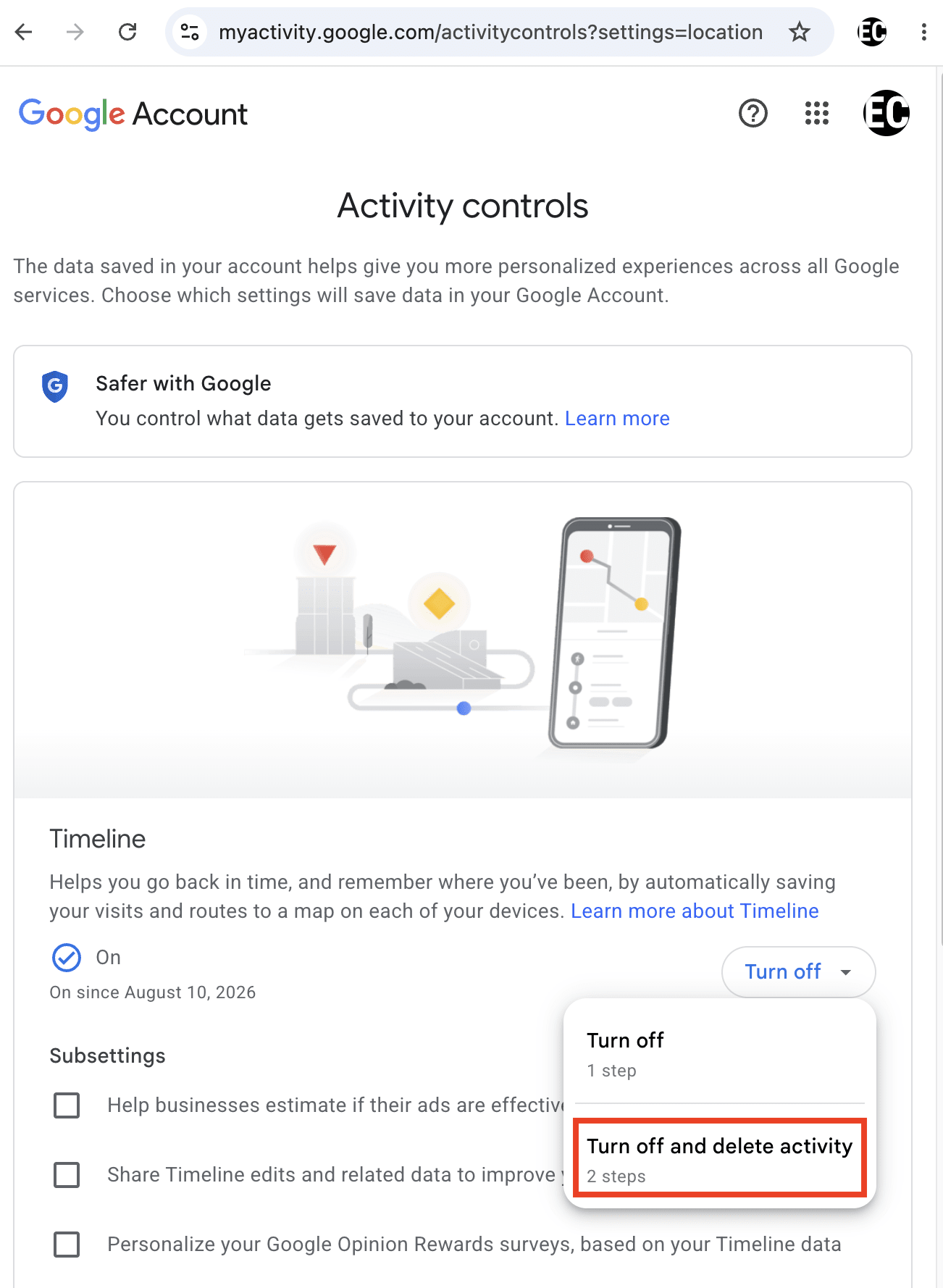
Zaman Çizelgesini açık tutmayı ancak Google’ın verilerinizi ne kadar süreyle saklayacağını yine de sınırlandırmayı tercih ediyorsanız Kapat yerine Otomatik silme ögesini seçin ve 3, 18 veya 36 ay arasında bir zaman aralığı belirleyin.
Reklam Merkezim’i Kapatın
Bu ayar, Google’ın Arama ve YouTube gibi hizmetlerde reklamları nasıl kişiselleştirdiğini kontrol eder. Veriler ve gizlilik → Reklam Merkezim (myadcenter.google.com/controls) adresine gidin ve Açık → Kapat ögelerine tıklayın. Reklamların kaldırılmayacağını, ancak size daha az uyarlanacağını unutmayın.
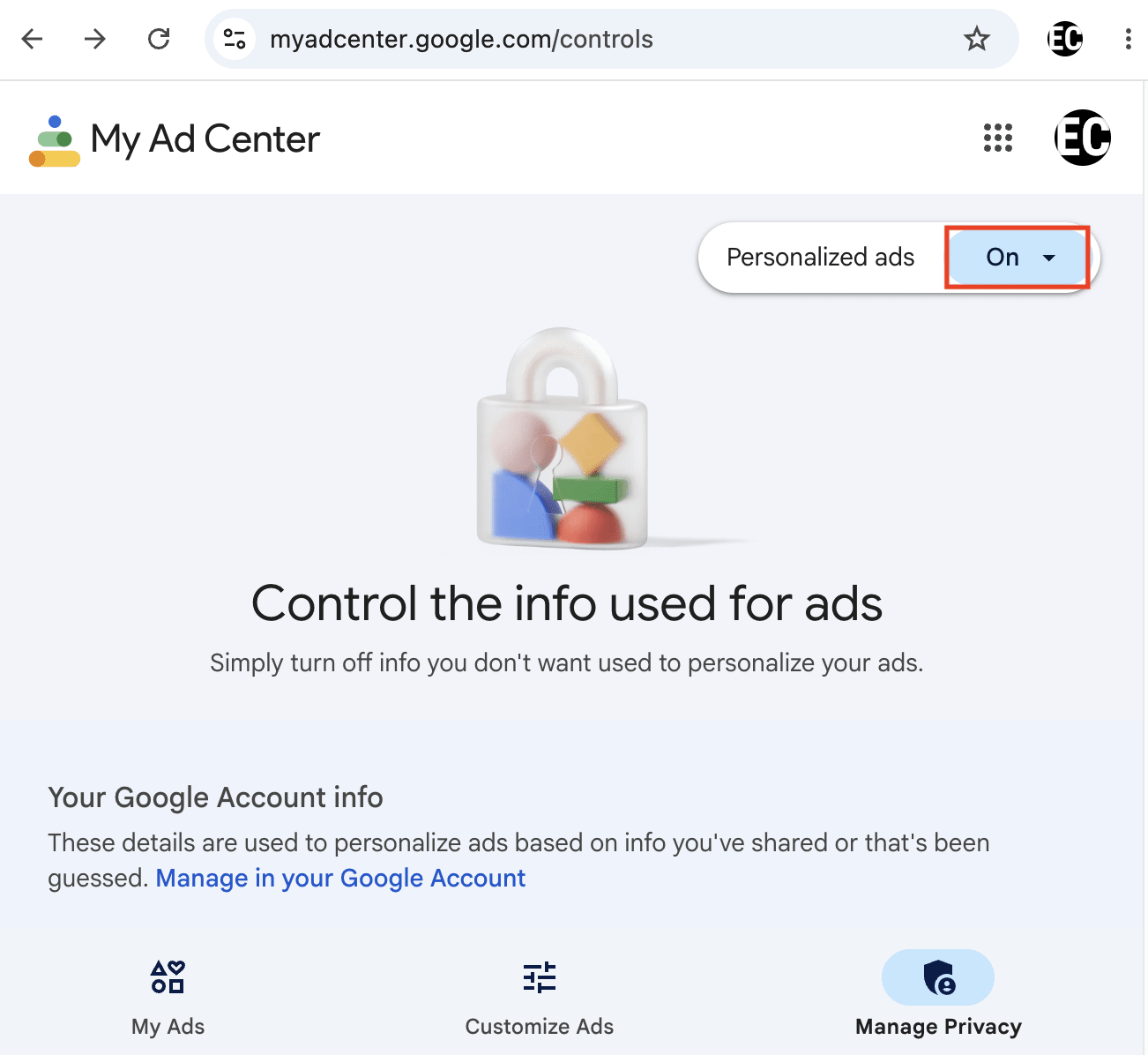
Bu ayarı kapatmak, Google’ın ortak ağındaki kişiselleştirilmiş reklamları da kapatır. Bu, Kişiselleştirilmiş reklam ayarları — Google tarafından sunulan reklamları gösteren geniş bir Google dışı site ve uygulama grubu — olarak adlandırılan ayardır.
Bağlantılı Google Hizmetlerini Kapatın
Varsayılan olarak Arama, YouTube, Chrome, Haritalar, Google Play, Alışveriş ve Google Ads dahil olmak üzere tüm Google hizmetleri birbiriyle etkileşime girebilir ve etkinlik verilerini paylaşabilir. AB Dijital Pazarlar Yasası uyarınca bu hizmetlerin bağlantısını kaldırabilirsiniz: Veriler ve gizlilik → Bağlantılı Google Hizmetleri (myactivity.google.com/linked-services) adresine gidin, tüm kutuları otomatik olarak temizlemek için Bağlayabileceğiniz Google hizmetleri seçeneğinin seçimini bırakın, ardından İleri → Onayla ögelerine tıklayın.
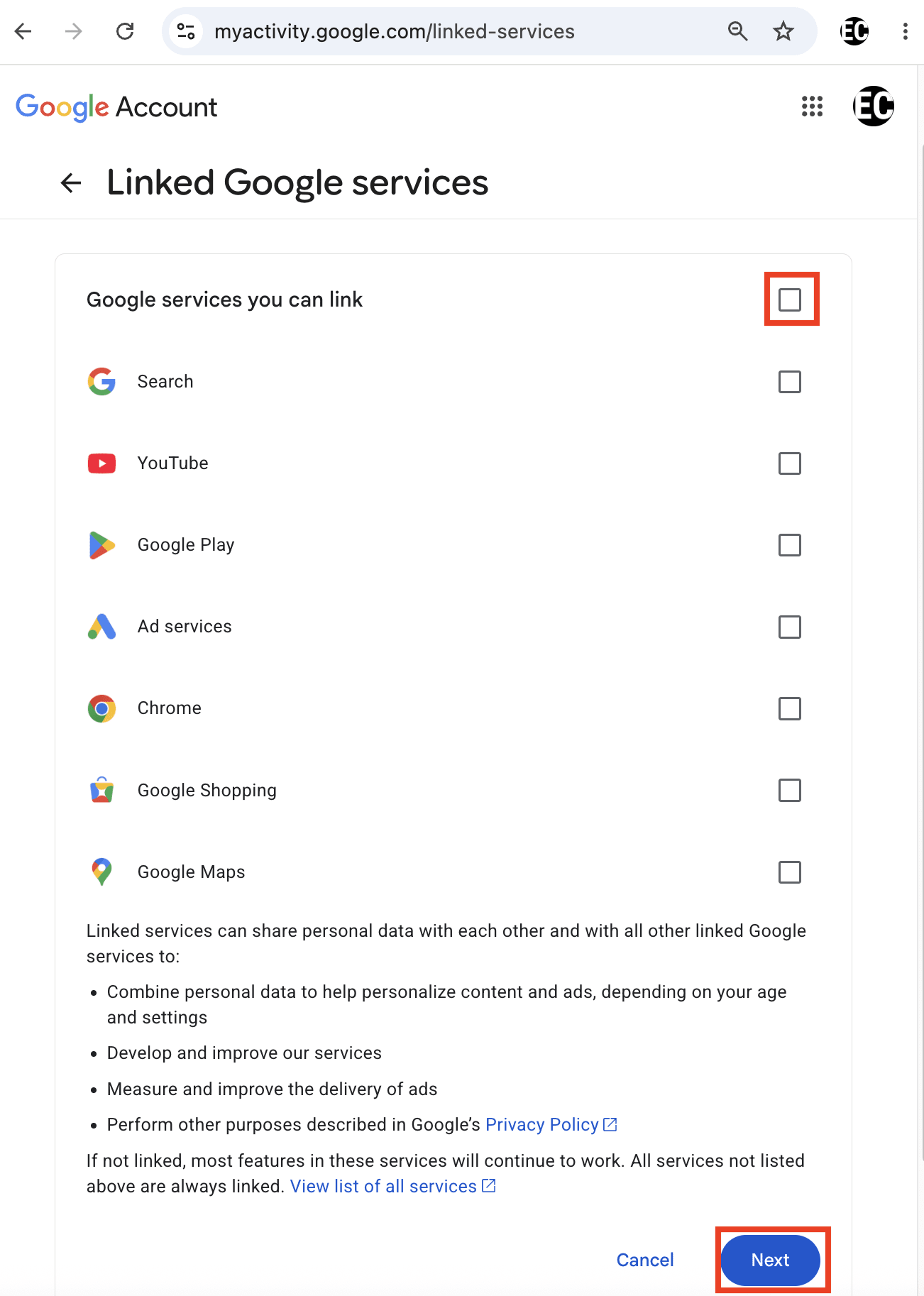
Not: Bağlantıyı kaldırmak, Google’ın bu hizmetlerle veri paylaşmasını tamamen engellemez. Android Auto, Android TV, Chrome OS, Google Fotoğraflar, Gemini Uygulamaları ve Waze gibi bazı Google hizmetlerinin bağlantısı hiçbir koşulda kaldırılamaz ve birbirleriyle veri paylaşmaya devam edebilirler.
Üçüncü taraf uygulama bağlantılarını gözden geçirin
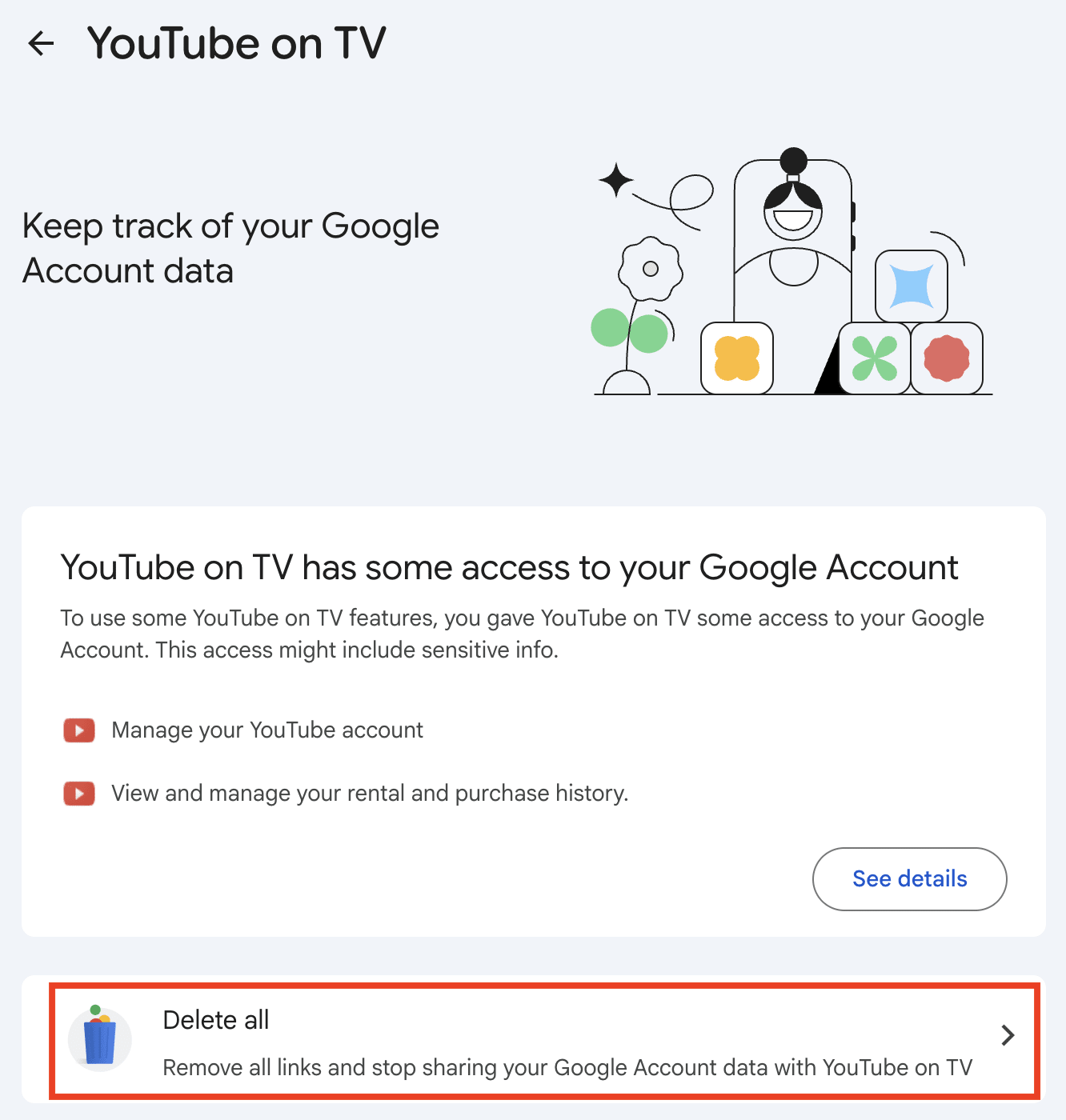
Zaman içinde büyük olasılıkla “Google ile oturum aç” seçeneği aracılığıyla veya bir not alma uygulamasını Google Drive‘a ya da bir sosyal ağı kişilerinize bağlayarak çeşitli uygulamalara ve sitelere Google Hesabınızın bölümlerine erişim izni verdiniz. Bunların her biri siz geçersiz kılana kadar çalışmaya devam eden sürekli bir veri paylaşımı ilişkisidir ve çoğu insan neyin hala bağlı olduğunu kontrol etmek için asla geriye dönüp bakmaz.
Bir bağlantıyı sildiğinizde, o uygulama veya site Google verilerinize erişimini kaybeder; ancak bu durum, önceden toplamış olabileceği verileri geriye dönük olarak silmez. Bu ayar dış geliştiricilerle ilgilidir ve yukarıda ele alınan ve Google’ın kendi ürünlerinin birbiriyle veri paylaşımıyla ilgili olan Bağlantılı Google Hizmetleri’nden farklıdır.
Google Hesabınızda Güvenlik ve oturum açma → Bağlantılı tüm uygulamaları görün adresine gidin, listeyi gözden geçirin, artık kullanmadığınız veya tanımadığınız herhangi bir uygulamaya tıklayın ve Tümünü sil seçeneğini belirleyin.
(İsteğe bağlı) Google’ın “Hakkınızdaki sonuçlar” aracını kullanarak kişisel bilgileri kaldırın
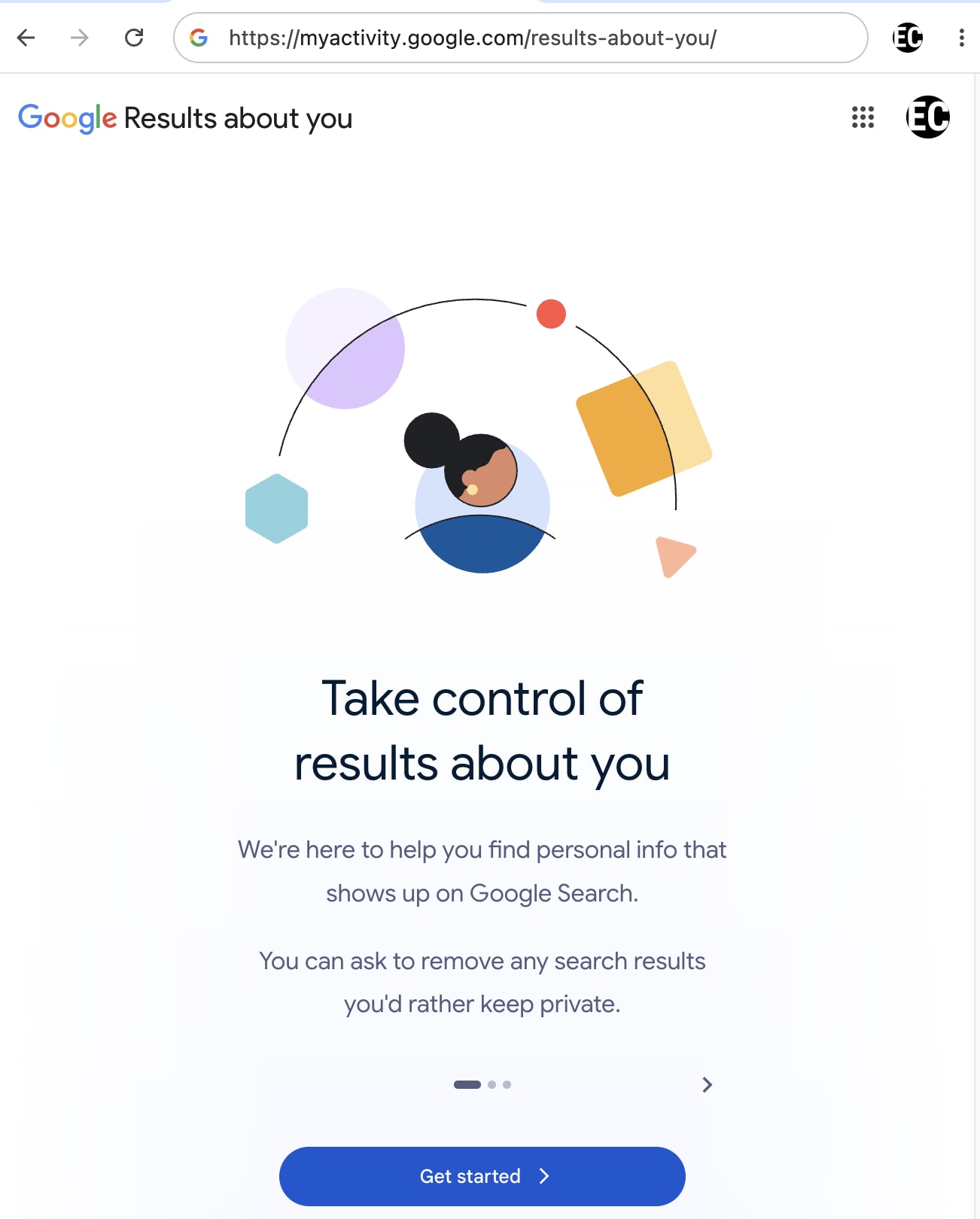
Google’ın “Hakkınızdaki sonuçlar” aracı, kişi bilgilerinizi veya hassas kimlik tanımlayıcılarınızı ifşa eden arama sonuçlarını izlemeniz ve kaldırılmasını talep etmeniz için tasarlanmıştır. Google, önceden kapsadığı telefon numaraları, e-posta adresleri, ev adresleri ve rıza dışı müstehcen görsellere ek olarak Şubat 2026’da bu aracı resmi kimlik belgelerini de (sürücü belgesi, pasaport, Sosyal Güvenlik numarası) kapsayacak şekilde genişletmiştir.
Hassas bilgileriniz Google Arama sonuçlarından kaldırılacaktır, ancak bunları orijinal olarak yayınlayan sitelerde kalmaya devam edecektir; bu nedenle bu siteye doğrudan erişilirse veya birisi Bing gibi farklı bir arama motoru kullanırsa bilgiler yine de bulunabilir. Bilgilerin kaynaktan ve dolayısıyla tüm arama motoru sonuçlarından kaldırılmasını sağlamak için web yöneticisiyle iletişime geçin.
Not: Bu araç, adınıza bu bilgileri arayabilmesi için Google’a daha önce vermemiş olabileceğiniz ev adresiniz gibi bilgileri teslim etmenizi gerektirir. Google, bu verilerin “diğer Google ürünlerindeki deneyiminizi kişiselleştirmek için paylaşılmadığını veya kullanılmadığını” ve “taleplerinizi işlemek, kaldırma talebi sürecini iyileştirmek ve zaman içinde geçmiş kaldırma taleplerinizin durumunu görüntülemenize olanak tanımak için kullanıldığını ve kaydedildiğini” belirtmektedir. Google’ın hakkınızda daha fazla şey bilmesini istemiyorsanız ona daha fazla kişisel bilgi sağlamak iyi bir seçenek olmayabilir.
Google’ın “Hakkınızdaki sonuçlar” aracını nasıl kullanacağınız aşağıda açıklanmıştır:
Myactivity.google.com/results-about-you adresine gidin, Başlayın ögesine tıklayın ve yönergeleri takip edin.
Android gizlilik ayarları
Bir Android kullanıcısıysanız Google’ın veri toplama faaliyetlerinin önemli bir kısmı işletim sistemi düzeyindeki katmanda gerçekleşir. Android ayarlarınızı nasıl kilitleyeceğiniz aşağıda açıklanmıştır:
Uygulama izinlerini kapatın
Her bir uygulamayı tek tek incelemek yerine izinleri türe göre (Konum, Kamera ve Mikrofon gibi) görüntülemek için Ayarlar → Güvenlik ve gizlilik (veya Gizlilik) → İzin yöneticisi adresine gidin.
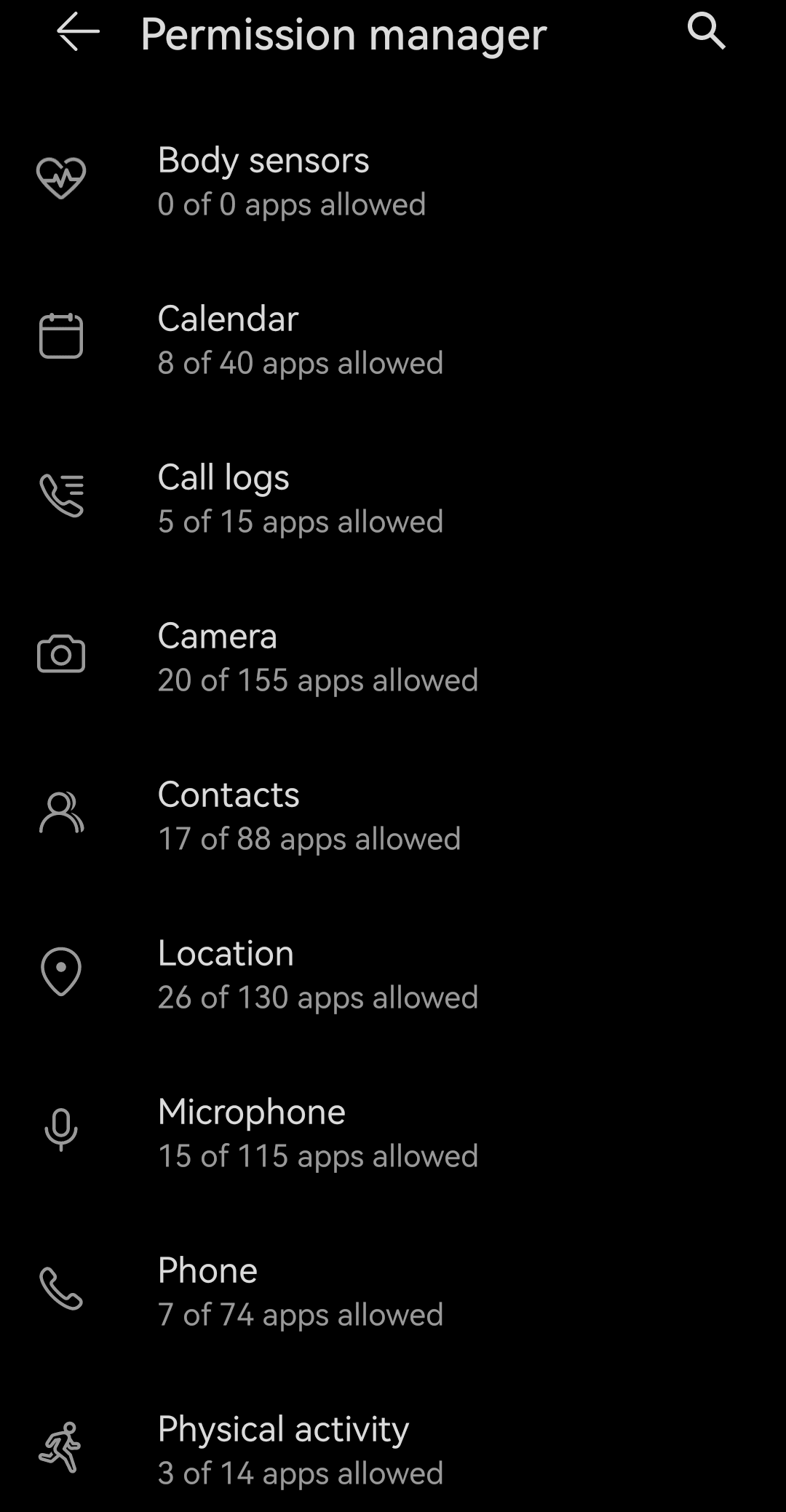
Özellikle konum için hangi uygulamaların “Her zaman izin ver” olarak ayarlandığını kontrol edin ve temel uygulamalar (gezinme uygulamaları gibi) dışındaki her şeyi “Yalnızca uygulama kullanılırken izin ver” seviyesine düşürün. Kamera ve mikrofon genel olarak “Her seferinde sor” veya uygulamaya özel olmalıdır.
Tek seferlik izinleri kullanın
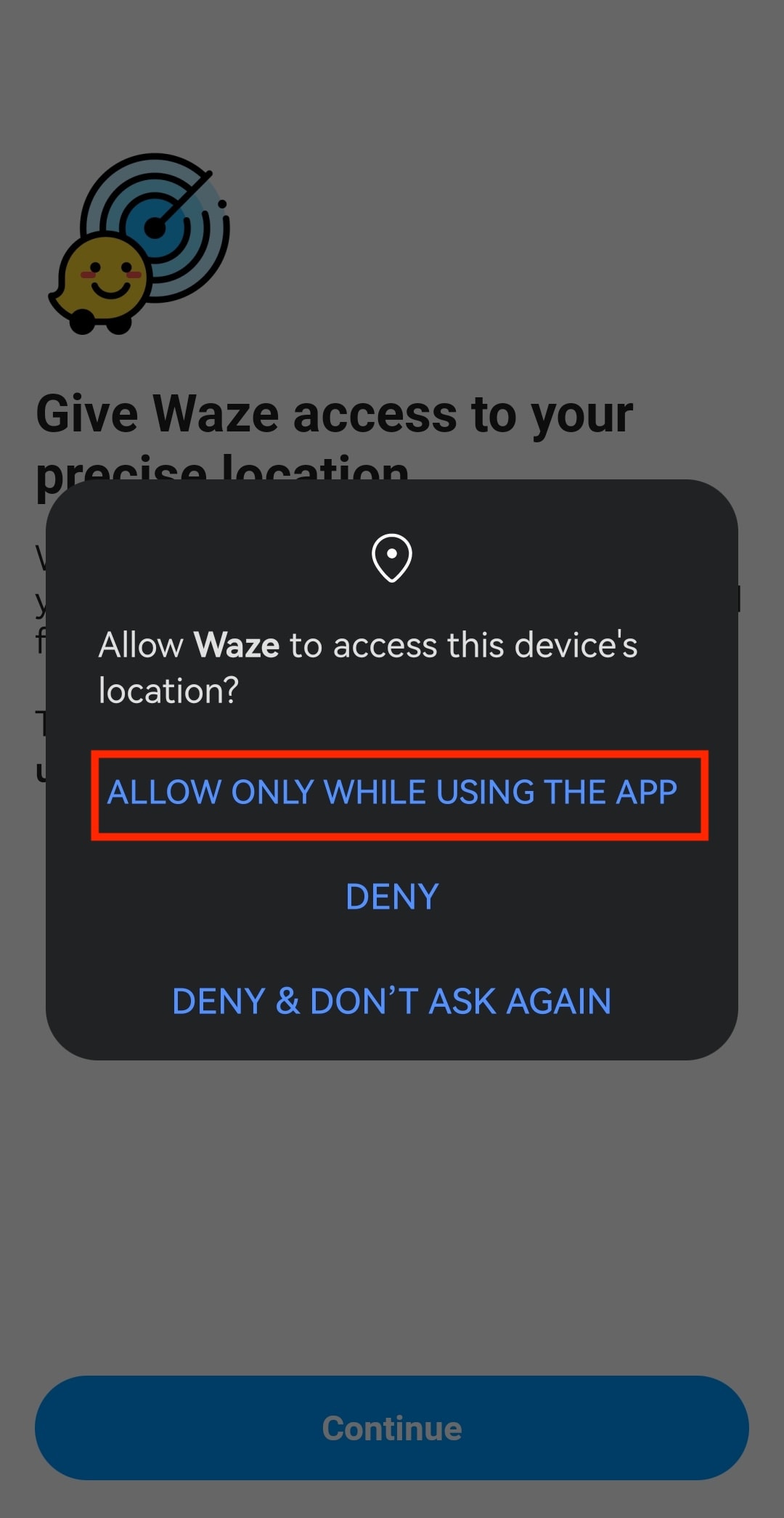
Bir uygulama kamera, mikrofon veya konum erişimi istediğinde Android’in izin iletişim kutusunda “Yalnızca bu sefer” veya “Yalnızca uygulama kullanılırken izin ver” seçeneği yer alır; uygulamadan ayrıldığınızda erişim süresi dolar. Sürekli erişime ihtiyaç duymayan uygulamalar için bunu varsayılan olarak seçmek, daha sonra izinleri geçersiz kılmak zorunda kalmamak için kolay bir yoldur.
Gizlilik Panosundaki uygulama izinlerini kontrol edin
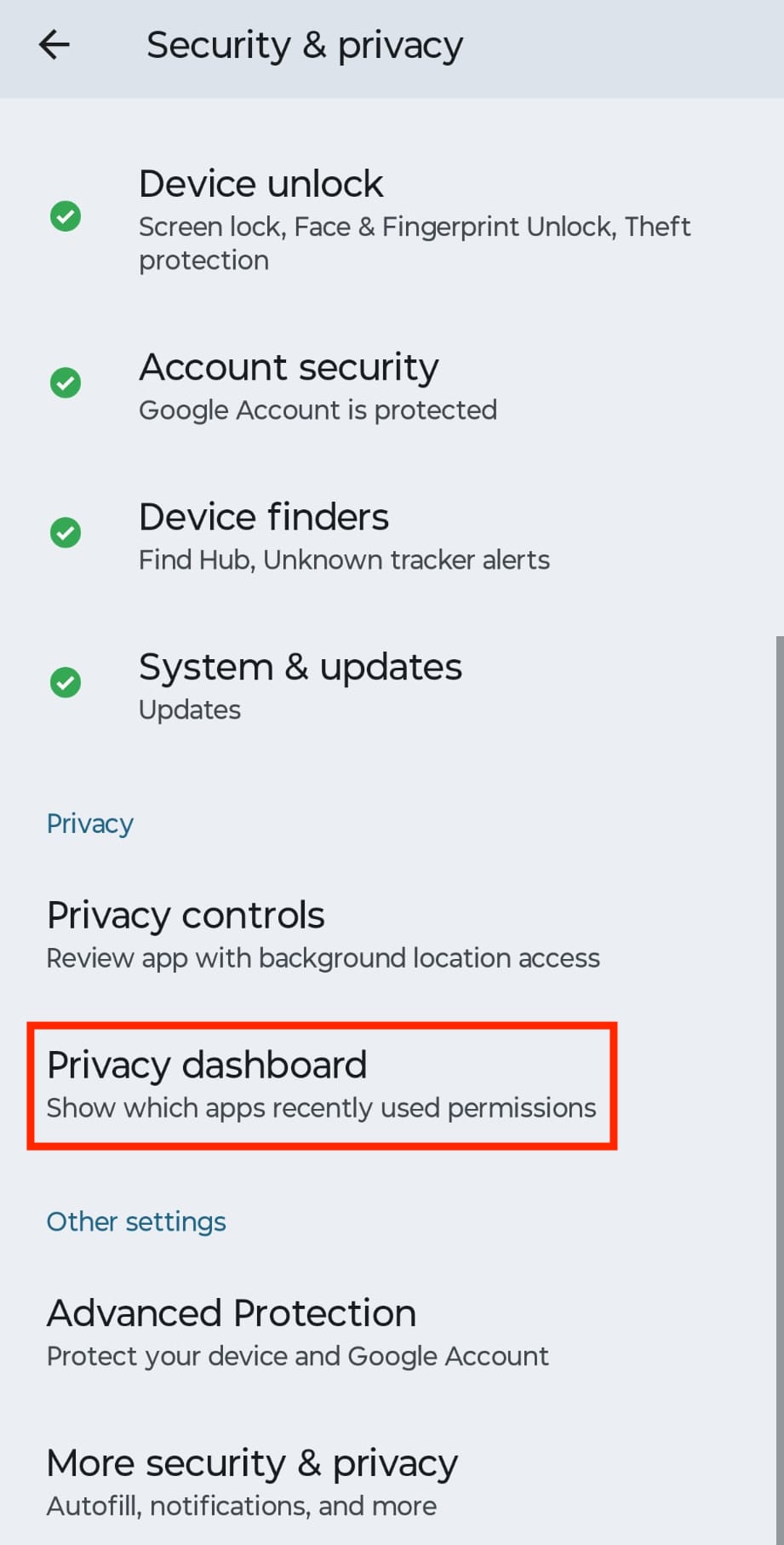
Son 24 saat ve 7 gün boyunca her bir uygulamanın kameraya, mikrofona veya konuma tam olarak ne zaman eriştiğine ilişkin bir zaman çizelgesini görmek için Ayarlar → Güvenlik ve gizlilik (veya Gizlilik) → Gizlilik panosu adresine gidin. Bir uygulama bir izni işlevinin gerektirdiğinden çok daha sık gizlice kullanıyorsa güvenli olması açısından tüm izinlerini geçersiz kılın veya uygulamayı kaldırın.
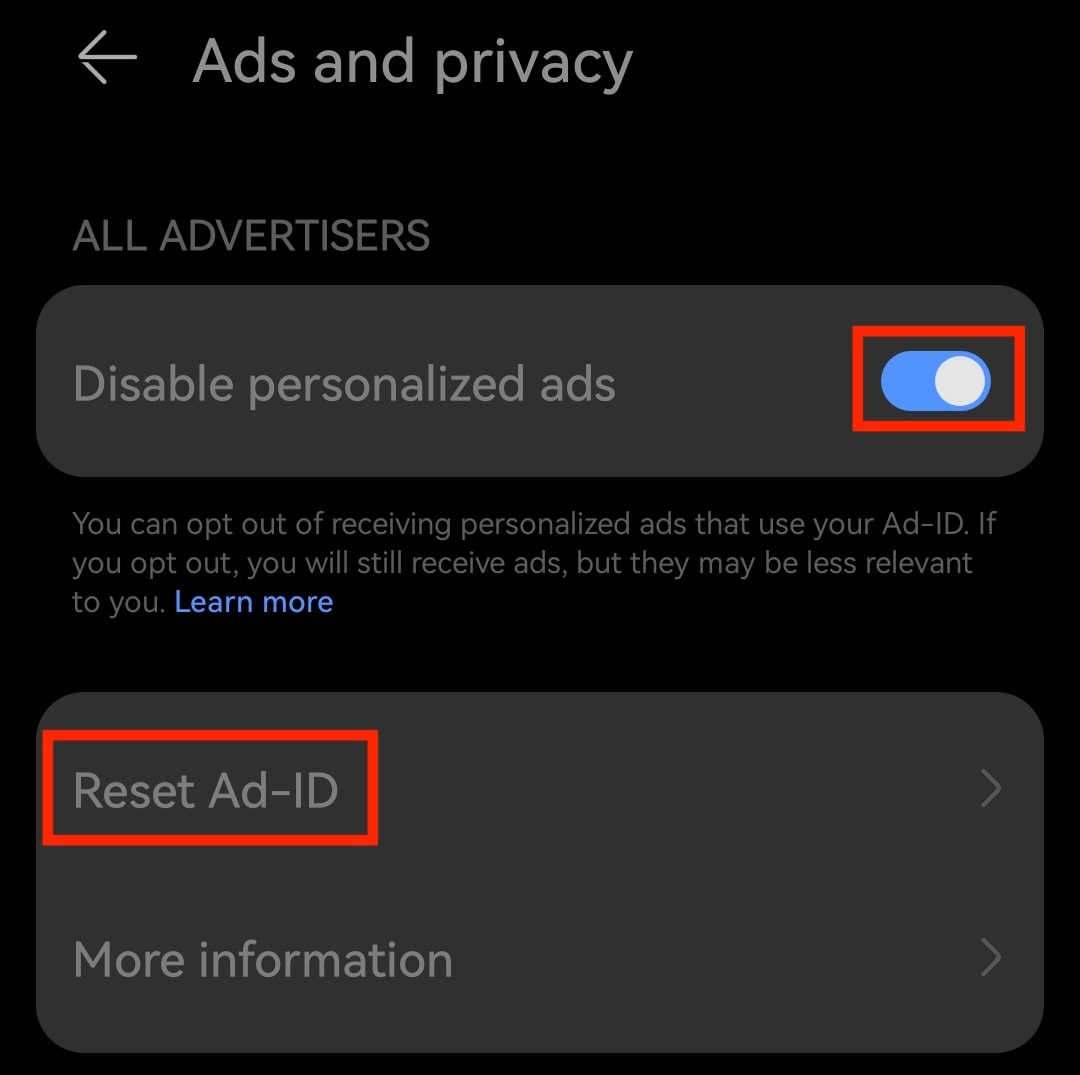
Kişiselleştirilmiş reklamları kapatın ve reklam kimliğinizi sıfırlayın
Reklam kimliği, telefonunuzda bulunan ve uygulamaların ile Google gibi şirketlerin reklam performansını ölçmek veya uygulamalar genelinde bir reklam profili oluşturmak gibi reklam destekleri için kullanabileceği sıfırlanabilir bir kimlik tanımlayıcıdır. Reklam kimliğiniz aygıt etkinliğinize bağlanabilir ve diğer bilgilerle birleştirildiğinde sizi tanımlamak veya profilinizi çıkarmak için kullanılabilir.
Google gizlilik ayarlarınızı kilitlemek için kişiselleştirilmiş reklamları kapatabilir ve reklam kimliğinizi sıfırlayabilirsiniz:
- Ayarlar → Güvenlik & gizlilik (veya Gizlilik) → İzin yöneticisi → Reklamlar ve gizlilik bölümüne gidin.
- Kişiselleştirilmiş reklamları kapat seçeneğini açın.
- Reklam Kimliğini Sıfırla ögesine dokunun ve onaylamak için tekrar Sıfırla seçeneğine dokunun.
Gemini’ı kapatın
Google, birçok durumda açık bir onay almadan Asistan’ın yerine Android’in varsayılan yapay zeka asistanı olarak Gemini’ı getirmektedir. Gemini, adınıza görevleri tamamlamak için Gmail, Google Takvim, Google Drive, Google Haritalar ve mesajlaşma uygulamalarına erişebilir; varsayılan olarak yazışmalarınız gerçek denetleyiciler tarafından incelenebilir ve Google’ın yapay zeka modellerini eğitmeye yardımcı olmak için üç yıla kadar depolanabilir.
Android’de Gemini’ı kapatmak ve görebileceklerini sınırlandırmak için:
- Gemini uygulamasını açın, profil simgenize dokunun ve Gemini Uygulamaları Etkinliği seçeneğini seçin.
- Kapat → Kapat ve etkinliği sil öğesine dokunun ve yönergeleri izleyin.
- Profil simgenize geri dönün → Uygulamalar yolunu izleyin ve tüm uygulamaları kapatın.
- Gemini Deep Research kullandıysanız Kaynaklar bölümünü açın ve Gmail, Drive ve Chat verilerini temizleyin — aksi takdirde Deep Research bunların içeriklerini okuyabilir ve çapraz referanslandırabilir.

Gemini Uygulamaları Etkinliğini kapatmak verileri tutma sürenizi üç yıla varan bir süreden 72 saate düşürür ancak veri toplamayı tamamen durdurmaz: Google, “Google hizmetlerini iyileştirmek üzere anonimleştirilmiş veriler oluşturmak” amacıyla sohbetlerinizi işlemeye devam edebileceğini belirtmektedir. Ayrıca Google, Gemini’ı Android’de varsayılan sistem asistanı yaptığı için Gemini çoğu aygıtta kaldırılamaz.
Bir yapay zeka asistanının kolaylığından vazgeçmeden daha fazla gizlilik arıyorsanız Lumo’yu deneyin. Ayrıca Android olmadan çalışan veya Android’in Google’dan arındırılmış sürümlerini kullanan bu güvenli Avrupa telefonlarına göz atmalısınız.
Google Chrome gizlilik ayarları
Chrome, büyük ölçüde herhangi bir Google hizmetinde oturum açtığınız an sizi otomatik olarak oturum açmış sayacak ve etkinliğinizi senkronize edecek şekilde tasarlandığı için Google’ın veri topladığı en büyük kanallardan biridir. Bunu sınırlandırmanın en iyi yolu Chrome kullanmayı bırakmaktır. Alternatif olarak tarayıcı değiştirmeden Chrome’un geri gönderdiği verileri nasıl sınırlandırabileceğiniz aşağıda açıklanmıştır:
Otomatik Chrome oturum açmayı kapatın
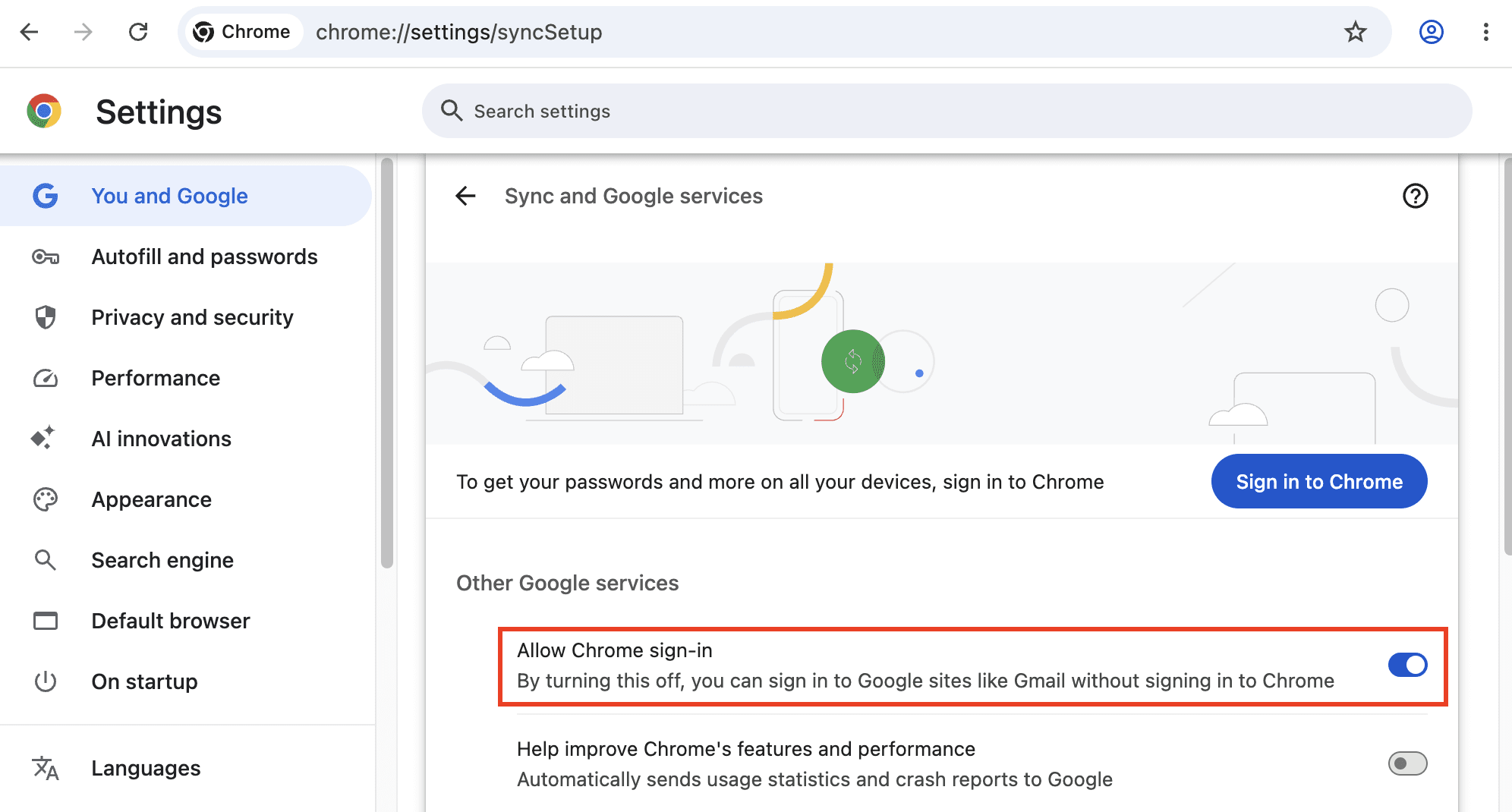
Varsayılan olarak Gmail’de veya başka bir Google hizmetinde oturum açmak sizi Chrome’un kendisinde de oturum açmış sayar ve gezinme etkinliğinizi Google Hesabınıza göndermeye başlar — bu çoğu insanın açıkça kabul etmediği bir adımdır.
- Ayarlar → Siz ve Google → Senkronizasyon ve Google hizmetleri (chrome://settings/syncSetup) bölümüne gidin.
- Chrome’da oturum açılmasına izin ver seçeneğini kapatın.
- Zaten oturum açtıysanız sağ üstteki profil simgenize tıklayın ve Oturumu kapat seçeneğini seçin.
Oturumu açık tutun ancak senkronizasyonu sınırlandırın
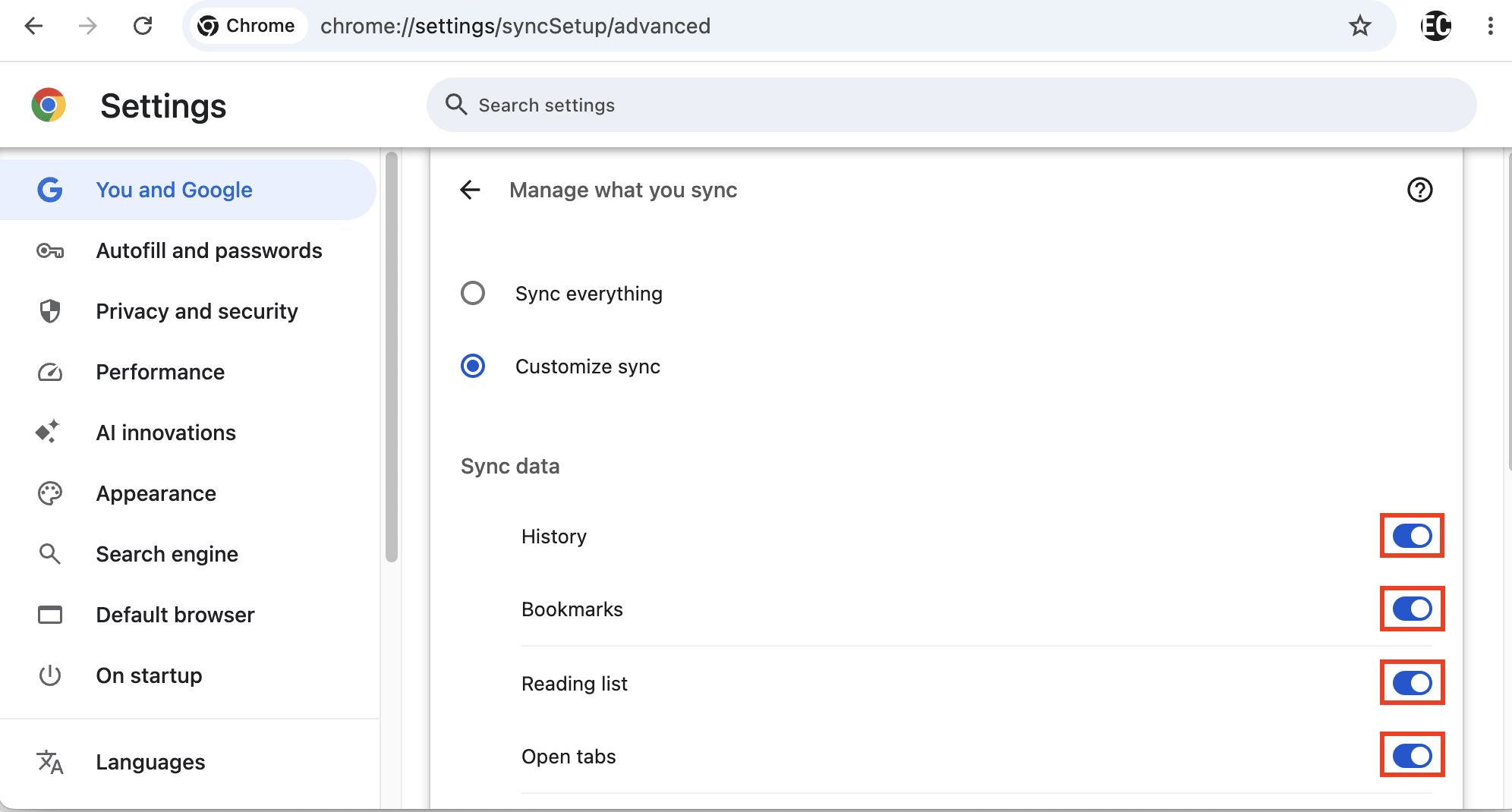
Kolaylık olması açısından oturumu açık tutmak istiyorsanız Chrome’un Google’a gönderdiği veri kategorilerini kısıtlayabilirsiniz.
Ayarlar → Siz ve Google → Senkronizasyon ve Google hizmetleri (chrome://settings/syncSetup) bölümüne gidin. İki seçeneğiniz vardır:
- Tüm veri türleri için senkronizasyonu kapatmak üzere Gmail adresinizin yanındaki Kapat ögesine tıklayın
- Veya Nelerin senkronize edileceğini yönetin bölümüne gidin, Senkronizasyonu özelleştir seçeneğini seçin ve Geçmiş, Yer İşaretleri ile Ayarlar gibi senkronizasyonun dışında tutmak istediğiniz ayrı veri türlerini kapatın.
“Aramaları ve gezinmeyi daha iyi hale getir” seçeneğini kapatın
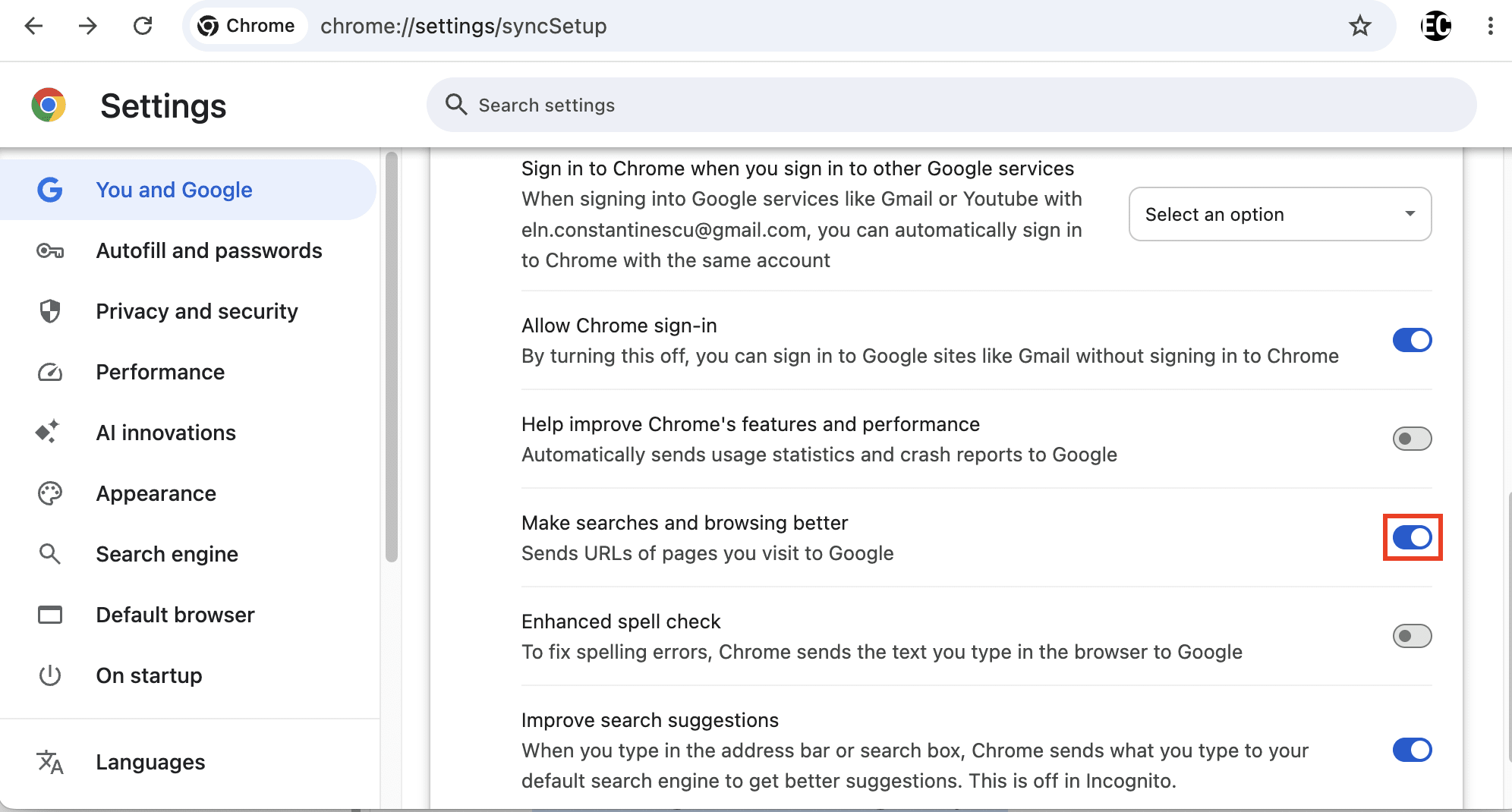
Bu ayar, Google’ın kendi ürünlerini iyileştirmek amacıyla gezinme etkinliğinizi bir sayfayı yüklemek için gerçekten gerekenden daha fazla bir şekilde Google’a gönderir.
Ayarlar → Siz ve Google bölümüne gidin ve Aramaları ve gezinmeyi daha iyi hale getir seçeneğini kapatın.
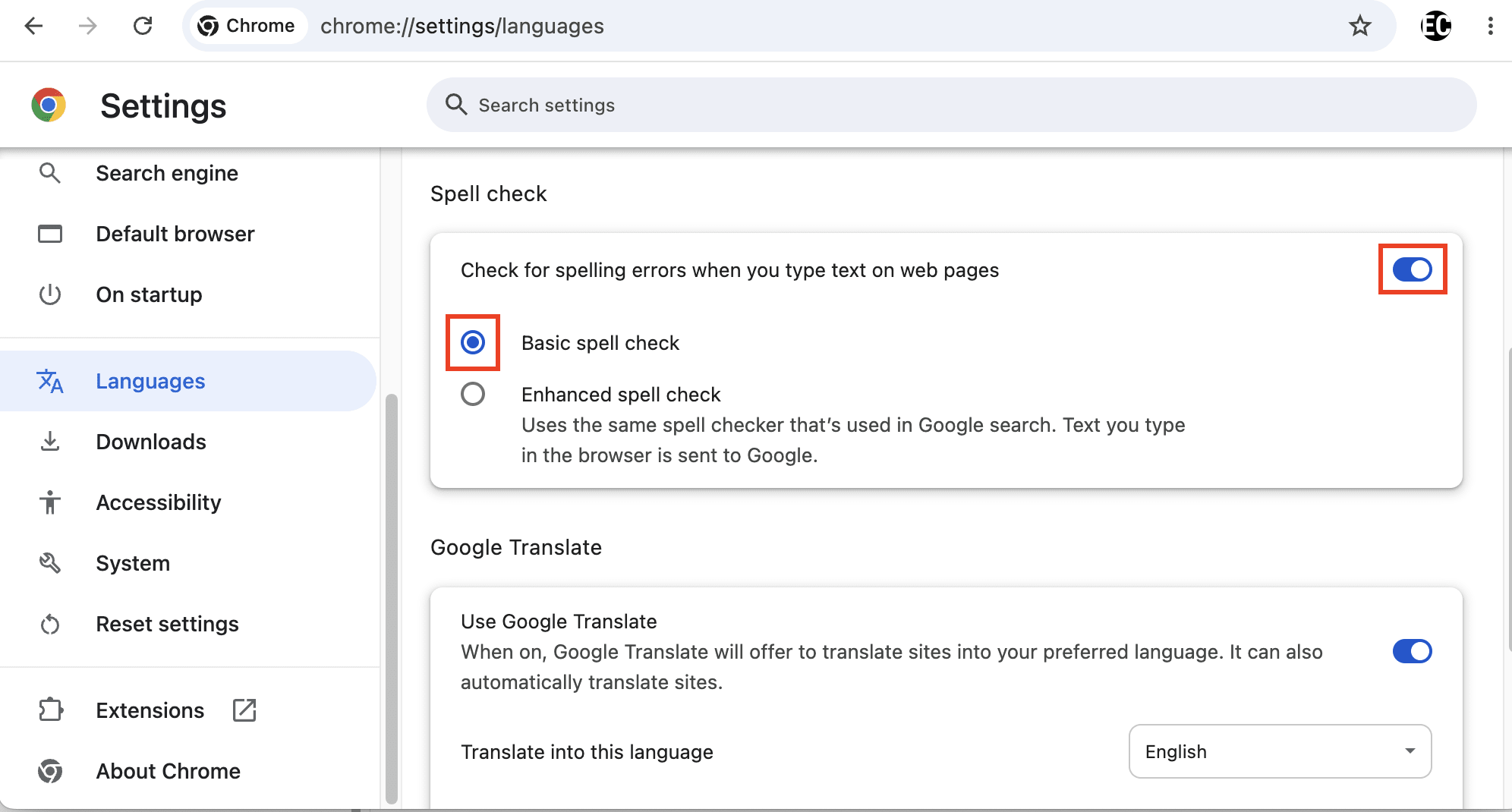
Gelişmiş yazım denetimini kapatın
Gelişmiş yazım denetimi metni siz yazarken yazığınız her şey, fikrinizi değiştirip Enter tuşuna basmadan önce sildikleriniz de dahil olmak üzere Google’ın sunucularına gönderir. Bu durum kullanıcı adları, e-posta adresleri ve parolalar da dahil olmak üzere hassas verileri kazara Google ile paylaşabileceğiniz anlamına gelir. Güvenlik araştırmacıları, Google Chrome ve Microsoft Edge’in gelişmiş yazım denetimi özelliklerinin maskelenmiş metni ortaya çıkarmak için “Parolayı göster” seçeneğine tıklandığında bile parolaları nasıl açığa çıkardığını(yeni pencere) göstermiştir.
Chrome’un yerleşik yazım denetleyicisi kapatılamaz, ancak yerel bir sözlük kullanan ve Google’a hiçbir şey göndermeyen Temel yazım denetimine geçebilirsiniz:
Ayarlar → Diller (chrome://settings/languages) bölümüne gidin. Şunları yapabilirsiniz:
- Chrome veya işletim sisteminiz tarafından sağlanan yerel bir sözlüğü kullanan ve Google’a hiçbir şey göndermeyen Temel yazım denetimi seçeneğini seçin
- Veya yazım denetleyicisini kapatan Site sayfalarında metin yazarken yazım hatalarını kontrol et seçeneğini kapatın
Davaların Google gizlilik ayarları hakkında ortaya çıkardıkları
Google’ın kamuoyuna yönelik gizlilik mesajlarının, ayarlarının sağladığı gerçek korumayı abarttığı düzenleyici kurumlar, jüriler veya Google’ın kendi personeli tarafından defalarca tespit edilmiştir. Google’ın taraf olduğu anlaşmazlıklar hiçbir zaman bir jüri kararıyla sonuçlanmaz; çünkü şirket, herhangi bir yanlış yapıldığını veya sorumluluğu reddederken gizlilik davalarında defalarca uzlaşmaya gitmiştir. Yalnızca 2025 yılında Google yaklaşık 4,24 milyar dolar para cezasına çarptırılmıştır; şirket bu cezayı serbest nakit akışının yaklaşık üç haftalık kısmıyla ödeyebilir.
En kötü tarafı da gizliliğinizin ihlal edilmesi için mutlaka Google ürünlerini arayıp bulmanızın gerekmemesidir. Google’ın reklamcılık, analiz ve diğer araçları web’in büyük bir bölümüne gömülüdür; bu nedenle sıradan bir siteyi ziyaret etmek veya üçüncü taraf bir uygulama kullanmak bile etkinliğinizi Google bağlantılı bir altyapıdan geçirebilir.
Kapsamlı bir liste olmamakla birlikte Google’ın gizlilik uygulamalarının kamuoyuna duyurduğu mesajlarla çeliştiği birkaç örnek aşağıda verilmiştir:
Vazgeçildikten sonra da konum takibi devam etti
2018 yılında yapılan bir Associated Press araştırması(yeni pencere), Konum Geçmişi’ni kapatmanın Google’ın zaman damgalı konum verilerini kaydetmesini engellemediğini ortaya çıkardı. Google’ın yardım sayfasında “gittiğiniz yerler artık kaydedilmiyor” ifadesi yer almasına rağmen Haritalar, hava durumu kontrolleri ve ilgisiz aramalar bu verileri kaydetmeye devam etti.
Bunu takip eden dava süreçleri, Google’ın şirket içi yazışmalarını ortaya çıkardı; bu yazışmalarda ayarlar arayüzünün “mümkün kılınmış ancak insanların çözemeyeceği kadar zor” olacak şekilde tasarlandığı açıklanıyordu. Ayrıca Google’ın, uygulamaların ihtiyacı olmasa bile kullanıcıları konumu yeniden etkinleştirmeleri için defalarca yönlendirdiği ve kapalı/duraklatıldı ifadelerinin yanıltıcı olduğu tespit edildi.
Google’ın ABD’deki yaklaşık 247 milyon Android kullanıcısının Konum Geçmişi’ni kapattıktan sonra bile konum verilerini topladığına dair temel bulgu, sonraki davalardaki her bir uzlaşmanın ana iddiası haline geldi.
Gizli/gizli gezinme kipinde toplanan gezinme verileri
Chrome’u gizli kipte (veya diğer tarayıcıları gizli gezinme kipinde) kullanırken Google; Analytics ve Ad Manager gibi araçlar aracılığıyla gezinme verilerinizi toplamaya devam eder. Bu durum, Google’ın 2024 yılında uzlaşmaya vardığı(yeni pencere), milyarlarca gezinme kaydını silmeyi, gizlilik bildirimlerini daha net hale getirmeyi ve beş yıl boyunca Chrome’un Gizli kipinde üçüncü taraf tanımlama bilgilerini varsayılan olarak engellemeyi kabul ettiği bir toplu davaya yol açmıştır. Ancak bu durum, Google veya ziyaret ettiğiniz ve Analytics, Ads ya da benzeri gömülü hizmetleri çalıştıran herhangi bir site tarafından gerçekleştirilen sunucu tarafı veri toplamayı hiçbir zaman durdurmamıştır.
Google Chrome kullanmak yerine daha iyi gizlilik özelliklerine sahip bu Avrupa web tarayıcılarını değerlendirebilirsiniz.
Web ve Uygulama Etkinliği kapalıyken toplanan kişisel veriler
Açılan bir davada Google’ın, Web ve Uygulama Etkinliği ayarı kapalı olmasına rağmen Uber, Venmo, TikTok(yeni pencere), Instagram ve WhatsApp gibi uygulamalardan etkinlik verileri almaya devam ettiği iddia edildi. Google verilerin anonimleştirildiğini ve yalnızca toplu olarak kullanıldığını savundu, ancak bir federal jüri buna katılmadı. Eylül 2025’te Google’ı gizlilik ihlalinden sorumlu buldu ve yaklaşık 98 milyon kullanıcıdan oluşan bir gruba 425,7 milyon dolar ödemesine(yeni pencere) karar verdi. Google mahkemeden kararı iptal etmesini istedi ve temyize gidebilir.
Unutulma hakkı talepleri kamuya açık bir veri tabanı üzerinden sızdırıldı
Mayıs 2022’de İspanya veri koruma kurumu, GDPR’nin “unutulma hakkını” — belirli durumlarda kişisel verilerin arama sonuçlarından silinmesi veya kaldırılması hakkı — ele alma biçimi nedeniyle Google’a 10 milyon avro para cezası kesti(yeni pencere). Google, kaldırma taleplerinin kopyalarını kamuya açık Lumen veri tabanına gönderiyordu; burada bilgiler yayınlanıp tekrar bulunabiliyordu ve bu durum bilgilerin en başta kaldırılmasının amacını boşa çıkarıyordu. Ayrıca kaldırma formlarını, insanların GDPR haklarının geçerli olup olmadığını anlamalarını zorlaştıracak şekilde tasarlamıştı.
Google Asistan kayıtları insanlar tarafından incelendi ve ticari olarak kullanıldı
Google Asistan, arka plan seslerinin uyandırma kelimesiyle karıştırılmasının ardından kullanıcılar etkinleştirmediğinde bile bazen güvenli yazışmaları kaydetti. 2019 yılında bir yüklenici, yatak odası konuşmaları, tıbbi bilgiler ve belirgin aile içi şiddet durumları da dahil olmak üzere 1.000’den fazla kaydı Belçika yayıncısı VRT’ye sızdırdı(yeni pencere); bunların 153’ünün kazara etkinleştirildiği doğrulandı.
Ayrı bir davanın davacıları, Google’ın 2016’dan beri bu tür kayıtları topladığını, bazılarını yüklenicilerle paylaştığını ve yeterli rıza olmadan verileri ticari olarak kullandığını iddia etmektedir. Google iddiaları reddetmekte ancak henüz mahkemenin nihai onayını bekleyen 68 milyon dolarlık uzlaşmayı(yeni pencere) kabul etmiş bulunmaktadır.
E-posta ile başlayarak hayatınızı Google’dan arındırın
Bu Google gizlilik ayarlarını değiştirmek Google’ın aramalarınızın, konumunuzun, uygulama etkinliğinizin, reklam verilerinizin ve diğer kişisel bilgilerinizin ne kadarını kullanabileceğini azaltabilir. Ancak Google’ın takibini tamamen durdurmayacaktır. Bazı veri toplamaları, üçüncü taraf sitelere ve uygulamalara entegre edilmiş Google araçları da dahil olmak üzere hesabınızdaki veya telefonunuzdaki ayarların dışında gerçekleşir.
Daha da ileri gitmek istiyorsanız en büyük adım Google’dan arınmaya başlamaktır ve bu da Google Hesabınızla başlar. Google’ın hakkınızda bildiklerinin çoğu oturum açtığınız için birbirine bağlanır; bu nedenle Google Hesabınızı silmek Arama, YouTube, Haritalar, Android, Gmail ve diğer hizmetlerdeki etkinliğinizi bağlayan ana bağlantılardan birini koparır.
Buradan yola çıkarak, en çok güvendiğiniz Google hizmetlerini, özellikle de e-postayı değiştirmeye başlayın. Gelen kutunuz; güvenli yazışmaları, alındıları, seyahat tarifelerini, hesap uyarılarını, kişileri ve parola sıfırlama bağlantılarını barındırarak dijital yaşamınızın merkezini oluşturur.
Proton Mail önce gizlilik yaklaşımını benimser: reklam yok, takip yok, yapay zeka eğitimi yok, profilinizi çıkarma veya verilerinizi kimseyle paylaşma yok. Güvenli bir Gmail alternatifi arıyorsanız yalnızca ödeme yapan abonelerimizden oluşan topluluğumuz tarafından destekleniyoruz ve tamamen şeffafız. Uygulamalarımız bağımsız olarak denetlenir ve açık kaynaklıdır; böylece herkes iddialarımızı kontrol edebilir.





