
Googleは広告ベースのビジネスモデルで運営されており、親会社であるAlphabetは総収益の70%以上をオンライン広告から生み出しています。問題は、ターゲット広告がより多くのデータに裏付けられるほど、より価値が高くなるということです。
事故や問題の裏には大きな代償が伴います。それはお客様のプライバシーです。
検索した内容、行った場所、見たもの、使用したアプリ、訪問したウェブサイトは、すべてGoogleにとって価値のあるシグナルです。このようなレベルのデータ収集が過剰だと感じる場合は、Googleのプライバシー設定を強化することから始めるのが適しています。
Googleによるデータの取り扱い方に注意を払うべき理由は、広告だけではありません。2026年、Googleは検索のプライバシー管理を変更し(新しいウィンドウ)、オプトアウトしない限り、検索、レンズ、翻訳、マップなどのサービスを通じてアップロードされた画像、ファイル、音声・動画録音を含む保存されたメディアが、AIモデル(Geminiなど)の開発および改善に使用されるようになりました。
Googleのプライバシー設定は複数の場所に分散しており、ひとつの設定を変更しても他の場所でのデータ収集が停止するとは限りません。このガイドでは、Googleが保存し、お客様に紐付け、広告、パーソナライズ、AI開発に使用するアクティビティの量を減らすために変更すべきGoogle アカウント、Android設定、Google Chrome設定について説明します。
Googleのプライバシー設定を強化する方法
デフォルトのGoogle アカウント設定とAndroid OSの権限を設定することで、Googleが把握するお客様の情報の量をコントロールする方法を以下に示します。
職場や学校でGoogle Workspaceアカウントを使用している場合、所属組織が一部のアカウント設定やデバイス設定を管理または制限している可能性があります。コントロールできる範囲は、仕事用プロファイルが適用された個人用デバイスと、完全に管理された会社や学校のデバイスのどちらを使用しているかによって異なります。
Google アカウントのプライバシー設定
YouTube(新しいウィンドウ)で動画を視聴する、Gmailを使ってメールを送信する、Google マップでレストランを検索するなど、Google アカウントはお客様のアクティビティの大部分をGoogleのサーバーに紐付けます。 以下の設定により、Googleにサインインしているときに保存されるデータの量、保存期間、およびその利用目的が決定されます。
「検索結果のカスタマイズ」をオフにする
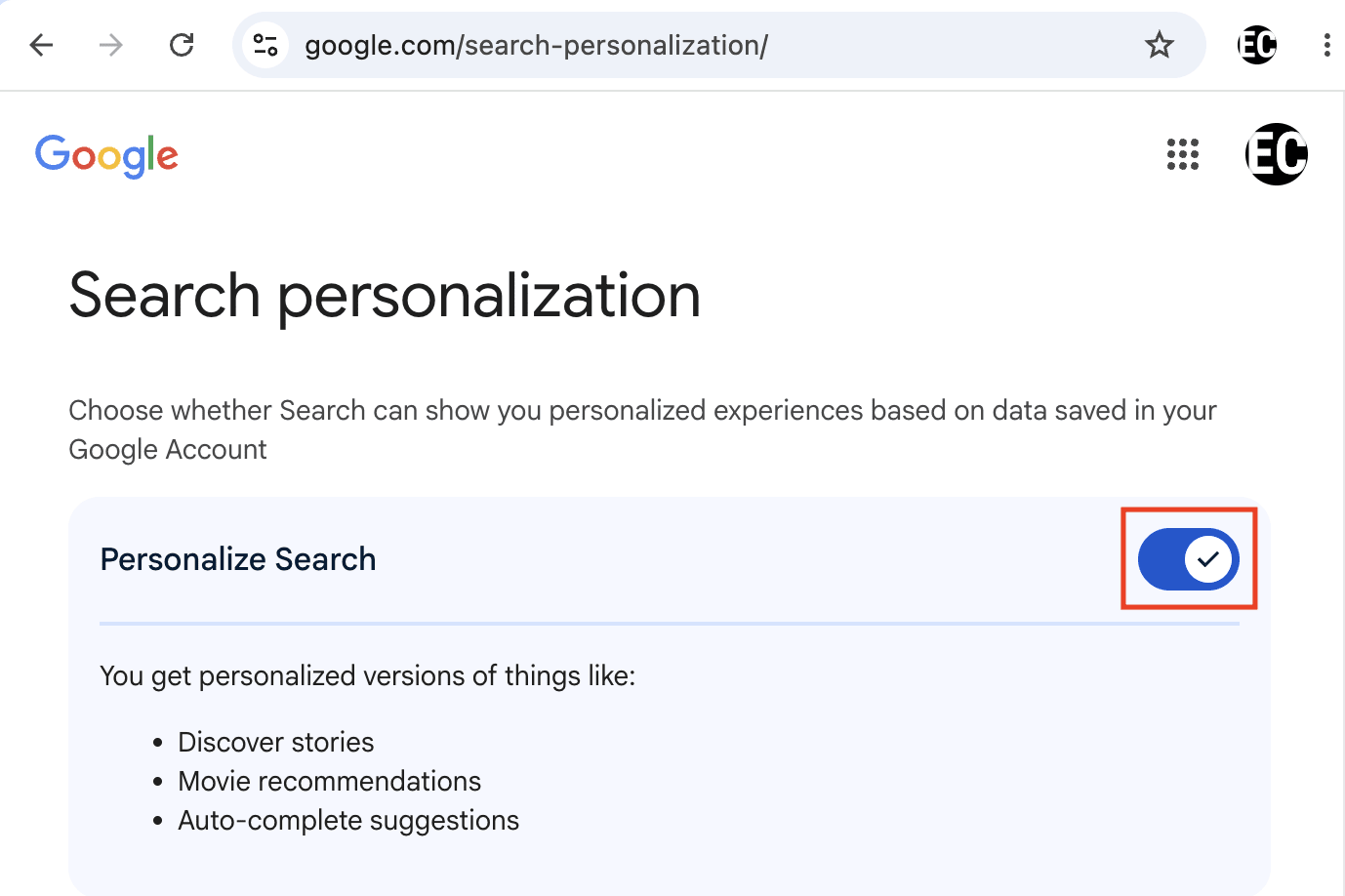
デフォルトでは、Googleはアカウントに保存されたデータに基づいて検索でパーソナライズされた結果を表示し、これが自動入力候補などに利用されます。「データとプライバシー」で「検索結果のカスタマイズ」(google.com/search-personalization/)を選択し、「検索結果のカスタマイズ」をオフにして、よりプライベートな体験を実現します。
Google 検索がプライバシーを侵害しすぎていると感じる場合は、これらの欧州の検索エンジンを検討してください。
「ウェブとアプリのアクティビティ」をオフにする
これにより、検索、Chrome経由でアクセスしたウェブサイト、アプリの使用状況が記録され、Googleの広告やおすすめシステムに送られます。「データとプライバシー」→「ウェブとアプリのアクティビティ」(myactivity.google.com/personalization/settings/waa)に移動し、「オフにする」→「オフにしてアクティビティを削除」をクリックし、「サブ設定」の下にあるすべての選択を解除します。

「ウェブとアプリのアクティビティ」をオンにしたまま、Googleがデータを保持する期間を制限したい場合は、「オフにする」の代わりに「自動削除機能を選択」をクリックし、3か月、18か月、36か月のいずれかを選択します。Google Chromeの代替手段をお探しの場合は、欧州のウェブブラウザへの切り替えを検討するか、プライバシー保護に優れた最高のブラウザの厳選リストをご覧ください。
「検索サービスのアクティビティ」と「メディアの保存」をオフにする
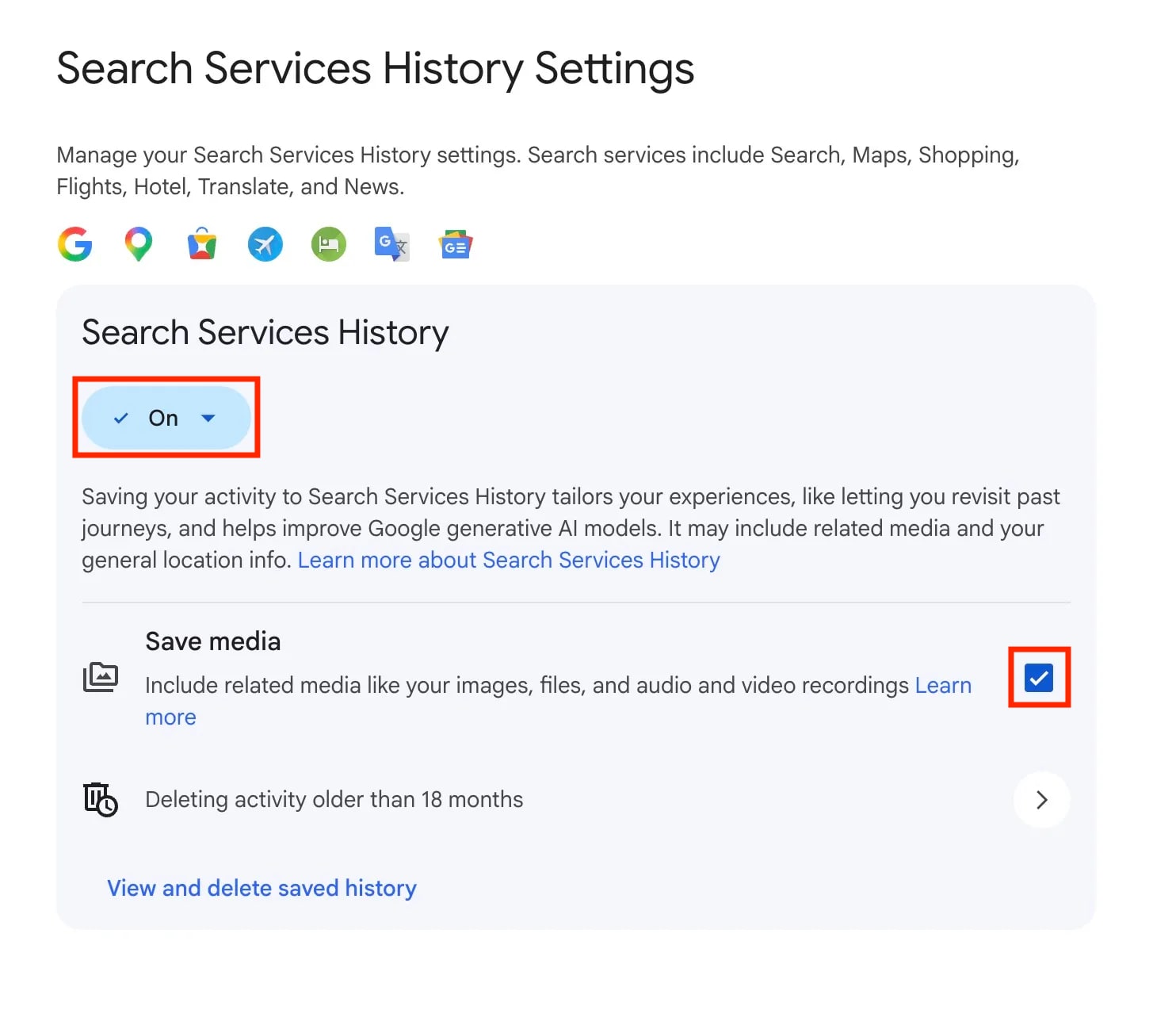
2026年六月、Googleは以前「ウェブとアプリのアクティビティ」の一部であった機能を、二つの独立した設定「検索サービスのアクティビティ」と「検索サービスのカスタマイズ」に分割しました。これには、検索、レンズ、翻訳、マップ、ショッピング、フライト、ホテル、ニュースが含まれ、デフォルトでは、オプトアウトしない限り、これらを通じてアップロードしたメディア(レンズ検索で撮影した写真、検索ライブや翻訳の音声録音)が保存され、GoogleのAIモデルのトレーニングに使用される可能性があります。
検索もカバーされると期待して「ウェブとアプリのアクティビティ」をすでにオフにしていた場合、この更新によりカバーされなくなったことを意味します。
これを停止するには、「データとプライバシー」→「検索サービスのアクティビティ」(myactivity.google.com/search-services/settings)に移動し、「メディアを保存」のチェックを外し、「検索サービスのアクティビティ」をオフに切り替えます。
「YouTube 履歴」をオフにする
YouTubeで視聴した動画や再生した音楽に関するアクティビティは個別に保存されます。「データとプライバシー」→「YouTube 履歴」→「YouTube 履歴の保存 」(myactivity.google.com/product/youtube/controls)に移動し、「オフにする」 をクリックして、「履歴を管理」→「削除」→「すべてを削除」を選択します。
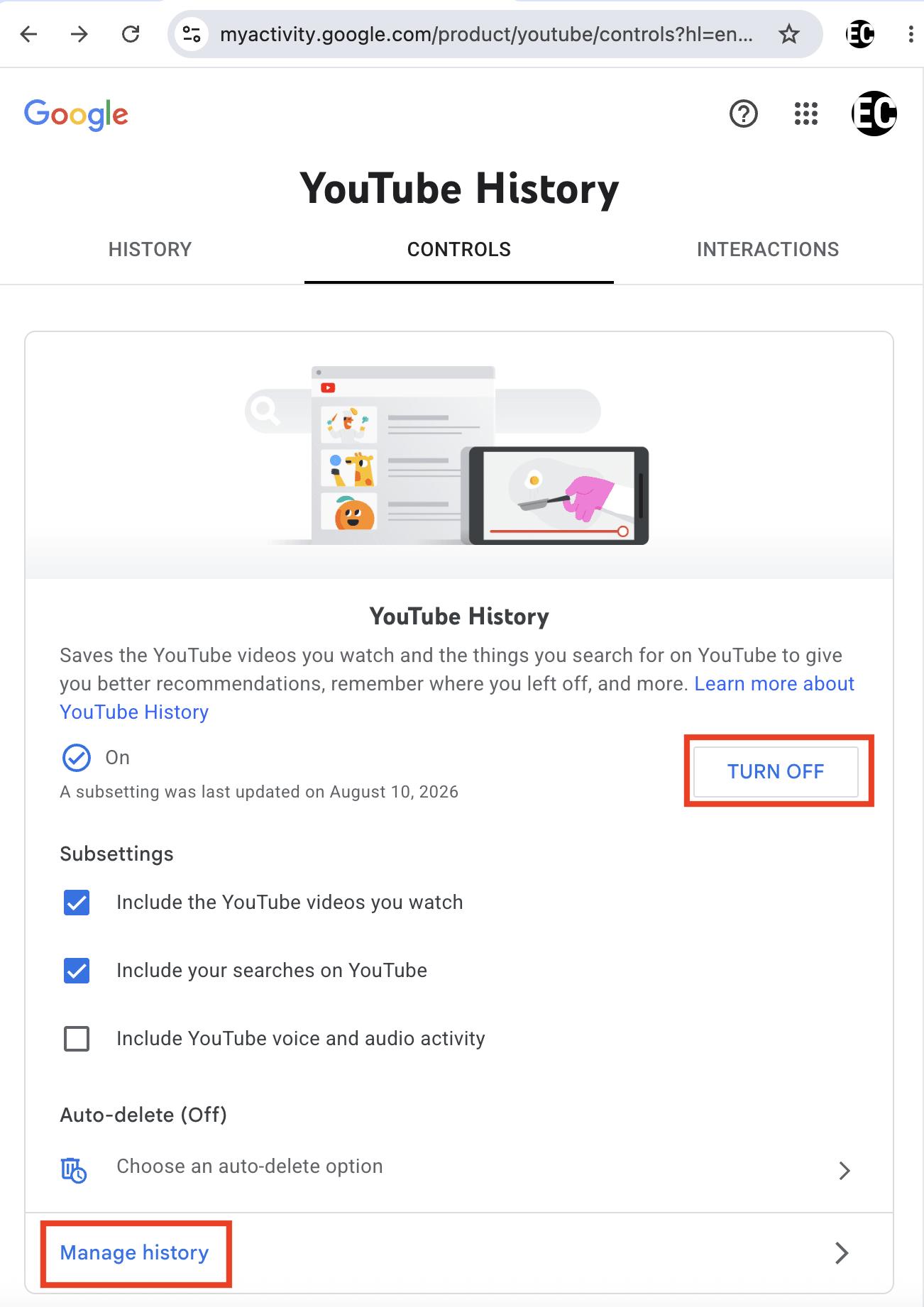
YouTube 履歴をオンにしたまま 、Googleがデータを保持する期間を制限したい場合は、「オフにする」の代わりに「自動削除オプションを選択」をクリックし、3か月、18か月、36か月のいずれかを選択します。
「ロケーション履歴」/「タイムライン」をオフにする
Googleは位置情報追跡訴訟への対応もあり、2024年後半にタイムラインをデフォルトでデバイス上に保管するよう変更しました。Googleのロケーション履歴を無効化し、経路が把握されるのを防ぐには、「データとプライバシー」→「タイムライン」(myactivity.google.com/activitycontrols?settings=location)に移動し、「オフにする」→「オフにしてアクティビティを削除」をクリックし、「サブ設定」の下にあるすべての選択を解除します。
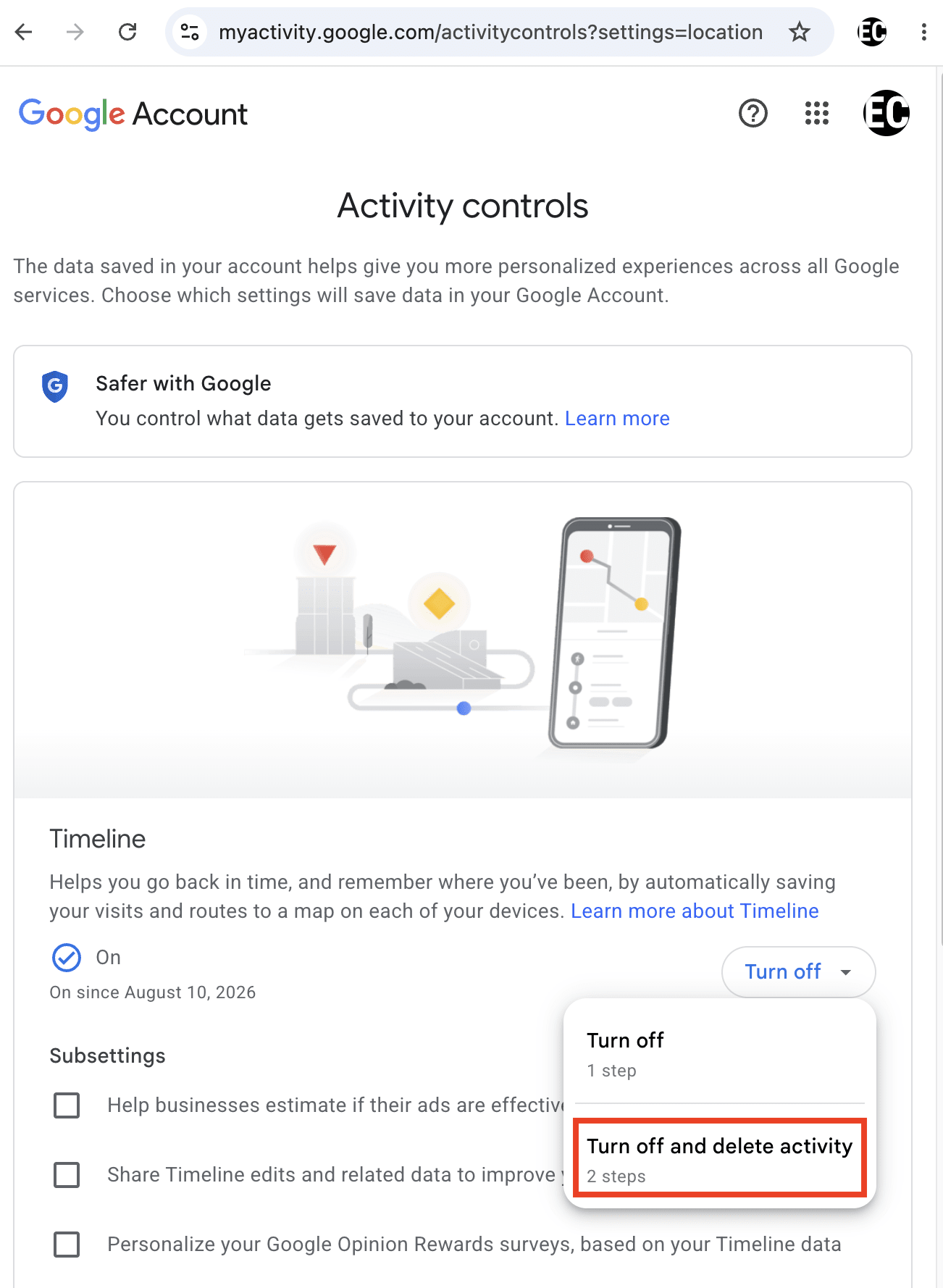
タイムラインをオンにしたまま 、Googleがデータを保持する期間を制限したい場合は、「オフにする」の代わりに「自動削除」を選択し、3か月、18か月、36か月のいずれかを選択します。
「マイ アド センター」をオフにする
これにより、検索やYouTubeなどのサービスでGoogleが広告をパーソナライズする方法がコントロールされます。「データとプライバシー」→「マイ アド センター」(myadcenter.google.com/controls)に移動し、「オン」→「オフにする」をクリックします。広告が削除されるわけではなく、お客様に合わせてカスタマイズされにくくなるだけである点にご注意ください。
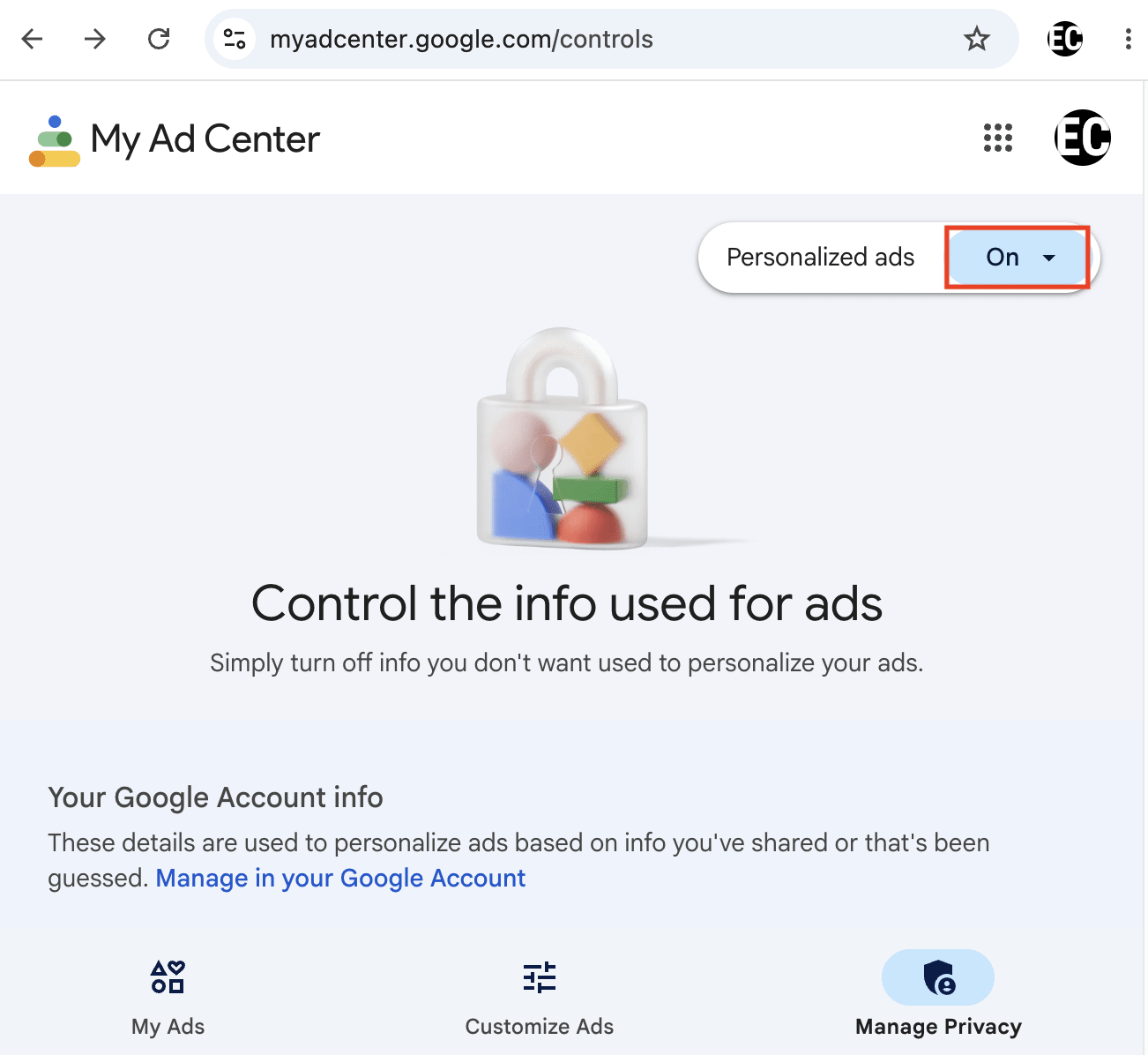
この設定をオフにすると、Googleのパートナーネットワーク上のパーソナライズド広告も無効化されます。これは「パーソナライズド広告の設定 」— と呼ばれる設定で、Google提供の広告を表示するGoogle以外の多数のサイトやアプリが対象となります。
「リンクされている Google サービス」をオフにする
デフォルトでは、検索、YouTube、Chrome、マップ、Google Play、ショッピング、Google 広告を含むすべてのGoogleサービスが相互に連携し、アクティビティデータを共有できます。EUデジタル市場法に基づき、これらのサービスのリンクを解除できます。「データとプライバシー」→「リンクされている Google サービス」(myactivity.google.com/linked-services)に移動し、「リンクできる Google サービス」の選択を解除してすべてのチェックボックスを自動的にクリアし、「次へ」→「確認」をクリックします。
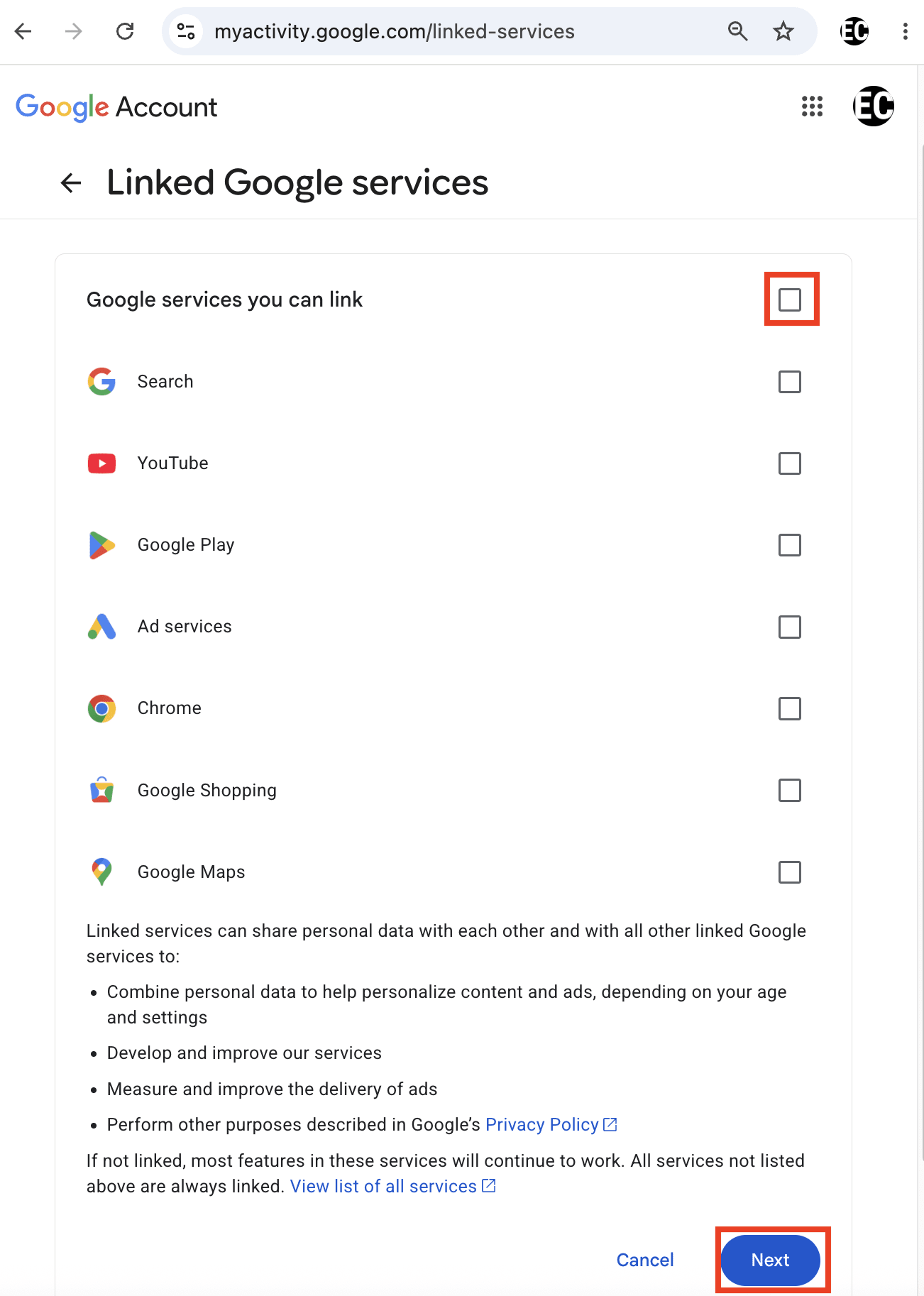
注:リンク解除によって、Googleがこれらのサービスとデータを共有することを完全に防止できるわけではありません。Android Auto、Android TV、Chrome OS、Google フォト、Gemini アプリ、Wazeなど、どのような状況でもリンク解除できず、相互にデータ共有を継続する可能性のあるGoogleサービスもあります。
サードパーティ製アプリの接続を確認する
時間の経過とともに、「Google でサインイン」を使用したり、メモアプリをGoogle ドライブに接続したり、ソーシャルネットワークを連絡先に接続したりすることで、さまざまなアプリやサイトにGoogle アカウントの一部へのアクセス権を付与している可能性があります。これらはそれぞれ、失効させるまで機能し続ける継続的なデータ共有関係であり、ほとんどの人は何が接続されたままになっているかを後から確認することはありません。
接続を削除すると、そのアプリやサイトは保持していたGoogleデータへのアクセス権を失いますが、すでに収集されたデータが遡って削除されるわけではありません。この設定は外部デベロッパーに関するものであり、上記で説明したGoogle自身のプロダクト間でデータを共有する「リンクされている Google サービス」とは異なります。
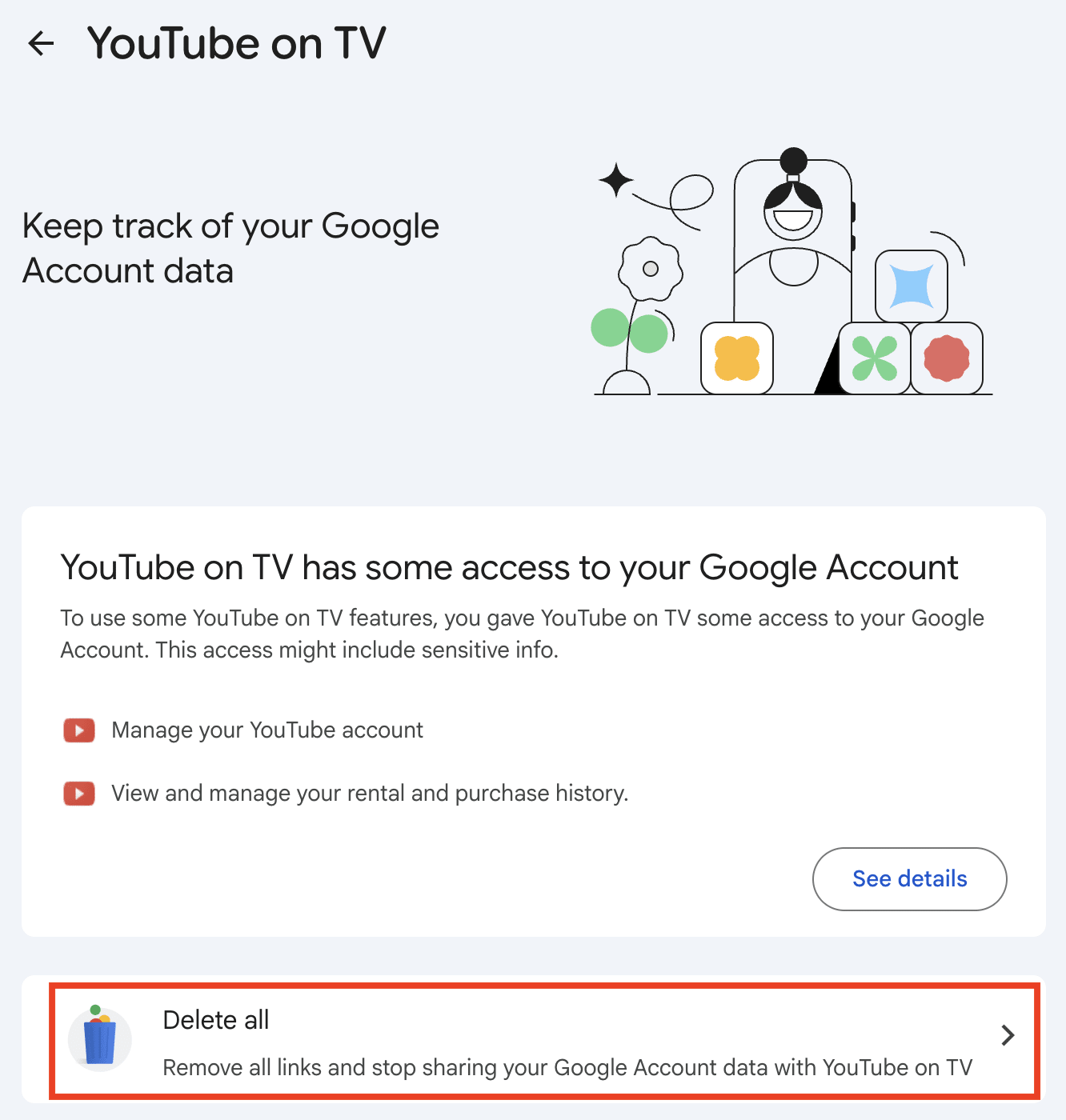
Google アカウントで、「セキュリティとサインイン」→「リンクされているすべてのアプリを表示」に移動し、リストを確認して、使用しなくなったアプリや見覚えのないアプリをクリックし、「すべて削除」を選択します。
(オプション)Googleの「あなたに関する検索結果」ツールを使用して個人情報を削除する
Googleの「あなたに関する検索結果」ツールは、連絡先の詳細や感度の高い識別情報を公開している検索結果を監視し、削除をリクエストできるように設計されています。Googleは2026年二月にこのツールを拡張し、すでにカバーしていた電話番号、メールアドレス、住所、同意なしの露骨な画像に加え、政府発行のID(運転免許証、パスポート、社会保障番号)も対象としました。
お客様の機密情報はGoogle 検索結果から削除されますが、元々公開されていたサイトには残るため、そのサイトに直接アクセスしたり、Bingなどの別の検索エンジンを使用したりした場合には、引き続き見つかる可能性があります。情報源およびそれに続くすべての検索エンジン結果から削除するには、ウェブマスターにお問い合わせください。
注:このツールを使用するには、住所など、これまでにGoogleに提供したことがない情報をGoogleに引き渡す必要があります。これは、Googleがお客様に代わってその情報を検索できるようにするためです。Googleは、このデータが「他のGoogleプロダクトでお客様の体験をパーソナライズするために共有または使用されることはない」とし、「リクエストを処理し、削除リクエストプロセスを改善し、過去の削除リクエストのステータスを時系列で確認できるようにするために使用・保管済みである」と述べています。Googleにお客様についての詳細を知られたくない場合は、さらに多くの個人情報を提供することは良い選択肢ではないかもしれません。
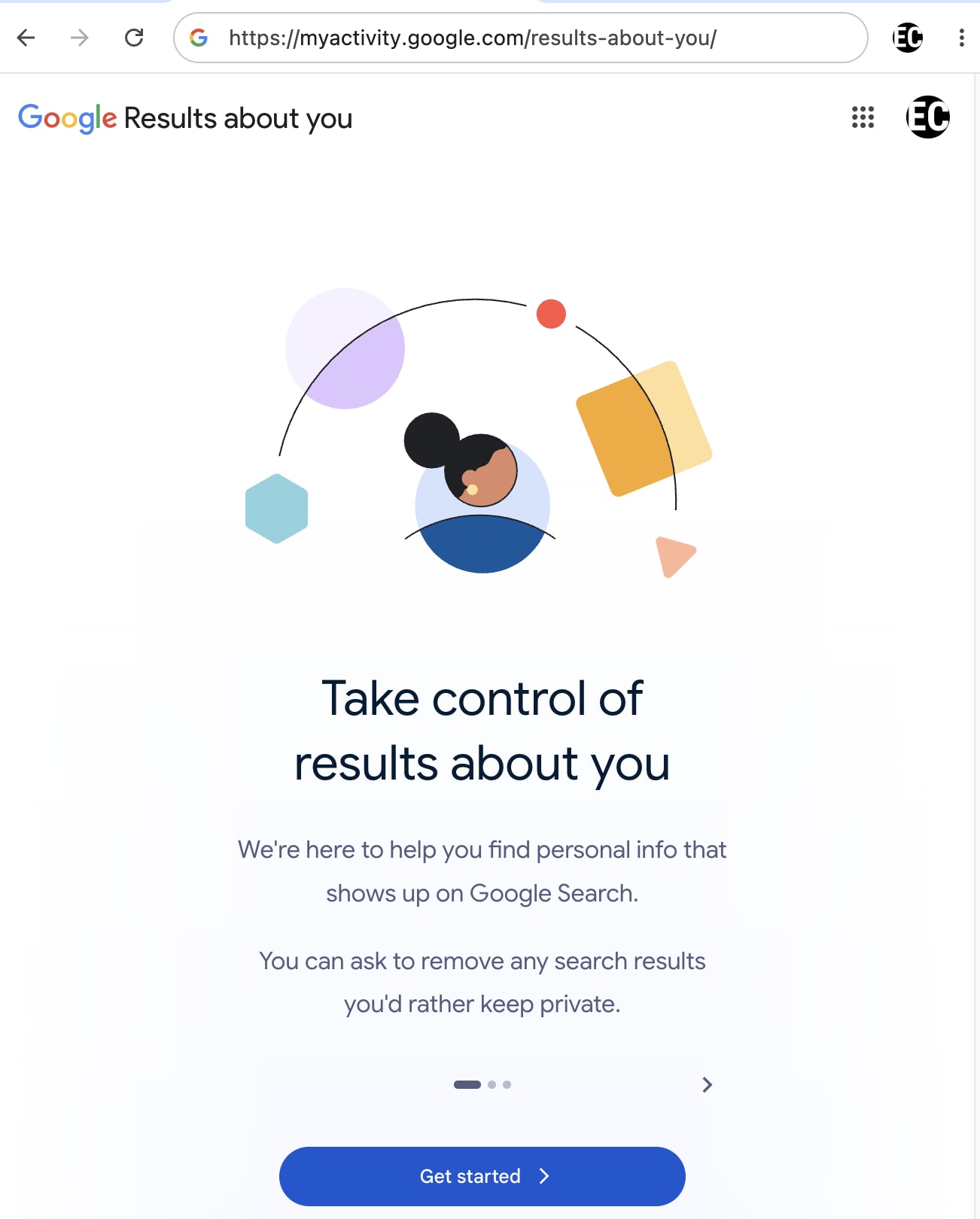
Googleの「あなたに関する検索結果」ツールの使い方は以下のとおりです:
myactivity.google.com/results-about-you に移動し、「使ってみる」をクリックして、プロンプトに従います。
Androidのプライバシー設定
Androidユーザーの場合、OSレベルのレイヤーでGoogleのデータ収集の相当な部分が行われます。Androidの設定を保護する方法は以下のとおりです:
アプリの権限を無効化する
各アプリを個別に掘り下げるのではなく、タイプ別(位置情報、カメラ、マイクなど)に権限を表示するには、「設定」→「セキュリティとプライバシー」(または「プライバシー」)→「権限マネージャー」に移動します。
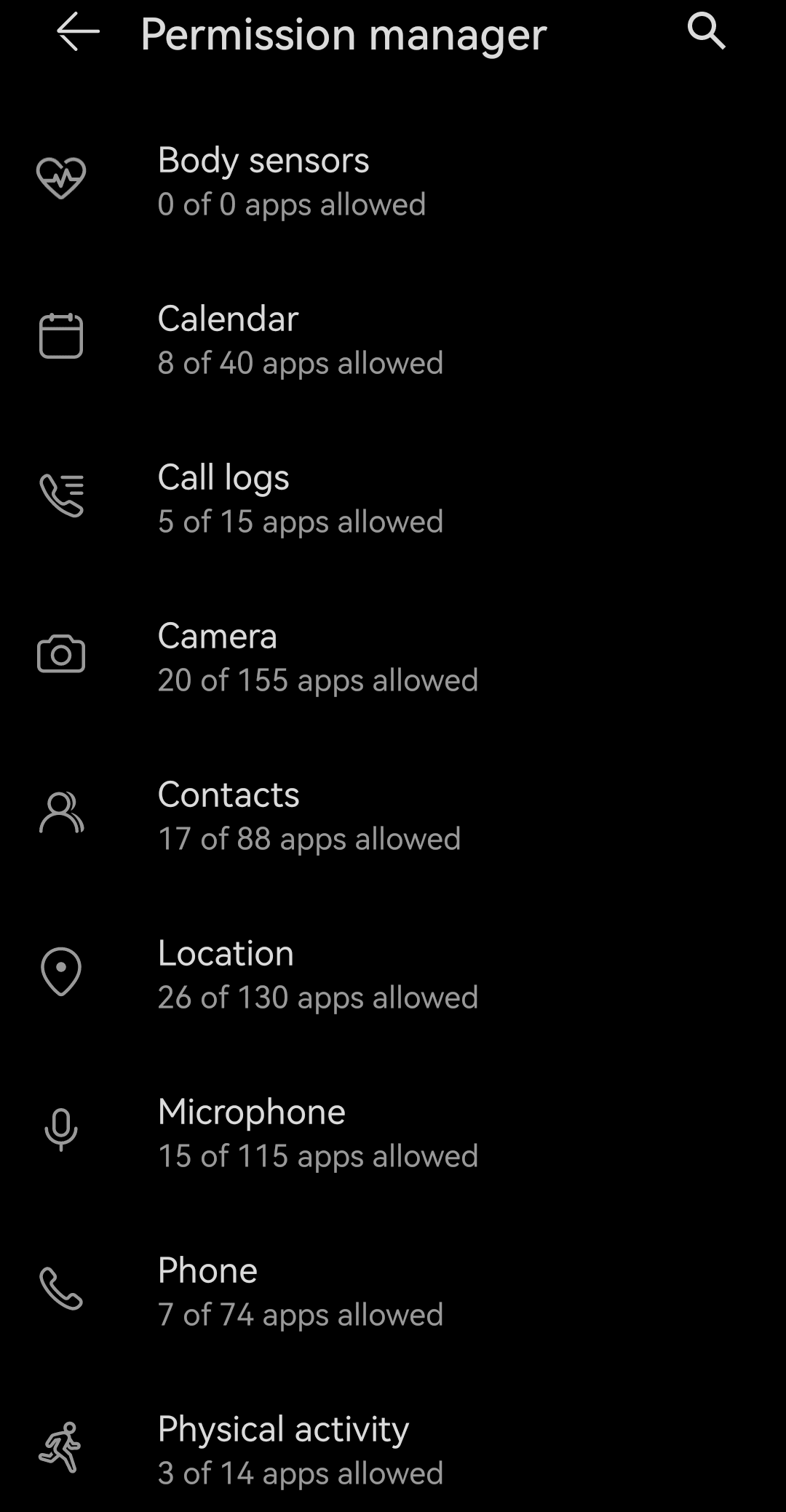
特に位置情報については、どのアプリが「常に許可」に設定されているかを確認し、必須アプリ(ナビゲーションアプリなど)を除き、すべて「アプリの使用中のみ許可」にダウングレードします。カメラとマイクは通常、「毎回確認」またはアプリ固有に設定する必要があります。
一回限りの権限を使用する
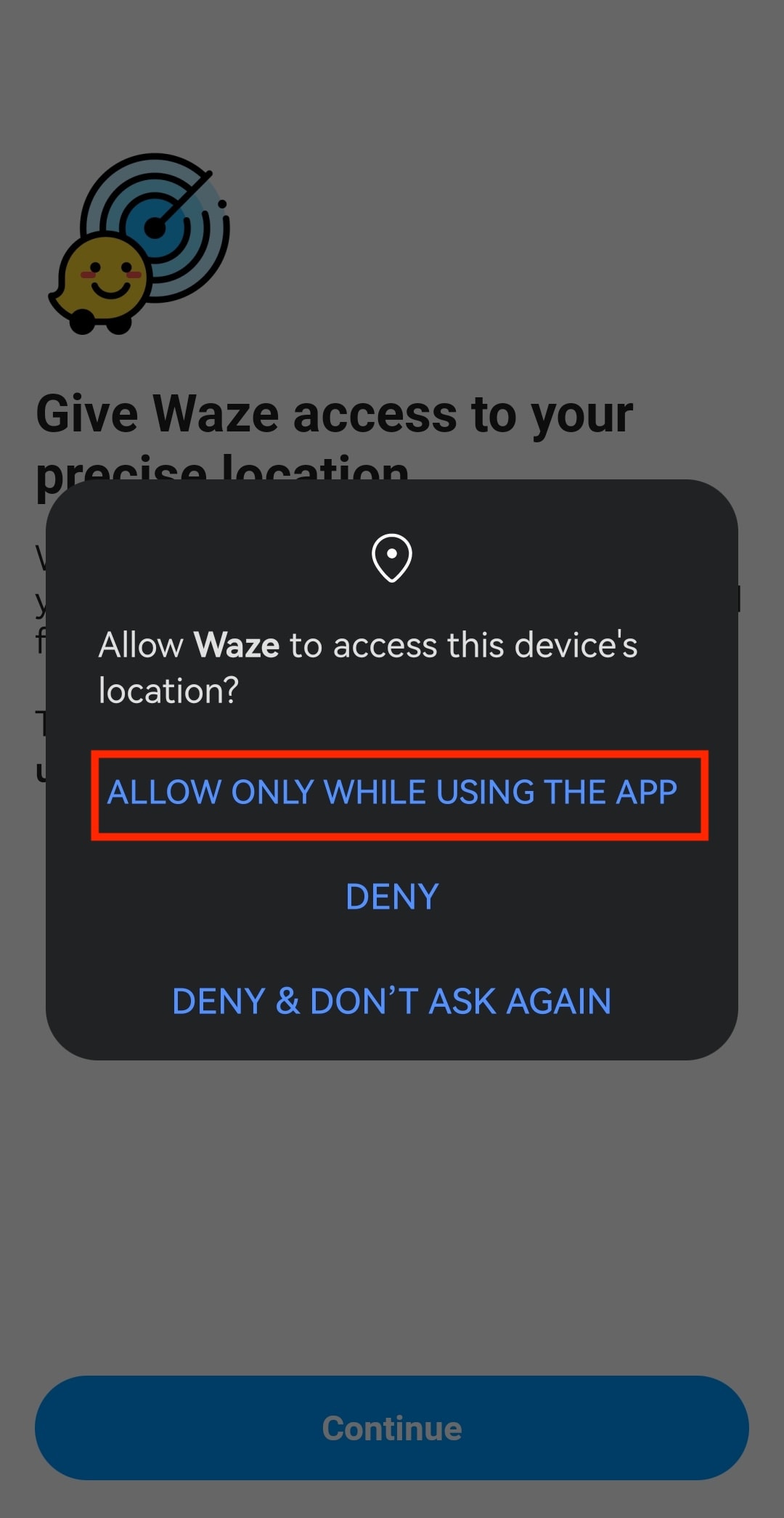
アプリがカメラ、マイク、または位置情報へのアクセスを要求すると、Androidの権限ダイアログには「今回のみ」または「アプリの使用中のみ許可」オプションが含まれます。アプリを離れるとアクセス権の有効期限切れになります。継続的なアクセスを必要としないアプリの場合、これをデフォルトで選択しておくことで、後から権限を失効させる手間を省くことができます。
プライバシー ダッシュボードでアプリの権限を確認する
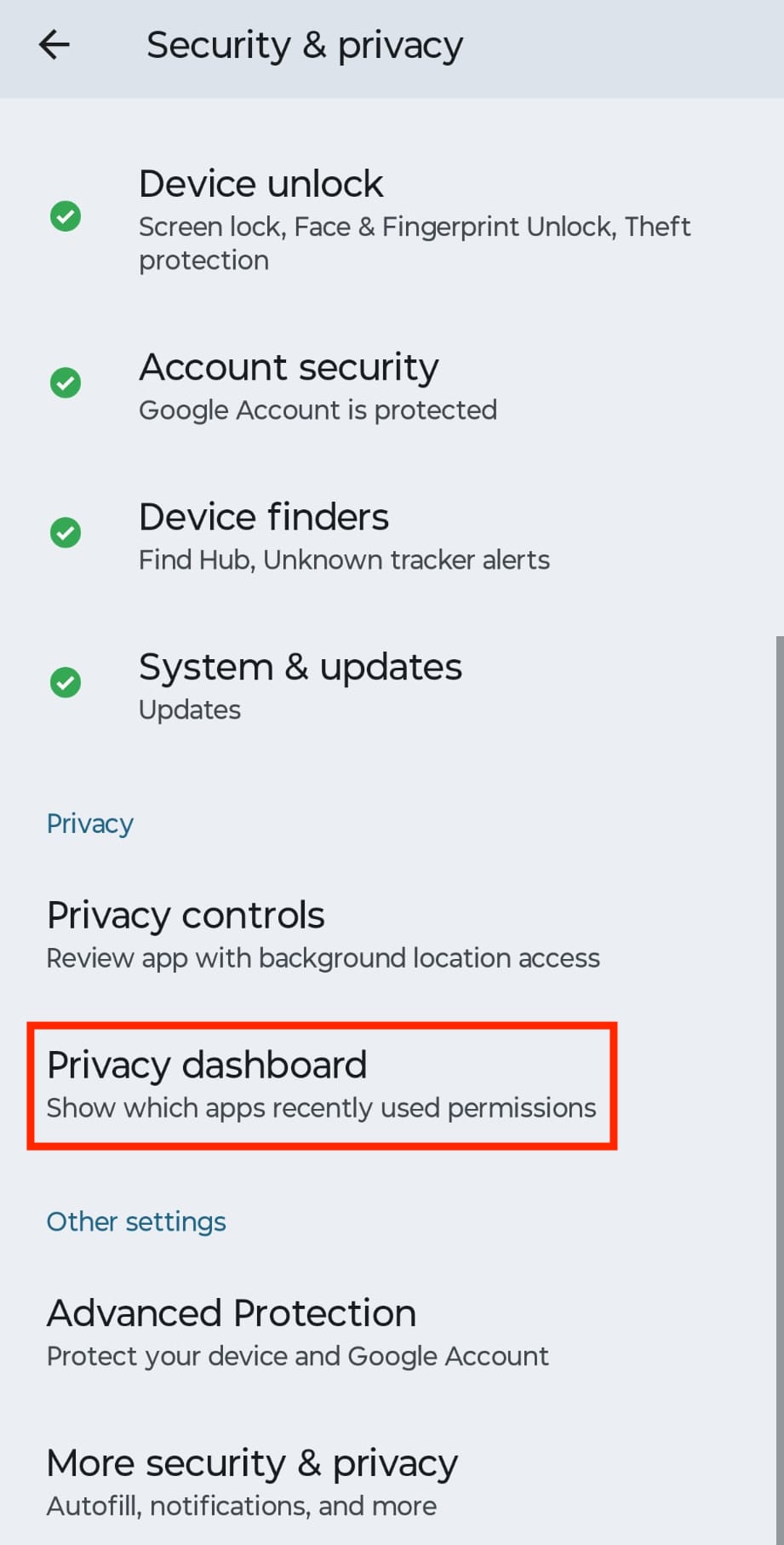
「設定」→「セキュリティとプライバシー」(または「プライバシー」)→「プライバシー ダッシュボード」に移動し、過去24時間および7日間に各アプリがカメラ、マイク、または位置情報にアクセスした正確なタイムラインを確認します。アプリがその機能から想定されるよりもはるかに頻繁に密かに権限を使用している場合は、安全のためにすべての権限を失効させるか、アプリをアンインストールしてください。
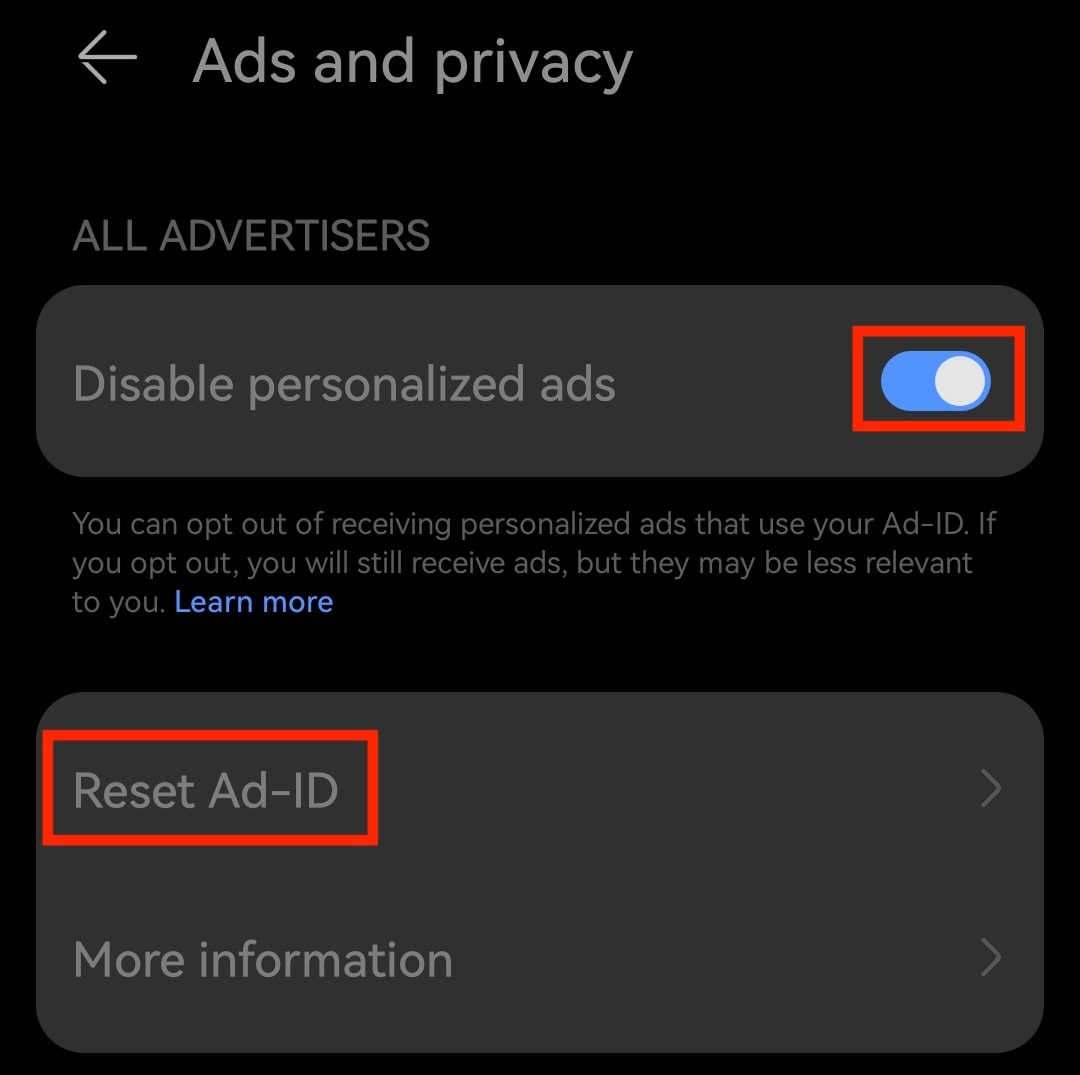
パーソナライズド広告を無効化し、広告IDをリセットする
広告IDはスマートフォン上のリセット可能な識別子であり、アプリやGoogleなどの企業が広告パフォーマンスの測定やアプリを跨ぐ広告プロファイルの構築などの広告サポートに使用できます。広告IDはお客様のデバイスのアクティビティにリンクすることができ、他の情報と組み合わせることで、お客様の特定やプロファイリングに使用される可能性があります。
Googleのプライバシー設定を強化するために、パーソナライズド広告を無効化し、広告IDをリセットできます:
- 「設定」→「セキュリティ&プライバシー」(または「プライバシー」)→「権限マネージャー」→「広告とプライバシー」に移動します。
- 「パーソナライズド広告を無効化」をオンにします。
- 「広告 ID をリセット」をタップし、再度「リセット」をタップして確認します。
Geminiをオフにする
Googleは多くの場合、明示的なオプトインなしに、AndroidのデフォルトAIアシスタントとしてAssistantをGeminiに置き換えています。GeminiはGmail、Google カレンダー、Google ドライブ、Google マップ、およびメッセージングアプリにアクセスしてお客様に代わってタスクを完了でき、デフォルトでは、GoogleのAIモデルのトレーニングに役立てるために会話が人間のレビュー担当者によってレビューされ、最大三年間保管される可能性があります。
AndroidでGeminiをオフにし、参照できる情報を制限するには:
- Geminiアプリを開き、プロフィールアイコンをタップして、「Gemini アプリのアクティビティ」を選択します。
- [オフにする] → [オフにしてアクティビティを削除]をタップし、プロンプトに従います。
- プロフィールアイコン→「アプリ」に戻り、すべてのアプリをオフに切り替えます。
- Gemini Deep Researchを使用したことがある場合は、「ソース」を開いてGmail、ドライブ、チャットをクリアしてください。そうしないとDeep Researchがそれらのコンテンツを既読および相互参照する可能性があります。

Gemini アプリのアクティビティをオフにすると、データ保持期間が最大三年から72時間に短縮されますが、収集が完全に停止するわけではありません。Googleは「Googleサービスを改善するための匿名化データを作成する」ためにチャットを処理する可能性があると述べています。また、GoogleがGeminiをAndroidのデフォルトシステムアシスタントに設定しているため、ほとんどのデバイスでGeminiをアンインストールすることはできません。
AIアシスタントの利便性を諦めずにさらなるプライバシーを求める場合は、Lumoをお試しください。また、Androidなしで動作するか、Androidの脱Google版を使用する、プライベートな欧州のスマートフォンもご覧ください。
Google Chromeのプライバシー設定
ChromeはGoogleがデータを収集する最大のチャンネルのひとつであり、その大きな理由は、いずれかのGoogleサービスにログインした瞬間に自動的にサインインし、アクティビティを同期するように設計されているためです。これを制限する最善の方法は、Chromeの使用を停止することです。あるいは、ブラウザを切り替えずに送り返される情報を制限する方法を以下に示します:
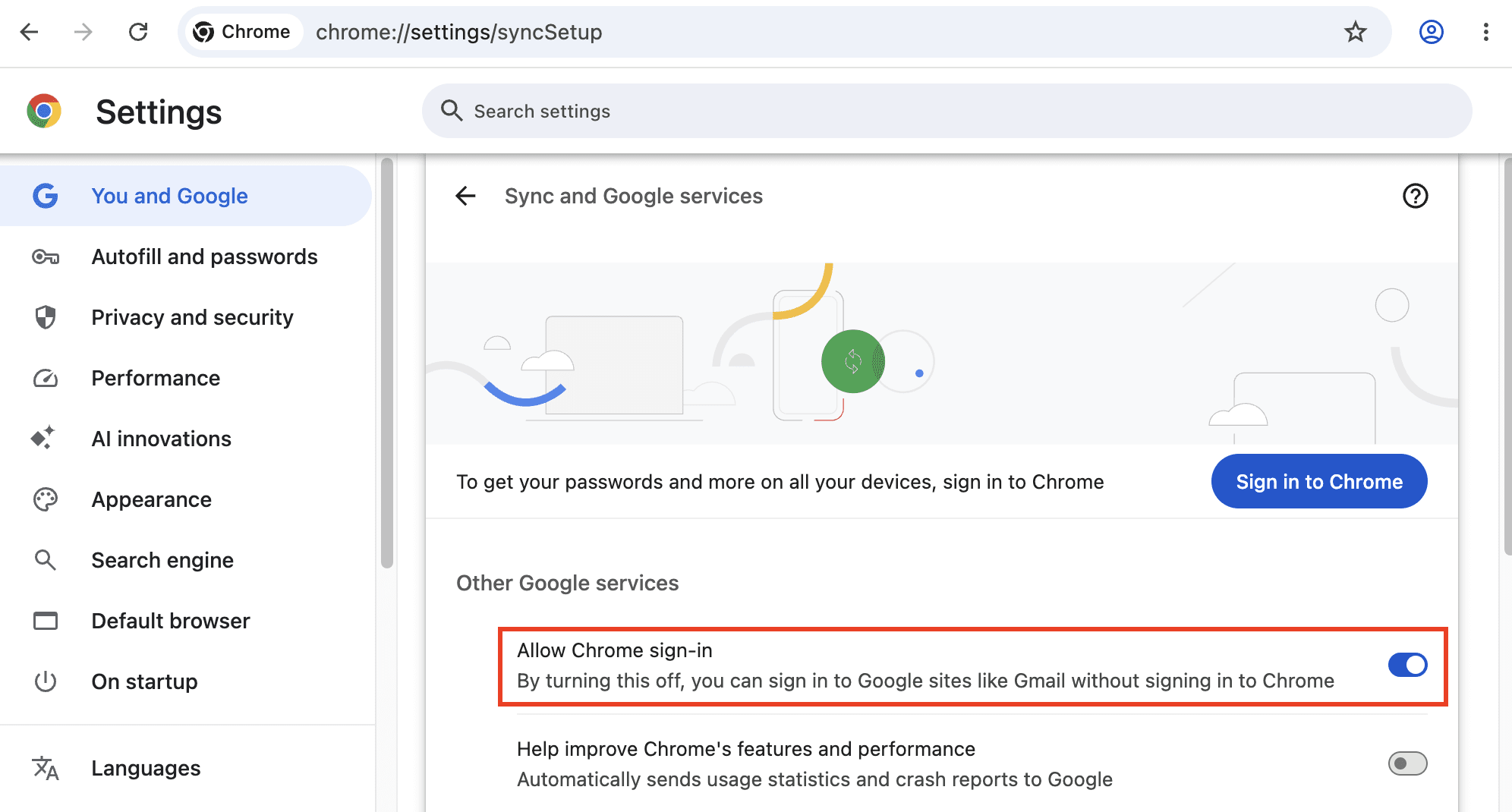
Chromeの自動サインインをオフにする
デフォルトでは、Gmailやその他のGoogleサービスにサインインするとChrome自体にもサインインし、閲覧アクティビティがGoogle アカウントに送信され始めます。これは、ほとんどの人が明示的に同意したことのないステップです。
- 「設定」→「Google の設定」→「同期と Google サービス」(chrome://settings/syncSetup)に移動します。
- 「Chrome へのログインを許可する」をオフに切り替えます。
- すでにサインインしている場合は、右上にあるプロフィールアイコンをクリックし、「サインアウト」を選択します。
サインイン状態を維持しつつ同期を制限する
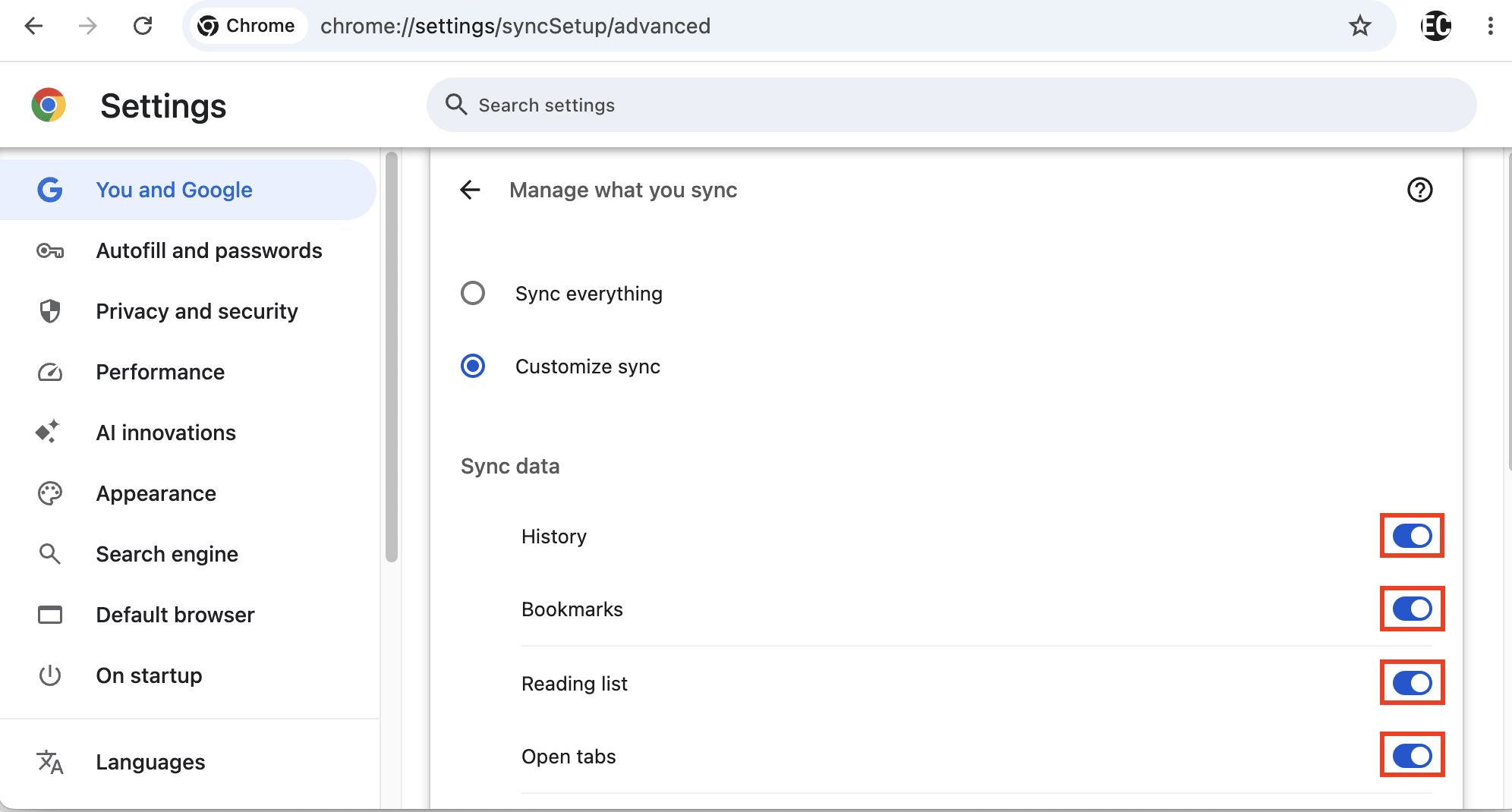
利便性のためにサインイン状態を維持したい場合は、ChromeがGoogleに送信するデータのカテゴリを制限できます。
「設定」→「Google の設定」→「同期と Google サービス」(chrome://settings/syncSetup)に移動します。二つのオプションがあります:
- Gmailアドレスの横にある「オフにする」をクリックして、すべてのデータタイプの同期を無効化する
- または、「同期データの管理」に移動し、「同期のカスタマイズ」を選択して、履歴、ブックマーク、設定など、同期から除外したい個別のデータタイプをオフに切り替えます。
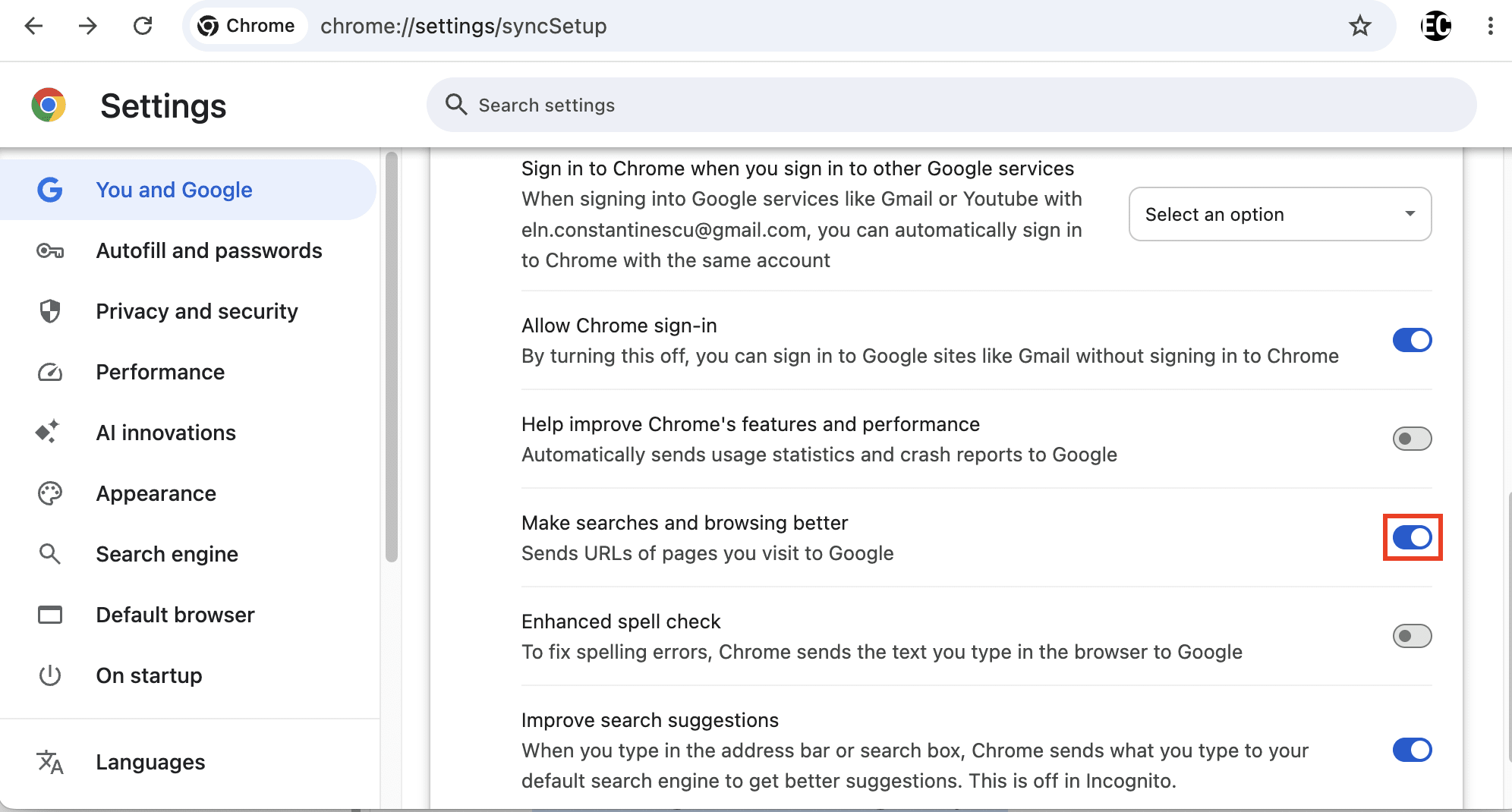
「検索とブラウジングの精度を高める」をオフにする
この設定は、ページを実際に読み込むために必要な範囲を超えて閲覧アクティビティをGoogleに送信し、Google自身のプロダクトを改善します。
「設定」→「Google の設定」に移動し、「検索とブラウジングの精度を高める」をオフに切り替えます。
拡張スペルチェックをオフにする
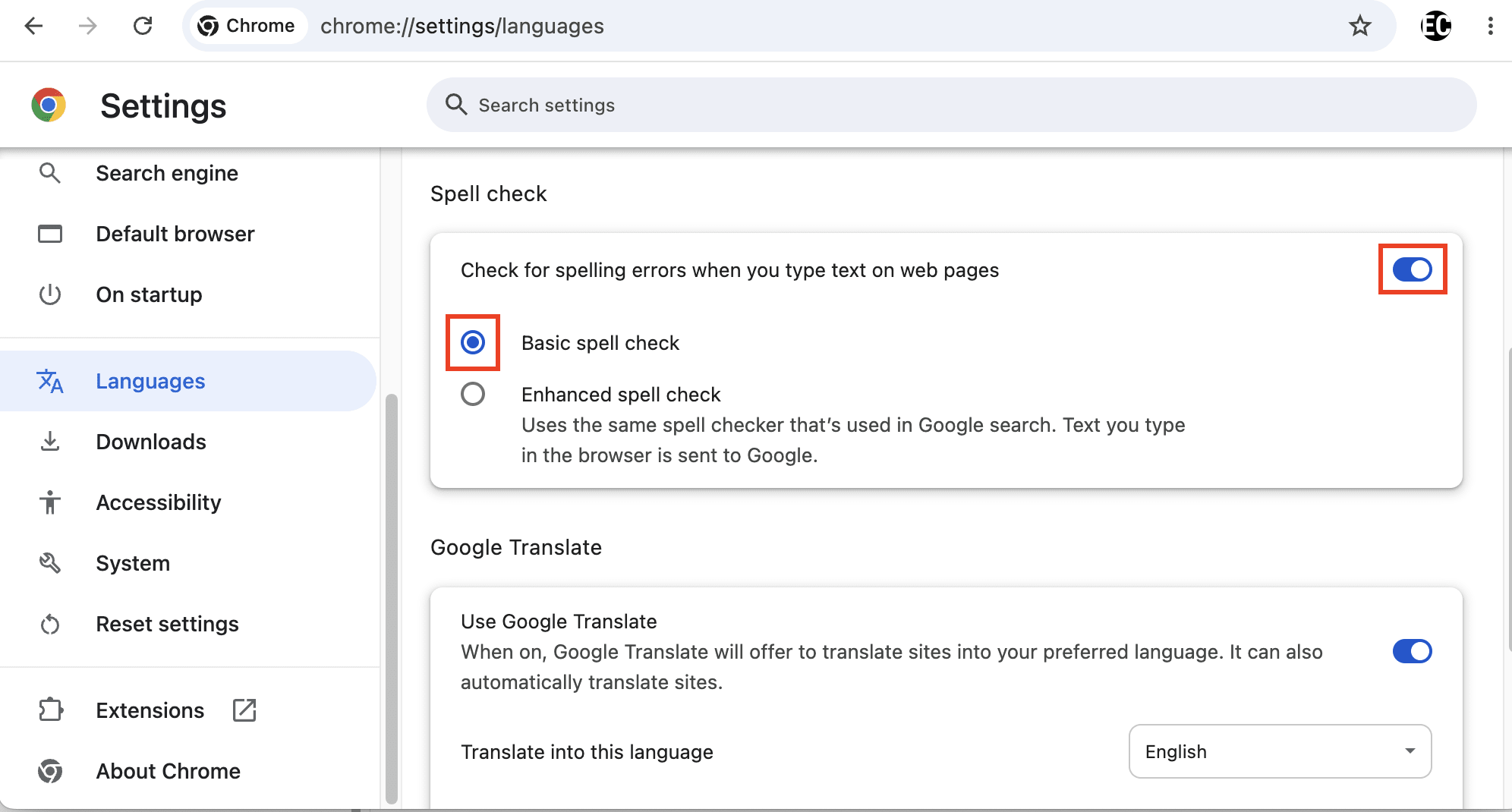
拡張スペルチェックは、文字を入力する際、Enterキーを押す前に入力して思い直して削除したものを含め、テキストをGoogleのサーバーに送信します。これにより、ユーザー名、メールアドレス、パスワードなどの機密データが誤ってGoogleに共有される可能性があります。セキュリティ研究者は、Google ChromeおよびMicrosoft Edgeの拡張スペルチェック機能が、マスクされたテキストを表示するために「パスワードを表示」をクリックしたときでさえパスワードを露出させていた(新しいウィンドウ)ことを明らかにしています。
Chromeの組み込みスペルチェッカーは無効化できませんが、ローカル辞書を使用しGoogleに何も送信しない基本スペルチェックに切り替えることができます:
「設定」→「言語」(chrome://settings/languages)に移動します。以下を実行できます:
- Chromeまたはオペレーティングシステムによって提供されるローカル辞書を使用し、Googleに何も送信しない「基本スペルチェック」を選択する
- または、「ウェブページでテキストを入力するときにスペルミスをチェックする」をオフに切り替えて、スペルチェッカーを無効化する
訴訟から明らかになったGoogleのプライバシー設定の実態
Googleの公開プライバシーメッセージは、その設定が提供する実際の保護機能を誇張していると、規制当局、陪審、あるいはGoogle自身のスタッフによって繰り返し指摘されています。Googleが関与する紛争は、不正行為や責任を拒否しながらプライバシー訴訟で繰り返し和解してきたため、陪審の評決で終わることはありません。2025年だけでも、Googleはおよそ42.4億ドルの罰金を科されましたが、これはフリーキャッシュフローの約三週間分で支払うことができます。
最悪なのは、プライバシーが侵害されるために、必ずしもGoogleプロダクトを自ら求める必要はないということです。Googleの広告、アナリティクス、その他のツールはウェブの大部分に埋め込みされているため、普通のウェブサイトを訪問したりサードパーティ製アプリを使用したりするだけでも、アクティビティがGoogle関連のインフラを通過する可能性があります。
これは網羅的なリストではありませんが、Googleのプライバシーに関する自己申告と実際の運用が矛盾していた例をいくつか挙げます:
オプトアウト後も継続した位置情報追跡
2018年のAssociated Pressによる調査(新しいウィンドウ)では、ロケーション履歴をオフにしても、Googleがタイムスタンプ付きの位置情報データを保管済みとするのを停止できないことが判明しました。Googleのヘルプページには「行った場所は保管済みになりません」と記載されていたにもかかわらず、マップ、天気予報の確認、無関係な検索で記録され続けていました。
その後の訴訟において、設定インターフェースが「可能ではあるが、人々が理解できない程度に複雑」になるよう設計されていたと説明するGoogle内部のやり取りが浮き彫りになりました。また、アプリが位置情報を必要としていない場合でもGoogleがユーザーに位置情報の再有効化を繰り返し促していたことや、オフ/一時停止という表現自体が紛らわしいと指摘されていたことも判明しました。
Googleが米国でロケーション履歴を無効化した約247 million人のAndroidユーザーから位置情報データを収集していたという中心的な事実認定は、その後の訴訟におけるすべての和解で中心的な主張となりました。
シークレット/プライベートブラウジングモードで収集された閲覧データ
シークレットモードでChrome(またはプライベートブラウジングモードでその他のブラウザ)を使用している場合でも、Googleはアナリティクスやアド マネージャーなどのツールを通じて閲覧データを収集します。これにより集団訴訟に発展し、Googleは2024年に和解(新しいウィンドウ)し、何十億もの閲覧記録を削除し、プライバシー開示をより明確にし、Chromeのシークレットモードでサードパーティcookieをデフォルトで五年間ブロックすることに同意しました。しかし、Googleによるサーバー側での収集や、アナリティクス、広告、同様の埋め込みサービスを実行している訪問先ウェブサイトによる収集が停止したわけではありません。
Google Chromeを使用する代わりに、より優れたプライバシー機能を備えたこれらの欧州のウェブブラウザを検討してください。
「ウェブとアプリのアクティビティ」がオフの状態で収集された個人情報
訴訟では、「ウェブとアプリのアクティビティ」設定がオフになっている場合でも、GoogleがUber、Venmo、TikTok(新しいウィンドウ)、Instagram、WhatsAppなどのアプリからアクティビティデータを受け取り続けていたと主張されました。Googleはデータが匿名化され集計にのみ使用されたと主張しましたが、連邦陪審は認めませんでした。2025年九月、プライバシー侵害に対するGoogleの責任を認め、約98 million人のユーザー集団に対して425.7 millionドルの支払いを命じました(新しいウィンドウ)。Googleは裁判所に評決の破棄を申し立てており、控訴する可能性があります。
公開データベース経由で漏洩防止された「忘れられる権利」のリクエスト
2022年五月、スペインのデータ保護当局は、GDPRの「忘れられる権利」(特定の状況下で個人データを消去または検索結果から削除させる権利)の処理方法を巡り、Googleに10 millionユーロの制裁金を科しました(新しいウィンドウ)。Googleは削除リクエストのコピーを公開されているLumenデータベースに送信しており、そこで情報が公開されて再び発見される可能性があり、そもそも削除させる目的を事実上無効にしていました。また、GDPR権利が適用されるかどうか判断しにくいように削除フォームを設計していました。
人によってレビューされ商業利用されたGoogle アシスタントの録音
Google アシスタントは、背景音がウェイクワードと誤認された後、ユーザーが有効化していない場合でもプライベートな会話を録音することがありました。2019年、請負業者がベルギーの放送局VRTに1,000件以上の録音を漏洩防止し(新しいウィンドウ)、それらには寝室での会話、医療情報、明らかな家庭内暴力の状況が含まれていました。153件が意図しない誤作動であることが確認されました。
別の訴訟の原告らは、Googleが2016年からそのような録音を収集し、一部を請負業者と共有し、十分な同意なしにデータを商業利用していたと主張しています。Googleは主張を拒否していますが、68 millionドルの和解(新しいウィンドウ)に同意しており、現在も裁判所の最終承認を待っています。
メールから始めるGoogle離れ
これらのGoogleのプライバシー設定を変更することで、Googleが使用できる検索、位置情報、アプリのアクティビティ、広告データ、その他の個人情報の量を削減できます。しかし、Googleによる追跡を完全に止めることはできません。一部のデータ収集は、サードパーティのウェブサイトやアプリに組み込まれたGoogleツールなどを通じて、アカウントやスマートフォンの設定外で発生します。
さらに推し進めたい場合、最大のステップは脱Google(deGoogling)を始めることであり、それはGoogle アカウントから始まります。Googleがお客様について把握している情報の多くはサインインしていることで紐付けられているため、Google アカウントを削除することで、検索、YouTube、マップ、Android、Gmail、その他のサービスを跨ぐアクティビティを接続する主要なリンクを断ち切ることができます。
そこから、最も頼りにしているGoogleサービス、特にメールの置き換えを始めましょう。受信トレイはデジタルの生活の中心であり、プライベートな会話、受領、旅行プラン、アカウントのアラート、連絡先、パスワードリセットのリンクを保持しています。
Proton Mailはプライバシー最優先のアプローチを採用しています。広告なし、追跡なし、AIトレーニングなし、プロファイリングやデータの第三者との共有も行いません。プライベートなGmailの代替手段をお探しの場合は、有料サブスクライバーのコミュニティのみによってサポートされており、完全に透明性があります。当社のアプリは第三者機関による監査を受けておりオープンソースであるため、誰でも当社の主張を確認できます。





