
Google funcționează pe un model de afaceri bazat pe reclame, compania sa părinte Alphabet generând peste 70% din veniturile sale totale din publicitatea conectată. Problema este că publicitatea țintită devine mai valoroasă atunci când este susținută de mai multe date.
Iar acest lucru vine cu un preț ridicat: confidențialitatea dvs.
Ceea ce căutați, unde mergeți, ce vizionați, ce aplicații folosiți și site-urile web pe care le vizitați sunt toate semnale valoroase pentru Google. Dacă considerați că acest nivel de colectare a datelor este intruziv, consolidarea setărilor confidențialitate Google este un bun punct de plecare.
Publicitatea nu este singurul motiv pentru a acorda atenție modului în care Google vă gestionează datele. În 2026, Google și-a modificat controalele de confidențialitate pentru Căutare(fereastră nouă), astfel încât fișierele media salvate — inclusiv imaginile, fișierele și înregistrările audio sau video încărcate prin servicii precum Căutare, Lens, Translate și Maps — să poată fi utilizate pentru a dezvolta și îmbunătăți modelele sale de IA (cum ar fi Gemini), cu excepția cazului în care ați renunțat.
Setările confidențialitate Google sunt împrăștiate în mai multe locuri, iar modificarea unei setări nu oprește neapărat colectarea datelor în altă parte. Acest ghid prezintă setările pentru contul Google, setările Android și setările Google Chrome pe care merită să le schimbați pentru a reduce cantitatea de activitate pe care Google o salvează, o asociază cu dvs. și o folosește pentru publicitate, personalizare și dezvoltarea IA.
- Cum să vă securizați setările confidențialitate Google
- Ce dezvăluie procesele despre setările confidențialitate Google
- Renunțați la Google din viața dvs., începând cu e-mailul
Cum să vă securizați setările confidențialitate Google
Iată cum puteți controla cât de multe știe Google despre dvs. prin configurarea setărilor implicite ale contului Google și a permisiunilor din OS Android.
Dacă folosiți un cont Google Workspace pentru muncă sau școală, organizația dvs. poate gestiona sau restricționa anumite setări ale contului și dispozitivului. Nivelul de control pe care îl aveți depinde de utilizarea unui dispozitiv personal cu un profil de muncă sau a unui dispozitiv al companiei sau școlii complet gestionat.
Setări confidențialitate cont Google
Contul dvs. Google leagă cea mai mare parte din activitatea dvs. de serverele Google, indiferent dacă vizionați ceva pe YouTube(fereastră nouă), trimiteți un e-mail folosind Gmail sau căutați restaurante pe Google Maps. Setările de mai jos determină ce cantitate din aceste date este salvată atunci când sunteți conectat la Google, pentru cât timp și în ce scop este utilizată.
Dezactivați Personalizare căutare
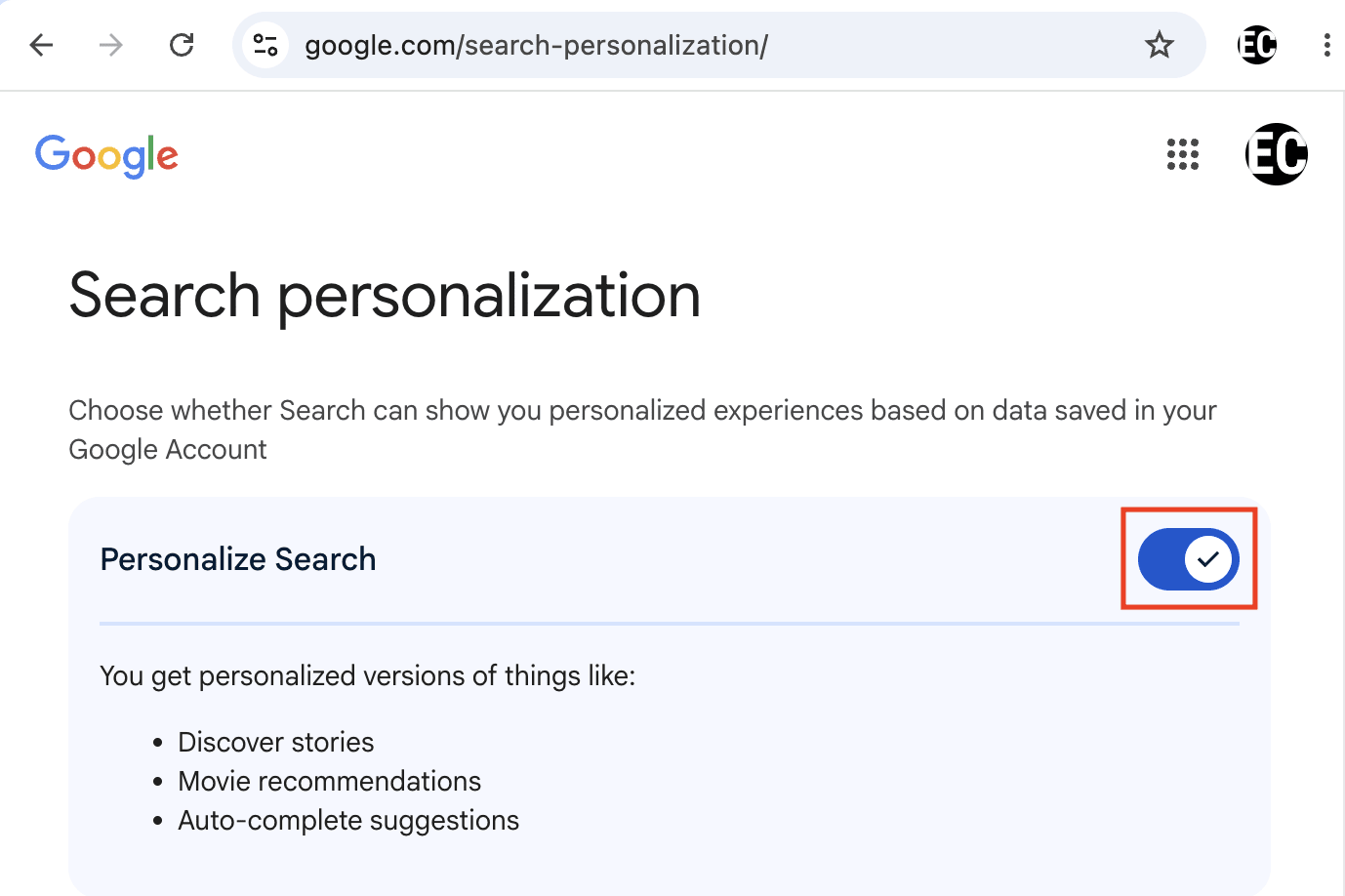
În mod implicit, Google afișează rezultate personalizate în Căutare pe baza datelor salvate în contul dvs., care pot fi folosite pentru lucruri precum sugestiile de completare automată. În Date și confidențialitate, selectați Personalizare căutare (google.com/search-personalization/) și dezactivați Personalizare căutare pentru o experiență mai privată.
Dacă aveți senzația că Căutarea Google este prea intruzivă, luați în considerare aceste motoare de căutare europene.
Dezactivați Activitatea de pe web și din aplicații
Aceasta înregistrează căutările, site-urile web vizitate prin Chrome și utilizarea aplicațiilor, alimentând sistemele de reclame și recomandări de la Google. Mergeți la Date și confidențialitate → Activitatea de pe web și din aplicații (myactivity.google.com/personalization/settings/waa), faceți clic pe Dezactivare → Dezactivare și ștergere activitate și deselectați tot ce se află sub Subsetări.

Dacă preferați să păstrați Activitatea de pe web și din aplicații activată, dar totuși să limitați perioada în care Google vă păstrează datele, faceți clic pe Alegeți o opțiune de ștergere automată în loc de Dezactivare și alegeți un interval de 3, 18 sau 36 de luni. Dacă căutați o alternativă la Google Chrome, luați în considerare trecerea la un browser web european sau explorați selecția noastră cu cele mai bune browsere pentru confidențialitate.
Dezactivați Istoricul serviciilor de căutare și Salvarea fișierelor media
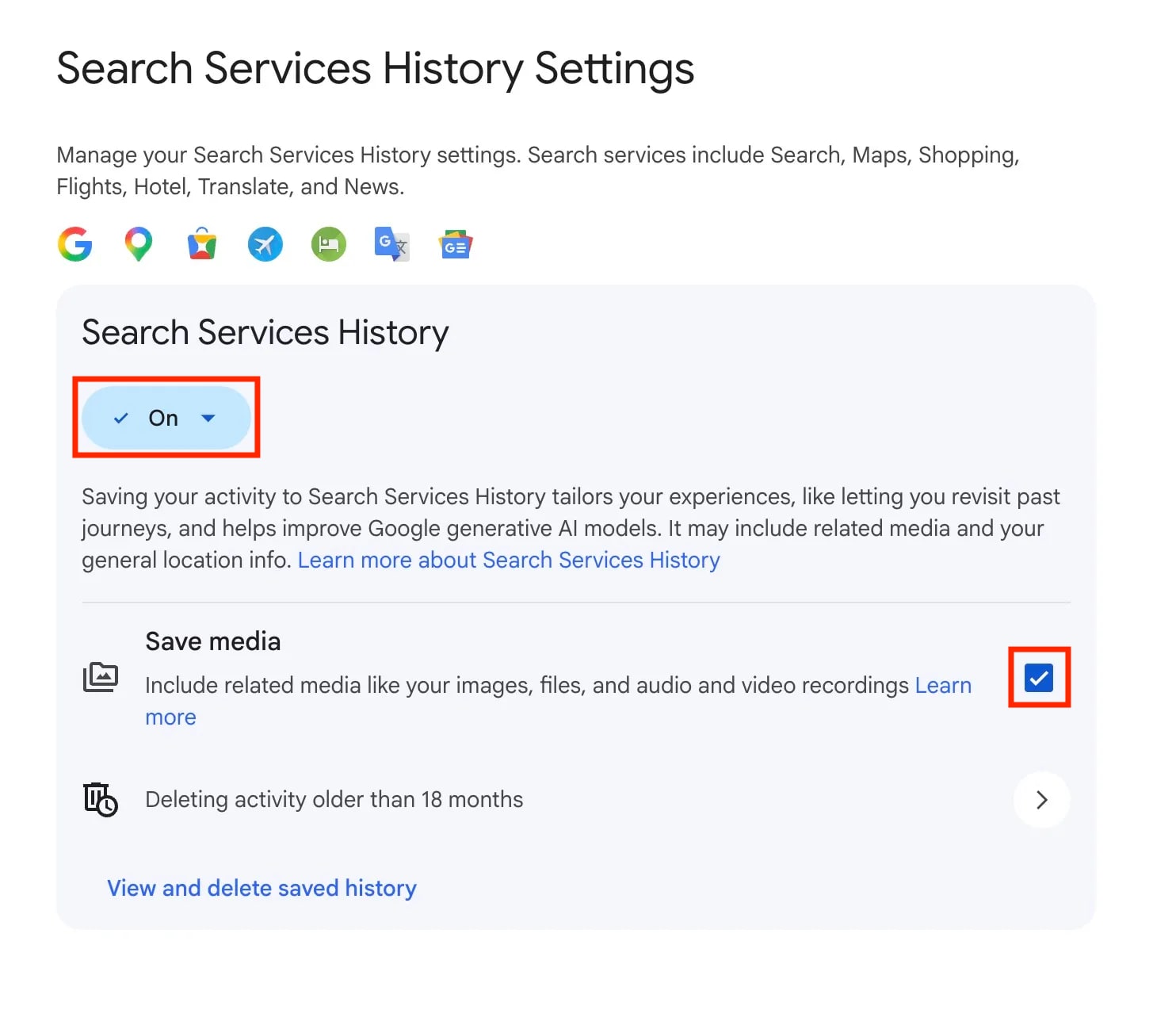
În iunie 2026, Google a împărțit ceea ce făcea parte din Activitatea de pe web și din aplicații în două setări separate: Istoricul serviciilor de căutare și Personalizarea serviciilor de căutare. Acestea acoperă Căutare, Lens, Translate, Maps, Cumpărături, Zboruri, Hoteluri și Știri — iar în mod implicit, fișierele media pe care le încărcați prin acestea (fotografii făcute pentru o căutare cu Lens, înregistrări vocale din Căutare Live sau Translate) pot fi salvate și utilizate pentru a antrena modelele de IA ale Google, cu excepția cazului în care renunțați.
Dacă ați dezactivat deja Activitatea de pe web și din aplicații așteptându-vă să acopere Căutarea, această actualizare înseamnă că nu mai face acest lucru.
Pentru a opri acest lucru, mergeți la Date și confidențialitate → Istoricul serviciilor de căutare (myactivity.google.com/search-services/settings), debifați Salvare fișiere media și dezactivați Istoricul serviciilor de căutare.
Dezactivați Istoricul YouTube
Activitatea care implică videoclipurile pe care le-ați vizionat sau muzica pe care ați redat-o pe YouTube este salvată separat. Mergeți la Date și confidențialitate → Istoricul YouTube → Salvarea istoricului dvs. YouTube (myactivity.google.com/product/youtube/controls), faceți clic pe Dezactivare, și selectați Gestionare istoric → Ștergere → Ștergere din totdeauna.
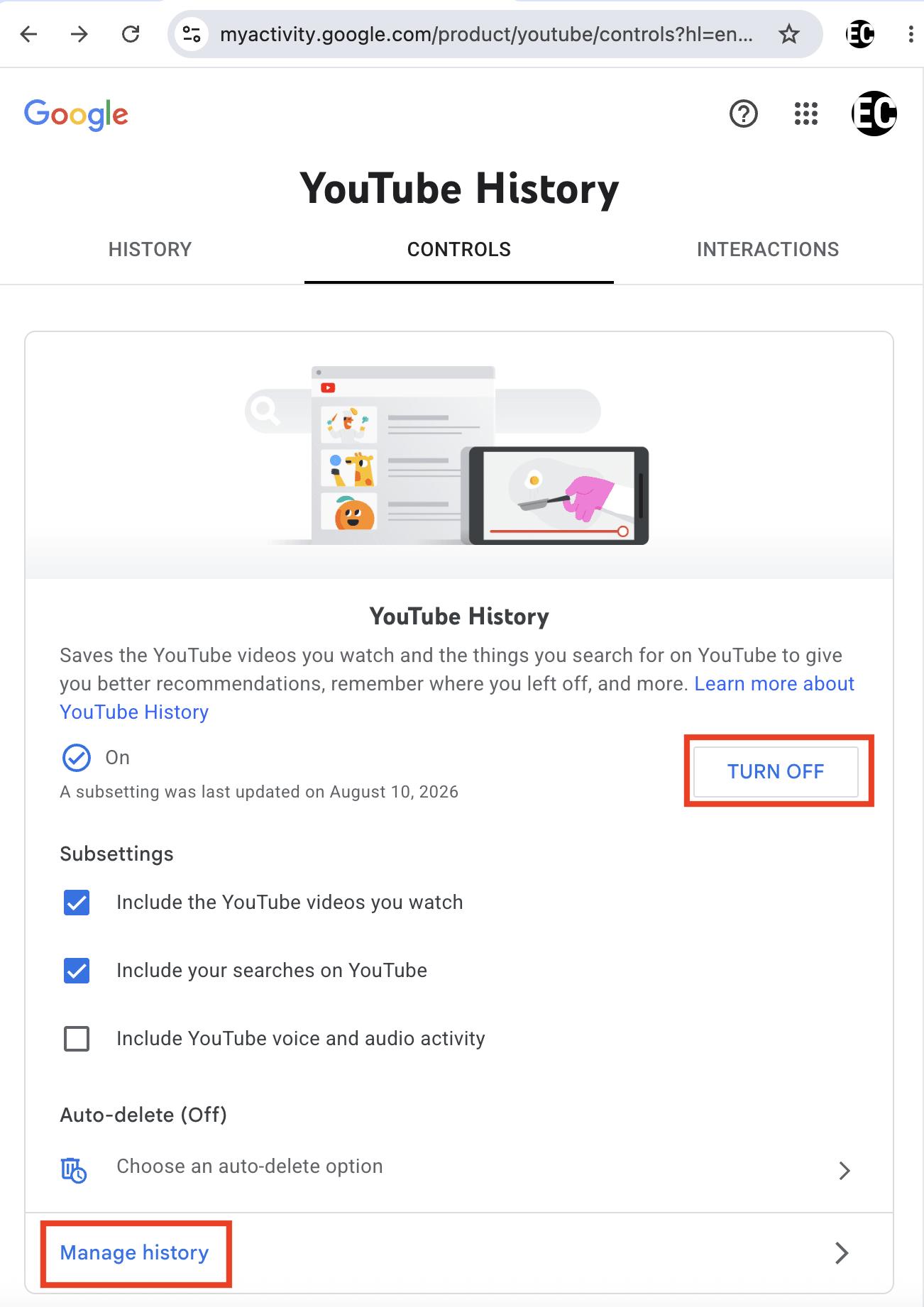
Dacă preferați să păstrați Istoricul YouTube activat, dar totuși să limitați perioada în care Google vă păstrează datele, faceți clic pe Alegeți o opțiune de ștergere automată în loc de Dezactivare și alegeți un interval între 3, 18 și 36 de luni.
Dezactivați Istoricul locurilor / Cronologia
Google a mutat Cronologia pentru a fi stocată pe dispozitiv în mod implicit la sfârșitul anului 2024, o schimbare realizată parțial ca răspuns la procesele legate de urmărirea locului. Pentru a dezactiva istoricul locurilor Google și a preveni compania să vă afle traseele, mergeți la Date și confidențialitate → Cronologie (myactivity.google.com/activitycontrols?settings=location), faceți clic pe Dezactivare → Dezactivare și ștergere activitate și deselectați tot ce se află sub Subsetări.
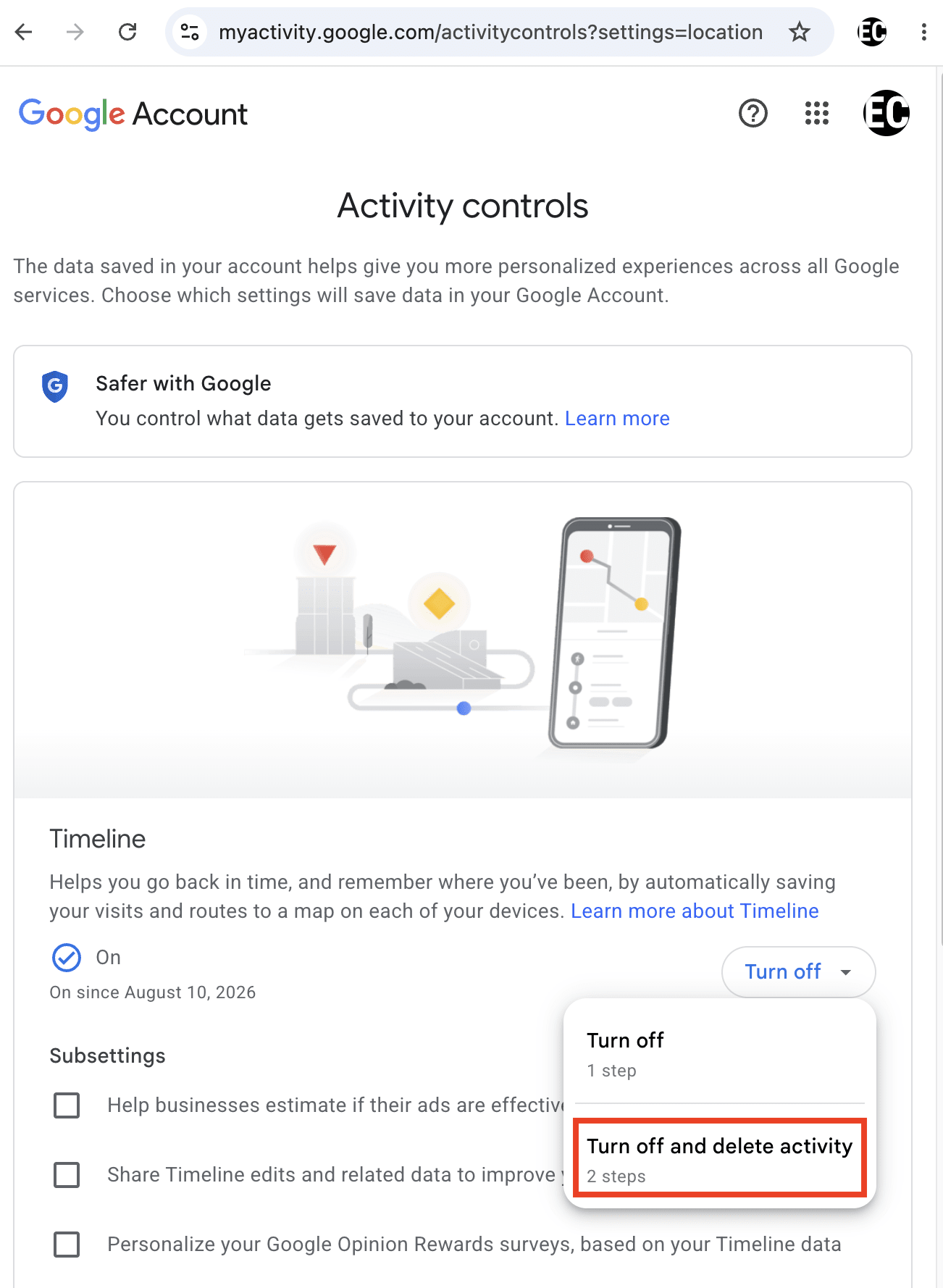
Dacă preferați să păstrați Cronologia activată, dar totuși să limitați perioada în care Google vă păstrează datele, selectați Ștergere automată în loc de Dezactivare și alegeți un interval între 3, 18 și 36 de luni.
Dezactivați Centrul meu de reclame
Aceasta controlează modul în care Google personalizează reclamele pe servicii precum Căutare și YouTube. Mergeți la Date și confidențialitate → Centrul meu de reclame (myadcenter.google.com/controls) și faceți clic pe Activat → Dezactivare. Rețineți că reclamele nu sunt eliminate, ci doar mai puțin adaptate pentru dvs.
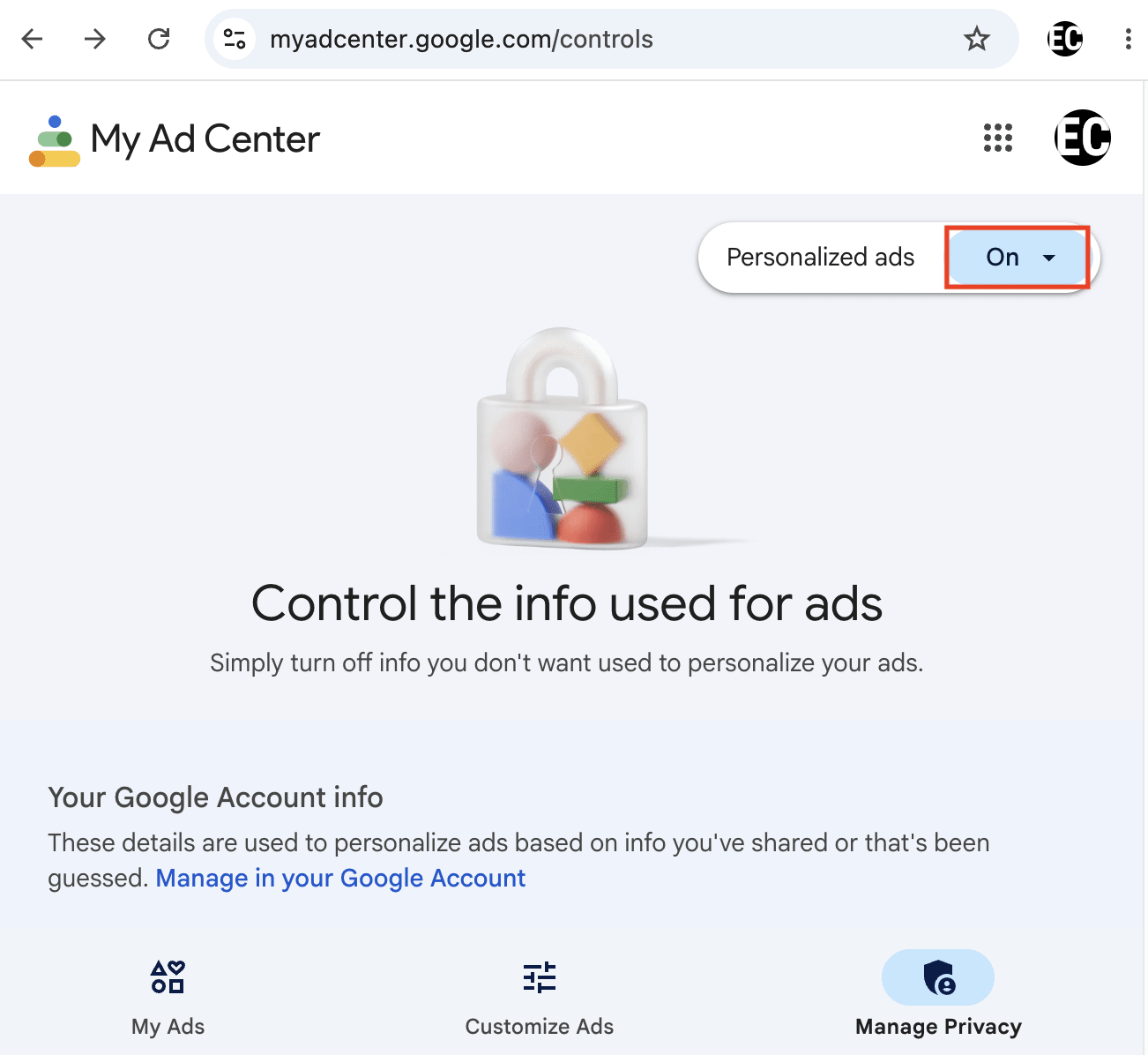
Dezactivarea acestei setări dezactivează, de asemenea, reclamele personalizate pe rețeaua de parteneri Google. Este vorba despre setarea numită Setări reclame personalizate — setul extins de site-uri web și aplicații non-Google care afișează reclame furnizate de Google.
Dezactivați Serviciile Google legate
În mod implicit, toate serviciile Google pot interacționa între ele și pot partaja date despre activitate, inclusiv Căutare, YouTube, Chrome, Maps, Google Play, Cumpărături și Google Ads. În conformitate cu Actul privind piețele digitale din UE, puteți deconecta aceste servicii: Mergeți la Date și confidențialitate → Servicii Google legate (myactivity.google.com/linked-services), deselectați Servicii Google pe care le puteți conecta pentru a goli automat toate casetele, apoi faceți clic pe Înainte → Confirmare.
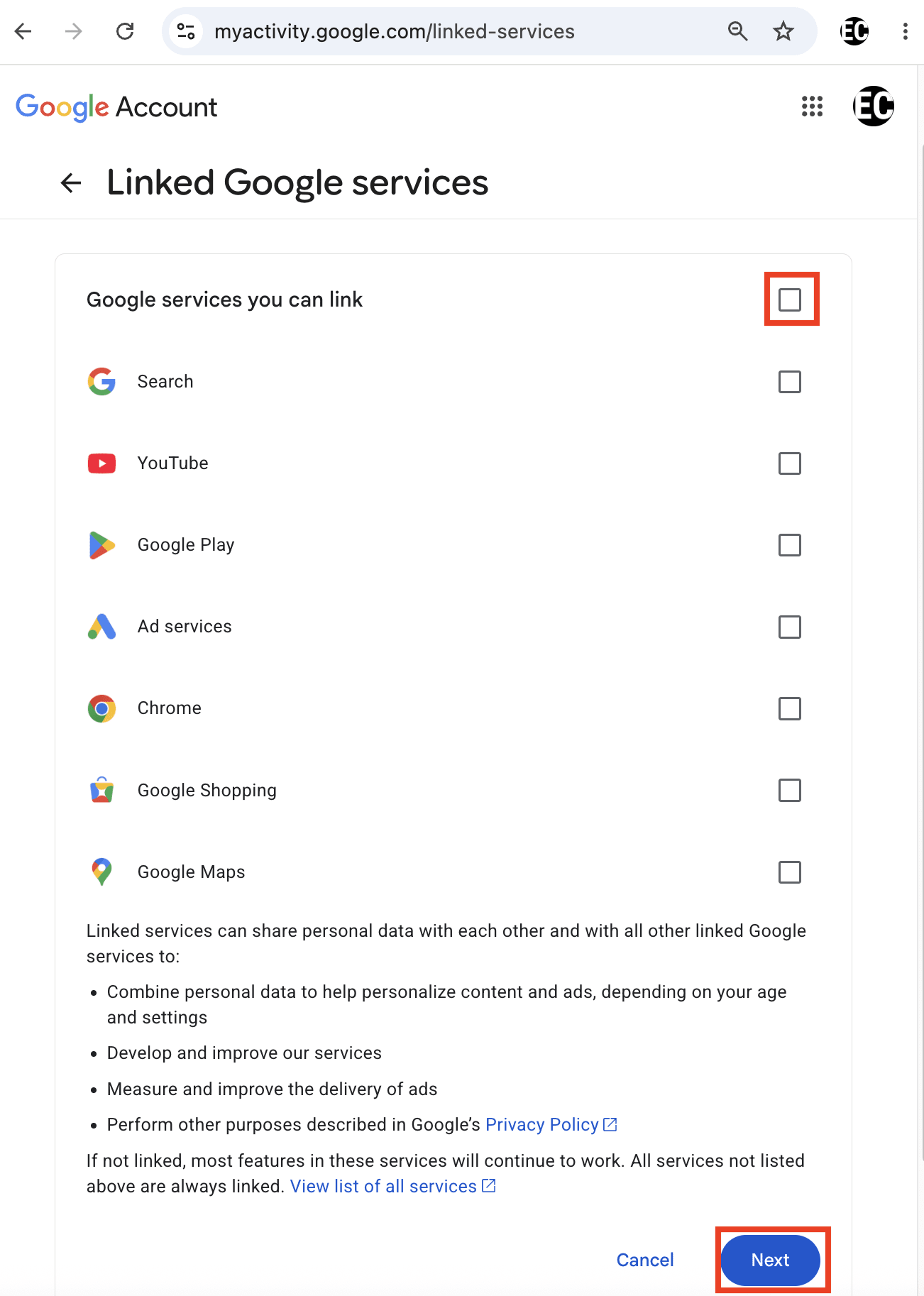
Notă: Deconectarea nu împiedică complet Google să partajeze date cu aceste servicii. Anumite servicii Google nu pot fi deconectate în nicio circumstanță și pot continua să partajeze date între ele, cum ar fi Android Auto, Android TV, Chrome OS, Google Photos, aplicațiile Gemini și Waze.
Revizuiți conexiunile aplicațiilor de la terți
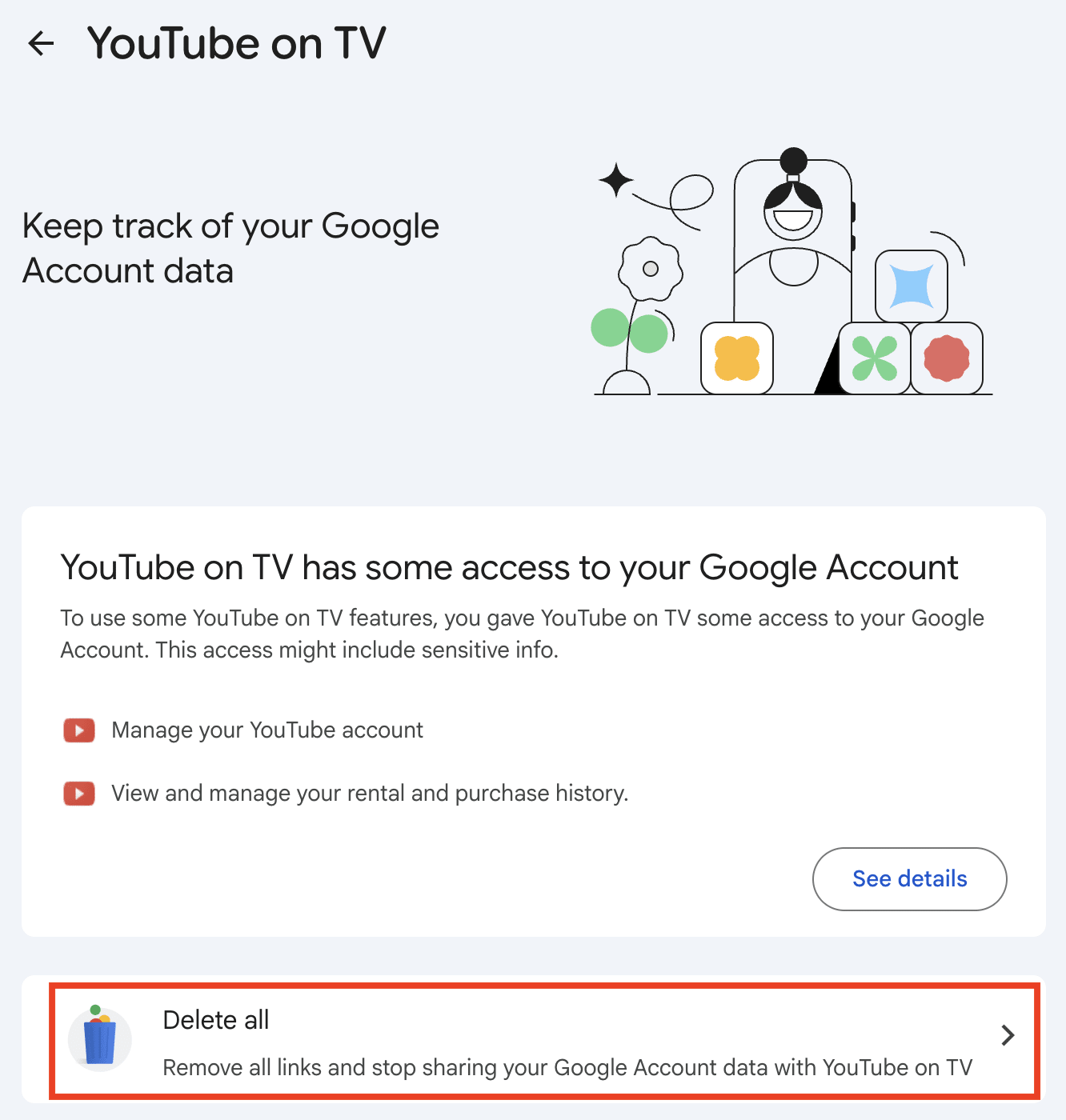
În timp, este foarte probabil să fi acordat diverselor aplicații și site-uri accesare la părți din contul dvs. Google prin „Conectare cu Google” sau prin conectarea unei aplicații de notițe la Google Drive, ori a unei rețele sociale la contactele dvs. Fiecare dintre acestea reprezintă o relație permanentă de partajare a datelor care continuă să funcționeze până când o revocați, iar majoritatea oamenilor nu verifică niciodată ce a rămas conectat.
Odată ce ștergeți o conexiune, acea aplicație sau acel site pierde accesarea la orice date Google pe care le avea, deși nu șterge retroactiv datele pe care le-ar fi putut deja colecta. Această setare vizează dezvoltatorii externi și este diferită de Serviciile Google legate prezentate mai sus, care se referă la partajarea datelor între propriile produse ale Google.
În contul dvs. Google, mergeți la Securitate și conectare → Afișați toate aplicațiile legate, revizuiți lista, faceți clic pe orice aplicație pe care nu o mai folosiți sau nu o recunoașteți și selectați Ștergere totală.
(Opțional) Eliminați informațiile personale folosind instrumentul Google „Rezultate despre dvs.”
Instrumentul Google „Rezultate despre dvs.” este conceput pentru a vă permite să monitorizați și să solicitați eliminarea rezultatelor căutării care vă expun detaliile de contact sau identificatorii sensibili. Google l-a extins în februarie 2026 pentru a acoperi, de asemenea, actele de identitate emise de guvern (permis de conducere, pașaport, număr de asigurare socială), pe lângă numerele de telefon, adresele de e-mail, adresele de domiciliu și imaginile explicite făcute fără consimțământ pe care le acoperea deja.
Informațiile dvs. sensibile vor fi eliminate din rezultatele Căutării Google, dar vor rămâne pe site-urile care le-au publicat inițial, astfel încât pot fi găsite în continuare dacă acel site este accesat direct sau dacă cineva folosește un alt motor de căutare, cum ar fi Bing. Pentru a solicita eliminarea la sursă și, ulterior, din toate rezultatele motoarelor de căutare, contactați administratorul site-ului web.
Notă: Acest instrument necesită furnizarea către Google a unor informații pe care este posibil să nu i le fi oferit anterior, cum ar fi adresa de domiciliu, tocmai pentru a putea căuta aceste informații în numele dvs. Google declară că aceste date „nu sunt partajate sau utilizate pentru a vă personaliza experiența în alte produse Google” și că sunt „utilizate și stocate pentru a vă procesa solicitările, pentru a îmbunătăți procesul de solicitare a eliminării și pentru a vă permite să vizualizați în timp statutul solicitărilor anterioare de eliminare”. Dacă nu doriți ca Google să afle mai multe despre dvs., furnizarea mai multor date personale s-ar putea să nu fie o opțiune bună.
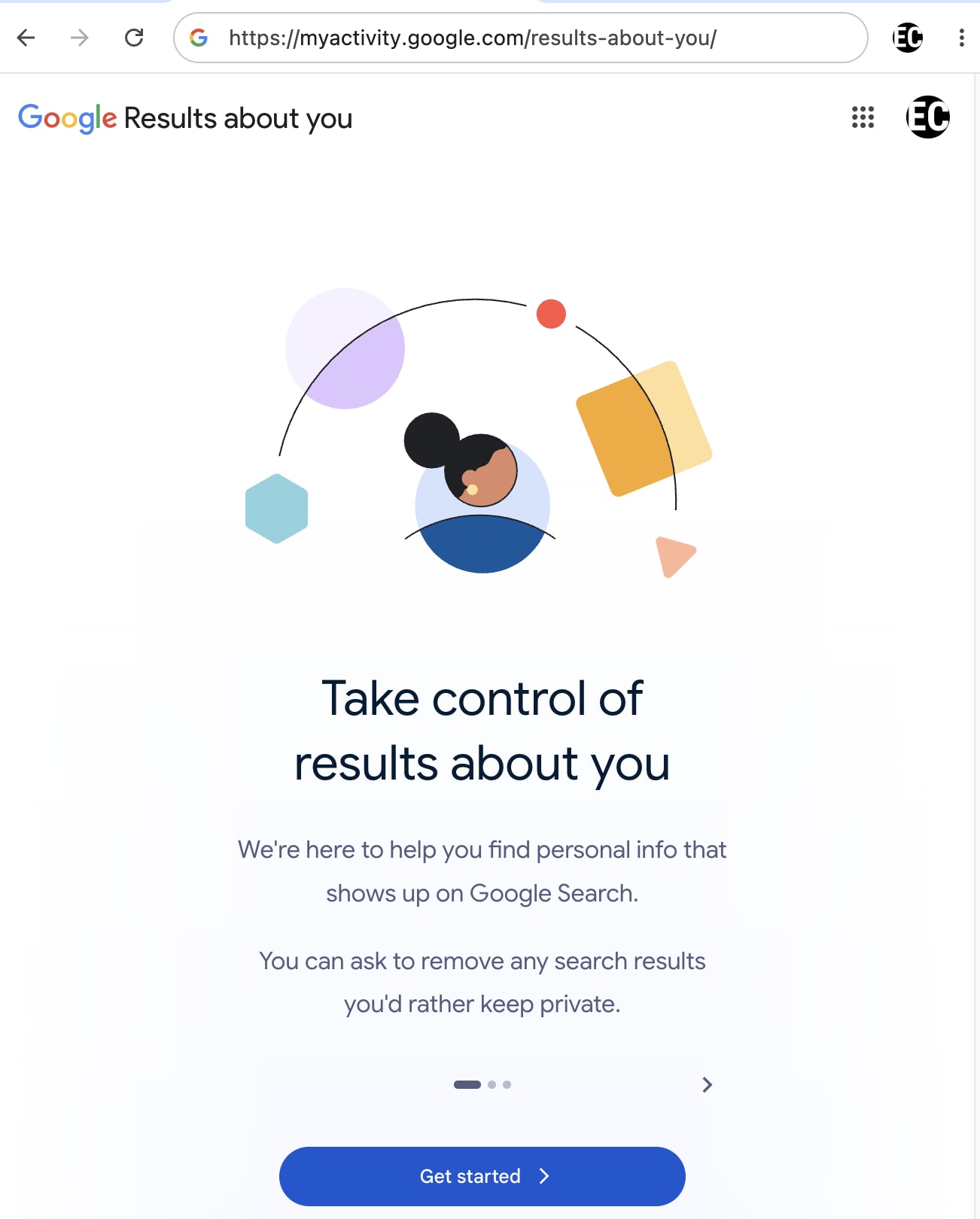
Iată cum puteți utiliza instrumentul Google „Rezultate despre dvs.”:
Mergeți la myactivity.google.com/results-about-you, faceți clic pe Începeți și urmați instrucțiunile.
Setări confidențialitate Android
Dacă sunteți un utilizator de Android, nivelul OS este locul în care are loc o parte semnificativă din colectarea de date a Google. Iată cum să vă securizați setările Android:
Dezactivați permisiunile aplicațiilor
Mergeți la Setări → Securitate și confidențialitate (sau Confidențialitate) → Manager permisiuni pentru a vizualiza permisiunile după tip (cum ar fi Loc, Cameră și Microfon), în loc să căutați prin fiecare aplicație în parte.
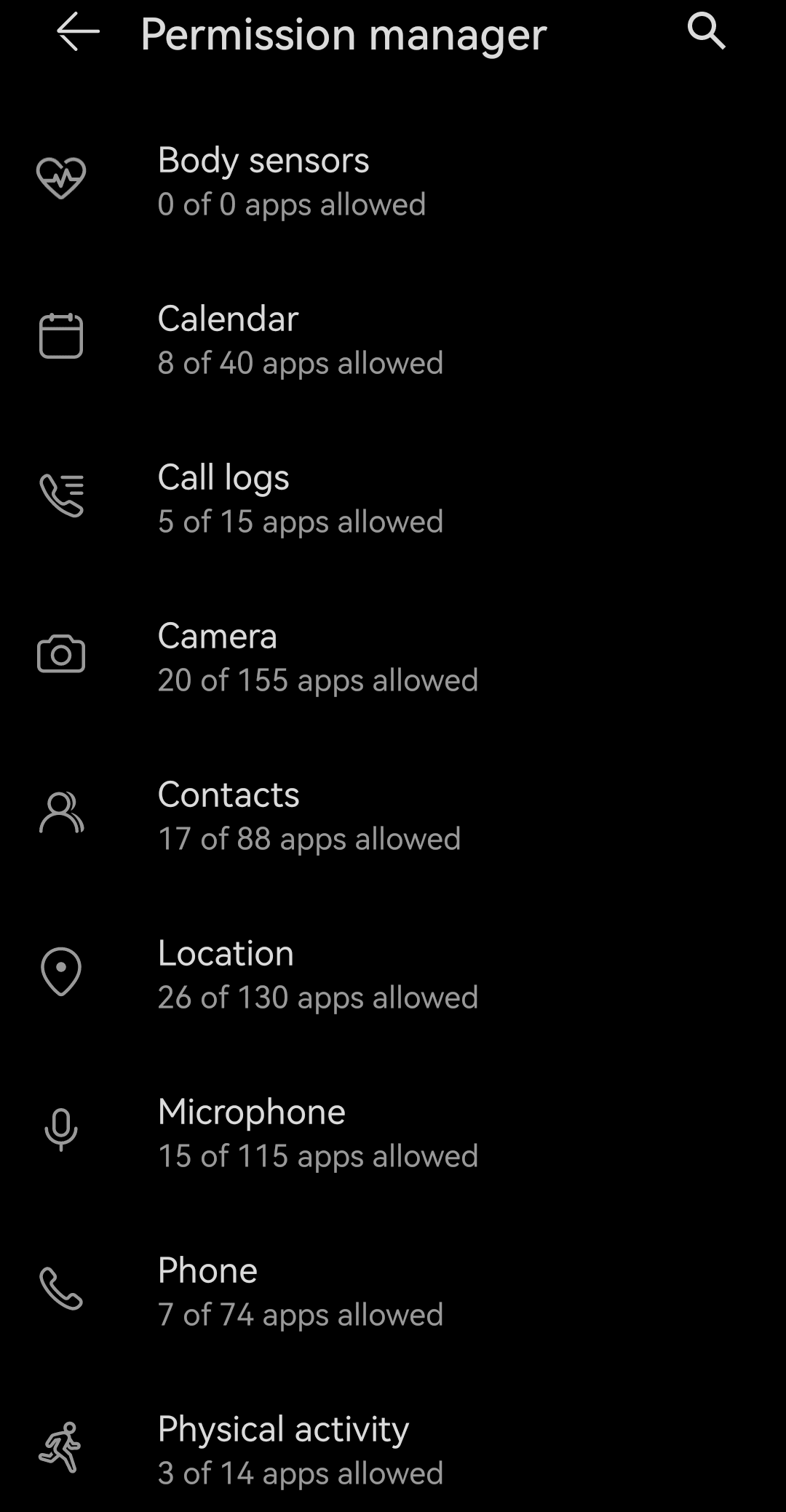
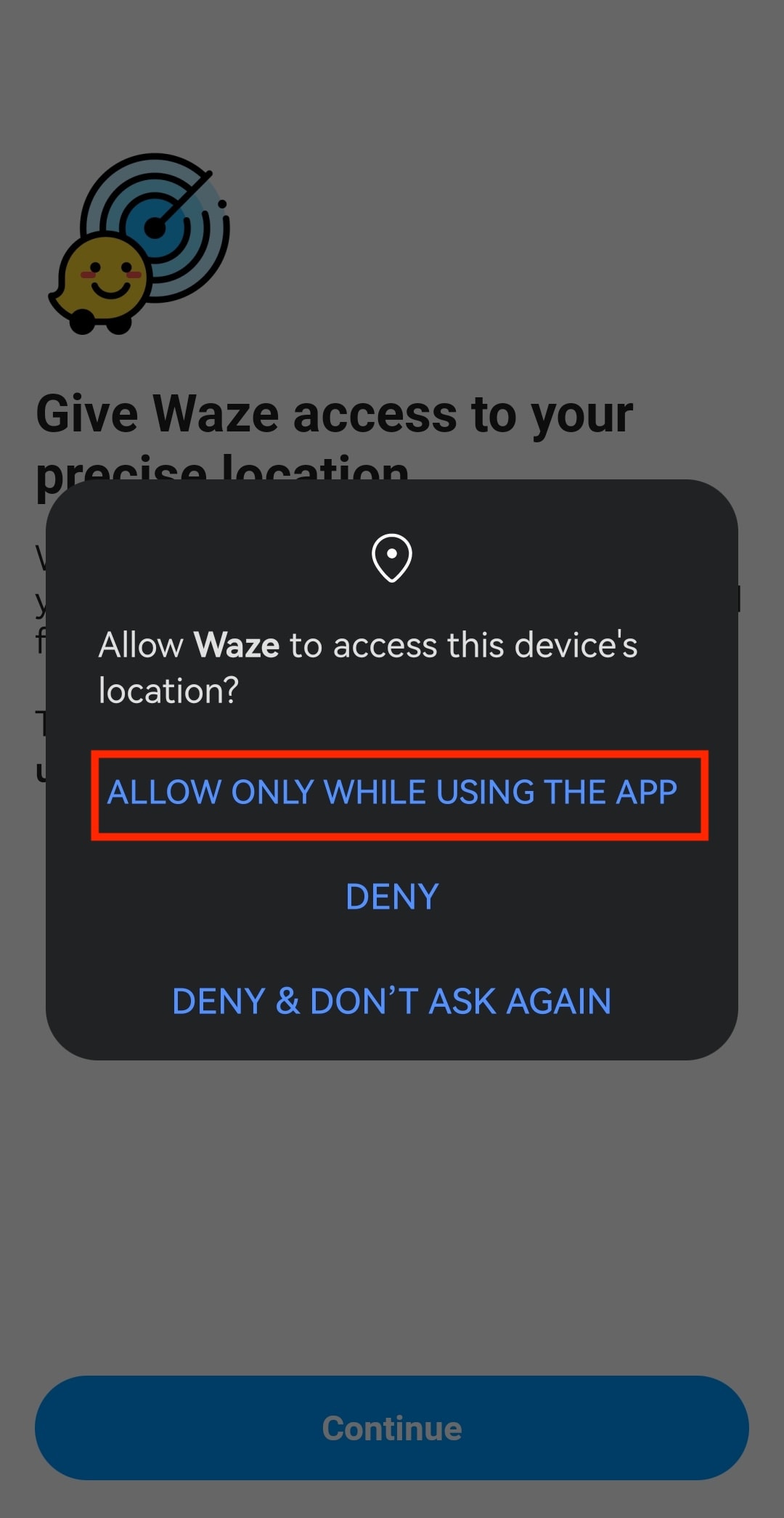
În mod specific pentru loc, verificați ce aplicații sunt setate la „Permiteți tot timpul” și retrogradați totul la „Permiteți numai în timpul utilizării aplicației”, cu excepția aplicațiilor esențiale (cum ar fi aplicațiile de navigare). Camera și microfonul ar trebui, în general, să fie setate la „Întreabă de fiecare dată” sau specifice fiecărei aplicații.
Folosiți permisiuni unice
Atunci când o aplicație solicită accesare la cameră, microfon sau loc, caseta de dialog pentru permisiuni din Android include opțiunea „Doar de data aceasta” sau „Permiteți numai în timpul utilizării aplicației”; accesarea expiră odată ce părăsiți aplicația. Pentru aplicațiile care nu au nevoie de accesare continuă, selectarea acestei opțiuni în mod implicit este o modalitate simplă de a evita revocarea ulterioară a permisiunilor.
Verificați permisiunile aplicațiilor în Tabloul de control pentru confidențialitate
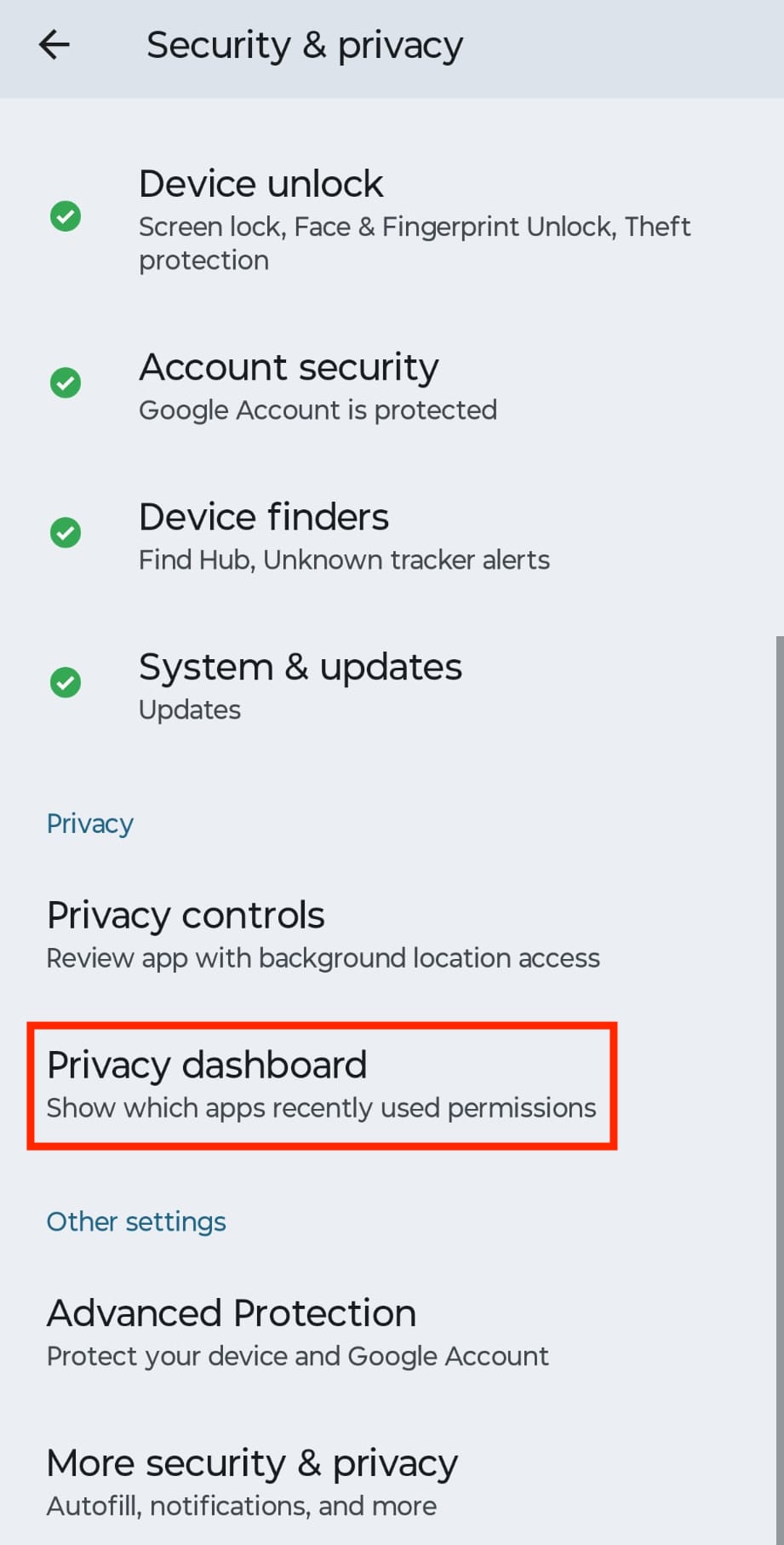
Mergeți la Setări → Securitate și confidențialitate (sau Confidențialitate) → Tablou de control pentru confidențialitate pentru a vedea o cronologie exactă a momentelor în care fiecare aplicație a accesat camera, microfonul sau locul în ultimele 24 de ore și 7 zile. Dacă o aplicație folosește discret o permisiune mult mai des decât sugerează funcția sa, revocați toate permisiunile acesteia sau dezinstalați aplicația pentru a fi în siguranță.
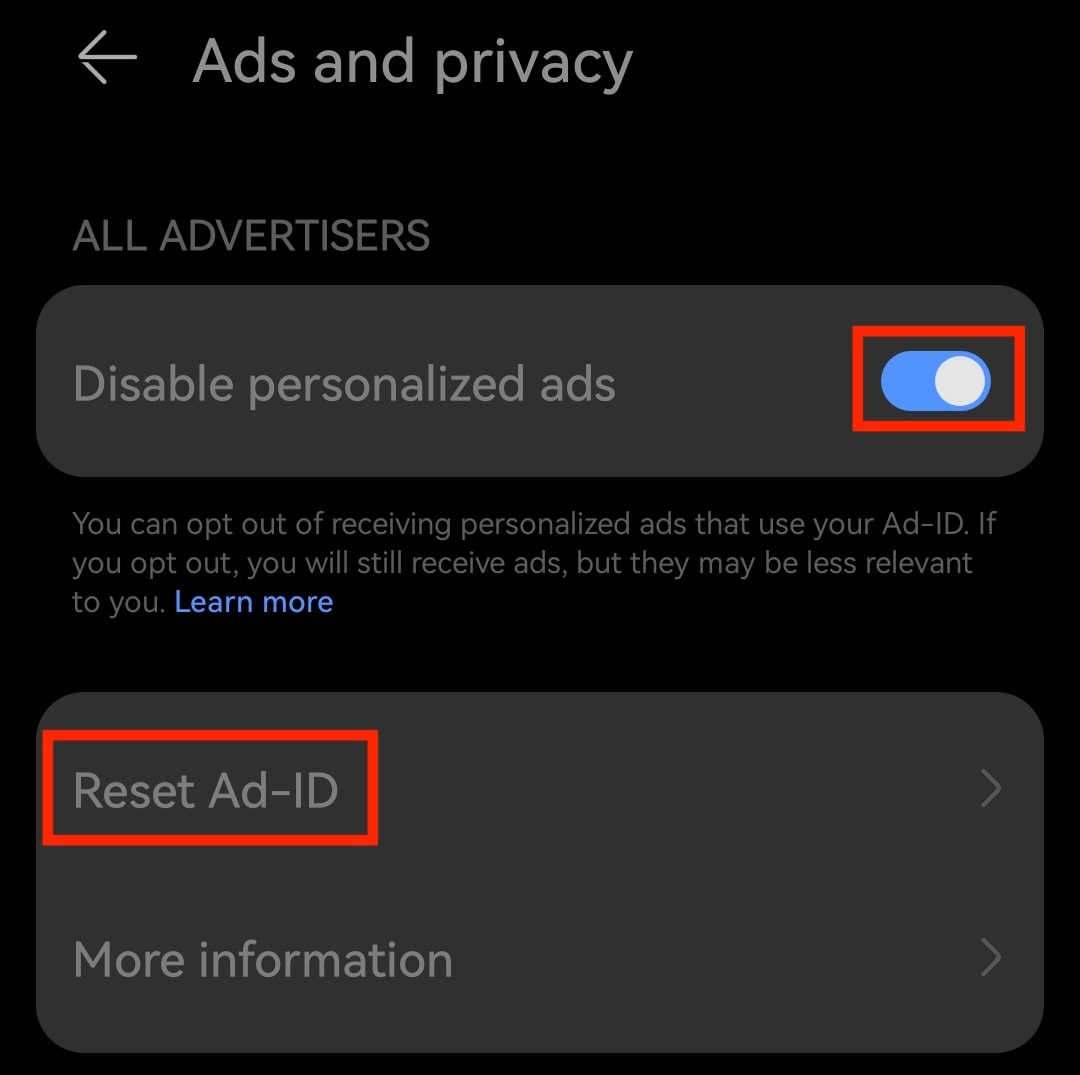
Dezactivați reclamele personalizate și resetați identificatorul de publicitate
Un identificator de publicitate este un identificator ce poate fi resetat de pe telefonul dvs. pe care aplicațiile și companiile precum Google îl pot folosi pentru a asigura asistență pentru publicitate, cum ar fi măsurarea performanței reclamelor sau crearea unui profil de publicitate în diverse aplicații. Identificatorul dvs. de publicitate poate fi conectat la activitatea dispozitivului dvs. și, în combinație cu alte informații, poate fi utilizat pentru a vă identifica sau profilat.
Pentru a vă securiza setările confidențialitate Google, puteți dezactiva reclamele personalizate și puteți reseta identificatorul de publicitate:
- Mergeți la Setări → Securitate & confidențialitate (sau Confidențialitate) → Manager permisiuni → Reclame și confidențialitate.
- Activați Dezactivare reclame personalizate.
- Atingeți Resetare ID reclame și din nou Resetare pentru confirmare.
Dezactivați Gemini
Google înlocuiește Asistentul cu Gemini ca asistent IA implicit al Android, în multe cazuri fără un acord explicit. Gemini poate accesa Gmail, Google Calendar, Google Drive, Google Maps și aplicațiile de mesagerie pentru a îndeplini sarcini în numele dvs., iar în mod implicit conversațiile dvs. pot fi verificate de evaluatori umani și stocate timp de până la trei ani pentru a ajuta la instruirea modelelor de IA ale Google.
Pentru a dezactiva Gemini pe Android și a limita ceea ce poate vedea:
- Deschideți aplicația Gemini, atingeți pictograma de profil și selectați Activitate în aplicațiile Gemini.
- Atingeți Dezactivare → Dezactivare și ștergere activitate și urmați instrucțiunile.
- Reveniți la pictograma de profil → Aplicații și dezactivați toate aplicațiile.
- Dacă ați utilizat Gemini Deep Research, deschideți Surse și goliți Gmail, Drive și Chat — altfel Deep Research poate citi și interpola conținutul acestora.

Dezactivarea Activității în aplicațiile Gemini reduce fereastra de păstrare a datelor de la trei ani la 72 de ore, dar nu oprește complet colectarea: Google menționează că poate procesa în continuare chat-urile dvs. pentru a „crea date anonimizate pentru îmbunătățirea serviciilor Google”. De asemenea, Gemini nu poate fi dezinstalat pe majoritatea dispozitivelor, deoarece Google îl transformă în asistentul de sistem implicit pe Android.
Dacă doriți mai multă confidențialitate fără a renunța la comoditatea unui asistent IA, încercați Lumo. De asemenea, ar trebui să consultați aceste telefoane europene private care funcționează fără Android sau folosesc versiuni de-Google-izate de Android.
Setări confidențialitate Google Chrome
Chrome este unul dintre cele mai mari canale prin care Google colectează date, în mare parte deoarece este conceput să vă conecteze automat și să vă sincronizeze activitatea în momentul în care vă conectați la orice serviciu Google. Cea mai bună cale de a limita acest lucru este să nu mai folosiți Chrome. În mod alternativ, iată cum puteți limita ceea ce trimite înapoi fără a schimba browserul:
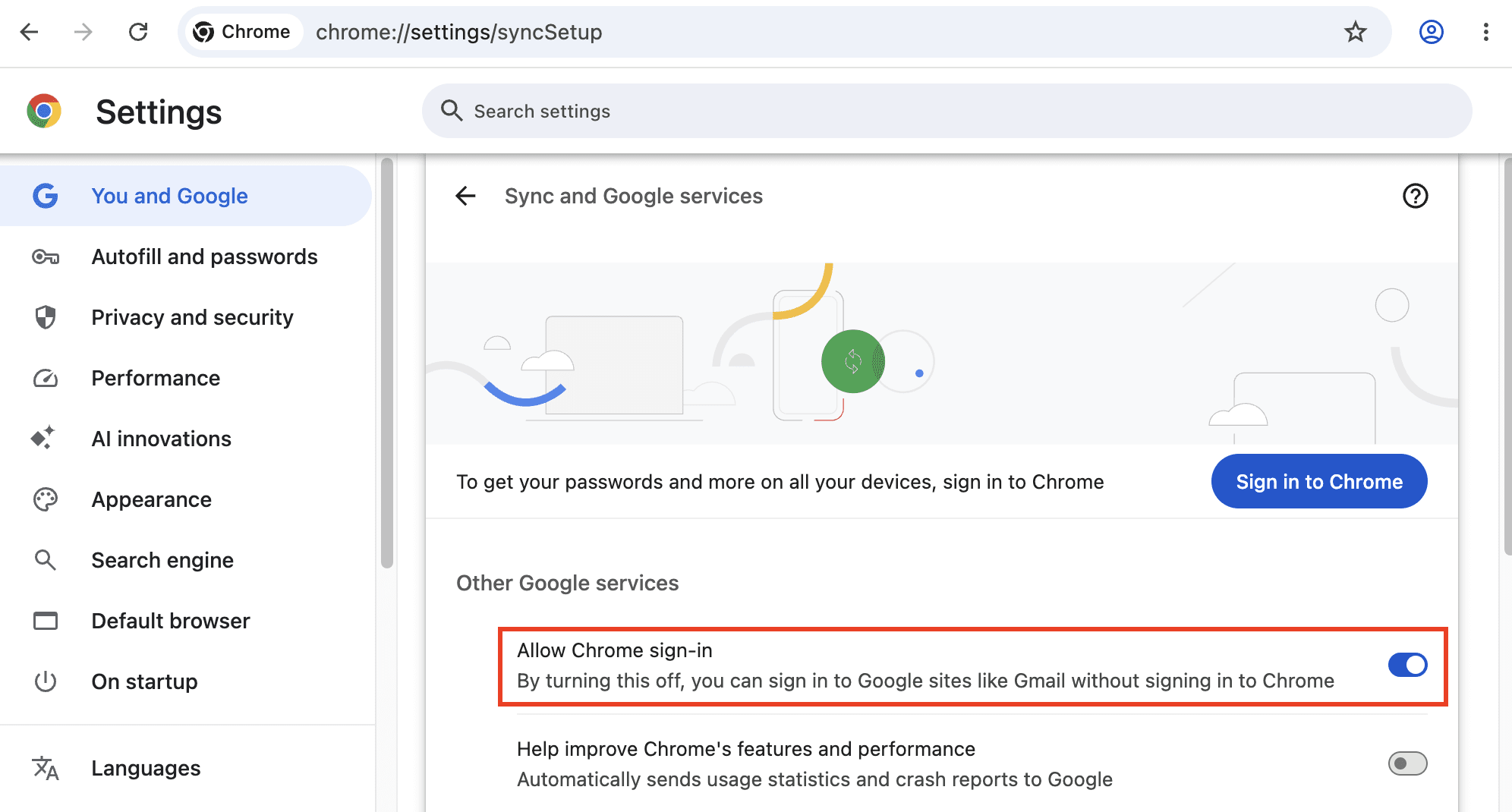
Dezactivați conectarea automată în Chrome
În mod implicit, conectarea la Gmail sau la orice alt serviciu Google vă conectează și în Chrome și începe trimiterea activității dvs. de navigare către contul dvs. Google — un pas asupra căruia majoritatea oamenilor nu și-au dat acordul în mod explicit.
- Mergeți la Setări → Dvs. și Google → Sincronizare și servicii Google (chrome://settings/syncSetup).
- Dezactivați Permiteți conectarea la Chrome.
- Dacă sunteți deja conectat, faceți clic pe pictograma dvs. de profil din dreapta sus și selectați Deconectare.
Rămâneți conectat, dar limitați sincronizarea
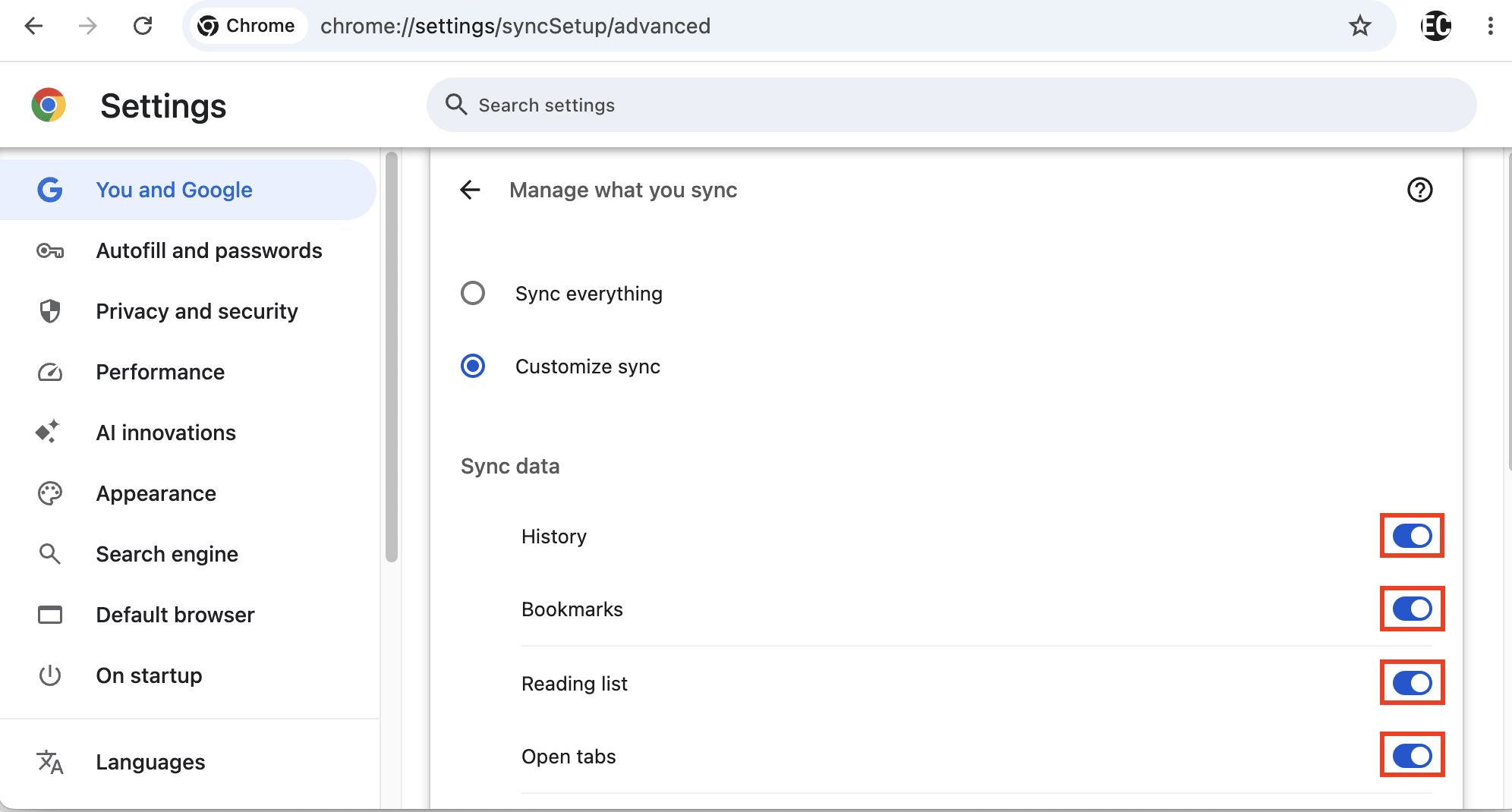
Dacă doriți totuși să rămâneți conectat din motive de comoditate, puteți restricționa categoriile de date pe care Chrome le trimite către Google.
Mergeți la Setări → Dvs. și Google → Sincronizare și servicii Google (chrome://settings/syncSetup). Aveți două opțiuni:
- Faceți clic pe Dezactivare lângă adresa dvs. de Gmail pentru a dezactiva sincronizarea pentru toate tipurile de date
- Sau mergeți la Gestionare date sincronizate, selectați Personalizare sincronizare și dezactivați tipurile individuale de date pe care doriți să le excludeți din sincronizare, cum ar fi Istoric, Semne de carte și Setări.
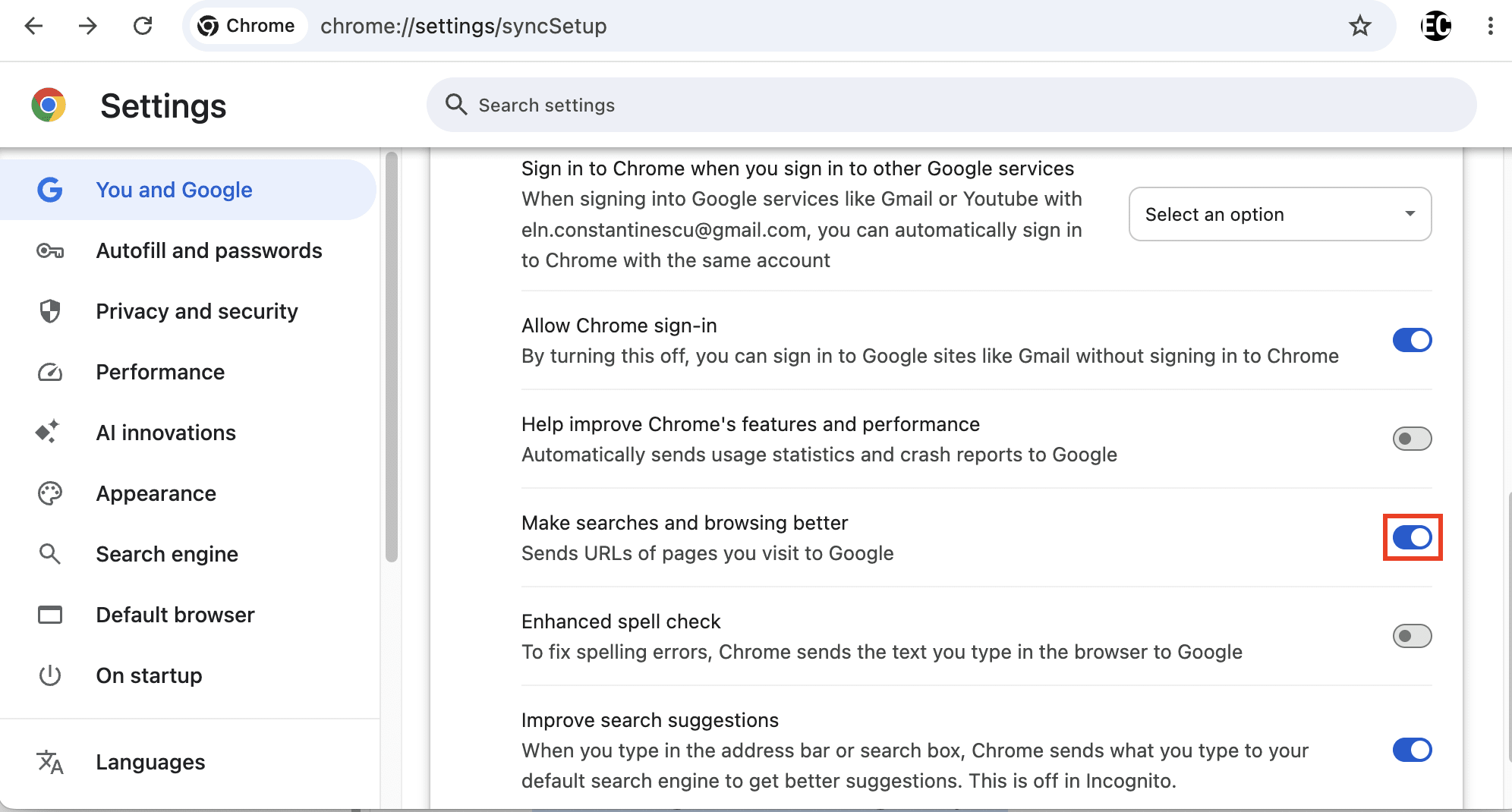
Dezactivați „Îmbunătățirea căutărilor și a navigării”
Această setare trimite activitatea dvs. de navigare către Google dincolo de ceea ce este necesar pentru încărcarea efectivă a unei pagini, pentru a îmbunătăți produsele proprii ale Google.
Mergeți la Setări → Dvs. și Google și dezactivați Îmbunătățirea căutărilor și a navigării.
Dezactivați verificarea ortografică avansată
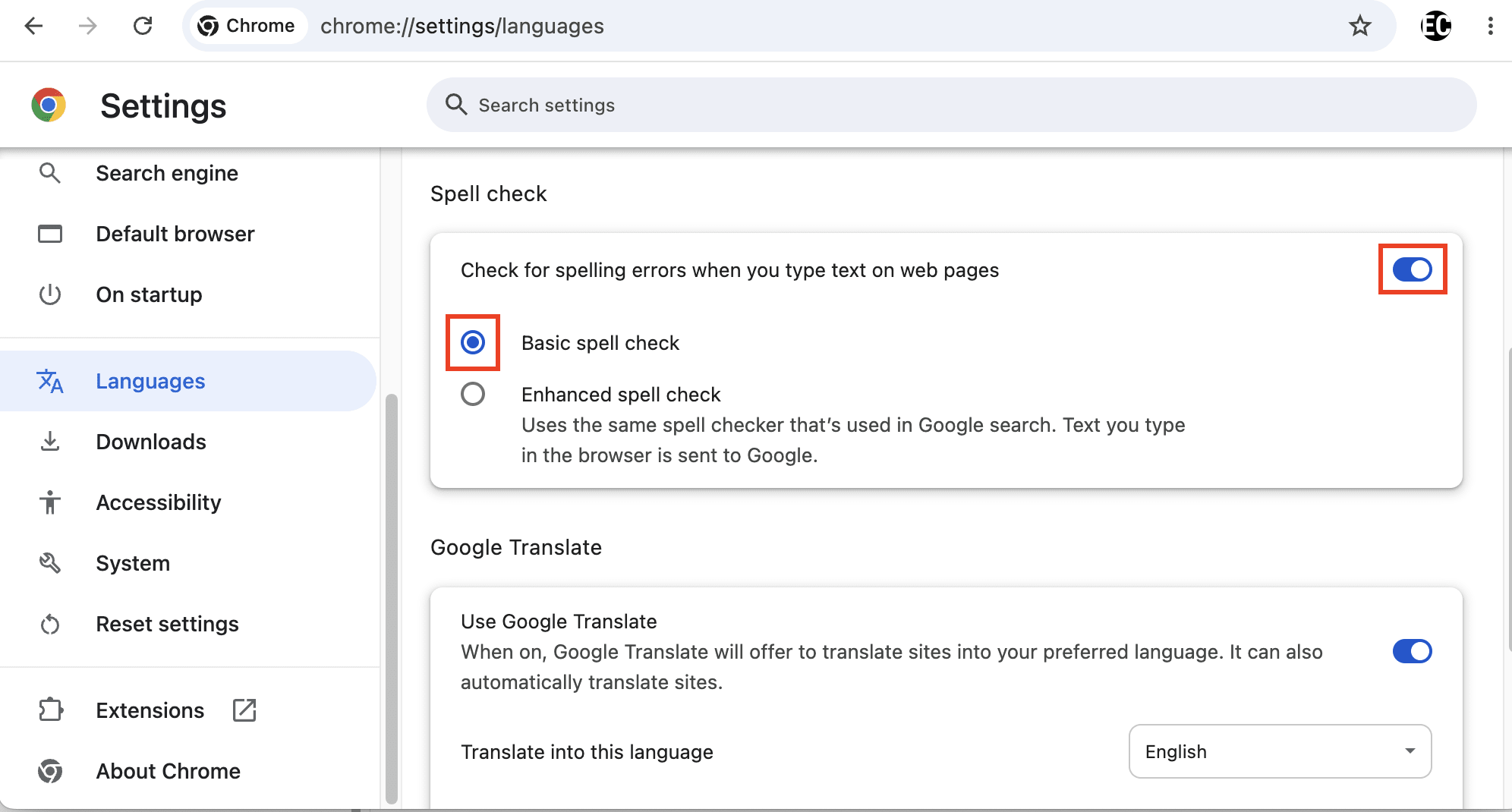
Verificarea ortografică avansată trimite textul către serverele Google pe măsură ce îl tastați, inclusiv tot ce tastați, vă răzgândiți și apoi ștergeți înainte de a apăsa tasta Introducere. Aceasta înseamnă că ați putea partaja neintenționat date sensibile cu Google, inclusiv nume de utilizator, adrese de e-mail și parole. Cercetătorii în securitate au arătat cum caracteristicile de verificare ortografică avansată ale Google Chrome și Microsoft Edge au expus parolele chiar și atunci când s-a făcut clic pe „Afișare parolă”(fereastră nouă) pentru a dezvălui textul supus la mascare.
Corectorul ortografic integrat din Chrome nu poate fi dezactivat, dar puteți comuta la Verificarea ortografică de bază, care folosește un dicționar local și nu trimite nimic către Google:
Mergeți la Setări → Limbi (chrome://settings/languages). Puteți:
- Selectați Verificare ortografică de bază, care folosește un dicționar local oferit de Chrome sau de sistemul de operare și nu trimite nimic către Google
- Sau dezactivați Verificare erori de ortografie la introducerea textului pe pagini web, ceea ce duce la dezactivarea corectorului ortografic
Ce dezvăluie procesele despre setările confidențialitate Google
Mesajele publice ale Google legate de confidențialitate au fost în mod repetat considerate de către autoritățile de reglementare, jurați sau propriul personal Google ca exagerând protecția reală oferită de setările sale. Litigiile care implică Google nu se încheie niciodată cu un verdict al juriului, deoarece compania a soluționat în mod repetat cazurile de confidențialitate prin înțelegere, exprimând o refuzare a oricărei fapte ilegale sau răspunderi. Numai în 2025, Google a fost lovit cu amenzi de aproximativ 4,24 miliarde de dolari, pe care le-ar putea achita din fluxul său liber de numerar pe aproximativ trei săptămâni.
Cea mai rea parte este că nu trebuie neapărat să căutați produsele Google pentru ca confidențialitatea dvs. să fie compromisă. Instrumentele de publicitate, analiză și altele ale Google sunt încorporat de-a lungul unei mari părți a web-ului, astfel încât vizitarea unui site web obișnuit sau utilizarea unei aplicații de la terți poate trimite totuși activitatea dvs. prin infrastructura conectată la Google.
Iată câteva exemple în care practicile de confidențialitate ale Google au contrazis mesajele sale publice, deși aceasta nu este o listă exhaustivă:
Urmărirea locului a continuat după renunțare
O investigație Associated Press din 2018(fereastră nouă) a arătat că oprirea Istoricului locurilor nu a împiedicat Google să stocheze date despre loc marcate cu marca temporală. Aplicația Maps, verificările meteo și căutările fără legătură au continuat să înregistreze aceste date, în ciuda faptului că pagina de ajutor Google menționa că „locurile în care mergeți nu mai sunt stocate”.
Litigiul care a urmat a scos la iveală comunicări interne Google în care interfața setărilor era descrisă ca fiind concepută să fie „posibilă, dar suficient de dificilă încât oamenii să nu-și dea seama”. De asemenea, s-a constatat că Google a încurajat în mod repetat utilizatorii să reactiveze opțiunea de loc, chiar și atunci când aplicațiile nu aveau nevoie de ea, și a marcat însăși formularea de oprire/suspendare ca fiind înșelătoare.
Concluzia principală, potrivit căreia Google a colectat date privind locul de la aproximativ 247 de milioane de utilizatori Android din SUA după ce aceștia au efectuat dezactivarea Istoricului locurilor, a devenit revendicarea centrală în toate tranzacțiile din procesele ulterioare.
Datele de navigare colectate în modul incognito/navigare privată
Atunci când utilizați Chrome în modul incognito (sau orice alt browser în modul navigare privată), Google vă colectează în continuare datele de navigare prin instrumente precum Analytics și Ad Manager. Acest lucru a dus la un proces colectiv pe care Google l-a soluționat prin înțelegere în 2024(fereastră nouă), fiind de acord cu o ștergere a miliarde de înregistrări de navigare, să clarifice declarațiile de confidențialitate și să blocheze în mod implicit cookie-urile de la terți în modul Incognito din Chrome timp de cinci ani. Totuși, acest lucru nu a oprit colectarea de pe server de către Google sau de către orice site web pe care îl vizitați și care rulează Analytics, Ads sau alte servicii similare încorporat.
În loc să folosiți Google Chrome, luați în considerare aceste browsere web europene cu caracteristici mai bune de confidențialitate.
Date personale colectate cu Activitatea de pe web și din aplicații oprită
Un proces a susținut că Google a continuat să primească date despre activitate de la aplicații precum Uber, Venmo, TikTok(fereastră nouă), Instagram și WhatsApp, chiar și cu setarea Activitatea de pe web și din aplicații oprită. Google a susținut că datele au fost anonimizate și utilizate doar în mod agregat, dar un juriu federal nu a fost de acord. Aceasta a considerat Google răspunzătoare pentru încălcarea confidențialității în septembrie 2025 și a obligat-o la plata a 425,7 milioane de dolari(fereastră nouă) către un grup de aproximativ 98 de milioane de utilizatori. Google a cerut instanței anularea verdictului și ar putea face apel.
Cererile privind dreptul de a fi uitat s-au scurs printr-o divulgare într-o bază de date publică
În mai 2022, autoritatea de protecție a datelor din Spania a amendat Google cu 10 milioane de euro(fereastră nouă) pentru modul în care a gestionat „dreptul de a fi uitat” din GDPR — dreptul ca, în anumite circumstanțe, datele personale să facă obiectul unei acțiuni de ștergere sau de eliminare din rezultatele căutării. Google efectua o trimitere de copii ale cererilor de eliminare către baza de date publică Lumen, unde informațiile puteau fi publicate și găsite din nou, anulând practic scopul eliminării inițiale. De asemenea, și-a conceput formularele de eliminare într-un mod care făcea dificil pentru oameni să își dea seama dacă li se aplică drepturile GDPR.
Înregistrările Google Assistant revizuite de oameni și folosite în scop comercial
Google Assistant înregistra uneori conversații private chiar și atunci când utilizatorii nu îl activaseră, după ce sunetele de fundal erau confundate cu cuvântul de activare. În 2019, un subcontractant a provocat o divulgare a peste 1.000 de înregistrări(fereastră nouă) către postul belgian VRT, inclusiv conversații din dormitor, informații medicale și situații de violență domestică aparentă; 153 au făcut obiectul unei confirmări ca fiind activări accidentale.
Reclamanții dintr-un caz separat susțin că Google colecta astfel de înregistrări încă din 2016, efectuând partajare a unora dintre ele cu subcontractanții și utilizând datele în scop comercial fără un consimțământ adecvat. Google exprimă o refuzare a acuzațiilor, dar a fost de acord cu o tranzacție de 68 de milioane de dolari(fereastră nouă), care așteaptă încă aprobarea finală a instanței.
Renunțați la Google din viața dvs., începând cu e-mailul
Modificarea acestor setări confidențialitate Google poate reduce cantitatea de date privind căutările, locul, activitatea din aplicații, datele publicitare și alte informații personale pe care Google le poate utiliza. Însă nu va opri complet urmărirea Google. Anumite colectări de date au loc în afara setărilor din contul sau telefonul dvs., inclusiv prin instrumente Google integrate în site-uri web și aplicații de la terți.
Dacă doriți să mergeți mai departe, cel mai important pas este să începeți renunțarea la Google, iar acest lucru începe cu contul dvs. Google. O mare parte din ceea ce știe Google despre dvs. este interconectat pentru că sunteți conectat, astfel încât o acțiune de ștergere a contului dvs. Google rupe unul dintre legăturile principale prin conectare a activității dvs. în Căutare, YouTube, Maps, Android, Gmail și alte servicii.
De acolo, începeți să înlocuiți serviciile Google pe care vă bazați cel mai mult, în special e-mailul. Inbox-ul dvs. este centrul vieții dvs. digitale, păstrând conversații private, confirmare de primire, planuri de călătorie, alerte de cont, contacte și linkuri pentru resetarea parolei.
Proton Mail adoptă o abordare orientată pe confidențialitate: fără reclame, fără urmărire, fără instruire IA, fără profilare și fără partajare a datelor dvs. cu nimeni. Dacă căutați o alternativă privată la Gmail, primim asistență exclusivă din partea comunității noastre de abonați plătitori și suntem complet transparenți. Aplicațiile noastre sunt auditate independent și open-source, astfel încât oricine poate verifica afirmațiile noastre.





