
Google एक विज्ञापन-आधारित बिज़नेस मॉडल पे चलता है, और इसकी मुख्य कंपनी Alphabet अपनी कुल आमदनी का 70% से ज़्यादा हिस्सा ऑनलाइन विज्ञापन से कमाती है। समस्या ये है कि टार्गेटेड विज्ञापन ज़्यादा डाटा के सहारे होने पे ज़्यादा कीमती बन जाता है।
और इसकी कीमत भी कुछ कम नहीं है: आपकी निजता।
आप क्या खोजते हैं, कहां जाते हैं, क्या देखते हैं, कौन से ऐप इस्तेमाल करते हैं, और कौन सी वेबसाइट विज़िट करते हैं, ये सब Google के लिए कीमती संकेत हैं। अगर डाटा का इतना संग्रह आपको ज़्यादा हस्तक्षेपी लगता है, तो अपनी Google निजता सेटिंग कड़ी करना एक अच्छी शुरुआत है।
विज्ञापन ही एकमात्र वजह नहीं है कि आप ध्यान दें कि Google आपका डाटा कैसे संभालता है। 2026 में, Google ने अपने Search के निजता नियंत्रण बदल दिए(नई विंडो), ताकि सेव की गई मीडिया — जिसमें Search, Lens, Translate, और Maps जैसी सर्विसेज़ के ज़रिए अपलोड की गई इमेज, फ़ाइल, और ऑडियो या वीडियो रिकॉर्डिंग शामिल हैं — का इस्तेमाल उसके AI मॉडल (जैसे Gemini) को विकसित और बेहतर करने के लिए किया जा सके, जब तक कि आपने ऑप्ट-आउट न किया हो।
Google की निजता सेटिंग कई जगहों पे बिखरी हुई हैं, और एक सेटिंग बदलने से ज़रूरी नहीं कि कहीं और हो रहा डाटा संग्रह रुक जाए। ये गाइड Google खाता, Android सेटिंग, और Google Chrome सेटिंग से गुज़रती है जिन्हें बदलना फ़ायदेमंद है, ताकि घट जाए कि Google कितनी एक्टिविटी सेव करता है, आपसे लिंक करता है, और विज्ञापन, पर्सनलाइज़ेशन, और AI डेवलपमेंट के लिए इस्तेमाल करता है।
- अपनी Google निजता सेटिंग को कसकर बंद कैसे करें
- मुक़दमों से Google की निजता सेटिंग के बारे में क्या पता चलता है
- अपनी ज़िंदगी को DeGoogle करें, ईमेल से शुरुआत करते हुए
अपनी Google निजता सेटिंग को कसकर बंद कैसे करें
इस तरह आप डिफॉल्ट Google खाता सेटिंग और Android ओएस अनुमतियों को कॉन्फ़िगर करके कंट्रोल कर सकते हैं कि Google आपके बारे में कितना जानता है।
अगर आप काम या पढ़ाई के लिए Google Workspace खाता इस्तेमाल करते हैं, तो आपका संगठन कुछ खाता और डिवाइस सेटिंग को संभाल सकता है या उन पे पाबंदी लगा सकता है। आपके पास कितना कंट्रोल होगा, ये इस बात पे निर्भर करता है कि आप वर्क प्रोफ़ाइल वाले पर्सनल डिवाइस का इस्तेमाल कर रहे हैं या पूरी तरह संभाले गए कंपनी या स्कूल के डिवाइस का।
Google खाता निजता सेटिंग
आपका Google खाता आपकी ज़्यादातर एक्टिविटी को Google के सर्वर से जोड़ता है, चाहे आप YouTube(नई विंडो) पे कुछ देख रहे हों, Gmail से ईमेल भेज रहे हों, या Google Maps पे रेस्टोरेंट खोज रहे हों। नीचे दी गई सेटिंग तय करती हैं कि Google में साइनइन करने पे उस डाटा में से कितना सेव होता है, कितने समय के लिए, और उसका इस्तेमाल किसके लिए होता है।
Personalize Search बंद करें
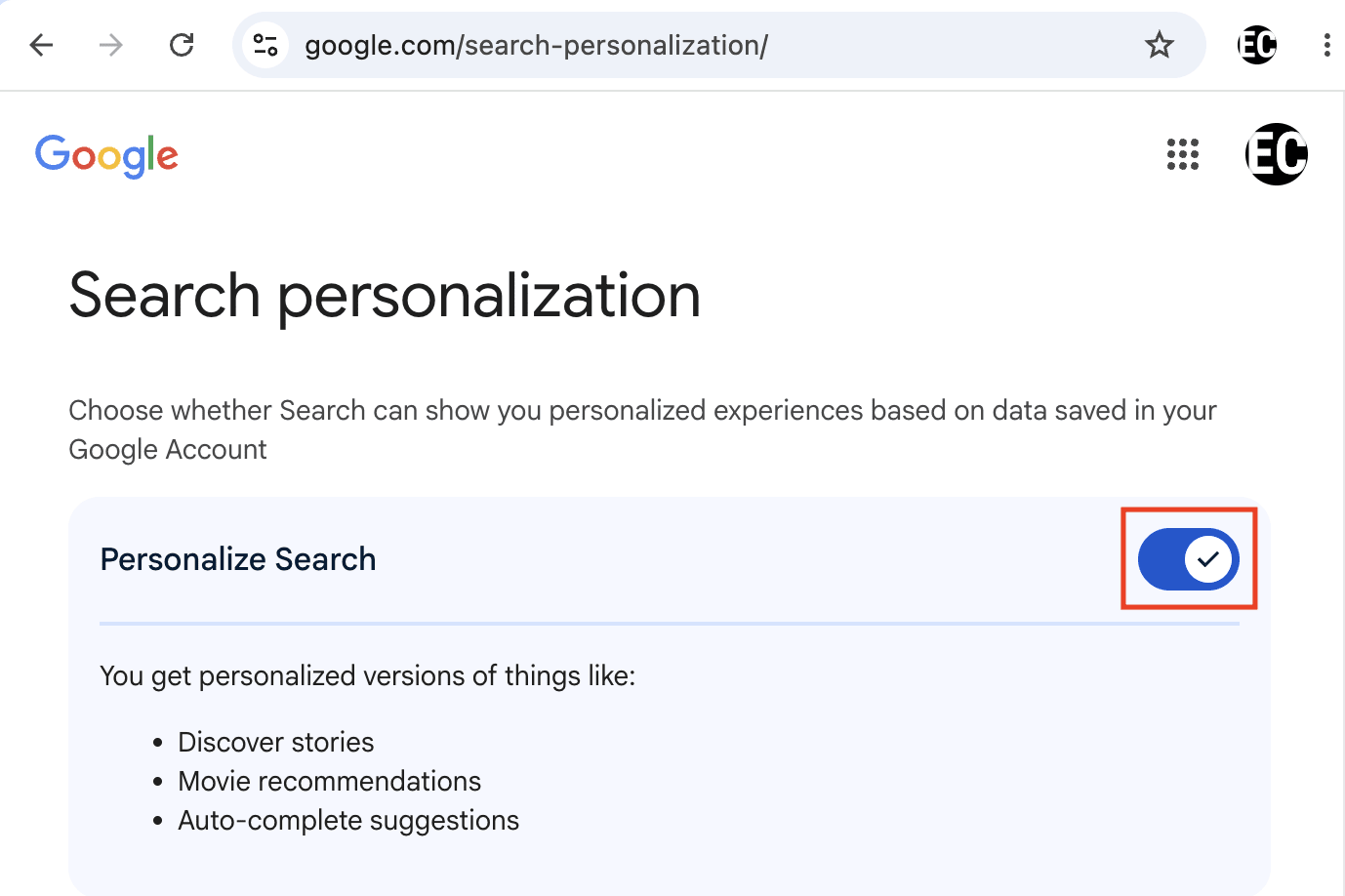
डिफॉल्ट रूप से, Google आपके खाते में सेव किए गए डाटा के आधार पे Search में आपके पर्सनलाइज़्ड रिज़ल्ट दिखाता है, जिसका इस्तेमाल ऑटो-कंप्लीट सुझावों जैसी चीज़ों के लिए किया जा सकता है। Data & privacy में, Personalize Search चुनें (google.com/search-personalization/) और ज़्यादा निजी अनुभव के लिए Personalize Search को ऑफ कर दें।
अगर लगता है कि Google Search बहुत ज़्यादा हस्तक्षेप करती है, तो इन यूरोपीय सर्च इंजन पर गौर करें।
Web & App Activity बंद करें
ये आपकी खोजें, Chrome से विज़िट की गई वेबसाइट, और ऐप इस्तेमाल को लॉग करती है, और यही डाटा Google के विज्ञापन और रिकमेंडेशन सिस्टम में जाता है। Data & privacy → Web & App Activity (myactivity.google.com/personalization/settings/waa) में जाएं, Turn off पे क्लिक करें → Turn off and delete activity, और Subsettings के तहत सब कुछ अचयनित करें।

अगर आप Web & App Activity को चालू रखना चाहते हैं पर फिर भी सीमित करना चाहते हैं कि Google आपका डाटा कितने समय तक रखता है, तो Turn off की जगह Choose an auto-delete option पे क्लिक करें और 3, 18 और 36 महीनों में से एक समय-सीमा चुनें। अगर Google Chrome का विकल्प ढूंढ रहे हैं, तो किसी यूरोपीय वेब ब्राउज़र पर स्विच करने पर विचार करें या निजता के लिए बेस्ट ब्राउज़र की हमारी चुनी हुई लिस्ट देखें।
Search Services History और Save Media बंद करें
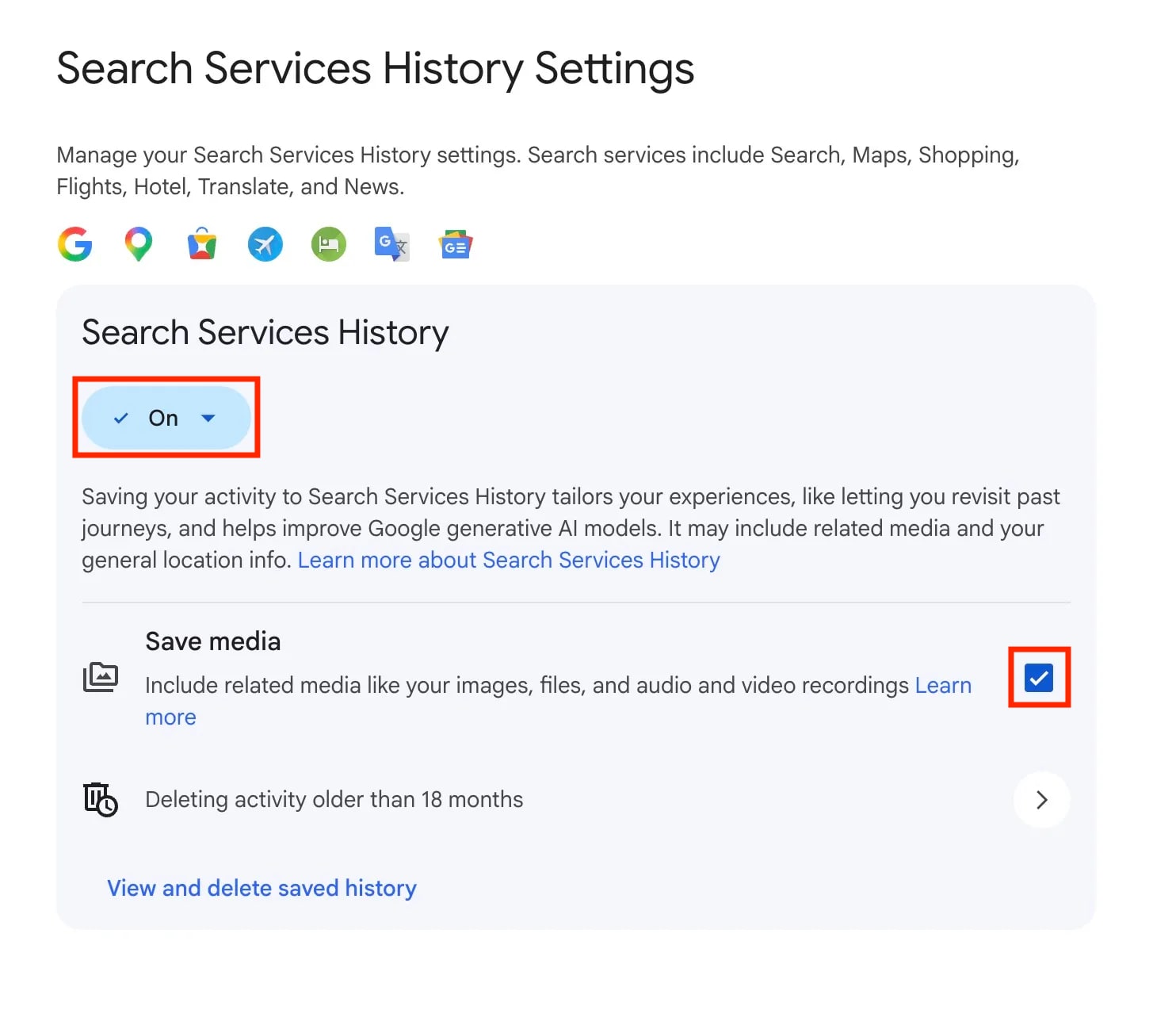
जून 2026 में, Google ने Web & App Activity का जो हिस्सा पहले होता था, उसे दो अलग सेटिंग में बांट दिया: Search Services History और Search Services Personalization। इसमें Search, Lens, Translate, Maps, Shopping, Flights, Hotels, और News शामिल हैं — और डिफॉल्ट रूप से, इनके ज़रिए आपके द्वारा अपलोड की गई मीडिया (Lens खोज के लिए ली गई तस्वीरें, Search Live या Translate से मिली वॉइस रिकॉर्डिंग) को सेव करके Google के AI मॉडल को ट्रेन करने में इस्तेमाल किया जा सकता है, जब तक कि आपने ऑप्ट-आउट न किया हो।
अगर आपने Web & App Activity ये सोचकर पहले ही बंद कर दी थी कि वो Search को भी कवर करती है, तो ये अपडेट इसका मतलब है कि अब वो ऐसा नहीं करती।
इसे रोकने के लिए, Data & privacy → Search Services History (myactivity.google.com/search-services/settings) में जाएं, Save Media का चेक हटाएं, और Search Services History को ऑफ कर दें।
YouTube History बंद करें
YouTube पे आपके देखे गए वीडियो या सुने गए म्यूज़िक से जुड़ी एक्टिविटी अलग से सेव होती है। Data & privacy → YouTube History → Saving your YouTube history (myactivity.google.com/product/youtube/controls) में जाएं, Turn off पे क्लिक करें, और Manage history → Delete → Delete all time चुनें।
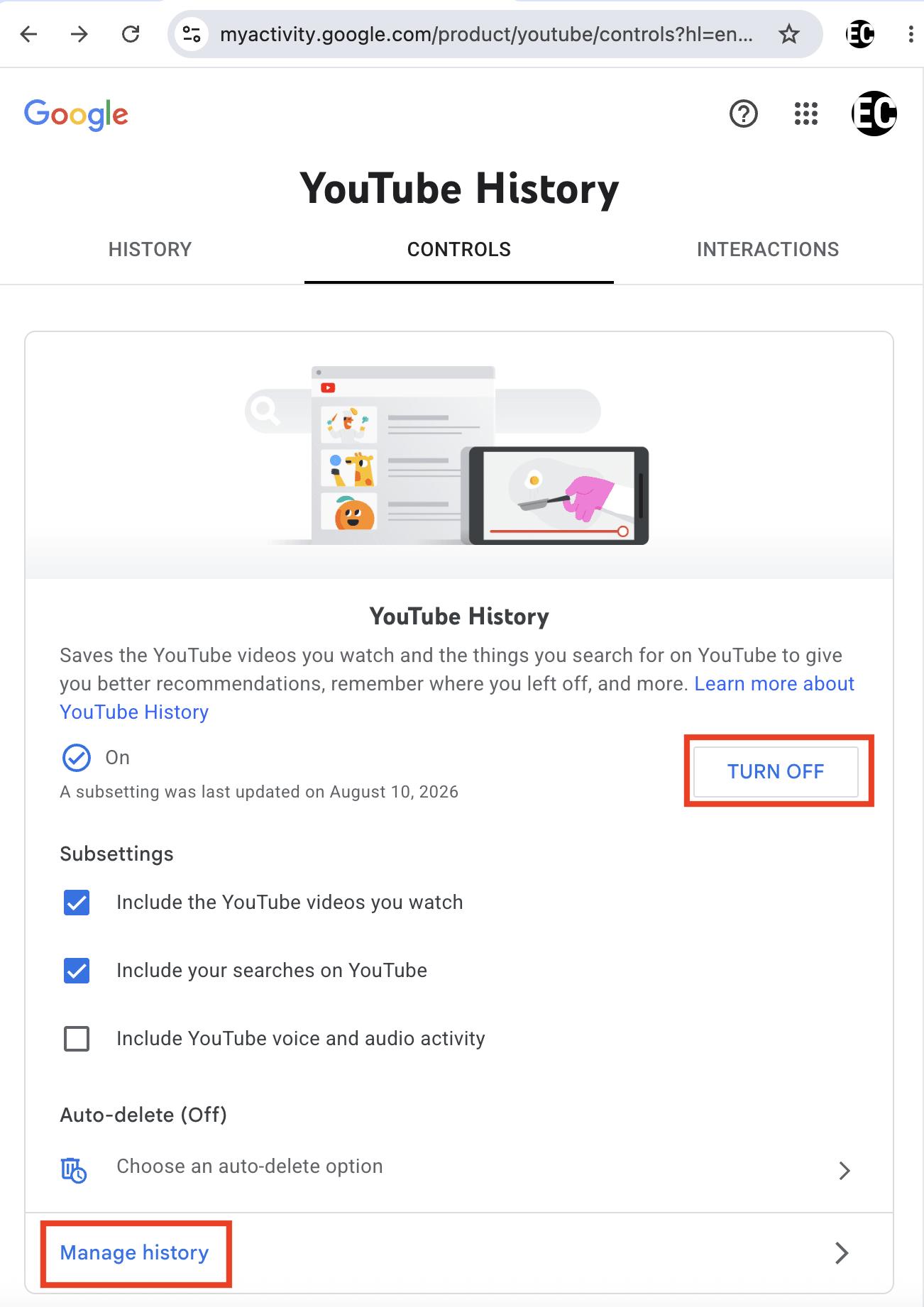
अगर आप YouTube History को चालू रखना चाहते हैं पर फिर भी सीमित करना चाहते हैं कि Google आपका डाटा कितने समय तक रखता है, तो Turn off की जगह Choose an auto-delete option पे क्लिक करें और 3, 18 और 36 महीनों में से एक समय-सीमा चुनें।
Location History / Timeline बंद करें
2024 के आखिर में Google ने Timeline को डिफॉल्ट रूप से डिवाइस पे ही स्टोर करना शुरू कर दिया, जो आंशिक रूप से लोकेशन ट्रैकिंग के मुक़दमों के जवाब में किया गया बदलाव था। Google की लोकेशन हिस्ट्री अक्षम करने और कंपनी को आपके रास्तों के बारे में जानने से रोकने के लिए, Data & privacy → Timeline (myactivity.google.com/activitycontrols?settings=location) में जाएं, Turn off पे क्लिक करें → Turn off and delete activity, और Subsettings के तहत सब कुछ अचयनित करें।
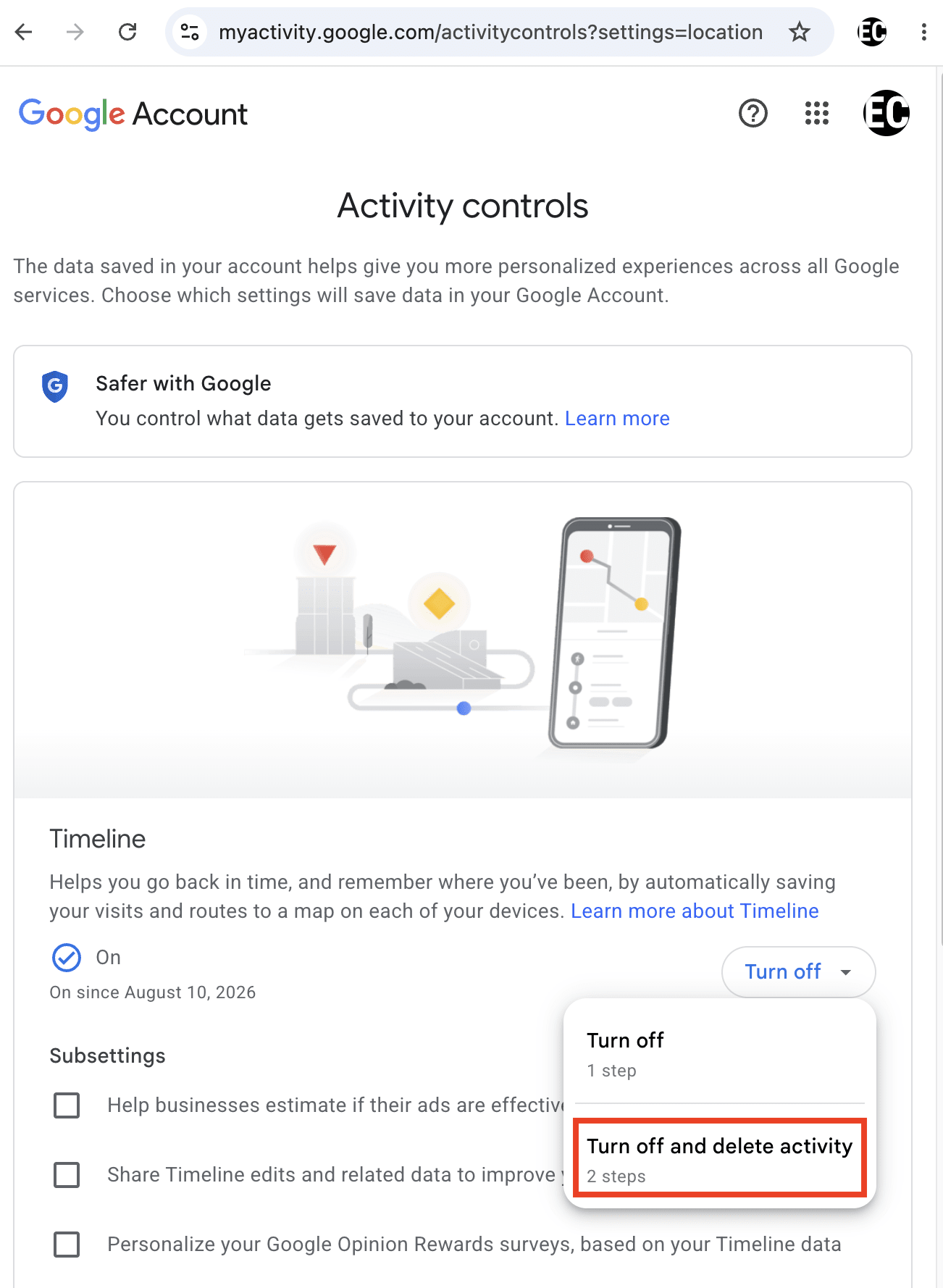
अगर आप Timeline को चालू रखना चाहते हैं पर फिर भी सीमित करना चाहते हैं कि Google आपका डाटा कितने समय तक रखता है, तो Turn off की जगह Auto-delete चुनें और 3, 18 और 36 महीनों में से एक समय-सीमा चुनें।
My Ad Center बंद करें
ये कंट्रोल करती है कि Google Search और YouTube जैसी सर्विसेज़ पे विज्ञापन कैसे पर्सनलाइज़ करता है। Data & privacy → My Ad Center (myadcenter.google.com/controls) में जाएं और On → Turn off पे क्लिक करें। ध्यान रखें कि विज्ञापन हटाए नहीं जाते, बस आपके हिसाब से कम तैयार किए जाते हैं।
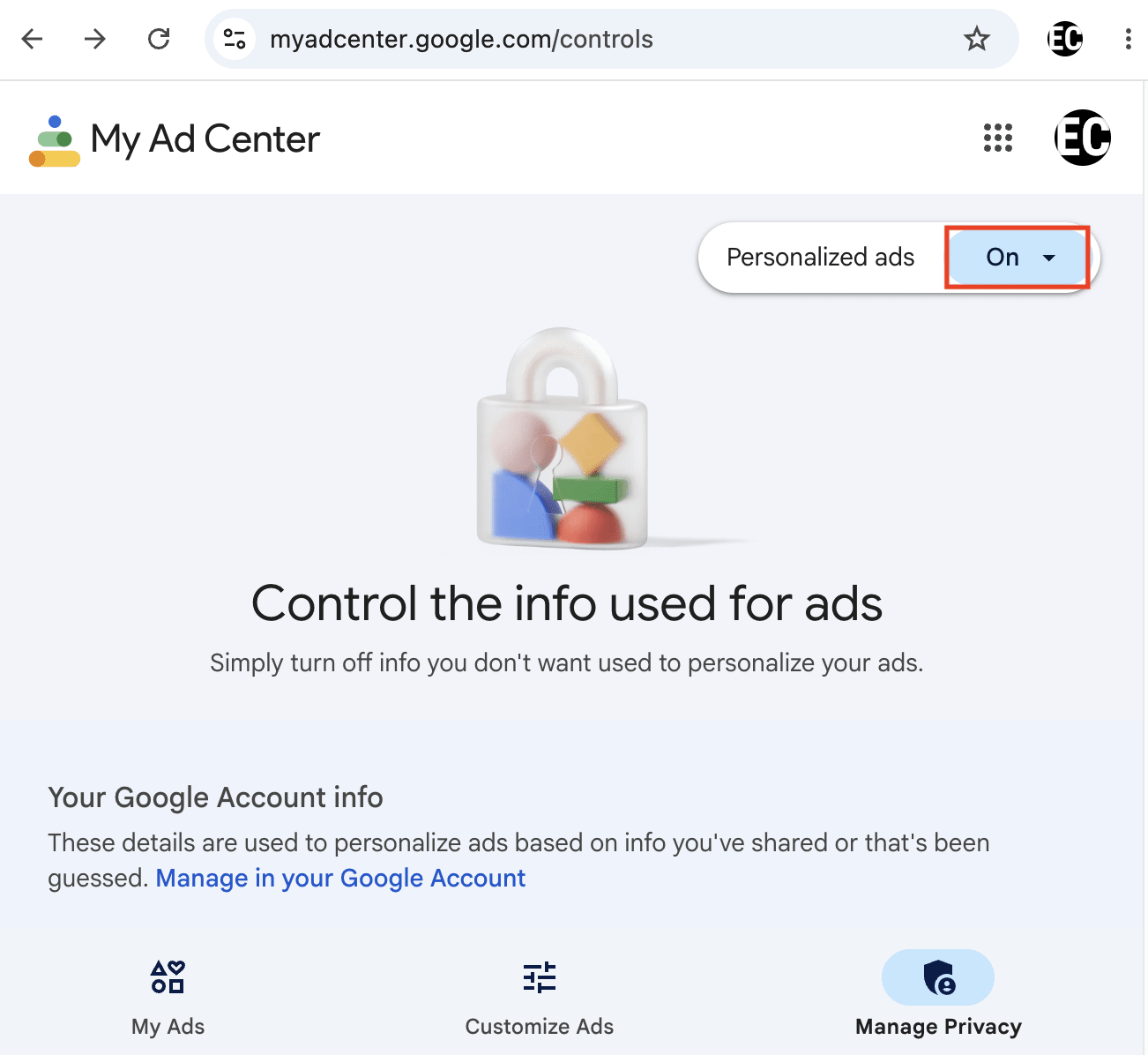
ये सेटिंग बंद करने से Google के पार्टनर नेटवर्क पे भी पर्सनलाइज़्ड विज्ञापन अक्षम हो जाते हैं। ये Personalized ads settings — नाम की सेटिंग है — यानी गैर-Google साइटों और ऐप्स का बड़ा समूह, जो Google की ओर से दिखाए गए विज्ञापन दिखाते हैं।
Linked Google Services बंद करें
डिफॉल्ट रूप से, सभी Google सर्विसेज़ आपस में इंटरैक्ट कर सकती हैं और एक्टिविटी डाटा शेयर कर सकती हैं, जिनमें Search, YouTube, Chrome, Maps, Google Play, Shopping, और Google Ads शामिल हैं। EU Digital Markets Act के तहत, आप इन सर्विसेज़ को अनलिंक कर सकते हैं: Data & privacy → Linked Google Services (myactivity.google.com/linked-services) में जाएं, सभी बॉक्स अपने-आप हटाने के लिए Google services you can link को अचयनित करें, फिर Next → Confirm पे क्लिक करें।
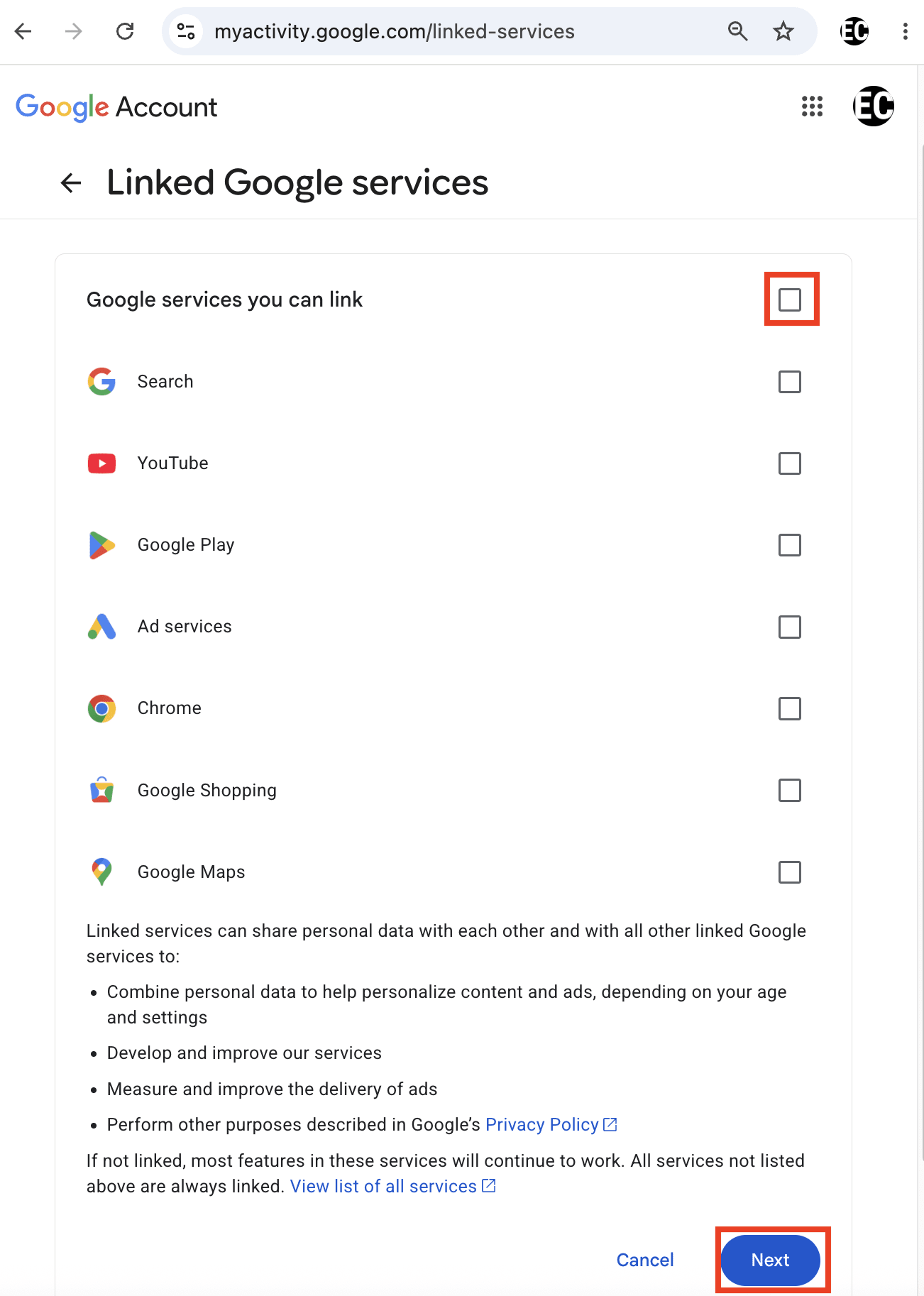
ध्यान दें: अनलिंक करने से Google का इन सर्विसेज़ के साथ डाटा शेयर करना पूरी तरह नहीं रुकता। कुछ Google सर्विसेज़ किसी भी हालत में अनलिंक नहीं की जा सकतीं और आपस में डाटा शेयर करती रह सकती हैं, जैसे Android Auto, Android TV, Chrome ओएस, Google Photos, Gemini Apps, और Waze।
तीसरें-पार्टी ऐप कनेक्शन देखें
समय के साथ, आपने संभवतः कई ऐप्स और साइटों को “Google से साइनइन” के ज़रिए, या नोट-टेकिंग ऐप को Google Drive से कनेक्ट करके, या सोशल नेटवर्क को अपने कॉन्टैक्ट से जोड़कर अपने Google खाते के हिस्सों तक एक्सेस दे दिया होगा। इनमें से हर एक एक स्थायी डाटा-शेयरिंग संबंध है जो तब तक चलता रहता है जब तक आप उसे वापस न लें, और ज़्यादातर लोग कभी वापस जाकर ये नहीं देखते कि क्या अब भी कनेक्ट है।
जब आप एक कनेक्शन मिटा देते हैं, तो वो ऐप या साइट उस Google डाटा तक एक्सेस खो देती है जो उसके पास था, हालांकि इससे वो डाटा पीछे से नहीं मिटता जो उसने पहले ही इकट्ठा किया हो सकता है। ये सेटिंग बाहरी डेवलपर्स से जुड़ी है और ऊपर बताई गई Linked Google Services से अलग है, जो Google के अपने प्रोडक्ट्स के आपस में डाटा शेयर करने के बारे में है।
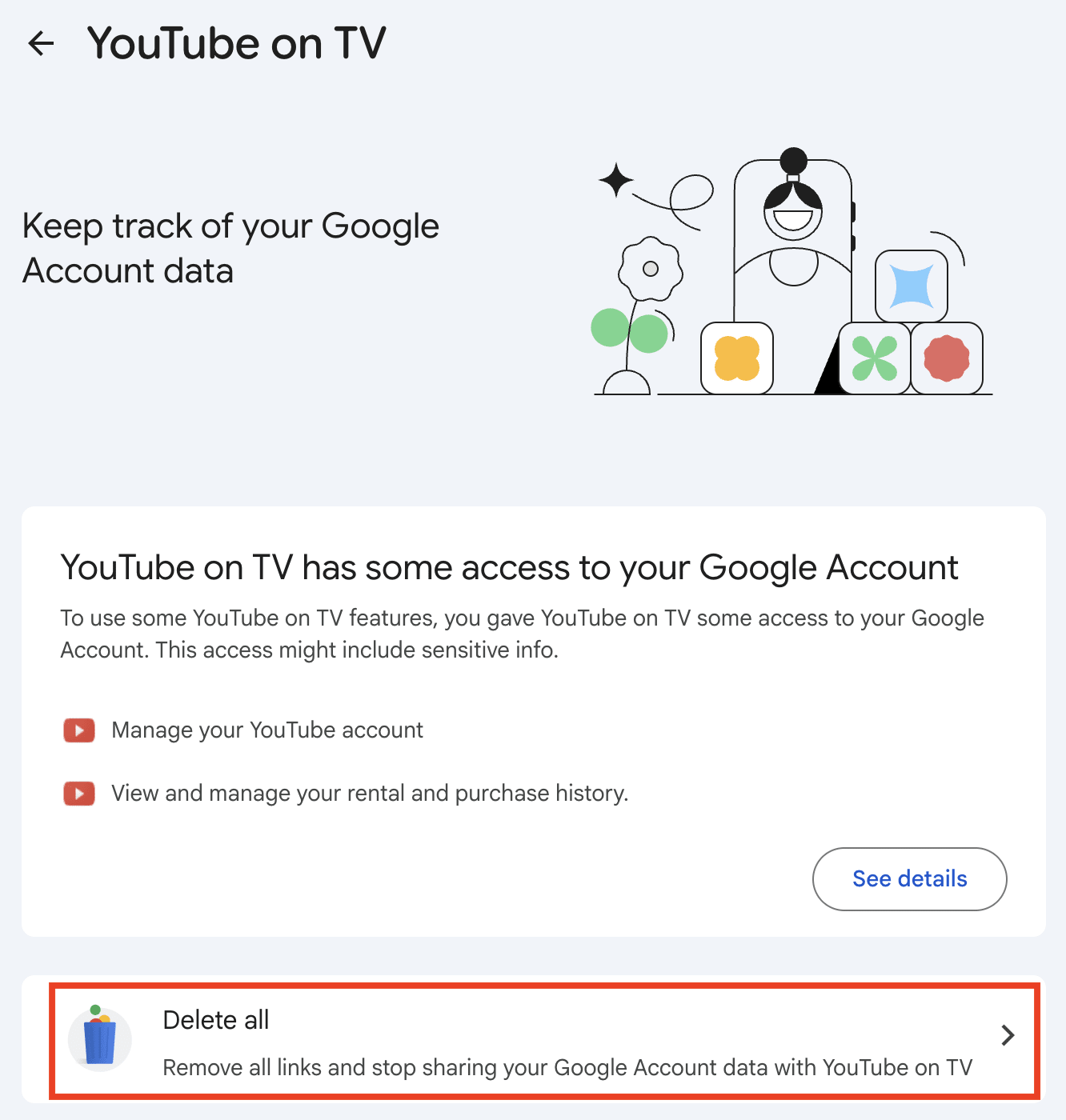
अपने Google खाते में, Security & sign-in → See all linked apps में जाएं, लिस्ट देखें, किसी भी ऐप पे क्लिक करें जिसका इस्तेमाल अब नहीं करते या जिसे पहचानते नहीं, और Delete all चुनें।
(वैकल्पिक) Google के “Results about you” टूल से पर्सनल जानकारी हटाएं
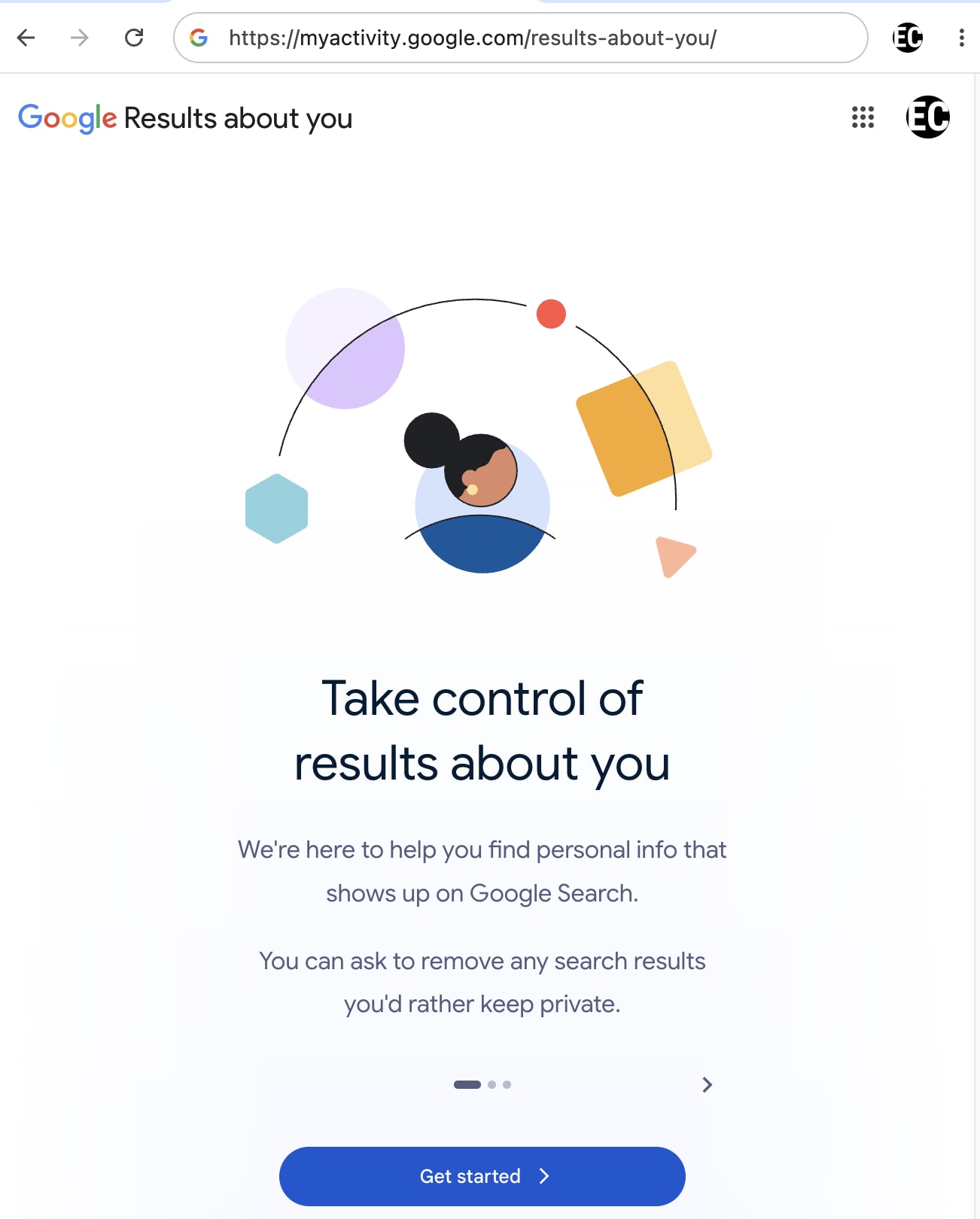
Google का “Results about you” टूल इसलिए बनाया गया है ताकि आप ऐसे सर्च रिज़ल्ट पर नज़र रख सकें जो आपकी संपर्क जानकारी या सेंसिटिव पहचानकर्ता उजागर करते हैं, और उन्हें हटाने का अनुरोध कर सकें। Google ने फरवरी 2026 में इसे बढ़ाया ताकि सरकारी आईडी (ड्राइवर लाइसेंस, पासपोर्ट, Social Security नंबर) भी शामिल हों, साथ में फोन नंबर, ईमेल पता, घर के पते, और बिना सहमति वाली एक्सप्लिसिट इमेज, जो पहले से शामिल थीं।
आपकी सेंसिटिव जानकारी Google Search रिज़ल्ट से हटा दी जाएगी, पर वो उन साइटों पे बनी रहेगी जिन्होंने उसे पहले प्रकाशित किया था, इसलिए अगर उस साइट को सीधे एक्सेस किया जाए या कोई Bing जैसा दूसरा सर्च इंजन इस्तेमाल करे, तो वो अब भी ढूंढी जा सकती है। इसे स्रोत पर और उसके बाद सभी सर्च इंजन रिज़ल्ट से हटवाने के लिए, वेबमास्टर से संपर्क करें।
ध्यान दें: इस टूल के लिए Google को वो जानकारी देनी पड़ सकती है जो आपने पहले शायद कभी न दी हो, जैसे आपका घर का पता, खासकर ताकि वो आपकी ओर से वो जानकारी खोज सके। Google बताता है कि ये डाटा “अन्य Google प्रोडक्ट्स पर आपका अनुभव पर्सनलाइज़ करने के लिए शेयर या इस्तेमाल नहीं किया जाता,” और कि इसे “आपके अनुरोधों को प्रोसेस करने, हटाने के अनुरोध की प्रक्रिया को बेहतर करने, और आपको समय के साथ अपने पिछले हटाने के अनुरोधों की स्थिति देखने देने के लिए इस्तेमाल और स्टोर किया जाता है।” अगर नहीं चाहते कि Google आपके बारे में और जाने, तो उसे अपनी पर्सनल जानकारी और देना अच्छा विकल्प नहीं हो सकता।
Google के “Results about you” टूल का इस्तेमाल इस तरह करें:
myactivity.google.com/results-about-you पर जाएं, Get started पे क्लिक करें, और निर्देशों का पालन करें।
Android निजता सेटिंग
अगर आप Android इस्तेमाल करते हैं, तो ओएस-लेवल लेयर पे ही Google के डाटा संग्रह का काफी बड़ा हिस्सा होता है। अपनी Android सेटिंग को कसकर बंद करने का तरीका ये है:
ऐप अनुमतियां अक्षम करें
अनुमतियां टाइप के हिसाब से देखने के लिए (जैसे Location, Camera, और Microphone), हर ऐप में अलग-अलग झांकने की बजाय Settings → Security & privacy (या Privacy) → Permission manager में जाएं।
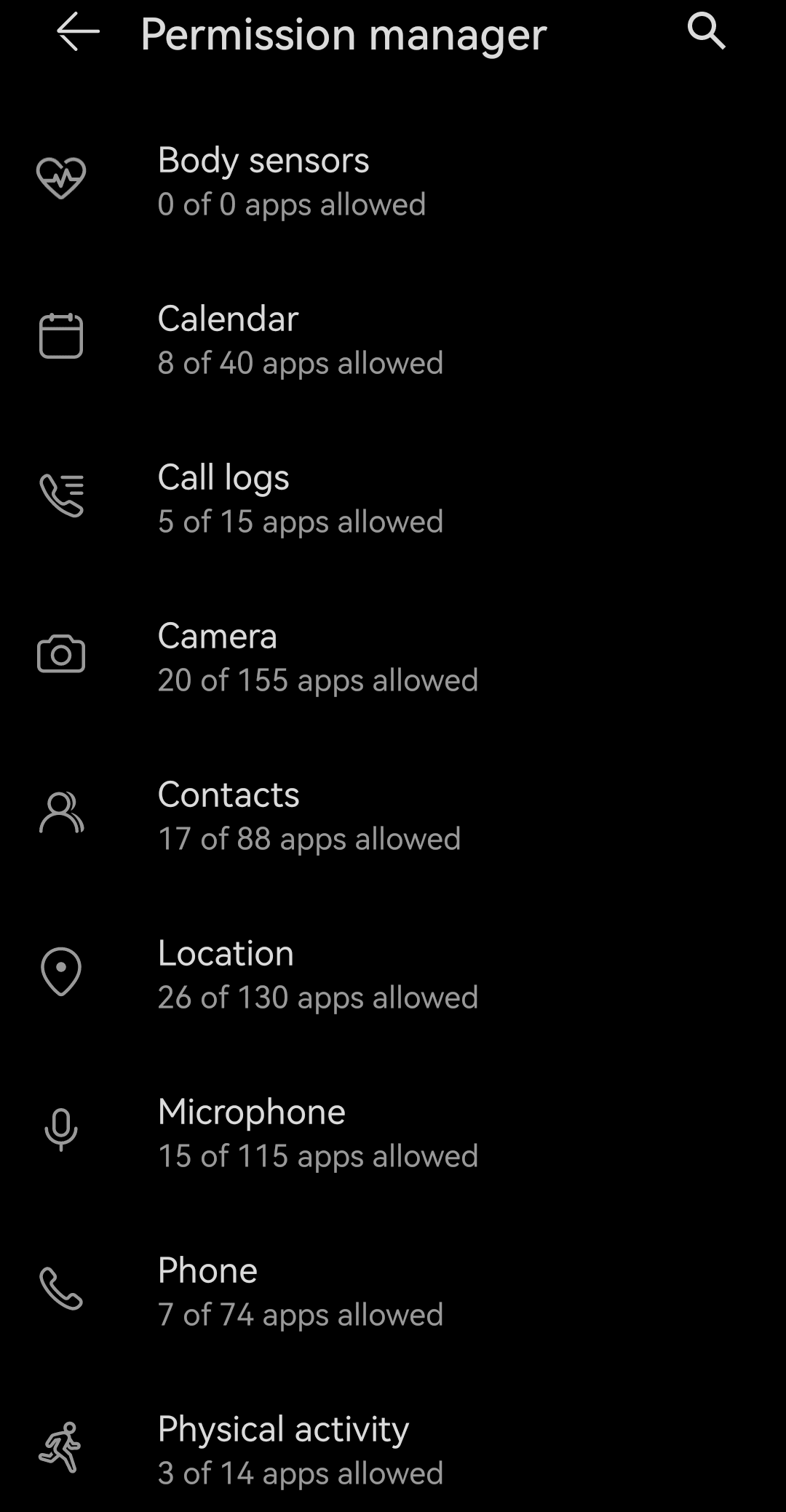
लोकेशन के लिए खासकर, देखें कि कौन से ऐप्स “Allow all the time” पे सेट हैं और ज़रूरी ऐप्स (जैसे नेविगेशन ऐप्स) को छोड़कर सब कुछ “Allow only while using the app” पे डाउनग्रेड करें। Camera और Microphone आम तौर पर “Ask every time” या ऐप-स्पेसिफिक होने चाहिए।
वन-टाइम अनुमतियां इस्तेमाल करें
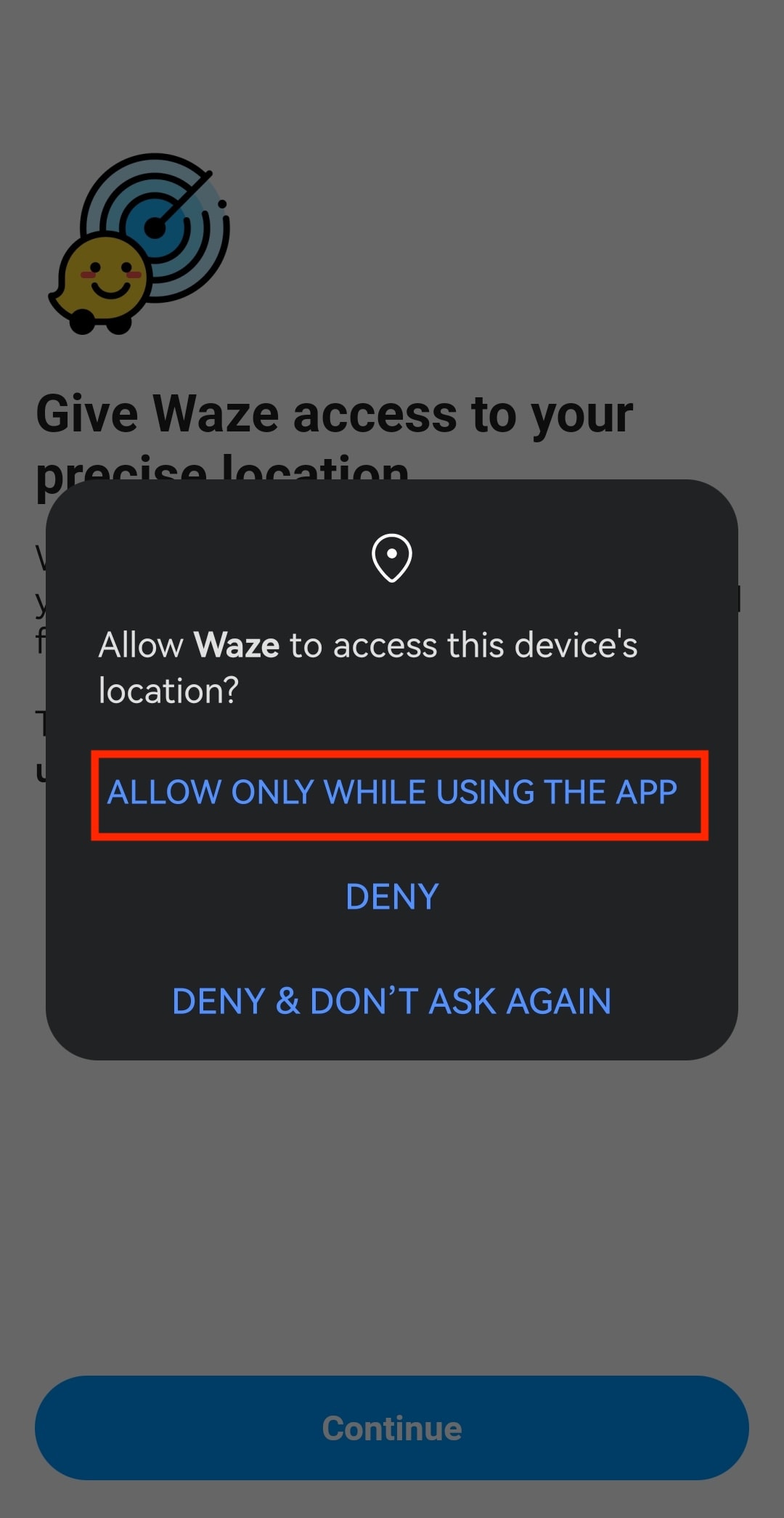
जब कोई ऐप camera, microphone, या location का एक्सेस मांगता है, तो Android के परमिशन डायलॉग में “Only this time” या “Allow only while using the app” विकल्प होता है; ऐप छोड़ते ही एक्सेस का समय खत्म हो जाता है। जिन ऐप्स को लगातार एक्सेस की ज़रूरत नहीं, उनके लिए डिफॉल्ट रूप से ये चुनना बाद में अनुमतियां वापस लेने से बचने का आसान तरीका है।
Privacy Dashboard में ऐप अनुमतियां देखें
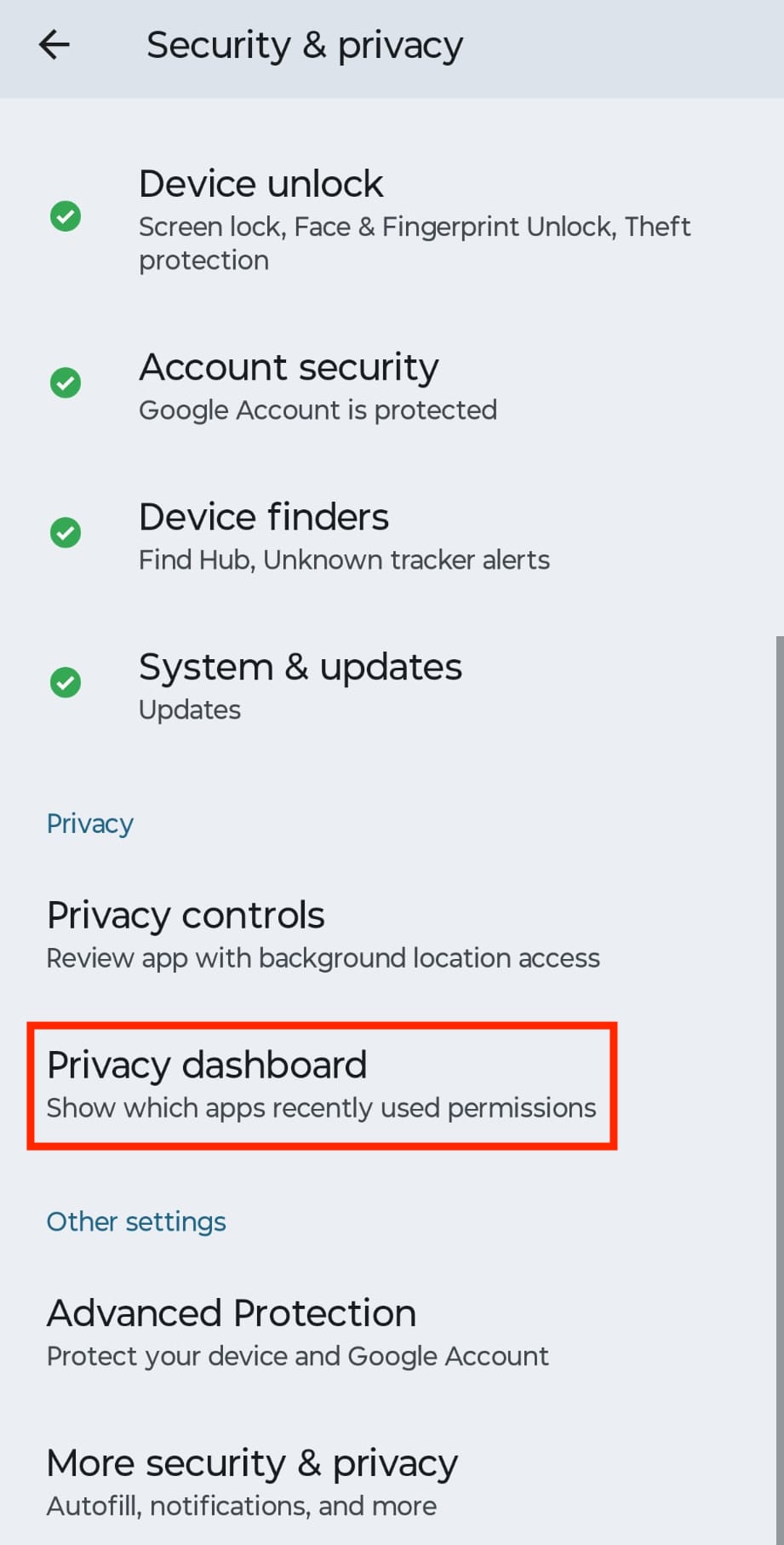
पिछले 24 घंटे और 7 दिनों में हर ऐप ने camera, microphone, या location का एक्सेस कब लिया, इसकी पूरी टाइमलाइन देखने के लिए Settings → Security & privacy (या Privacy) → Privacy dashboard में जाएं। अगर कोई ऐप अपने काम के हिसाब से कहीं ज़्यादा चुपचाप किसी अनुमति का इस्तेमाल कर रहा है, तो सुरक्षित रहने के लिए उसकी सभी अनुमतियां वापस लें या ऐप अनइंस्टॉल करें।
पर्सनलाइज़्ड विज्ञापन अक्षम करें और अपनी एडवरटाइज़िंग आईडी रीसेट करें
एडवरटाइज़िंग आईडी आपके फोन पे एक रीसेट करने योग्य पहचानकर्ता है जिसका इस्तेमाल ऐप्स और Google जैसी कंपनियां विज्ञापन के समर्थन के लिए कर सकती हैं, जैसे विज्ञापन के परफ़ॉर्मेंस को मापना या ऐप्स के पार विज्ञापन प्रोफ़ाइल बनाना। आपकी एडवरटाइज़िंग आईडी को आपकी डिवाइस एक्टिविटी से लिंक किया जा सकता है और, दूसरी जानकारी के साथ मिलाने पर, आपको पहचानने या प्रोफ़ाइल करने के लिए इस्तेमाल किया जा सकता है।
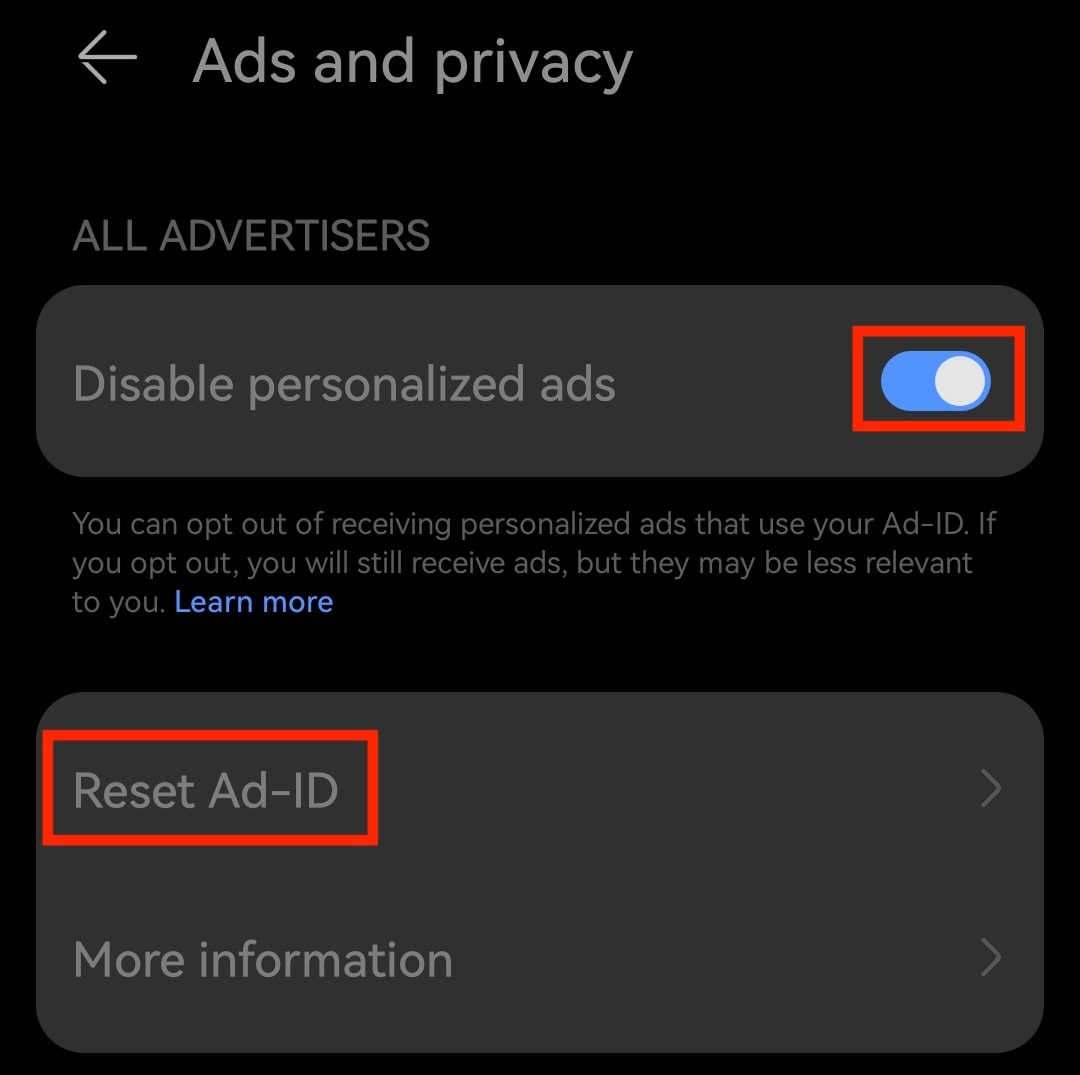
अपनी Google निजता सेटिंग को कसकर बंद करने के लिए, आप पर्सनलाइज़्ड विज्ञापन अक्षम कर सकते हैं और अपनी एडवरटाइज़िंग आईडी रीसेट कर सकते हैं:
- Settings → Security & privacy (या Privacy) → Permission manager → Ads and privacy में जाएं।
- Disable personalized ads चालू करें।
- Reset Ad-ID टैप करें और पुष्टि के लिए फिर से Reset करें।
Gemini बंद करें
Google, Assistant की जगह Gemini को Android के डिफॉल्ट AI असिस्टेंट के रूप में ला रहा है, और कई मामलों में बिना साफ़ ऑप्ट-इन के। Gemini, Gmail तक एक्सेस कर सकता है, साथ में Google Calendar, Google Drive, Google Maps, और मैसेजिंग ऐप्स तक, ताकि आपकी ओर से काम पूरे कर सके, और डिफॉल्ट रूप से आपकी बातचीत को ह्यूमन रिव्यूअर्स देख सकते हैं और Google के AI मॉडल को ट्रेन करने में मदद के लिए तीन साल तक स्टोर किया जा सकता है।
Android पे Gemini बंद करने और ये सीमित करने के लिए कि वो क्या देख सकता है:
- Gemini ऐप खोलें, अपने प्रोफ़ाइल आइकन पे टैप करें, और Gemini Apps Activity चुनें।
- Turn off → Turn off and delete activity पे टैप करें, और दिखाए गए निर्देशों को फॉलो करें।
- वापस अपने प्रोफ़ाइल आइकन पे जाएं → Apps, और सभी ऐप्स को ऑफ कर दें।
- अगर आपने Gemini Deep Research इस्तेमाल किया है, तो Sources खोलें और Gmail, Drive, और Chat हटा दें — वरना Deep Research उनका कंटेंट पढ़ सकता है और आपस में मिलाकर देख सकता है।

Gemini Apps Activity बंद करने से आपकी डाटा रिटेंशन अवधि तीन साल तक से घटकर 72 घंटे हो जाती है, पर इससे संग्रह पूरी तरह नहीं रुकता: Google कहता है कि वो अब भी आपकी चैट को प्रोसेस कर सकता है ताकि “Google सर्विसेज़ को बेहतर करने के लिए एनोनिमाइज़्ड डाटा बना सके।” Gemini को ज़्यादातर डिवाइस पे अनइंस्टॉल भी नहीं किया जा सकता, क्योंकि Google उसे Android पे डिफॉल्ट सिस्टम असिस्टेंट बना रहा है।
अगर AI असिस्टेंट की सुविधा छोड़े बिना ज़्यादा निजता चाहते हैं, तो Lumo आज़माएं। साथ ही, इन निजी यूरोपीय फोन को भी देखें जो Android के बिना चलते हैं, या Android के deGoogled वर्ज़न इस्तेमाल करें।
Google Chrome निजता सेटिंग
Chrome उन सबसे बड़े चैनलों में से एक है जिनके ज़रिए Google डाटा इकट्ठा करता है, ज़्यादातर इसलिए कि ये इस तरह डिज़ाइन किया गया है कि किसी भी Google सर्विस में लॉगइन करते ही वो आपको अपने-आप साइनइन कराता है और आपकी एक्टिविटी सिंक करता है। इसे सीमित करने का सबसे अच्छा तरीका है Chrome इस्तेमाल करना बंद करना। विकल्प के तौर पर, ब्राउज़र बदले बिना ये कैसे सीमित करें कि वो क्या वापस भेजता है, ये रहा:
अपने-आप Chrome साइनइन बंद करें
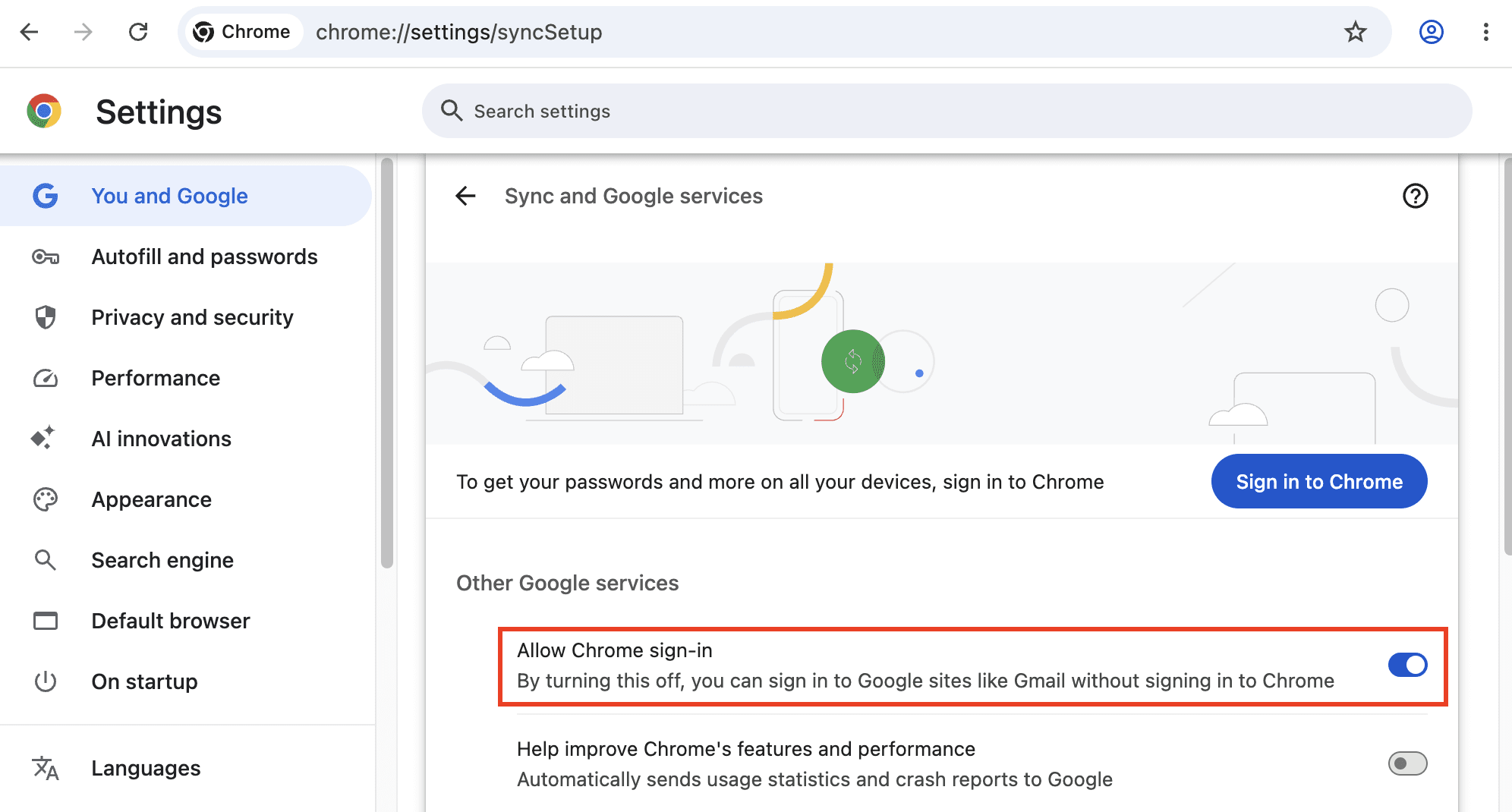
डिफॉल्ट रूप से, Gmail या किसी और Google सर्विस में साइनइन करने पे आप Chrome में भी साइनइन हो जाते हैं, और वो आपकी ब्राउज़िंग एक्टिविटी आपके Google खाते को भेजना शुरू कर देता है — एक कदम जिस पर ज़्यादातर लोगों ने कभी साफ़ तौर पे सहमति नहीं दी।
- Settings → You and Google → Sync and Google services (chrome://settings/syncSetup) में जाएं।
- Allow Chrome sign-in को ऑफ कर दें।
- अगर पहले से साइनइन हैं, तो ऊपर दाईं ओर अपने प्रोफ़ाइल आइकन पे क्लिक करें और Sign out चुनें।
साइनइन रहें पर सिंकिंग सीमित करें
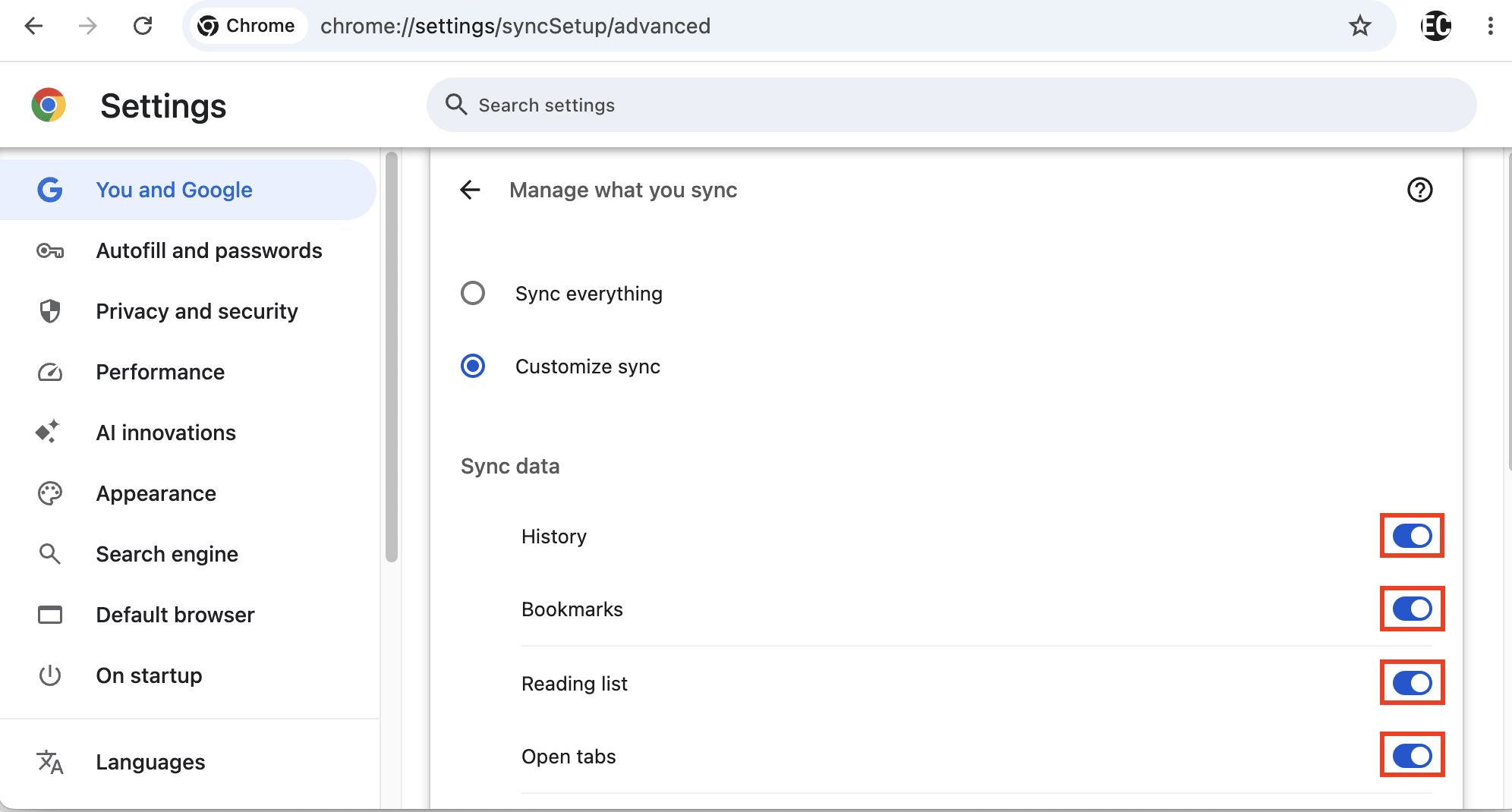
अगर सुविधा के लिए आप सच में साइनइन रहना चाहते हैं, तो सीमित कर सकते हैं कि Chrome किस तरह की डाटा कैटेगरी Google को भेजता है।
Settings → You and Google → Sync and Google services (chrome://settings/syncSetup) में जाएं। आपके पास दो विकल्प हैं:
- सभी तरह के डाटा के लिए सिंक अक्षम करने के लिए, अपने Gmail पते के बगल में Turn off पे क्लिक करें
- या, Manage what you sync में जाएं, Customize sync चुनें, और जिन डाटा टाइप को सिंक से बाहर रखना चाहते हैं, जैसे History, Bookmarks, और Settings, उन्हें अलग-अलग ऑफ कर दें।
“Make searches and browsing better” बंद करें
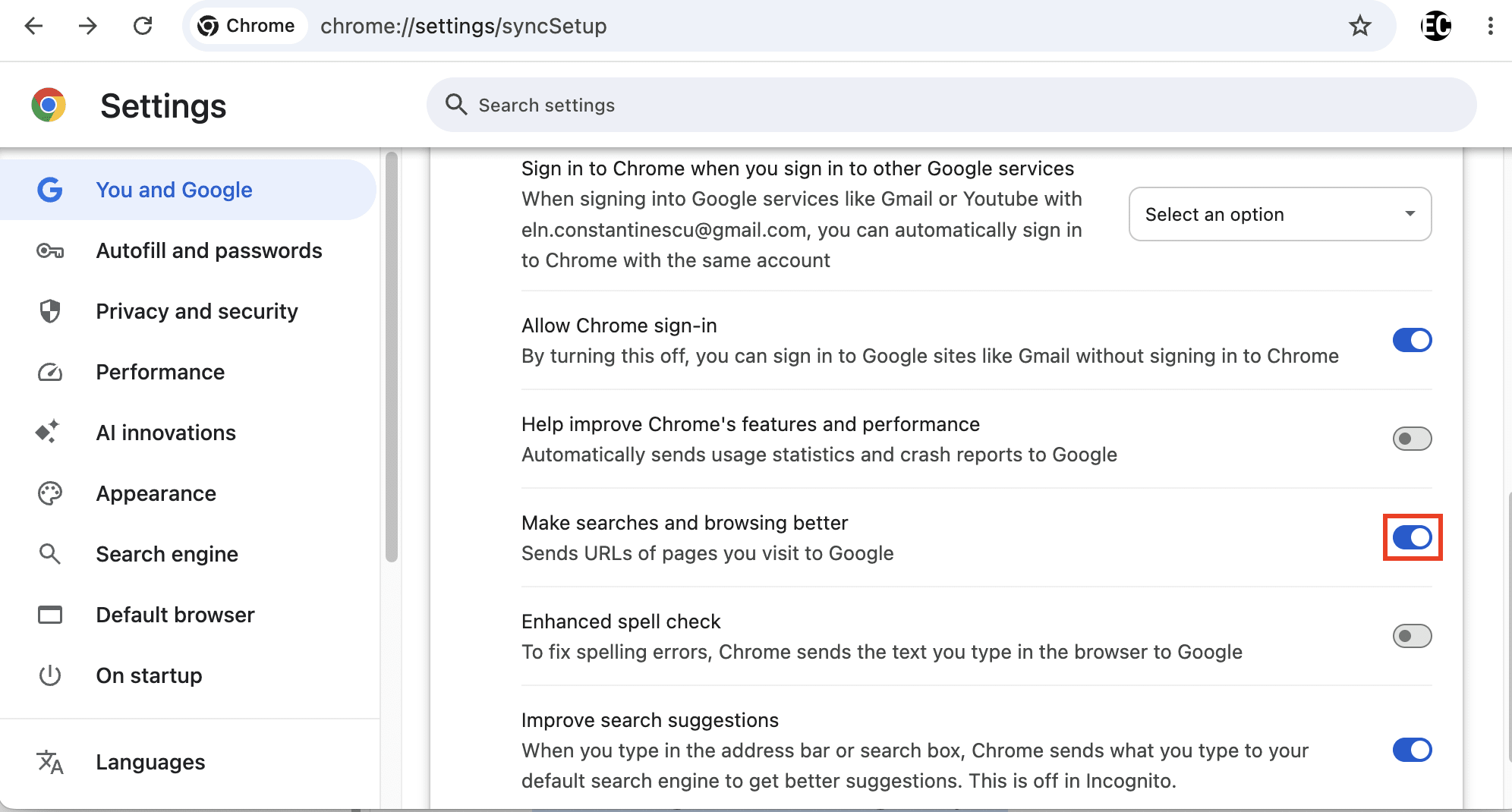
ये सेटिंग आपकी ब्राउज़िंग एक्टिविटी Google को पेज लोड करने के लिए ज़रूरी से ज़्यादा भेजती है, ताकि Google के अपने प्रोडक्ट्स बेहतर हो सकें।
Settings → You and Google में जाएं और Make searches and browsing better को ऑफ कर दें।
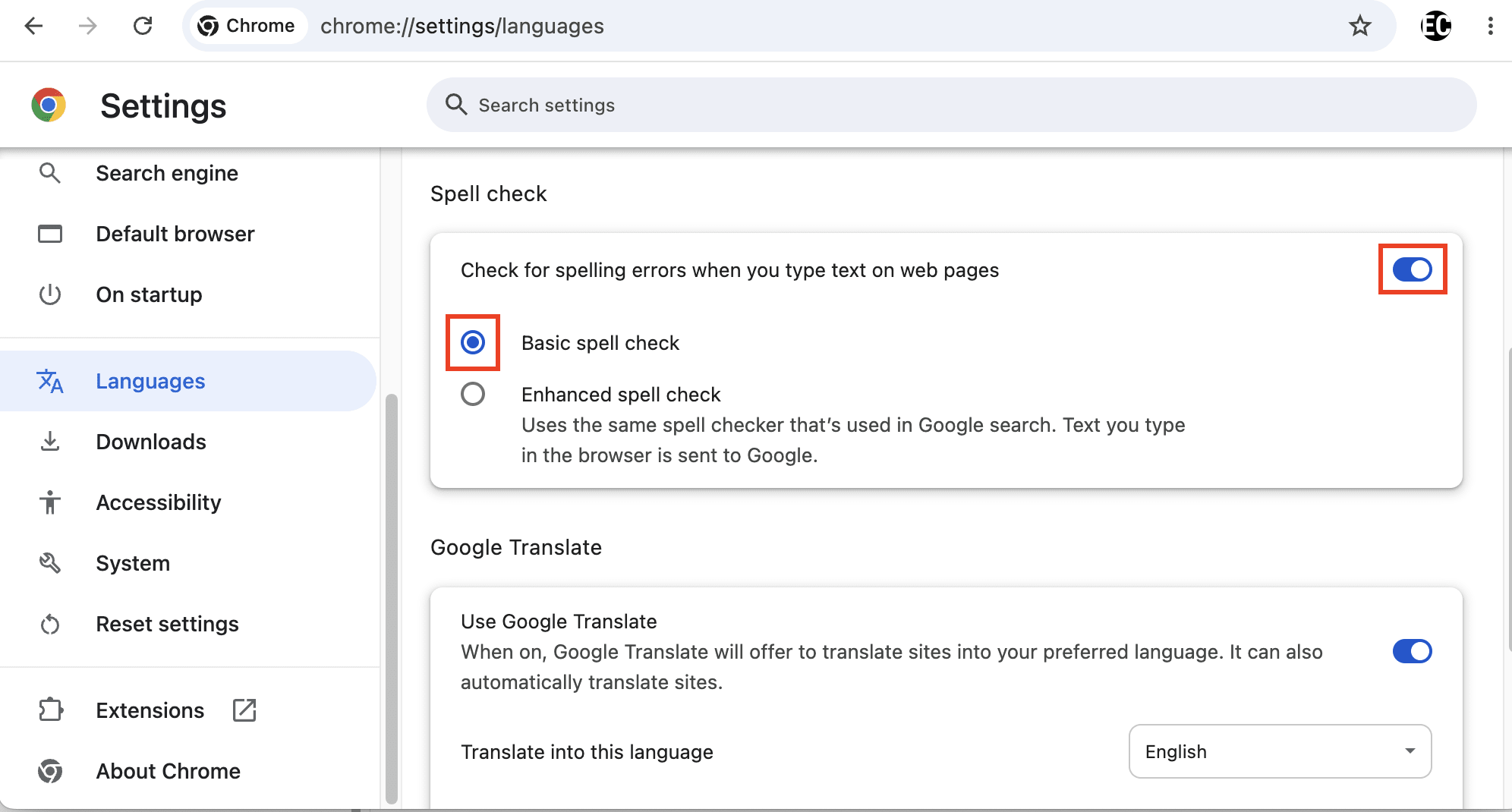
Enhanced spell check बंद करें
Enhanced spell check टाइप करते ही आपका टेक्स्ट Google के सर्वर को भेज देता है, जिसमें वो भी शामिल है जो आपने टाइप किया, फिर सोच बदली, और Enter दबाने से पहले मिटा दिया। इसका मतलब है कि आप अनजाने में Google के साथ सेंसिटिव डाटा शेयर कर सकते हैं, जिसमें यूज़रनेम, ईमेल पता, और पासवर्ड शामिल हैं। सुरक्षा शोधकर्ताओं ने दिखाया है कि Google Chrome और Microsoft Edge की enhanced spellcheck खासियतें कैसे छिपाए गए टेक्स्ट को दिखाने के लिए “Show password” पे क्लिक करने पर भी पासवर्ड उजागर कर देती थीं(नई विंडो)।
Chrome का बिल्ट-इन स्पेलचेकर अक्षम नहीं किया जा सकता, पर आप Basic spell check पर स्विच कर सकते हैं, जो लोकल डिक्शनरी इस्तेमाल करता है और Google को कुछ नहीं भेजता:
Settings → Languages (chrome://settings/languages) में जाएं। आप ये कर सकते हैं:
- Basic spell check चुनें, जो Chrome या आपके ऑपरेटिंग सिस्टम की दी गई लोकल डिक्शनरी इस्तेमाल करता है और Google को कुछ नहीं भेजता
- या, Check for spelling errors when you type text on web pages को ऑफ कर दें, जिससे स्पेलचेकर अक्षम हो जाता है
मुक़दमों से Google की निजता सेटिंग के बारे में क्या पता चलता है
Google के सार्वजनिक निजता संदेशों को रेगुलेटर, ज्यूरी, या Google के अपने स्टाफ ने बार-बार ये पाया है कि वो उसकी सेटिंग द्वारा दी गई असली सुरक्षा को बढ़ा-चढ़ाकर बताते हैं। Google से जुड़े विवाद कभी ज्यूरी के फैसले पे खत्म नहीं होते, क्योंकि कंपनी ने गलत काम या ज़िम्मेदारी से इनकार करते हुए बार-बार निजता के मामलों का निपटारा किया है। सिर्फ 2025 में, Google पर करीब $4.24 अरब के जुर्माने लगे, जो वो अपने फ्री कैश फ्लो के करीब तीन हफ्तों के हिस्से से चुका सकता था।
सबसे बुरी बात ये है कि ज़रूरी नहीं कि आप Google प्रोडक्ट्स का इस्तेमाल करें तभी आपकी निजता से छेड़छाड़ हो। Google के विज्ञापन, एनालिटिक्स, और दूसरे टूल वेब के बहुत बड़े हिस्से में अंदर डाले गए हैं, इसलिए किसी आम वेबसाइट को विज़िट करना या तीसरें-पार्टी ऐप इस्तेमाल करना भी आपकी एक्टिविटी को Google से जुड़े इंफ्रास्ट्रक्चर से गुज़ार सकता है।
यहां कुछ उदाहरण हैं जहां Google की निजता प्रैक्टिसेज़ उसके सार्वजनिक संदेशों के खिलाफ गई हैं, हालांकि ये पूरी लिस्ट नहीं है:
ऑप्ट-आउट के बाद भी लोकेशन ट्रैकिंग जारी रही
2018 की एक Associated Press जांच(नई विंडो) में पाया गया कि Location History बंद करने से Google का समय के साथ लोकेशन डाटा स्टोर करना नहीं रुका। Maps, मौसम की जांच, और असंबंधित खोजें अब भी उसे रिकॉर्ड करती रहीं, भले ही Google के हेल्प पेज पे लिखा था कि “आप जहां जाते हैं वो अब स्टोर नहीं किया जाता।”
आगे हुए मुक़दमों ने Google के अंदरूनी संवाद सामने लाए जिनमें सेटिंग इंटरफेस को ऐसे डिज़ाइन किया गया बताया गया था कि वो “संभव हो, पर इतना मुश्किल हो कि लोग उसे समझ ही न पाएं।” ये भी पाया गया कि Google बार-बार उपयोगकर्ताओं को लोकेशन फिर से चालू करने के लिए उकसाता था भले ही ऐप्स को उसकी ज़रूरत न हो, और ऑफ/रुका हुआ वाली भाषा को खुद भ्रामक माना गया।
ये मुख्य बात कि Google ने करीब 247 मिलियन US Android उपयोगकर्ताओं से लोकेशन डाटा इकट्ठा किया था, जब उन्होंने Location History अक्षम कर दी थी, आगे के हर मुक़दमे के निपटारे में केंद्रीय दावा बनी।
इनकॉग्निटो/निजी ब्राउज़िंग मोड में इकट्ठा किया गया ब्राउज़िंग डाटा
Chrome को इनकॉग्निटो मोड में इस्तेमाल करने पर (या किसी भी दूसरे ब्राउज़र को निजी ब्राउज़िंग मोड में), Google अब भी Analytics और Ad Manager जैसे टूल के ज़रिए आपका ब्राउज़िंग डाटा इकट्ठा करता है। इससे एक क्लास एक्शन मुक़दमा हुआ जिसे Google ने 2024 में निपटाया(नई विंडो), और सहमत हुआ कि अरबों ब्राउज़िंग रिकॉर्ड मिटा देगा, अपनी निजता जानकारी को ज़्यादा साफ़ करेगा, और पांच साल के लिए Chrome के Incognito मोड में तीसरें-पार्टी कुकी को डिफॉल्ट रूप से ब्लॉक करेगा। इससे Google द्वारा या किसी भी वेबसाइट द्वारा सर्वर-साइड संग्रह कभी नहीं रुका जिन्हें आप विज़िट करते हैं और जिन पे Analytics, Ads, या ऐसी ही अंदर डाली गई सर्विसेज़ चलती हैं।
Google Chrome इस्तेमाल करने की जगह, इन यूरोपीय वेब ब्राउज़र पर विचार करें जिनमें निजता की बेहतर खासियतें हैं।
Web & App Activity बंद होने पे भी इकट्ठा किया गया पर्सनल डाटा
एक मुक़दमे में आरोप लगाया गया कि Web & App Activity सेटिंग बंद होने पे भी Google को Uber, Venmo, TikTok(नई विंडो), Instagram, और WhatsApp जैसे ऐप्स से एक्टिविटी डाटा मिलता रहा। Google ने दलील दी कि डाटा एनोनिमाइज़्ड था और सिर्फ कुल मिलाकर इस्तेमाल होता था, पर एक फेडरल ज्यूरी ने असहमति जताई। उसने सितंबर 2025 में Google को निजता के उल्लंघन के लिए ज़िम्मेदार पाया और करीब 98 मिलियन उपयोगकर्ताओं के समूह को $425.7 मिलियन चुकाने का आदेश दिया(नई विंडो)। Google ने अदालत से फैसला रद्द करने का अनुरोध किया है और अपील भी कर सकता है।
“Right to be forgotten” अनुरोध सार्वजनिक डेटाबेस के ज़रिए लीक हुए
मई 2022 में, स्पेन के डाटा सुरक्षा प्राधिकरण ने Google पर €10 मिलियन का जुर्माना लगाया(नई विंडो) — इस बात पर कि उसने GDPR के “right to be forgotten” को कैसे संभाला, यानी कुछ हालात में पर्सनल डाटा को मिटाए जाने या सर्च रिज़ल्ट से हटाए जाने का अधिकार। Google हटाने के अनुरोधों की कॉपी सार्वजनिक Lumen डाटाबेस को भेज रहा था, जहां वो जानकारी प्रकाशित और फिर से ढूंढी जा सकती थी, जिससे उसे हटवाने का मकसद ही खत्म हो गया। उसने अपने हटाने के फॉर्म भी ऐसे बनाए थे कि लोगों का ये बता पाना मुश्किल हो जाता था कि उनके GDPR अधिकार लागू होते हैं या नहीं।
Google Assistant की रिकॉर्डिंग लोगों द्वारा देखी गईं और कमर्शियल तौर पे इस्तेमाल हुईं
Google Assistant कभी-कभी निजी बातचीत रिकॉर्ड कर लेता था भले ही उपयोगकर्ताओं ने उसे चालू न किया हो, क्योंकि बैकग्राउंड की आवाज़ें वेक वर्ड समझ ली गई थीं। 2019 में, एक कॉन्ट्रैक्टर ने बेल्जियन ब्रॉडकास्टर VRT को 1,000 से ज़्यादा रिकॉर्डिंग लीक कीं(नई विंडो), जिनमें बेडरूम की बातचीत, मेडिकल जानकारी, और घरेलू हिंसा के साफ़ दिखते मामले शामिल थे; 153 की पुष्टि हुई कि वो गलती से चालू हुए थे।
एक दूसरे मामले में याचिकाकर्ताओं का आरोप है कि Google 2016 से ऐसी रिकॉर्डिंग इकट्ठा कर रहा था, कुछ कॉन्ट्रैक्टर्स के साथ शेयर कर रहा था, और पूरी सहमति के बिना डाटा का कमर्शियल इस्तेमाल कर रहा था। Google इन आरोपों से इनकार करता है पर $68 मिलियन के निपटारे(नई विंडो) पर सहमत हो चुका है, जो अब भी अदालत की आखिरी मंज़ूरी का इंतज़ार कर रहा है।
अपनी ज़िंदगी को DeGoogle करें, ईमेल से शुरुआत करते हुए
ये Google निजता सेटिंग बदलने से कम हो सकता है कि Google आपकी खोजें, लोकेशन, ऐप एक्टिविटी, विज्ञापन डाटा, और दूसरी पर्सनल जानकारी में से कितना इस्तेमाल कर सकता है। पर इससे Google ट्रैकिंग पूरी तरह नहीं रुकती। कुछ डाटा संग्रह आपके खाते या फोन की सेटिंग के बाहर होता है, जिसमें तीसरें-पार्टी वेबसाइटों और ऐप्स में बने Google टूल शामिल हैं।
अगर आगे बढ़ना चाहते हैं, तो सबसे बड़ा कदम है deGoogling शुरू करना, और वो शुरू होता है आपके Google खाते से। Google आपके बारे में जो जानता है, उसका बहुत कुछ इसलिए आपस में जुड़ जाता है क्योंकि आप साइनइन रहते हैं, इसलिए अपना Google खाता मिटा देना उन मुख्य लिंकों में से एक तोड़ देता है जो आपकी एक्टिविटी को Search, YouTube, Maps, Android, Gmail, और दूसरी सर्विसेज़ से जोड़ते हैं।
वहां से, उन Google सर्विसेज़ को बदलना शुरू करें जिन पर आप सबसे ज़्यादा निर्भर हैं, खासकर ईमेल। आपका इंबॉक्स आपकी डिजिटल ज़िंदगी का केंद्र है, जिसमें निजी बातचीत, भुगतान की रसीदें, ट्रैवल प्लैन, खाता अलर्ट, कॉन्टैक्ट, और पासवर्ड-रीसेट लिंक होते हैं।
Proton Mail निजता-पहले वाला तरीका अपनाता है: कोई विज्ञापन नहीं, कोई ट्रैकिंग नहीं, कोई AI ट्रेनिंग नहीं, न आपकी प्रोफ़ाइलिंग, न आपका डाटा किसी के साथ शेयर करना। अगर आप निजी Gmail विकल्प ढूंढ रहे हैं, तो हम पूरी तरह अपने पेइंग सब्सक्राइबर कम्युनिटी की सहायता से चलते हैं और पूरी तरह पारदर्शी हैं। हमारे ऐप्स इंडिपेंडेंटली ऑडिट होते हैं और ओपन-सोर्स हैं, तो कोई भी हमारे दावों की जांच कर सकता है।





