
आप रिमाइंडर देखने के लिए फोन अनलॉक करते हैं, लेकिन 40 मिनट बाद आप एक ऐसे डूमस्क्रॉल में गहरे उतर चुके होते हैं जिसकी शुरुआत करने का इरादा कभी नहीं था। अगर ये बात जानी-पहचानी लगे, तो आप अकेले नहीं हैं, और ये कोई इत्तेफ़ाक नहीं है।
चाहे आपका अपना स्क्रीन टाइम बढ़ रहा हो, आपके बच्चे अपने डिवाइस पे धुन के हों, या बस ये एहसास सता रहा हो कि टेक्नोलॉजी ने आपकी ज़िंदगी का इजाज़त से ज़्यादा हिस्सा ले लिया है, जो आप महसूस कर रहे हैं उसका एक नाम है और उससे निकलने का एक व्यावहारिक तरीका भी: डिजिटल मिनिमलिज़्म। और इसके लिए अपनी टेक को कचरा बनाने की ज़रूरत नहीं है।
डिजिटल मिनिमलिज़्म का मतलब है टेक्नोलॉजी का इस्तेमाल जानबूझकर और अपनी शर्तों पे करना। आगे जानें कि ये असल में कैसा दिखता है और कैसे शुरु करें।
- डिजिटल मिनिमलिज़्म क्या है?
- बिग टेक आपका ध्यान कैसे खींचता है
- अपना स्क्रीन टाइम देखने से शुरू करें
- बेहतर डिजिटल हाइजीन से स्क्रीन टाइम कैसे कम करें
- बच्चों का स्क्रीन टाइम संभालना
- अपने डाटा का कंट्रोल वापस कैसे लें
- डिजिटल मिनिमलिज़्म छोटे फैसलों से शुरू होता है
डिजिटल मिनिमलिज़्म क्या है?
Cal Newport(नई विंडो) ने ये शब्द अपनी 2019 की किताब Digital Minimalism में गढ़ा। वे इसे परिभाषित करते हैं: “टेक्नोलॉजी के इस्तेमाल का एक दर्शन, जिसमें आप अपना ऑनलाइन वक्त कुछ चुनिंदा, सोच-समझकर चुनी गई और ऑप्टिमाइज़ की गई गतिविधियों पे लगाते हैं जो उन चीज़ों की सहायता करती हैं जिन्हें आप कद्र देते हैं, और बाकी सब कुछ खुशी-खुशी मिस कर देते हैं।”
बिग टेक कंपनियों का सीधा फायदा है आपको जितना हो सके लंबे वक्त तक जोड़े रखने में। आखिर जितना ज़्यादा वक्त आप उनके ऐप पे बिताते हैं, उतने ज़्यादा विज्ञापन आप देखते हैं और उतना ज़्यादा पैसा वे कमाते हैं। ये भी न भूलें कि हर लाइक, वॉच, शेयर करें और सेव उन्हें आपके बारे में और डाटा देता है।
बिग टेक आपका ध्यान कैसे खींचता है
और ये सिर्फ उस कंटेंट तक सीमित नहीं है जो आप देखते हैं। लाइक, कमेंट, शेयर करें और फॉलो की हर सूचना इस तरह डिज़ाइन की जाती है कि वो आपको ऐप में वापस खींच लाए। पैसे की जगह इनाम होता है डोपामिन पैदा करने वाला सत्यापन।
सोशल मीडिया ऐप सबसे बड़े दोषी हैं। वे वही साइकोलॉजी इस्तेमाल करते हैं जो स्लॉट मशीनों को इतना लत बनाती है — वे अप्रत्याशित होती हैं। एल्गोरिदम आपकी पसंद के मुताबिक फाइन-ट्यून होते हैं, लेकिन उन्हें ये भी डिज़ाइन किया जाता है कि वे दिलचस्प पोस्ट, नीरस पोस्ट और उस ज़बरदस्त पोस्ट का मिक्स दिखाएं जो आपको अगले के लिए स्वाइप करते रहने पे मजबूर करती है।
इसका दायरा सिर्फ आपके देखे जाने वाले कंटेंट तक सीमित नहीं है। लाइक, कमेंट, शेयर और फॉलो की हर सूचना इसी लिए डिज़ाइन की जाती है ताकि आप दोबारा ऐप में खींचे आएं। यहां कैश की जगह इनाम डोपामिन पैदा करने वाला सत्यापन है।
इसके साथ इनफिनिट स्क्रॉल और ऑटो-प्ले जुड़ते हैं, और फिर इन ऐप का इस्तेमाल करते वक्त कोई नैचुरल एंडपॉइंट नहीं बचता, जैसा किताब के अध्याय या एपिसोड के अंत में होता है। उन्होंने आप और ऐप के बीच का निकास रास्ता हटा दिया है — इसी तरह आप 40 मिनट के स्क्रॉल में उलझ जाते हैं, जबकि आप बस किसी DM को जवाब देना चाहते थे।
कंपनियां इसमें बहुत माहिर हो गई हैं। औसतन एक अमेरिकी रोज़ चार और आधे घंटे अपने फोन पे बिताता है(नई विंडो), और ये बिग टेक की डिज़ाइन का नतीजा है। अच्छी खबर ये है कि लोग कानूनी लड़ाइयों(नई विंडो), लत लगाने वाले डिज़ाइन को निशाना बनाने वाली नीतियों(नई विंडो) और अपना ध्यान वापस हासिल करने के निजी कदमों के ज़रिए मुकाबला कर रहे हैं।
अपना स्क्रीन टाइम देखने से शुरू करें
पहला कदम है अपनी आदतों का जायज़ा लेना। iPhone और Android दोनों में बिल्ट-इन टूल्स हैं जो दिखाते हैं कि आपका वक्त कहां जाता है। iPhone और Android पे स्क्रीन टाइम ऐसे देखें:
iPhone (iOS) पे स्क्रीन टाइम कैसे देखें
- सेटिंग ऐप खोलें।
- Screen Time पे जाएं।
- See All App & Website Activity पे टैप करें।
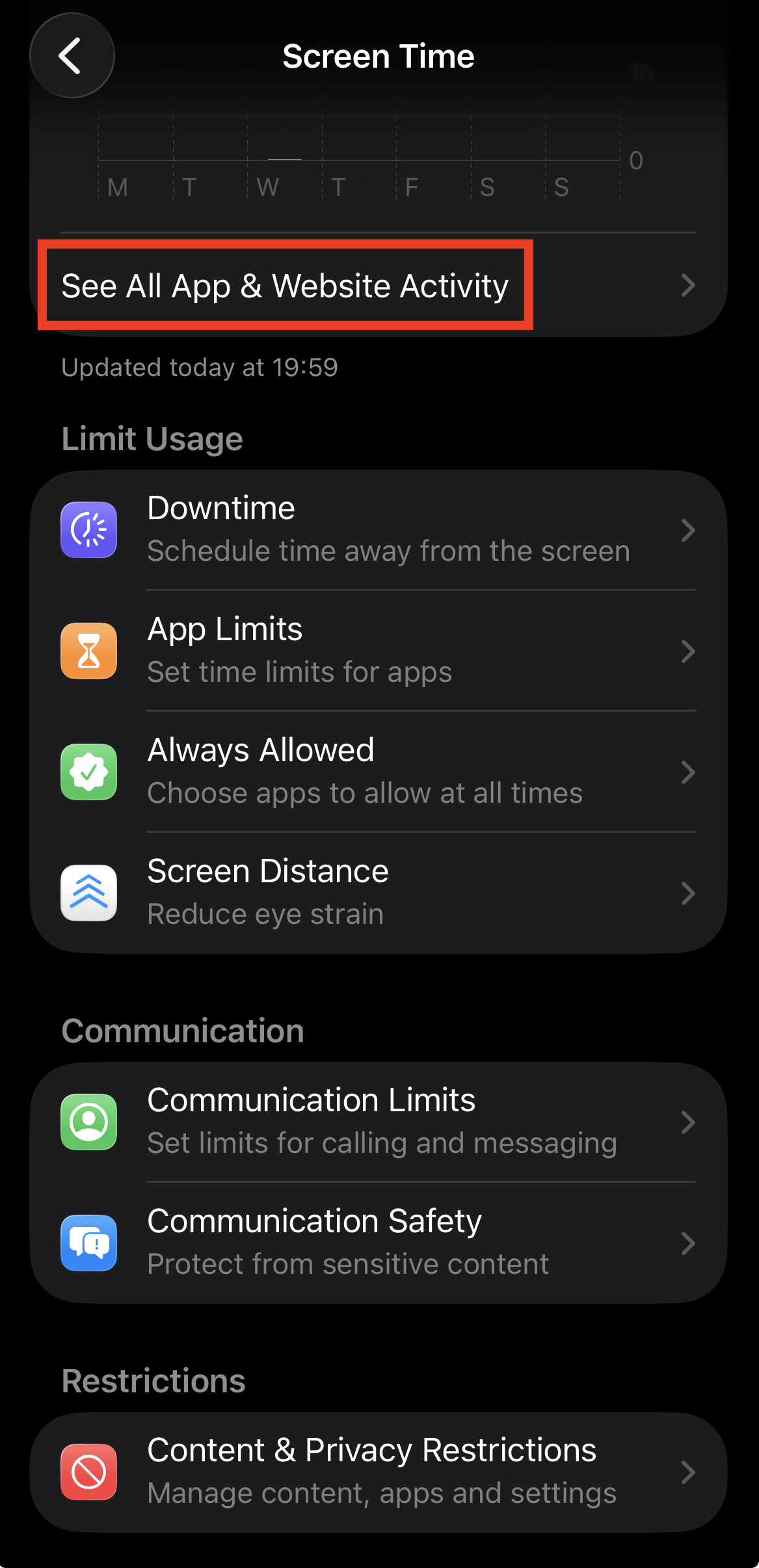
आपको अपने रोज़ाना और साप्ताहिक इस्तेमाल का ब्यौरा दिखेगा, जिसमें शामिल है कि आप किन ऐप पे वक्त बिताते हैं, कितनी बार फोन उठाते हैं, और कौन से ऐप आपको सबसे ज़्यादा सूचनाएं भेजते हैं। ऊपर दाईं तरफ कोने में Devices पे टैप करें और अपने बाकी Apple डिवाइस का Screen Time देखें।
आपके iPhone का Screen Time डाटा देखने का एक तेज़ तरीका है Screen Time विडजेट को अपनी होम स्क्रीन पे जोड़ना।
माता-पिता के लिए: Screen Time से आप Family Sharing के ज़रिए बच्चे का डिवाइस भी संभाल सकते हैं(नई विंडो)। आप अपने डिवाइस से ही ऐप लिमिट सेट कर सकते हैं, डाउनटाइम शेड्यूल कर सकते हैं और कंटेंट पे पाबंदी लगा सकते हैं।
Android का Digital Wellbeing & parental controls
Android पे स्क्रीन टाइम को Digital Wellbeing के नाम से जाना जाता है। इसे एक्सेस करने के लिए:
- Settings ऐप खोलें
- Digital Wellbeing & parental controls पे जाएं।
- Dashboard पे टैप करें।

आपको अपना कुल स्क्रीन टाइम, जिन ऐप का इस्तेमाल करते हैं और कितने वक्त तक, कितनी बार फोन अनलॉक करते हैं, और कितनी सूचनाएं मिली हैं, ये सब दिखेगा। हर ऐप पे टैप करें और ज़्यादा विस्तृत ब्यौरा देखें।
माता-पिता के लिए: Android के Digital Wellbeing में Google Family Link(नई विंडो) के ज़रिए पैरेंटल कंट्रोल मिलते हैं। एक बार सेटअप होने के बाद आप बच्चे का स्क्रीन टाइम मॉनिटर कर सकते हैं, रोज़ की लिमिट सेट कर सकते हैं और सोने के समय ऐप अक्षम कर सकते हैं।
ज़रूरी न होने वाली सूचनाएं बंद करें
सच कहें तो ज़्यादातर सूचनाएं ज़रूरी नहीं होतीं। गैर-ज़रूरी सूचनाएं अक्षम करें करना आपका फोकस वापस पाने के सबसे आसान तरीकों में से एक है। इसमें बिल्कुल सख्त रहें; अगर किसी चीज़ को सच में आपके तुरंत ध्यान की ज़रूरत नहीं है, तो उसे बंद कर दें।
डिजिटल हाइजीन ही इसे अमल में लाने का तरीका है। ये शब्द आमतौर पर उन आदतों के लिए इस्तेमाल होता है जो आपकी डिजिटल ज़िंदगी और डाटा की रक्षा करती हैं, लेकिन ये उसे सेहतमंद रखने वाली हर चीज़ तक फैल सकता है। जैसे पर्सनल हाइजीन बीमारी से बचाती है, वैसे डिजिटल हाइजीन बर्नआउट, ध्यान भटकने और डाटा के शोषण से बचने में मदद करती है।
अच्छी खबर ये है कि आपको एकदम से सब छोड़ने की ज़रूरत नहीं। अध्ययनों(नई विंडो) में दिखाया गया है कि छोटे जानबूझकर किए बदलाव जुड़ते जाते हैं, जिससे बेहतर तंदुरुस्ती, मानसिक सेहत और ध्यान टिकाने की क्षमता मिलती है। ये आज़माएं:
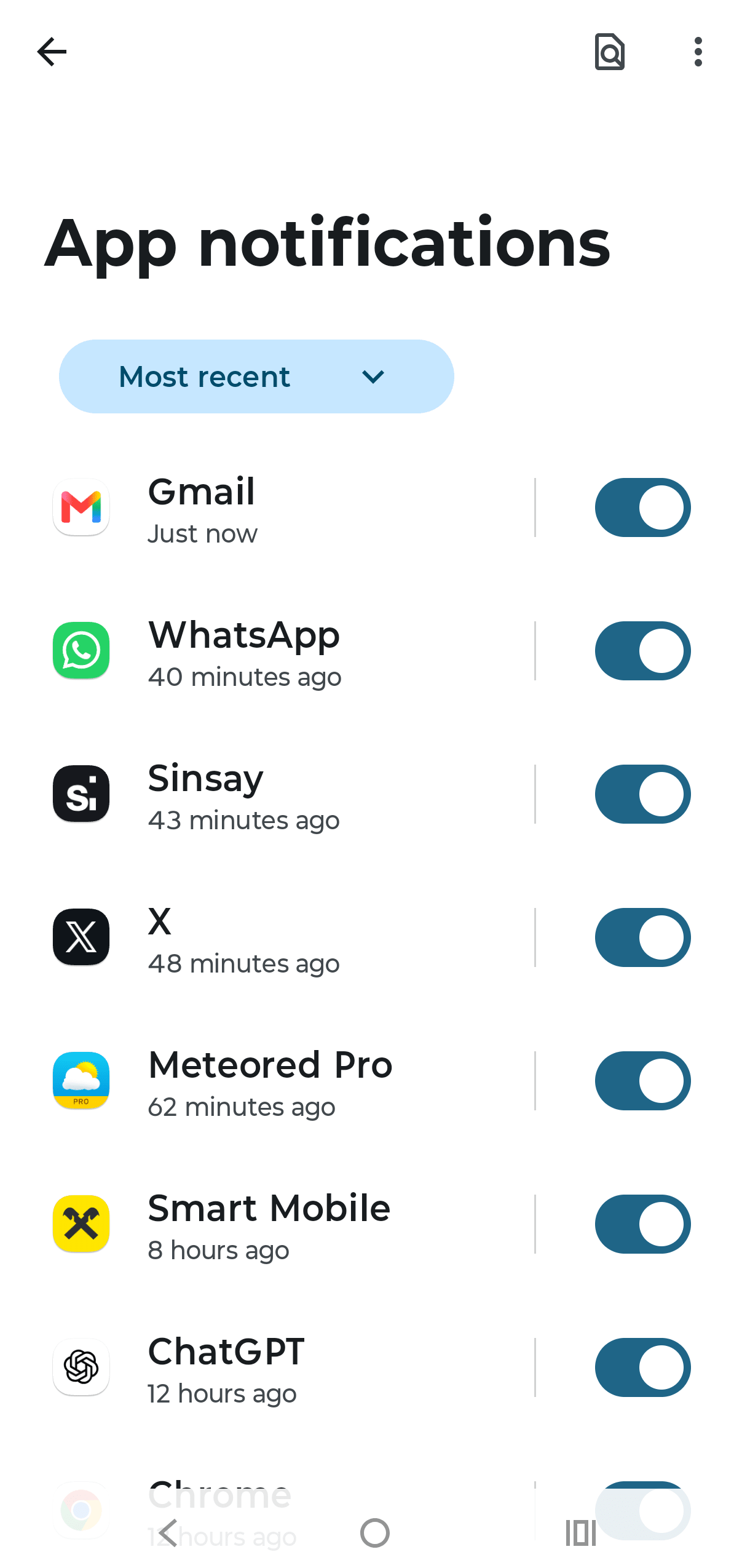
Android का App notifications एरिया
ये सुनने में बहुत आसान लगता है, लेकिन असरदार है। अगर फोन आपकी बाहों की पहुंच में नहीं है, तो आदतन उसे उठाने की संभावना बहुत कम होती है। काम करते वक्त उसे दूसरे कमरे में छोड़ देने या रात को उसे बेडरूम से बाहर रखने की कोशिश करें।
गैर-ज़रूरी सूचनाएं बंद करें
ईमानदारी से कहें तो ज़्यादातर सूचनाएं इतनी ज़रूरी नहीं होतीं। गैर-ज़रूरी सूचनाएं बंद करना आपका फोकस वापस हासिल करने के सबसे आसान तरीकों में से एक है। इसमें बिल्कुल सख्त रहें; अगर किसी चीज़ को सच में आपकी फौरी ध्यान देने की ज़रूरत नहीं, तो उसे बंद कर दें।
iPhone पे Settings → Notifications में जाएं, कोई ऐप चुनें और सूचनाएं टॉगल ऑफ कर दें।

Android पे Settings → Notifications → App notifications में जाएं, कोई ऐप चुनें और सूचनाएं टॉगल ऑफ कर दें।
ऐप लिमिट सेट करें
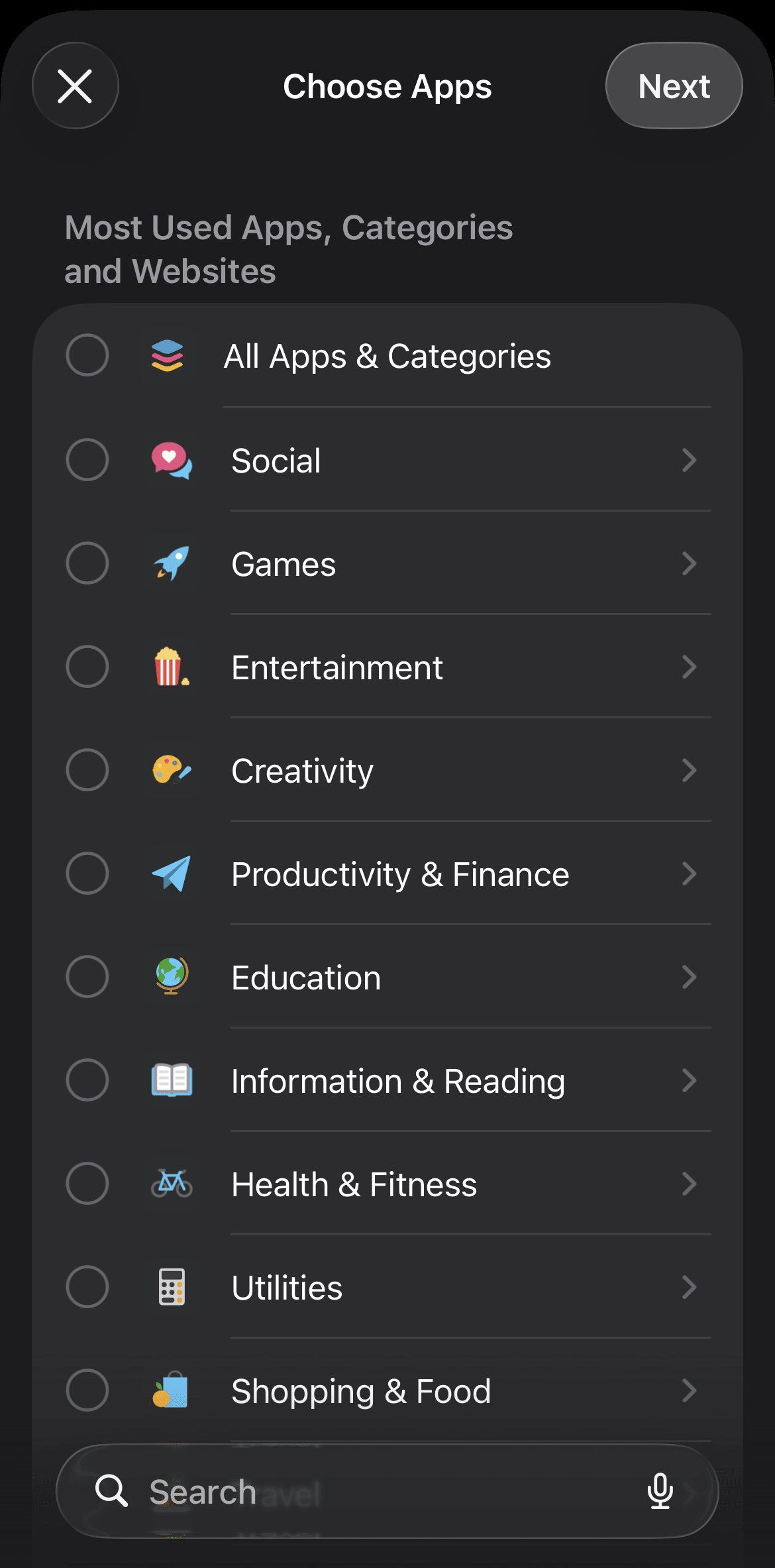
आप iPhone और Android दोनों पे खास ऐप के लिए रोज़ की ऐप लिमिट सेट कर सकते हैं। लिमिट पूरी होते ही ऐप अगले दिन तक लॉक हो जाता है। ऐसे करें:
iPhone पे Settings → Screen Time → App Limits → Add Limit में जाएं, ऐप या कैटेगरी चुनें और अपनी रोज़ की लिमिट सेट करें।
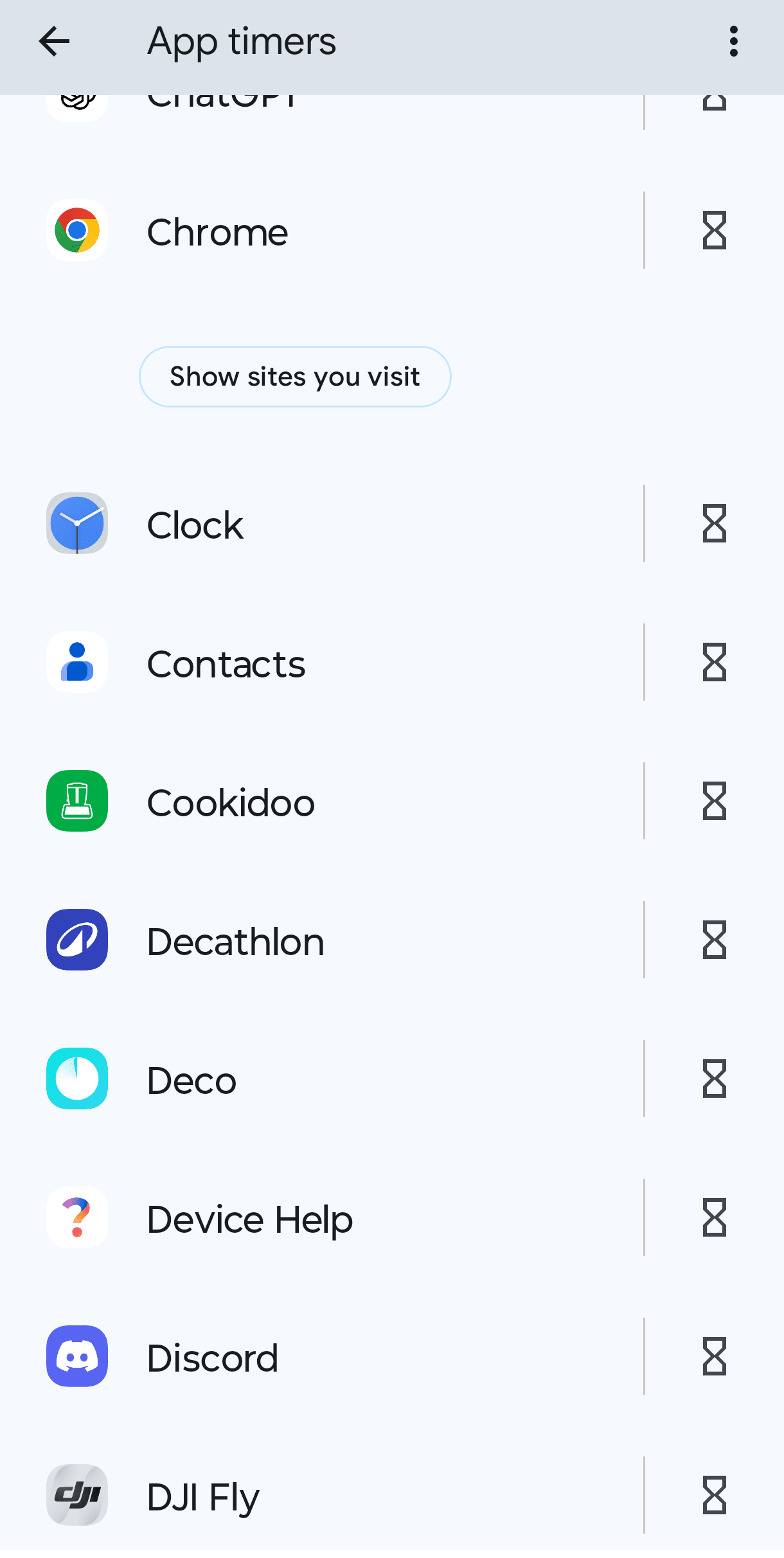
Android पे Settings → Digital Wellbeing & parental controls → App timers में जाएं, जिन ऐप को लिमिट करना है उन्हें चुनें और अपनी रोज़ की लिमिट सेट करें।
अगर चिंता है कि रोज़ की लिमिट जल्दी खत्म हो जाएगी, तो ScreenZen(नई विंडो) जैसे टूल्स से सत्र के हिसाब से ऐप लिमिट सक्षम कर सकते हैं। आप तय करते हैं कि दिन में कितने सत्र मिलेंगे और हर सत्र के लिए टाइमर सेट करते हैं, जिससे आप और ऐप के बीच एक नैचुरल निकास बन जाता है।
अपने सबसे बड़े टाइम सिंक के लिए ऐप लिमिट सेट करके शुरू करें: सोशल मीडिया, वीडियो ऐप और गेम। ऐसी लिमिट सेट करें जो चुनौती भरी लेकिन हकीकत में मुमकिन हों; इतना मुश्किल न बनाएं कि आप पूरी तरह हार मान लें।
बिल्ट-इन फोकस टूल्स का इस्तेमाल करें
स्मार्टफोन में फोकस मोड होते हैं जो डिस्ट्रैक्शन ब्लॉक करने में मदद करते हैं, और आप उन्हें स्क्रीन टाइम कम करने के लिए इस्तेमाल कर सकते हैं।
अगर आप iPhone इस्तेमाल कर रहे हैं, तो Downtime या Focus मोड आज़माएं:
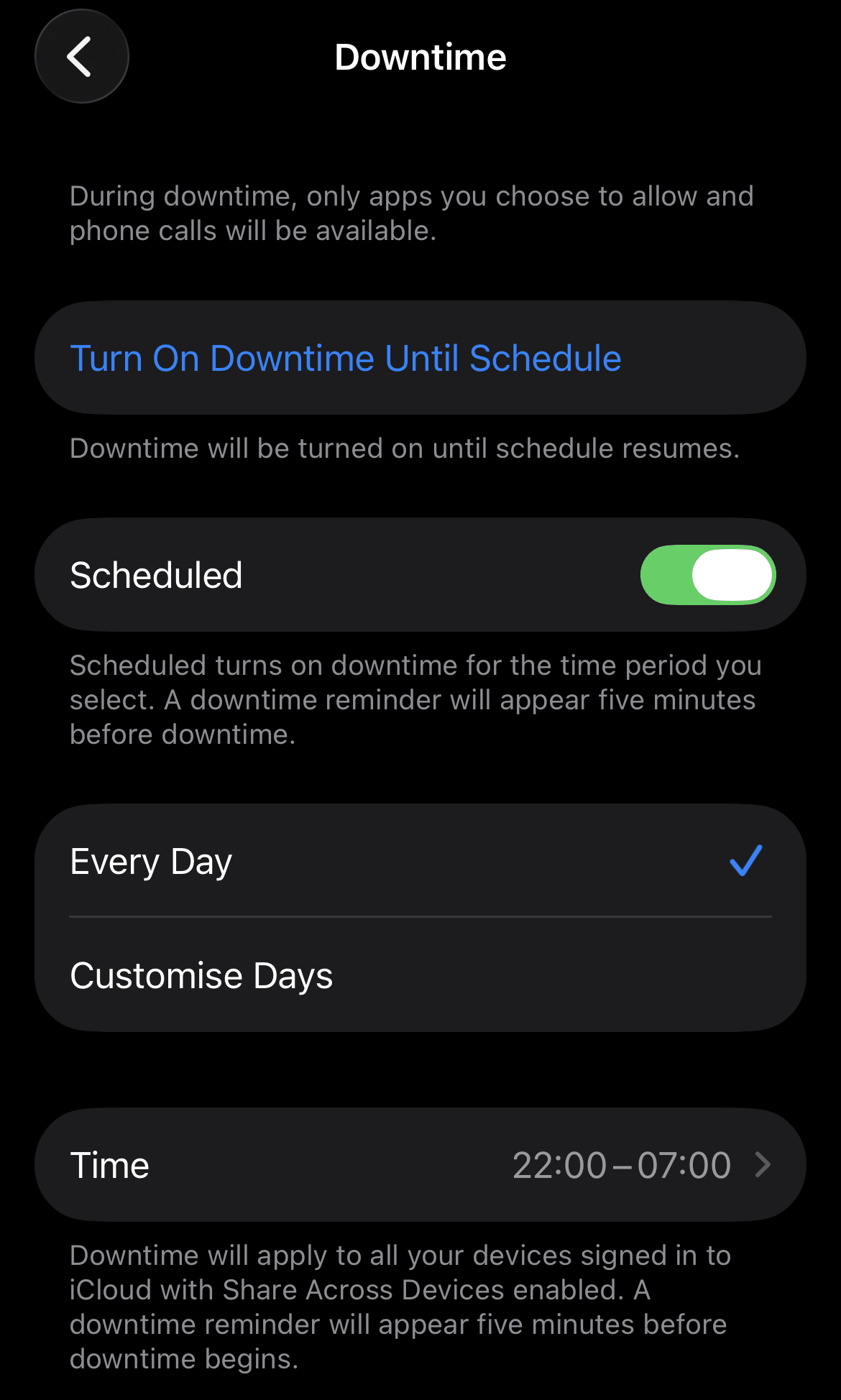
Downtime मोड तय समय के दौरान सारे ऐप ब्लॉक कर देता है, सिवाय उनके जिन्हें आपने खास तौर पे इजाज़त दी है। शाम या सोने के समय जैसी पूरी तरफ लागू होने वाली पाबंदियों के लिए ये बढ़िया है। इसे सक्षम करने के लिए Settings → Screen Time → Downtime में जाएं।
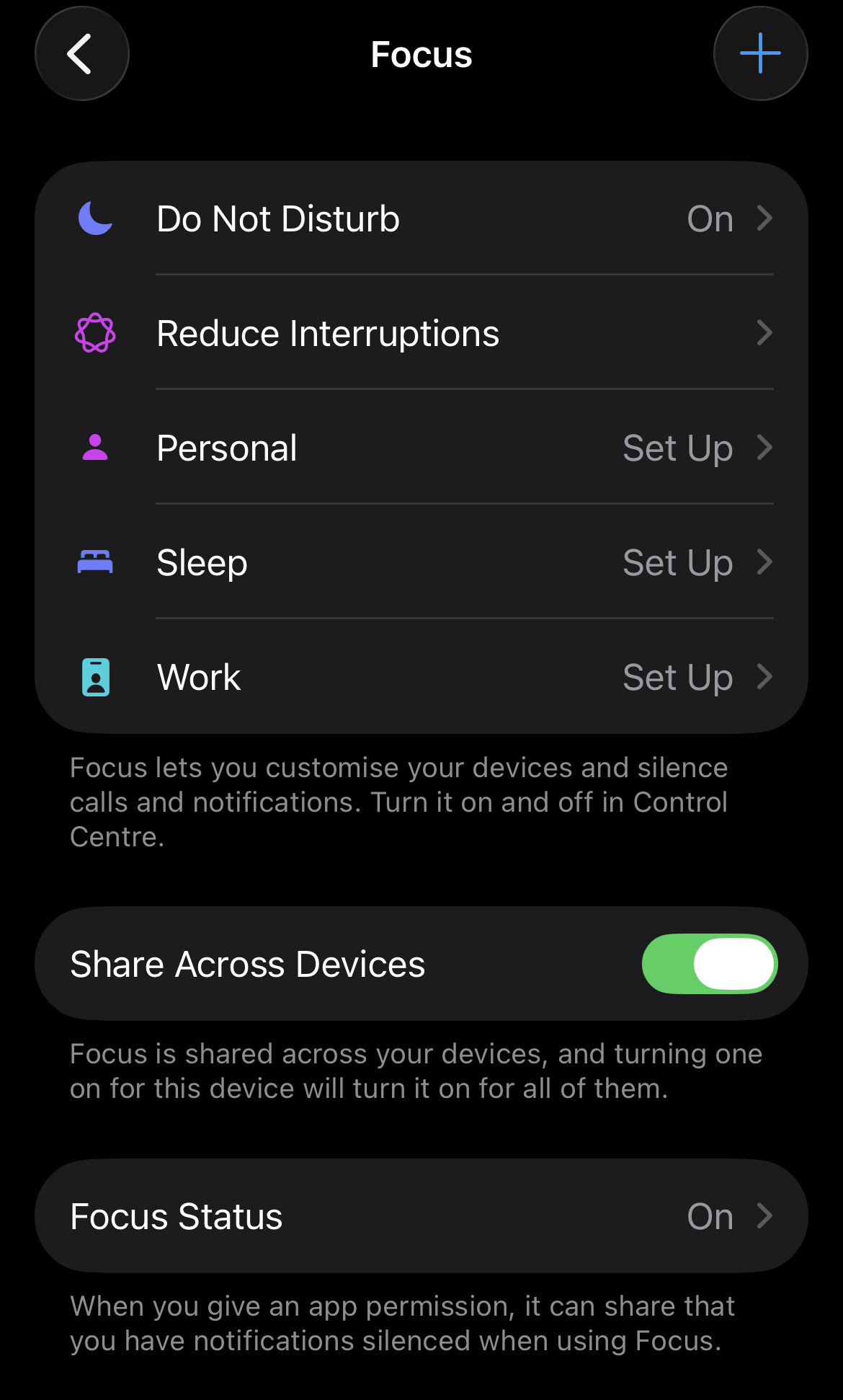
Focus मोड तब मदद करता है जब आपको Downtime मोड से ज़्यादा फ्लेक्सिबिलिटी चाहिए। आप चुनते हैं कि कौन लोग और कौन से ऐप आप तक पहुंच सकते हैं, इस बात के हिसाब से कि आप क्या कर रहे हैं। इसे इस्तेमाल करने के लिए Settings → Focus में जाएं।
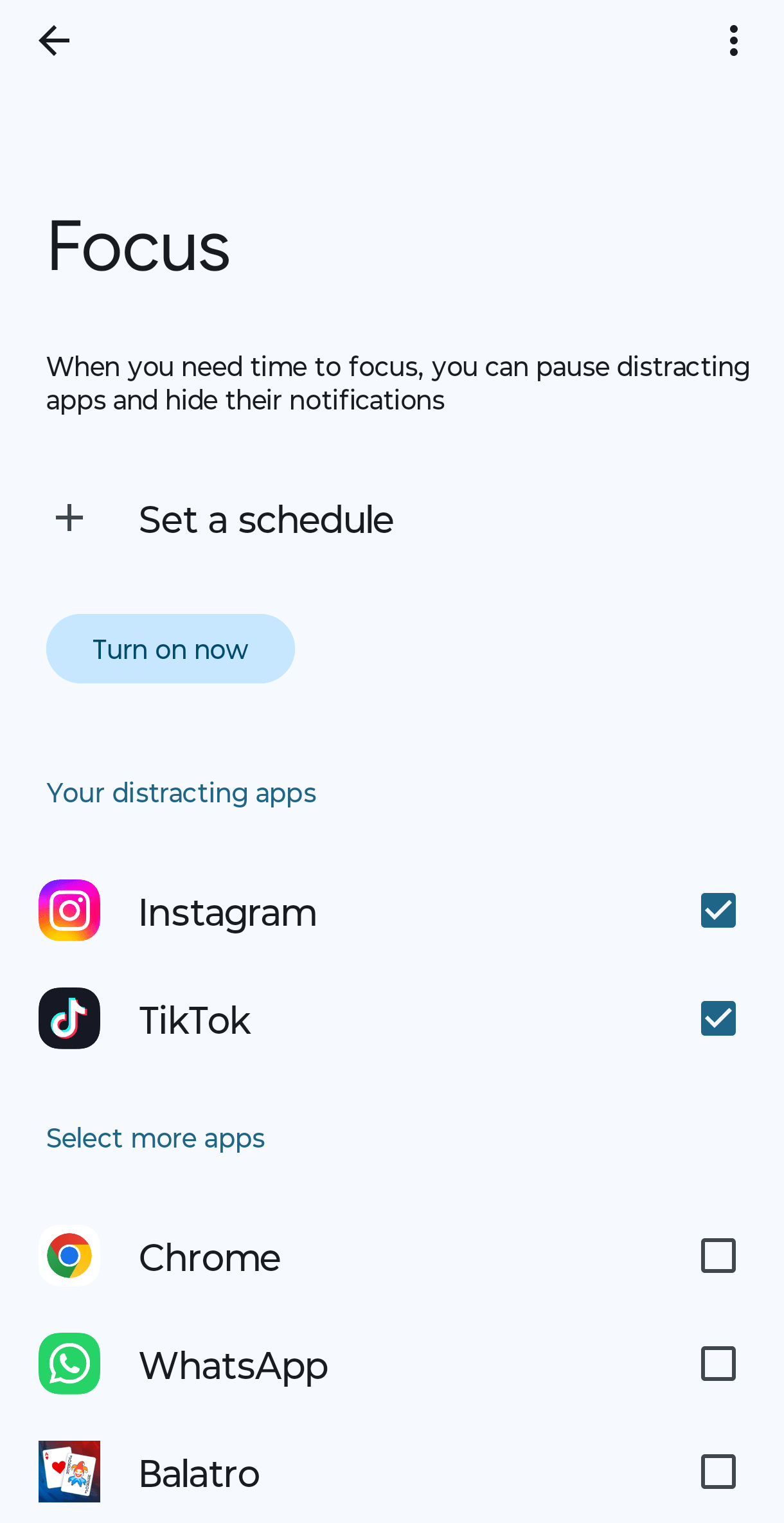
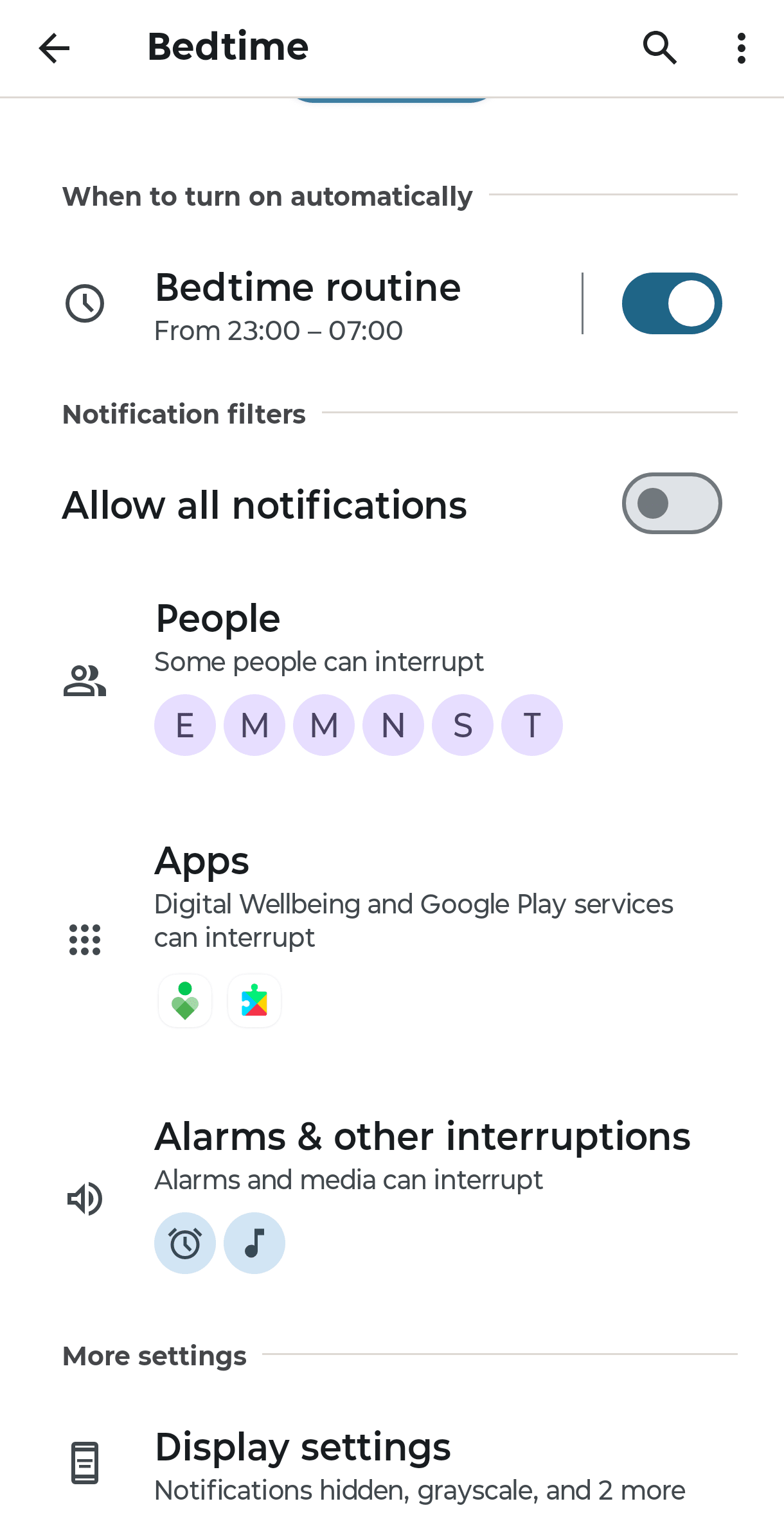
Android पे आप Focus या Bedtime मोड इस्तेमाल कर सकते हैं:
Focus मोड से आप ऐप को मैन्युअली या शेड्यूल के हिसाब से रोक सकते हैं ताकि डिस्ट्रैक्शन कम हो। इसे सक्षम करने के लिए Settings → Digital Wellbeing & parental controls → Focus में जाएं।
Bedtime मोड आपका होम स्क्रीन ग्रेस्केल कर देता है और सूचनाएं साइलेंट कर देता है, ताकि सोने से पहले आप शांत होकर तैयार हो सकें। इसे सक्षम करने के लिए Settings → Digital Wellbeing & parental controls → Bedtime mode में जाएं।
अपना फोन कम बार देखें
हर सूचना आते ही जवाब देने की बजाय अपने संदेश, ईमेल और सोशल मीडिया को तय समय पे जानबूझकर देखें, जैसे सुबह एक बार, दोपहर के खाने पे एक बार और शाम को एक बार। इससे आपका ध्यान आपके कब्ज़े में रहता है, इसके बजाय कि वो उसके हाथ लग जाए जो पहले पिंग कर दे।
अपना इंबॉक्स साफ करें
ईमेल डिजिटल शोर का एक और ऐसा ज़रिया है जिस पे अक्सर ध्यान ही नहीं दिया जाता। प्रमोशनल ईमेल, भूले हुए न्यूज़लेटर और सदस्यता के अपडेट जमा होते जाते हैं और आपके ध्यान के लिए लड़ते रहते हैं।
कुछ ईमेल सर्विसेज़, जैसे Proton Mail, में ऐसे टूल्स हैं जो इसे संभालना आसान बनाते हैं। Newsletters view आपकी सारी सदस्यताएं एक जगह इकट्ठा करता है, ताकि जो ज़रूरी नहीं उसकी सदस्यता आप एक ही क्लिक में रद्द कर सकें — अब ऑप्ट आउट करने के लिए दर्जनों सर्विसेज़ में लॉग इन करने की ज़रूरत नहीं।
स्क्रीन टाइम की जगह कुछ बेहतर चुनें
स्क्रीन टाइम कम करना आसान हो जाता है जब खाली जगह भरने के लिए कुछ हो। ऐसी गतिविधियों के बारे में सोचें जिनके बाद आप सच में अच्छा महसूस करते हैं: किताबें पढ़ना, खाना बनाना, टहलने जाना, फोटो एल्बम देखना, या कोई हॉबी शुरू करना। मकसद अंधेरे कमरे में बैठकर अपनी टेक से परहेज़ करना नहीं, बल्कि अपना वक्त उन सार्थक गतिविधियों पे बिताना है जो उन लोगों के साथ हों जो सच में आपके लिए मायने रखते हैं।
बच्चों का स्क्रीन टाइम संभालना
ऊपर दिए गए टिप्स बच्चों पे भी लागू किए जा सकते हैं, लेकिन उनका स्क्रीन टाइम संभालना अलग चुनौती है, क्योंकि डिवाइस पढ़ाई, दोस्ती और मनोरंजन में इतने घुल-मिल चुके हैं। मकसद अपने बच्चे की ज़िंदगी से डिवाइस हटाना नहीं है, बल्कि उन्हें टेक्नोलॉजी के साथ सेहतमंद रिश्ता बनाने में मदद करना है। कुछ टिप्स:
पैरेंटल कंट्रोल सेटअप करें ताकि बच्चे के डिवाइस के इस्तेमाल को मॉनिटर और लिमिट कर सकें। iPhone पे Family Sharing के साथ Screen Time से आप एक्टिविटी रिपोर्ट देख सकते हैं, ऐप लिमिट सेट कर सकते हैं, डाउनटाइम शेड्यूल कर सकते हैं और कंटेंट पे पाबंदी लगा सकते हैं — सब अपने (माता-पिता के) डिवाइस से। Android पे आप Google Family Link इस्तेमाल कर सकते हैं स्क्रीन टाइम मॉनिटर करने, रोज़ की लिमिट सेट करने और सोने के समय ऐप अक्षम करने के लिए।
स्क्रीन-फ्री ज़ोन और समय तय करें, जैसे खाने की मेज़, सोने से एक घंटा पहले और बेडरूम। नियम तब पालन करने में आसान होते हैं जब वो पूरे परिवार पे लागू हों।
डिवाइस को रात भर बेडरूम के बाहर चार्ज करें ताकि देर रात स्क्रॉल करने का लालच और सुबह उठते ही फोन की तरफ हाथ बढ़ाने की चाह हट जाए।
जो व्यवहार आप चाहते हैं, वो खुद दिखाएं। अगर आप बच्चों से कहते हैं कि खाने के वक्त स्क्रीन दूर रखें, तो खुद भी वैसा ही करने की कोशिश करें। जब पूरा परिवार सीमाओं का पालन करता है, तो उन्हें लागू करना आसान होता है।
अपने बच्चों के साथ बातचीत का सिलसिला जारी रखें — इस बारे में कि डिजिटल सीमाएं क्यों मायने रखती हैं, ऑनलाइन वे किस तरह का कंटेंट और संदेश देखते हैं, वो अनुभव उन पर कैसे असर डालते हैं, और ऐप कैसे डिज़ाइन होते हैं ताकि वे स्क्रॉल करते रहें। ये बातचीत वो समझ बनाने में मदद करती है जो पैरेंटल कंट्रोल नहीं बना सकते।
अपने बच्चों को उनकी डिजिटल ज़िंदगी बेहतर तरीके से संभालने में मदद करना आसान नहीं है। हमारी बच्चों के लिए उम्र के हिसाब से टेक गाइड देखें और जानें कि Proton के माता-पिता ऑनलाइन निजता और टेक की सीमाओं को कैसे देखते हैं।
ईमेल ट्रैकर ब्लॉक करें
अब जब आप जानते हैं कि स्क्रीन टाइम कैसे लिमिट करें, तो अगला कदम है ये समझना कि आपकी ऑनलाइन गतिविधि कैसे ट्रैक होती है।
किसी कंपनी का ठिकाना कहां है, ये भी तय करता है कि आपके डाटा पे कौन से निजता और निगरानी के कानून लागू किए जा सकते हैं। मसलन, US में बेस्ड कंपनियों पे FISA जैसे कानूनों के तहत अधिकारियों को अपने पास मौजूद कुछ डाटा तक एक्सेस देने की ज़रूरत पड़ सकती है, तब भी जब गैर-अमेरिकी लोग शामिल हों। पिछले दस सालों में बिग टेक को सरकारी अनुरोध 770% बढ़ गए हैं, और Google, Apple और Meta ने 35 लाख से ज़्यादा उपयोगकर्ता खातों का डाटा US अधिकारियों के साथ शेयर किया है।
यहां कुछ व्यावहारिक बदलाव हैं जो आपको अपने डाटा का कंट्रोल वापस लेने में मदद करेंगे:
निजता पे केंद्रित प्रोवाइडर पे स्विच करें
विज्ञापन पर्सनलाइज़ेशन बंद करें
ऐसे प्रोवाइडर चुनें जो कम डाटा इकट्ठा करते हैं, मजबूत एन्क्रिप्शन इस्तेमाल करते हैं, और ये साफ बताते हैं कि वे पैसा कैसे कमाते हैं और आपकी जानकारी कैसे हैंडल करते हैं।
क्लाउड स्टोरेज की बात हो तो Proton Drive को Google Drive के विकल्प की तरह आज़माएं। सारी फ़ाइलें शुरू-से-अंत तक एन्क्रिप्शन से सुरक्षित रहती हैं, तो आप भरोसा कर सकते हैं कि आपके अलावा कोई उन तक एक्सेस नहीं पा सकता, Proton भी नहीं। हम Switzerland में हैं, इसलिए आपका सारा डाटा दुनिया के सबसे सख्त निजता कानूनों में से कुछ के तहत सुरक्षित है।
ज़्यादा निजता-दोस्त विकल्पों के लिए यूरोपीय विकल्पों को देखें जो आपके पर्सनल डाटा के इर्द-गिर्द मजबूत सुरक्षा देते हैं।
ईमेल ट्रैकर ब्लॉक करें
हमारी Spam Watch रिपोर्ट में पाया गया कि जांचे गए हर मार्केटिंग ईमेल में 80% बड़े US रिटेलर्स ने ट्रैकर अंदर डाले थे। ट्रैकर ऐसे स्पाई पिक्सल होते हैं जो बता देते हैं कि आपने संदेश कब खोला, कौन सा डिवाइस इस्तेमाल किया और आप कहां थे। ट्रैकिंग लिंक आपका पीछा पूरी वेबसाइट पे भी कर सकते हैं और आपके ईमेल पते को आपकी ब्राउज़िंग गतिविधि से कनेक्ट कर सकते हैं। डाटा ब्रोकर और दूसरी कंपनियां इस जानकारी से आपकी विस्तृत प्रोफाइल बना सकती हैं, इसीलिए एक बार किसी चीज़ की खोज करने पर हफ्तों तक मिलते-जुलते विज्ञापन दिखते रहते हैं।
Enhanced tracking protection Proton Mail में आपके ईमेल में जाने-पहचाने ट्रैकर अपने आप ब्लॉक कर देता है और आपके क्लिक करने से पहले ही लिंक से ट्रैकिंग पैरामीटर साफ कर देता है। इमेज भी एक प्रॉक्सी के ज़रिए लोड होती हैं, तो आपका IP पता(नई विंडो) और स्थान उन कंपनियों से छिपा रहता है जो आपसे और डाटा निकालना चाहती हैं। Proton Mail को Gmail के विकल्प की तरह इस्तेमाल कर सकते हैं।
VPN इस्तेमाल करें
जब आपका IP पता दिखता है, तो आप उम्मीद से ज़्यादा जानकारी दे देते हैं। आप जो भी वेबसाइट खोलते हैं, वो आपका अनुमानित स्थान, आपका इंटरनेट प्रोवाइडर और इतनी जानकारी देख सकता है जिससे वो आपको ब्राउज़िंग सत्र के दौरान पहचान सके। पब्लिक वाई-फाई(नई विंडो) पे हालत और खराब है, क्योंकि आपका ट्रैफिक हैकर्स के हाथ लग सकता है।
Proton VPN एक VPN(नई विंडो) है जिसमें लॉग-नहीं नीति(नई विंडो) है, जो आपके कनेक्शन को एन्क्रिप्ट करता है और आपका IP पता छिपाता है, तो वेबसाइटें और विज्ञापनदाता ये ट्रैक नहीं कर सकते कि आप कहां हैं और न ही वेब पर आपकी गतिविधि का पीछा कर सकते हैं। मजबूत एन्क्रिप्शन आपके इंटरनेट ट्रैफिक को ताक में रखने वालों से सुरक्षित रखता है, तो आप पब्लिक वाई-फाई सुरक्षित इस्तेमाल कर सकते हैं। बिल्ट-इन Netshield एड-ब्लॉकर(नई विंडो) विज्ञापन, ट्रैकर और मालवेयर को आपके डिवाइस तक पहुंचने से पहले ही ब्लॉक करके आपको सुरक्षित रखता है।
विज्ञापन पर्सनलाइज़ेशन बंद करें
आप सीधे अपने फोन की सेटिंग से लिमिट कर सकते हैं कि आपका कितना डाटा विज्ञापनदाताओं के साथ शेयर किया जाता है। इससे सारी ट्रैकिंग नहीं रुकेगी, लेकिन आपको निशाना बनाने के लिए इस्तेमाल होने वाली जानकारी कम हो जाएगी।
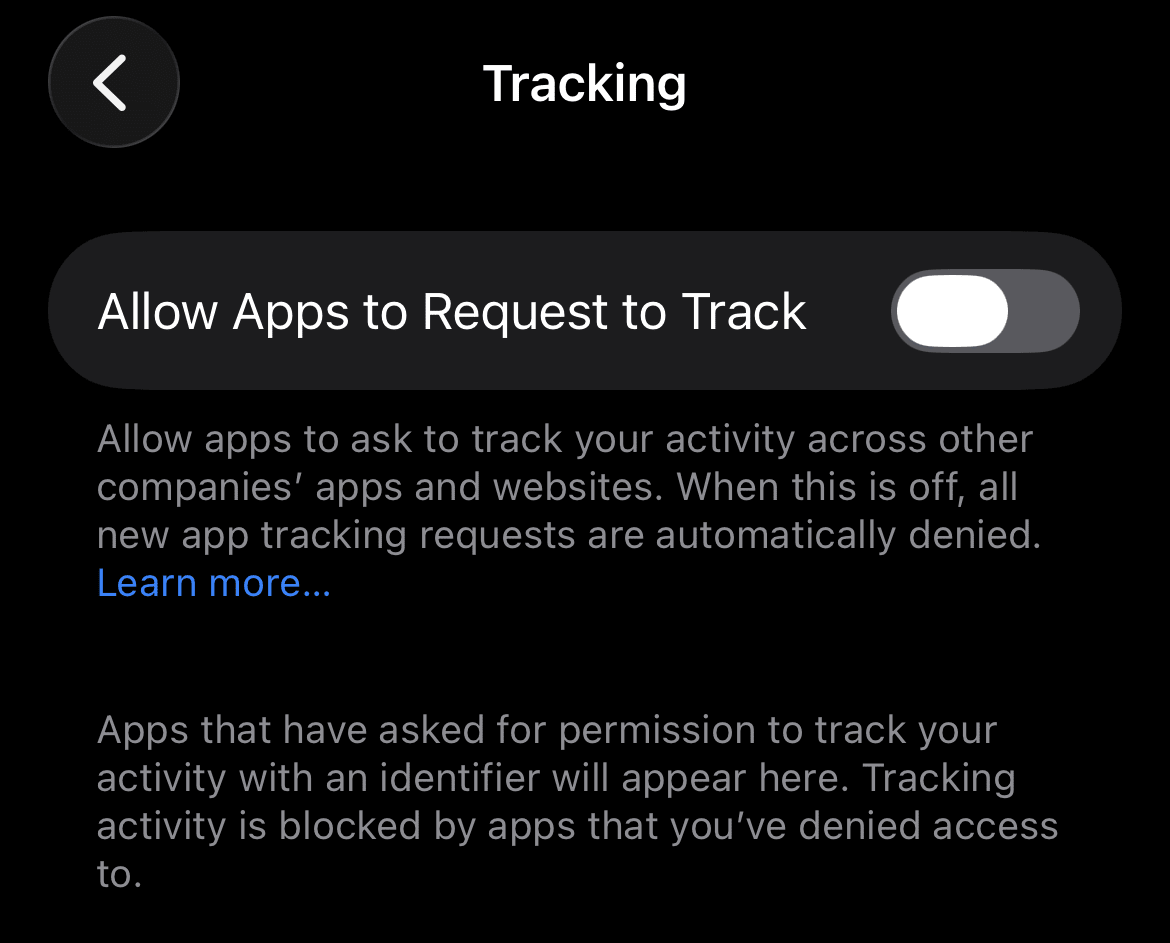
iPhone पे Settings → Privacy & Security → Tracking में जाएं और Allow Apps to Request to Track को टॉगल ऑफ कर दें। इससे ऐप दूसरे ऐप और वेबसाइट पर आपकी गतिविधि ट्रैक नहीं कर पाते।
फिर Settings → Privacy & Security → Apple Advertising में जाएं और Personalized Ads को टॉगल ऑफ कर दें। विज्ञापन आपको फिर भी दिखेंगे, लेकिन अब वे आपकी पसंद के हिसाब से नहीं बनाए जाएंगे।

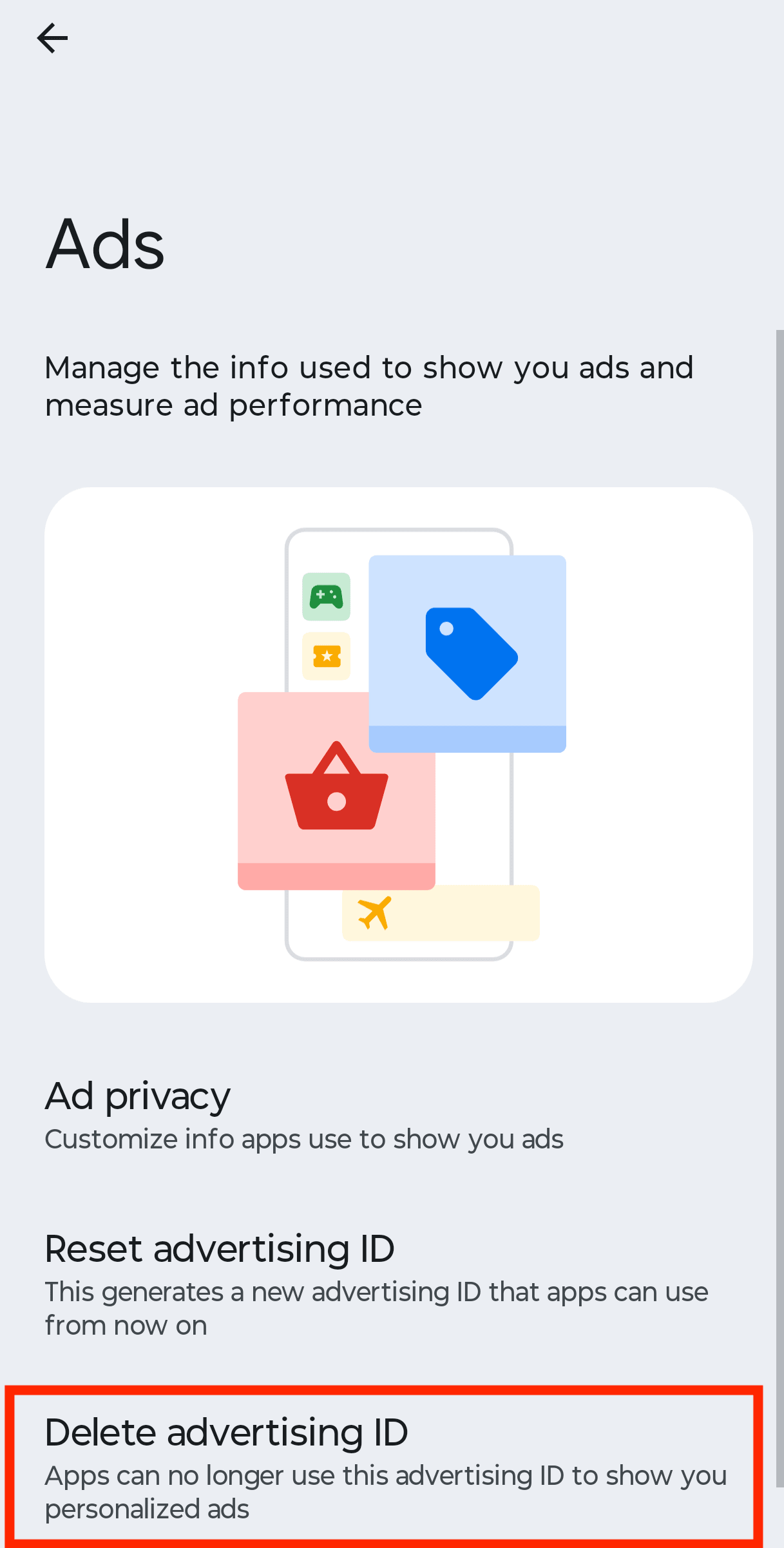
Android पे Settings → Security & privacy → Privacy controls → Ads में जाएं और Delete advertising ID चुनें। इससे वह पहचान रीसेट हो जाती है जिसका इस्तेमाल विज्ञापनदाता आपका पीछा करने के लिए करते हैं।
Google वेब और ऐप गतिविधि बंद करें
Google की सेवाओं के वर्चस्व ने आपके Google खाते को विज्ञापन और सुझावों को पर्सनलाइज़ करने के साथ-साथ आपकी रुचियों और आदतों की प्रोफ़ाइल बनाने के लिए ट्रैकिंग और डेटा कलेक्शन का एक कीमती ज़रिया बना दिया है। अच्छी बात ये है कि Google आपको इसे बंद करने और कलेक्ट किया गया डेटा मिटा देने का विकल्प देता है।
myaccount.google.com → Data & privacy → Web & App Activity में जाएं, Turn off → Turn off and delete activity पे क्लिक करें और Subsettings के नीचे सब कुछ अचयनित करें।

डिजिटल मिनिमलिज़्म छोटे फ़ैसलों से शुरू होता है
डिजिटल मिनिमलिस्ट बनने का मतलब पूरी तरह से टेक्नोलॉजी छोड़ देना नहीं है। ये उस बारे में फ़ैसला लेने के बारे में है कि कौन से टूल आपके समय, ध्यान और पर्सनल डेटा के हक़दार हैं — और उन्हें अपनी शर्तों पे इस्तेमाल करने के बारे में। छोटे बदलाव, जैसे ज़रूरी न होने वाली सूचनाओं को साइलेंट करना, ऐप लिमिट सेट करना और ज़्यादा निजी सेवाएं चुनना, आपकी डिजिटल ज़िंदगी को कम ध्यान भटकाने वाली और कम दख़ल देने वाली बना सकते हैं।
किसी एक संभालने लायक बदलाव से शुरू करें, फिर वहीं से आगे बढ़ें। जब आप टेक्नोलॉजी का इस्तेमाल करते हैं और कौन सी जानकारी शेयर करते हैं, इस बारे में आप जितने ज़्यादा सोच-समझ कर काम करेंगे, उतना ही ज़्यादा नियंत्रण आप उन कंपनियों से वापस ले पाएंगे जो आपके ध्यान और आपके डेटा, दोनों के लिए होड़ में लगी हैं।





