
Odemknete telefon, abyste zkontrolovali připomínku, ale o 40 minut později jste ponořeni do nekonečného projíždění obsahu, které jste vůbec neměli v úmyslu začít. Pokud vám to zní povědomě, nejste v tom sami — a není to náhoda.
Ať už se prodlužuje váš vlastní čas strávený u obrazovky, vaše děti nevnímají okolí u svých zařízení, nebo jen máte neodbytný pocit, že technologie převzaly nad vaším životem větší kontrolu, než jste souhlasili, pro to, co prožíváte, existuje název a praktické východisko: digitální minimalismus. A nemusíte kvůli tomu vyhodit své technologie do Koše.
Digitální minimalismus spočívá v záměrném používání technologií podle vašich vlastních pravidel. Zde je ukázka toho, jak to vypadá v praxi, a návod, jak začít.
- Co je to digitální minimalismus?
- Jak si technologičtí giganti získávají vaši pozornost
- Začněte kontrolou času stráveného u obrazovky
- Jak zkrátit čas strávený u obrazovky pomocí lepší digitální hygieny
- Jak spravovat čas strávený u obrazovky u dětí
- Jak získat zpět kontrolu nad svými daty
- Digitální minimalismus začíná malými rozhodnutími
Co je to digitální minimalismus?
Cal Newport(nové okno) tento pojem zavedl ve své knize z roku 2019 Digitální minimalismus. Definuje jej jako „filozofii používání technologií, v níž svůj čas strávený online zaměřujete na malé množství pečlivě vybraných a optimalizovaných činností, které výrazně podporují věci, jež mají pro vás hodnotu, a s radostí si necháte ujít vše ostatní.“
Nejde o odříkání ani o život úplně bez technologií. Jde o to opustit ty části digitálního života, které vám neslouží. Váš čas a pozornost jsou omezené, takže se ptejte, zda vám vaše technologie a aplikace skutečně stojí za to. Poskytují skutečně podporu něčemu, na čem vám záleží, například vašim kondičním cílům? Pokud je odpověď ne, nechte to být.
Jak si technologičtí giganti získávají vaši pozornost
Velké technologické společnosti mají osobní zájem na tom, aby vás udržely co nejdéle aktivní. Koneckonců čím více času strávíte v jejich aplikacích, tím více reklam uvidíte a tím více peněz vydělají. Nezapomínejte, že každé „to se mi líbí“, zhlédnutí, sdílení a uložení jim poskytuje více dat o vás.
Největším viníkem jsou aplikace sociálních sítí. Využívají stejnou psychologii, díky níž jsou hrací automaty tak návykové — jsou nepředvídatelné. Algoritmy jsou jemně vyladěny podle vašeho vkusu, ale jsou také navrženy tak, aby vám předkládaly směs zajímavých příspěvků, nezajímavých příspěvků a dávky dopaminu, kvůli které budete potáhnout dál pro další.
A nezůstává to jen u obsahu, který vidíte. Každé oznámení o „to se mi líbí“, komentáři, sdílení nebo novém sledujícím je navrženo tak, aby vás vtáhlo zpět do aplikace. Místo hotovosti je výplatou ověření generující dopamin.
Spojte to s nekonečným posouváním a automatickým přehráváním a při používání těchto aplikací již neexistuje přirozený koncový bod, jaký představují kapitoly v knize nebo konce epizod. V podstatě odebraly sjezdovou cestu mezi vámi a aplikací — takhle se necháte vtáhnout do 40minutového projíždění obsahu, když jste se jen snažili odpovědět na soukromou zprávu.
Společnosti se v tom velmi zdokonalily. Průměrný Američan stráví na svém telefonu čtyři a půl hodiny denně(nové okno), což je záměr velkých technologických firem. Dobrou zprávou je, že lidé se brání prostřednictvím právních bitev(nové okno), zásad zaměřených na návykový design(nové okno) a osobních kroků k opětovnému získání své pozornosti.
Začněte kontrolou času stráveného u obrazovky
Prvním krokem je zhodnotit své vlastní návyky. Jak iPhone, tak Android mají vestavěné nástroje, které vám zobrazí, kam váš čas mizí. Zde je návod, jak zkontrolovat čas strávený u obrazovky na iPhone a Androidu:
Jak zkontrolovat čas strávený u obrazovky na zařízení iPhone (iOS)
- Otevřete aplikaci Nastavení.
- Přejděte do nabídky Čas u obrazovky.
- Klepněte na Zobrazit veškerou aktivitu v aplikacích & na webech.
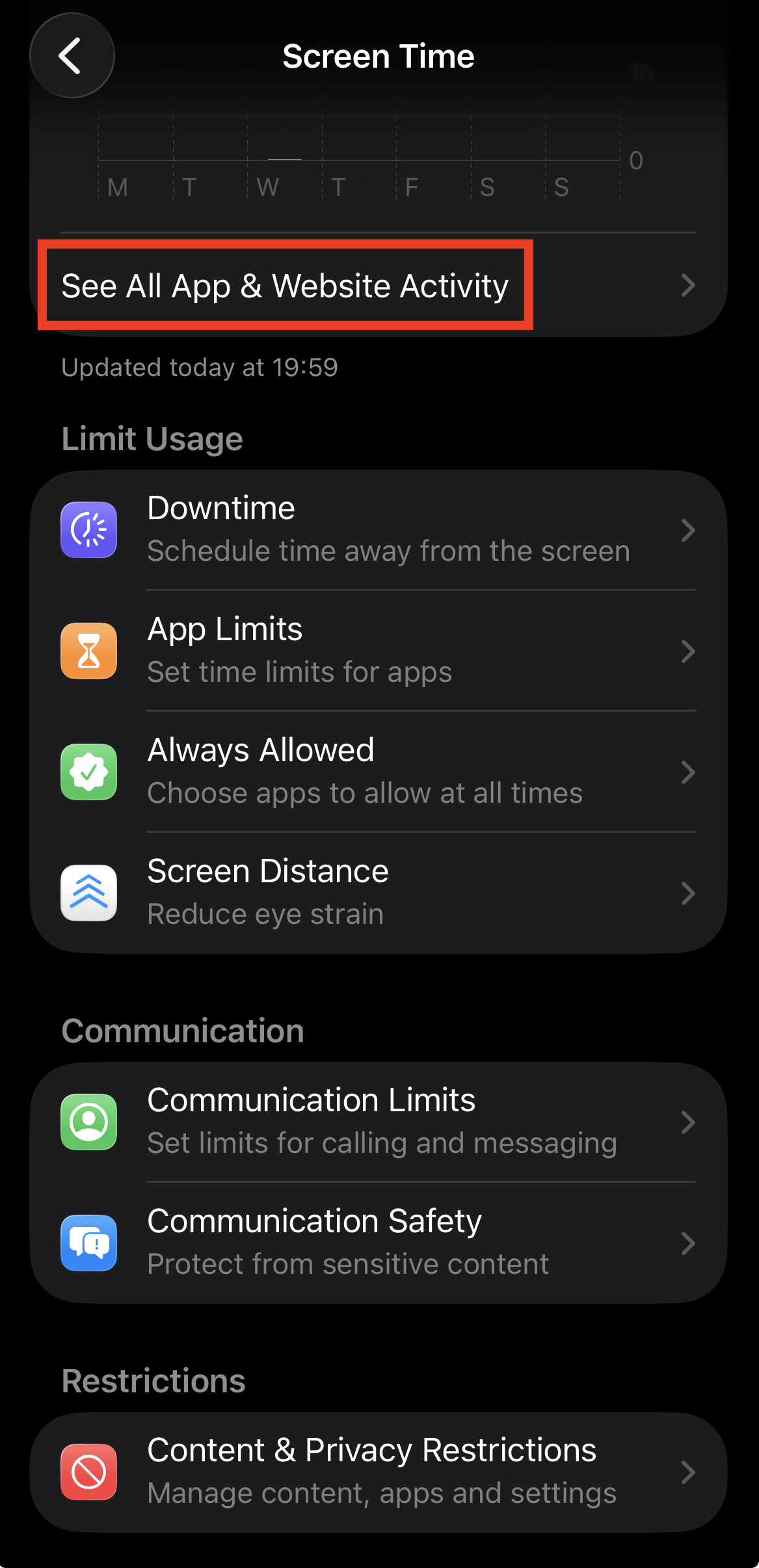
Uvidíte přehled svého denního a týdenního používání, včetně aplikací, ve kterých trávíte čas, počtu zvednutí telefonu a aplikací, které vám odesílají nejvíce oznámení. Klepnutím na Zařízení v pravém horním rohu zobrazíte Čas u obrazovky svých ostatních zařízení Apple.
Rychlejším způsobem, jak zobrazit data o Času u obrazovky na vašem iPhone, je přidání widgetu Čas u obrazovky na domovskou obrazovku.
Pro rodiče: Čas u obrazovky vám také umožňuje spravovat zařízení dítěte(nové okno) prostřednictvím Rodinného sdílení. Z vašeho zařízení můžete nastavovat limity pro aplikace, plánovat klidový čas a omezovat obsah.
Jak zkontrolovat čas strávený u obrazovky na zařízení Android
Čas strávený u obrazovky se v systému Android nazývá Digitální rovnováha. Jak k němu přistupovat:
- Otevřete aplikaci Nastavení
- Přejděte na Digitální rovnováha & rodičovská kontrola.
- Klepněte na Ovládací panel.

Uvidíte celkový čas strávený u obrazovky, aplikace, které používáte, a dobu jejich používání, četnost odemykání telefonu a počet obdržených oznámení. Klepnutím na jednotlivé aplikace získáte podrobnější přehled.
Pro rodiče: Digitální rovnováha v systému Android obsahuje rodičovskou kontrolu prostřednictvím služby Google Family Link(nové okno). Po nastavení můžete sledovat čas dítěte strávený u obrazovky, nastavovat denní limity a deaktivovat aplikace v době večerky.
Jak zkrátit čas strávený u obrazovky pomocí lepší digitální hygieny
Osvojení digitálního minimalismu není jen o omezení sociálních sítí. Samozřejmě je to ten nejviditelnější cíl, ale jde také o uvážlivé používání všech digitálních nástrojů ve vašem životě, včetně doručené pošty a oznámení.
Digitální hygiena představuje způsob, jak vše uvést do praxe. Ačkoli tento pojem obvykle označuje návyky, které chrání váš digitální život a data, může se vztahovat i na cokoli, co je udržuje v dobrém stavu. Stejně jako osobní hygiena předchází nemocem, digitální hygiena pomáhá předcházet vyhoření, rozptýlení a zneužívání dat.
Dobrou zprávou je, že nemusíte přestat ze dne na den. Studie(nové okno) zobrazují, že malé uvážlivé změny se sčítají a vedou ke zlepšení pohody, duševního zdraví a schopnosti soustředění. Vyzkoušejte tyto tipy:
Odložte telefon mimo dosah
Zní to až příliš jednoduše, ale funguje to. Pokud nemáte telefon na dosah ruky, je mnohem méně pravděpodobné, že jej ze zvyku vezmete do ruky. Zkuste jej při práci nechat v jiné místnosti nebo jej v noci nenechávat v ložnici.
Vypněte nedůležitá oznámení
Buďme upřímní, většina oznámení není naléhavá. Deaktivovat nedůležitá oznámení je jedním z nejjednodušších způsobů, jak získat zpět své soustředění. Buďte nekompromisní; pokud něco nevyžaduje vaši okamžitou pozornost, vypněte to.
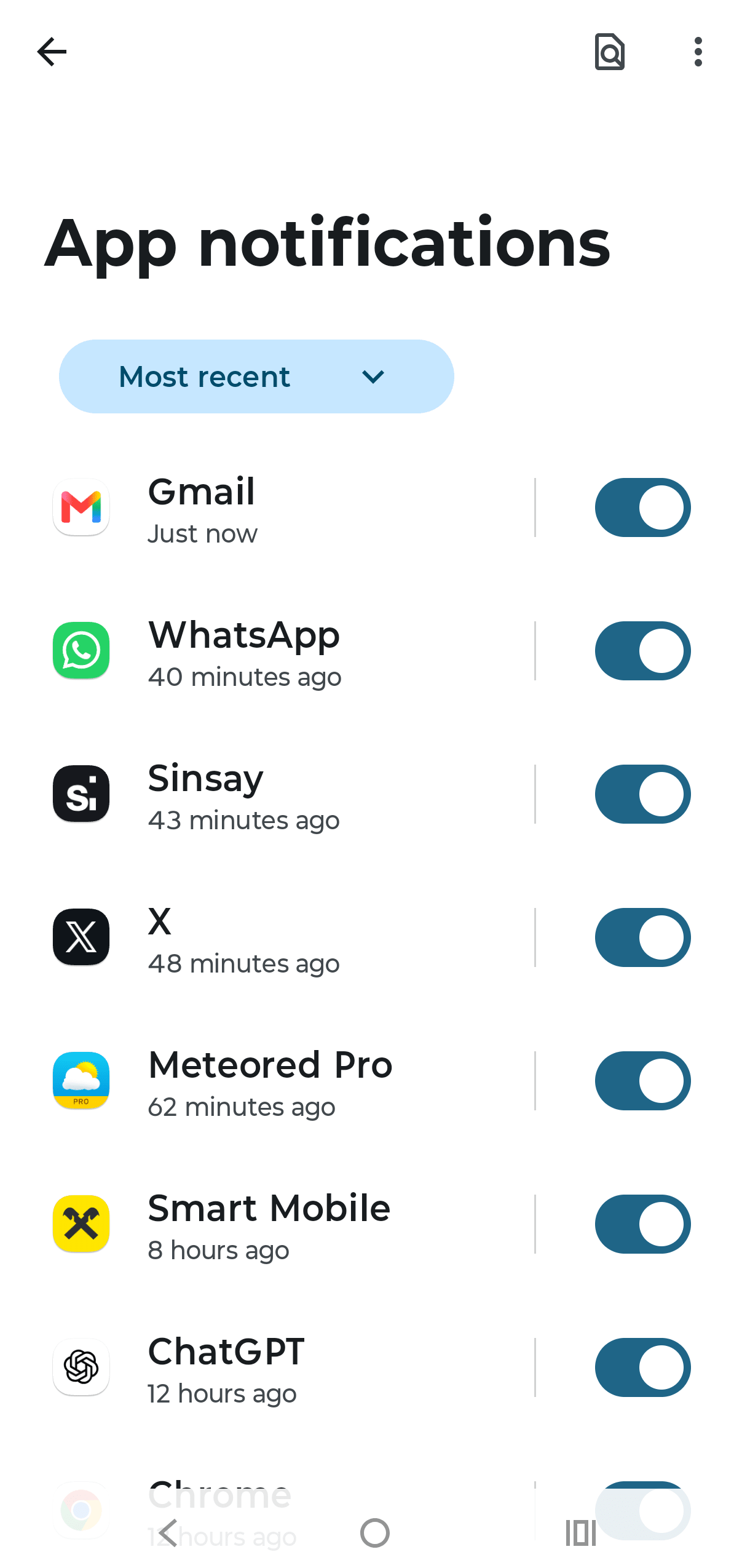
Na iPhone přejděte do Nastavení → Oznámení, vyberte aplikaci a vypněte oznámení.

Na zařízení Android přejděte do Nastavení → Oznámení → Oznámení aplikací, vyberte aplikaci a vypněte oznámení.
Nastavte limity pro aplikace
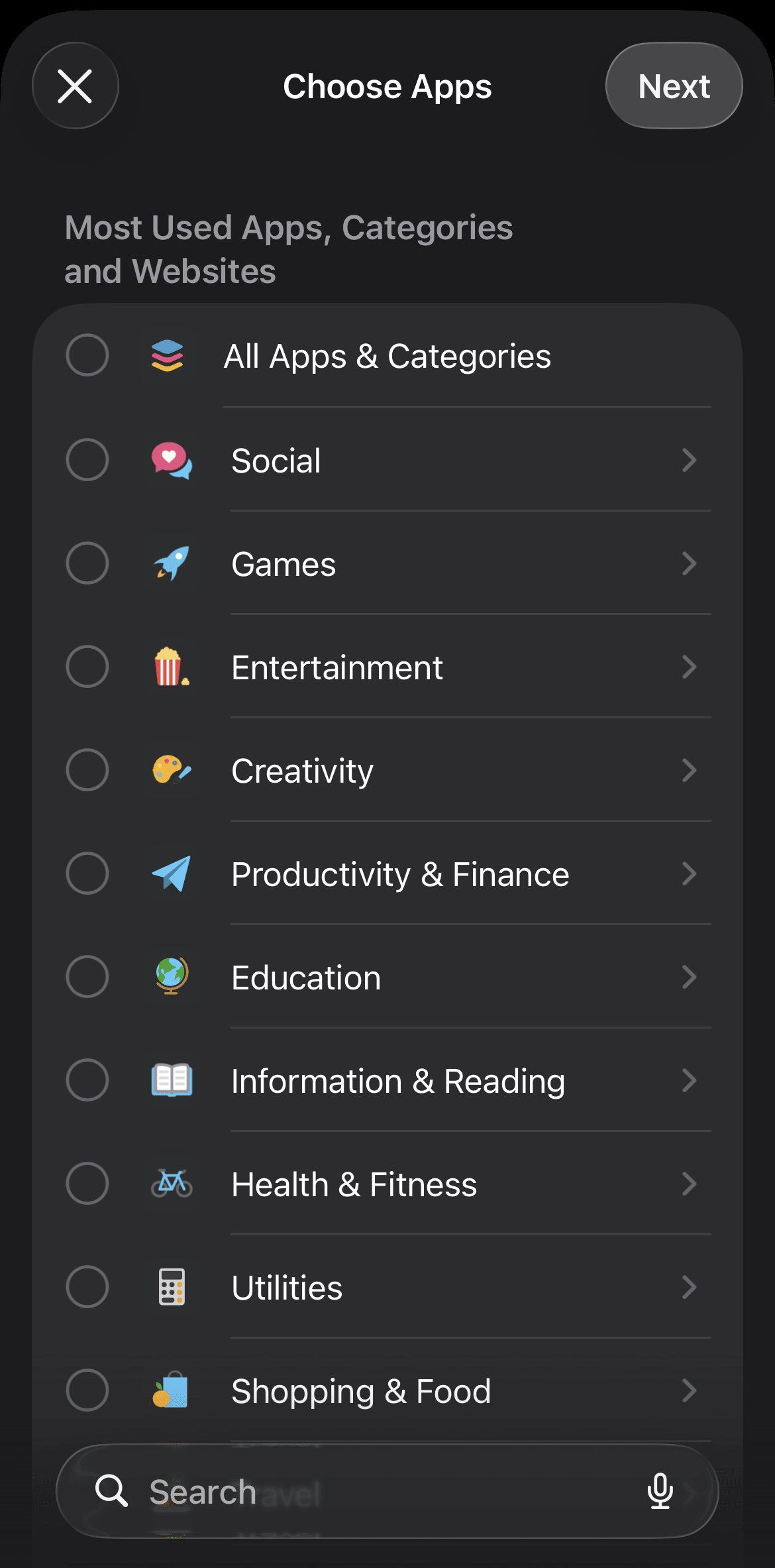
Pro konkrétní aplikace můžete nastavit denní limity jak na iPhone, tak na zařízení Android. Jakmile limitu dosáhnete, aplikace se až do následujícího dne uzamkne. Zde je návod:
Na iPhone přejděte do Nastavení → Čas u obrazovky → Limity pro aplikace → Přidat limit, vyberte aplikace nebo kategorii a nastavte denní limit.
Na zařízení Android přejděte do Nastavení → Digitální rovnováha a rodičovská kontrola → Časovače aplikací, vyberte aplikace, které chcete omezit, a nastavte denní limit.
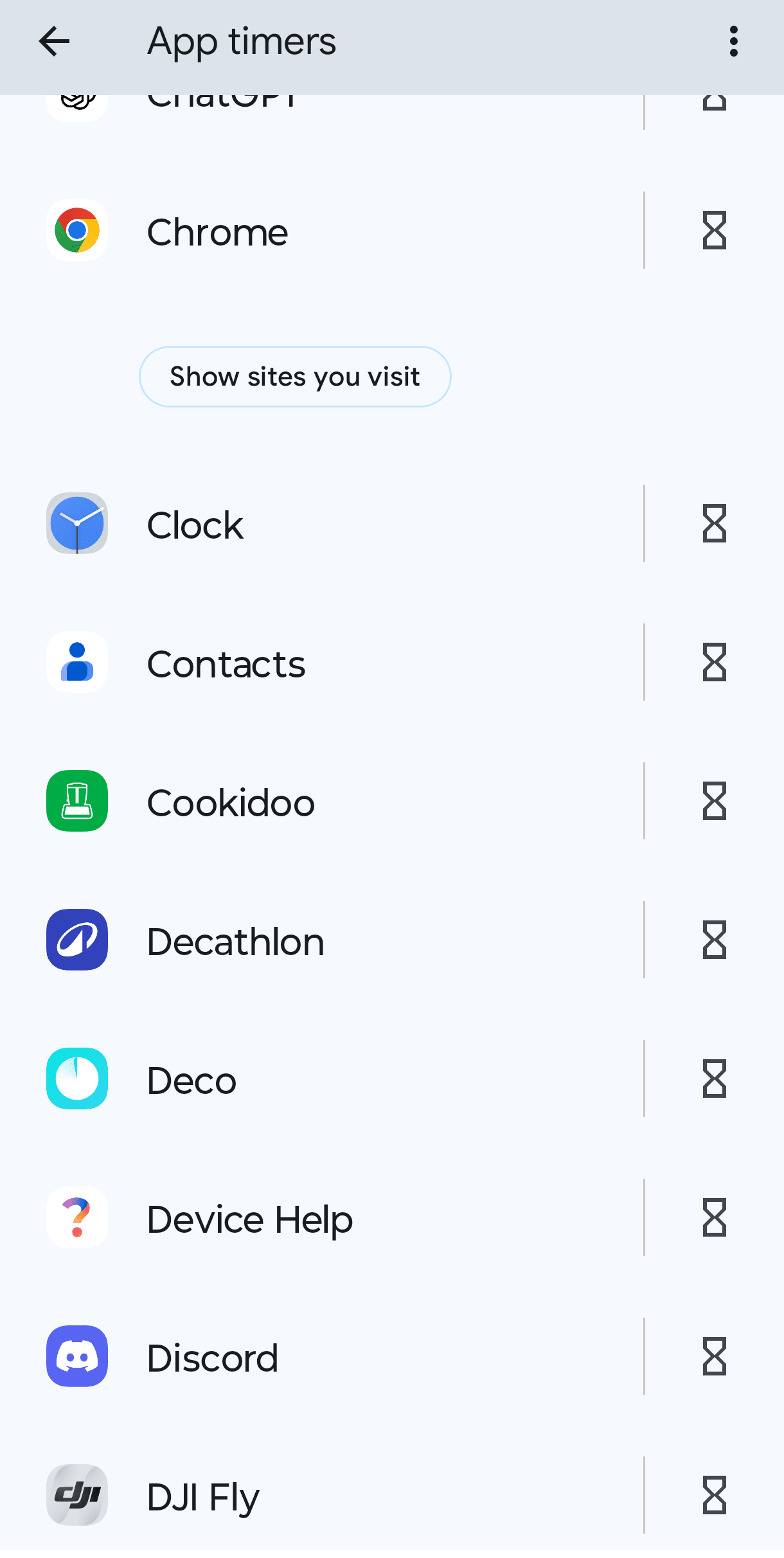
Pokud se obáváte, že denní limity vyčerpáte příliš rychle, můžete aktivovat limity aplikací podle relací pomocí nástrojů jako ScreenZen(nové okno). Omezíte počet relací za den a pro každou relaci nastavíte časovač, čímž vytvoříte přirozenou odbočku mezi vámi a aplikacemi.
Začněte nastavením limitů aplikací pro vaše největší žrouty času: sociální sítě, videoaplikace a hry. Nastavte limity, které jsou výzvou, ale zároveň jsou realistické; nechcete si to udělat tak těžké, že nakonec všechno vzdáte.
Používejte vestavěné nástroje soustředění
Chytré telefony disponují režimy soustředění navrženými tak, aby vám pomohly blokovat rozptýlení, a můžete je využít ke zkrácení času stráveného u obrazovky.
Pokud používáte iPhone, můžete použít Klidový čas nebo režim Soustředění:
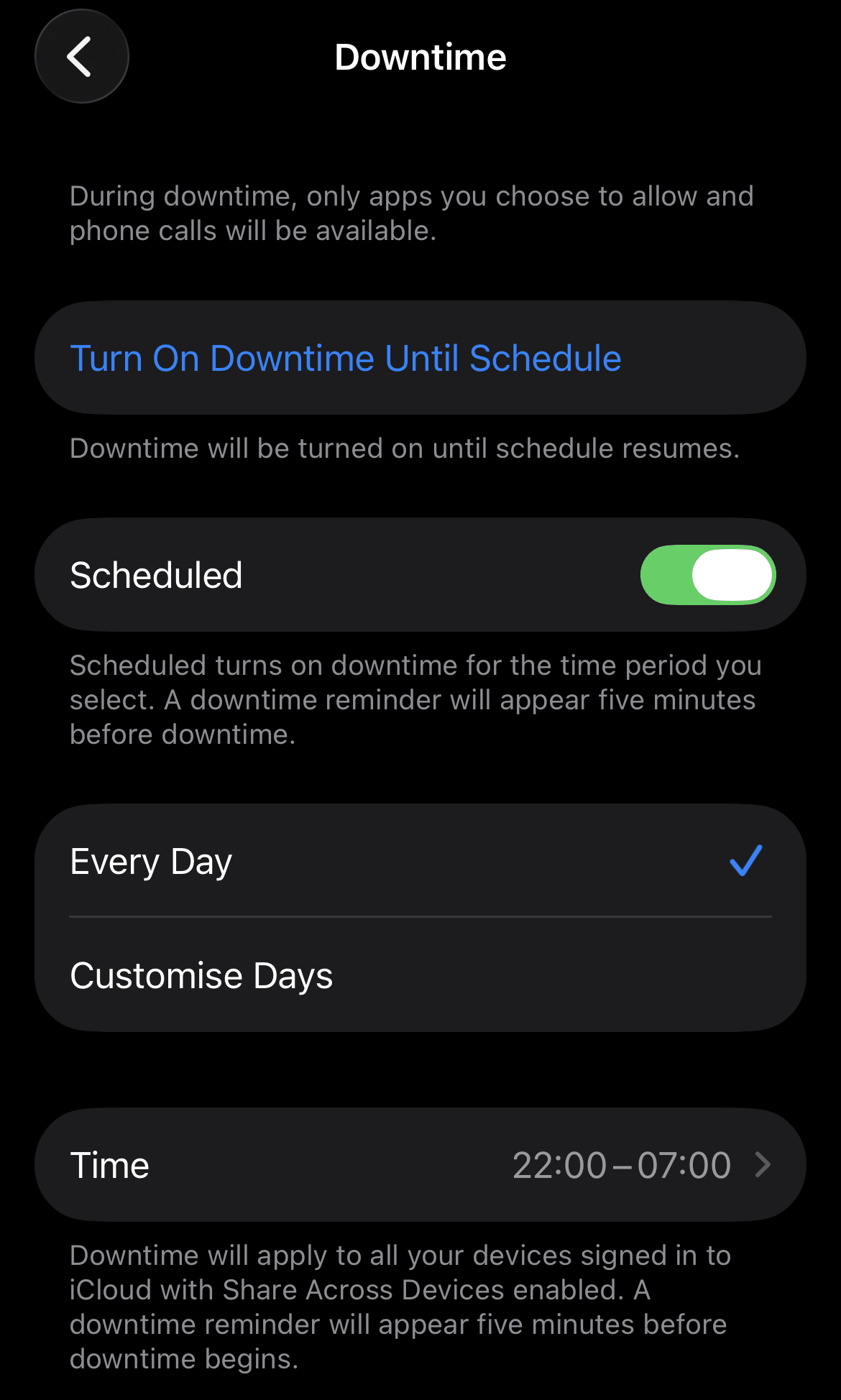
Režim Klidový čas blokuje všechny aplikace kromě těch, které výslovně povolíte během naplánovaných hodin. Je skvělý pro plošná omezení, například večer nebo před spaním. Chcete-li jej aktivovat, přejděte do Nastavení → Čas u obrazovky → Klidový čas.
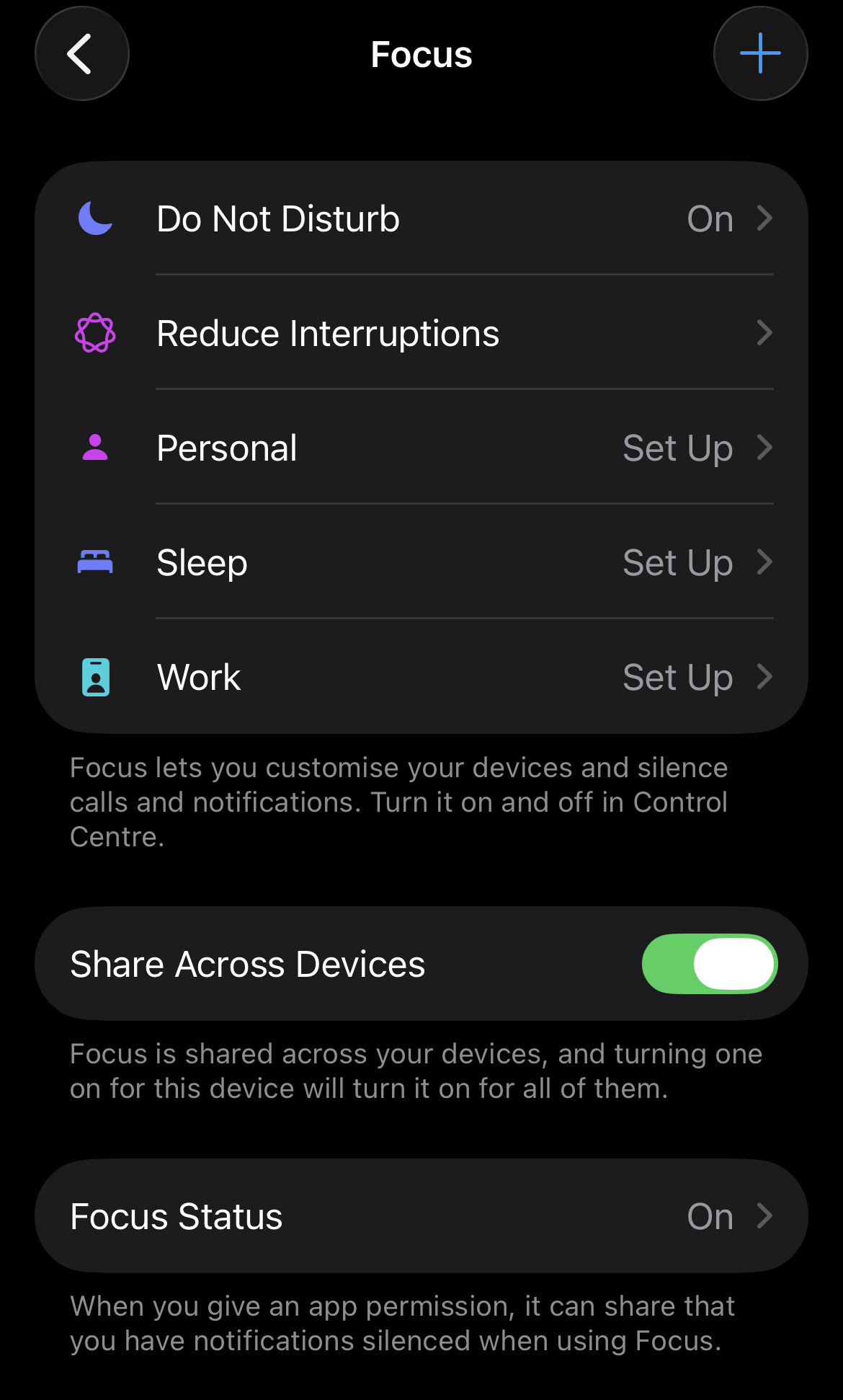
Režim Soustředění pomáhá omezit rozptýlení, když potřebujete větší flexibilitu než nabízí režim Klidový čas. Zvolíte si, které osoby a aplikace se vám mohou ozvat v závislosti na tom, co právě děláte. Chcete-li jej použít, přejděte do Nastavení → Soustředění.
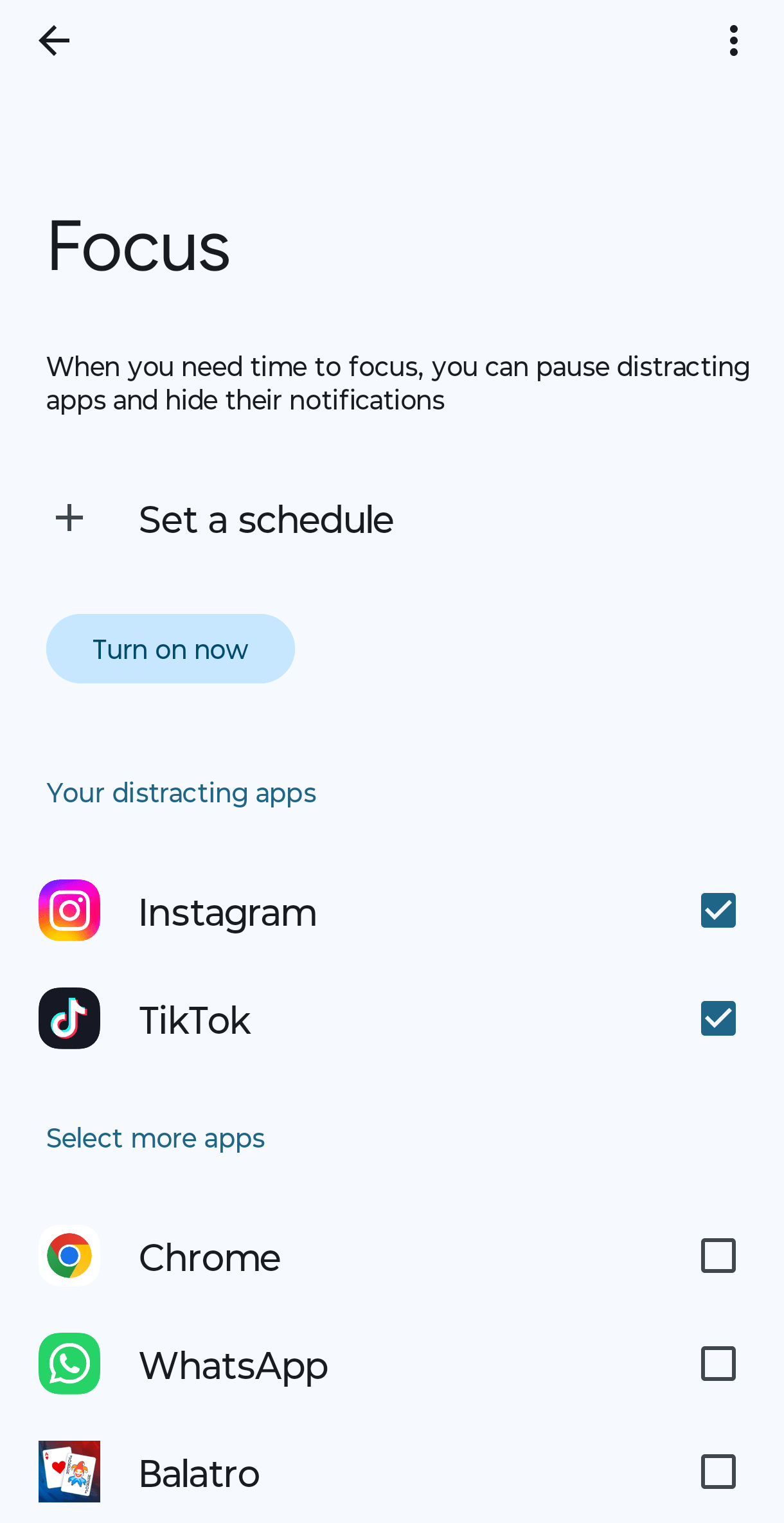
Na zařízení Android můžete použít Režim soustředění nebo Režim večerky:
Režim soustředění umožňuje pozastavit aplikace ručně nebo podle plánu a omezit tak rozptýlení. Chcete-li jej aktivovat, přejděte do Nastavení → Digitální rovnováha a rodičovská kontrola → Režim soustředění.
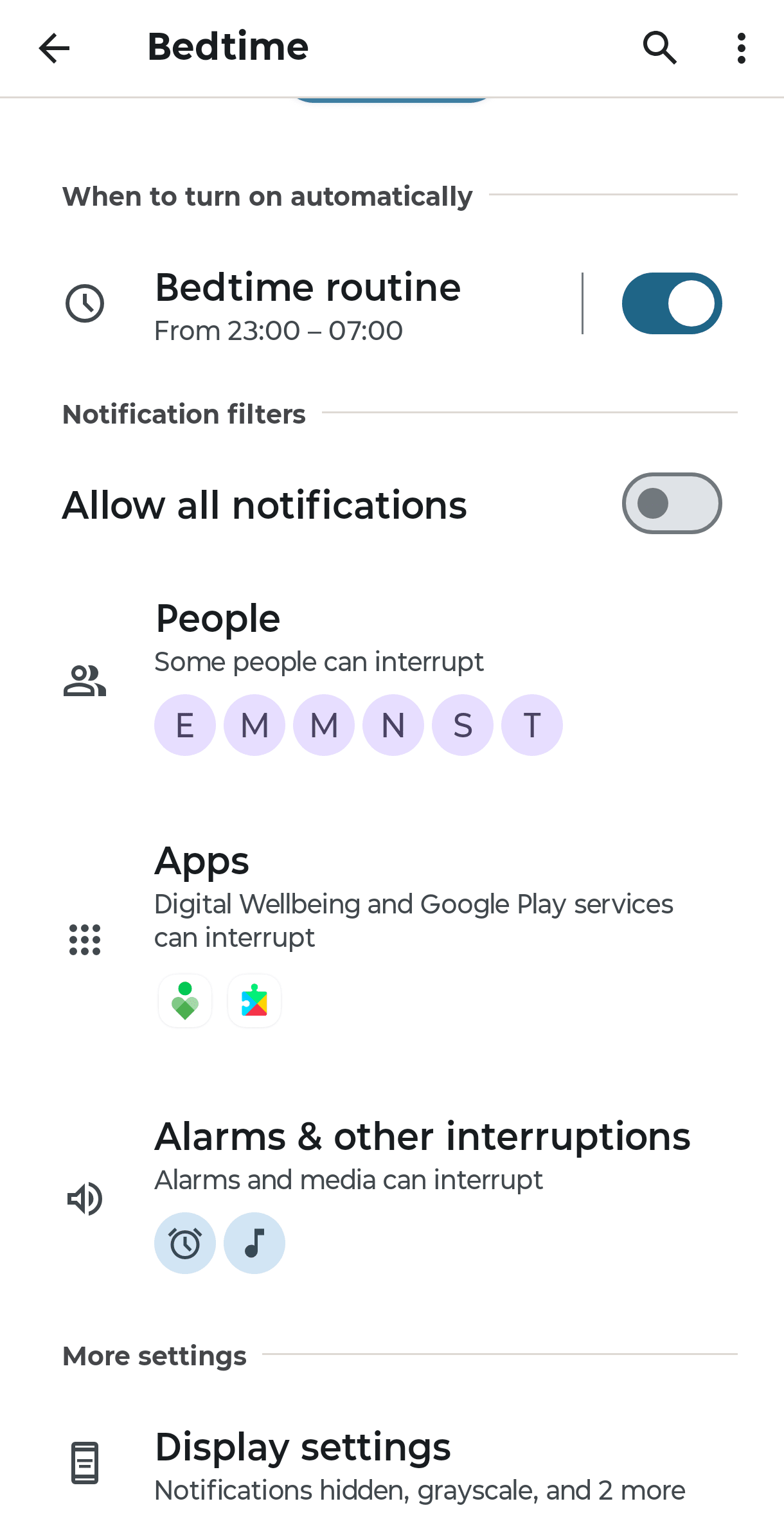
Režim večerky přepne domovskou obrazovku do stupňů šedi a ztiší oznámení, aby vám pomohl se před spaním uklidnit. Chcete-li jej aktivovat, přejděte do Nastavení → Digitální rovnováha a rodičovská kontrola → Režim večerky.
Kontrolujte telefon méně často
Místo reagování na každé oznámení ihned po příchodu kontrolujte své zprávy, e-maily a sociální sítě vědomě v určený čas — například jednou ráno, jednou při obědě a jednou večer. Díky tomu máte svou pozornost pod kontrolou vy, místo abyste ji předávali komukoli, kdo vám napíše jako první.
Usaďte pořádek ve své doručené poště
E-mail je dalším zdrojem digitálního šumu, který bývá často opomíjen. Propagace, zapomenuté zpravodaje a aktualizace předplatného se hromadí a soupeří o vaši pozornost.
Některé e-mailové služby, jako například Proton Mail, obsahují nástroje, které spravování usnadňují. Zobrazení zpravodajů shromažďuje všechna vaše předplatné na jednom místě, takže zrušit předplatné toho, co nepotřebujete, můžete jediným kliknutím — už žádné přihlašování do desítek služeb jen proto, abyste se odhlásili.
Nahraďte čas u obrazovky nečím lepším
Omezení času stráveného u obrazovky je snazší, když máte čím vzniklou mezeru vyplnit. Přemýšlejte o činnostech, po kterých se cítíte opravdu dobře: čtení, vaření, procházka, prohlížení fotoalba nebo věnování se koníčku. Cílem není sedět v tmavé místnosti a vyhýbat se technologiím, ale trávit čas smysluplnými aktivitami s lidmi, na kterých vám skutečně záleží.
Jak spravovat čas strávený u obrazovky u dětí
Ačkoli se výše uvedené tipy použijí i pro děti, spravovat jejich čas strávený u obrazovky představuje jinou výzvu, protože zařízení jsou úzce propojena se školou, společenským životem i zábavou. Cílem není odebrat zařízení ze života vašeho dítěte, ale pomoci mu vytvořit si zdravý vztah k technologiím. Zde je několik tipů:
Nastavte rodičovskou kontrolu pro sledování a omezení používání zařízení vaším dítětem. Na iPhone vám Čas u obrazovky s Rodinným sdílením umožňuje zobrazovat přehledy aktivit, nastavovat limity pro aplikace, plánovat klidový čas a omezovat obsah — to vše z vašeho (rodičovského) zařízení. Na zařízení Android můžete použít Google Family Link ke sledování času stráveného u obrazovky, nastavení denních limitů a deaktivaci aplikací v době večerky.
Vytvořte zóny a časy bez obrazovek, jako je jídelní stůl, hodina před spaním a ložnice. Pravidla se snáze dodržují, když se použijí pro celou rodinu.
Nabíjejte zařízení přes noc mimo ložnice, abyste odebrali pokušení nočního projíždění obsahu a nutkání sáhnout po telefonu hned ráno.
Jděte příkladem chováním, které požadujete. Pokud žádáte děti, aby při večeři odložily obrazovky, snažte se dělat to samé. Hranice se snáze prosazují, když je dodržuje celá rodina.
Vlaďte s dětmi průběžnou konverzaci o tom, proč jsou digitální hranice důležité, s jakým obsahem a zprávami se online setkávají, jak je tyto zážitky ovlivňují a jak jsou aplikace navrženy tak, aby je udržely v projíždění obsahu. Tyto konverzace pomáhají budovat úsudek, který rodičovská kontrola zajistit nedokáže.
Není snadné pomáhat dětem lépe spravovat jejich digitální život. Podívejte se na náš průvodce technologiemi pro děti podle věku a zjistěte, jak rodiče v Protonu přistupují k online soukromí a technologickým hranicím.
Jak získat zpět kontrolu nad svými daty
Nyní, když víte, jak omezit čas strávený u obrazovky, je dalším krokem pochopit, jak je vaše aktivita online sledována.
Běžné technologické služby často shromažďují mnohem více osobních údajů, než potřebují. V závislosti na poskytovateli a jeho zásadách mohou být vaše e-maily, soubory, vyhledávání a aktivita využity k profilování, cílené reklamě, vývoji produktů nebo trénování AI.
To, kde sídlí společnost, také určuje, které zákony o soukromí a dohledu se na vaše data mohou použít. Například od společností se sídlem v USA může být podle zákonů, jako je FISA, vyžadováno, aby úřadům umožnily přistupovat k určitým datům, která uchovávají, a to i v případě, že jde o neamerické občany. Za poslední desetiletí vládní žádosti směrované na technologické giganty vzrostly o 770 %, přičemž Google, Apple a Meta sdílely s úřady USA data z více než 3,5 milionu uživatelských účtů.
Zde je několik praktických změn, které vám pomohou získat zpět kontrolu nad svými daty:
Přejděte k poskytovatelům zaměřeným na soukromí
Vyberte si poskytovatele, kteří shromažďují méně dat, používají silné šifrování a jsou transparentní v tom, jak vydělávají peníze a jak nakládají s vašimi informacemi.
Pokud jde o cloudové úložiště, vyzkoušejte Proton Drive jako alternativu ke Google Drive. Všechny soubory jsou chráněny koncovým šifrováním, takže si můžete být jisti, že k nim nemůže přistupovat nikdo kromě vás, ani společnost Proton. Sídlíme ve Švýcarsku, takže všechna vaše data jsou chráněna jedněmi z nejpřísnějších zákonů o soukromí na světě.
Další možnosti šetrné k soukromí naleznete mezi evropskými alternativami, které poskytují silnější ochranu vašich osobních údajů.
Blokujte sledovací prvky e-mailů
Náš přehled Spam Watch zjistil, že 80 % velkých maloobchodníků v USA vložilo sledovací prvky do každého analyzovaného marketingového e-mailu. Sledovací prvky jsou špionážní pixely, které odhalují, kdy jste zprávu otevřeli, jaké zařízení jste použili a kde jste se nacházeli. Sledovací odkazy vás mohou sledovat i napříč weby a propojovat vaši e-mailovou adresu s vaší aktivitou při prohlížení. Brokeři s daty a další společnosti mohou tyto informace využít k vytváření podrobných profilů o vás, což je důvod, proč jedno hledání může vést k zobrazování souvisejících reklam po celé týdny.
Vylepšená ochrana proti sledování v aplikaci Proton Mail automaticky blokuje známé sledovací prvky ve vašich e-mailech a před kliknutím na odkazy vyčistí sledovací parametry. Obrázky jsou také načítány přes proxy, takže vaše IP adresa(nové okno) a umístění zůstávají skryté před společnostmi, které se z vás snaží získat více dat. Proton Mail můžete používat jako alternativu ke Gmailu.
Používejte VPN
Když je vaše IP adresa viditelná, poskytujete více informací, než byste čekali. Každý web, který navštívíte, vidí vaše přibližné umístění, vašeho poskytovatele internetu a dostatek informací, aby vás rozpoznal napříč relacemi prohlížení. Na veřejné wifi(nové okno) je to ještě horší, protože váš síťový provoz mohou zachytit hackeři.
Proton VPN je VPN(nové okno) s politikou žádných logů(nové okno), která šifruje vaše připojení a maskuje vaši IP adresu, takže weby a inzerenti nemohou sledovat, kde se nacházíte, ani sledovat vaši aktivitu na webu. Silné šifrování chrání váš síťový provoz před slídiči, takže můžete bezpečně používat veřejnou wifi. Vestavěný blokátor reklam Netshield(nové okno) vás udržuje v bezpečí tím, že blokuje reklamy, sledovací prvky a malware ještě předtím, než se dostanou do vašeho zařízení.
Vypněte personalizaci reklam
Přímo v nastavení telefonu můžete omezit, kolik vašich dat bude sdíleno s inzerenty. Nezastaví to veškeré sledování, ale sníží to množství informací používaných k vašemu cílení.
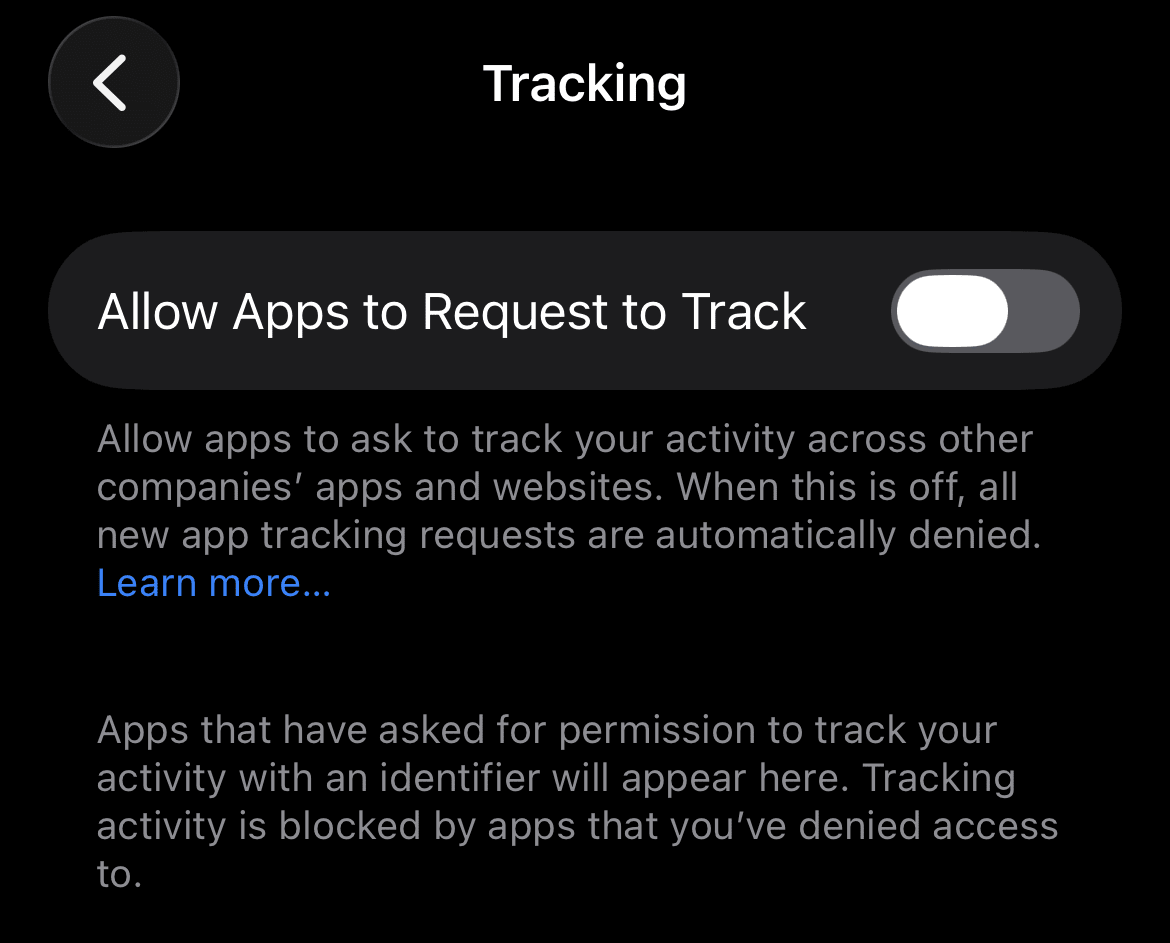
Na iPhone přejděte do Nastavení → Soukromí a bezpečnost → Sledování a vypněte možnost Povolit aplikacím žádat o sledování. Tím zabráníte aplikacím ve sledování vaší aktivity napříč jinými aplikacemi a weby.
Poté přejděte do Nastavení → Soukromí a bezpečnost → Reklama Apple a vypněte možnost Osobní reklama. Reklamy uvidíte i nadále, ale již nebudou vytvářeny na základě vašich předvoleb.

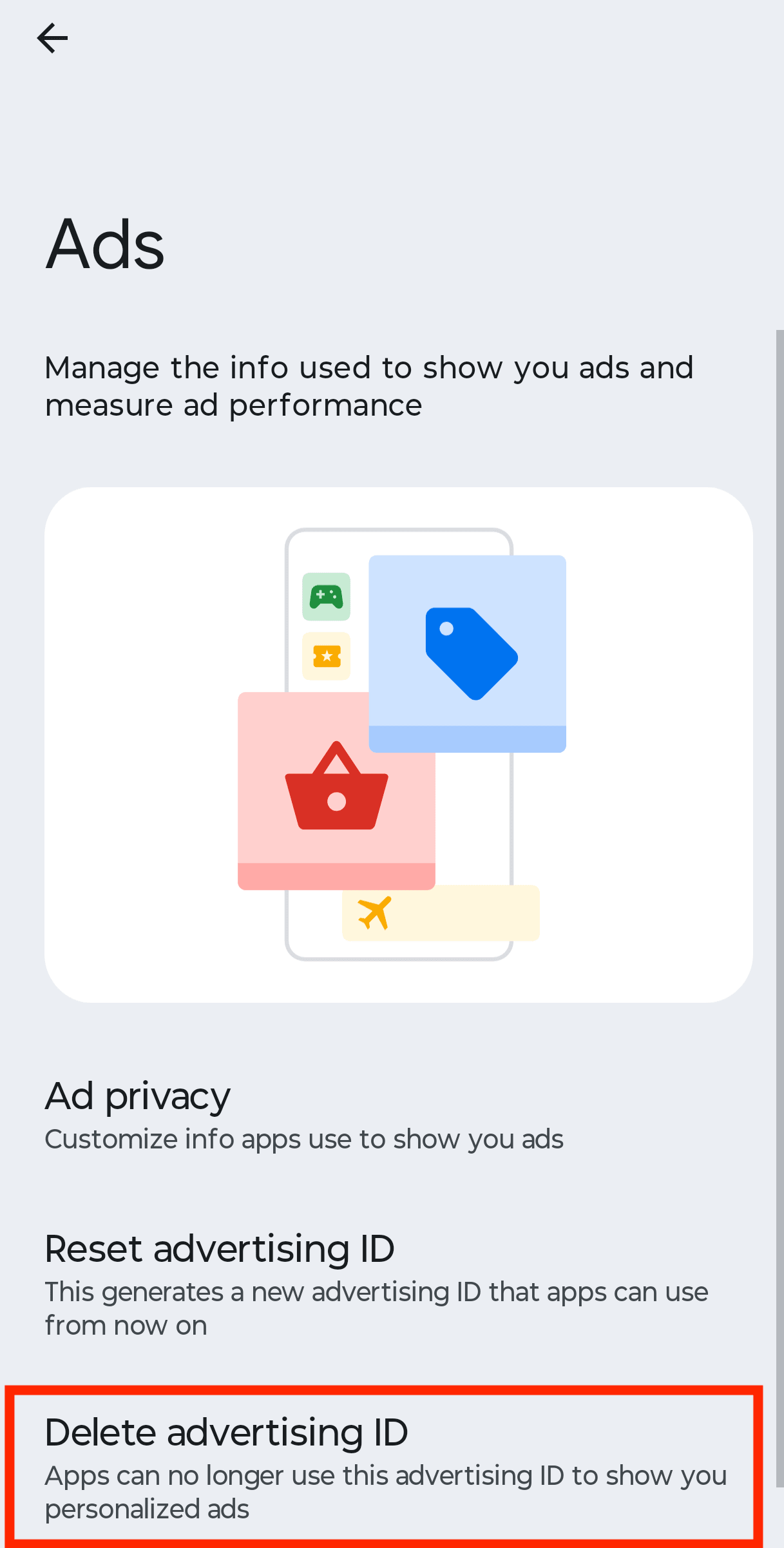
Na zařízení Android přejděte do Nastavení → Zabezpečení a soukromí → Ovládací prvky soukromí → Reklamy a vyberte možnost Smazat reklamní ID. Tím resetujete identifikátor, který inzerenti používají k vašemu sledování.
Vypněte Aktivitu na webu a v aplikacích Google
Dominance služeb Google udělala z vašeho účtu Google cenný nástroj pro sledování a shromažďování dat za účelem personalizace reklam a doporučení a pro vytváření profilu vašich zájmů a návyků. Naštěstí vám Google umožňuje tuto funkci vypnout a smazat to, co bylo shromážděno.
Přejděte na myaccount.google.com → Data a ochrana soukromí → Aktivita na webu a v aplikacích, klikněte na Vypnout → Vypnout a smazat aktivitu a zrušte označení všeho v sekci Dílčí nastavení.

Digitální minimalismus začíná malými rozhodnutími
Stát se digitálním minimalistou neznamená vzdát se technologií úplně. Jde o to rozhodnout se, které nástroje si zaslouží váš čas, pozornost a osobní údaje — a používat je podle vašich vlastních pravidel. Malé změny, jako je ztišení zbytečných oznámení, nastavení limitů pro aplikace a výběr soukromějších služeb, mohou způsobit, že váš digitální život bude méně rušivý a vlezlý.
Začněte jednou změnou, která vám připadá zvládnutelná, a pak na ní stavte. Čím vědomější si budete v tom, kdy technologie používáte a jaké informace sdílíte, tím větší kontrolu získáte zpět od společností, které soupeří o vaši pozornost i vaše data.





