
リマインダーを確認するためにスマートフォンのロックを解除したはずが、40分後には意図していなかった無制限のスクロールに没頭している。そのような経験にお心当たりがあっても、決してお客様だけではありません。そしてそれは偶然ではないのです。
ご自身のスクリーンタイムが徐々に増えていること、お子様がデバイスに夢中になっていること、あるいは承諾した以上にテクノロジーが生活を支配しているという漠然とした感覚であれ、お客様が直面している状況には名前があり、そこから抜け出す実践的な方法が存在します。それが「デジタル・ミニマリズム」です。そして、それを実践するためにテクノロジーをごみ箱に捨てる必要はありません。
デジタル・ミニマリズムとは、テクノロジーを意図的に、そして主導権を持って利用することです。ここでは、それが実際にどのようなものか、そしてどのように始めればよいかを解説します。
- デジタル・ミニマリズムとは?
- ビッグテックがお客さまの関心を惹きつける仕組み
- まずはスクリーンタイムの確認から始めましょう
- 適切なデジタルハイジーンでスクリーンタイムを減らす方法
- お子様のスクリーンタイムの管理
- データのコントロールを取り戻す方法
- デジタル・ミニマリズムは小さな選択から始まります
デジタル・ミニマリズムとは?
カル・ニューポート(新しいウィンドウ)は、2019年の著書『デジタル・ミニマリズム』でこの言葉を生み出しました。彼はこれを「オンラインでの時間を、ご自身が価値を置く事柄を強力にサポートする、厳選され最適化された少数の活動に集中させ、それ以外のすべてのことを喜んで見送るというテクノロジー利用の哲学」と定義しています
それは我慢することやデジタル社会から離脱することではありません。ご自身に役立っていないデジタルライフの一部を手放すことです。お客様の時間と集中力は有限です。そのため、使用しているテクノロジーやアプリが本当にそれに見合う価値があるかを自問してみてください。それらはフィットネスの目標など、お客様が大切にしていることを実際にサポートしていますか? 答えが「いいえ」であれば、手放しましょう。
ビッグテックがお客さまの関心を惹きつける仕組み
ビッグテック企業は、お客様をできるだけ長く引き止めることに既得権益を持っています。結局のところ、お客様が彼らのアプリで費やす時間が長ければ長いほど表示される広告が増え、彼らの収益が増えるからです。「いいね」、視聴、共有、保存のたびに、お客様に関するより多くのデータが彼らに与えられていることを忘れてはなりません。
ソーシャルメディアアプリが最大の原因です。それらはスロットマシンを中毒性の高いものにするのと同様の心理学を利用しています。つまり予測不能であるということです。アルゴリズムはお客様の好みに合わせて微調整されていますが、面白い投稿、退屈な投稿、そして次の投稿へとスワイプさせ続ける決定打を組み合わせて提供するように設計されています。
また、表示されるコンテンツだけに限定されません。「いいね」、コメント、共有、フォローの通知はすべて、お客様をアプリに引き戻すように設計されています。現金ではなく、ドーパミンを生成する検証が報酬として支払われるのです。
それに無限スクロールや自動再生が組み合わさることで、本のマガジンやエピソードの終わりのような、これらのアプリを使用する際の自然なエンドポイントは存在しなくなります。彼らは実質的にお客様とアプリとの間の出口を削除したのです。単にDMに返信しようとしただけなのに、40分もの長きにわたるスクロールに引き込まれてしまうのはこのためです。
企業はこの手法に非常に長けています。平均的なアメリカ人は毎日四時間半をスマートフォンに費やして(新しいウィンドウ)おり、これはビッグテックの意図通りです。幸いなことに、人々は法的闘争(新しいウィンドウ)、中毒性のあるデザインを対象としたポリシー(新しいウィンドウ)、そして自らの関心を取り戻すための個人的なステップを通じて反撃を始めています。
まずはスクリーンタイムの確認から始めましょう
最初のステップは、ご自身の習慣を把握することです。iPhoneとAndroidの両方に、時間がどこに使われているかを表示するツールが組み込まれています。iPhoneおよびAndroidでスクリーンタイムを確認する方法は以下の通りです:
iPhone (iOS) でスクリーンタイムを確認する方法
- [設定]アプリを開きます。
- スクリーンタイムに移動します。
- 「すべてのアプリ&ウェブサイトのアクティビティを表示」をタップします。
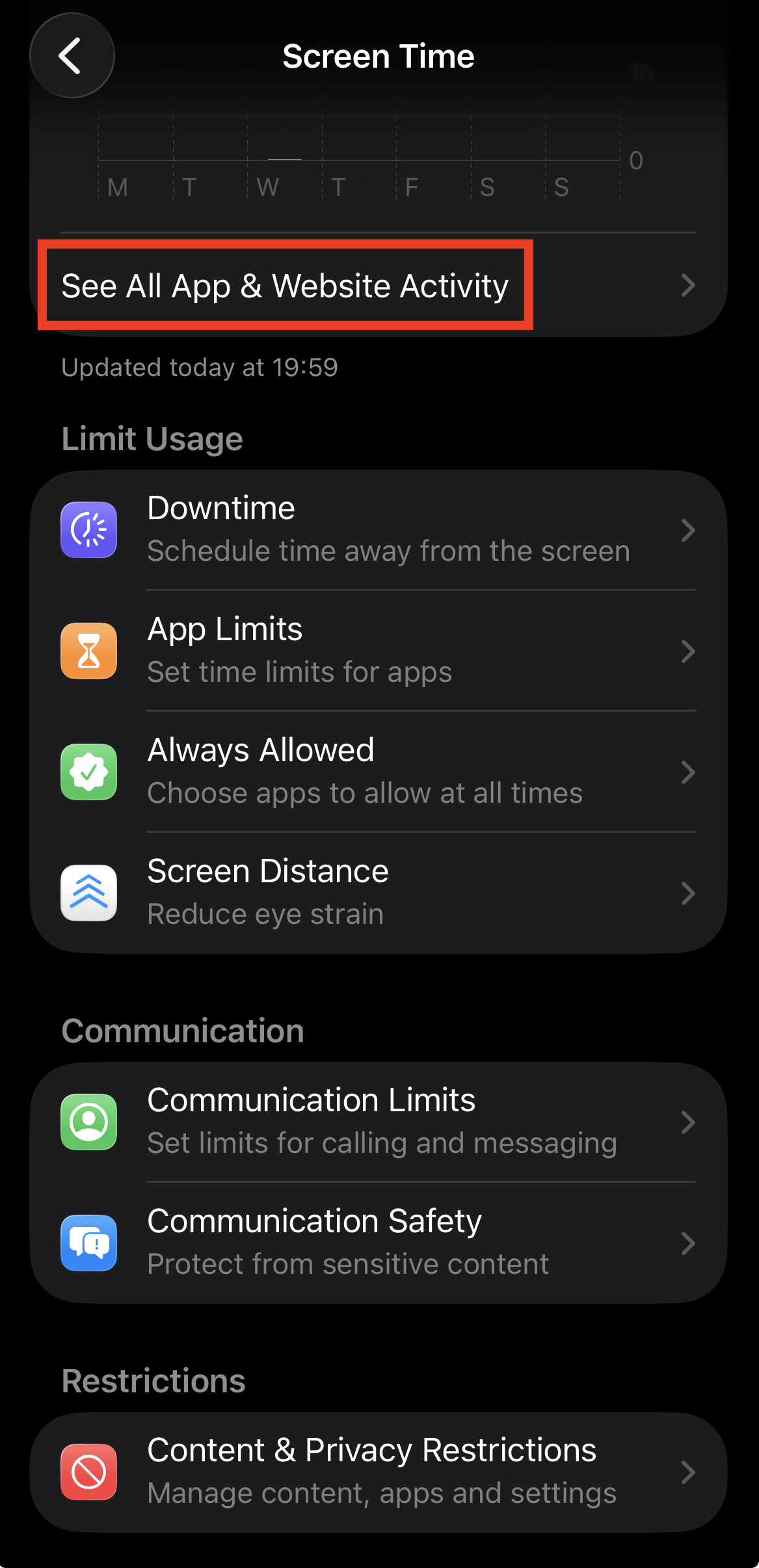
使用しているアプリ、スマートフォンを手にした回数、最も多くの通知を送信してくるアプリなど、日別および毎週の利用状況の内訳が表示されます。右上隅のデバイスをタップすると、他のAppleデバイスのスクリーンタイムを確認できます。
iPhoneのスクリーンタイムデータをより素早く表示するには、ホーム画面にスクリーンタイムウィジェットを追加します。
保護者の皆様へ:スクリーンタイムでは、ファミリー共有を通じてお子様のデバイスを管理(新しいウィンドウ)することもできます。お客様のデバイスから、アプリの休止時間や使用制限の設定、コンテンツの制限が行えます。
Androidでスクリーンタイムを確認する方法
Androidではスクリーンタイムは「Digital Wellbeing」として知られています。アクセスするには:
- 設定アプリを開きます
- Digital Wellbeing & 保護者による使用制限に移動します。
- ダッシュボードをタップします。

合計スクリーンタイム、使用したアプリとその時間、スマートフォンのロックを解除した回数、受信した通知の数が表示されます。各アプリをタップすると、より詳細な内訳が表示されます。
保護者の皆様へ:AndroidのDigital Wellbeingには、Google Family Link(新しいウィンドウ)通じた保護者による使用制限機能が含まれています。セットアップが完了すると、お子様のスクリーンタイムの監視、毎日の制限時間の設定、就寝時のアプリの無効化を行うことができます。
適切なデジタルハイジーンでスクリーンタイムを減らす方法
デジタル・ミニマリズムを取り入れることは、ソーシャルメディアを制限することだけではありません。確かにソーシャルメディアは最も分かりやすい対象ですが、受信トレイや通知を含め、生活におけるすべてのデジタルツールを意図的に使用することも意味しています。
デジタルハイジーンは、それを実践するための方法です。この言葉は通常、デジタルライフやデータを保護する習慣を指しますが、それを健全に保つためのあらゆることにも適用できます。個人の衛生習慣が病気を予防するのと同様に、デジタルハイジーンはバーンアウト、気の散り、データの搾取を防ぐのに役立ちます。
幸いなことに、完全に断つ必要はありません。研究(新しいウィンドウ)によると、意図的な小さな変化の積み重ねが、ウェルビーイング、メンタルヘルス、集中力の向上につながることが表示されています。ぜひ以下を試してみてください:
スマートフォンを手が届かない場所に置く
単純すぎるように聞こえるかもしれませんが、効果的です。スマートフォンが手の届く範囲になければ、習慣で手に取る確率は大幅に下がります。仕事中は別の部屋に置くか、夜間は寝室に持ち込まないようにしてみてください。
不必要な通知をオフにする
正直に言って、ほとんどの通知は緊急ではありません。不必要な通知を無効化することは、集中力を取り戻す最も簡単な方法の一つです。徹底的に行いましょう。即座に対応する必要が本当にない場合は、オフにしてください。
iPhoneの場合、設定 → 通知に移動し、アプリを選択して通知をオフにします。

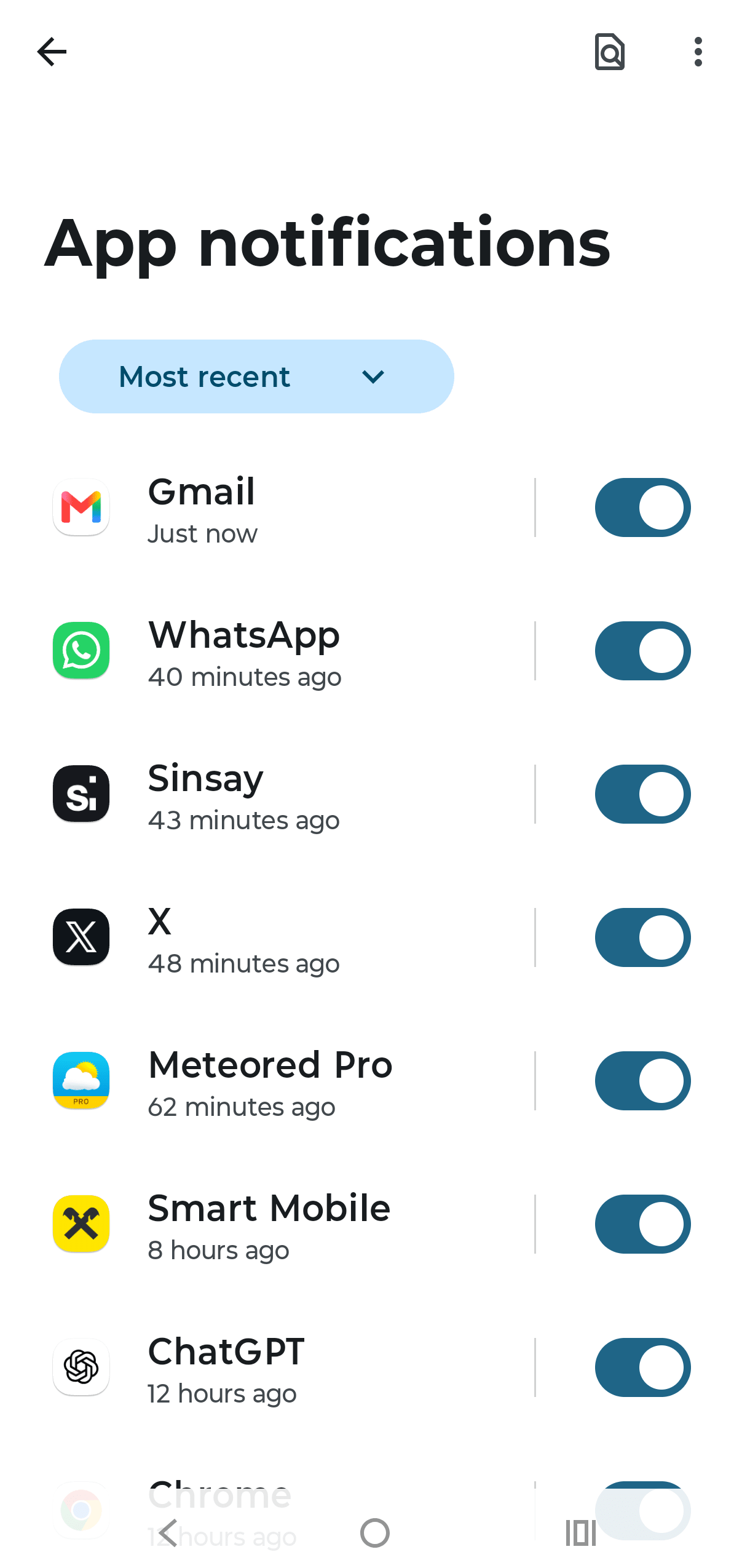
Androidの場合、設定 → 通知 → アプリの通知に移動し、アプリを選択して通知をオフにします。
アプリの使用制限を設定する
iPhoneとAndroidの両方で、特定のアプリに対して毎日のアプリ制限時間を設定できます。制限時間に達すると、翌日までアプリがロックされます。手順は以下の通りです:
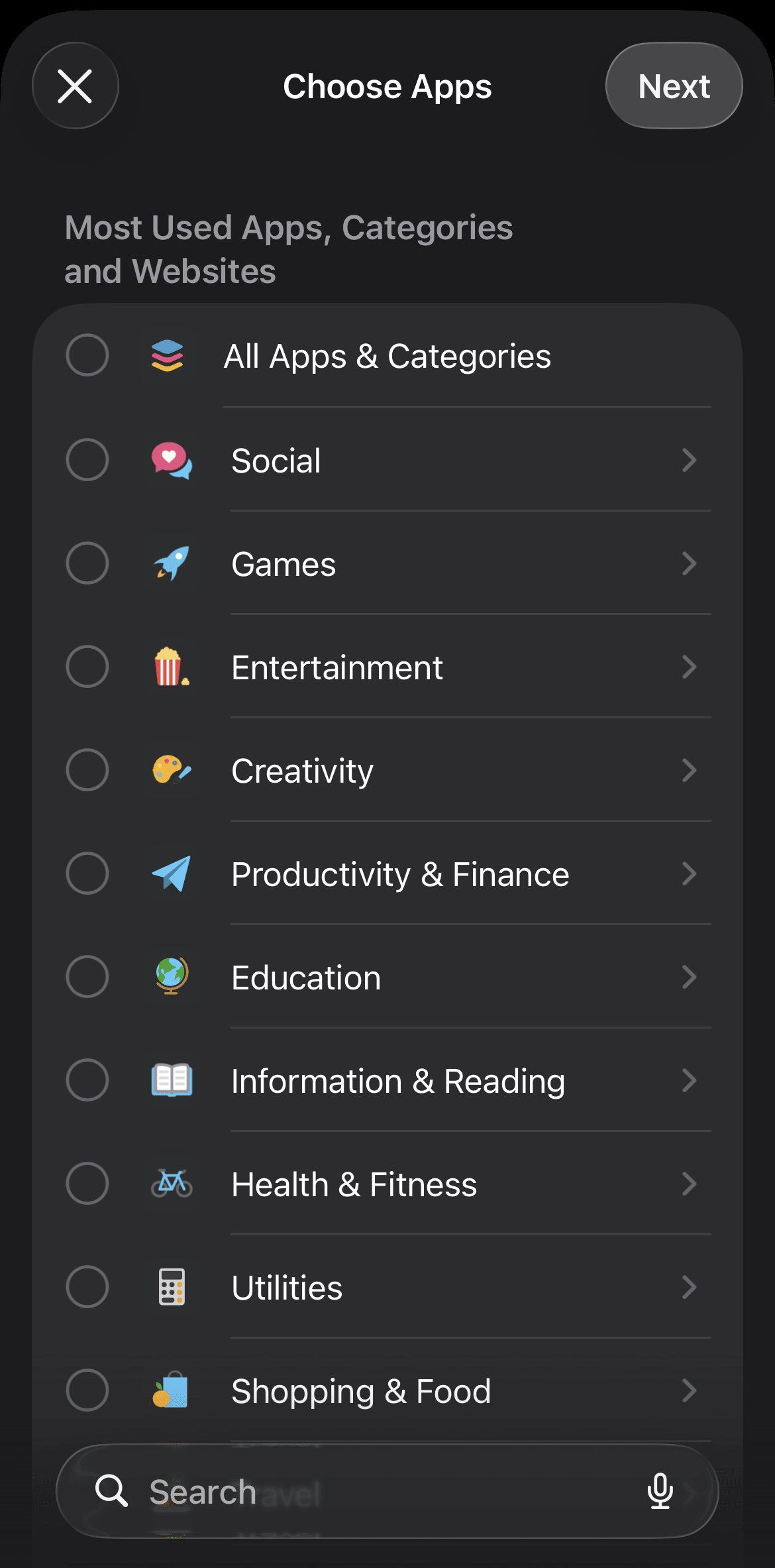
iPhoneの場合、設定 → スクリーンタイム → App使用時間の制限 → 制限を追加に移動し、アプリまたはカテゴリを選択して一日の制限時間を設定します。
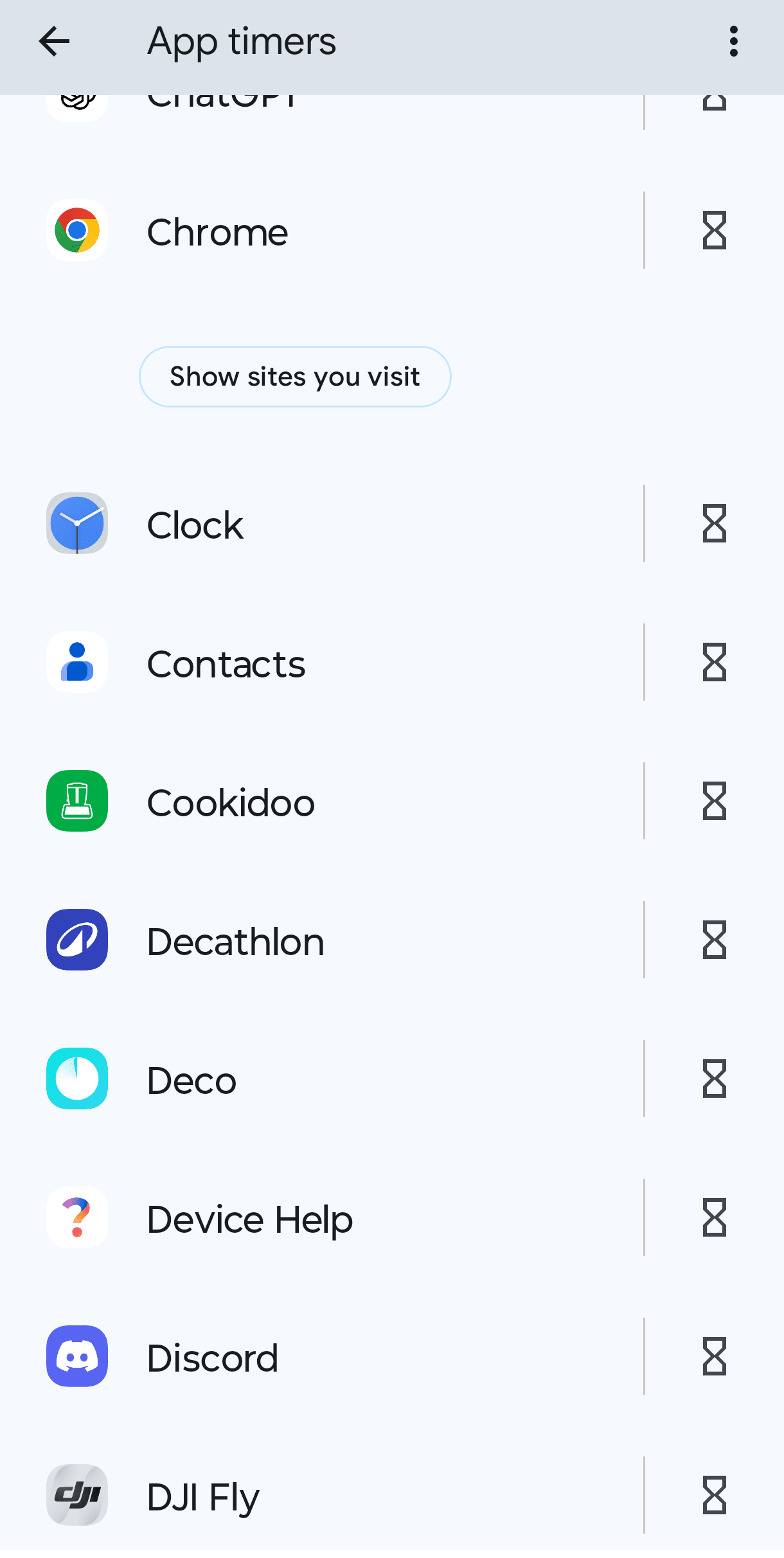
Androidの場合、設定 → Digital Wellbeing と保護者による使用制限 → アプリタイマーに移動し、制限したいアプリを選択して一日の制限時間を設定します。
毎日の制限時間をすぐに使い果たしてしまう心配がある場合は、ScreenZen(新しいウィンドウ)などのツールを使用して、セッション単位でアプリ制限を有効にすることができます。一日のセッション数を制限し、各セッションにタイマーを設定することで、アプリから離れる自然な切り替えを作ることができます。
まずは、最も時間を費やしているソーシャルメディア、動画アプリ、ゲームに対してアプリ制限を設定することから始めましょう。困難に感じられつつも現実的な制限を設定してください。厳しすぎて完全に諦めてしまうような状況は避けましょう。
組み込みの集中ツールを活用する
スマートフォンには気を散らすものをブロックするための集中モードが用意されており、これらを利用してスクリーンタイムを減らすことができます。
iPhoneをご利用の場合は、休止時間または集中モードを使用できます:
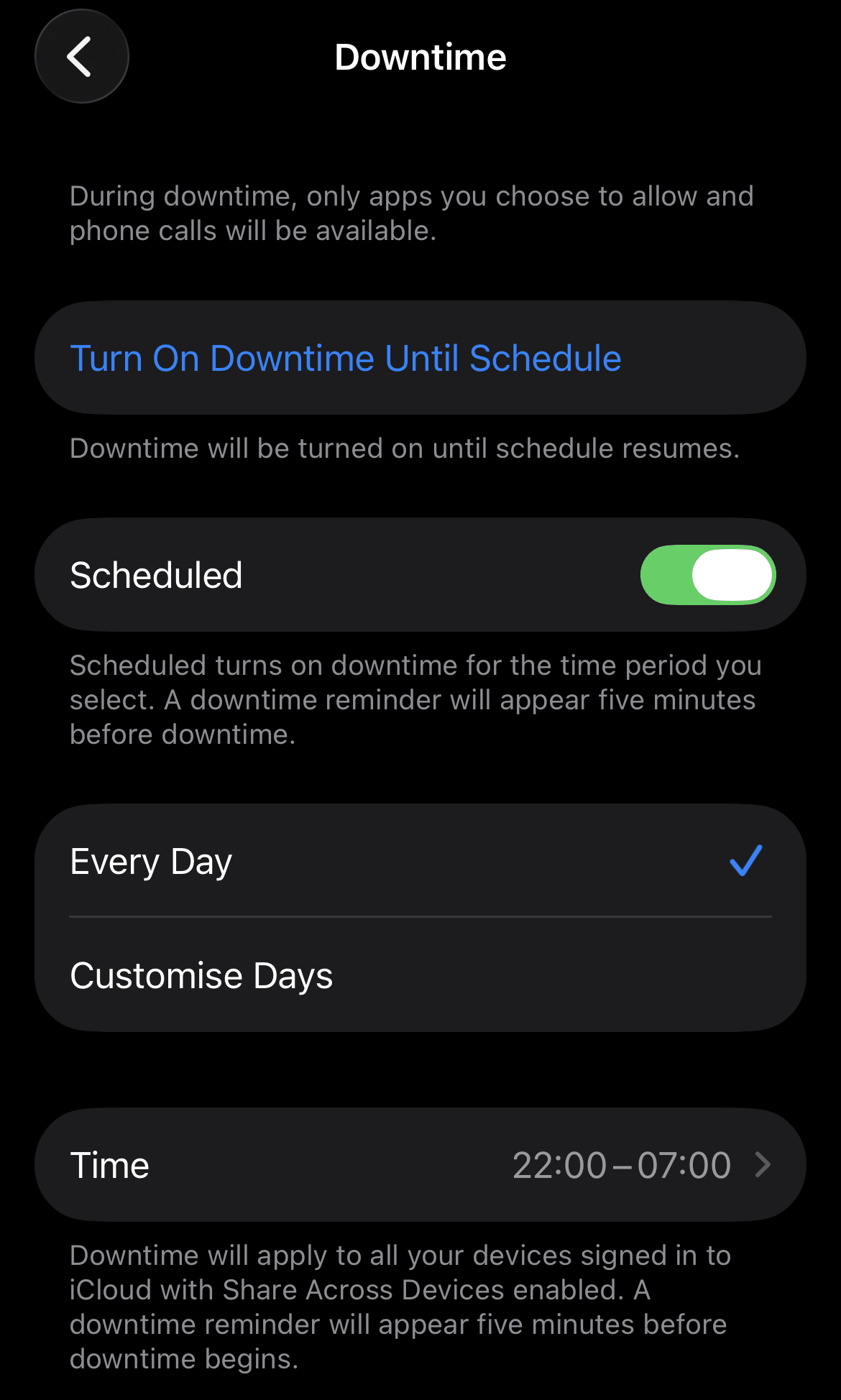
休止時間モードは、スケジュールされた時間帯に特に許可したアプリ以外のすべてのアプリをブロックします。夜間や就寝時などの一括制限に最適です。有効にするには、設定 → スクリーンタイム → 休止時間に移動します。
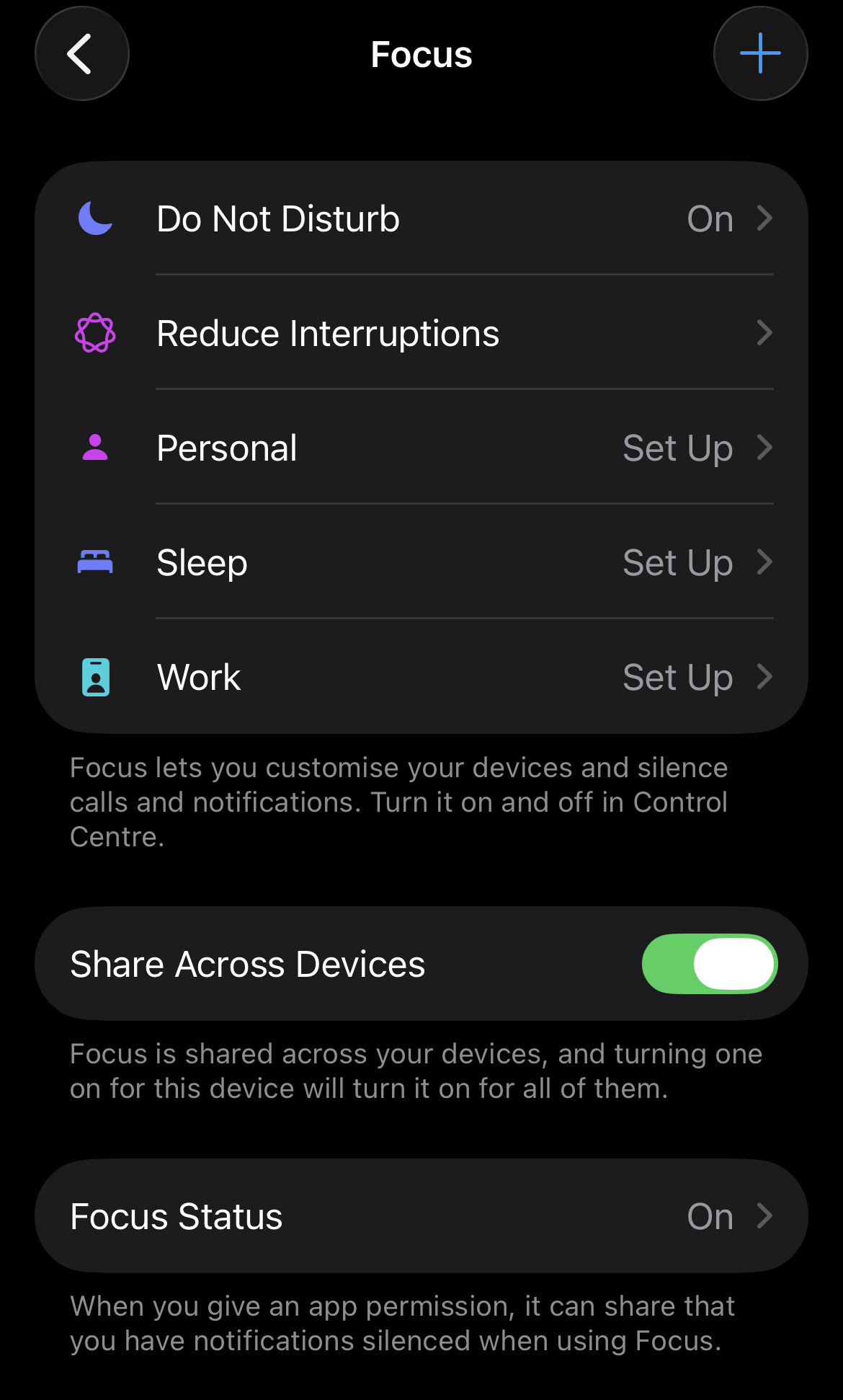
集中モードは、休止時間モードよりも柔軟性が必要な場合に気を散らすものを制限するのに役立ちます。行っている作業に応じて、連絡を許可する人物やアプリを選択できます。使用するには、設定 → 集中モードに移動します。
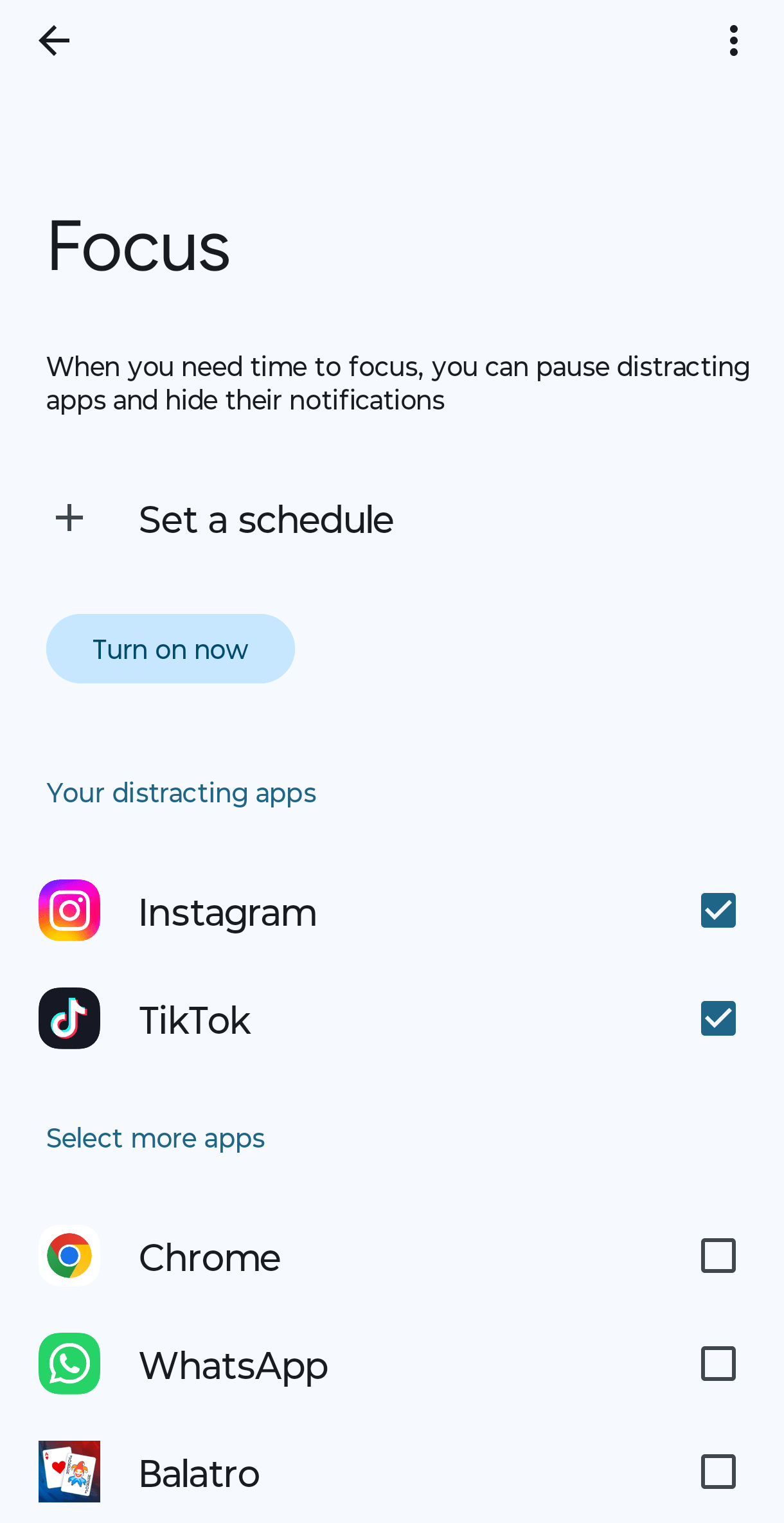
Androidの場合、Focusモードまたはお休み時間モードを使用できます:
Focusモードを使用すると、手動またはスケジュールに従ってアプリを一時停止し、気が散るのを防ぐことができます。有効にするには、設定 → Digital Wellbeing と保護者による使用制限 → フォーカス モードに移動します。
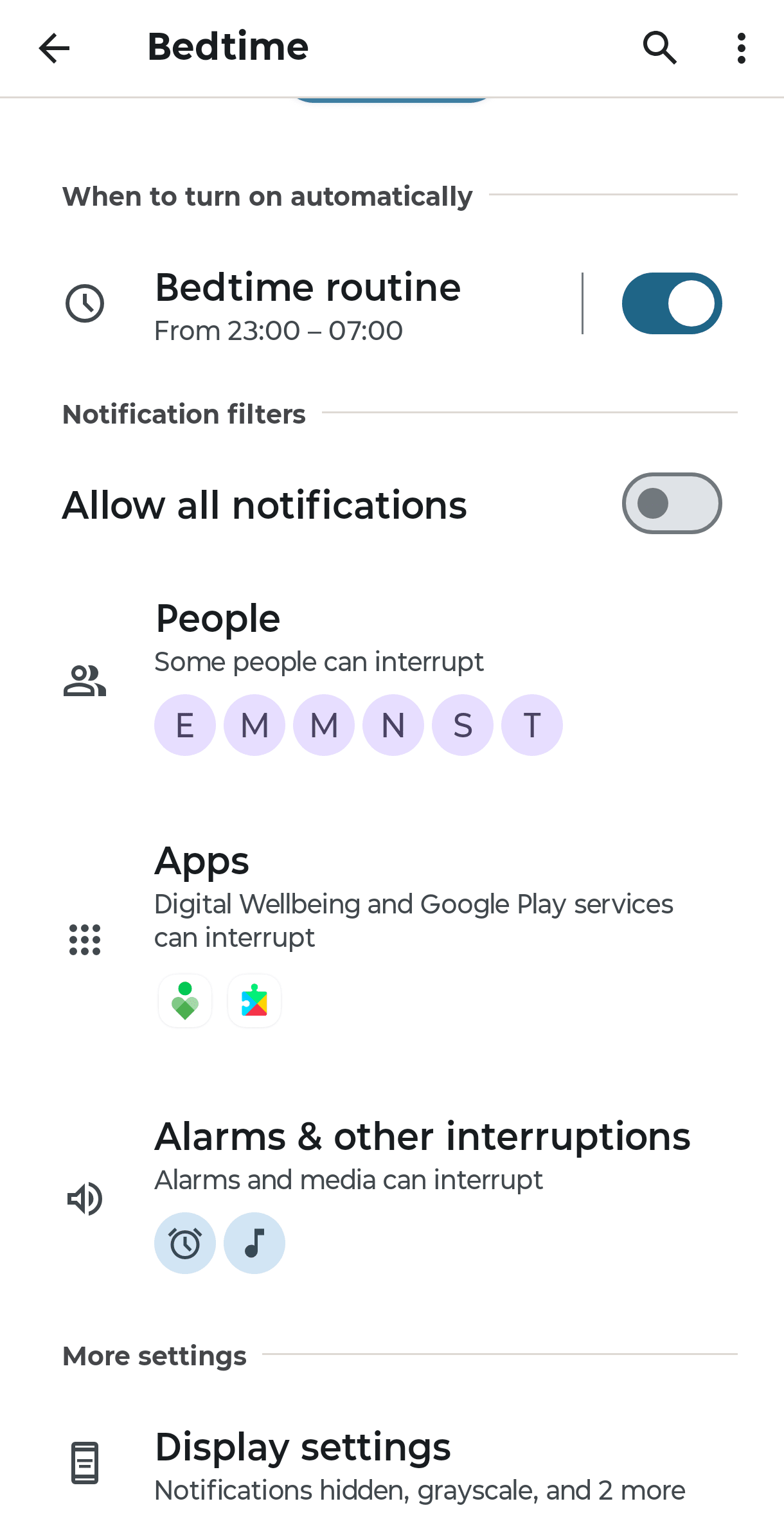
お休み時間モードは、ホーム画面をグレースケールにし、通知を静音化して就寝前のリラックスをサポートします。有効にするには、設定 → Digital Wellbeing と保護者による使用制限 → お休み時間モードに移動します。
スマートフォンを確認する頻度を減らす
通知が届くたびに反応するのではなく、朝に一回、昼休みに一回、夜に一回など、決まった時間に意図的にメッセージ、メール、ソーシャルメディアを確認するようにしましょう。これにより、最初に通知を送ってきた人に振り回されることなく、ご自身の集中力を自らコントロールできるようになります。
受信トレイを整理する
メールも見落とされがちなデジタルノイズの源です。プロモーションメール、忘れ去られたニュースレター、サブスクリプションの更新通知などが溜まり、お客様の気を惹こうと競い合います。
Proton Mailなどの一部のメールサービスには、この管理を容易にするツールが含まれています。ニュースレタービューはすべてのサブスクリプションを一か所にまとめるため、ワンクリックで不要なものの登録解除が可能です。オプトアウトのためだけに何十ものサービスにログインする必要はもうありません。
スクリーンタイムをより良い活動に置き換える
スクリーンタイムを減らすことは、その空き時間を埋める何かがあればより簡単になります。読書、料理、散歩、アルバムの鑑賞、趣味を始めることなど、終了後に心から良い気分になれる活動について考えてみてください。目的は暗い部屋に座ってテクノロジーを避けることではなく、お客様にとって真に大切な人々とともに充実した時間に費やすことです。
お子様のスクリーンタイムの管理
上記のヒントはお子様にも適用できますが、デバイスが学校の宿題、友人関係、娯楽と密接に統合されているため、お子様のスクリーンタイムを管理することは別の課題となります。目的はお子様の生活からデバイスを削除することではなく、テクノロジーとの健全な関係を育むのを支援することです。いくつかのヒントをご紹介します:
お子様のデバイス利用を監視および制限するために、保護者による使用制限をセットアップします。iPhoneでは、ファミリー共有付きのスクリーンタイムにより、アクティビティレポートの表示、アプリ制限の設定、休止時間のスケジュール設定、コンテンツの制限をすべてお客様(保護者)のデバイスから行えます。Androidでは、Google Family Linkを使用してスクリーンタイムの監視、毎日の制限時間の設定、就寝時のアプリの無効化が行えます。
食事の席、就寝の一時間前、寝室など、スクリーンを使用しないゾーンや時間帯を設定します。ルールが家族全員に適用される場合、ルールを守りやすくなります。
深夜のスクロールの誘惑や朝一番にスマートフォンに手を伸ばしたくなる衝動を排除するために、夜間は寝室の外でデバイスを充電します。
手本となる行動を示しましょう。夕食時にお子様に画面を見ないよう求めるなら、ご自身も同様にするよう心がけてください。家族全員がルールに従う方が、境界線を維持しやすくなります。
デジタル境界線がなぜ重要なのか、オンラインで遭遇するコンテンツやメッセージ、それらの体験が自分にどう影響を与えるか、そしてアプリがスクロールさせ続けるようにどのように設計されているかについて、お子様と継続的に会話を重ねましょう。こうした会話は、保護者による使用制限では育めない判断力を養うのに役立ちます。
お子様がデジタルライフをより良く管理できるようサポートすることは簡単ではありません。弊社の子供向けテクノロジーの年齢別ガイドや、Protonを使用する保護者がオンラインプライバシーやテクノロジーの境界線にどのように取り組んでいるかをご確認ください。
データのコントロールを取り戻す方法
スクリーンタイムを制限する方法を理解した次のステップは、お客様のアクティビティがオンラインでどのようにトラッキングされているかを理解することです。
主流のテクノロジーサービスは、必要な量よりもはるかに多くの個人データを収集することがよくあります。プロバイダーとそのポリシーによっては、お客様のメール、ファイル、検索、アクティビティがプロファイリング、ターゲット広告、製品開発、あるいはAIのトレーニングに使用される可能性があります。
企業がどこに拠点を置いているかも、どのプライバシー法や監視法がお客様のデータに適用されるかを左右します。例えば、米国に拠点を置く企業は、米国人以外が関与している場合でも、FISAなどの法律に基づき、保持する特定のデータへのアクセス権を当局に提供することを義務付けられる場合があります。過去十年間で、ビッグテックへの政府からの要請は770%急増し、Google、Apple、Metaは3.5百万件以上のユーザーアカウントからのデータを米国当局と共有しました。
データのコントロールを取り戻すのに役立つ実践的な変更点をいくつかご紹介します:
プライバシー重視のプロバイダーに切り替える
収集するデータを少なく抑え、強力な暗号化を使用し、収益化の方法やお客さまの情報の取り扱いについて透明性を保っているプロバイダーを選択してください。
クラウドストレージに関しては、Google Driveの代替としてProton Driveをお試しください。すべてのファイルはエンドツーエンド暗号化で保護されているため、お客様以外はProtonでさえもアクセスできないと信頼できます。弊社はスイスに拠点を置いているため、お客様のすべてのデータは世界で最も厳格なプライバシー法のいくつかによって保護されています。
プライバシーに配慮したその他のオプションについては、お客様の個人データをより強力に保護するヨーロッパの代替手段をご覧ください。
メールトラッカーをブロックする
弊社の迷惑メールウォッチレポートによると、分析したマーケティングメールのすべてにおいて、米国の主要小売企業の80%がトラッカーを埋め込んでいたことが判明しました。トラッカーとは、お客様がメッセージを開いた日時、使用したデバイス、いた場所を明かすスパイピクセルです。トラッキングリンクはお客様をウェブサイト間で追跡し、お客様のメールアドレスとブラウジングアクティビティを接続することもあります。データブローカーやその他の企業はこの情報を使用して詳細なプロファイルを作成できるため、一度何かを検索すると関連広告が何週間も表示されるようになるのです。
Proton Mailの高度なトラッキング保護は、お客様のメール内の既知のトラッカーを自動的にブロックし、お客様がクリックする前にリンクからトラッキングパラメータを削除します。画像もプロキシ経由で読み込まれるため、お客様からより多くのデータを抽出と試みる企業からお客様のIPアドレス(新しいウィンドウ)および位置を隠すことができます。Proton MailはGmailの代替としてご利用いただけます。
VPNを使用する
IPアドレスが公開されていると、予想以上に多くの情報を差し出してしまうことになります。お客様が訪問するすべてのウェブサイトは、おおよその位置、インターネットプロバイダー、そしてセッションをまたいでお客様を認識するのに十分な情報を確認できます。公共Wi-Fi(新しいウィンドウ)ではハッカーによってトラフィックが傍受される可能性があるため、さらに危険です。
Proton VPNは、お客様の接続を暗号化し、IPアドレスをマスクするノーログポリシー(新しいウィンドウ)を備えたVPN(新しいウィンドウ)です。これにより、ウェブサイトや広告主はお客様の現在地をトラッキングしたり、ウェブ上でのアクティビティを追跡したりできなくなります。強力な暗号化によりインターネットトラフィックがのぞき見から保護されるため、公共Wi-Fiを安全に使用できます。組み込みのNetshield広告ブロッカー(新しいウィンドウ)は、広告、トラッカー、マルウェアがデバイスに到達する前にブロックすることで、安全を維持します。
広告のパーソナライズをオフにする
スマートフォンの設定から直接、広告主と共有されるデータの量を制限できます。これによりすべてのトラッキングが停止するわけではありませんが、ターゲット設定に使用される情報の量を削減できます。
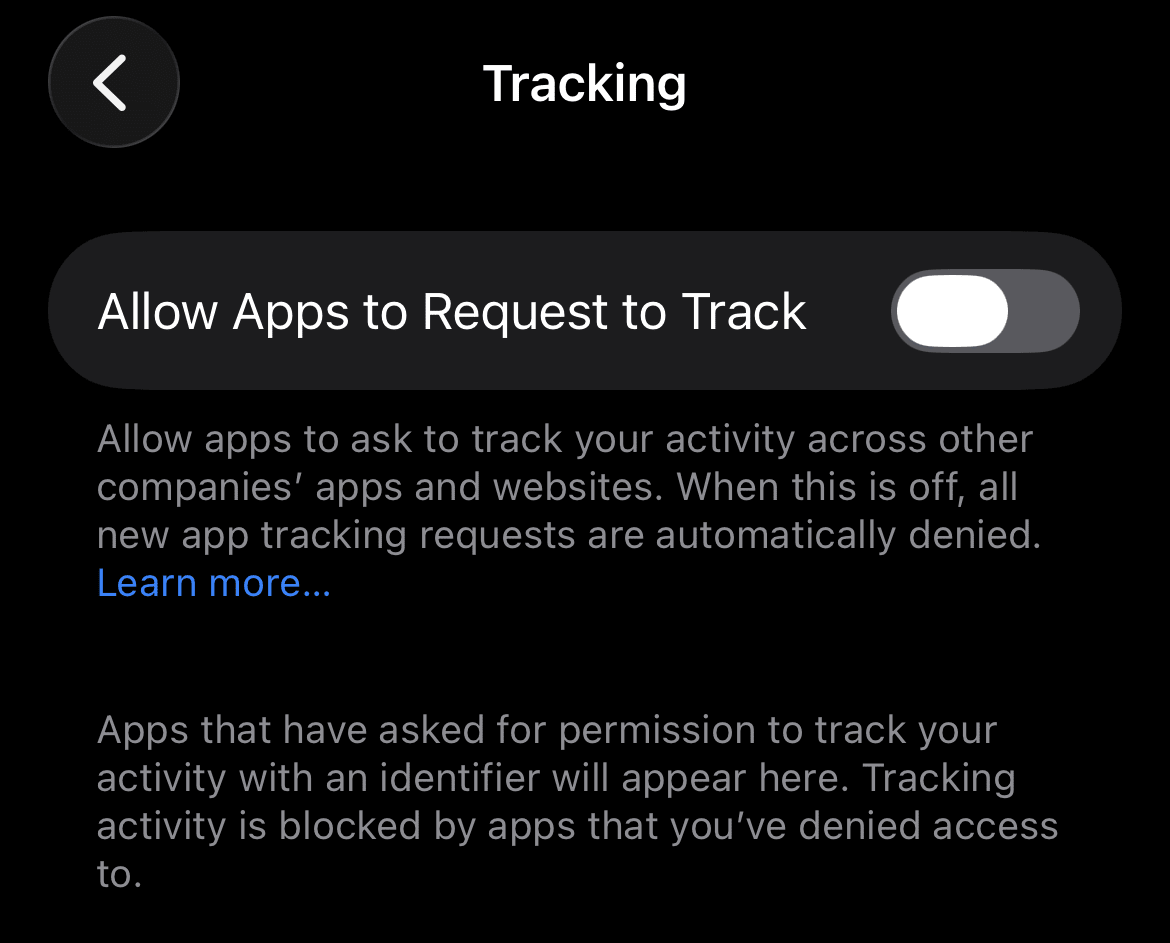
iPhoneの場合、 設定 → プライバシーとセキュリティ → トラッキング に移動し、 Appからのトラッキング要求を許可 をオフにします。これにより、アプリが他のアプリやウェブサイトをまたいでお客さまのアクティビティをトラッキングするのを防ぎます。
次に、 設定 → プライバシーとセキュリティ → Appleの広告 に移動し、 パーソナライズされた広告 をオフにします。広告は引き続き表示されますが、お客様の設定に基づいて作成されることはなくなります。

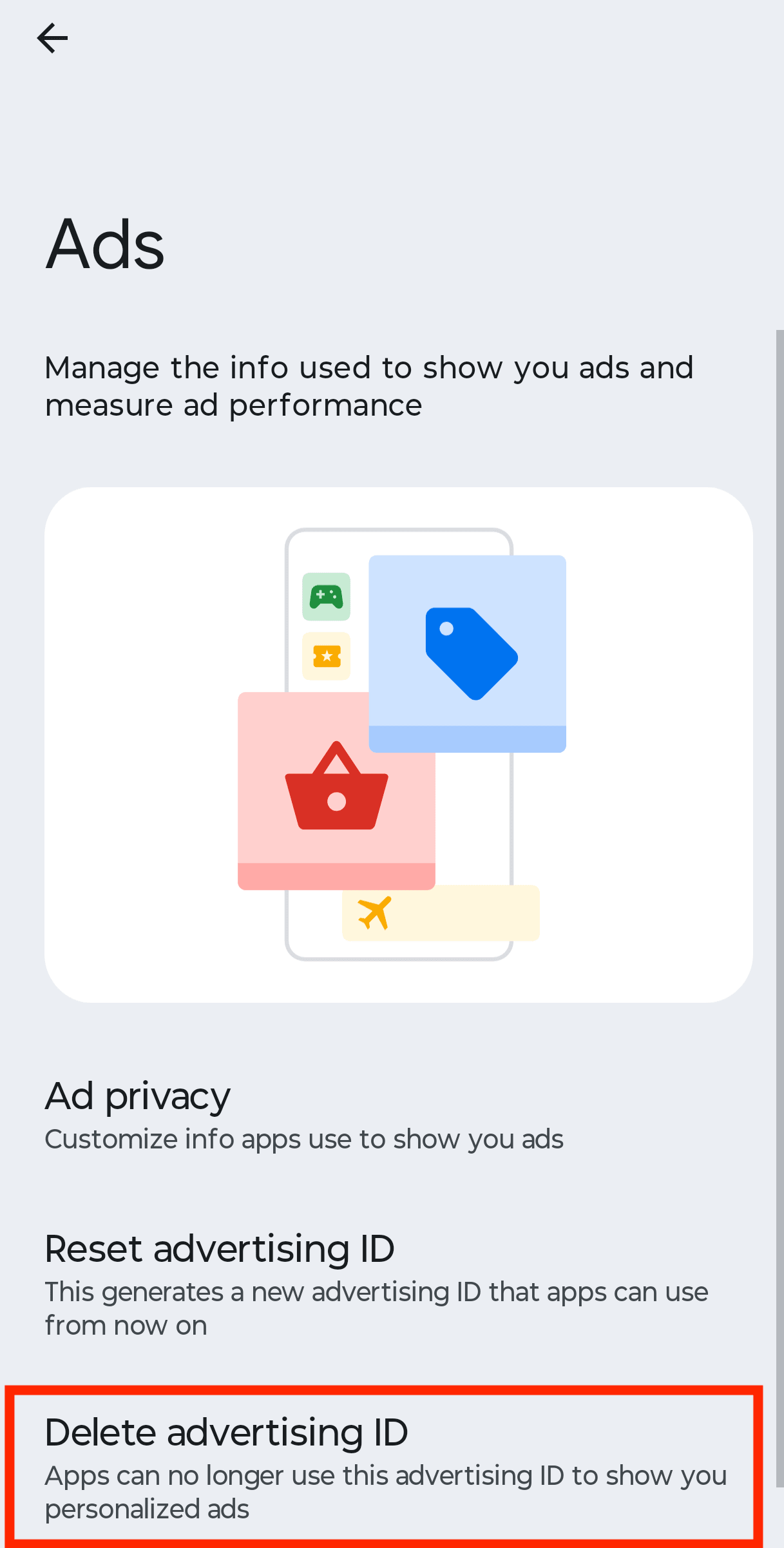
Androidの場合、 設定 → セキュリティとプライバシー → プライバシーのコントロール → 広告 に移動し、 広告 ID を削除 を選択します。これにより、広告主がお客さまをトラッキングするために使用する識別子がリセットされます。
Googleの「ウェブとアプリのアクティビティ」をオフにする
Googleサービスの優位性により、お客様のGoogleアカウントは、広告やおすすめをパーソナライズし、お客様の関心や習慣のプロファイルを作成するための、トラッキングとデータ収集の貴重なツールとなっています。幸いなことに、Googleではこれをオフにして収集されたデータを削除することができます。
myaccount.google.com → データとプライバシー → ウェブとアプリのアクティビティに移動し、 オフにする → オフにしてアクティビティを削除をクリックして、 サブ設定の下にあるすべての選択を解除します。

デジタル・ミニマリズムは小さな選択から始まります
デジタル・ミニマリストになることは、テクノロジーを完全に諦めることを意味するわけではありません。どのツールが自分の時間、集中力、個人データを捧げるに値するかを決定し、自身の主導権でそれらを使用することです。不必要な通知の消音、アプリ制限の設定、よりプライベートなサービスの選択などの小さな変更により、デジタルライフによる気の散りや侵入感を減らすことができます。
まずは達成できそうだと感じられる一つの変更から始めて、そこから積み上げていきましょう。テクノロジーをいつ使用し、どのような情報を共有するかについてより意図的になればなるほど、お客様の集中力とデータの両方を競い合う企業から、より多くのコントロールを取り戻すことができます。





