
您解鎖手機原本只想查看提醒事項,但 40 分鐘後,您卻沉迷於無休止的無意刷屏中。如果這聽起來很熟悉,您並不孤單——這絕非巧合。
無論是您自己的螢幕使用時間悄悄增加、您的孩子沉迷於他們的裝置,還是普遍感到科技對您生活的侵佔超出了您的許可,您所經歷的狀況都有個名稱,並且有一條切實可行的出路:數位極簡主義。而且您不需要將科技產品扔進垃圾桶就能做到。
數位極簡主義核心在於有意識地並按照自己的方式使用科技。以下是實踐中的具體表現以及如何開始。
- 什麼是數位極簡主義?
- 大型科技公司如何抓住您的注意力
- 從檢查您的螢幕使用時間開始
- 如何透過良好的數位衛生習慣減少螢幕使用時間
- 管理兒童的螢幕使用時間
- 如何奪回對您資料的控制權
- 數位極簡主義始於微小的選擇
什麼是數位極簡主義?
Cal Newport(新視窗) 在他 2019 年出版的書《數位極簡》中創造了這個術語。他將其定義為:「一種科技使用哲學,您將線上時間集中在少數經過精心選取與最佳化的活動上,這些活動能強烈支援您重視的事物,然後愉快地錯過其他一切。」
這並非意味著剝奪或脫離網路生活。這是關於放下數位生活中對您無益的部分。您的時間和注意力是有限的,因此請自問您的科技和應用程式是否真的值得。它們是否真的能支援您關心的事物,例如您的健身目標?如果答案是否定的,就請放手吧。
大型科技公司如何抓住您的注意力
大型科技公司在讓您盡可能長時間保持參與方面擁有既得利益。畢竟,您在他們的應用程式上花費的時間越多,您看到的廣告就越多,他們賺的錢也就越多。別忘了,每一次點讚、觀看、共享和儲存都會讓他們獲得更多關於您的資料。
社群媒體應用程式是最大的罪魁禍首。它們運用了讓角子老虎機如此令人上癮的相同心理學——不可預測性。演算法根據您的喜好進行了精細調整,但也經過精心設計,能提供有趣貼文、乏味貼文以及促使您繼續滑動查看下一條貼文的熱門內容。
而且這不限於您看到的內容。每一次關於點讚、評論、共享和追蹤的通知都是為了將您拉回應用程式中。獲得的回報不是現金,而是產生多巴胺的驗證感。
再加上無限滾動和自動播放,使用這些應用程式時就不再有像書籍章節或劇集結尾那樣的自然端點。他們實質上已經移除了您與應用程式之間的出口——這就是為什麼您原本只是想回覆私訊,卻陷入長達 40 分鐘滑動的原因。
科技公司非常擅長此道。美國人平均每天在手機上花費四個半小時(新視窗),而這正是大型科技公司精心設計的結果。好消息是,人們正在透過法律訴訟(新視窗)、針對成癮設計的政策(新視窗)以及個人重奪注意力的步驟來展開反擊。
從檢查您的螢幕使用時間開始
第一步是審視您自己的習慣。iPhone 與 Android 都內建了工具,可以顯示您的時間花在何處。以下是如何在 iPhone 和 Android 上檢查螢幕使用時間:
如何在 iPhone (iOS) 上檢查螢幕使用時間
- 開啟設定應用程式。
- 前往 螢幕使用時間。
- 輕點 檢視所有應用程式 & 網站活動。
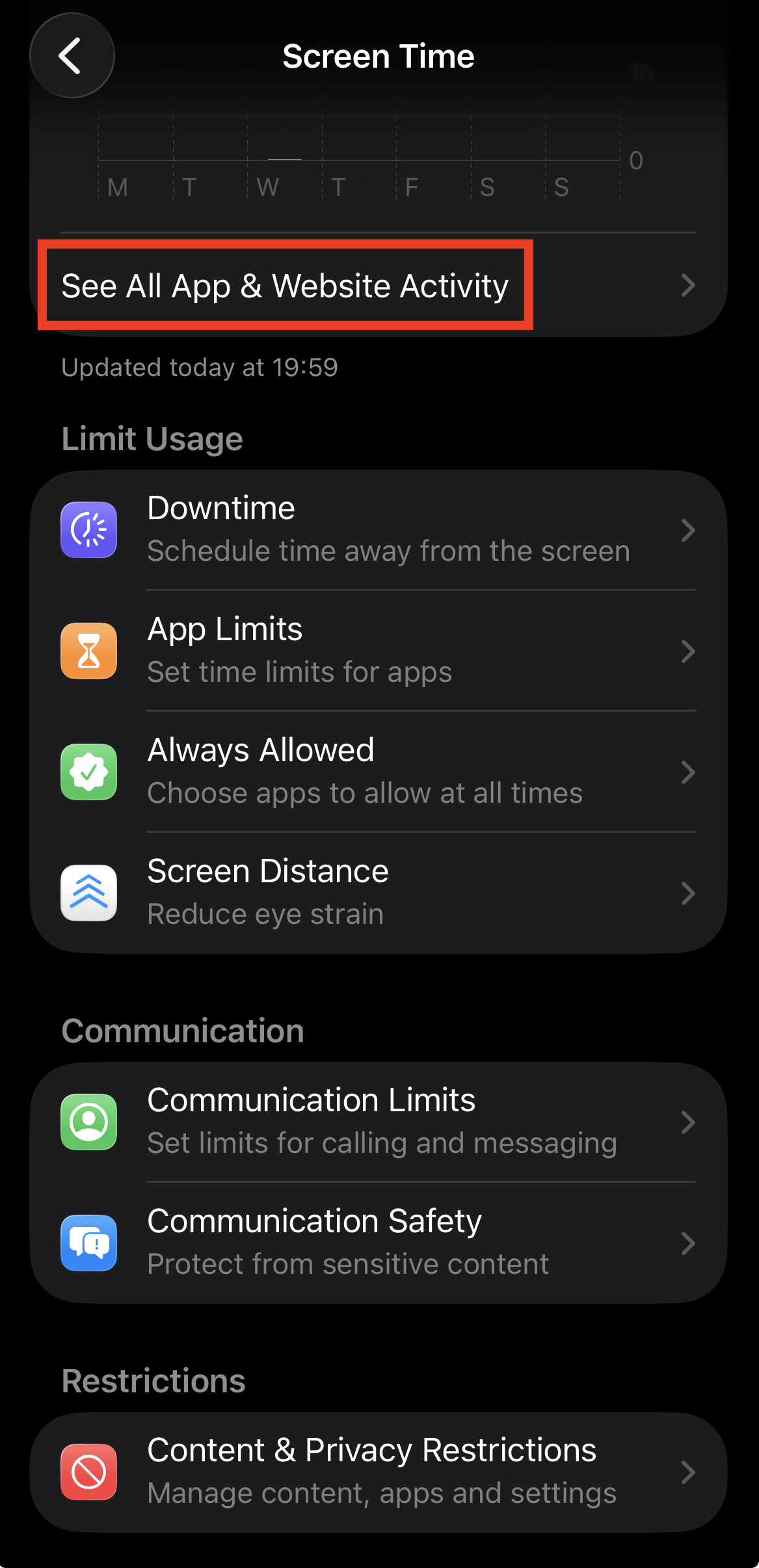
您將看到每日和每週使用情況的詳細分析,包括您在哪些應用程式上花費時間、您拿起手機的次數,以及向您傳送最多通知的應用程式。輕點右上角的 裝置,即可檢視您其他 Apple 裝置的螢幕使用時間。
檢視 iPhone 螢幕使用時間資料更快速的方法,是將「螢幕使用時間」小工具新增到主畫面。
給家長:螢幕使用時間還能讓您透過「家人共享」管理孩子的裝置(新視窗)。您可以從您的裝置設定應用程式限制、排定停機時間,並限制內容。
如何在 Android 上檢查螢幕使用時間
在 Android 上,螢幕使用時間被稱為「數位健康」。若要存取此功能:
- 開啟 設定 應用程式
- 前往 數位健康 & 家長監護。
- 輕點 儀表板。

您將看到總螢幕使用時間、您使用的應用程式及使用時長、解鎖手機的頻率,以及收到的通知數量。輕點每個應用程式可查看更詳細的分析。
給家長:Android 的數位健康包含透過 Google Family Link(新視窗) 提供的家長監護功能。設定完成後,您可以監控孩子的螢幕時間、設定每日限制,並在睡覺時間停用應用程式。
如何透過良好的數位衛生習慣減少螢幕使用時間
採取數位極簡主義不僅僅是約束社群媒體。當然,那是自最明顯的目標,但這也關乎有意識地使用生活中的所有數位工具,包括您的收件匣與通知。
數位衛生是您將其付諸實踐的方式。雖然這個術語通常是指保護您的數位生活和資料的習慣,但它也可以擴展到保持其健康狀況的任何措施。正如個人衛生可以預防疾病一樣,數位衛生有助於預防倦怠、注意力分散和資料剝削。
好消息是,您不必完全戒斷。研究(新視窗)顯示,微小且有意識的改變會累積起來,從而改善幸福感、心理健康和注意力持續時間。嘗試一下這些方法:
將手機放在觸手不及之處
這聽起來可能太簡單了,但確實有效。如果您的手機不在觸手可及的範圍內,您習慣性拿起它的可能性就會大大降低。嘗試在工作時將其放在另一個房間,或者在晚上將其放在臥室之外。
關閉非必要的通知
老實說,大多數通知並不緊急。停用非必要通知是重奪焦點的最簡單方法之一。進行此操作時要果斷;如果它真的不需要您的即時關注,就將其關閉。
在 iPhone 上,前往 設定 → 通知,選取一個應用程式,然後關閉通知。

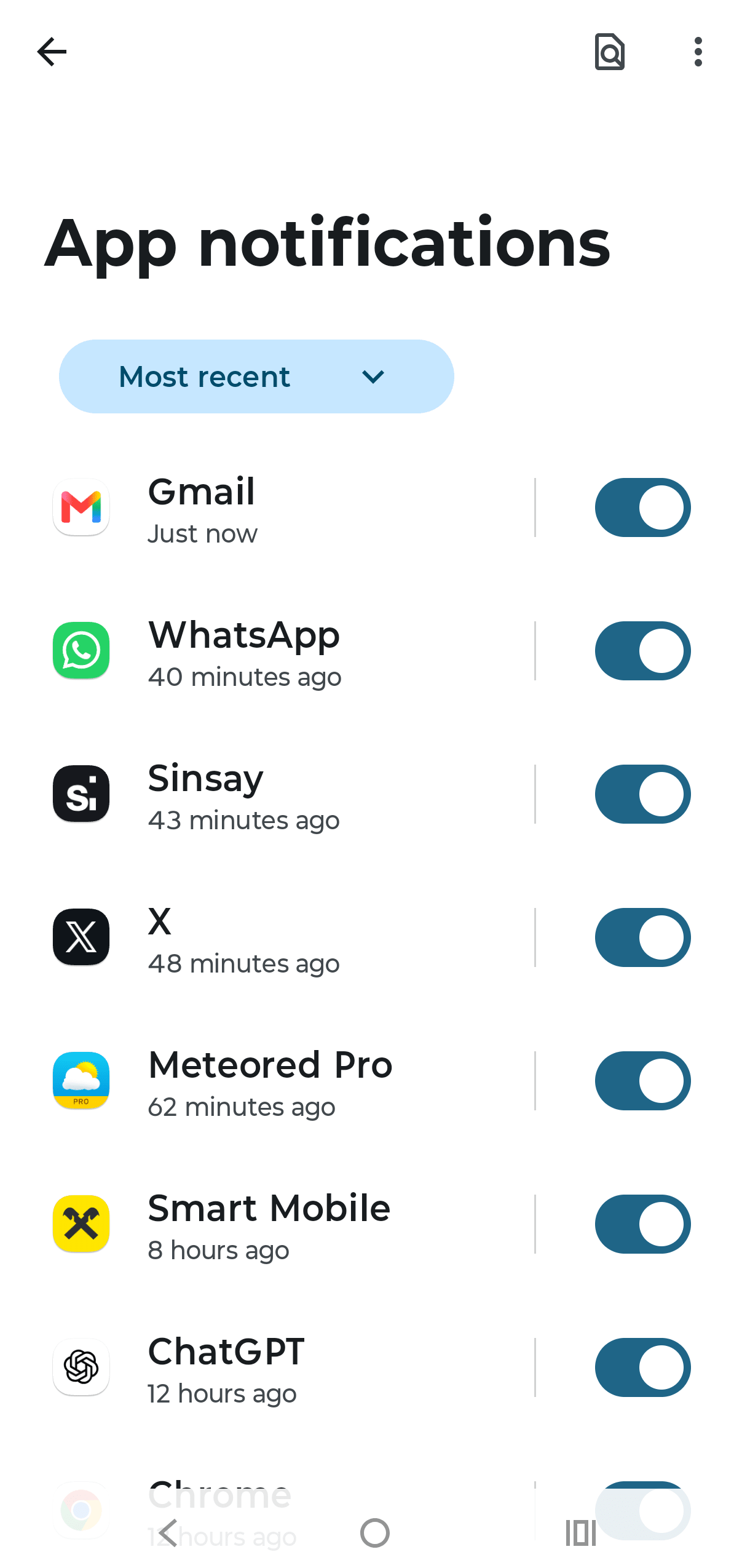
在 Android 上,前往 設定 → 通知 → 應用程式通知,選取一個應用程式,然後關閉通知。
設定應用程式限制
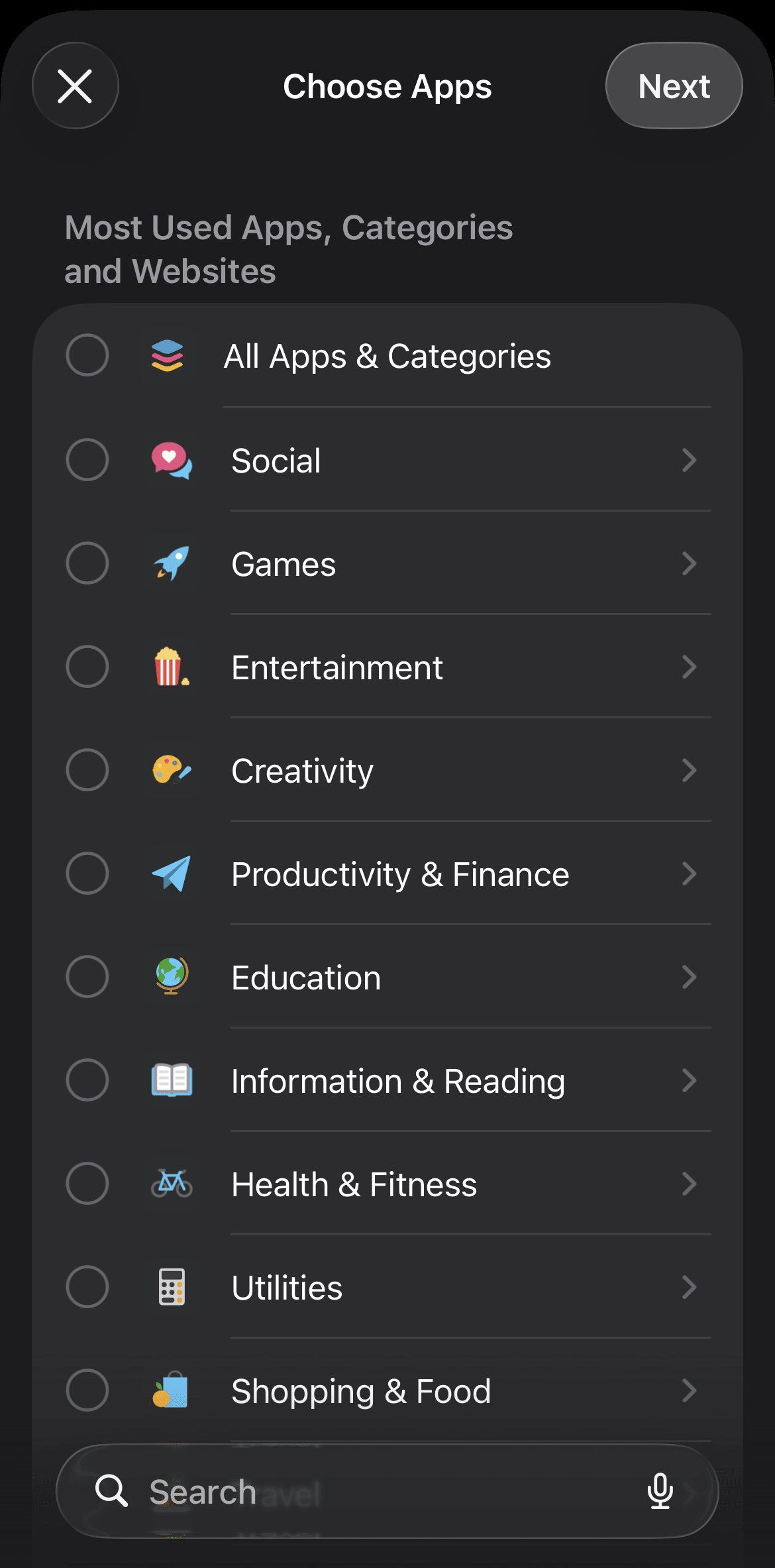
您可以在 iPhone 和 Android 上針對特定應用程式設定每日應用程式限制。一旦達到限制,應用程式就會鎖定,直到第二天。操作方法如下:
在 iPhone 上,前往 設定 → 螢幕使用時間 → App 限額 → 加入限額,選擇應用程式或類別,然後設定您的每日限制。
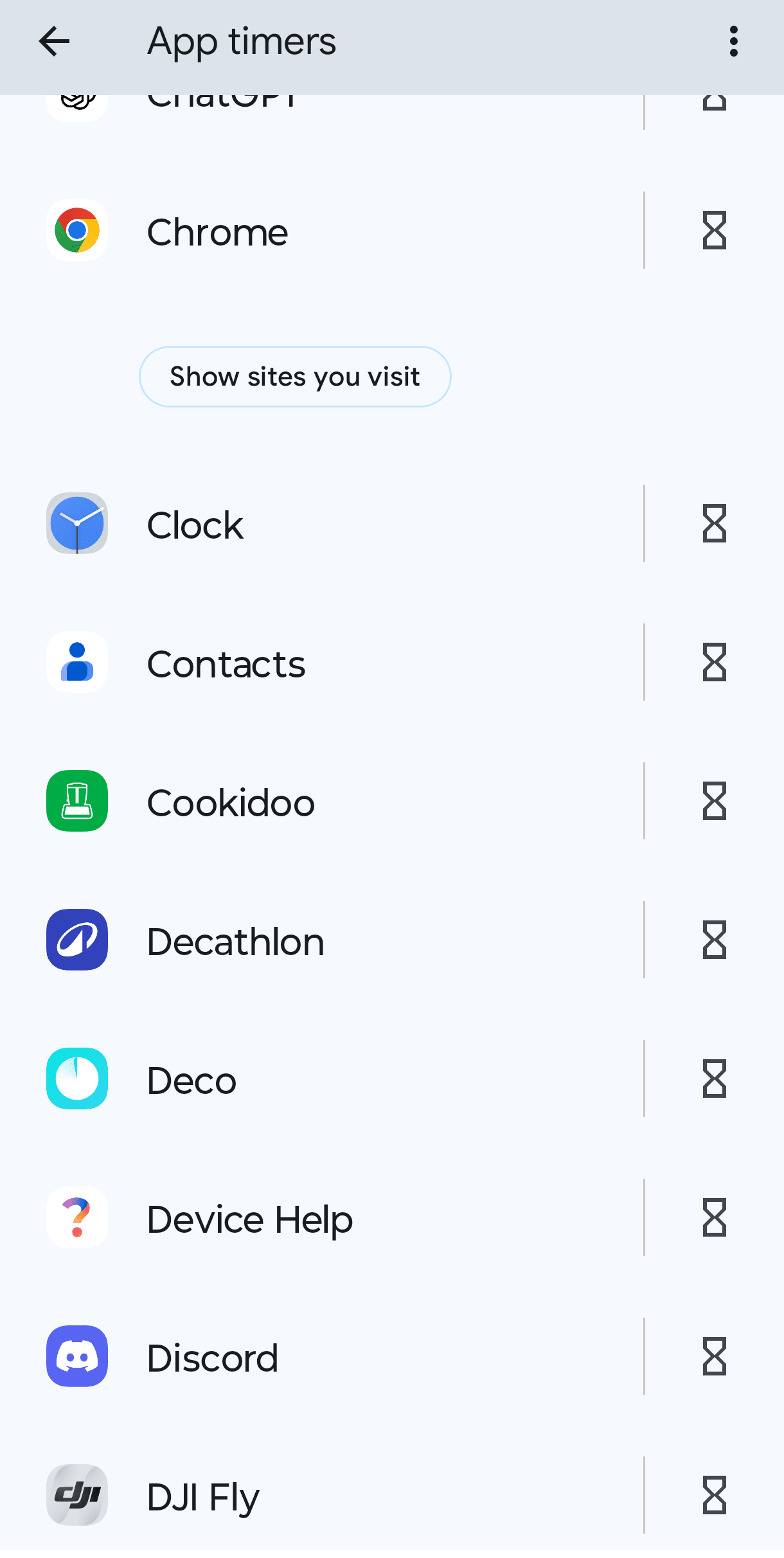
在 Android 上,前往 設定 → 數位健康與家長監護 → 應用程式計時器,選擇您想要限制的應用程式,然後設定每日限制。
如果您擔心很快用完每日限額,可以透過 ScreenZen(新視窗) 等工具按工作階段啟用應用程式限制。您可以限制一天內的使用工作階段數,並為每個工作階段設定計時器,從而建立您與應用程式之間的自然緩衝。
首先為您最耗費時間的項目設定應用程式限制:社群媒體、影片應用程式和遊戲。設定具有挑戰性但符合實際的限制;您不希望將其設得太難而最終徹底放棄。
使用內建的專注工具
智慧型手機配有旨在幫助您阻擋干擾的專注模式,您可以利用它們來減少螢幕使用時間。
如果您使用的是 iPhone,可以使用「停機時間」或「專注模式」:
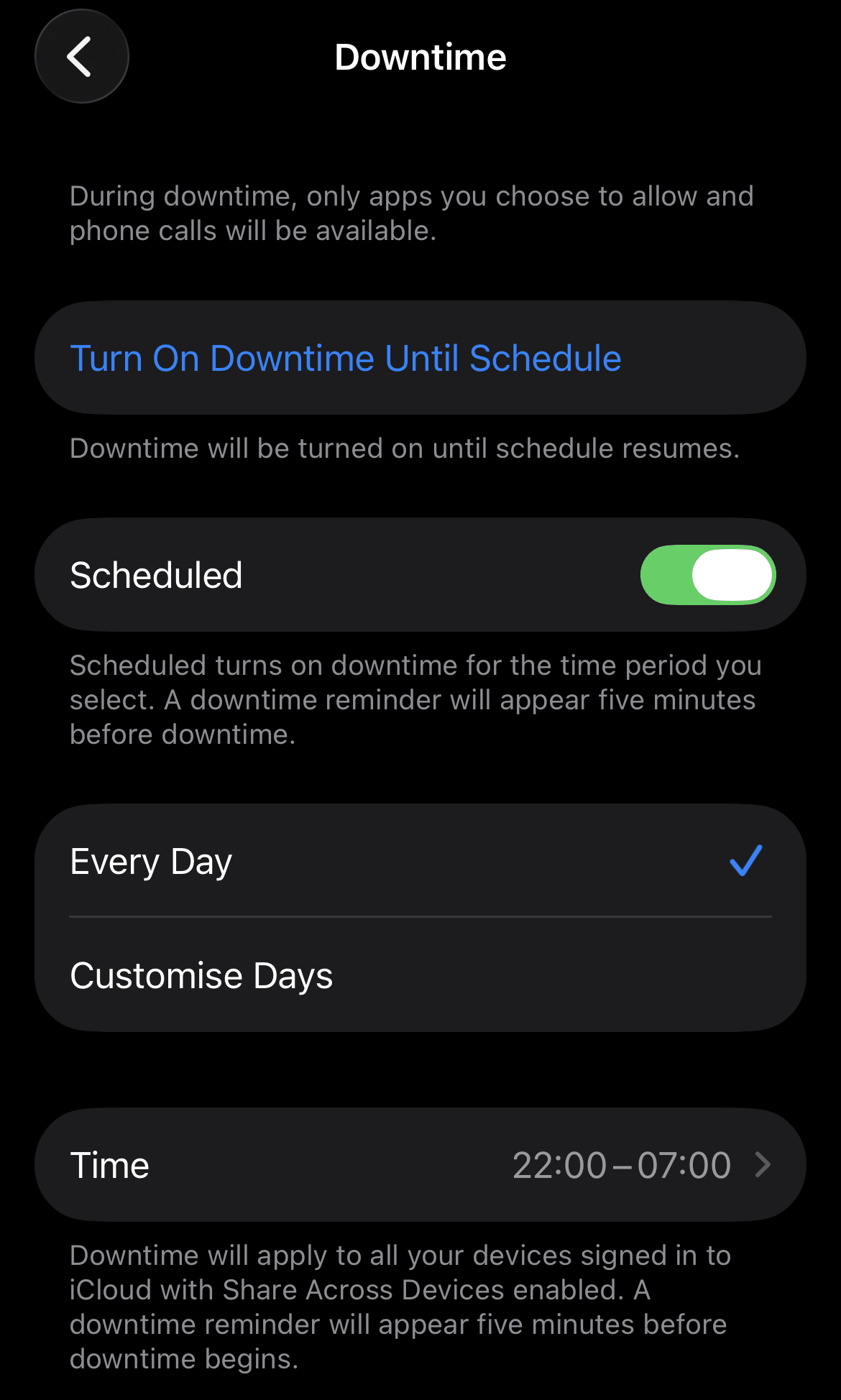
停機時間模式在排定的時間內會封鎖除了您特別允許的應用程式之外的所有應用程式。這非常適合全面的限制,例如晚上或睡覺時間。若要啟用,請前往 設定 → 螢幕使用時間 → 停機時間。
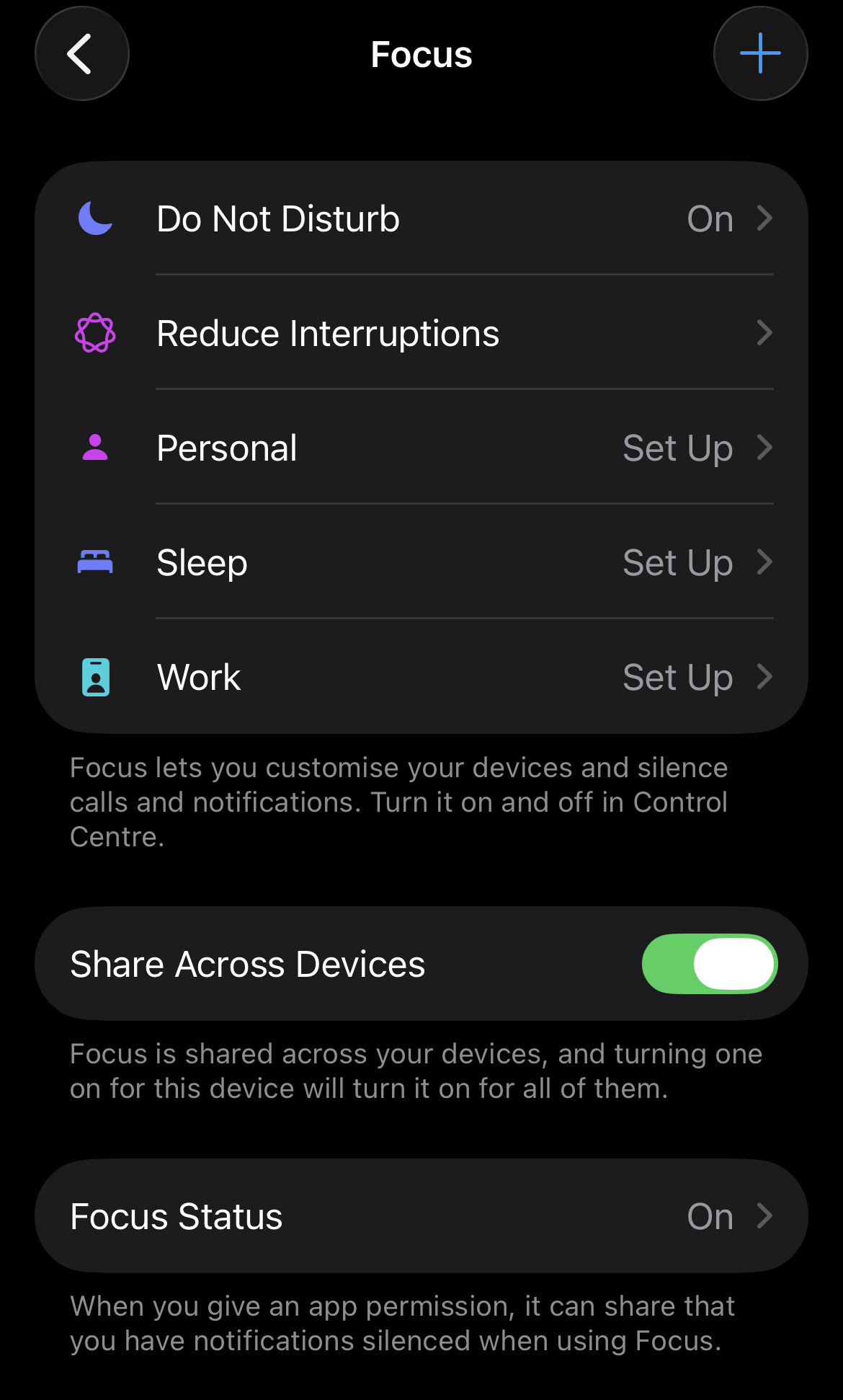
當您需要比「停機時間」模式更大的彈性時,專注模式有助於減少干擾。您可以根據自己正在做的事情,選擇哪些人和應用程式可以聯絡您。若要使用,請前往 設定 → 專注模式。
在 Android 上,您可以使用「專注模式」或「睡眠模式」:
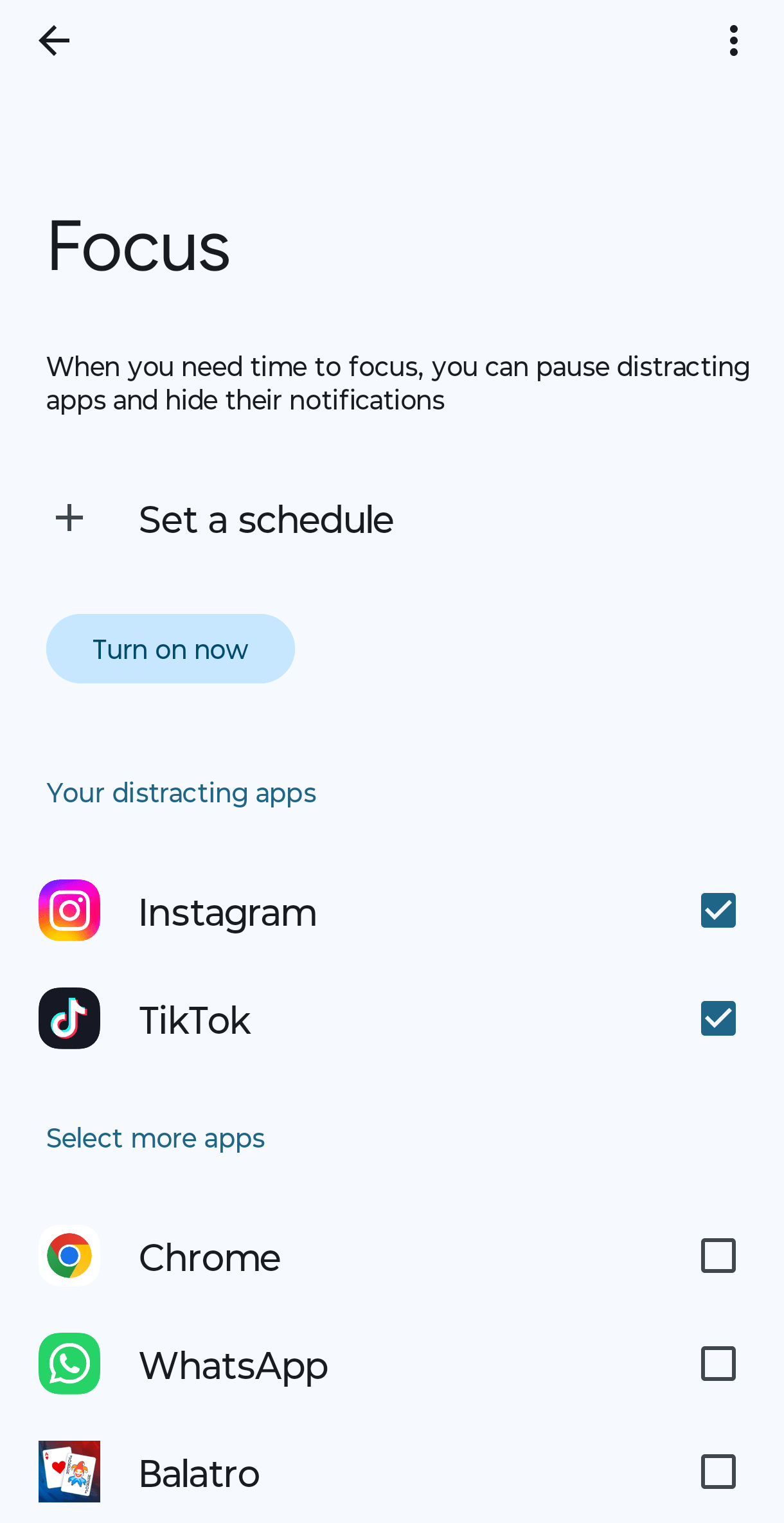
專注模式允許您手動或按排程暫停應用程式,以減少干擾。若要啟用,請前往 設定 → 數位健康與家長監護 → 專注模式。
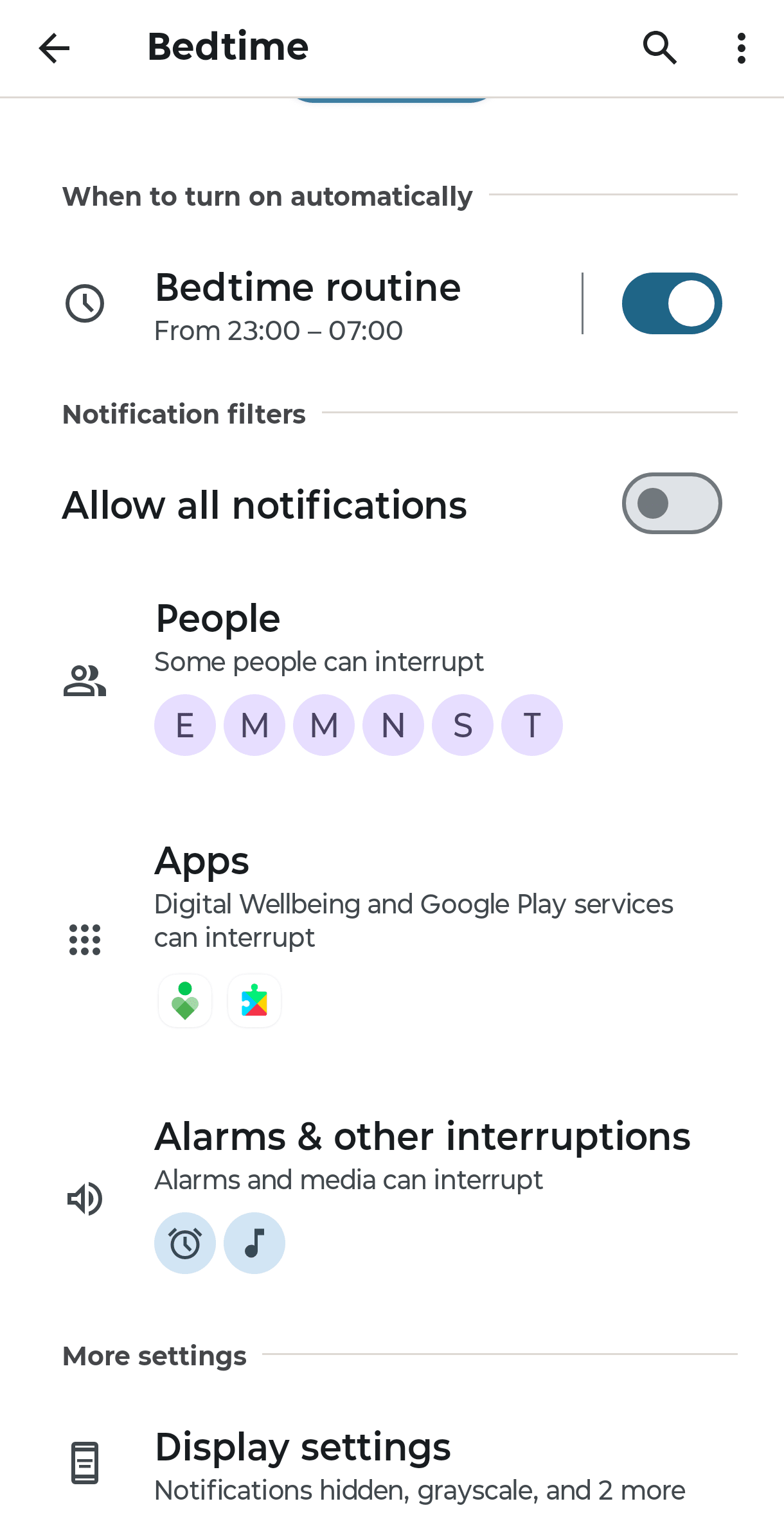
睡眠模式會將您的主畫面轉為灰階並讓通知靜音,幫助您在睡前放鬆。若要啟用,請前往 設定 → 數位健康與家長監護 → 睡眠模式。
減少查看手機的頻率
不要在收到每個通知時就立即作出反應,而是有意識地在固定時間查看您的訊息、電子郵件和社群媒體,例如早晨一次、午餐時一次、晚上一次。這能讓您掌控自己的注意力,而不是將其交給第一個發送訊息給您的人。
清理您的收件匣
電子郵件是另一個經常被忽視的數位噪音來源。促銷電子郵件、被遺忘的電子報和訂閱更新堆積如山,爭奪您的注意力。
某些電子郵件服務,例如 Proton Mail,包含讓管理更輕鬆的工具。電子報檢視將您的所有訂閱集中在一處,以便您只需按一下即可取消訂閱不需要的內容——不再需要為了退出而登入數十個服務。
用更好的事物取代螢幕使用時間
當您有事做填補空缺時,減少螢幕使用時間會更加容易。想想那些事後會讓您感覺非常良好的活動:閱讀、做飯、散步、翻閱相簿或培養一項愛好。目標不是坐在黑暗的房間裡迴避科技產品,而是將時間花在與對您真正重要的人一起進行充實的活動上。
管理兒童的螢幕使用時間
雖然上述提示也適用於兒童,但管理他們的螢幕時間是一個不同的挑戰,因為裝置與學校作業、社交和娛樂緊密結合。目標並非將裝置從孩子的生活中移除,而是幫助他們建立與科技的健康關係。以下是一些建議:
設定家長監護以監控和限制孩子的裝置使用。在 iPhone 上,搭配「家人共享」的「螢幕使用時間」讓您可以檢視活動報告、設定應用程式限制、排定停機時間並限制內容——全部可從您的(家長)裝置進行操作。在 Android 上,您可以使用 Google Family Link 監控螢幕使用時間、設定每日限制,並在睡覺時間停用應用程式。
劃分無螢幕區域和時間,例如餐桌上、睡前一小時和臥室內。當規則套用到全家人時,會更容易被遵守。
夜間在臥室外為裝置充電,以消除深夜滑手機的誘惑,以及清晨醒來第一件事就是伸手拿手機的衝動。
樹立您希望看到的行為榜樣。如果您要求孩子在晚餐時放下螢幕,請嘗試自己也做到。當全家人都遵守界限時,界限會更容易執行。
與您的孩子保持持續的對話,討論為什麼數位界限很重要、他們在線上遇到的內容和訊息、這些體驗如何影響他們,以及應用程式是如何設計來讓他們不停滑動的。這些對話有助於建立家長監護所無法提供的判斷力。
要幫助您的孩子更好地管理他們的數位生活並不容易。請查看我們的按年齡劃分的兒童科技指南,並了解 Proton 家長如何應對線上隱私和科技界限。
如何奪回對您資料的控制權
既然您知道如何限制螢幕使用時間,下一步就是瞭解您的活動如何在線上被追蹤。
主流科技服務通常會收集遠超出其需要的個人資料。根據提供者及其政策,您的電子郵件、檔案、搜尋和活動可能會被用於畫像分析、定向廣告、產品開發或 AI 訓練。
公司總部所在地也會決定哪些隱私和監控法律可以套用到您的資料。例如,根據 FISA 等法律,總部位於美國的公司可能會被要求向當局提供存取其持有的某些資料的權限,即使涉及非美國人也是如此。在過去十年間,政府向大型科技公司提出的請求激增了 770%,Google、Apple 和 Meta 向美國當局共享了超過 3.5 百萬個使用者帳號的資料。
以下是一些切實可行的改變,有助於您重新掌控自己的資料:
改用注重隱私的提供者
選擇收集較少資料、使用強大加密技術,並且對其盈利方式和處理您資訊的方式保持透明的提供者。
提到雲端儲存空間,不妨嘗試將 Proton Drive 作為 Google Drive 的替代方案。所有檔案均受端對端加密保護,因此您可以放心,除了您之外沒有其他人可以存取這些檔案,即使是 Proton 也不行。我們的總部位於瑞士,因此您的所有資料都受到全球最嚴格的隱私法律保護。
如需更多隱私友好的選項,請探索為您的個人資料提供更強保護的歐洲替代方案。
攔截電子郵件追蹤程式
我們的垃圾郵件監測報告發現,在分析的所有行銷電子郵件中,80% 的美國主要零售商都內崁了追蹤程式。追蹤程式是間諜像素,會透露您何時開啟訊息、使用了什麼裝置以及您身在何處。追蹤連結還可以跨網站跟蹤您,將您的電子郵件地址與您的瀏覽活動連線。資料經紀商和其他公司可以利用這些資訊建立關於您的詳細畫像,這就是為什麼搜尋一次某樣東西會導致相關廣告出現好幾週的原因。
Proton Mail 中的增強型追蹤保護會自動攔截您電子郵件中的已知追蹤程式,並在您點擊連結之前清除其中的追蹤參數。圖片也會透過代理伺服器載入,因此您的 IP 位址(新視窗) 和位置對試圖從您獲取更多資料的公司保持隱藏。您可以將 Proton Mail 用作 Gmail 的替代方案。
使用 VPN
當您的 IP 位址可見時,您洩露的資訊會比想像的還要多。您造訪的每個網站都可以看到您的大致位置、您的網際網路提供者,以及足夠在不同瀏覽工作階段中識別您的資訊。在公共 WiFi(新視窗) 上情況更糟,因為您的流量可能會被駭客攔截。
Proton VPN 是具備零日誌政策(新視窗)的 VPN(新視窗),它可以加密您的連線並對您的 IP 位址進行遮罩,因此網站和廣告商無法追蹤您所在的位置或在網路上跟蹤您的活動。強大的加密功能可以保護您的網際網路流量免受偷窺,讓您可以安全地使用公共 WiFi。內建的 Netshield 廣告攔截程式(新視窗)會在廣告、追蹤程式和惡意軟體到達您的裝置之前對其進行攔截,從而確保您的安全。
關閉廣告個人化
您可以直接從手機的設定中限制與廣告商共享的資料量。這不會停止所有追蹤,但可以減少用於對您進行定向投放的資訊量。
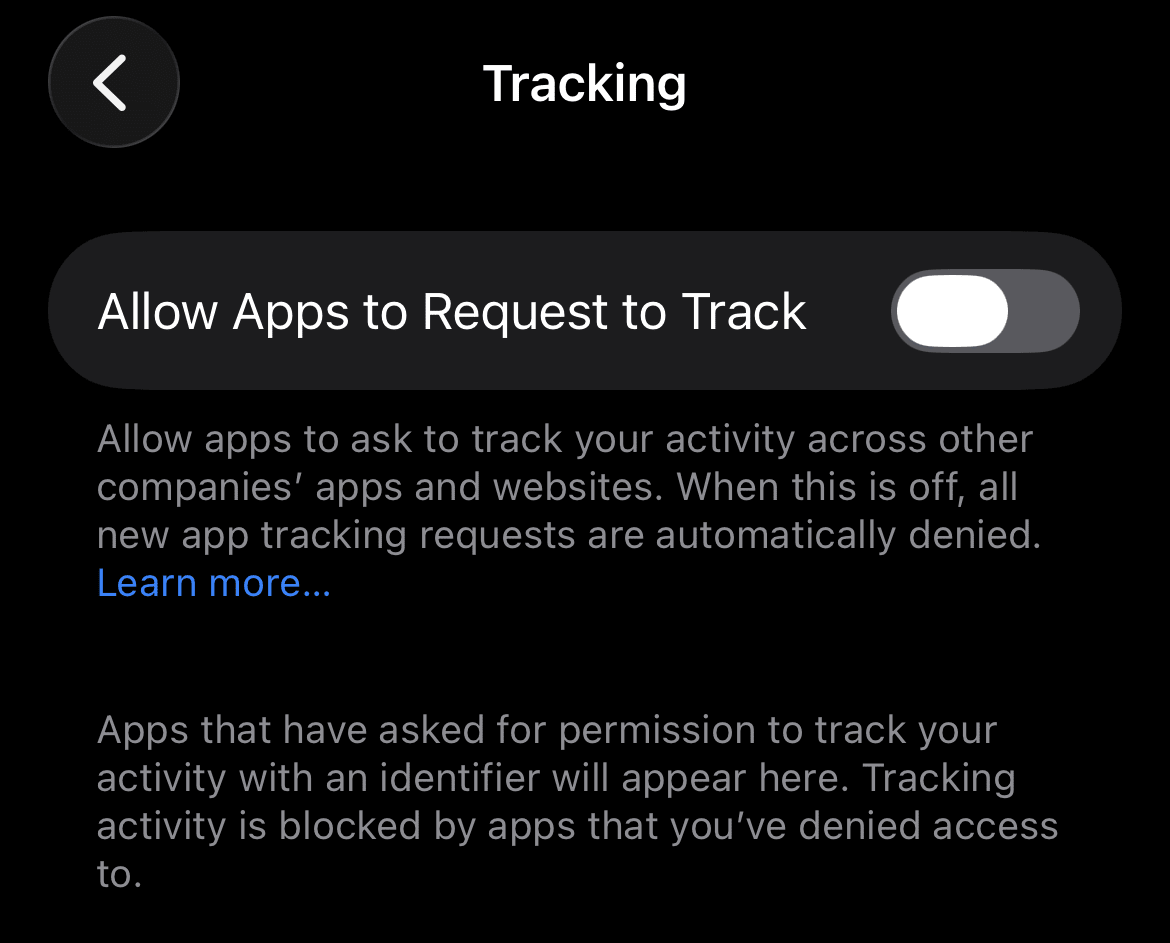
在 iPhone 上,前往 設定 → 隱私與安全性 → 追蹤 並關閉 允許應用程式要求追蹤。這可以防止應用程式跨其他應用程式和網站追蹤您的活動。
然後前往 設定 → 隱私與安全性 → Apple 廣告 並關閉 個人化廣告。您仍然會看到廣告,但廣告不會再根據您的偏好設定來建立。

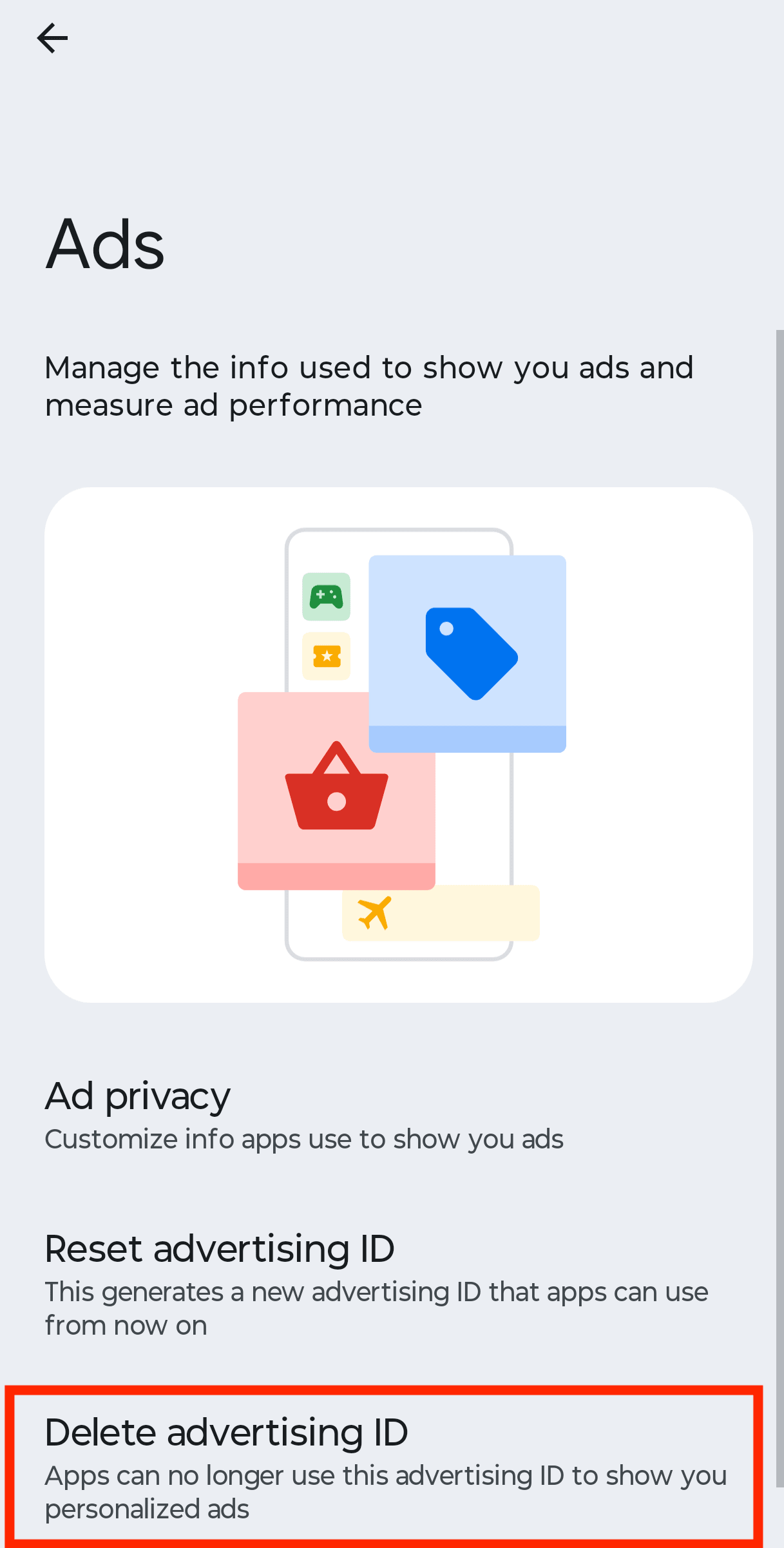
在 Android 上,前往 設定 → 安全性與隱私 → 隱私控制 → 廣告 並選取 刪除廣告 ID。這會重設廣告商用來追蹤您的識別碼。
關閉 Google 網頁與應用程式活動
Google 服務的主導地位使得您的 Google 帳號成為追蹤和收集資料以個人化廣告和推薦,以及建立您的興趣和習慣畫像的寶貴工具。幸運的是,Google 允許您關閉此功能並刪除已收集的內容。
前往 myaccount.google.com → 資料與隱私 → 網頁與應用程式活動,按一下 關閉 → 關閉並刪除活動,然後取消選取 子設定 下的所有內容。

數位極簡主義始於微小的選擇
成為數位極簡主義者並不意味著完全放棄科技。這是關於決定哪些工具值得您的時間、注意力和個人資料——並按照自己的方式使用它們。微小的改變,例如讓不必要的通知靜音、設定應用程式限制以及選擇更私有的服務,可以讓您的數位生活感覺不那麼混亂和具侵入性。
從一個感覺可以掌控的改變開始,然後以此為基礎逐步建構。您越是有意識地掌控何時使用科技以及共享什麼資訊,就能越大幅度地從爭奪您的注意力和資料的公司手中奪回控制權。





