
De låser Deres telefon op for at tjekke en påmindelse, men 40 minutter senere er De dybt begravet i en doomscroll, De aldrig havde til hensigt at starte. Hvis det lyder bekendt, er De ikke alene – og det er ikke et tilfælde.
Uanset om det er Deres egen skærmtid, der sniger sig op, Deres børn, der fjerner blikket på deres enheder, eller blot en gennemgribende fornemmelse af, at teknologien har taget over mere af Deres liv, end De har indgået aftale om, er der et navn for det, De oplever, og en praktisk vej ud af det: digital minimalisme. Og De behøver ikke smide Deres teknologi i Papirkurv for at nå dertil.
Digital minimalisme handler om at bruge teknologi hensigtsmæssigt og på Deres egne præmisser. Her er, hvordan det ser ud i praksis, og hvordan De kommer i gang.
- Hvad er digital minimalisme?
- Sådan fanger Big Tech Deres opmærksomhed
- Start med at tjekke Deres skærmtid
- Sådan reducerer De skærmtid med bedre digital hygiejne
- Håndtering af skærmtid for børn
- Sådan tager De kontrollen over Deres data tilbage
- Digital minimalisme starter med små valg
Hvad er digital minimalisme?
Cal Newport(nyt vindue) skabte udtrykket i sin bog fra 2019, Digital Minimalism. Han definerer det som “en filosofi for teknologibrug, hvor De fokuserer Deres online tid på et lille antal omhyggeligt udvalgte og optimerede aktiviteter, der stærkt yder support til ting, De sætter pris på, og derefter med glæde går glip af alt andet.”
Det handler ikke om afsavn eller at gå helt offline. Det handler om at give slip på de dele af Deres digitale liv, der ikke gavner Dem. Deres tid og opmærksomhed er begrænset, så spørg Dem selv, om Deres teknologi og apps faktisk er det værd. Yder de faktisk support til noget, De går op i, som f.eks. Deres fitnessmål? Hvis svaret er nej, så slip det.
Sådan fanger Big Tech Deres opmærksomhed
Big Tech-virksomheder har en klar interesse i at holde Dem engageret så længe som muligt. Når alt kommer til alt: Jo mere tid De bruger på deres apps, desto flere annoncer ser De, og desto flere penge tjener de. Glem ikke, at ethvert synes godt om, afspilning, del og gem giver dem flere data om Dem.
Sociale medie-apps er de største syndere. De benytter den samme psykologi, som gør spillemaskiner så afhængighedsskabende – de er uforudsigelige. Algoritmer er finjusterede til Deres smag, men de er også designet til at levere en blanding af interessante opslag, kedelige opslag og det gennembrud, der får Dem til at udføre et stryg for det næste.
Og det er ikke begrænset til det indhold, De ser. Enhver notifikation om et synes godt om, kommentar, del og følg er designet til at trække Dem tilbage til appen. I stedet for kontanter er udbetalingen dopaminfremkaldende bekræftelse.
Par det med uendelig rulning og autoafspil, og der er ikke længere noget naturligt endepunkt, når De bruger disse apps, ligesom kapitler i bøger eller afsnitsafslutninger gør. De har i bund og grund fjernet frakørslen mellem Dem og appen – det er sådan, De bliver suget ind i en 40 minutter lang rulning, når De blot prøvede at sende et svar på en direkte besked.
Virksomheder er blevet meget dygtige til dette. Den gennemsnitlige amerikaner bruger fire en halv time om dagen på sin telefon(nyt vindue), og dette er designet af Big Tech. Den gode nyhed er, at folk kæmper imod via retssager(nyt vindue), politikker rettet mod afhængighedsskabende design(nyt vindue) og personlige tiltag for at generobre deres opmærksomhed.
Start med at tjekke Deres skærmtid
Det første skridt er at tage bestik af Deres egne vaner. Både iPhone og Android har indbyggede værktøjer til at vis Dem, hvor Deres tid går hen. Her er, hvordan De tjekker skærmtid på iPhone og Android:
Sådan tjekker De skærmtid på iPhone (iOS)
- Åbn appen Indstillinger.
- Gå til Skærmtid.
- Tryk på Se al app- og webstedaktivitet.
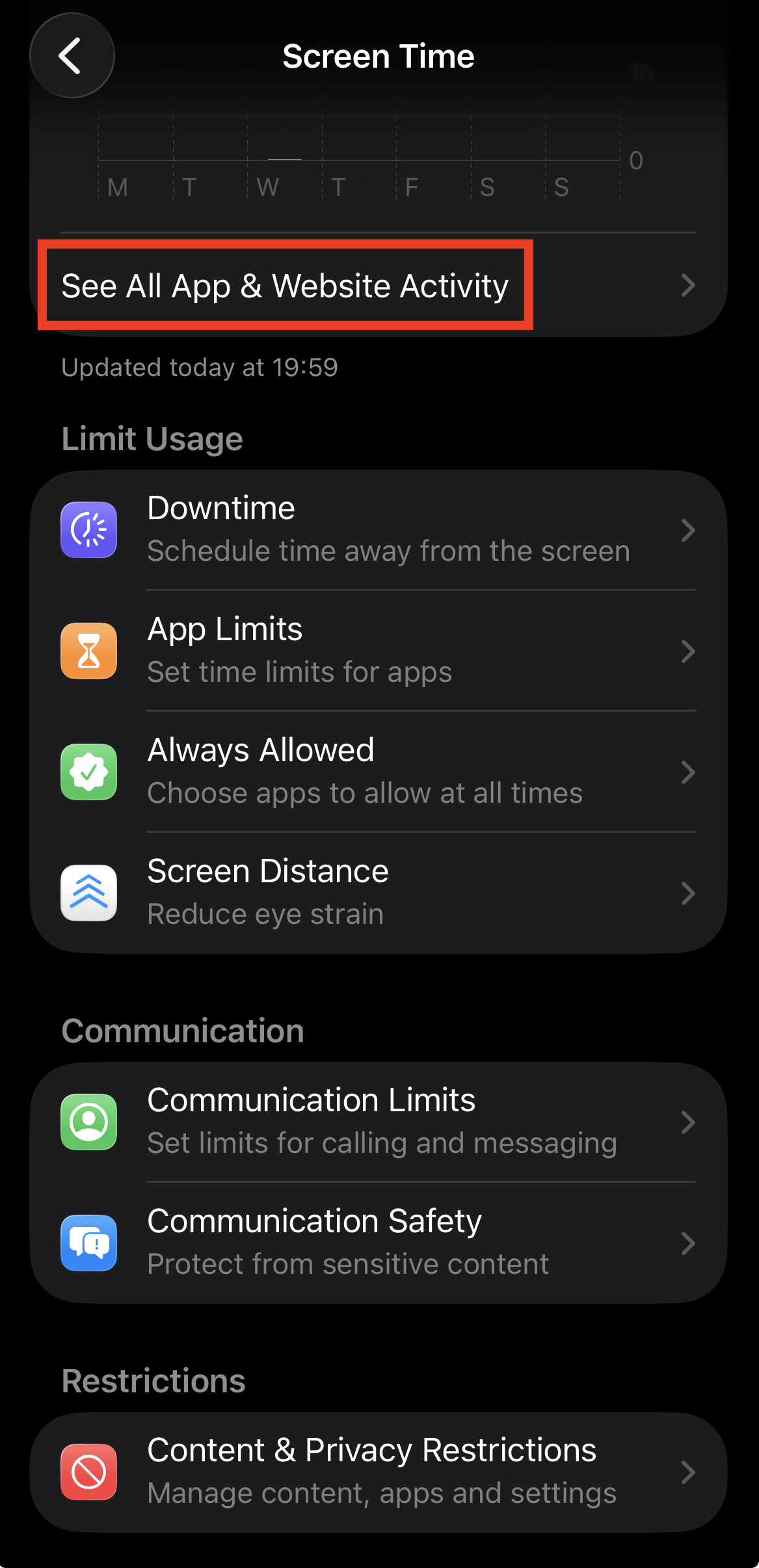
De vil se en opdeling af Deres daglige og ugentlige forbrug, herunder hvilke apps De bruger tid på, antallet af gange De samler Deres telefon op, og de apps, der send Dem flest notifikationer. Tryk på Enheder i øverste højre hjørne for at se skærmtiden for Deres andre Apple-enheder.
En hurtigere måde at se Deres iPhones skærmdata på er at tilføje Skærmtid-widgetten til Deres startskærm.
For overordnet: Skærmtid giver Dem også mulighed for at administrer en børneenhed(nyt vindue) via Familiedeling. De kan indstille appgrænser, planlægge pauser og begrænse indhold fra Deres enhed.
Sådan tjekker De skærmtid på Android
Skærmtid kaldes Digital trivsel på Android. For at få adgang til det:
- Åbn appen Indstillinger
- Gå til Digital trivsel og forældrekontrol.
- Tryk på Kontrolpanel.

De vil se Deres samlede skærmtid, de apps De bruger og hvor længe, hvor ofte De låser Deres telefon op, og antallet af notifikationer, De har modtaget. Tryk på hver app for at få en mere detaljeret opdeling.
For overordnet: Androids Digital trivsel indeholder forældrekontrol via Google Family Link(nyt vindue). Når det er konfigureret, kan De overvåge Deres barns skærmtid, indstille daglige grænser og deaktiver apps ved sengetid.
Sådan reducerer De skærmtid med bedre digital hygiejne
At adoptere digital minimalisme handler ikke kun om at tøjle sociale medier. Det er selvfølgelig det mest oplagte mål, men det handler også om at være bevidst med alle de digitale værktøjer i Deres liv, herunder Deres indbakke og notifikationer.
Digital hygiejne er, hvordan De fører det ud i praksis. Selvom udtrykket normalt henviser til vaner, der beskytter Deres digitale liv og data, kan det også omfatte alt, der holder det sundt. Præcis som personlig hygiejne forebygger sygdom, hjælper digital hygiejne med at forebygge udbrændthed, distraktion og dataudnyttelse.
Den gode nyhed er, at De ikke behøver at stoppe fra den ene dag til den anden. Undersøgelser(nyt vindue) har vis, at små, bevidste ændringer lægges sammen og fører til forbedret trivsel, mental sundhed og opmærksomhedsspændvidde. Prøv disse:
Læg Deres telefon uden for rækkevidde
Det lyder næsten for enkelt, men det virker. Hvis Deres telefon ikke er inden for armslængde, er der langt mindre sandsynlighed for, at De tager den op af vane. Prøv at lade den ligge i et andet rum, mens De arbejder, eller hold den ude af soveværelset om natten.
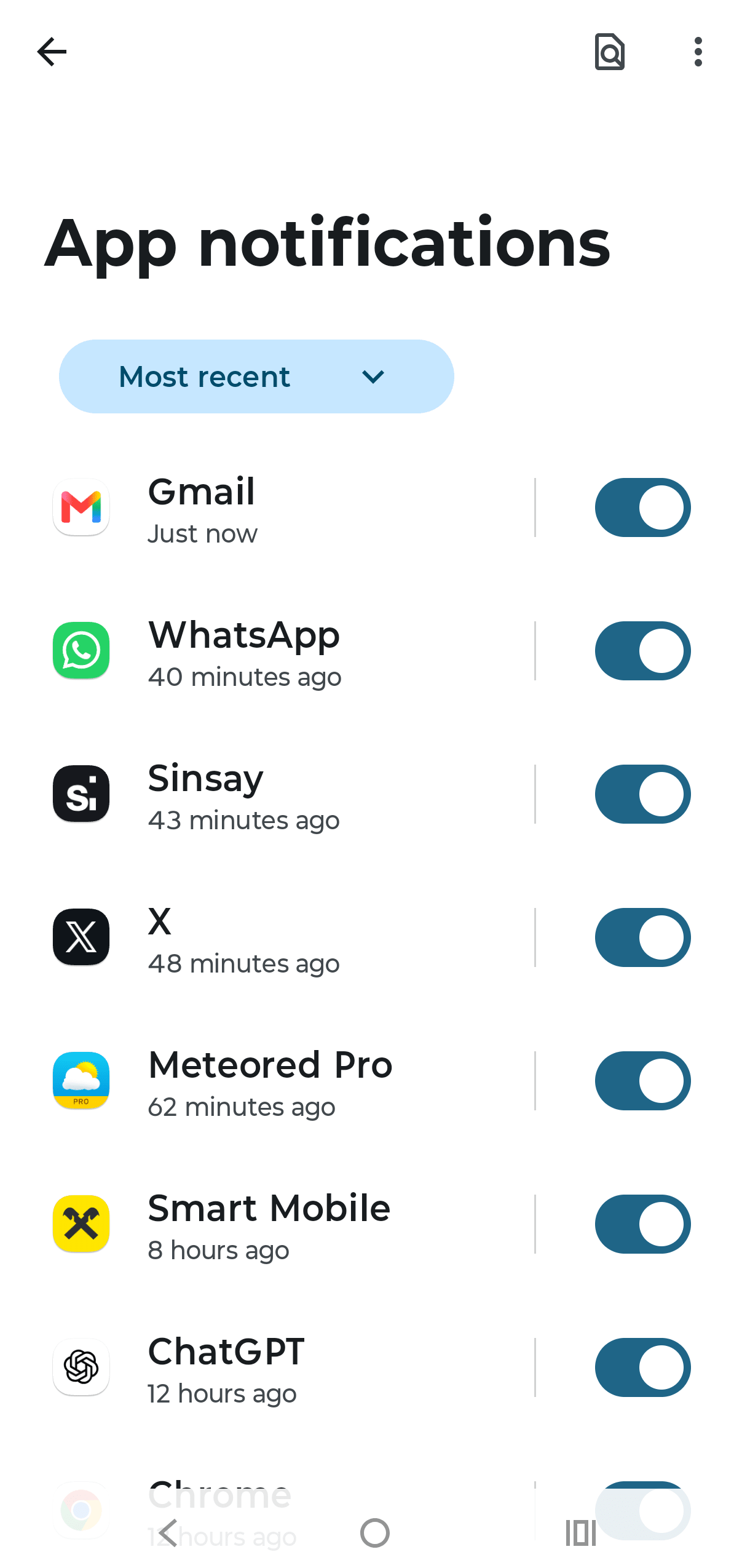
Slå ikke-essentielle notifikationer fra
Lad os være ærlige, de fleste notifikationer er ikke hastende. At deaktiver ikke-essentielle notifikationer er en af de enkleste måder at genvinde Deres fokus på. Vær kynisk, når De gør dette; hvis det ikke reelt kræver Deres øjeblikkelige opmærksomhed, så slå det fra.
På iPhone skal De gå til Indstillinger → Notifikationer, vælg en app og slå notifikationer fra.

På Android skal De gå til Indstillinger → Notifikationer → Appnotifikationer, vælg en app og slå notifikationer fra.
Indstil appgrænser
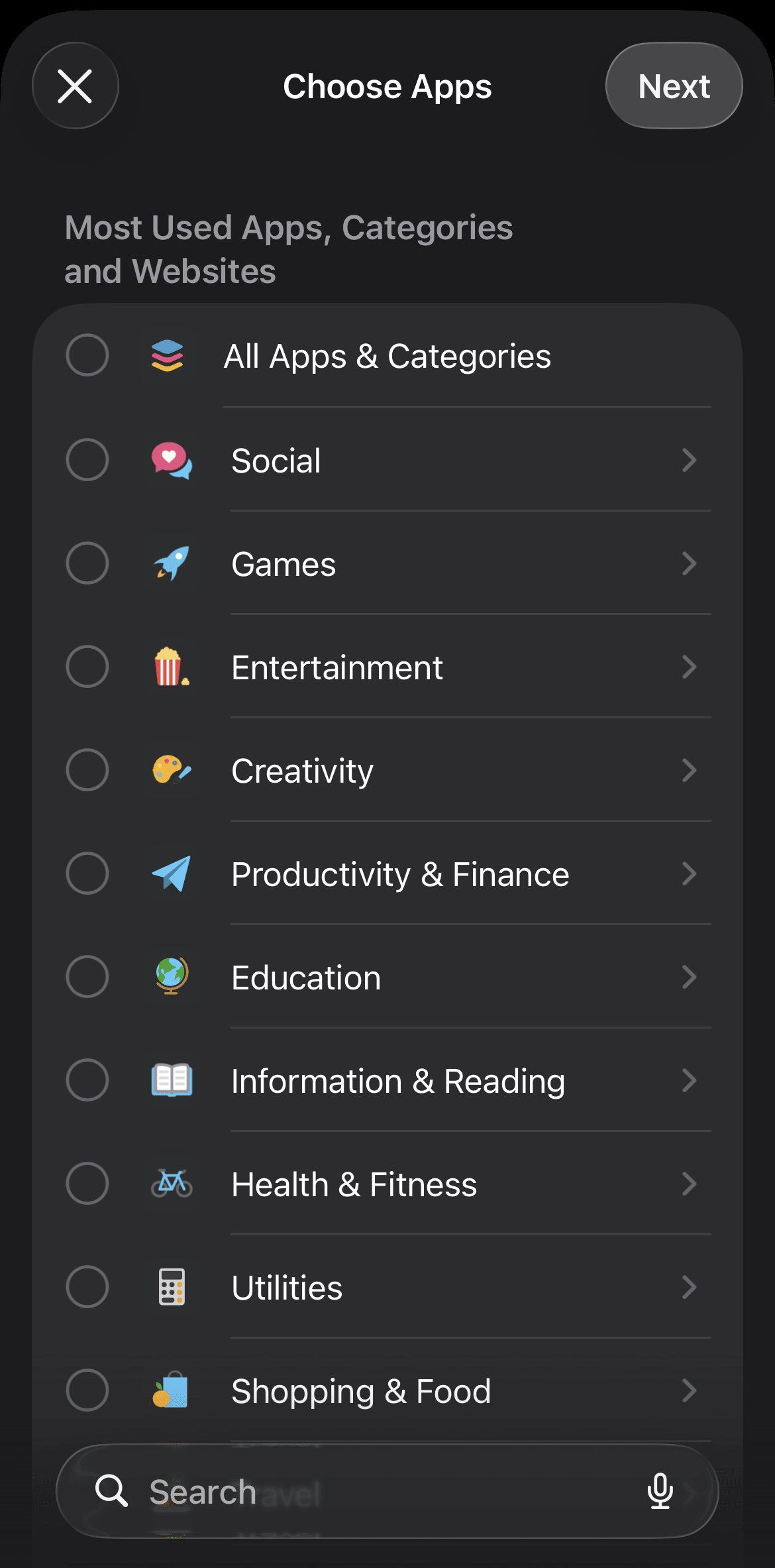
De kan indstille daglige appgrænser på både iPhone og Android for specifikke apps. Når De når Deres grænse, låses appen indtil næste dag. Her er hvordan:
På iPhone skal De gå til Indstillinger → Skærmtid → Appgrænser → Tilføj grænse, vælge apps eller kategori og indstille Deres daglige grænse.
På Android skal De gå til Indstillinger → Digital trivsel og forældrekontrol → App-timere, vælge de apps, De vil begrænse, og indstille Deres daglige grænse.
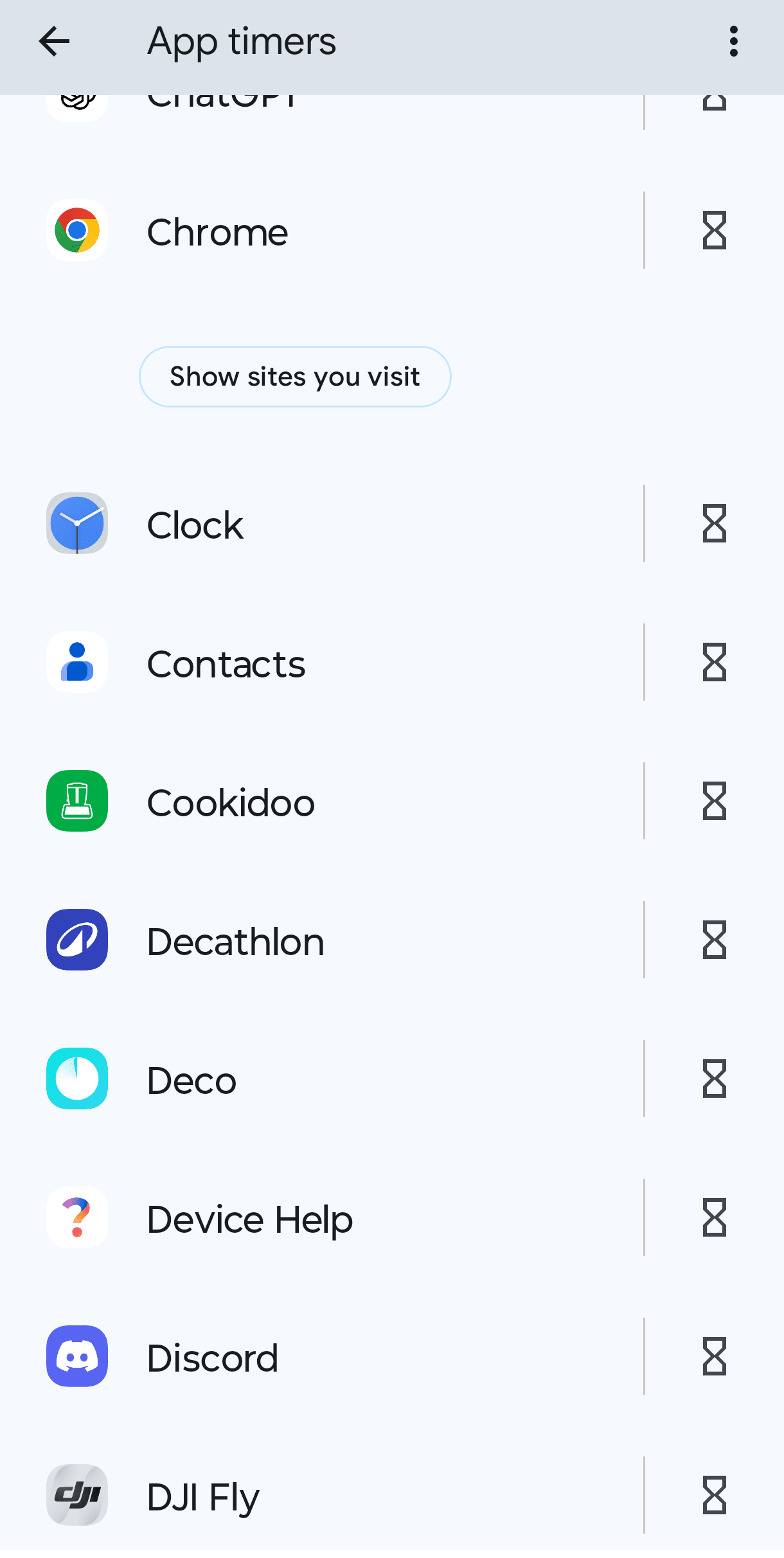
Hvis De er bekymret for at opbruge Deres daglige grænser hurtigt, kan De aktivér appgrænser efter sessioner ved hjælp af værktøjer som ScreenZen(nyt vindue). De begrænser, hvor mange sessioner De får på en dag, og indstiller en timer for hver session, hvilket skaber en naturlig frakørsel mellem Dem og apps.
Start med at indstille appgrænser for Deres største tidsrøvere: sociale medier, video-apps og spil. Indstil grænser, der føles udfordrende, men realistiske; De ønsker ikke at gøre det så svært, at De ender med at give helt op.
Brug indbyggede fokusværktøjer
Smartphones har fokustilstande, der er designet til at hjælpe Dem med at blokere distraktioner, og De kan bruge dem til at reducere skærmtid.
Hvis De bruger en iPhone, kan De bruge Pausetid eller Fokustilstand:
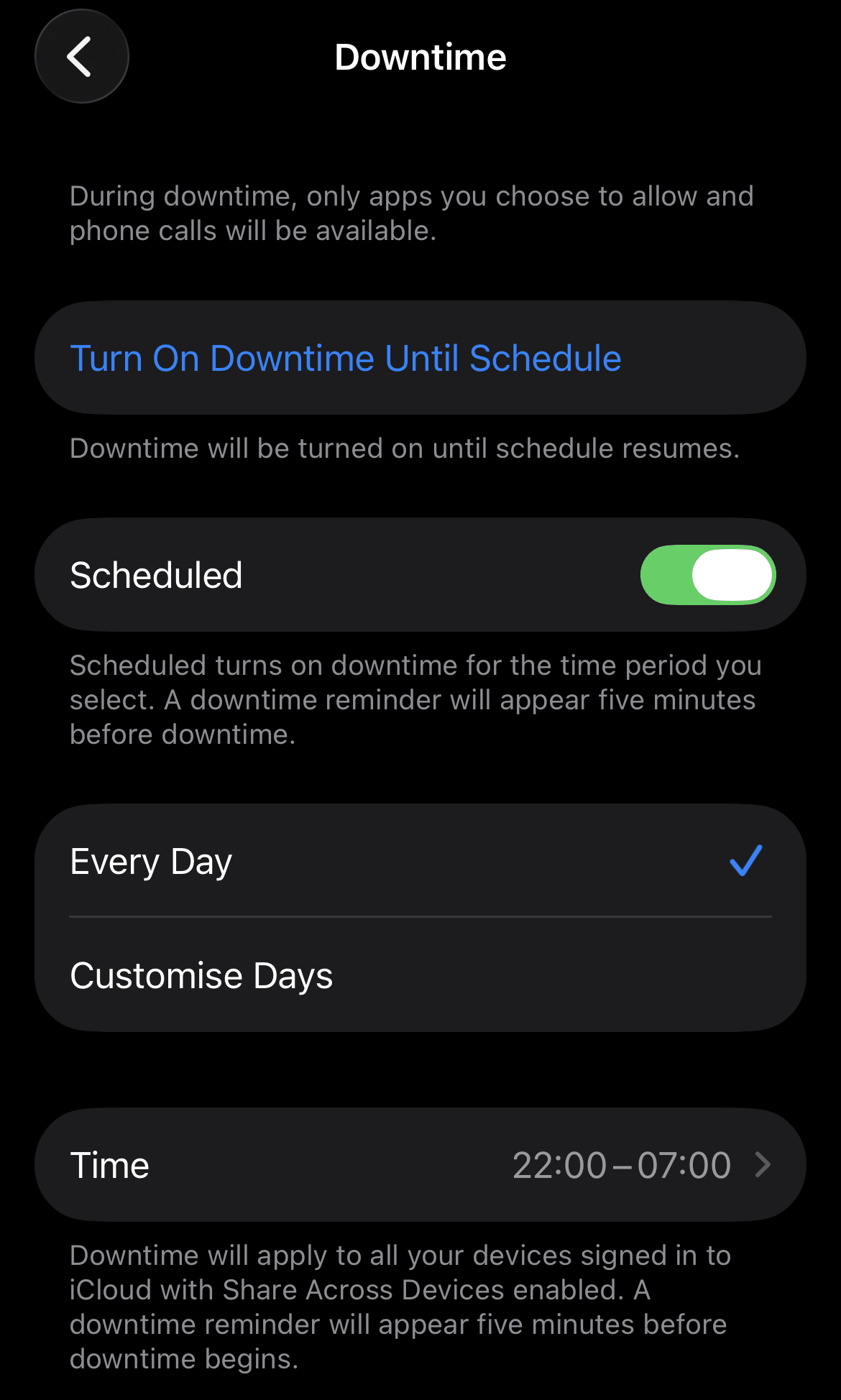
Pausetid-tilstand blokerer alle apps undtagen dem, De specifikt tillader i de planlagte tidsrum. Det er fantastisk til generelle begrænsninger, f.eks. aftener eller sengetid. For at aktivér det skal De gå til Indstillinger → Skærmtid → Pausetid.
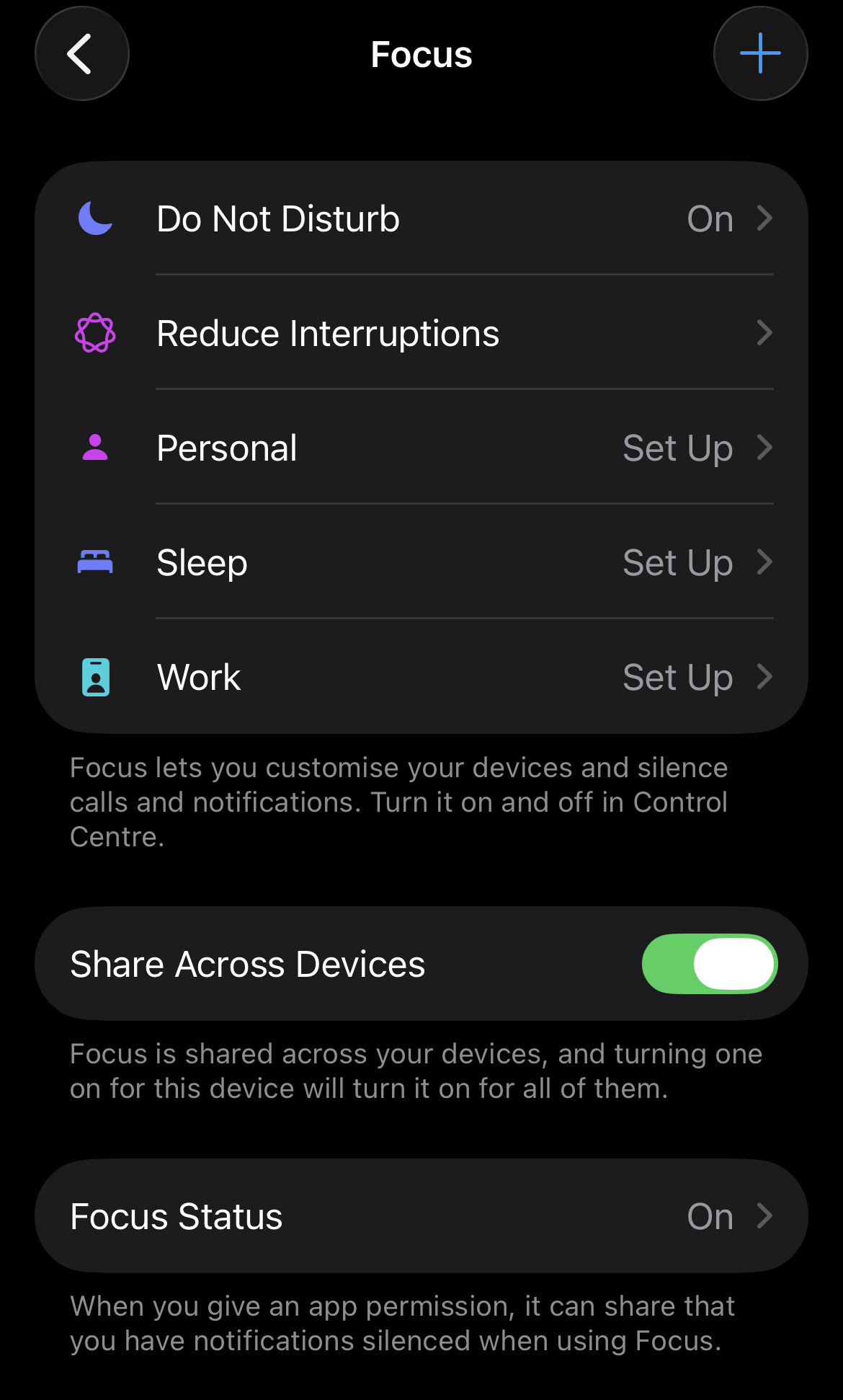
Fokustilstand hjælper med at begrænse distraktioner, når De har brug for mere fleksibilitet end Pausetid-tilstand. De vælger, hvilke personer og apps der kan kontakte Dem afhængigt af, hvad De laver. For at bruge det skal De gå til Indstillinger → Fokus.
På Android kan De bruge Fokus- eller Sengetidstilstand:
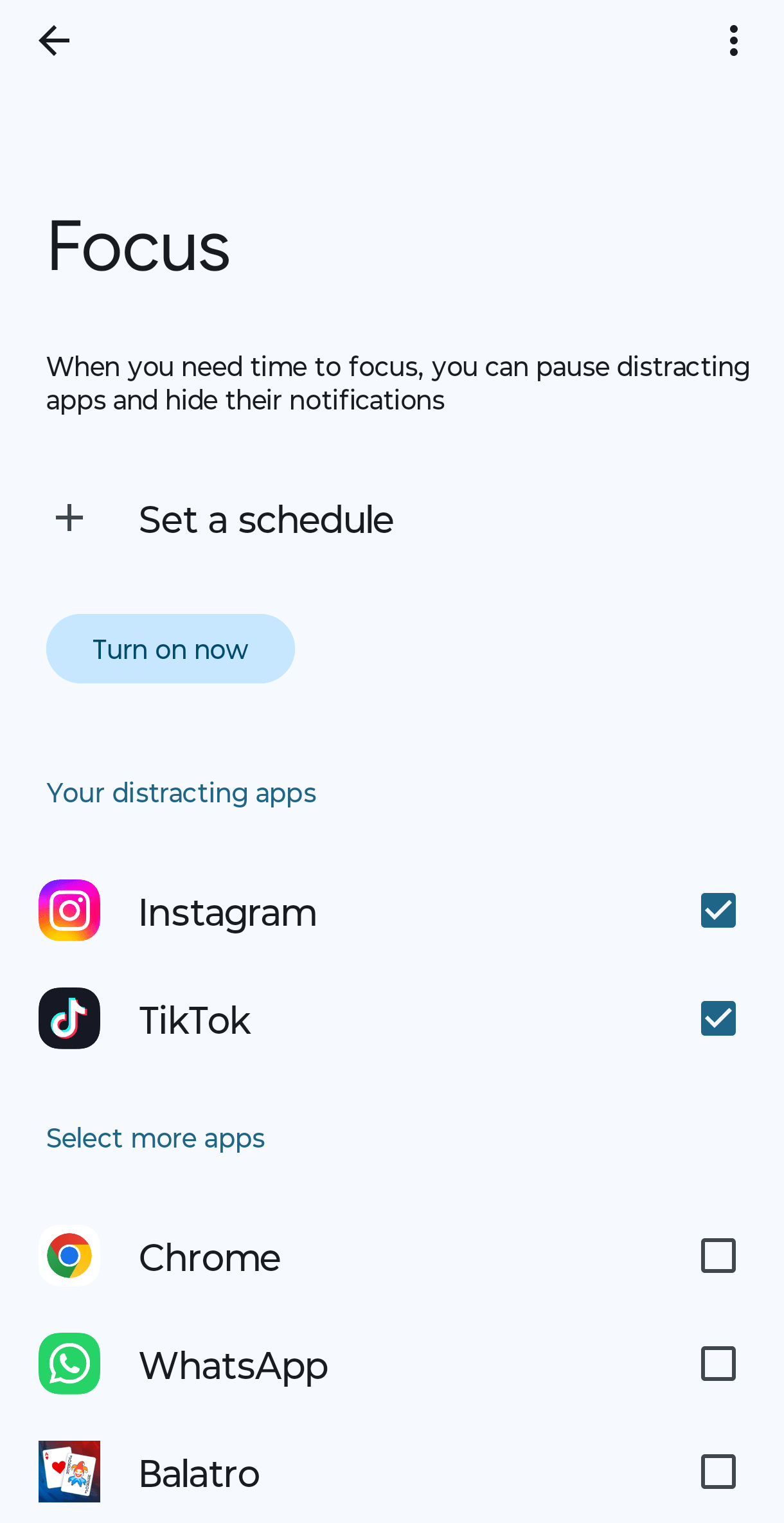
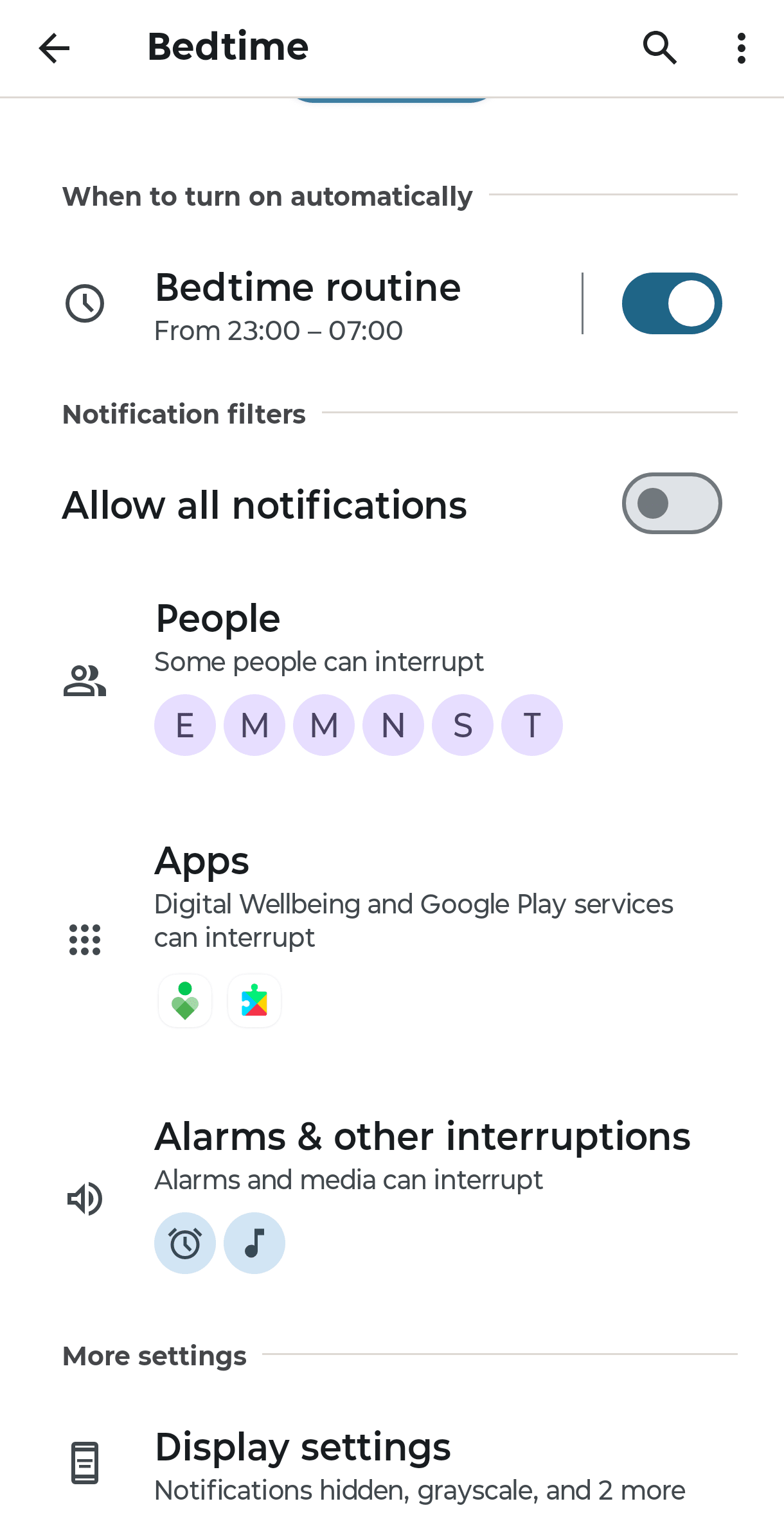
Fokustilstand giver Dem mulighed for at sæt på pause apps manuelt eller efter en tidsplan for at begrænse distraktioner. For at aktivér det skal De gå til Indstillinger → Digital trivsel og forældrekontrol → Fokus.
Sengetidstilstand gør Deres startskærm gråtonet og dæmper notifikationer for at hjælpe Dem med at geare ned før sengetid. For at aktivér skal De gå til Indstillinger → Digital trivsel og forældrekontrol → Sengetidstilstand.
Tjek Deres telefon mindre ofte
I stedet for at reagere på enhver notifikation, når den ankommer, skal De tjekke Deres beskeder, e-mail og sociale medier bevidst på fastsatte tidspunkter, såsom én gang om morgenen, én gang til frokost og én gang om aftenen. Dette holder Dem i kontrol over Deres opmærksomhed i stedet for at overdrage den til hvem end, der pinger Dem først.
Ryd op i Deres indbakke
E-mail er en anden kilde til digital støj, der ofte overses. Salgs-e-mails, glemte nyhedsbreve og opdateringer af abonnement hober sig op og kæmper om Deres opmærksomhed.
Nogle e-mailtjenester, som Proton Mail, indeholder værktøjer til at gøre det nemmere at administrer dette. Nyhedsbrevsvisning samler alle Deres abonnementer på ét sted, så De kan afmeld det, De ikke har brug for, med et enkelt klik – slut med at logge ind på snesevis af tjenester blot for at afmelde.
Erstat skærmtid med noget bedre
At skære ned på skærmtiden er nemmere, når De har noget til at udfylde hullet. Tænk på aktiviteter, der giver Dem en god fornemmelse bagefter: læsning, madlavning, gåture, kigge i et fotoalbum eller optage en hobby. Målet er ikke at sidde i et mørkt rum og undgå Deres teknologi, men at bruge Deres tid på givende aktiviteter sammen med mennesker, der reelt betyder noget for Dem.
Håndtering af skærmtid for børn
Selvom ovenstående tips også anvend for børn, er håndtering af deres skærmtid en anden udfordring, da enheder er så integrerede i skolearbejde, socialisering og underholdning. Målet er ikke at fjern enheder fra Deres barns liv, men at hjælpe dem med at udvikle et sundt forhold til teknologi. Her er nogle tips:
Konfigurer forældrekontrol for at overvåge og begrænse Deres barns enhedsbrug. På iPhone giver Skærmtid med Familiedeling Dem mulighed for at se aktivitetsrapporter, indstille appgrænser, planlægge pauser og begrænse indhold – alt sammen fra Deres (overordnet) enhed. På Android kan De bruge Google Family Link til at overvåge skærmtid, indstille daglige grænser og deaktiver apps ved sengetid.
Opret skærmfrie zoner og tidspunkter, såsom spisebordet, en time før sengetid og i soveværelser. Regler er nemmere at følge, når de anvend på hele familien.
Oplad enheder uden for soveværelset om natten for at fjern fristelsen til natlig rulning og trangen til at gribe ud efter telefonen som det første om morgenen.
Vær en god rollemodel for den adfærd, De ønsker. Hvis De beder Deres børn om at lægge skærmene væk ved aftensmaden, så prøv at gøre det samme. Det er nemmere at håndhæve grænser, når hele familien følger dem.
Hav en løbende samtale med Deres børn om, hvorfor digitale grænser er vigtige, det indhold og de beskeder, de møder online, hvordan disse oplevelser påvirker dem, og hvordan apps er designet til at holde dem rullende. Disse samtaler hjælper med at opbygge den dømmekraft, som forældrekontrol ikke kan.
Det er ikke nemt at hjælpe Deres børn med bedre at administrer deres digitale liv. Tjek vores aldersopdelte guide til teknologi for børn og se, hvordan Proton-forældre gribes an online privatliv og teknologigrænser.
Sådan tager De kontrollen over Deres data tilbage
Nu hvor De ved, hvordan De begrænser skærmtid, er det næste skridt at forstå, hvordan Deres aktivitet spores online.
Gængse teknologitjenester indsamler ofte langt flere personoplysninger, end de har brug for. Afhængigt af udbyderen og dennes politikker kan Deres e-mails, filer, søgninger og aktivitet blive brugt til profilering, målrettet annoncering, produktudvikling eller AI-træning.
Hvor en virksomhed har hjemsted, afgør også, hvilke privatlivs- og overvågningslove der kan anvend på Deres data. For eksempel kan USA-baserede virksomheder i henhold til love som FISA være forpligtet til at give myndighederne få adgang til visse data, de ligger inde med, selv når ikke-amerikanere er involveret. I løbet af det seneste årti er myndighedsanmodninger til Big Tech steget med 770 %, hvor Google, Apple og Meta delte data fra mere end 3,5 millioner brugerkonti med de amerikanske myndigheder.
Her er et par praktiske ændringer til at hjælpe Dem med at tage kontrollen over Deres data tilbage:
Skift til privatlivsfokuserede udbydere
Vælg udbydere, der indsamler færre data, bruger stærk kryptering og er gennemskuelige om, hvordan de tjener penge og handle Deres oplysninger.
Når det kommer til skylagerplads, kan De prøve Proton Drive som et alternativ til Google Drive. Alle filer er beskyttet af end-to-end kryptering, så De kan stole på, at ingen udover Dem kan få adgang til dem, ikke engang Proton. Vi har baseret i Schweiz, så alle Deres data er beskyttet af nogle af verdens strengeste privatlivslove.
For flere privatlivsvenlige muligheder kan De udforske europæiske alternativer, der sætter stærkere beskyttelse omkring Deres personoplysninger.
Blokér e-mail-trackere
Vores Spam Watch-rapport viste, at 80 % af de største amerikanske forhandlere havde integreret trackere i hver analyseret markedsførings-e-mail. Trackere er spionpixler, der afslører, hvornår De åbnede en besked, hvilken enhed De brugte, og hvor De var. Sporingslinks kan også følge Dem på tværs af websteder og forbind Deres e-mailadresse med Deres browseraktivitet. Datamæglere og andre virksomheder kan bruge disse oplysninger til at opbygge detaljerede profiler om Dem, hvilket er grunden til, at en enkel søgning kan føre til, at relaterede annoncer vises i ugevis.
Forbedret sporingbeskyttelse i Proton Mail blokerer automatisk kendte trackere i Deres e-mails og renser sporingsparametre fra links, før De klikker på dem. Billeder indlæses også via en proxy, så Deres IP-adresse(nyt vindue) og placering forbliver skjult over for virksomheder, der forsøger at udtrække flere data fra Dem. De kan bruge Proton Mail som et alternativ til Gmail.
Brug en VPN
Når Deres IP-adresse er synlig, giver De flere oplysninger væk, end De forventer. Hvert websted, De besøger, kan se Deres omtrentlige placering, Deres internetudbyder og tilstrækkeligt med oplysninger til at genkende Dem på tværs af browsersessioner. Det er værre på offentligt WiFi(nyt vindue), da Deres trafik kan blive opsnappet af hackere.
Proton VPN er en VPN(nyt vindue) med en ingen logfiler-politik(nyt vindue), der krypterer Deres forbindelse og maskerer Deres IP-adresse, så websteder og annoncører ikke kan spore, hvor De er, eller følge Deres aktivitet på tværs af web. Stærk kryptering holder Deres internettrafik beskyttet mod snushaner, så De sikkert kan bruge offentligt WiFi. Den indbyggede Netshield-annonceblokering(nyt vindue) beskytter Dem ved at blokere annoncer, trackere og malware, før de når Deres enhed.
Slå tilpasning af annoncer fra
De kan begrænse, hvor meget af Deres data der deles med annoncører direkte fra Deres telefons indstillinger. Det stopper ikke al sporing, men det skærer ned på, hvor mange oplysninger der bruges til at målrette mod Dem.
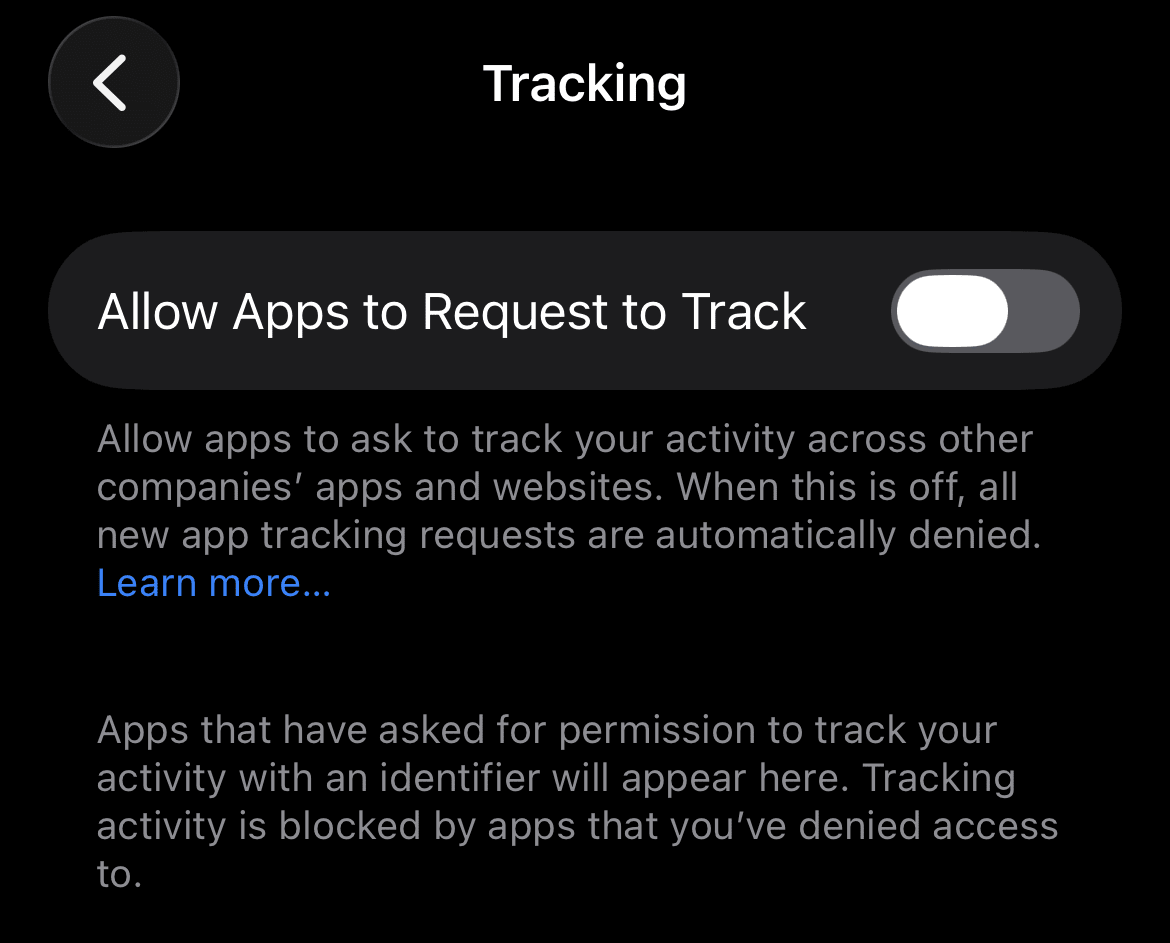
På iPhone skal De gå til Indstillinger → Privatliv og sikkerhed → Sporing og slå Tillad apps at anmode om sporing fra. Dette forhindrer apps i at spore Deres aktivitet på tværs af andre apps og websteder.
Gå derefter til Indstillinger → Privatliv og sikkerhed → Apple-reklamer og slå Tilpassede annoncer fra. De vil stadig se annoncer, men de vil ikke længere blive oprettet ud fra Deres præferencer.

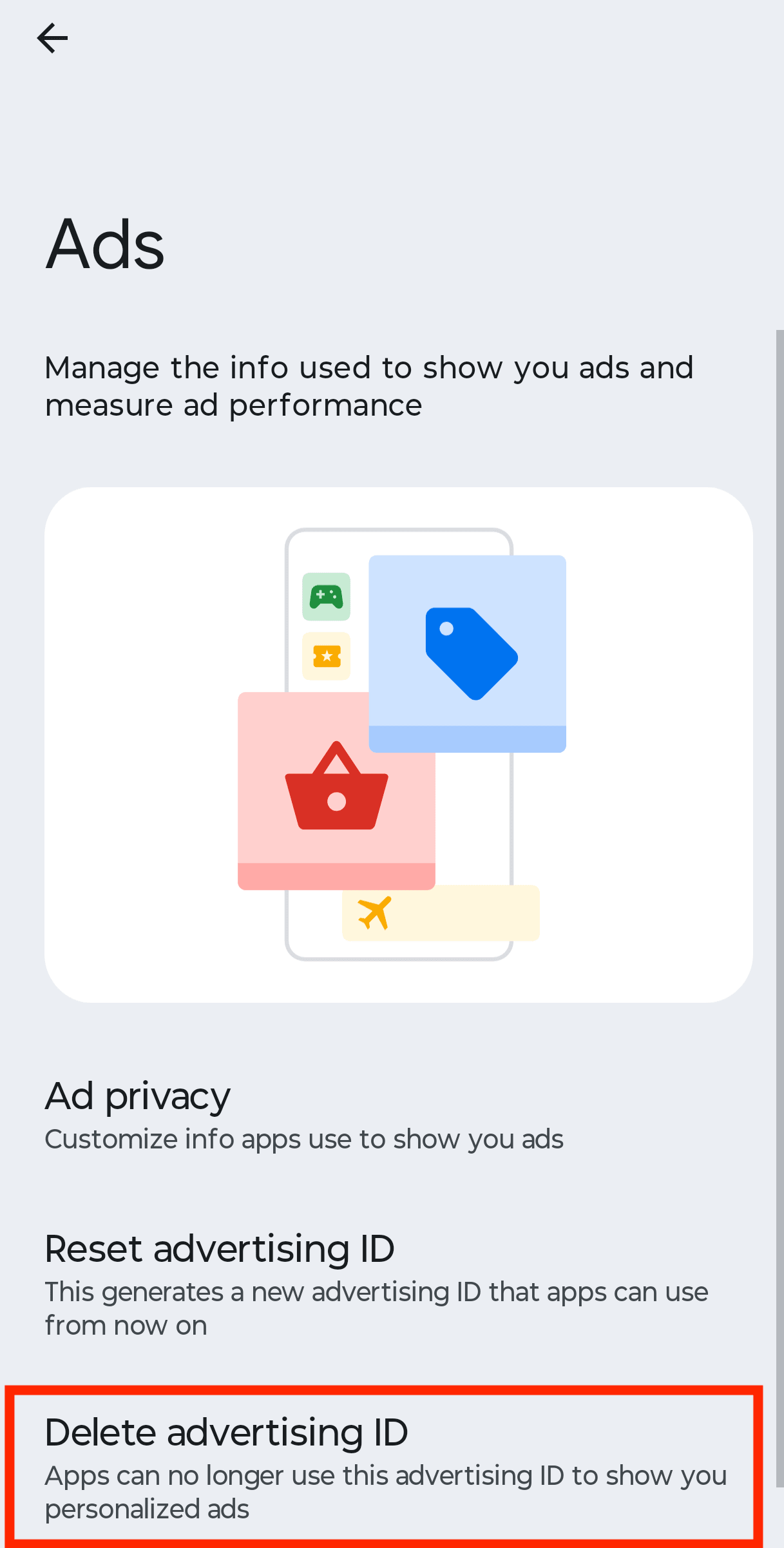
På Android skal De gå til Indstillinger → Sikkerhed og privatliv → Privatlivskontrol → Annoncer og vælge Slet annonce-ID. Dette nulstiller det identifikationsnummer, som annoncører bruger til at spore Dem.
Slå Google Web- og appaktivitet fra
Udbredelsen af Googles tjenester har gjort Deres Google-konto til et værdifuldt værktøj til at spore og indsamle data for at tilpasse annoncer og anbefalinger samt til at opbygge en profil af Deres interesser og vaner. Heldigvis giver Google Dem mulighed for at slå dette fra og slet det, der er blevet indsamlet.
Gå til myaccount.google.com → Data og privatliv → Web- og appaktivitet, klik på Slå fra → Slå fra og slet aktivitet, og fravælg alt under Underindstillinger.

Digital minimalisme starter med små valg
At blive en digital minimalist betyder ikke at opgive teknologi fuldstændigt. Det handler om at beslutte, hvilke værktøjer der fortjener Deres tid, opmærksomhed og personoplysninger – og bruge dem på Deres egne præmisser. Små ændringer, såsom at dæmpe unødvendige notifikationer, indstille appgrænser og vælge mere private tjenester, kan gøre Deres digitale liv mindre distraherende og nærgående.
Start med én ændring, der føles overskuelig, og byg videre derfra. Jo mere bevidst De bliver om, hvornår De bruger teknologi, og hvilke oplysninger De deler, desto mere kontrol tager De tilbage fra de virksomheder, der kæmper om både Deres opmærksomhed og Deres data.





