
Du låser upp telefonen för att kolla en påminnelse, men 40 minuter senare sitter du djupt fast i ett doomscrollande som du aldrig hade för avsikt att starta. Om det låter bekant är du inte ensam – och det är ingen slump.
Oavsett om det handlar om att din egen skärmtid smyger sig uppåt, att dina barn kopplar bort omvärlden framför sina enheter eller bara en genomgående känsla av att tekniken har tagit över mer av ditt liv än du gått med på, finns det ett namn för vad du upplever och en praktisk väg ut: digital minimalism. Och du behöver inte kasta din teknik för att nå dit.
Digital minimalism handlar helt och hållet om att använda teknik medvetet och på dina egna villkor. Här är hur det ser ut i praktiken och hur du kommer igång.
- Vad är digital minimalism?
- Hur Big Tech fångar din uppmärksamhet
- Börja med att kontrollera din skärmtid
- Hur du minskar din skärmtid med bättre digital hygien
- Hantera skärmtid för barn
- Hur du tar tillbaka kontrollen över dina data
- Digital minimalism börjar med små val
Vad är digital minimalism?
Cal Newport(nytt fönster) myntade termen i sin bok från 2019, Digital Minimalism. Han definierar det som “en filosofi för teknikanvändning där du fokuserar din onlinetid på ett litet antal noggrant utvalda och optimerade aktiviteter som starkt stödjer det du värdesätter, och sedan gladeligen går miste om allt annat.”
Det handlar inte om försakelse eller att koppla bort helt från omvärlden. Det handlar om att släppa de delar av ditt digitala liv som inte tjänar dig. Din tid och uppmärksamhet är begränsad, så fråga dig själv om din teknik och dina appar faktiskt är värda det. Stödjer de faktiskt något du bryr dig om, som dina träningsmål? Om svaret är nej, släpp det.
Hur Big Tech fångar din uppmärksamhet
Big Tech-bolag har ett starkt intresse av att hålla dig engagerad så länge som möjligt. Ju mer tid du tillbringar i deras appar, desto fler annonser ser du och desto mer pengar tjänar de. Glöm inte att varje gilla-markering, visning, delning och sparning ger dem mer data om dig.
Appar för sociala medier är de största bovarna. De använder samma psykologi som gör spelautomater så beroendeframkallande – de är oförutsägbara. Algoritmerna är finjusterade efter din smak, men de är också utformade för att servera en blandning av intressanta inlägg, tråkiga inlägg och den där kicken som får dig att fortsätta svepa till nästa.
Och det är inte begränsat till innehållet du ser. Varje avisering om en gilla-markering, kommentar, delning och följning är utformad för att locka dig tillbaka till appen. Istället för kontanter är utbetalningen dopamingenererande validering.
Kombinera det med oändligt skrollande och automatisk uppspelning, så finns det inte längre någon naturlig slutpunkt när du använder dessa appar på det sätt som bokkapitel eller avsnittsslut har. De har i princip tagit bort avfarten mellan dig och appen – det är så du sugs in i ett 40 minuter långt skrollande när du bara försökte svara på ett direktmeddelande.
Företag har blivit väldigt bra på detta. Den genomsnittliga amerikanen tillbringar fyra och en halv timme om dagen på sin telefon(nytt fönster), och det är helt enligt Big Techs design. Den goda nyheten är att folk kämpar tillbaka genom juridiska strider(nytt fönster), policyer riktade mot beroendeframkallande design(nytt fönster) och personliga åtgärder för att ta tillbaka sin uppmärksamhet.
Börja med att kontrollera din skärmtid
Det första steget är att ta tempen på dina egna vanor. Både iPhone och Android har inbyggda verktyg för att visa dig vart din tid tar vägen. Här är hur du kontrollerar skärmtid på iPhone och Android:
Hur du kontrollerar skärmtid på iPhone (iOS)
- Öppna appen Inställningar.
- Gå till Skärmtid.
- Tryck på Se all app- & webbplatsaktivitet.
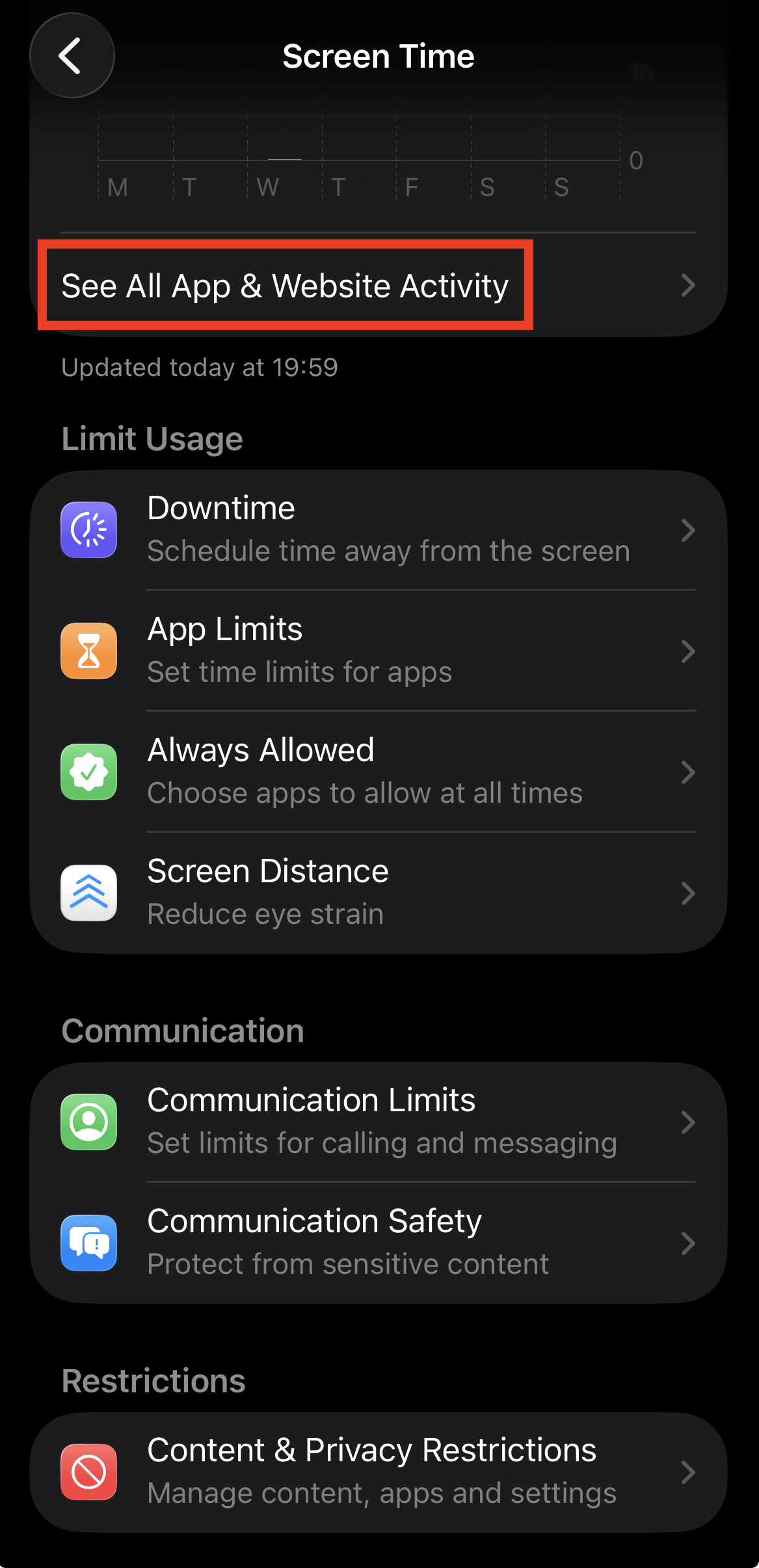
Du kommer att se en uppdelning av din dagliga och veckovisa användning, inklusive vilka appar du tillbringar tid på, hur många gånger du plockar upp telefonen och de appar som skickar flest aviseringar. Tryck på Enheter i det övre högra hörnet för att visa skärmtiden för dina andra Apple-enheter.
Ett snabbare sätt att visa skärmtidsdata på din iPhone är att lägga till skärmtidswidgeten på din hemskärm.
För föräldrar: Skärmtid gör det också möjligt att hantera ett barns enhet(nytt fönster) via Familjedelning. Du kan ställa in appbegränsningar, schemalägga skärmfri tid och begränsa innehåll från din enhet.
Hur du kontrollerar skärmtid på Android
Skärmtid kallas för Digitalt välmående på Android. För att få åtkomst till det:
- Öppna appen Inställningar
- Gå till Digitalt välmående & föräldrakontroller.
- Tryck på Översikt.

Du ser din totala skärmtid, vilka appar du använder och hur länge, hur ofta du låser upp telefonen och antalet aviseringar du har fått. Tryck på varje app för en mer detaljerad uppdelning.
För föräldrar: Digitalt välmående i Android innehåller föräldrakontroller via Google Family Link(nytt fönster). När det har konfigurerats kan du övervaka ditt barns skärmtid, ställa in dagliga gränser och inaktivera appar vid läggdags.
Hur du minskar din skärmtid med bättre digital hygien
Att ta till sig digital minimalism handlar inte bara om att tygla sociala medier. Visst, det är det mest uppenbara målet, men det handlar också om att vara medveten med alla digitala verktyg i ditt liv, inklusive din inkorg och dina aviseringar.
Digital hygien är hur du omsätter det i praktiken. Även om termen vanligtvis syftar på vanor som skyddar ditt digitala liv och dina data, kan den också sträcka sig till allt som håller det hälsosamt. Precis som personlig hygien förebygger sjukdom hjälper digital hygien till att förebygga utbrändhet, distraktion och utnyttjande av data.
Den goda nyheten är att du inte behöver sluta tvärt. Studier(nytt fönster) har visat att små medvetna förändringar ger resultat och leder till förbättrat välmående, bättre psykisk hälsa och längre uppmärksamhetsspann. Testa dessa:
Lägg telefonen utom räckhåll
Det låter nästan för enkelt, men det fungerar. Om telefonen inte är inom armlängds avstånd är det mycket mindre sannolikt att du plockar upp den av vana. Prova att lämna den i ett annat rum medan du arbetar, eller att hålla den utanför sovrummet på natten.
Stäng av icke-nödvändiga aviseringar
Låt oss vara ärliga, de flesta aviseringar är inte brådskande. Att inaktivera icke-nödvändiga aviseringar är ett av de enklaste sätten att ta tillbaka ditt fokus. Var skoningslös när du gör detta; om något inte genuint kräver din omedelbara uppmärksamhet, stäng av det.
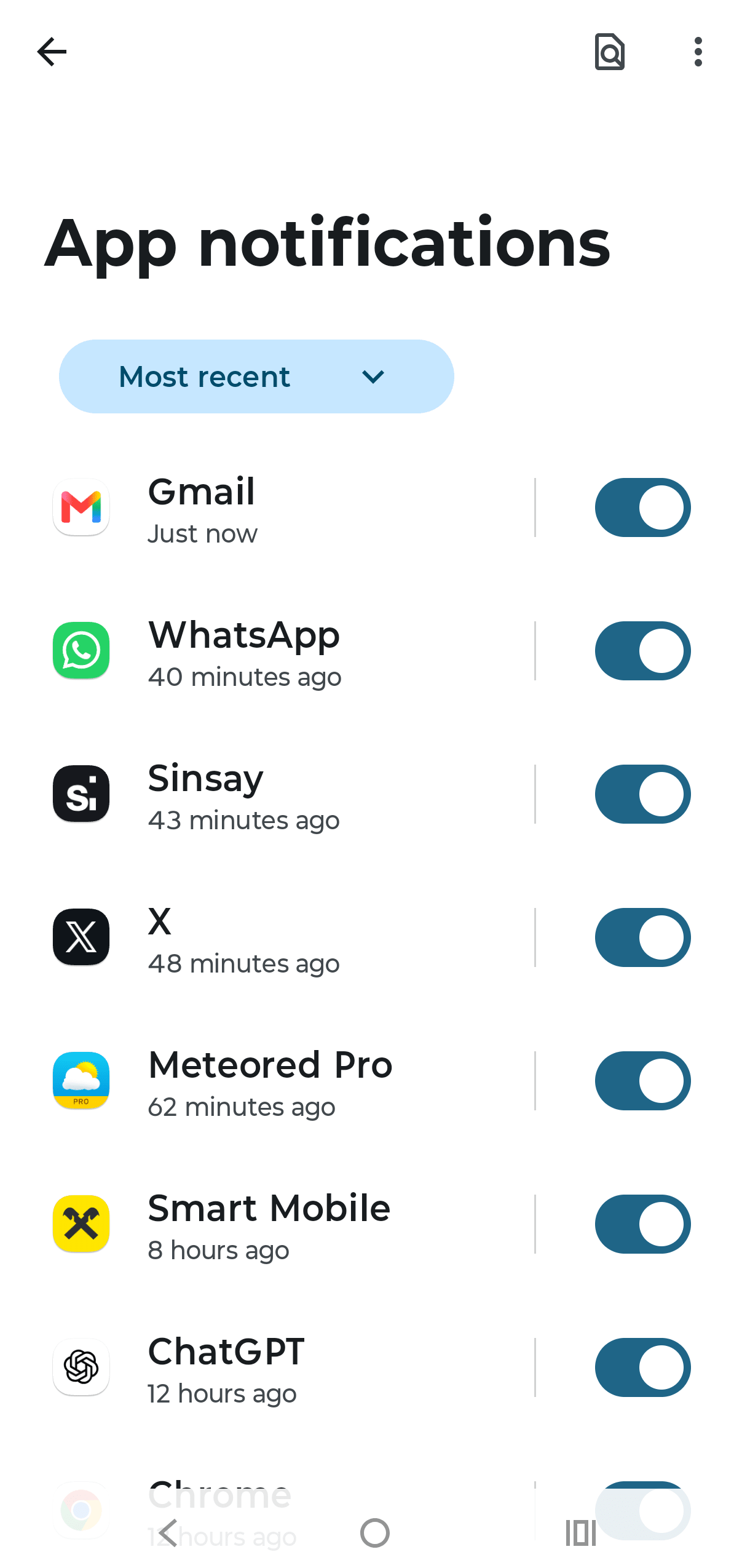
På iPhone går du till Inställningar → Aviseringar, väljer en app och stänger av aviseringar.

På Android går du till Inställningar → Aviseringar → Appaviseringar, väljer en app och stänger av aviseringar.
Ställ in appbegränsningar
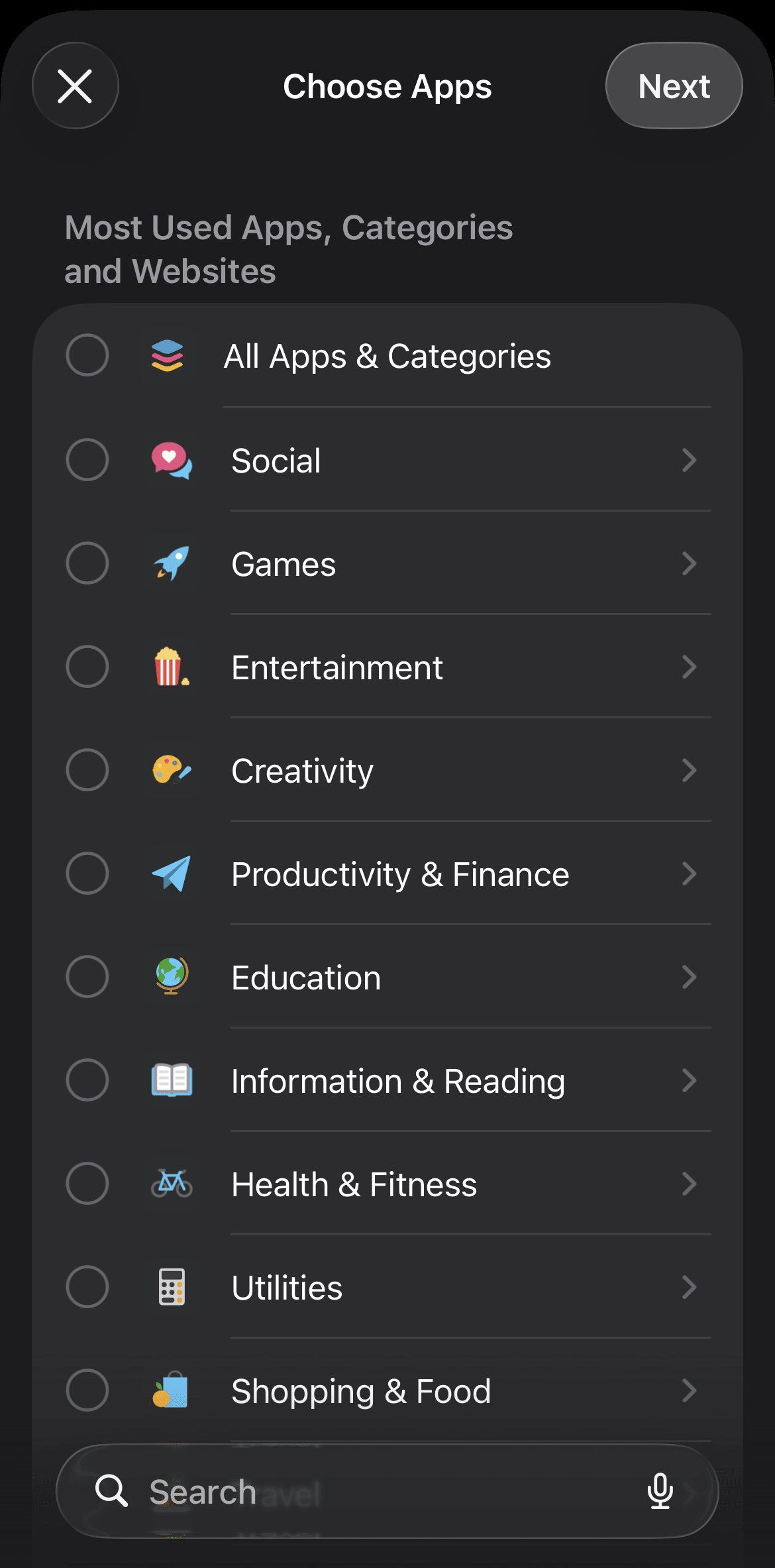
Du kan ställa in dagliga appbegränsningar på både iPhone och Android för specifika appar. När du når din gräns låses appen fram till nästa dag. Så här gör du:
På iPhone går du till Inställningar → Skärmtid → Appbegränsningar → Lägg till begränsning, väljer appar eller kategori och ställer in din dagliga gräns.
På Android går du till Inställningar → Digitalt välmående och föräldrakontroller → Apptimer, väljer de appar du vill begränsa och ställer in din dagliga gräns.
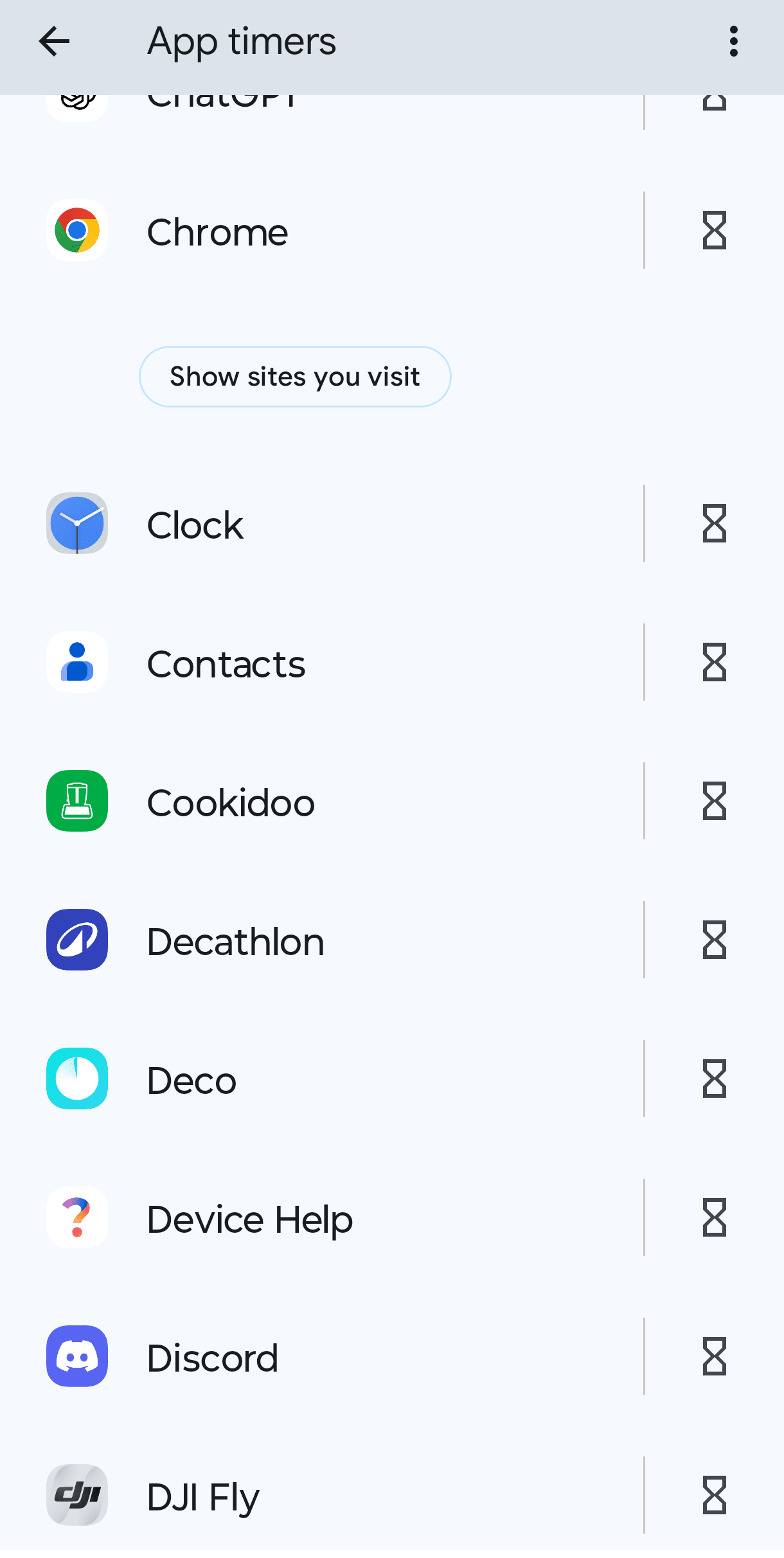
Om du är orolig för att förbruka dina dagliga gränser snabbt kan du aktivera appbegränsningar per session med hjälp av verktyg som ScreenZen(nytt fönster). Du begränsar hur många sessioner du får per dag och ställer in en timer för varje session, vilket skapar en naturlig avfart mellan dig och apparna.
Börja med att ställa in appbegränsningar för dina största tidstjuvar: sociala medier, videoappar och spel. Ställ in gränser som känns utmanande men realistiska; du vill inte göra det så svårt att du slutar helt.
Använd inbyggda fokusverktyg
Smarttelefoner har fokuslägen som är utformade för att hjälpa dig att blockera distraktioner, och du kan använda dem för att minska din skärmtid.
Om du använder en iPhone kan du använda Skärmfri tid eller Fokusläge:
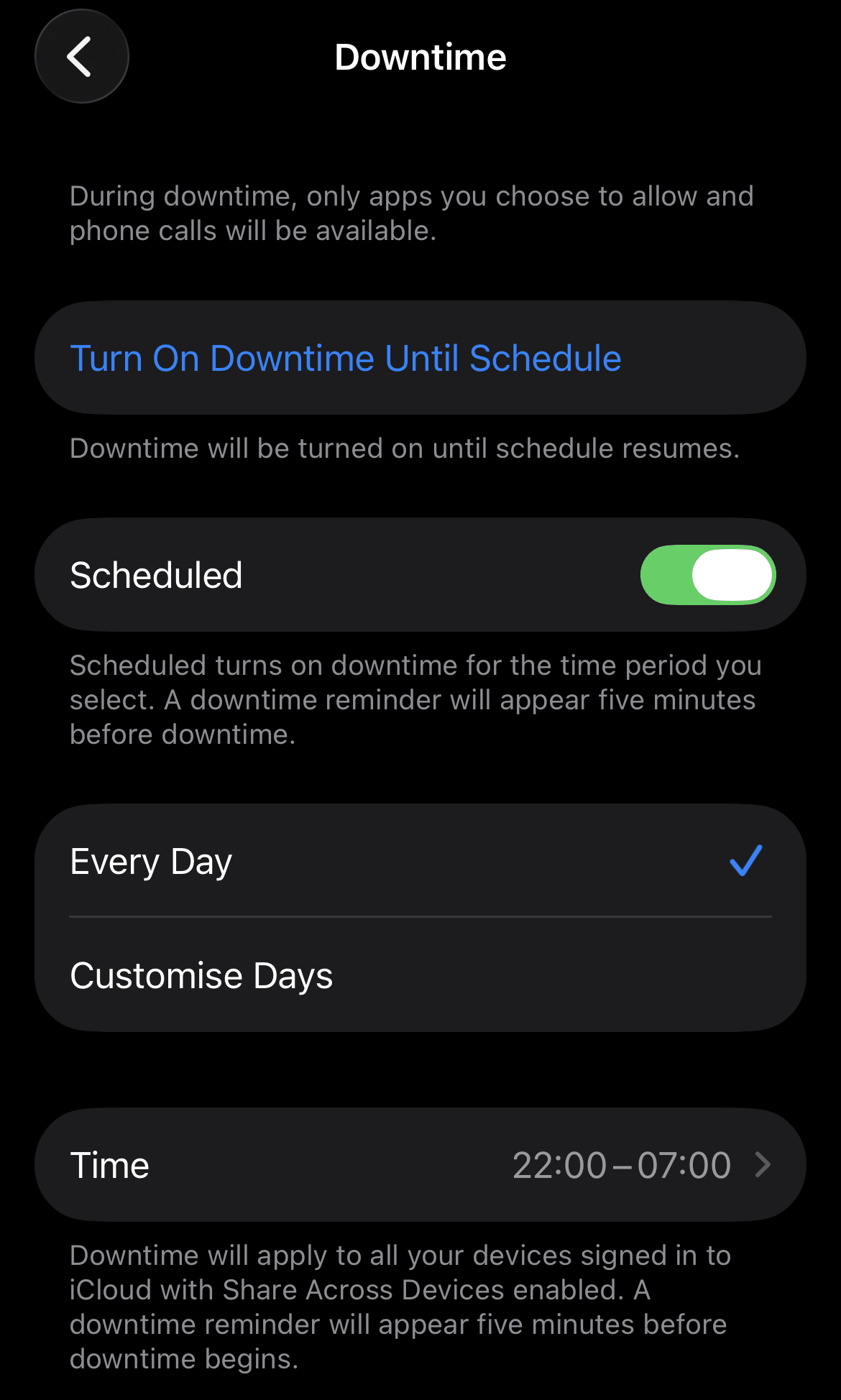
Skärmfri tid blockerar alla appar utom de du särskilt tillåter under schemalagda tider. Det är utmärkt för övergripande begränsningar, som på kvällar eller vid läggdags. För att aktivera det går du till Inställningar → Skärmtid → Skärmfri tid.
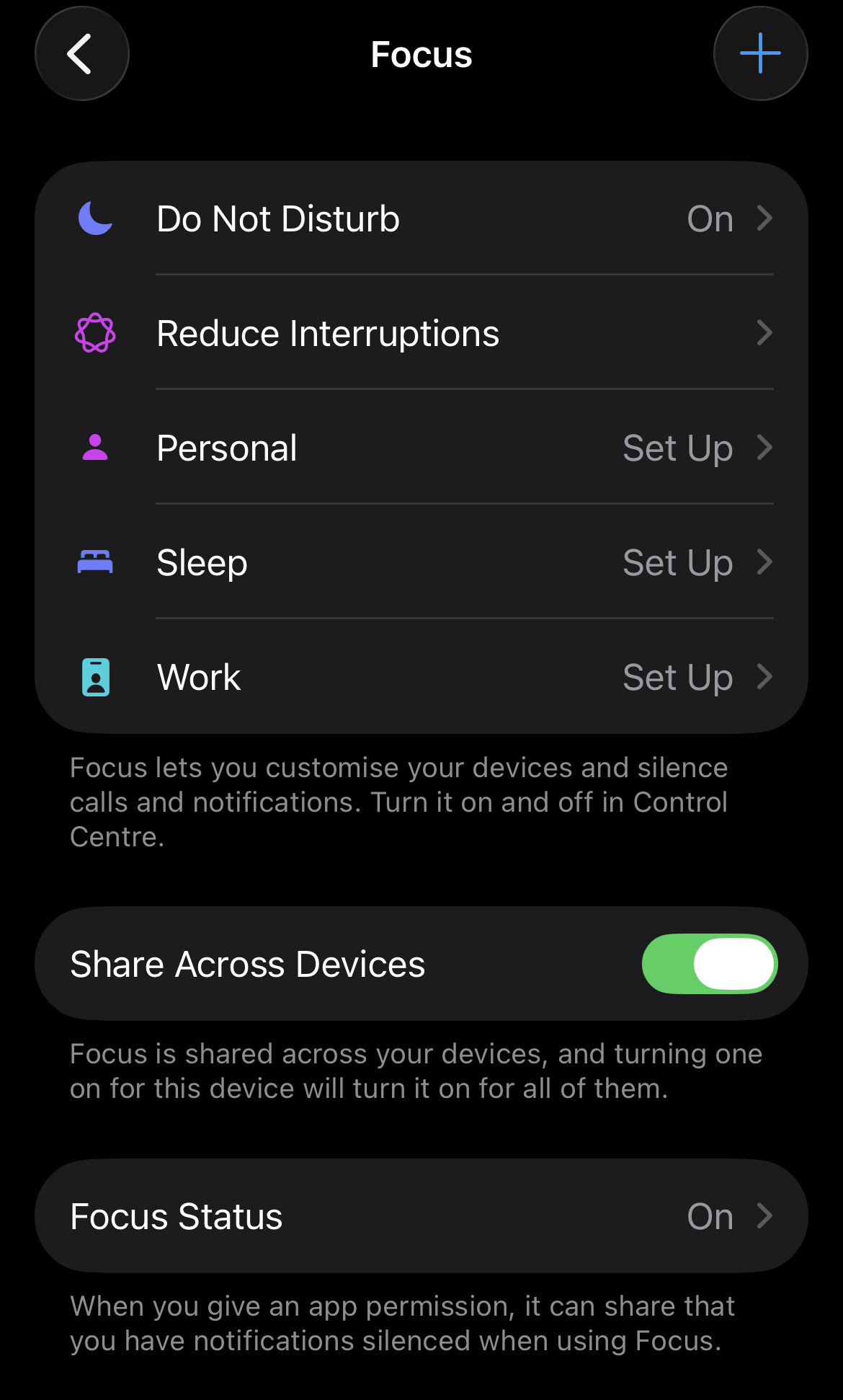
Fokusläge hjälper till att begränsa distraktioner när du behöver mer flexibilitet än läget Skärmfri tid. Du väljer vilka personer och appar som kan nå dig beroende på vad du gör. För att använda det går du till Inställningar → Fokus.
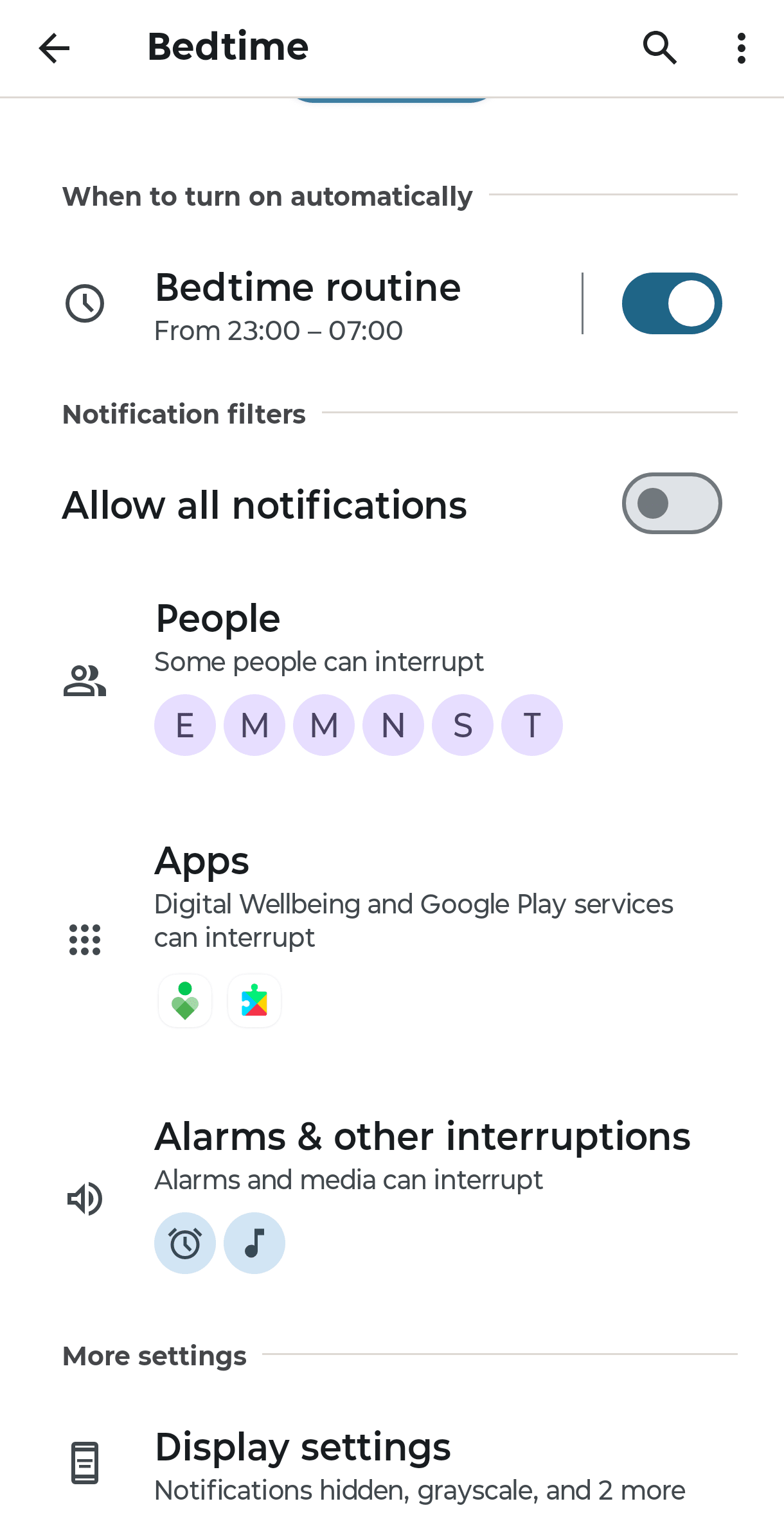
På Android kan du använda Fokusläge eller Läggdagsläge:
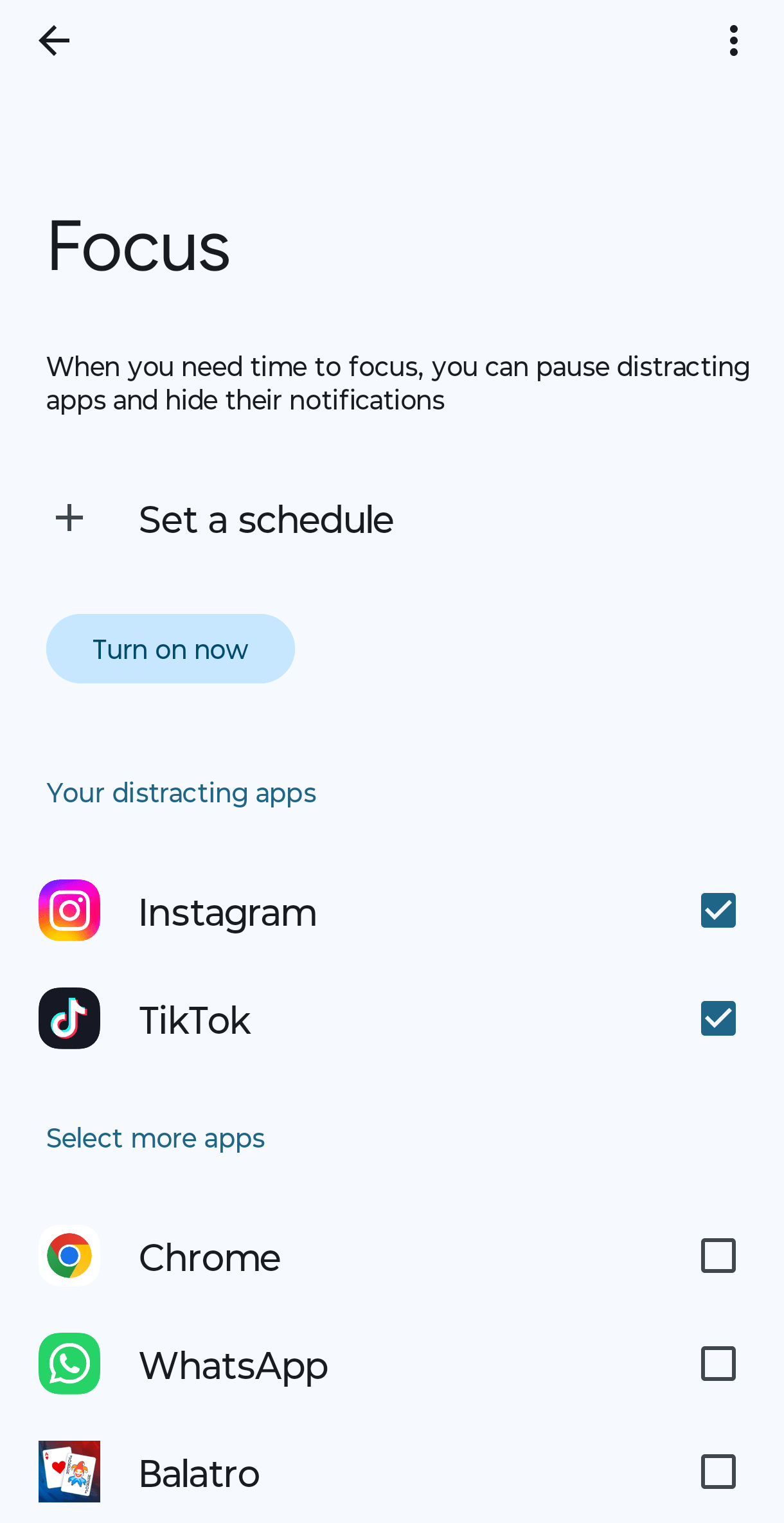
Fokusläge låter dig pausa appar manuellt eller efter ett schema för att begränsa distraktioner. För att aktivera det går du till Inställningar → Digitalt välmående och föräldrakontroller → Fokusläge.
Läggdagsläge gör din hemskärm gråskalig och tystar aviseringar för att hjälpa dig att varva ner före läggdags. För att aktivera går du till Inställningar → Digitalt välmående och föräldrakontroller → Läggdagsläge.
Titta på telefonen mindre ofta
Istället för att reagera på varje avisering så fort den kommer kan du kontrollera dina meddelanden, din e-post och dina sociala medier medvetet vid bestämda tider, till exempel en gång på morgonen, en gång vid lunch och en gång på kvällen. Det gör att du behåller kontrollen över din uppmärksamhet i stället för att lämna över den till den som plingar först.
Rensa upp i din inkorg
E-post är en annan källa till digitalt brus som ofta förbises. Kampanjmejl, glömda nyhetsbrev och prenumerationsuppdateringar samlas på hög och tävlar om din uppmärksamhet.
Vissa e-posttjänster, som Proton Mail, innehåller verktyg för att göra denna hantering enklare. Nyhetsbrevsvyn samlar alla dina prenumerationer på ett ställe så att du kan avsluta prenumerationen på det du inte behöver med ett enda klick – du slipper logga in på dussintals tjänster bara för att avregistrera dig.
Ersätt skärmtid med något bättre
Att skära ner på skärmtiden är enklare när du har något att fylla tomrummet med. Tänk på aktiviteter som får dig att känna dig genuint bra efteråt: att läsa, laga mat, gå en promenad, bläddra i ett fotoalbum eller ta upp en hobby. Målet är inte att sitta i ett mörkt rum och undvika din teknik, utan att tillbringa din tid på givande aktiviteter med människor som faktiskt betyder något för dig.
Hantera skärmtid för barn
Även om tipsen ovan gäller för barn också är det en annan utmaning att hantera deras skärmtid, eftersom enheter är så integrerade med skolarbete, umgänge och underhållning. Målet är inte att ta bort enheter från ditt barns liv, utan att hjälpa dem att utveckla en hälsosam relation till teknik. Här är några tips:
Konfigurera föräldrakontroller för att övervaka och begränsa ditt barns enhetsanvändning. På iPhone gör Skärmtid med Familjedelning att du kan visa aktivitetsrapporter, ställa in appbegränsningar, schemalägga skärmfri tid och begränsa innehåll – allt från din (förälderns) enhet. På Android kan du använda Google Family Link för att övervaka skärmtid, ställa in dagliga gränser och inaktivera appar vid läggdags.
Skapa skärmfria zoner och tider, till exempel middagsbordet, en timme före läggdags och i sovrummen. Regler är lättare att följa när de gäller för hela familjen.
Ladda enheter utanför sovrummen under natten för att ta bort frestelsen att skrolla sent på natten och begäret att sträcka sig efter telefonen det första du gör på morgonen.
Föregå med gott exempel. Om du ber dina barn att lägga undan skärmarna vid middagen, försök att göra detsamma. Det är lättare att hålla gränser när hela familjen följer dem.
Ha en pågående konversation med dina barn om varför digitala gränser är viktiga, vilket innehåll och vilka meddelanden de stöter på online, hur dessa upplevelser påverkar dem och hur appar är utformade för att hålla dem skrollande. Dessa konversationer hjälper till att bygga upp det omdöme som föräldrakontroller inte kan.
Det är inte lätt att hjälpa dina barn att bättre hantera sina digitala liv. Kolla in vår guide till teknik för barn ålder för ålder och se hur Proton-föräldrar förhåller sig till onlineintegritet och tekniska gränser.
Hur du tar tillbaka kontrollen över dina data
Nu när du vet hur du begränsar din skärmtid är nästa steg att förstå hur din aktivitet spåras online.
Etablerade tekniktjänster samlar ofta in långt mer personuppgifter än de behöver. Beroende på leverantören och dess policyer kan dina e-postmeddelanden, filer, sökningar och aktiviteter användas för profilering, riktad annonsering, produktutveckling eller AI-träning.
Var ett företag hör hemma avgör också vilka integritets- och övervakningslagar som kan gälla för dina data. Till exempel kan USA-baserade företag enligt lagar som FISA vara skyldiga att ge myndigheter åtkomst till vissa data de innehar, även när personer utanför USA är involverade. Under det senaste decenniet ökade myndigheternas begäranden till Big Tech med 770 %, där Google, Apple och Meta delade data från mer än 3,5 miljoner användarkonton med amerikanska myndigheter.
Här är några praktiska ändringar för att hjälpa dig att ta tillbaka kontrollen över dina data:
Byt till integritetsfokuserade leverantörer
Välj leverantörer som samlar in mindre data, använder stark kryptering och är öppna med hur de tjänar pengar och hanterar din information.
När det gäller molnlagring kan du prova Proton Drive som ett alternativ till Google Drive. Alla filer skyddas av end-to-end-kryptering, så du kan lita på att ingen utom du kan få åtkomst till dem, inte ens Proton. Vi finns i Schweiz, så alla dina data skyddas av några av världens strängaste integritetslagar.
För fler integritetsvänliga alternativ kan du utforska europeiska alternativ som ger starkare skydd för dina personuppgifter.
Blockera e-postspårare
Vår Spam Watch-rapport visade att 80 % av de stora amerikanska återförsäljarna bäddade in spårare i varje analyserat marknadsföringsmejl. Spårare är spårningspixlar som avslöjar när du öppnade ett meddelande, vilken enhet du använde och var du befann dig. Spårningslänkar kan också följa dig över webbplatser och koppla din e-postadress till din webbaktivitet. Datamäklare och andra företag kan använda denna information för att bygga detaljerade profiler om dig, vilket är anledningen till att en sökning på något en gång kan leda till att relaterade annonser visas i veckor.
Förstärkt spårningsskydd i Proton Mail blockerar automatiskt kända spårare i dina e-postmeddelanden och rensar spårningsparametrar från länkar innan du klickar på dem. Bilder läses också in via en proxy, så din IP-adress(nytt fönster) och plats förblir dolda för företag som försöker utvinna mer data från dig. Du kan använda Proton Mail som ett alternativ till Gmail.
Använd en VPN
När din IP-adress är synlig lämnar du ifrån dig mer information än du förväntar dig. Varje webbplats du besöker kan se din ungefärliga plats, din internetleverantör och tillräckligt med information för att känna igen dig över webbsessioner. Det är ännu värre på offentliga WiFi-nätverk(nytt fönster), eftersom din trafik kan snappas upp av hackare.
Proton VPN är en VPN(nytt fönster) med en ingen loggpolicy(nytt fönster) som krypterar din anslutning och maskerar din IP-adress, så att webbplatser och annonsörer inte kan spåra var du är eller följa din aktivitet på webben. Stark kryptering håller din internettrafik skyddad från snokar, så att du säkert kan använda offentligt WiFi. Den inbyggda Netshield-annonsblockeraren(nytt fönster) håller dig säker genom att blockera annonser, spårare och skadlig kod innan de når din enhet.
Stäng av anpassade annonser
Du kan begränsa hur mycket av dina data som delas med annonsörer direkt från din telefons inställningar. Det stoppar inte all spårning, men det minskar hur mycket information som används för att rikta in sig på dig.
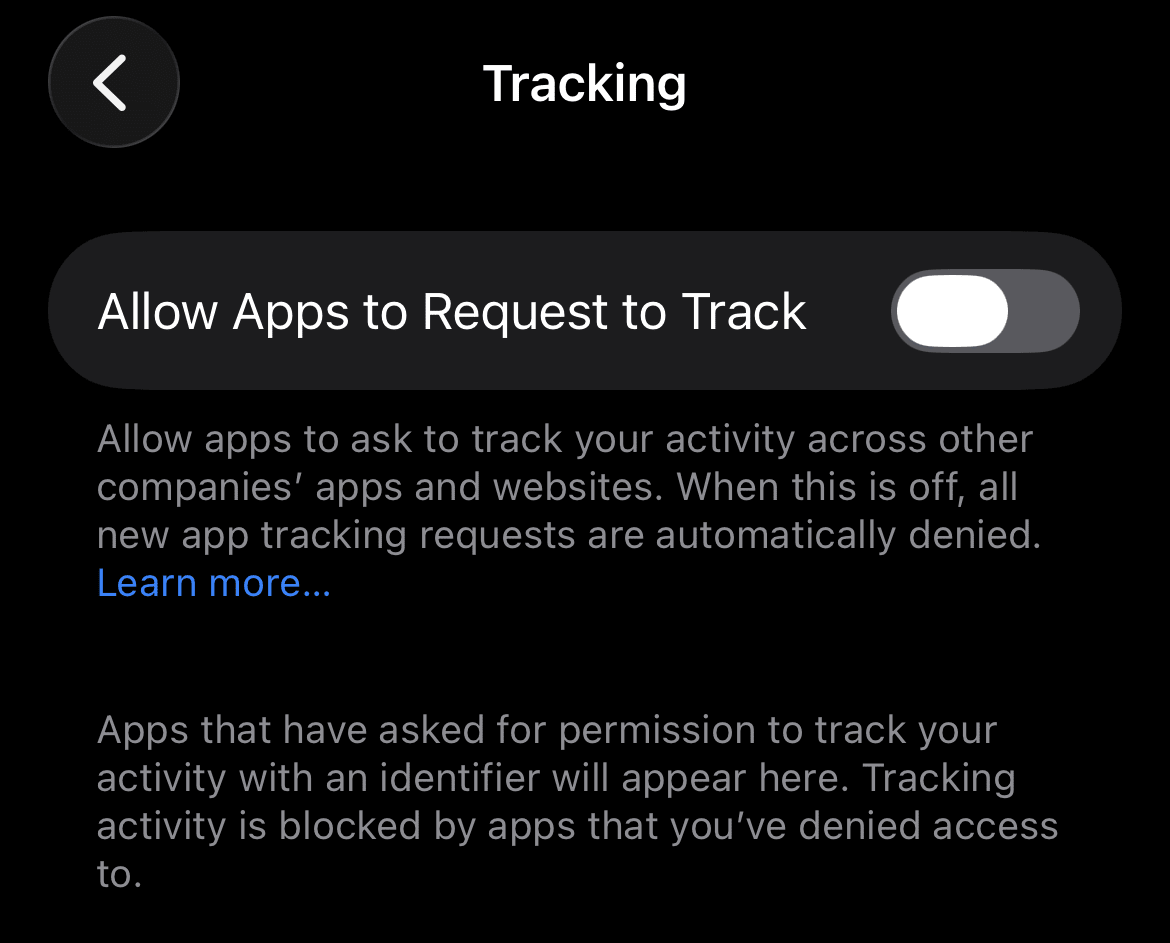
På iPhone går du till Inställningar → Integritet och säkerhet → Spårning och stänger av Tillåt appar att begära att spåra. Detta förhindrar appar från att spåra din aktivitet över andra appar och webbplatser.
Gå sedan till Inställningar → Integritet och säkerhet → Apple-reklam och stäng av Anpassade annonser. Du kommer fortfarande att se annonser, men de kommer inte längre att skapas med hjälp av dina preferenser.

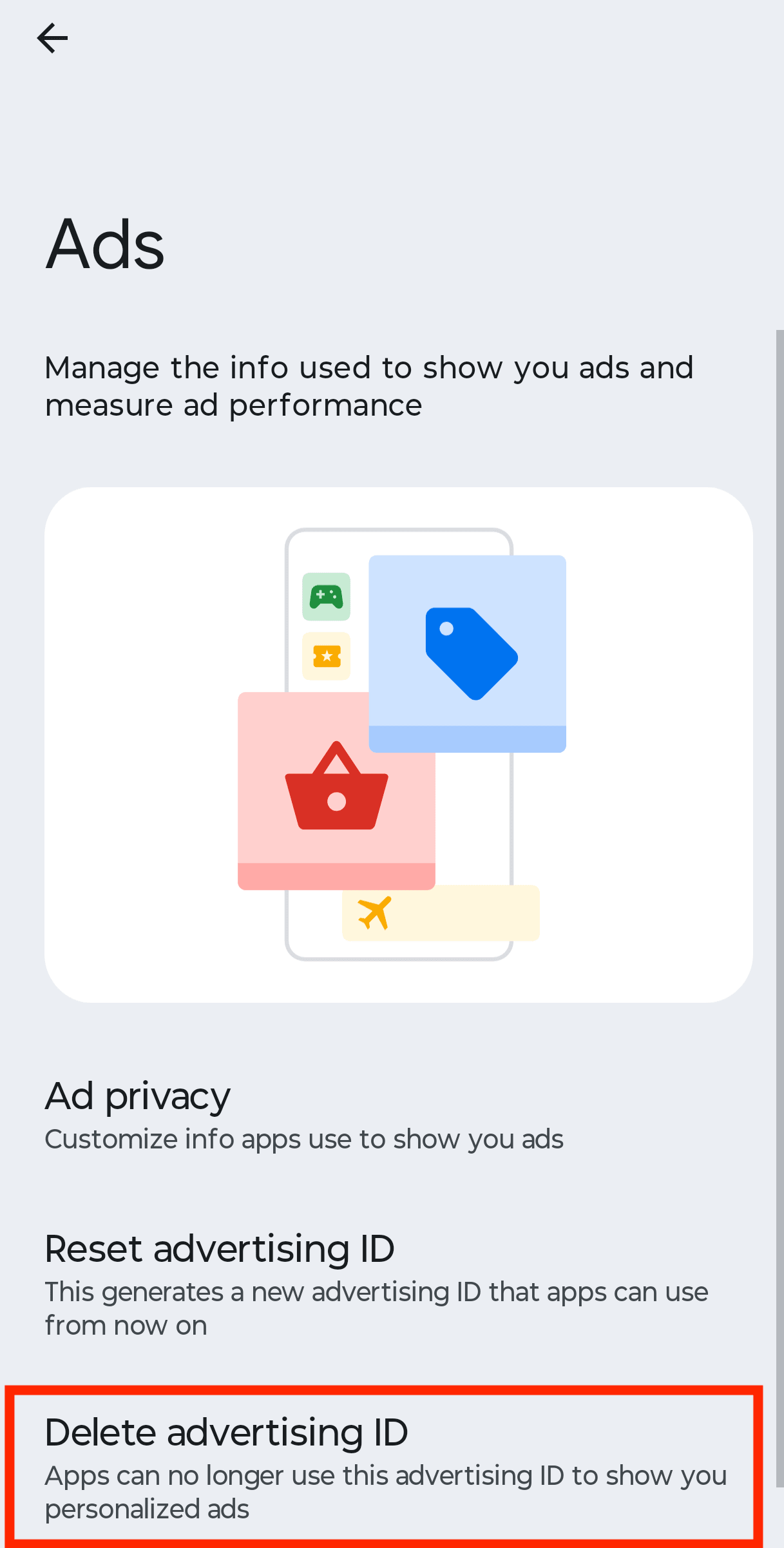
På Android går du till Inställningar → Säkerhet och integritet → Integritetskontroller → Annonser och väljer Ta bort annons-ID. Detta återställer den identifierare som annonsörer använder för att spåra dig.
Stäng av Google Webb- och appaktivitet
Dominansen för Googles tjänster har gjort ditt Google-konto till ett värdefullt verktyg för att spåra och samla in data för att anpassa annonser och rekommendationer, och för att bygga en profil av dina intressen och vanor. Lyckligtvis tillåter Google dig att stänga av detta och ta bort det som har samlats in.
Gå till myaccount.google.com → Data och integritet → Webb- och appaktivitet, klicka på Inaktivera → Inaktivera och ta bort aktivitet, och avmarkera allt under Underinställningar.

Digital minimalism börjar med små val
Att bli en digital minimalist innebär inte att du ger upp tekniken helt. Det handlar om att bestämma vilka verktyg som förtjänar din tid, uppmärksamhet och dina personuppgifter – och att använda dem på dina egna villkor. Små förändringar, som att tysta onödiga aviseringar, ställa in appbegränsningar och välja mer privata tjänster, kan göra att ditt digitala liv känns mindre distraherande och närgånget.
Börja med en förändring som känns hanterbar och bygg vidare därifrån. Ju mer medveten du blir om när du använder teknik och vilken information du delar, desto mer kontroll tar du tillbaka från företagen som konkurrerar om både din uppmärksamhet och dina data.





