
Du låser opp telefonen for å sjekke en påminnelse, men 40 minutter senere er du langt nede i en doomscrolling du aldri hadde til hensikt å starte. Hvis det høres kjent ut, er du ikke alene – og det er ingen tilfeldighet.
Enten det er din egen skjermtid som sniker seg oppover, barna dine som soner ut på enhetene sine, eller bare en gjennomgripende følelse av at teknologien har tatt over mer av livet ditt enn du sa ja til, finnes det et navn på det du opplever og en praktisk vei ut av det: digital minimalisme. Og du trenger ikke å kaste teknologien din i papirkurven for å komme dit.
Digital minimalisme handler om å bruke teknologi bevisst og på dine egne premisser. Her er hvordan det ser ut i praksis og hvordan du kommer i gang.
- Hva er digital minimalisme?
- Hvordan Big Tech fanger oppmerksomheten din
- Start med å sjekke skjermtiden din
- Hvordan redusere skjermtid med bedre digital hygiene
- Administrere skjermtid for barn
- Hvordan ta tilbake kontrollen over dataene dine
- Digital minimalisme starter med små valg
Hva er digital minimalisme?
Cal Newport(nytt vindu) lanserte begrepet i boken sin fra 2019, Digital Minimalism. Han definerer det som «en filosofi for teknologibruk der du fokuserer tiden din pålogget på et lite antall nøye utvalgte og optimaliserte aktiviteter som gir sterk støtte til ting du verdsetter, og deretter gladelig går glipp av alt annet»
Det handler ikke om avsavn eller å koble seg helt fra. Det handler om å gi slipp på de delene av det digitale livet ditt som ikke tjener deg. Tiden og oppmerksomheten din er begrenset, så spør om teknologien og appene dine faktisk er verdt det. Gir de faktisk støtte til noe du bryr deg om, som treningsmålene dine? Hvis svaret er nei, gi slipp på det.
Hvordan Big Tech fanger oppmerksomheten din
Big Tech-selskaper har en egeninteresse i å holde deg engasjert så lenge som mulig. Jo mer tid du bruker på appene deres, desto flere annonser ser du, og desto mer penger tjener de. Ikke glem at hvert likerklikk, visning, deling og lagring gir dem mer data om deg.
Sosiale medier-apper er de største synderne. De bruker den samme psykologien som gjør spilleautomater så vanedannende – de er uforutsigbare. Algoritmene er fininnstilt etter din smak, men de er også utformet for å servere en blanding av interessante artikler, kjedelige artikler og det gylne treffet som gjør at du fortsetter å sveipe etter neste.
Og det er ikke begrenset til innholdet du ser. Hvert varsel om et likerklikk, en kommentar, en deling og en følging er utformet for å trekke deg tilbake til appen. I stedet for kontanter er utbetalingen dopamingenererende validering.
Kombiner det med uendelig rulling og auto-avspilling, og det er ikke lenger noe naturlig endepunkt når du bruker disse appene, slik bokkapitler eller episodeavslutninger har. De har i praksis fjernet avkjøringen mellom deg og appen – det er slik du blir sugd inn i en 40 minutter lang rulleøkt når du bare prøvde å svare på en direktemelding.
Selskapene har blitt veldig flinke til dette. Den gjennomsnittlige amerikaneren bruker fire og en halv time om dagen på telefonen sin(nytt vindu), og dette er tilsiktet fra Big Techs side. De gode nyhetene er at folk kjemper tilbake gjennom rettslige kamper(nytt vindu), retningslinjer rettet mot vanedannende design(nytt vindu) og personlige tiltak for å ta tilbake oppmerksomheten sin.
Start med å sjekke skjermtiden din
Det første steget er å ta en opptelling av dine egne vaner. Både iPhone og Android har innebygde verktøy for å vise deg hvor tiden din blir av. Her er hvordan du sjekker skjermtid på iPhone og Android:
Hvordan sjekke skjermtid på iPhone (iOS)
- Åpne appen Innstillinger.
- Gå til Skjermtid.
- Trykk på Se all app- & nettstedaktivitet.
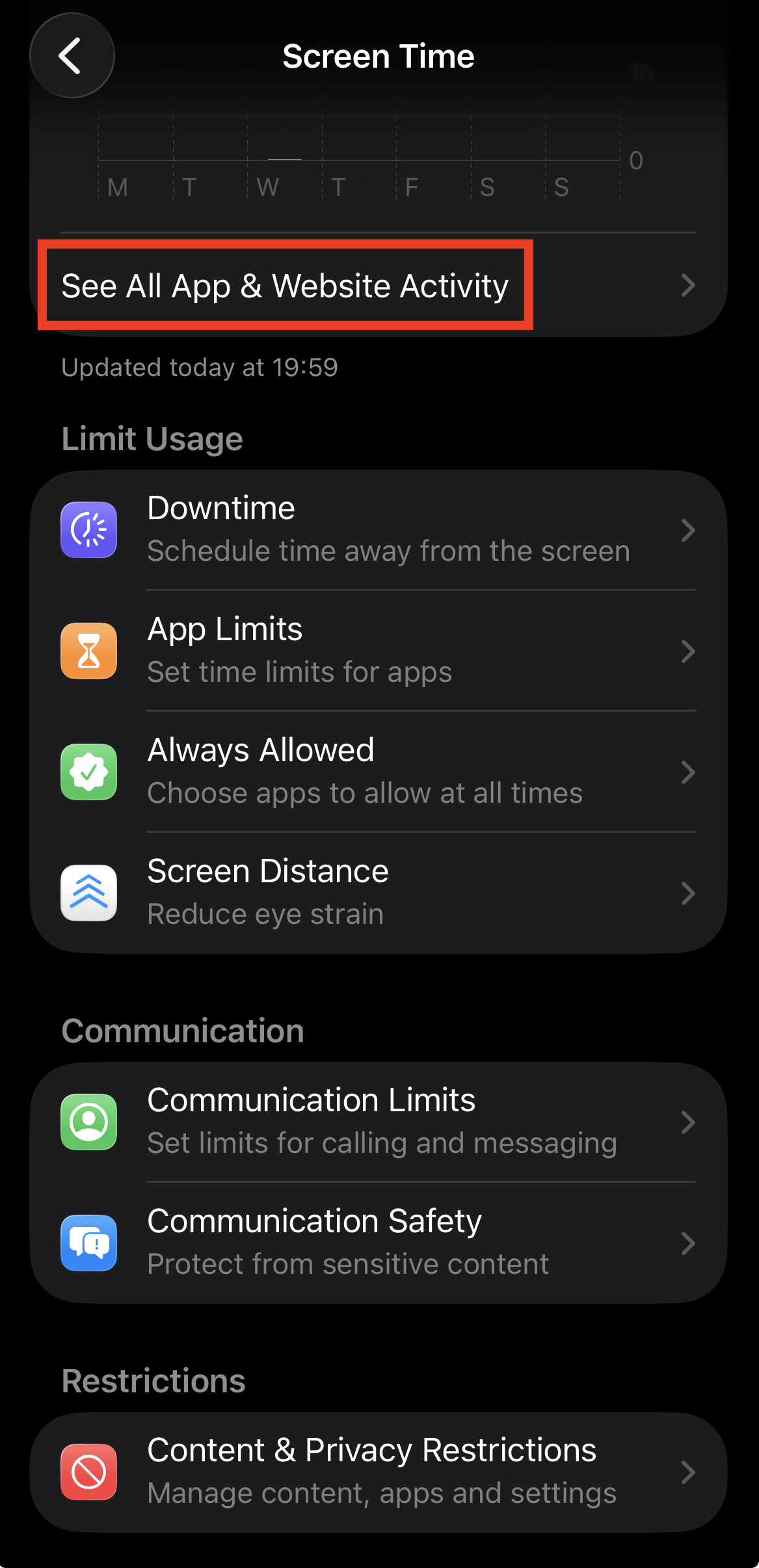
Du vil se en oversikt over din daglige og ukentlige bruk, inkludert hvilke apper du bruker tid på, hvor mange ganger du tar opp telefonen, og appene som sender deg flest varsler. Trykk på Enheter i øverste høyre hjørne for å se skjermtiden for de andre Apple-enhetene dine.
En raskere måte å se skjermtiddataene for iPhone på, er å legge til Skjermtid-widgeten på hjemskjermen.
For foreldre: Skjermtid lar deg også administrere et barns enhet(nytt vindu) gjennom Familiedeling. Du kan angi appbegrensninger, planlegge skjermfri tid og begrense innhold fra enheten din.
Hvordan sjekke skjermtid på Android
Skjermtid kalles Digital balanse på Android. For å få tilgang til det:
- Åpne Innstillinger-appen
- Gå til Digital balanse & foreldrekontroll.
- Trykk på Kontrollpanel.

Du vil se din totale skjermtid, appene du bruker og hvor lenge, hvor ofte du låser opp telefonen, og antallet varsler du har mottatt. Trykk på hver app for en mer detaljert oversikt.
For foreldre: Androids Digital balanse inkluderer foreldrekontroll gjennom Google Family Link(nytt vindu). Når det er konfigurert, kan du overvåke barnets skjermtid, angi daglige grenser og deaktivere apper ved sengetid.
Hvordan redusere skjermtid med bedre digital hygiene
Å ta i bruk digital minimalisme handler ikke bare om å tøyle sosiale medier. Jada, det er det mest opplagte målet, men det handler også om å være bevisst med alle de digitale verktøyene i livet ditt, inkludert innboksen og varslene dine.
Digital hygiene er hvordan du setter det ut i praksis. Selvom begrepet vanligvis refererer til vaner som beskytter det digitale livet og dataene dine, kan det også omfatte alt som holder det sunt. Akkurat som personlig hygiene forebygger sykdom, bidrar digital hygiene til å forhindre utbrenthet, distraksjon og utnyttelse av data.
De gode nyhetene er at du ikke trenger å slutte tvert. Studier(nytt vindu) har vist at små, bevisste endringer utgjør en forskjell, noe som fører til bedret trivsel, psykisk helse og oppmerksomhetsspenn. Prøv disse:
Legg telefonen utenfor rekkevidde
Det høres nesten for enkelt ut, men det fungerer. Hvis telefonen ikke er innen rekkevidde, er det langt mindre sannsynlig at du tar den opp av vane. Prøv å la den ligge i et annet rom mens du jobber, eller hold den utenfor soverommet om natten.
Slå av unødvendige varsler
La oss være ærlige, de fleste varsler er ikke akutte. Å deaktivere unødvendige varsler er en av de enkleste måtene å ta tilbake fokus på. Vær nådeløs når du gjør dette; hvis det ikke genuint krever din umiddelbare oppmerksomhet, slår du det av.
På iPhone går du til Innstillinger → Varsler, velger en app og slår av varsler.

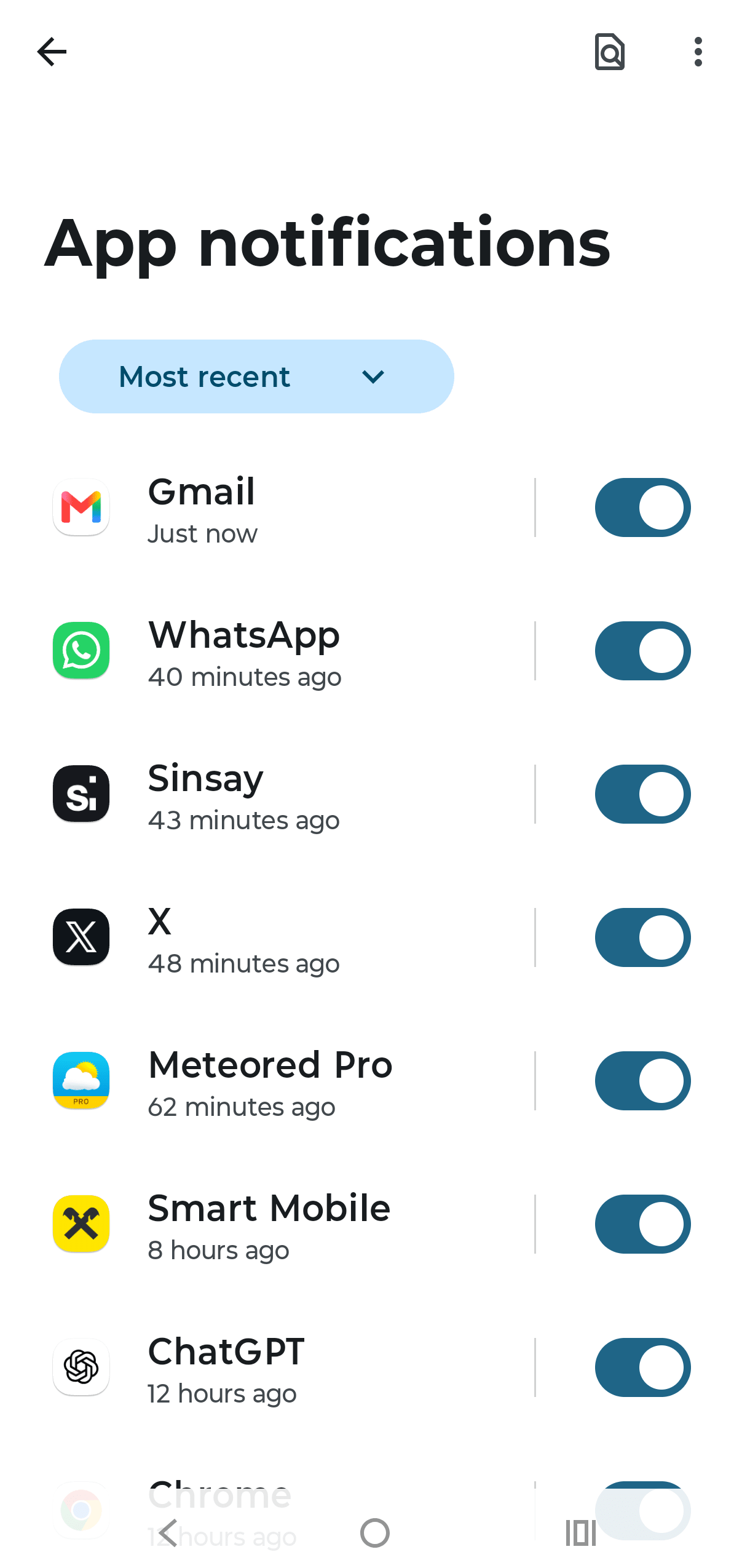
På Android går du til Innstillinger → Varsler → Appvarsler, velger en app og slår av varsler.
Angi appbegrensninger
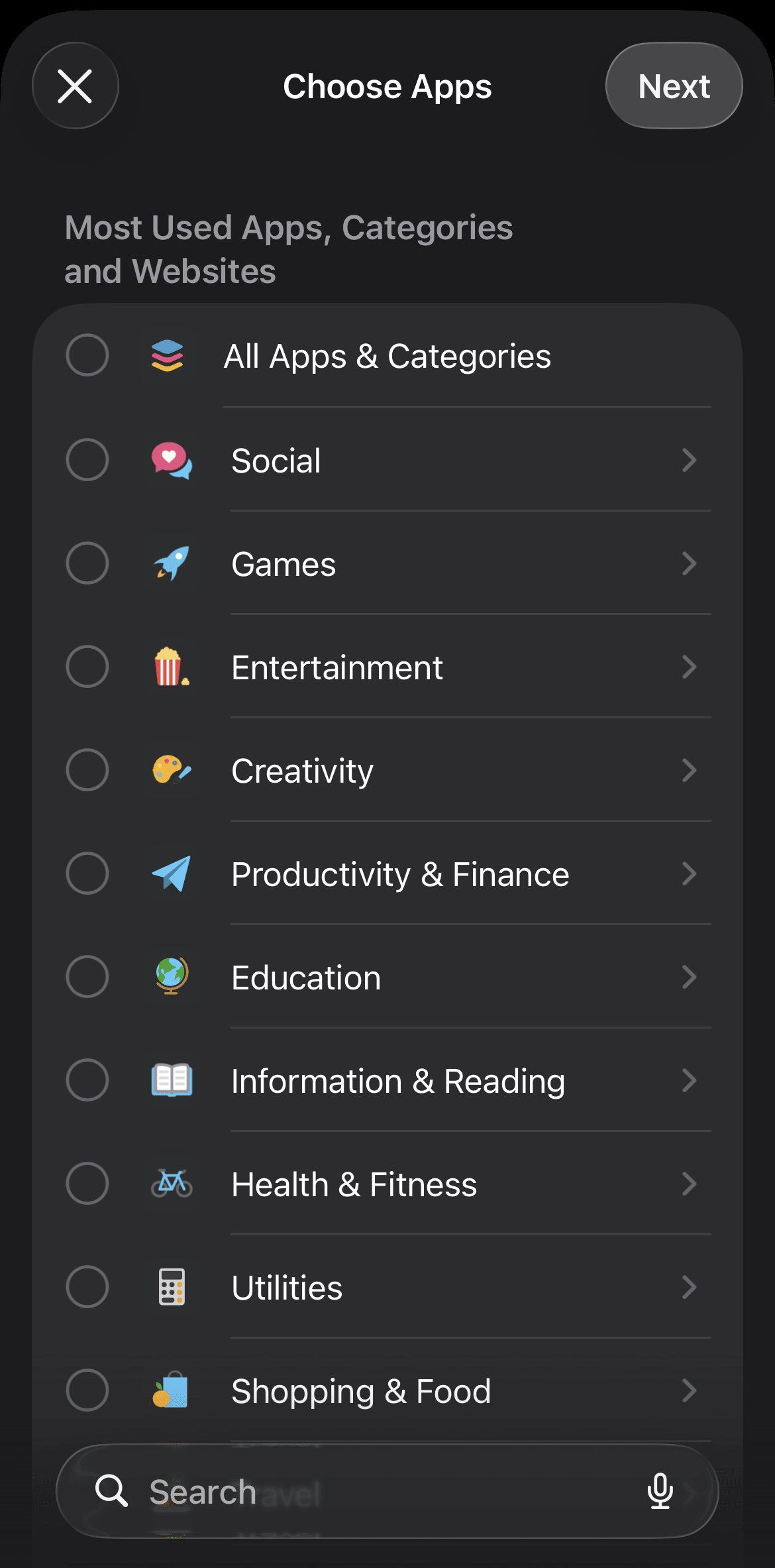
Du kan angi daglige appbegrensninger på både iPhone og Android for spesifikke apper. Når du når grensen din, låses appen til neste dag. Her er hvordan:
På iPhone går du til Innstillinger → Skjermtid → Appbegrensninger → Legg til begrensning, velger appene eller kategorien, og angir den daglige grensen din.
På Android går du til Innstillinger → Digital balanse og foreldrekontroll → Apptidtakere, velger appene du vil begrense, og angir den daglige grensen din.
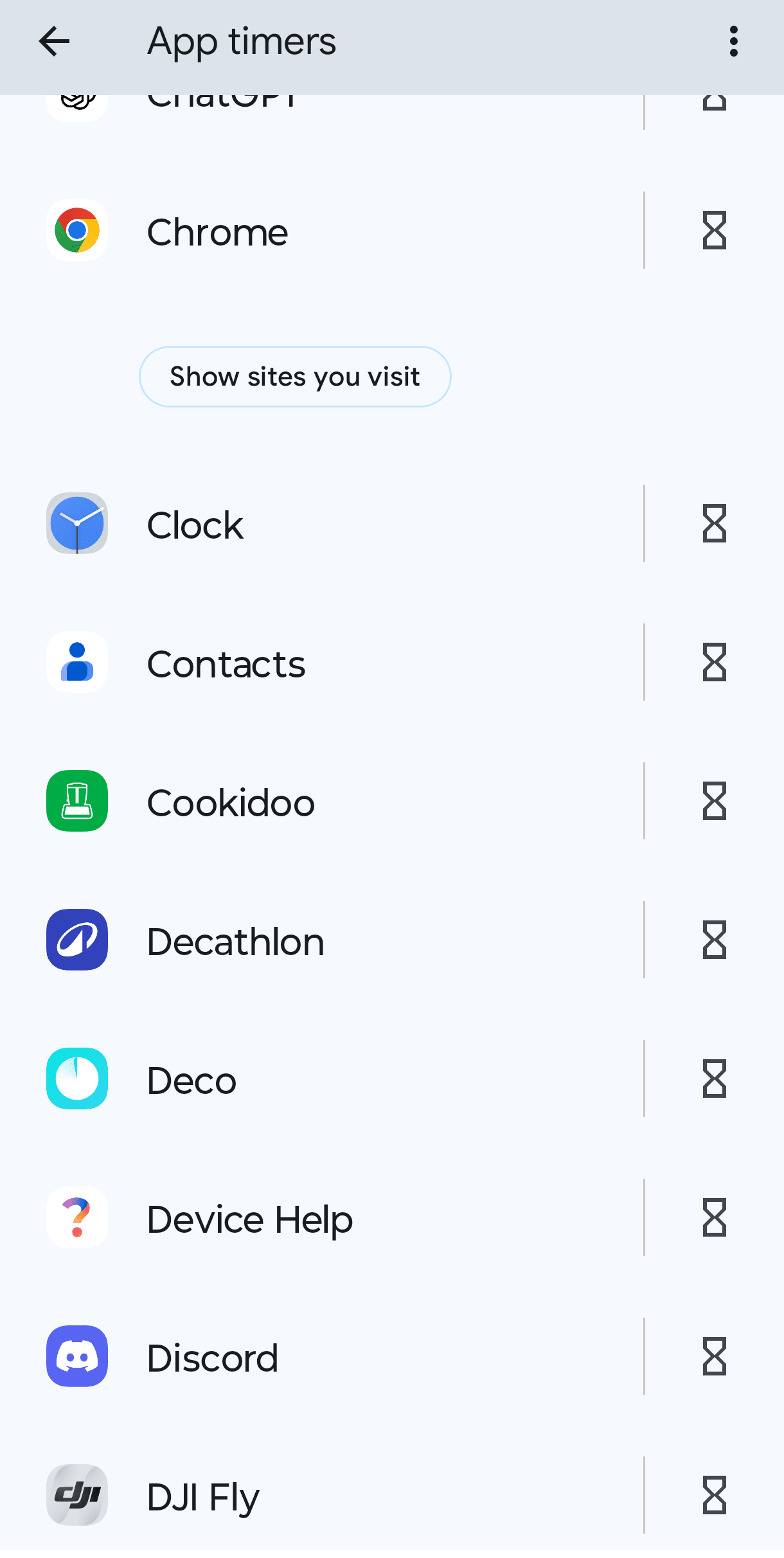
Hvis du er bekymret for å bruke opp de daglige grensene dine for raskt, kan du aktivere appbegrensninger basert på økter ved hjelp av verktøy som ScreenZen(nytt vindu). Du begrenser hvor mange økter du får per dag og angir en nedtelling for hver økt, noe som skaper en naturlig avkjøring mellom deg og appene.
Start med å angi appbegrensninger for dine største tidstyver: sosiale medier, videoapper og spill. Sett grenser som føles utfordrende, men realistiske; du vil ikke gjøre det så vanskelig at du ender opp med å gi opp helt.
Bruk innebygde fokusverktøy
Smarttelefoner har fokusmoduser som er utformet for å hjelpe deg med å blokkere distraksjoner, og du kan bruke dem til å redusere skjermtid.
Hvis du bruker en iPhone, kan du bruke Skjermfri tid eller Fokusmodus:
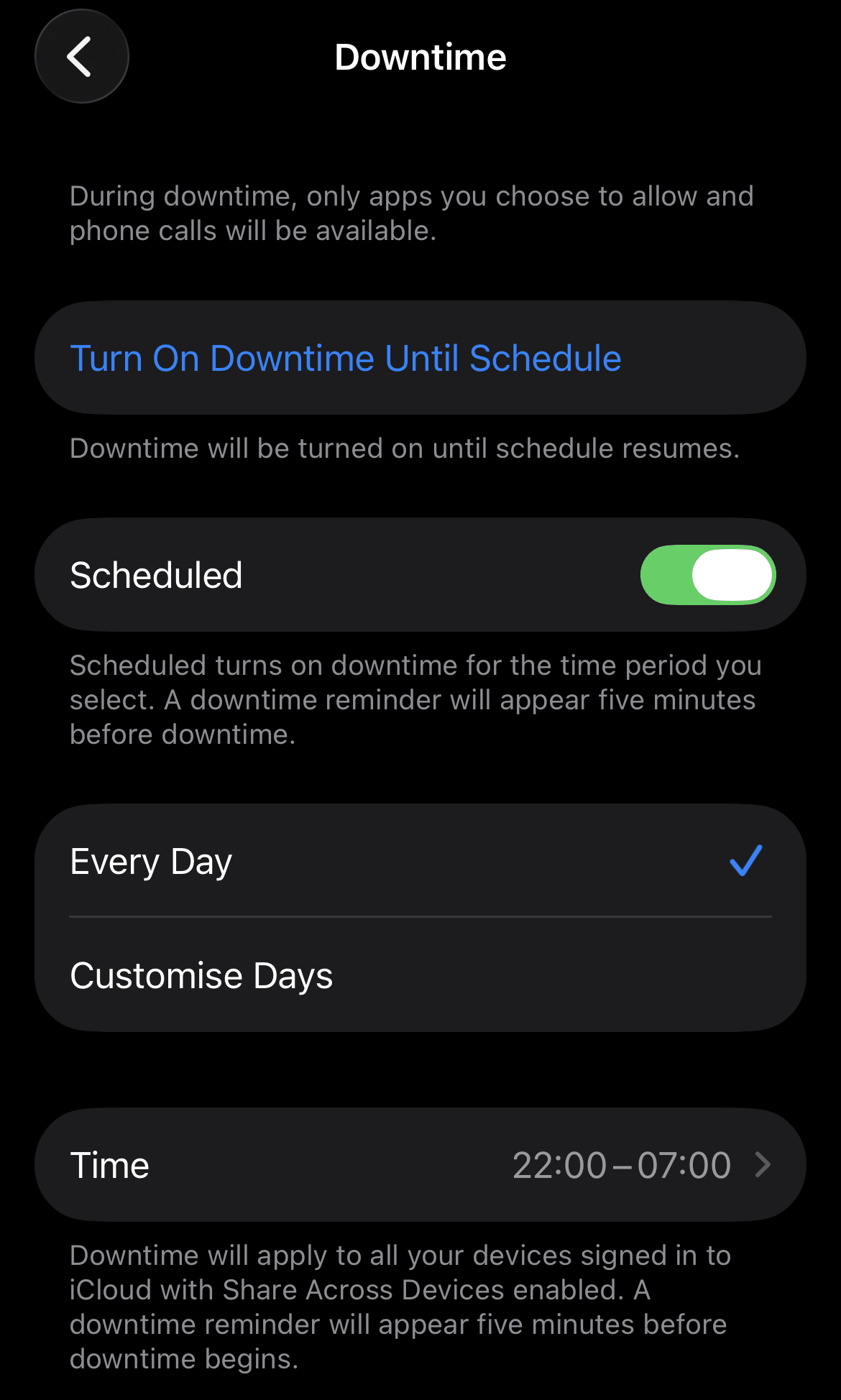
Skjermfri tid-modus blokkerer alle apper unntatt dem du spesifikt tillater i løpet av planlagte timer. Det er flott for generelle restriksjoner, som kvelder eller sengetid. For å aktivere det går du til Innstillinger → Skjermtid → Skjermfri tid.
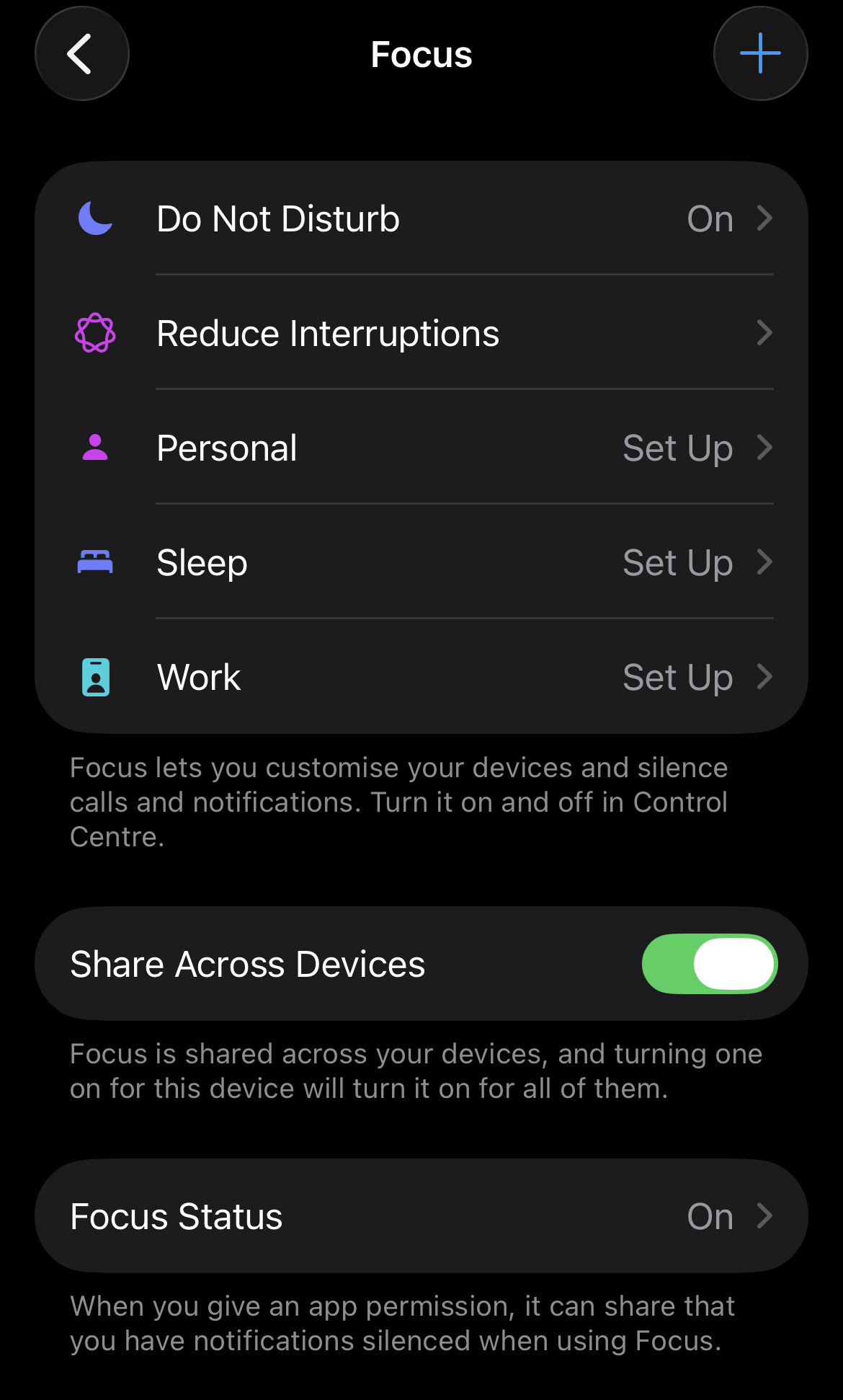
Fokusmodus bidrar til å begrense distraksjoner når du trenger mer fleksibilitet enn Skjermfri tid-modus. Du velger hvilke personer og apper som kan nå deg avhengig av hva du gjør. For å bruke det går du til Innstillinger → Fokus.
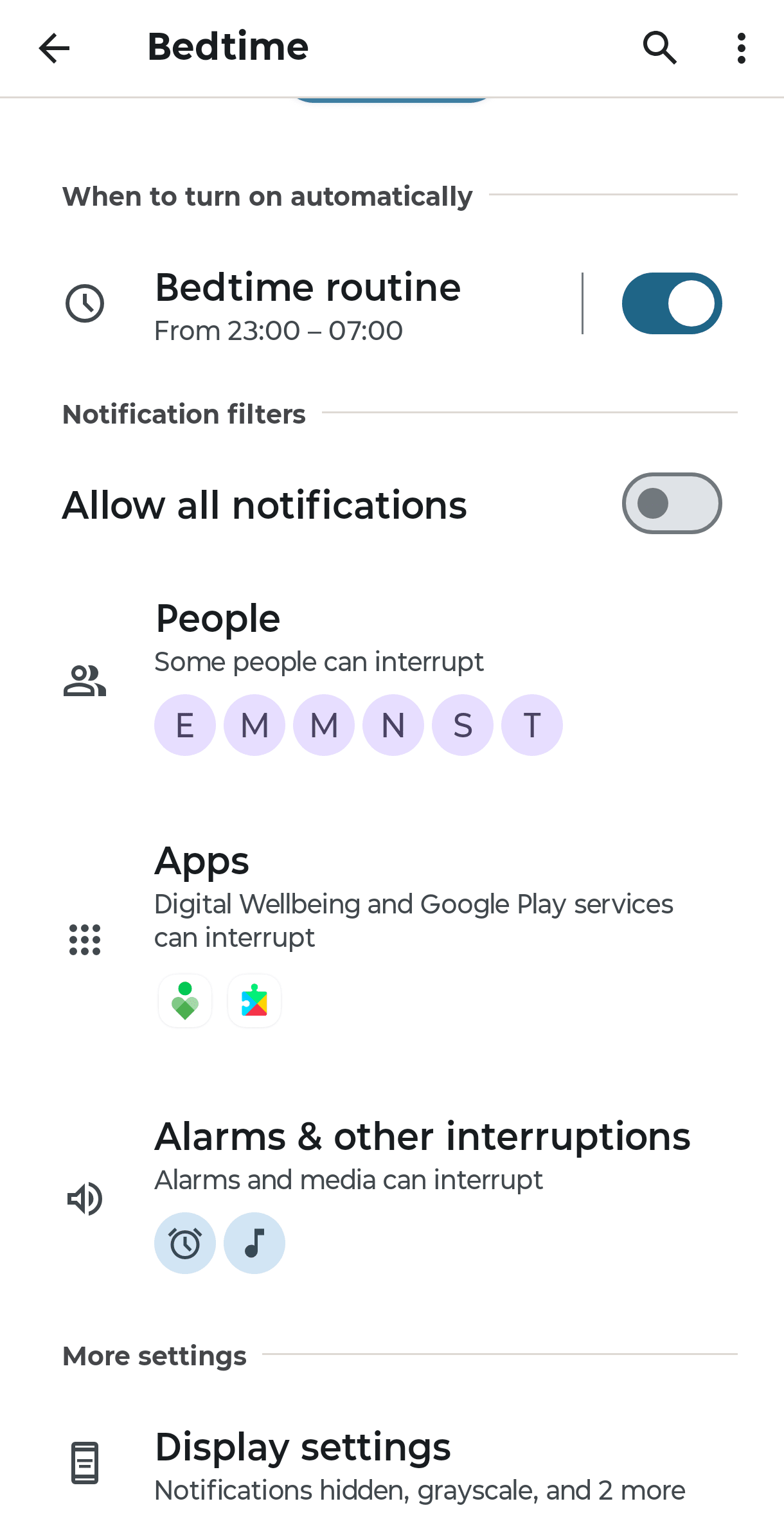
På Android kan du bruke Fokus- eller Sengetid-modus:
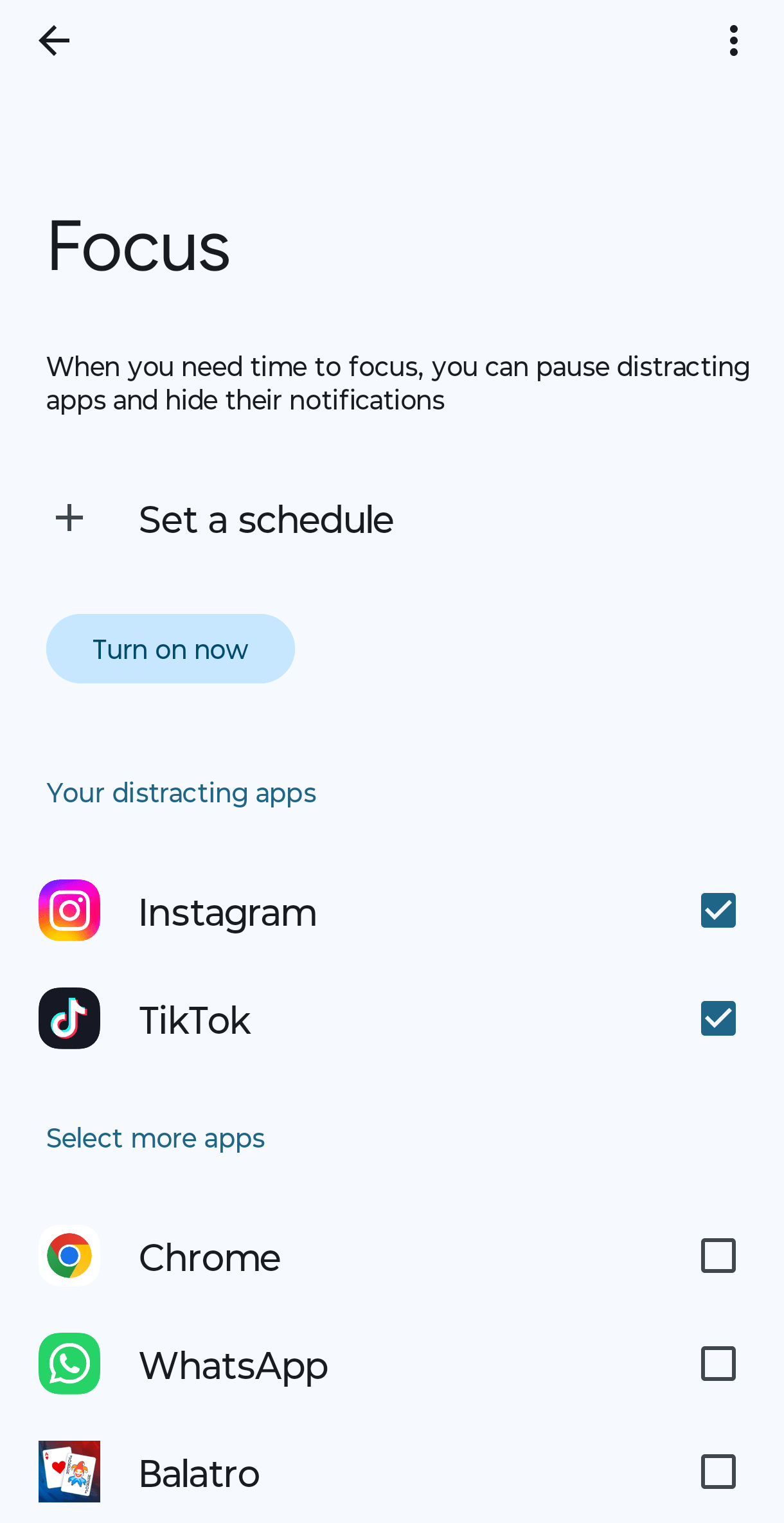
Fokusmodus lar deg sette apper på pause manuelt eller etter en tidsplan for å begrense distraksjoner. For å aktivere det går du til Innstillinger → Digital balanse og foreldrekontroll → Fokusmodus.
Sengetid-modus gjør hjemskjermen din gråtone og demper varsler for å hjelpe deg med å roe ned før leggetid. For å aktivere går du til Innstillinger → Digital balanse og foreldrekontroll → Sengetid-modus.
Sjekk telefonen sjeldnere
I stedet for å reagere på hvert varsel når det kommer, sjekk meldingene dine, e-posten og sosiale medier bevisst, til faste tider, for eksempel én gang om morgenen, én gang til lunsj og én gang om kvelden. Dette gjør at du beholder kontrollen over oppmerksomheten din i stedet for å gi den fra deg til den som tilfeldigvis plinger først.
Rydd opp i innboksen din
E-post er en annen kilde til digital støy som ofte blir oversett. Reklame-e-poster, glemte nyhetsbrev og abonnementsoppdateringer hoper seg opp og kjemper om oppmerksomheten din.
Enkelte e-posttjenester, som Proton Mail, har verktøy for å gjøre det enklere å administrere dette. Nyhetsbrev-visningen samler alle abonnementene dine på ett sted, slik at du kan avslutte abonnementet på det du ikke trenger med et enkelt klikk – du slipper å logge inn på dusinvis av tjenester bare for å melde deg av.
Erstatt skjermtid med noe bedre
Å kutte ned på skjermtiden er enklere når du har noe som fyller tomrommet. Tenk på aktiviteter som gir deg en genuint god følelse etterpå: å lese, lage mat, gå en tur, bla i et fotoalbum eller starte med en hobby. Målet er ikke å sitte i et mørkt rom og unngå teknologien din, men å bruke tiden din på givende aktiviteter sammen med mennesker som faktisk betyr noe for deg.
Administrere skjermtid for barn
Selv om tipsene ovenfor gjelder for barn også, er det en annen utfordring å administrere skjermtiden deres, ettersom enheter er så integrert i skolearbeid, sosialisering og underholdning. Målet er ikke å fjerne enheter fra barnets liv, men å hjelpe dem med å utvikle et sunt forhold til teknologi. Her er noen tips:
Konfigurer foreldrekontroll for å overvåke og begrense barnets enhetsbruk. På iPhone lar Skjermtid med Familiedeling deg se aktivitetsrapporter, angi appbegrensninger, planlegge skjermfri tid og begrense innhold – alt fra din (forelderens) enhet. På Android kan du bruke Google Family Link til å overvåke skjermtid, angi daglige grenser og deaktivere apper ved sengetid.
Opprett skjermfrie soner og tider, som middagsbordet, en time før sengetid og på soverommene. Regler er enklere å følge når de gjelder for hele familien.
Lad enheter utenfor soverommene om natten for å fjerne fristelsen til å rulle sent på kvelden og trangen til å strekke seg etter telefonen det første du gjør om morgenen.
Vær et godt forbilde for atferden du ønsker. Hvis du ber barna dine legge bort skjermene ved middagen, bør du prøve å gjøre det samme. Det er enklere å håndheve grenser når hele familien følger dem.
Ha en løpende samtale med barna dine om hvorfor digitale grenser betyr noe, innholdet og meldingene de møter når de er pålogget, hvordan disse opplevelsesmønstrene påvirker dem, og hvordan apper er utformet for å holde dem rullende. Disse samtalene bidrar til å bygge vurderingsevnen som foreldrekontroll ikke kan gi.
Det er ikke lett å hjelpe barna dine med å administrere sine digitale liv bedre. Sjekk ut vår aldersrelaterte guide til teknologi for barn og se hvordan Proton-foreldre tilnærmer seg personvern pålogget og teknologigrenser.
Hvordan ta tilbake kontrollen over dataene dine
Nå som du vet hvordan du begrenser skjermtid, er neste steg å forstå hvordan aktiviteten din spores når du er pålogget.
Etablerte teknologitjenester samler ofte inn langt mer personopplysninger enn de trenger. Avhengig av leverandøren og retningslinjene deres, kan e-postene, filene, søkene og aktiviteten din bli brukt til profilering, målrettet annonsering, produktutvikling eller AI-trening.
Hvor et selskap er basert, avgjør også hvilke personvern- og overvåkingslover som kan gjelde for dataene dine. For eksempel kan USA-baserte selskaper i henhold til lover som FISA kreves å gi myndighetene tilgang til visse data de besitter, selv når ikke-amerikanere er involvert. I løpet av det siste tiåret har offentlige forespørsler til Big Tech økt med 770 %, der Google, Apple og Meta delte data fra mer enn 3,5 millioner brukerkontoer med amerikanske myndigheter.
Her er noen praktiske endringer for å hjelpe deg med å ta tilbake kontrollen over dataene dine:
Bytt til personvernfokuserte leverandører
Velg leverandører som samler inn mindre data, bruker sterk kryptering, og er åpne om hvordan de tjener penger og behandler informasjonen din.
Når det gjelder skylagring, kan du prøve Proton Drive som et alternativ til Google Drive. Alle filer er beskyttet av ende-til-ende-kryptering, så du kan stole på at ingen andre enn du har tilgang til dem, ikke en gang Proton. Vi er basert i Sveits, så alle dataene dine er beskyttet av noen av verdens strengeste personvernlover.
For flere personvernvennlige alternativer kan du utforske europeiske alternativer som gir sterkere beskyttelse for personopplysningene dine.
Blokker e-postsporere
Vår Spam Watch-rapport fant at 80 % av de største amerikanske detaljhandlerne hadde felt inn sporere i hver eneste analyserte markedsførings-e-post. Sporere er spionpiksler som avslører når du åpnet en melding, hvilken enhet du brukte og hvor du var. Sporingslenker kan også følge deg på tvers av nettsteder, og koble e-postadressen din til nettleseraktiviteten din. Datameglere og andre selskaper kan bruke denne informasjonen til å bygge detaljerte profiler om deg, som er grunnen til at et enkelt søk etter noe kan føre til at relaterte annonser vises i ukevis.
Avansert sporingsbeskyttelse i Proton Mail blokkerer automatisk kjente sporere i e-postene dine og fjerner sporingsparametere fra lenker før du klikker på dem. Bilder lastes også inn via en proxy, slik at IP-adressen(nytt vindu) og plasseringen din holdes skjult for selskaper som prøver å hente ut mer data fra deg. Du kan bruke Proton Mail som et alternativ til Gmail.
Bruk en VPN
Når IP-adressen din er synlig, gir du fra deg mer informasjon enn du forventer. Hvert nettsted du besøker kan se din omtrentlige plassering, internettleverandøren din og nok informasjon til å kjenne deg igjen på tvers av surfeøkter. Det er enda verre på offentlig Wi-Fi(nytt vindu), ettersom trafikken din kan fanges opp av hackere.
Proton VPN er en VPN(nytt vindu) med retningslinjer mot loggføring(nytt vindu) som krypterer tilkoblingen din og maskerer IP-adressen din, slik at nettsteder og annonsører ikke kan spore hvor du er eller følge aktiviteten din på nettet. Sterk kryptering holder internetttrafikken din beskyttet mot snoking, slik at du trygt kan bruke offentlig Wi-Fi. Den innebygde Netshield-annonseblokkeringen(nytt vindu) beskytter deg ved å blokkere annonser, sporere og skadelig programvare før de når enheten din.
Slå av tilpassede annonser
Du kan begrense hvor mye av dataene dine som deles med annonsører direkte fra telefonens innstillinger. Det vil ikke stoppe all sporing, men det kutter ned på hvor mye informasjon som brukes til å målrette mot deg.
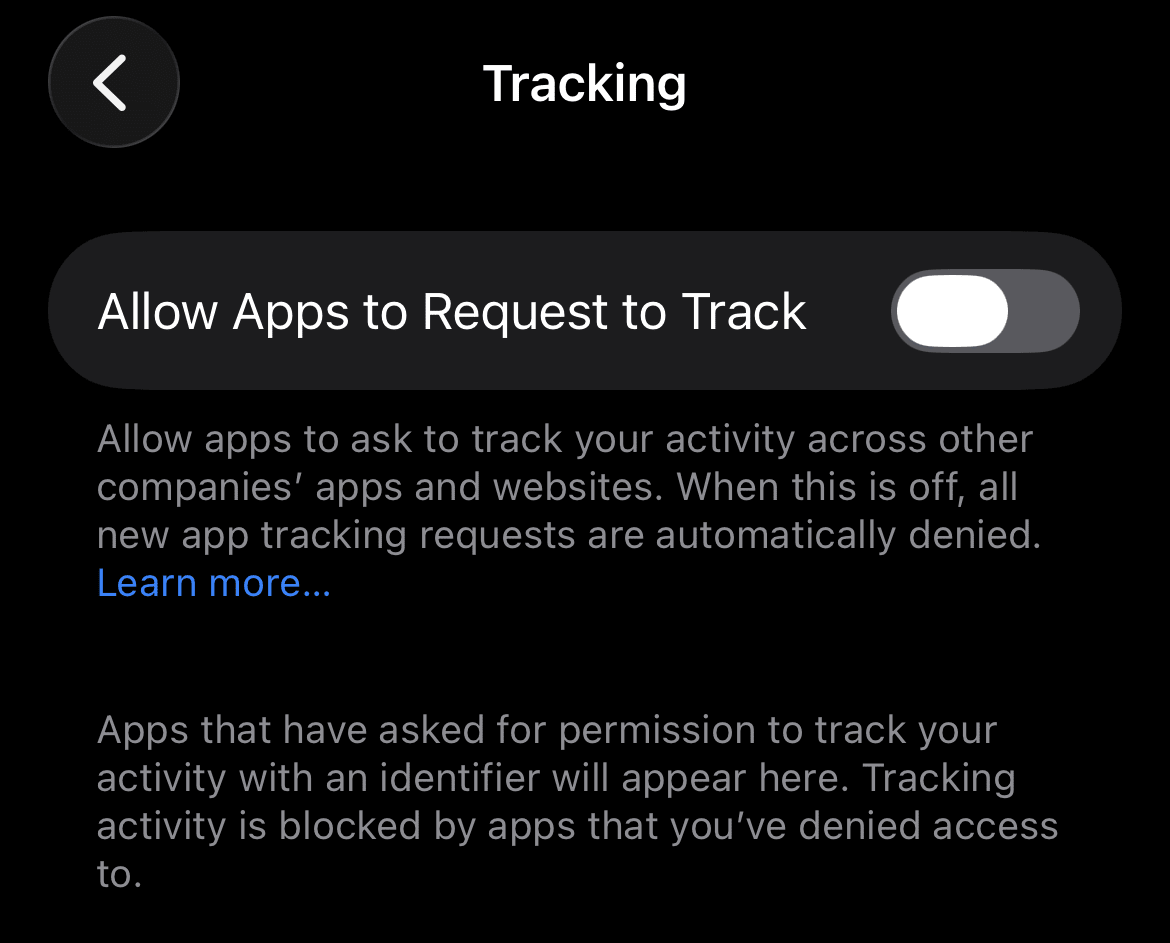
På iPhone går du til Innstillinger → Personvern og sikkerhet → Sporing og slår av Tillat at apper ber om å spore. Dette stopper apper fra å spore aktiviteten din på tvers av andre apper og nettsteder.
Deretter går du til Innstillinger → Personvern og sikkerhet → Apple-reklame og slår av Tilpassede annonser. Du vil fortsatt se annonser, men de vil ikke lenger bli opprettet ut fra preferansene dine.

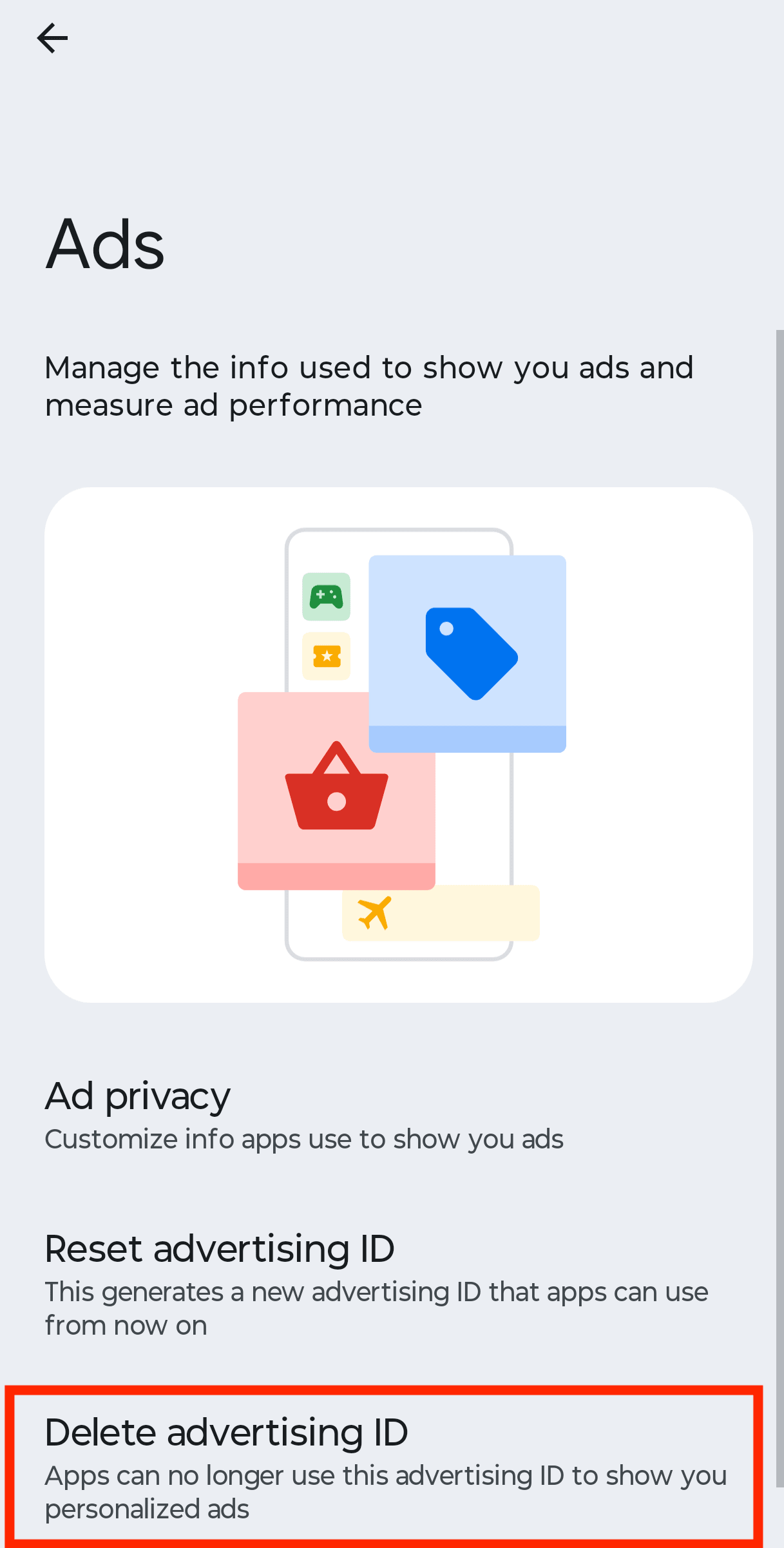
På Android går du til Innstillinger → Sikkerhet og personvern → Personvernkontroller → Annonser og velger Slett annonserings-ID. Dette tilbakestiller identifikatoren annonsører bruker til å spore deg.
Slå av Google Nett- og appaktivitet
Dominansen til Googles tjenester har gjort Google-kontoen din til et verdifullt verktøy for sporing og innsamling av data for å tilpasse annonser og anbefalinger, og for å bygge en profil av dine interesser og vaner. Heldigvis lar Google deg slå av dette og slette det som er samlet inn.
Gå til myaccount.google.com → Data og personvern → Nett- og appaktivitet, klikk Slå av → Slå av og slett aktivitet, og avbryt valg for alt under Underinnstillinger.

Digital minimalisme starter med små valg
Å bli en digital minimalist betyr ikke at du må gi opp teknologi fullstendig. Det handler om å bestemme hvilke verktøy som fortjener tiden din, oppmerksomheten din og personopplysningene dine – og bruke dem på dine egne premisser. Små endringer, som å dempe unødvendige varsler, angi appbegrensninger og velge mer private tjenester, kan gjøre at det digitale livet ditt føles mindre distraherende og inntrengende.
Start med én endring som føles overkommelig, og bygg videre derfra. Jo mer bevisst du blir på når du bruker teknologi og hvilken informasjon du deler, desto mer kontroll tar du tilbake fra selskapene som kjemper om både oppmerksomheten din og dataene dine.





