
U ontgrendelt uw telefoon om een herinnering te controleren, maar 40 minuten later bent u diep verwikkeld in een doomscroll die u nooit van plan was te beginnen. Als dat u bekend voorkomt, bent u niet de enige — en het is geen toeval.
Of het nu gaat om uw eigen schermtijd die oploopt, uw kinderen die wegstaren bij hun apparaten, of gewoon een hardnekkig gevoel dat technologie meer van uw leven heeft overgenomen dan u heeft goedgekeurd: er is een naam voor wat u ervaart en een praktische uitweg: digitaal minimalisme. En u hoeft uw technologie niet bij het afval te gooien om dat te bereiken.
Bij digitaal minimalisme draait alles om het bewust en op uw eigen voorwaarden gebruiken van technologie. Dit is hoe dat er in de praktijk uitziet en hoe u aan de slag kunt gaan.
- Wat is digitaal minimalisme?
- Hoe Big Tech uw aandacht vasthoudt
- Begin met het controleren van uw schermtijd
- Hoe u schermtijd kunt verminderen met een betere digitale hygiëne
- Schermtijd voor kinderen beheren
- Hoe u weer controle krijgt over uw gegevens
- Digitaal minimalisme begint met kleine keuzes
Wat is digitaal minimalisme?
Cal Newport(nieuw venster) bedacht de term in zijn boek uit 2019, Digital Minimalism. Hij definieert het als “een filosofie van technologiegebruik waarbij u uw online tijd richt op een klein aantal zorgvuldig geselecteerde en geoptimaliseerde activiteiten die zaken die u waardevol vindt sterk ondersteunen, en u de rest met plezier aan u voorbij laat gaan.”
Het gaat niet om ontzegging of volledig van de radar verdwijnen. Het gaat om het loslaten van die delen van uw digitale leven die u niet van dienst zijn. Uw tijd en aandacht zijn eindig, dus vraag u af of uw technologie en apps het daadwerkelijk waard zijn. Bieden ze daadwerkelijk ondersteuning aan iets wat u belangrijk vindt, zoals uw fitnessdoelen? Als het antwoord nee is, laat het dan los.
Hoe Big Tech uw aandacht vasthoudt
Big Tech-bedrijven hebben er belang bij u zo lang mogelijk betrokken te houden. Immers, hoe meer tijd u besteedt aan hun apps, hoe meer advertenties u ziet en hoe meer geld ze verdienen. Vergeet niet dat elke like, weergave, deelactie en opslagactie ze meer gegevens over u oplevert.
Socialmedias-apps zijn de grootste boosdoener. Ze gebruiken dezelfde psychologie die gokkasten zo verslavend maakt — ze zijn onvoorspelbaar. Algoritmen zijn fijn afgesteld op uw smaak, maar ze zijn er ook op ontworpen om een mix te tonen van interessante berichten, saaie berichten en die ene treffer die ervoor zorgt dat u blijft vegen naar de volgende.
En het beperkt zich niet tot de inhoud die u ziet. Elke melding van een like, reactie, deelactie en volging is ontworpen om u terug naar de app te trekken. In plaats van contant geld is de uitbetaling dopamine-genererende validatie.
Combineer dat met de oneindige scroll en automatisch afspelen, en er is geen natuurlijk endpoint meer bij het gebruiken van deze apps zoals hoofdstukken in een boek of het einde van een aflevering dat wel hebben. Ze hebben in feite de afrit tussen u en de app verwijderd — dat is hoe u wordt meegezogen in een 40 minuten durende scrollsessie wanneer u alleen maar een DM wilde beantwoorden.
Bedrijven zijn hier erg goed in geworden. De gemiddelde Amerikaan besteedt vier en een half uur per dag op de telefoon(nieuw venster), en dit is zo ontworpen door Big Tech. Het goede nieuws is dat mensen terugvechten via juridische strijd(nieuw venster), beleid gericht op verslavend ontwerp(nieuw venster) en persoonlijke stappen om hun aandacht terug te winnen.
Begin met het controleren van uw schermtijd
De eerste stap is het in kaart brengen van uw eigen gewoonten. Zowel iPhone als Android hebben ingebouwde hulpprogramma’s om u te tonen waar uw tijd naartoe gaat. Hier leest u hoe u de schermtijd op iPhone en Android kunt controleren:
Hoe u de schermtijd kunt controleren op iPhone (iOS)
- Open de Instellingen-app.
- Ga naar Schermtijd.
- Tik op Bekijk alle app- en website-activiteit.
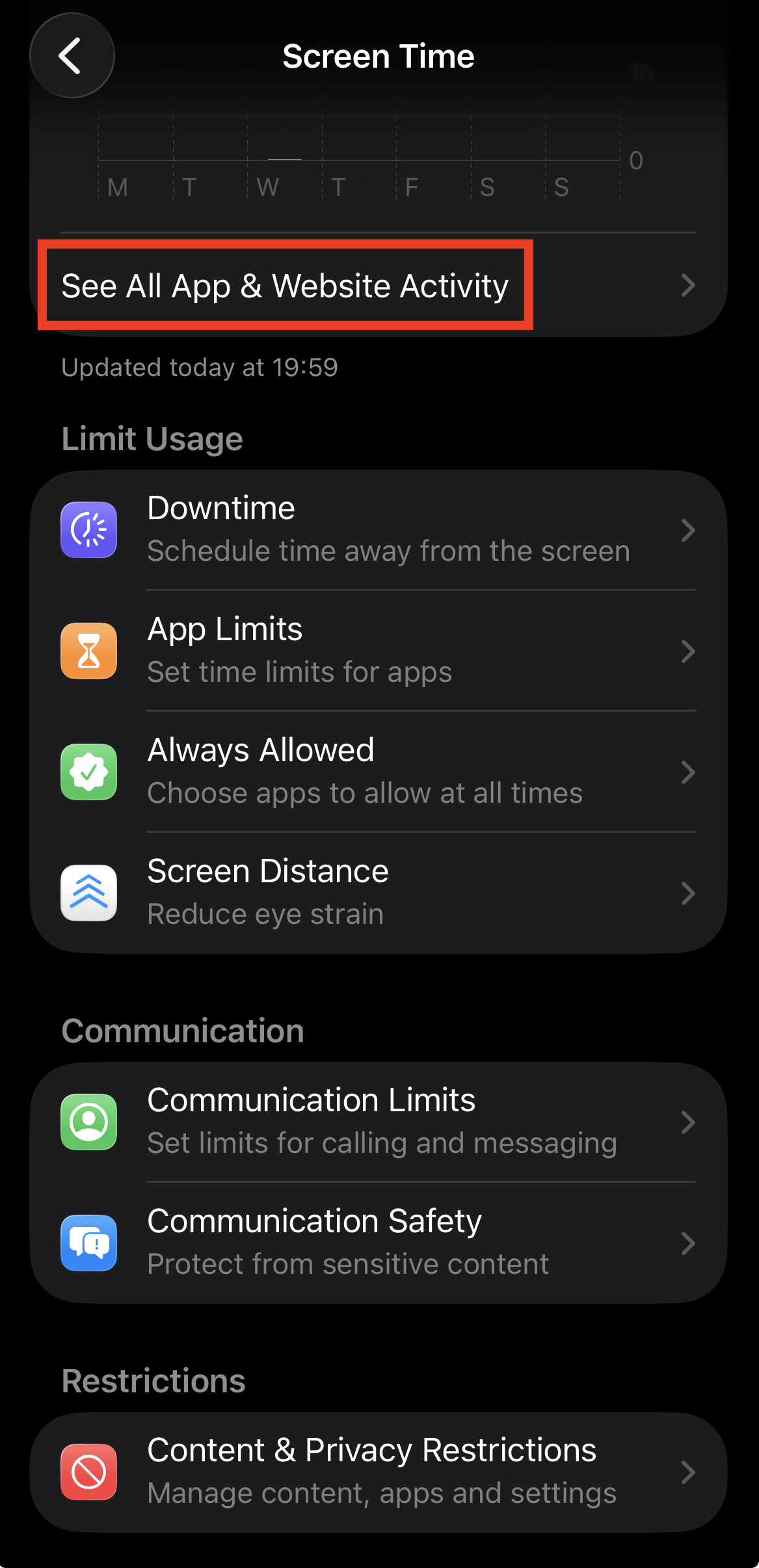
U ziet een overzicht van uw dagelijks en wekelijks gebruik, inclusief de apps waaraan u tijd besteedt, het aantal keren dat u uw telefoon pakt en de apps die u de meeste meldingen verzenden. Tik op Apparaten in de rechterbovenhoek om de Schermtijd van uw andere Apple-apparaten te bekijken.
Een snellere manier om de Schermtijd-gegevens van uw iPhone te bekijken, is door de Schermtijd-widget toe te voegen aan uw beginscherm.
Voor ouders: Met Schermtijd kunt u ook het apparaat van een kind beheren(nieuw venster) via Delen met gezin. U kunt app-limieten instellen, apparaatvrije tijd inplannen en inhoud beperken vanaf uw apparaat.
Hoe u de schermtijd kunt controleren op Android
Schermtijd staat op Android bekend als Digitaal welzijn. Om hier toegang toe te krijgen:
- Open de app Instellingen
- Ga naar Digitaal welzijn en ouderlijk toezicht.
- Tik op Dashboard.

U ziet uw totale schermtijd, de apps die u gebruikt en hoelang, hoe vaak u uw telefoon ontgrendelt en het aantal meldingen dat u hebt ontvangen. Tik op elke app voor een gedetailleerder overzicht.
Voor ouders: Digitaal welzijn van Android bevat ouderlijk toezicht via Google Family Link(nieuw venster). Zodra dit is ingesteld, kunt u de schermtijd van uw kind controleren, dagelijkse limieten instellen en apps uitschakelen voor bedtijd.
Hoe u schermtijd kunt verminderen met een betere digitale hygiëne
Het toepassen van digitaal minimalisme gaat niet alleen over het terugdringen van social media. Zeker, dat is het meest voor de hand liggende doel, maar het gaat er ook om dat u bewust omgaat met alle digitale hulpmiddelen in uw leven, inclusief uw inbox en meldingen.
Digitale hygiëne is hoe u dit in de praktijk brengt. Hoewel de term meestal verwijst naar gewoonten die uw digitale leven en gegevens beschermen, kan het zich ook uitstrekken tot alles wat het gezond houdt. Net zoals persoonlijke hygiëne ziekte voorkomt, helpt digitale hygiëne een burn-out, afleiding en gegevensexploitatie te voorkomen.
Het goede nieuws is dat u niet abrupt hoeft te stoppen. Onderzoeken(nieuw venster) hebben aangetoond dat kleine, bewuste veranderingen elkaar versterken, wat leidt tot een beter welzijn, geestelijke gezondheid en aandachtsspanne. Probeer deze eens:
Leg uw telefoon buiten bereik
Het klinkt bijna te eenvoudig, maar het werkt. Als uw telefoon zich niet binnen handbereik bevindt, is de kans veel kleiner dat u hem uit gewoonte pakt. Probeer hem in een andere kamer te laten liggen terwijl u werkt, of houd hem ‘s nachts buiten de slaapkamer.
Schakel niet-essentiële meldingen uit
Laten we eerlijk zijn: de meeste meldingen zijn niet dringend. Het uitschakelen van niet-essentiële meldingen is een van de eenvoudigste manieren om uw focus te herstellen. Wees meedogenloos wanneer u dit doet; als het niet echt uw directe aandacht vereist, schakelt u het uit.
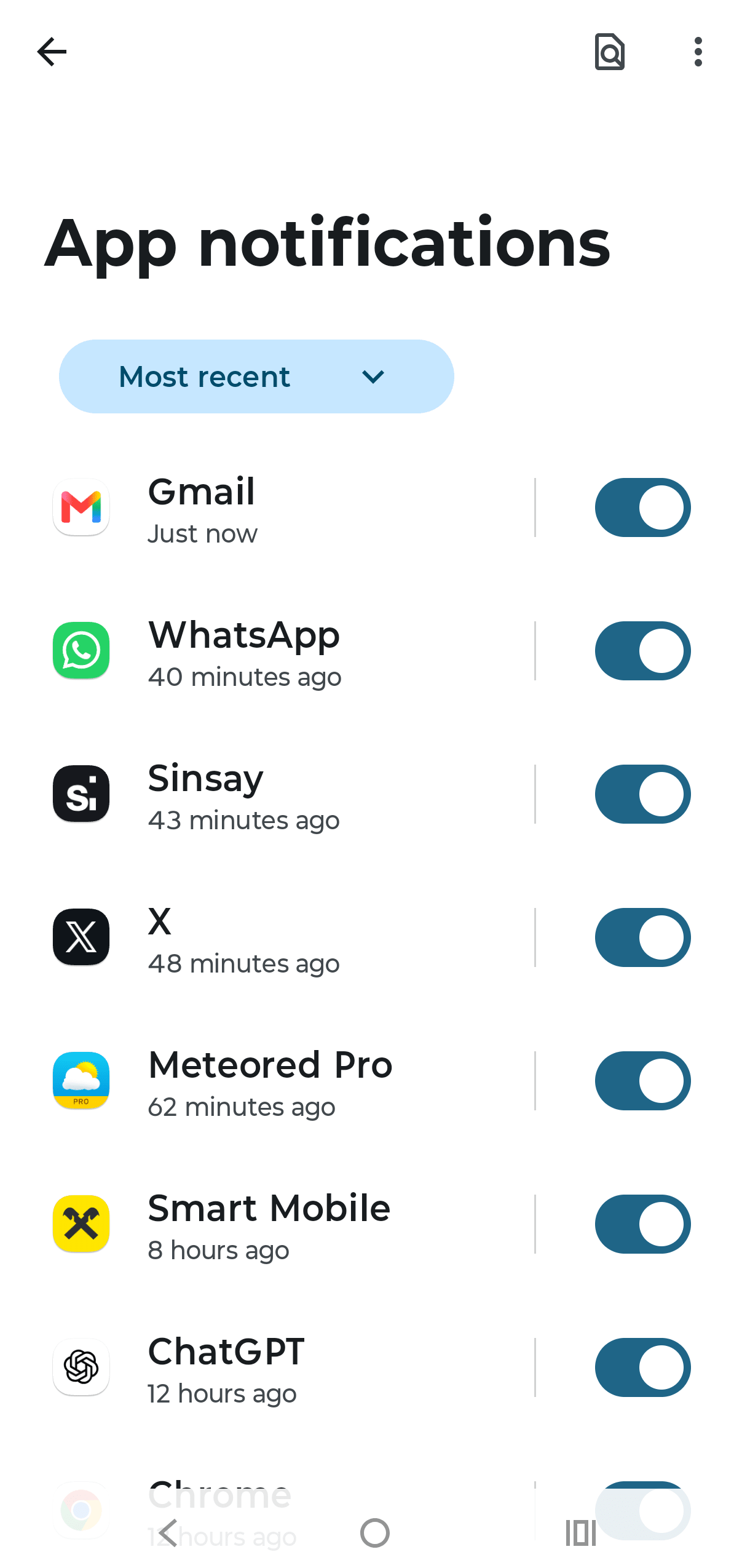
Ga op een iPhone naar Instellingen → Meldingen, selecteer een app en schakel meldingen uit.

Ga op Android naar Instellingen → Meldingen → App-meldingen, selecteer een app en schakel meldingen uit.
Stel app-limieten in
U kunt zowel op iPhone als Android dagelijkse app-limieten instellen voor specifieke apps. Zodra u uw limiet bereikt, wordt de app vergrendeld tot de volgende dag. Dit is hoe:
Ga op een iPhone naar Instellingen → Schermtijd → App-limieten → Voeg limiet toe, kies de apps of categorie en stel uw dagelijkse limiet in.
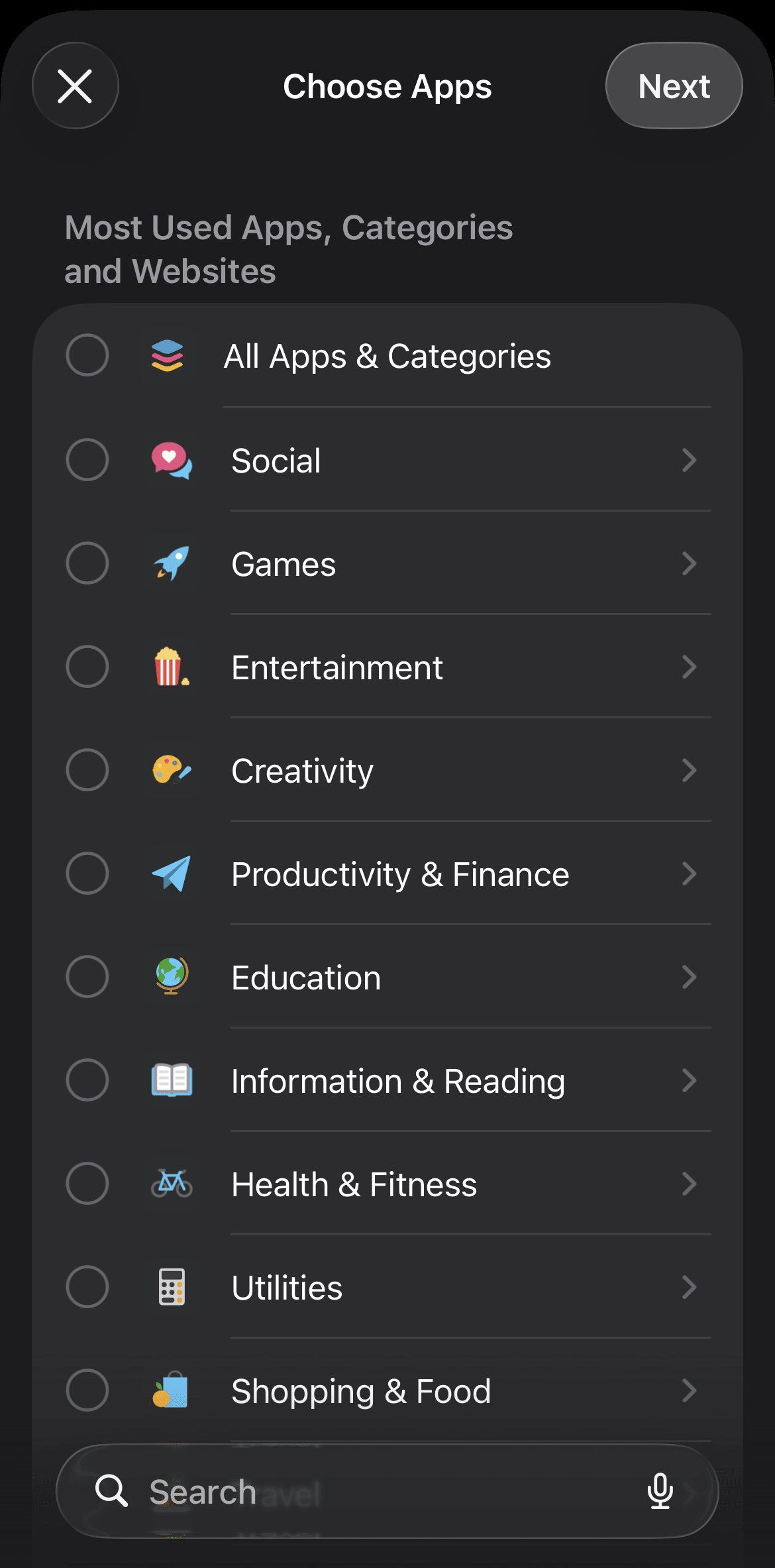
Ga op Android naar Instellingen → Digitaal welzijn en ouderlijk toezicht → App-timers, kies de apps die u wilt beperken en stel uw dagelijkse limiet in.
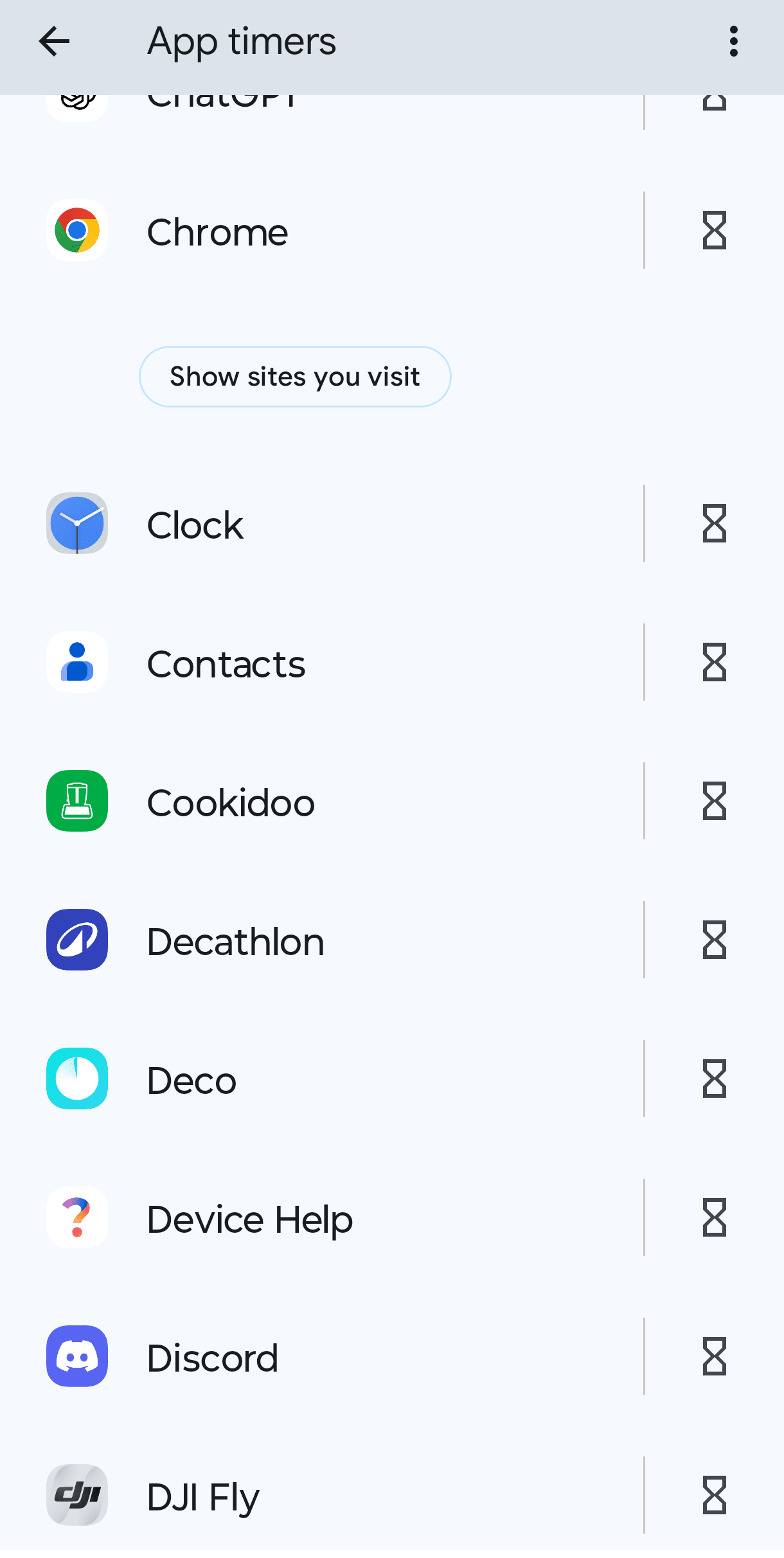
Als u bang bent dat u uw dagelijkse limieten snel opwerkt, kunt u app-limieten inschakelen op basis van sessies met hulpprogramma’s zoals ScreenZen(nieuw venster). U beperkt het aantal sessies dat u op een dag krijgt en stelt een timer in voor elke sessie, waardoor er een natuurlijke afrit ontstaat tussen u en de apps.
Begin met het instellen van app-limieten voor uw grootste tijdverslinders: social media, video-apps en games. Stel limieten in die uitdagend aanvoelen maar realistisch zijn; u wilt het niet zo moeilijk maken dat u uiteindelijk helemaal opgeeft.
Gebruik ingebouwde hulpprogramma’s voor focus
Smartphones hebben focusmodi die ontworpen zijn om u te helpen afleidingen te blokkeren, en u kunt deze gebruiken om uw schermtijd te verminderen.
Als u een iPhone gebruikt, kunt u Apparaatvrije tijd of de Focus-modus gebruiken:
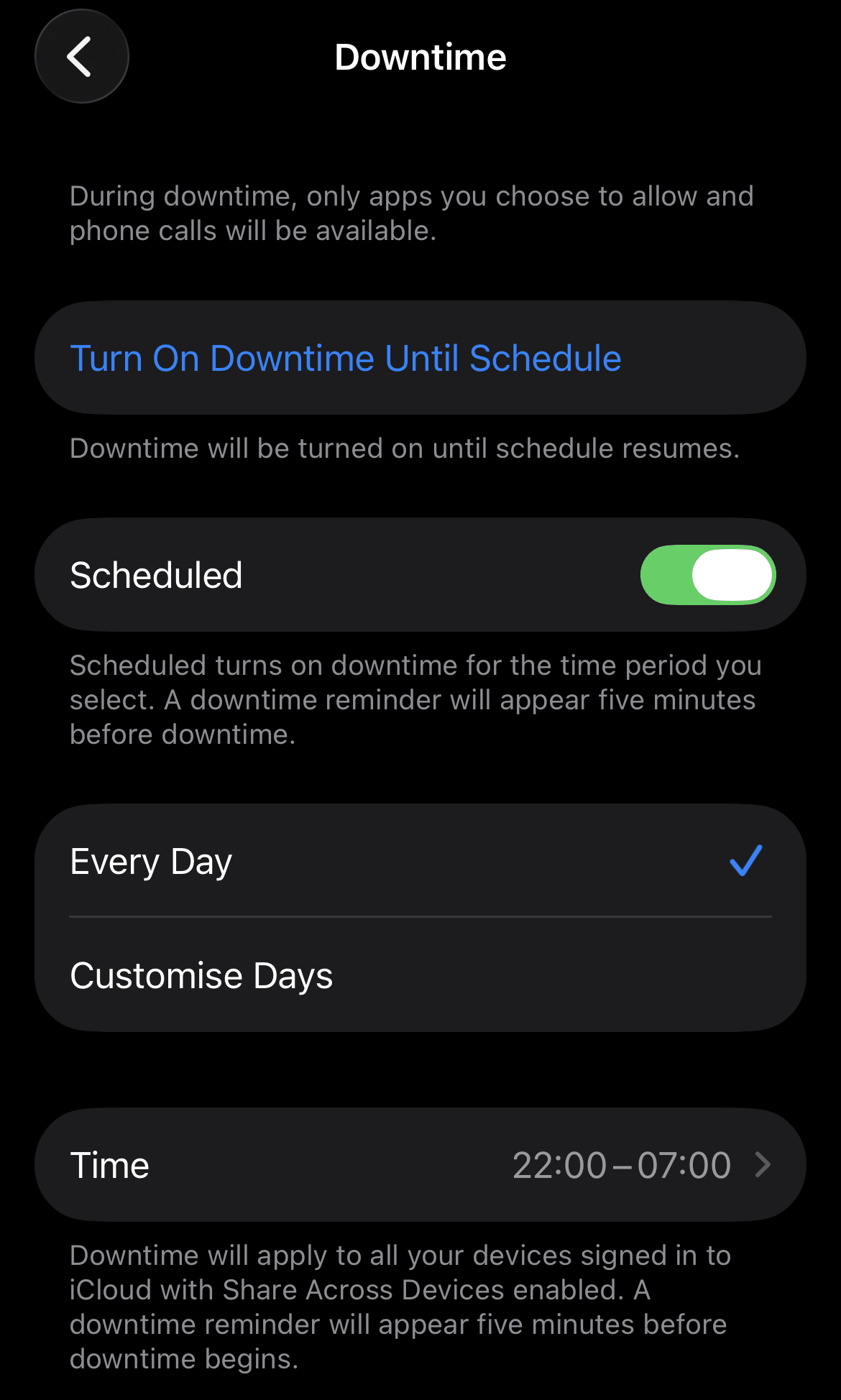
Apparaatvrije tijd blokkeert alle apps behalve de apps die u specifiek toestaat tijdens geplande uren. Het is ideaal voor algemene beperkingen, zoals ‘s avonds of voor het slapengaan. Om dit in te schakelen, gaat u naar Instellingen → Schermtijd → Apparaatvrije tijd.
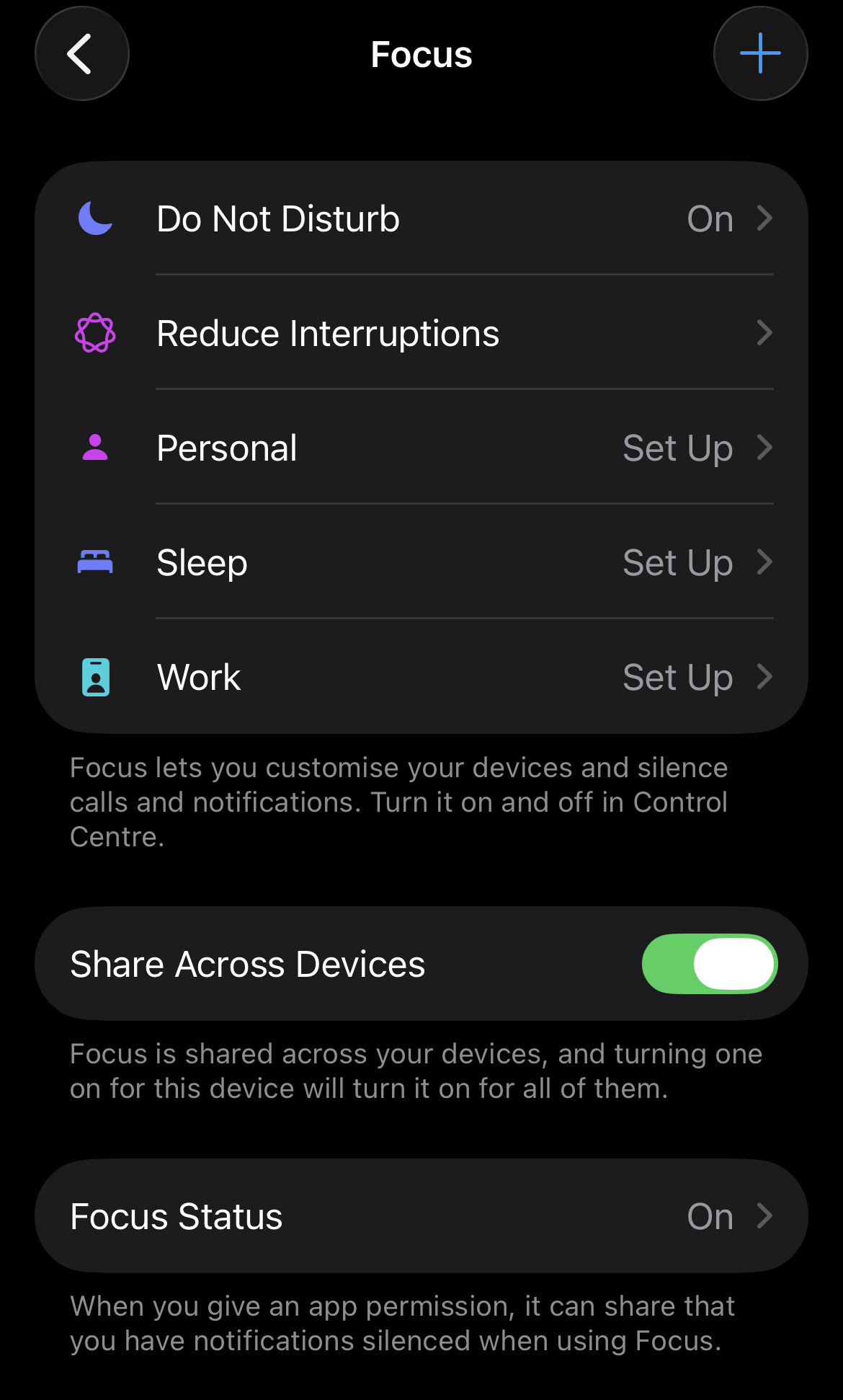
De Focus-modus helpt afleiding te beperken wanneer u meer flexibiliteit nodig heeft dan de modus Apparaatvrije tijd. U kiest welke mensen en apps u kunnen bereiken, afhankelijk van wat u doet. Om dit te gebruiken, gaat u naar Instellingen → Focus.
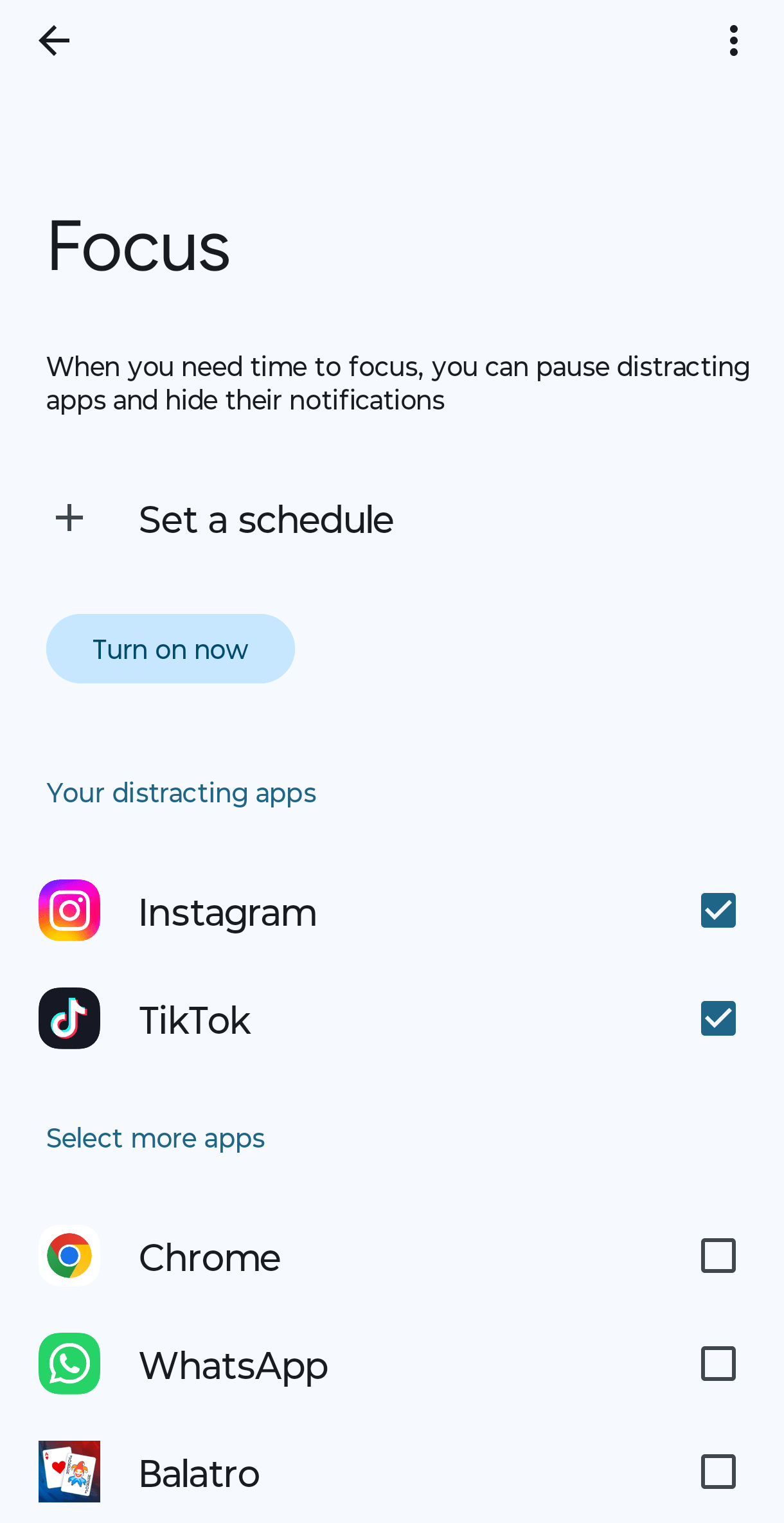
Op Android kunt u de Focus-modus of Bedtijdmodus gebruiken:
Met de Focus-modus kunt u apps handmatig of op basis van een schema onderbreken om afleiding te beperken. Om dit in te schakelen, gaat u naar Instellingen → Digitaal welzijn en ouderlijk toezicht → Focus-modus.
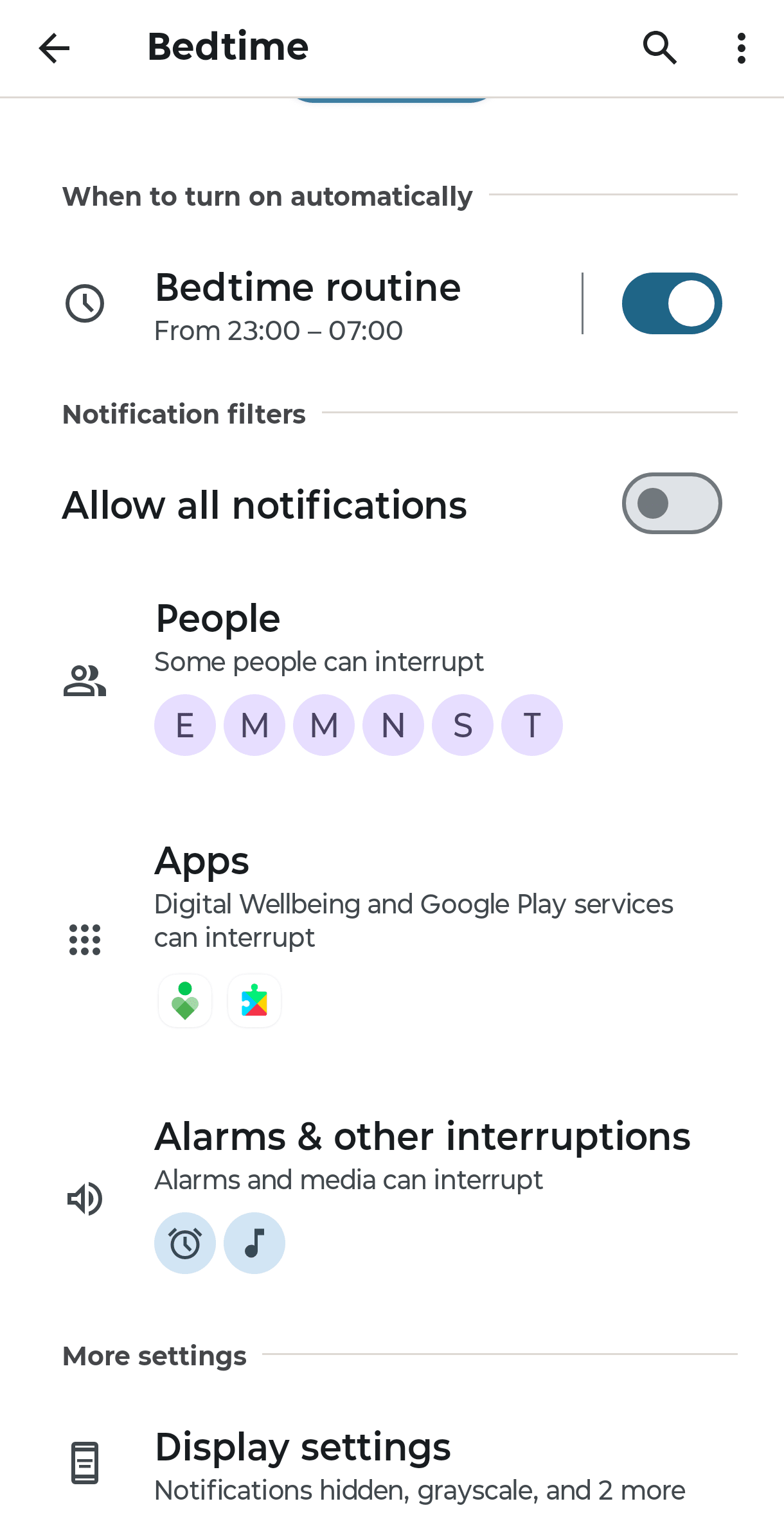
De Bedtijdmodus maakt uw beginscherm grijstinten en dempt meldingen om u te helpen ontspannen voor het slapengaan. Om in te schakelen, gaat u naar Instellingen → Digitaal welzijn en ouderlijk toezicht → Bedtijdmodus.
Controleer uw telefoon minder vaak
In plaats van te reageren op elke melding wanneer deze binnenkomt, controleert u uw berichten, e-mail en social media bewust op vaste tijden, zoals één keer ‘s morgens, één keer tijdens de lunch en één keer ‘s avonds. Hierdoor behoudt u de controle over uw aandacht in plaats van deze over te dragen aan wie u als eerste een bericht stuurt.
Schoon uw inbox op
E-mail is een andere bron van digitale ruis die vaak over het hoofd wordt gezien. Promotie-e-mails, vergeten nieuwsbrieven en abonnement-updates stapelen zich op en dingen om uw aandacht.
Sommige e-maildiensten, zoals Proton Mail, bevatten hulpprogramma’s om het beheren hiervan gemakkelijker te maken. De Nieuwsbrievenweergave verzamelt al uw abonnementen op één plek, zodat u zich met één enkele klik kunt afmelden voor wat u niet nodig heeft — u hoeft niet meer in te loggen bij tientallen diensten om u af te melden.
Vervang schermtijd door iets beters
Het verminderen van schermtijd is gemakkelijker wanneer u iets heeft om het gat op te vullen. Denk aan activiteiten waar u zich achteraf echt goed bij voelt: lezen, koken, een wandeling maken, door een fotoalbum bladeren of een hobby oppakken. Het doel is niet om in een donkere kamer te zitten en uw technologie te vermijden, maar om uw tijd te besteden aan waardevolle activiteiten met mensen die er echt toe doen voor u.
Schermtijd voor kinderen beheren
Hoewel de bovenstaande tips ook van toepassing zijn op kinderen, is het beheren van hun schermtijd een andere uitdaging omdat apparaten zo geïntegreerd zijn in schoolwerk, sociaal contact en entertainment. Het doel is niet om apparaten uit het leven van uw kind te verwijderen, maar om hen te helpen een gezonde relatie met technologie te ontwikkelen. Hier zijn enkele tips:
Stel ouderlijk toezicht in om het apparaatgebruik van uw kind te controleren en te beperken. Op iPhone kunt u met Schermtijd via Delen met gezin activiteitsrapporten bekijken, app-limieten instellen, apparaatvrije tijd inplannen en inhoud beperken — allemaal vanaf uw apparaat (als ouder). Op Android kunt u Google Family Link gebruiken om schermtijd te controleren, dagelijkse limieten instellen en apps uitschakelen voor bedtijd.
Creeër schermvrije zones en tijden, zoals de eettafel, een uur voor het slapengaan en in slaapkamers. Regels zijn gemakkelijker te volgen wanneer ze van toepassing zijn op het hele gezin.
Laad apparaten ‘s nachts buiten de slaapkamers op om de verleiding van ‘s nachts scrollen en de neiging om ‘s ochtends als eerste naar een telefoon te grijpen, te verwijderen.
Geef het goede voorbeeld. Als u uw kinderen vraagt om schermen weg te leggen bij het avondeten, probeer dan hetzelfde te doen. Het is gemakkelijker om grenzen te handhaven wanneer het hele gezin ze volgt.
Voer een doorlopend gesprek met uw kinderen over waarom digitale grenzen belangrijk zijn, de inhoud en berichten die ze online tegenkomen, hoe die ervaringen hen beïnvloeden en hoe apps zijn ontworpen om hen te laten blijven scrollen. Deze gesprekken helpen bij het opbouwen van het oordeelsvermogen dat ouderlijk toezicht niet kan bieden.
Het is niet gemakkelijk om uw kinderen te helpen hun digitale leven beter te beheren. Bekijk onze gids per leeftijd over technologie voor kinderen en bekijk hoe Proton-ouders online privacy en technologische grenzen aanpakken.
Hoe u weer controle krijgt over uw gegevens
Nu u weet hoe u de schermtijd kunt beperken, is de volgende stap te begrijpen hoe uw activiteit online wordt gevolgd.
Reguliere techdiensten verzamelen vaak veel meer persoonsgegevens dan ze nodig hebben. Afhankelijk van de aanbieder en diens beleid kunnen uw e-mails, bestanden, zoekopdrachten en activiteit worden gebruikt voor profilering, gerichte advertenties, productontwikkeling of AI-training.
Waar een bedrijf gevestigd is, bepaalt ook welke privacy- en surveillancewetten van toepassing kunnen zijn op uw gegevens. Bedrijven in de VS kunnen bijvoorbeeld onder wetten zoals FISA verplicht zijn om autoriteiten toegang te verlenen tot bepaalde gegevens die ze beheren, zelfs als het om niet-Amerikanen gaat. In het afgelopen decennium stegen de verzoeken van overheden aan Big Tech met 770%, waarbij Google, Apple en Meta gegevens van meer dan 3,5 miljoen gebruikersaccounts hebben gedeeld met de Amerikaanse autoriteiten.
Hier zijn een paar praktische veranderingen om u te helpen weer controle te krijgen over uw gegevens:
Stap over naar op privacy gerichte aanbieders
Kies aanbieders die minder gegevens verzamelen, sterke versleuteling gebruiken en transparant zijn over hoe ze geld verdienen en met uw informatie omgaan.
Als het gaat om cloudopslag, probeer dan Proton Drive als alternatief voor Google Drive. Alle bestanden zijn beschermd door end-to-end versleuteling, dus u kunt er op vertrouwen dat niemand behalve u er toegang toe heeft, zelfs Proton niet. We zijn gevestigd in Zwitserland, dus al uw gegevens worden beschermd door enkele van de strengste privacywetten ter wereld.
Voor meer privacyvriendelijke opties kunt u Europese alternatieven verkennen die uw persoonsgegevens beter beschermen.
Blokkeer e-mailtrackers
Ons Spam Watch-rapport toonde aan dat 80% van de grote Amerikaanse detailhandelaren trackers ingesloten had in elke geanalyseerde marketing-e-mail. Trackers zijn spionagepixels die onthullen wanneer u een bericht hebt geopend, welk apparaat u hebt gebruikt en waar u was. Trackingkoppelingen kunnen u ook volgen via websites, waardoor uw e-mailadres wordt verbonden met uw surfactiviteit. Datamakelaars en andere bedrijven kunnen deze informatie gebruiken om gedetailleerde profielen over u op te bouwen. Daarom kan één keer zoeken naar iets leiden tot gerelateerde advertenties die wekenlang verschijnen.
Geavanceerde trackingbeveiliging in Proton Mail blokkeert automatisch bekende trackers in uw e-mails en verwijdert trackingparameters uit koppelingen voordat u erop klikt. Afbeeldingen worden ook geladen via een proxy, zodat uw IP-adres(nieuw venster) en locatie verborgen blijven voor bedrijven die meer gegevens van u proberen te verzamelen. U kunt Proton Mail gebruiken als alternatief voor Gmail.
Gebruik een VPN
Wanneer uw IP-adres zichtbaar is, geeft u meer informatie prijs dan u zou verwachten. Elke website die u bezoekt, kan uw geschatte locatie, uw internetprovider en voldoende informatie zien om u te herkennen tijdens surfsessies. Op openbare wifi(nieuw venster) is het nog erger, omdat uw verkeer kan worden onderschept door hackers.
Proton VPN is een VPN(nieuw venster) met een beleid zonder logboeken(nieuw venster) die uw verbinding versleutelt en uw IP-adres maskeert, zodat websites en adverteerders niet kunnen volgen waar u bent of uw activiteit op het web kunnen volgen. Sterke versleuteling houdt uw internetverkeer beschermd tegen pottenkijkers, zodat u veilig gebruik kunt maken van openbare wifi. De ingebouwde NetShield-advertentieblokkering(nieuw venster) beschermt u door advertenties, trackers en malware te blokkeren voordat ze uw apparaat bereiken.
Schakel gepersonaliseerde advertenties uit
U kunt rechtstreeks via de instellingen van uw telefoon beperken hoeveel van uw gegevens worden gedeeld met adverteerders. Het zal niet al het tracken stoppen, maar het vermindert wel hoeveel informatie wordt gebruikt om zich op u te richten.
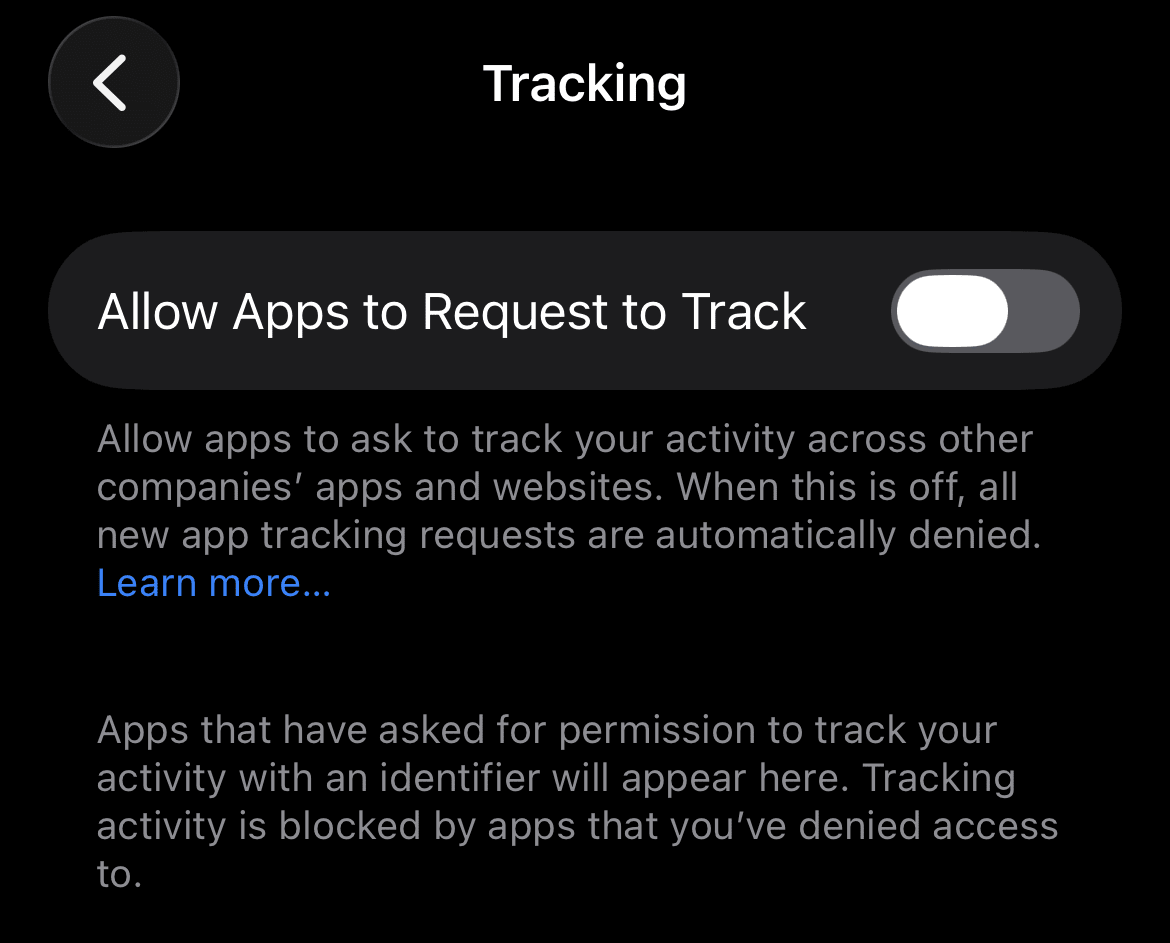
Ga op een iPhone naar Instellingen → Privacy en beveiliging → Tracking en schakel Sta apps toe om te vragen om te tracken uit. Dit voorkomt dat apps uw activiteit via andere apps en websites volgen.
Ga vervolgens naar Instellingen → Privacy en beveiliging → Apple-reclame en schakel Gepersonaliseerde advertenties uit. U zult nog steeds advertenties zien, maar ze worden niet meer gemaakt op basis van uw voorkeuren.

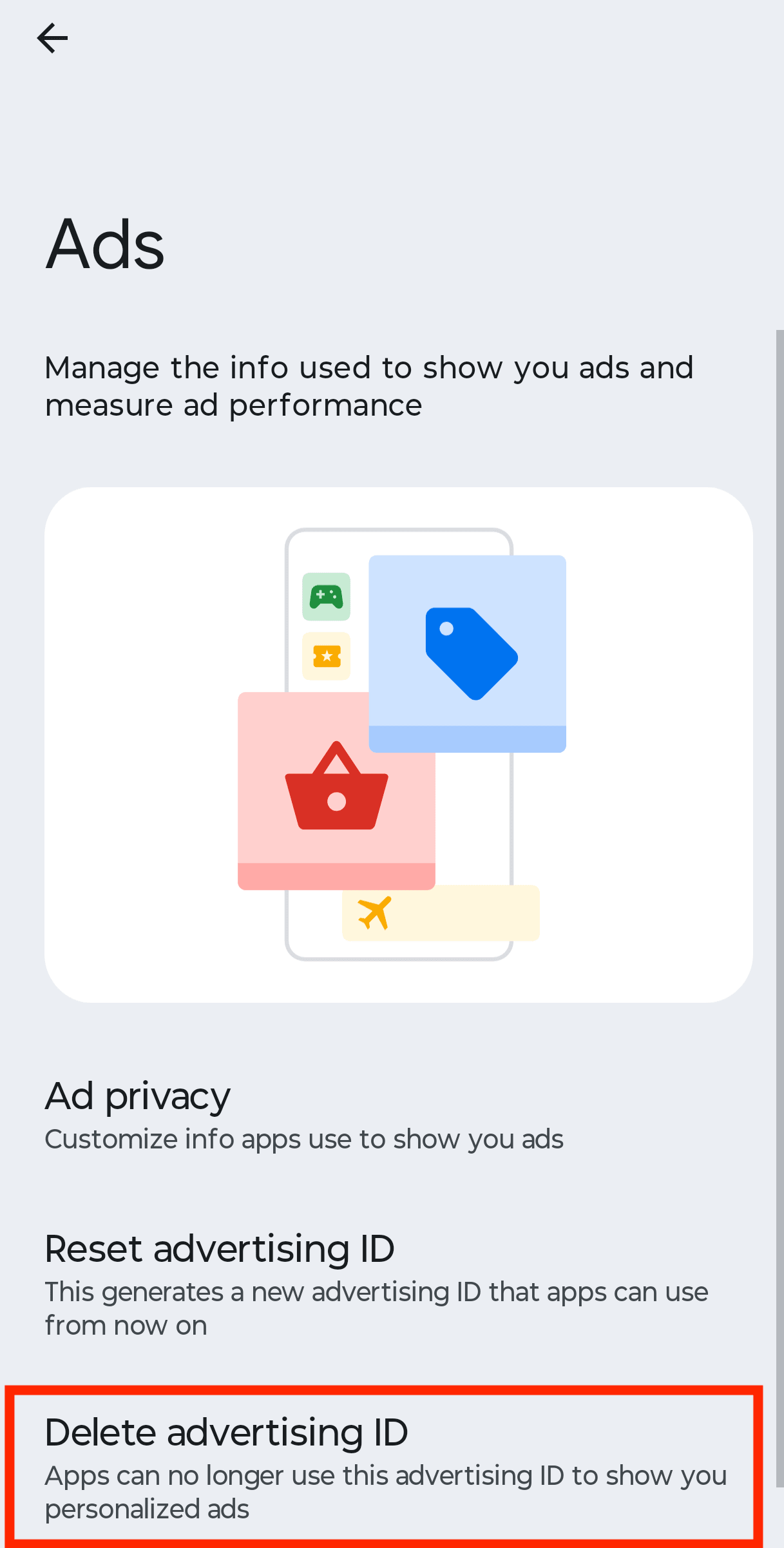
Ga op Android naar Instellingen → Beveiliging en privacy → Privacybeheer → Advertenties en selecteer Advertentie-ID verwijderen. Dit stelt de id die adverteerders gebruiken om u te volgen opnieuw in.
Schakel Google Web- en app-activiteit uit
De dominantie van Google-diensten heeft van uw Google-account een waardevol hulpmiddel gemaakt voor het volgen en verzamelen van gegevens om advertenties en aanbevelingen te personaliseren en een profiel op te bouwen van uw interesses en gewoonten. Gelukkig kunt u dit via Google uitschakelen en verwijderen wat er is verzameld.
Ga naar myaccount.google.com → Gegevens en privacy → Web- en app-activiteit, klik op Uitschakelen → Uitschakelen en activiteit verwijderen en deselecteer alles onder Sub-instellingen.

Digitaal minimalisme begint met kleine keuzes
Een digitale minimalist worden betekent niet dat u technologie volledig moet opgeven. Het gaat erom te beslissen welke hulpprogramma’s uw tijd, aandacht en persoonsgegevens verdienen — en deze te gebruiken op uw eigen voorwaarden. Kleine veranderingen, zoals het dempen van onnodige meldingen, het instellen van app-limieten en het kiezen van meer op privé gerichte diensten, kunnen ervoor zorgen dat uw digitale leven minder afleidend en opdringerig aanvoelt.
Begin met één verandering die haalbaar voelt en bouw van daaruit verder. Hoe bewuster u omgaat met wanneer u technologie gebruikt en welke informatie u deelt, hoe meer controle u terugneemt van de bedrijven die strijden om zowel uw aandacht als uw gegevens.





