
Usted desbloquea su teléfono para revisar un recordatorio, pero 40 minutos después, se encuentra inmerso en un desplazamiento infinito que nunca tuvo la intención de comenzar. Si eso le resulta familiar, no está solo, y no es una coincidencia.
Ya sea que su propio tiempo de pantalla esté aumentando, que sus hijos se abstraigan en sus dispositivos o simplemente que tenga la sensación generalizada de que la tecnología ha tomado el control de más aspectos de su vida de los que aceptó, existe un nombre para lo que está experimentando y una forma práctica de salir de ello: el minimalismo digital. Y no necesita enviar su tecnología a la Papelera para lograrlo.
El minimalismo digital consiste en utilizar la tecnología de manera intencionada y bajo sus propios términos. A continuación le mostramos cómo se ve esto en la práctica y cómo comenzar.
- ¿Qué es el minimalismo digital?
- Cómo las grandes empresas tecnológicas captan su atención
- Comience por comprobar su tiempo de pantalla
- Cómo reducir el tiempo de pantalla con una mejor higiene digital
- Cómo gestionar el tiempo de pantalla de los niños
- Cómo recuperar el control de sus datos
- El minimalismo digital comienza con pequeñas elecciones
¿Qué es el minimalismo digital?
Cal Newport(nueva ventana) acuñó el término en su libro de 2019, Digital Minimalism. Lo define como “una filosofía de uso de la tecnología en la que usted enfoca su tiempo en línea en un número reducido de actividades cuidadosamente seleccionadas y optimizadas que brindan un sólido soporte a las cosas que usted valora, y luego se pierde gustosamente de todo lo demás”
No se trata de privación ni de desconectarse por completo del mundo. Se trata de dejar ir aquellas partes de su vida digital que no le resultan útiles. Su tiempo y su atención son finitos, así que pregúntese si su tecnología y sus aplicaciones realmente valen la pena. ¿Brindan soporte real a algo que le interese, como sus objetivos de acondicionamiento físico? Si la respuesta es no, déjelas ir.
Cómo las grandes empresas tecnológicas captan su atención
Las grandes empresas tecnológicas tienen un firme interés en mantenerlo conectado durante el mayor tiempo posible. Después de todo, cuanto más tiempo pase en sus aplicaciones, más anuncios verá y más dinero ganarán. No olvide que cada me gusta, visualización, compartir y guardado les proporciona más datos sobre usted.
Las aplicaciones de redes sociales son las principales responsables. Emplean la misma psicología que hace que las máquinas tragamonedas sean tan adictivas: son impredecibles. Los algoritmos están ajustados a sus gustos, pero también están diseñados para ofrecer una combinación de publicaciones interesantes, otras aburridas y el impacto que le impulsa a deslizar en busca de la siguiente.
Y esto no se limita al contenido que ve. Cada notificación de un me gusta, comentario, compartir y nuevo seguidor está diseñada para atraerlo nuevamente a la aplicación. En lugar de dinero, la recompensa es una validación que genera dopamina.
Combine eso con el desplazamiento infinito y la reproducción automática, y ya no existirá un punto final natural al usar estas aplicaciones de la forma en que lo hacen los capítulos de un libro o los finales de un episodio. En esencia, han borrado la salida que existe entre usted y la aplicación: así es como termina atrapado en un desplazamiento de 40 minutos cuando solo intentaba responder a un mensaje directo.
Las empresas se han vuelto muy buenas en esto. El estadounidense promedio pasa cuatro horas y media al día en su teléfono(nueva ventana), y esto responde al diseño de las grandes empresas tecnológicas. La buena noticia es que la gente está contratacando mediante batallas legales(nueva ventana), políticas dirigidas al diseño adictivo(nueva ventana) y acciones personales para recuperar su atención.
Comience por comprobar su tiempo de pantalla
El primer paso consiste en hacer un balance de sus propios hábitos. Tanto iPhone como Android cuentan con herramientas integradas para mostrarle a dónde va su tiempo. A continuación le explicamos cómo comprobar el tiempo de pantalla en iPhone y Android:
Cómo comprobar el tiempo de pantalla en iPhone (iOS)
- Abra la aplicación Ajustes.
- Vaya a Tiempo de uso.
- Pulse Ver toda la actividad de apps & sitios web.
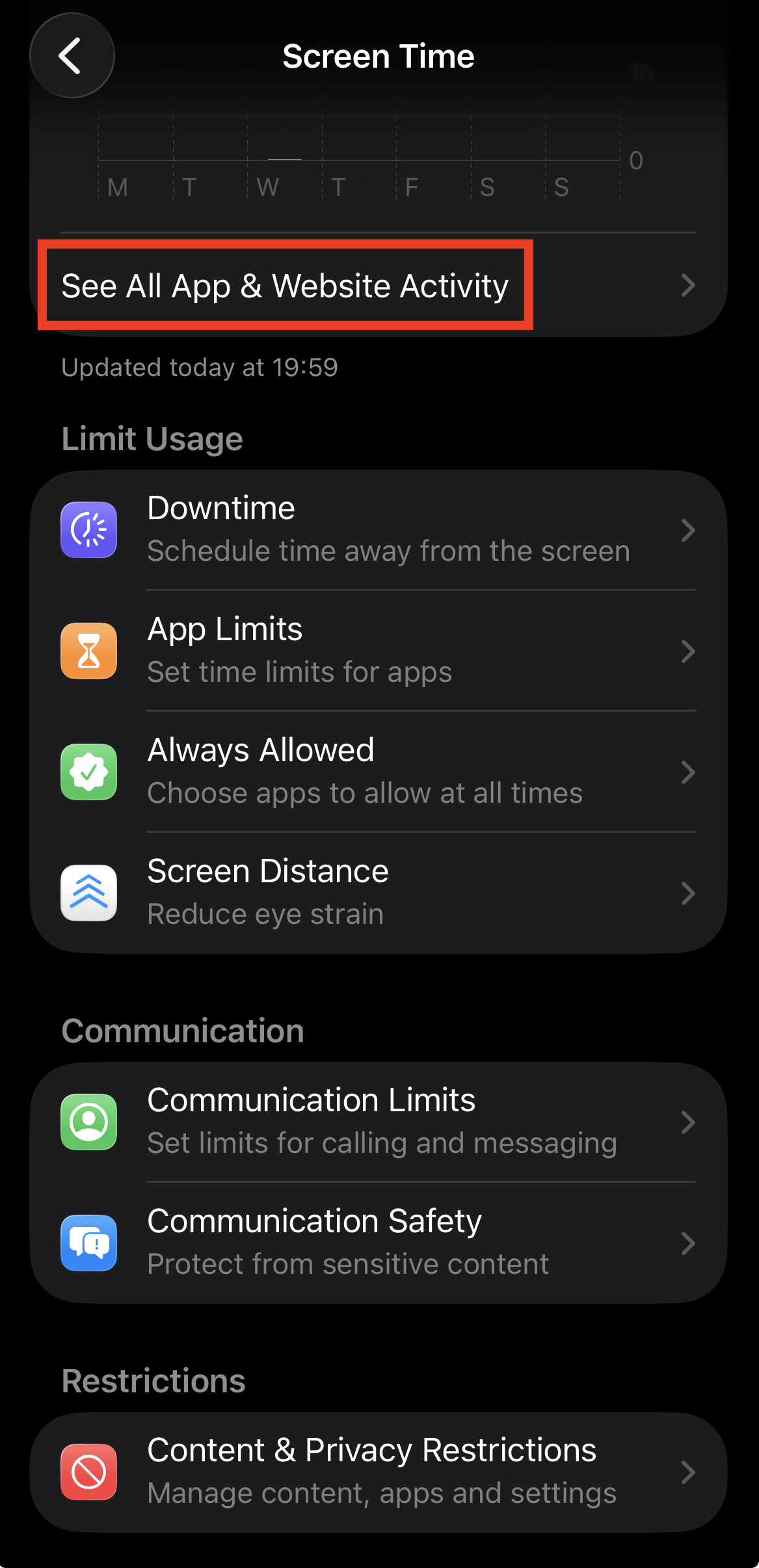
Verá un desglose de su uso diario y semanalmente, incluidas las aplicaciones en las que pasa tiempo, la cantidad de veces que toma su teléfono y las aplicaciones que le envían la mayor cantidad de notificaciones. Pulse Dispositivos en la esquina superior derecha para ver el Tiempo de uso de sus otros dispositivos Apple.
Una forma más rápida de ver los datos del Tiempo de uso de su iPhone es agregar el widget de Tiempo de uso a su pantalla de inicio.
Para padres: Tiempo de uso también le permite gestionar el dispositivo de un niño(nueva ventana) a través de En familia. Puede establecer límites para las aplicaciones, programar tiempo desactivado y restringir contenido desde su dispositivo.
Cómo comprobar el tiempo de pantalla en Android
El tiempo de pantalla se conoce como Bienestar digital en Android. Para acceder a él:
- Abra la aplicación Ajustes
- Vaya a Bienestar digital & control parental.
- Pulse Panel de control.

Verá su tiempo de pantalla total, las aplicaciones que usa y durante cuánto tiempo, con qué frecuencia desbloquea su teléfono y la cantidad de notificaciones que ha recibido. Pulse cada aplicación para ver un desglose más detallado.
Para padres: El Bienestar digital de Android incluye controles parentales a través de Google Family Link(nueva ventana). Una vez configurado, usted puede monitorear el tiempo de pantalla de su hijo, establecer límites diarios y desactivar aplicaciones a la hora de dormir.
Cómo reducir el tiempo de pantalla con una mejor higiene digital
Adoptar el minimalismo digital no se trata solo de frenar el uso de las redes sociales. Claro que es el objetivo más obvio, pero también se trata de actuar de manera intencionada con todas las herramientas digitales de su vida, incluidas su bandeja de entrada y sus notificaciones.
La higiene digital es la forma en que pone esto en práctica. Aunque el término suele referirse a hábitos que protegen su vida digital y sus datos, también puede extenderse a cualquier cosa que la mantenga saludable. Así como la higiene personal previene enfermedades, la higiene digital ayuda a prevenir el agotamiento, la distracción y la explotación de datos.
La buena noticia es que no tiene que dejarlo de golpe. Hay estudios(nueva ventana) que han mostrado que los pequeños cambios intencionados se acumulan, lo que lleva a una mejora en el bienestar, la salud mental y la capacidad de atención. Pruebe lo siguiente:
Ponga su teléfono fuera de su alcance
Suena casi demasiado simple, pero funciona. Si su teléfono no está al alcance de la mano, es mucho menos probable que lo tome por costumbre. Intente dejarlo en otra habitación mientras trabaja o mantenerlo fuera del dormitorio por la noche.
Desactive las notificaciones no esenciales
Seamos honestos, la mayoría de las notificaciones no son urgentes. Desactivar las notificaciones no esenciales es una de las formas más sencillas de recuperar su concentración. Sea firme al hacerlo; si no requiere de verdad su atención inmediata, desactívela.
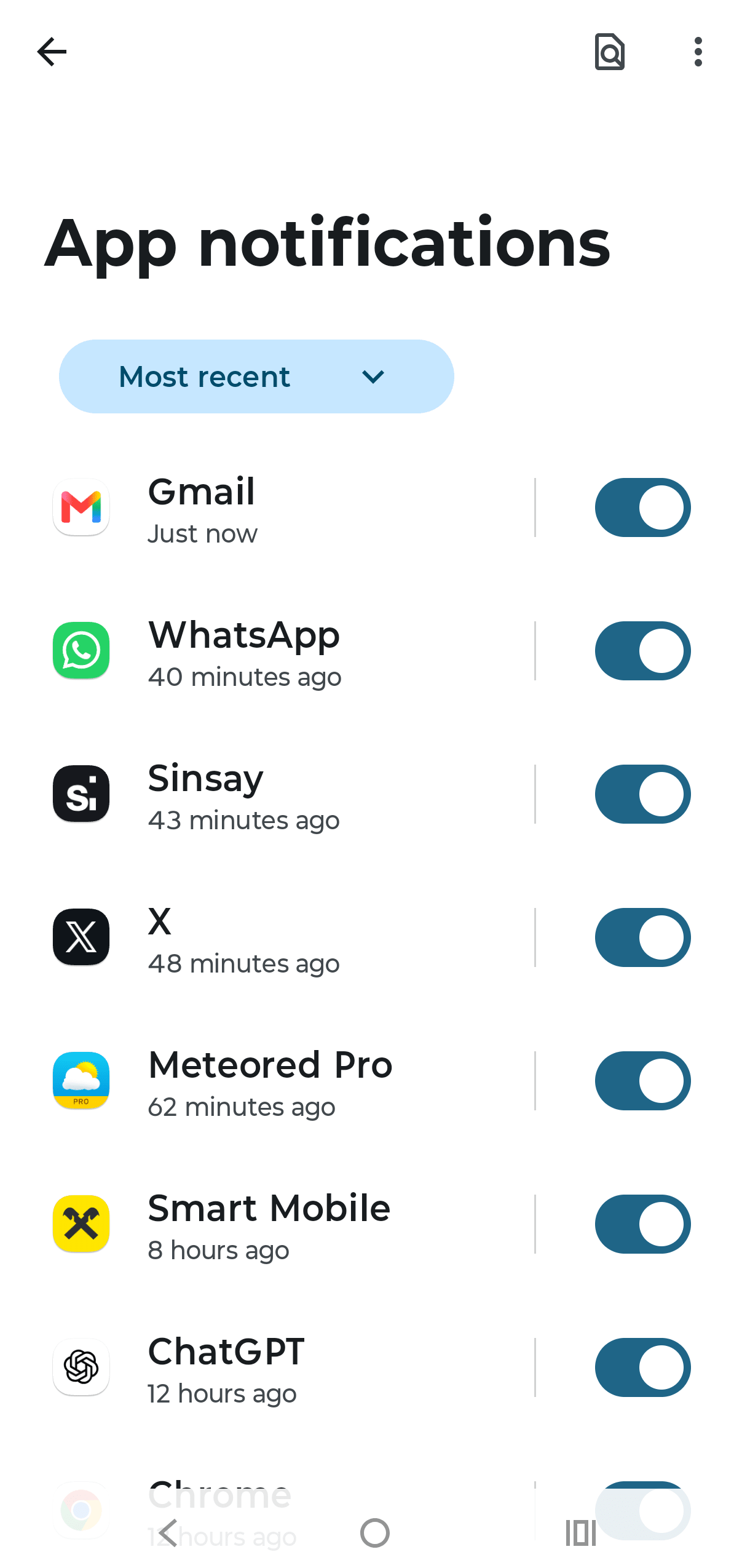
En iPhone, vaya a Ajustes → Notificaciones, seleccione una aplicación y desactive las notificaciones.

En Android, vaya a Ajustes → Notificaciones → Notificaciones de aplicaciones, seleccione una aplicación y desactive las notificaciones.
Establezca límites de aplicaciones
Puede establecer límites diarios de uso para aplicaciones específicas tanto en iPhone como en Android. Una vez que alcanza su límite, la aplicación se bloquea hasta el día siguiente. A continuación le explicamos cómo:
En iPhone, vaya a Ajustes → Tiempo de uso → Límites de uso de apps → Añadir límite, elija las aplicaciones o la categoría y establezca su límite diario.
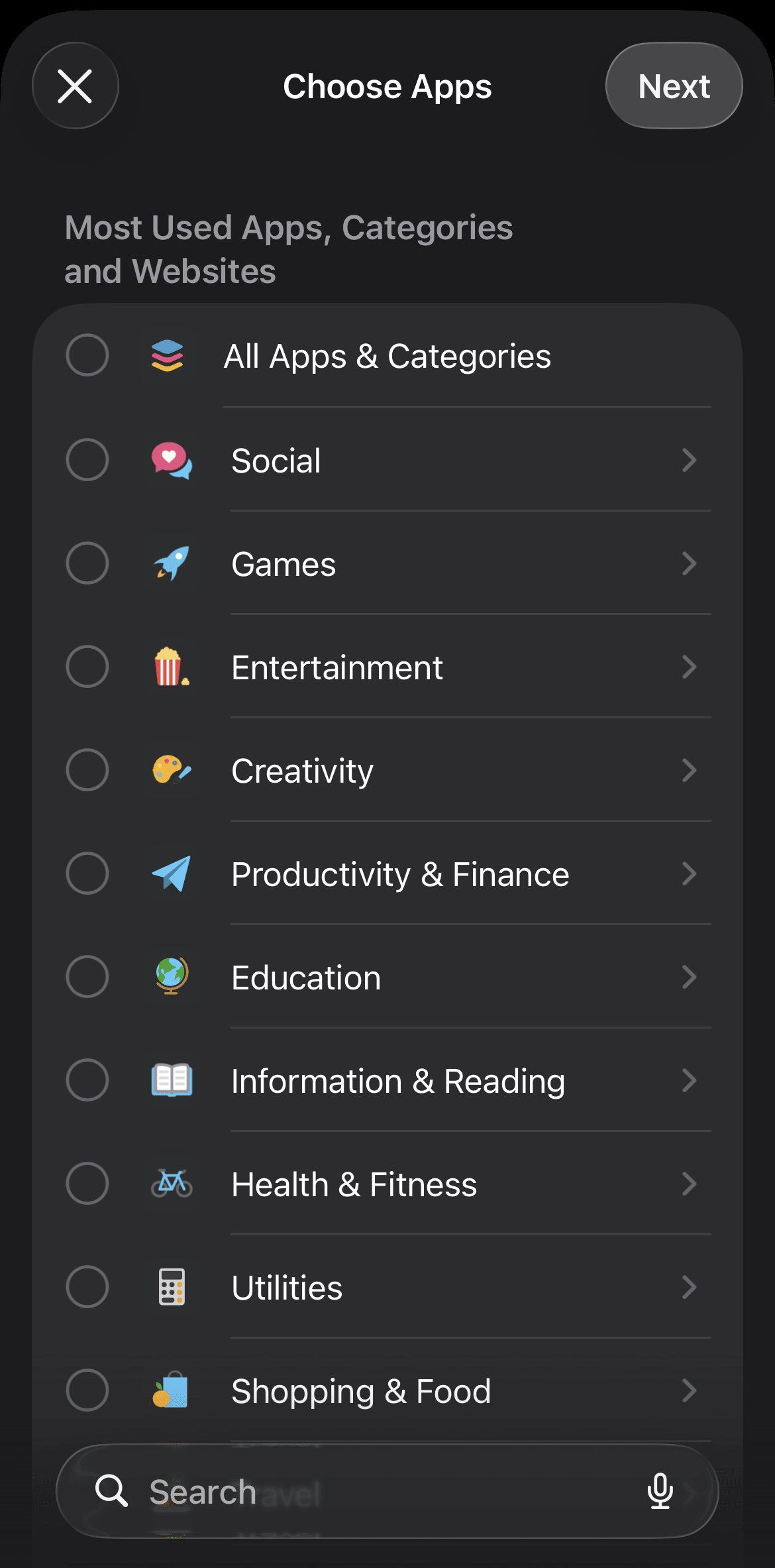
En Android, vaya a Ajustes → Bienestar digital y control parental → Temporizadores de aplicaciones, elija las aplicaciones que desea limitar y establezca su límite diario.
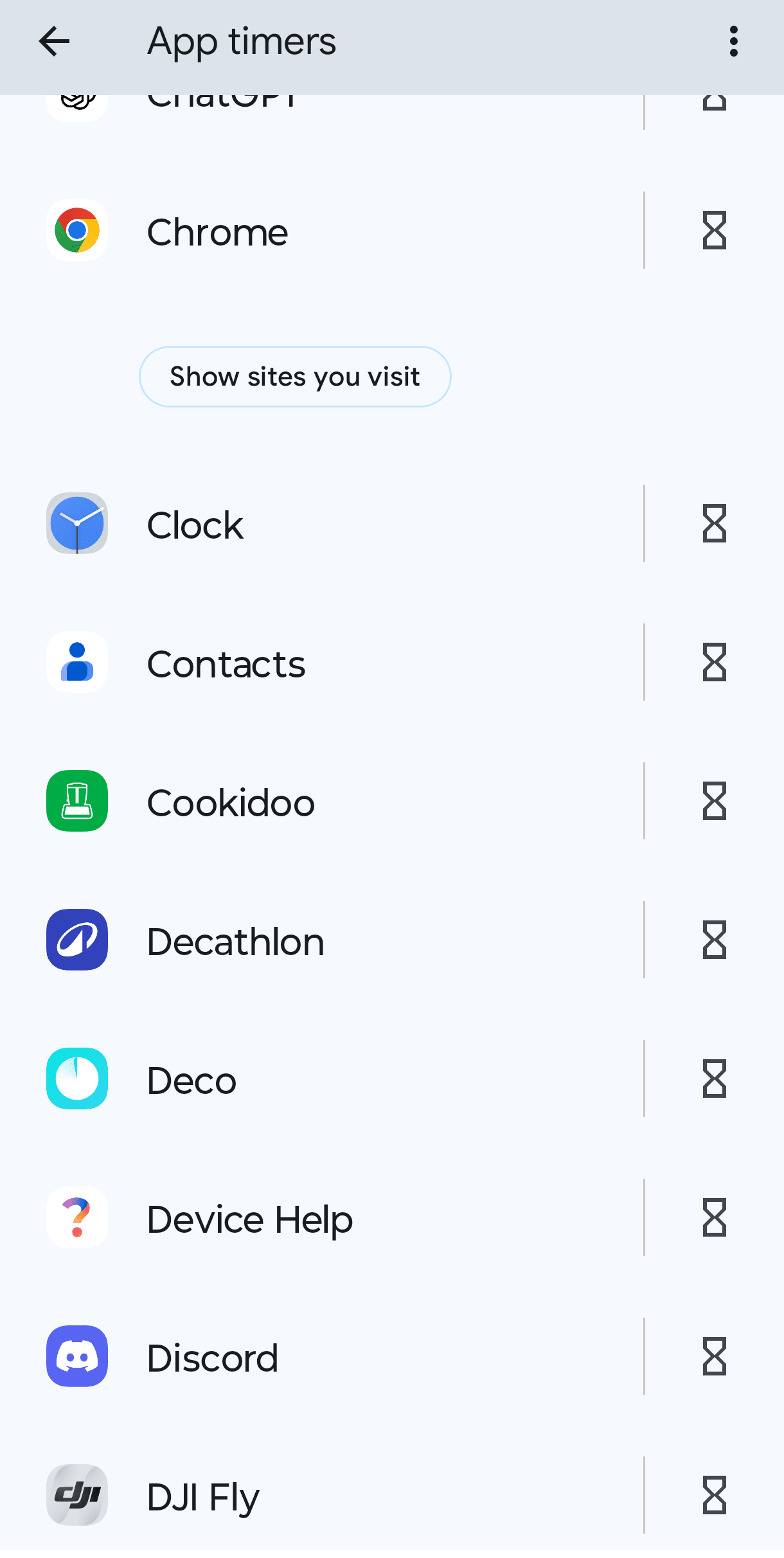
Si le preocupa agotar rápidamente sus límites diarios, puede activar límites de aplicaciones por sesiones utilizando herramientas como ScreenZen(nueva ventana). Limita cuántas sesiones tiene al día y establece un temporizador para cada sesión, lo que crea una salida natural entre usted y las aplicaciones.
Comience por establecer límites de aplicaciones para sus mayores pérdidas de tiempo: redes sociales, aplicaciones de video y juegos. Establezca límites que representen un desafío pero que sean realistas; no conviene que se lo ponga tan difícil que termine rindiéndose por completo.
Utilice las herramientas de concentración integradas
Los teléfonos inteligentes cuentan con modos de concentración diseñados para ayudarle a bloquear distracciones, y puede usarlos para reducir el tiempo de pantalla.
Si utiliza un iPhone, puede usar el Tiempo desactivado o el modo Concentración:
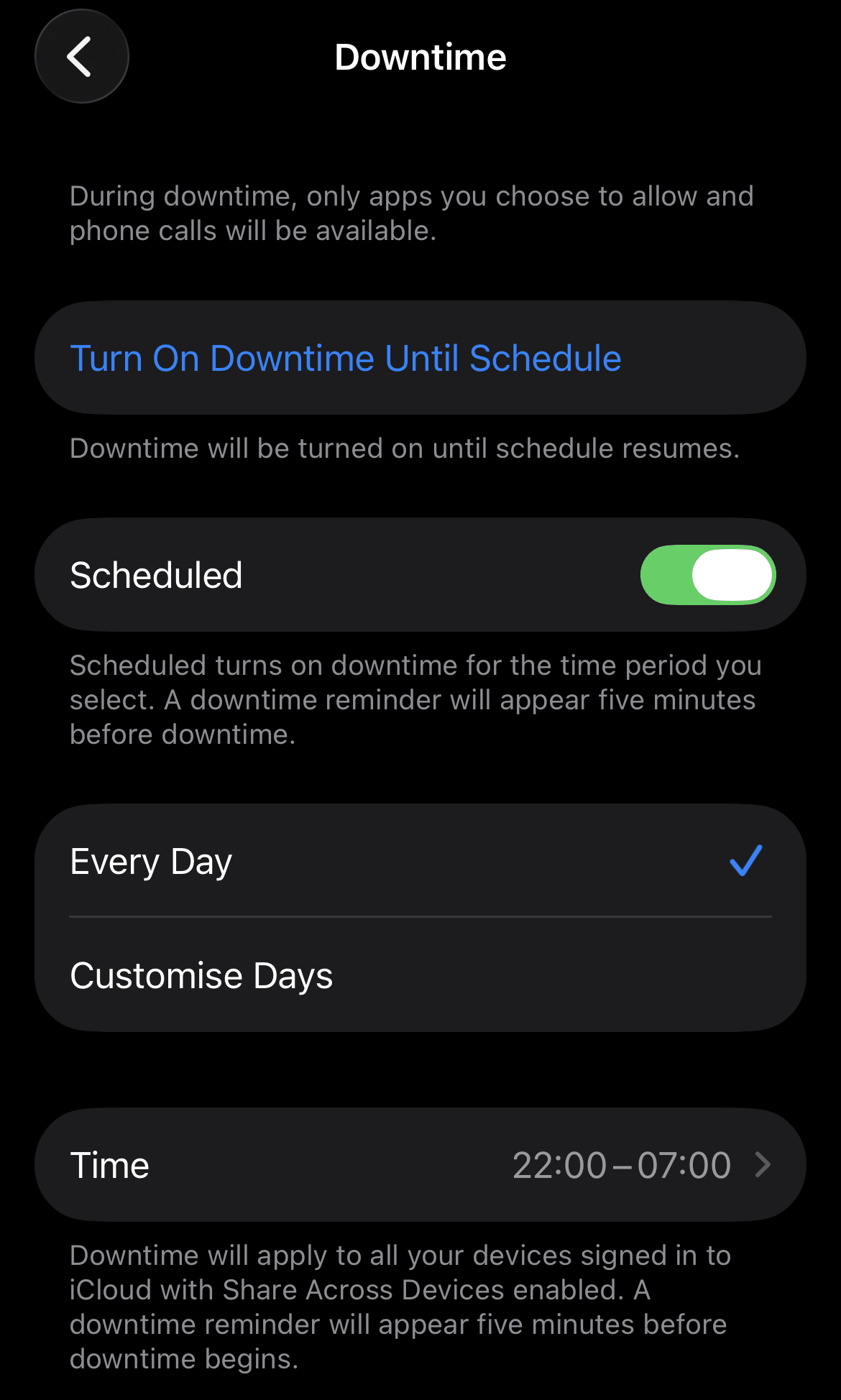
El modo Tiempo desactivado bloquea todas las aplicaciones excepto las que usted permita específicamente durante las horas programadas. Es ideal para restricciones generales, como por las noches o a la hora de dormir. Para activarlo, vaya a Ajustes → Tiempo de uso → Tiempo desactivado.
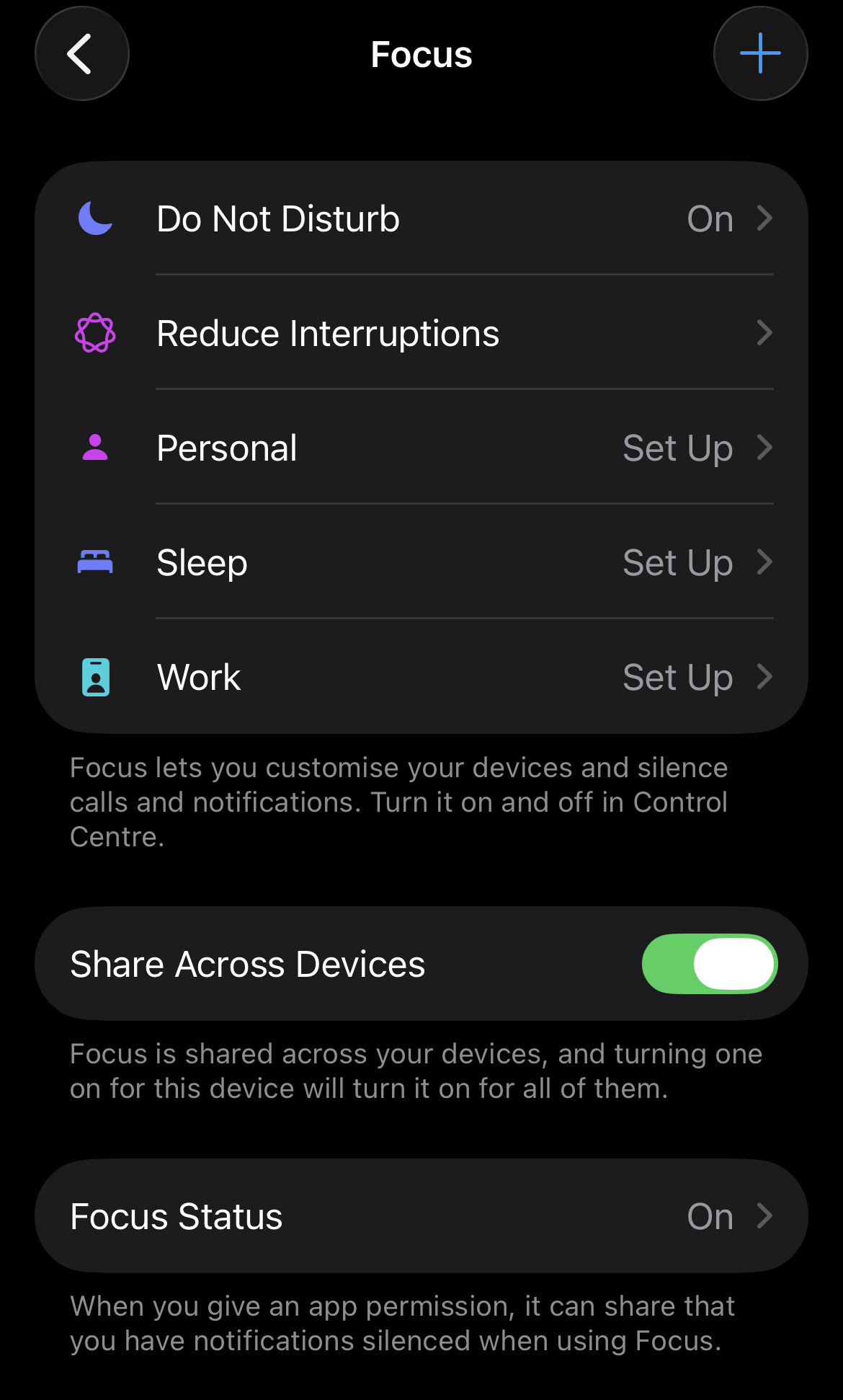
El modo Concentración ayuda a limitar las distracciones cuando necesita más flexibilidad que el modo Tiempo desactivado. Usted elige qué personas y aplicaciones pueden comunicarse con usted según lo que esté haciendo. Para usarlo, vaya a Ajustes → Concentración.
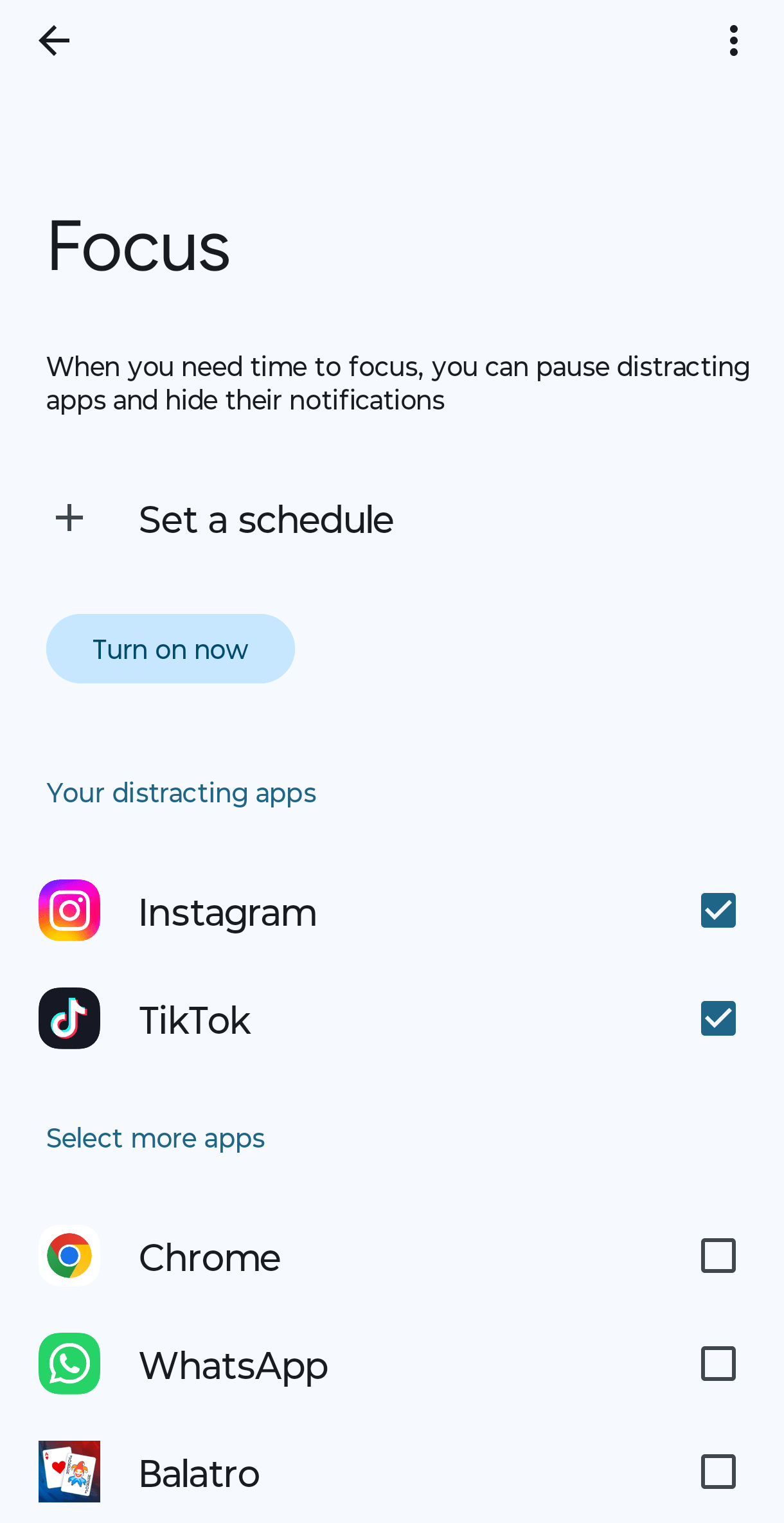
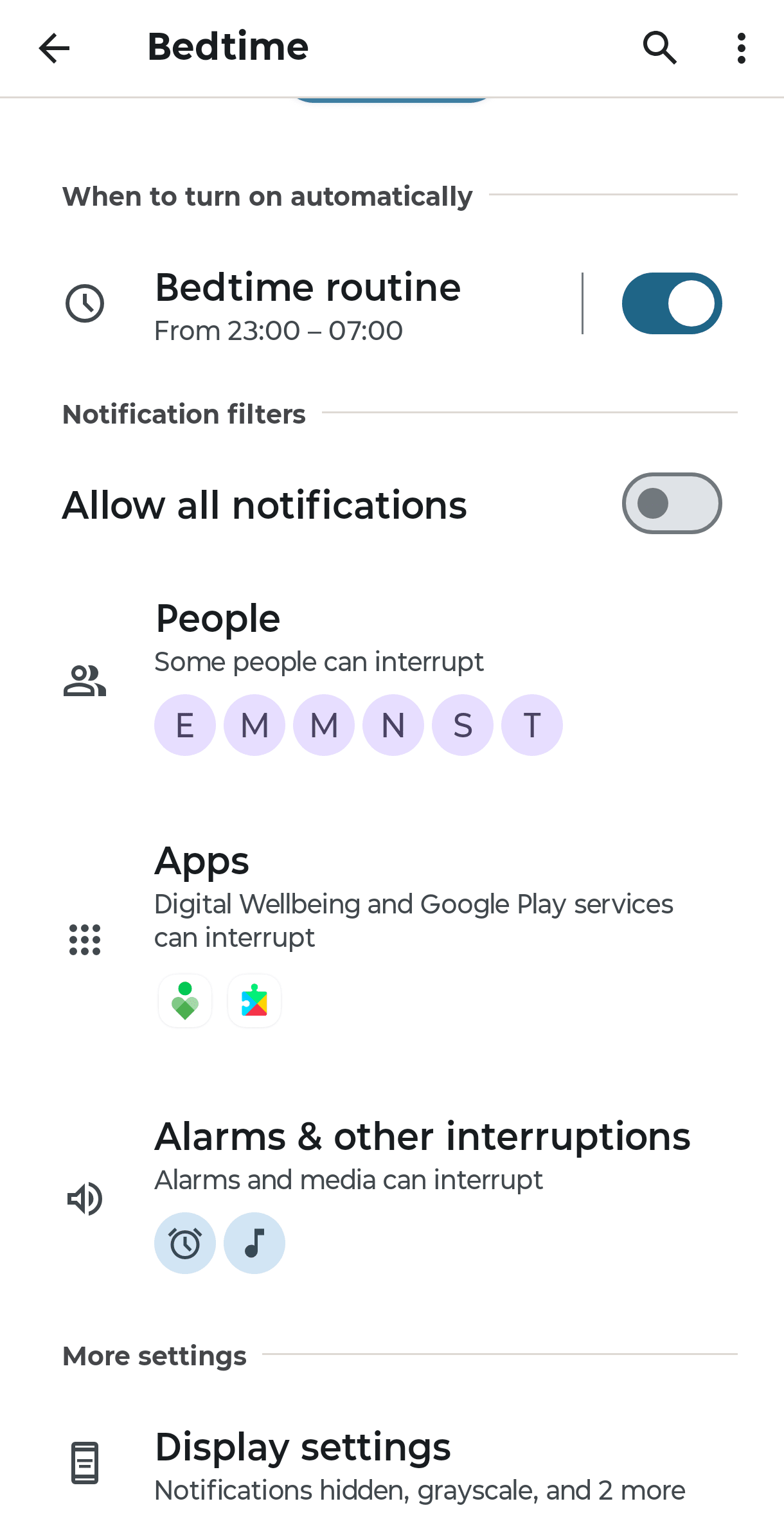
En Android, puede utilizar el modo Sin distracciones o el modo Hora de dormir:
El modo Sin distracciones le permite pausar aplicaciones de forma manual o según un horario para limitar las distracciones. Para activarlo, vaya a Ajustes → Bienestar digital y control parental → Modo Sin distracciones.
El modo Hora de dormir cambia la pantalla de inicio a escala de grises y silencia las notificaciones para ayudarle a relajarse antes de acostarse. Para activarlo, vaya a Ajustes → Bienestar digital y control parental → Modo Hora de dormir.
Revise su teléfono con menos frecuencia
En lugar de reaccionar a cada notificación conforme llega, revise sus mensajes, correo electrónico y redes sociales de manera intencionada, a horas establecidas, por ejemplo una vez por la mañana, una durante el almuerzo y otra por la tarde. Esto le mantiene al control de su atención en lugar de cedérsela a quien le envíe una notificación primero.
Organice su bandeja de entrada
El correo electrónico es otra fuente de ruido digital que a menudo se pasa por alto. Los correos electrónicos promocionales, los boletines informativos olvidados y las actualizaciones de suscripciones se acumulan y compiten por su atención.
Algunos servicios de correo electrónico, como Proton Mail, incluyen herramientas para facilitar la gestión de esto. La vista de boletines de noticias reúne todas sus suscripciones en un solo lugar para que pueda cancelar la suscripción de lo que no necesite con un solo clic: ya no tendrá que iniciar sesión en docenas de servicios solo para darse de baja.
Sustituya el tiempo de pantalla con algo mejor
Reducir el tiempo de pantalla es más fácil cuando tiene algo con qué llenar ese espacio. Piense en actividades que le hagan sentir realmente bien después: leer, cocinar, salir a caminar, hojear un álbum de fotos o iniciar un pasatiempo. El objetivo no es sentarse en una habitación oscura evitando su tecnología, sino dedicar su tiempo a actividades enriquecedoras con personas que realmente le importan.
Cómo gestionar el tiempo de pantalla de los niños
Aunque los consejos anteriores se aplican también a los niños, gestionar su tiempo de pantalla representa un desafío diferente, ya que los dispositivos están muy integrados con el trabajo escolar, la socialización y el entretenimiento. El objetivo no es borrar los dispositivos de la vida de su hijo, sino ayudarle a desarrollar una relación saludable con la tecnología. A continuación le ofrecemos algunos consejos:
Configure los controles parentales para monitorear y limitar el uso del dispositivo de su hijo. En iPhone, Tiempo de uso con En familia le permite ver informes de actividad, establecer límites para las aplicaciones, programar tiempo desactivado y restringir contenido, todo desde su dispositivo (el del padre o madre). En Android, puede usar Google Family Link para monitorear el tiempo de pantalla, establecer límites diarios y desactivar aplicaciones a la hora de dormir.
Cree zonas y horarios libres de pantallas, como la mesa del comedor, una hora antes de ir a la cama y en las habitaciones. Las reglas son más fáciles de cumplir cuando se aplican a toda la familia.
Cargue los dispositivos fuera de las habitaciones durante la noche para borrar la tentación del desplazamiento nocturno y el impulso de buscar el teléfono a primera hora de la mañana.
Sirva de modelo para el comportamiento que desea. Si les pide a sus hijos que dejen las pantallas durante la cena, intente hacer lo mismo. Es más fácil establecer límites cuando toda la familia los cumple.
Mantenga una conversación constante con sus hijos sobre por qué son importantes los límites digitales, el contenido y los mensajes que encuentran en línea, cómo les afectan esas experiencias y cómo están diseñadas las aplicaciones para mantenerlos desplazándose. Estas conversaciones ayudan a desarrollar el criterio que los controles parentales no pueden proporcionar.
No es fácil ayudar a sus hijos a gestionar mejor sus vidas digitales. Eche un vistazo a nuestra guía sobre tecnología para niños por edades y descubra cómo los padres en Proton abordan la privacidad en línea y los límites tecnológicos.
Cómo recuperar el control de sus datos
Ahora que ya sabe cómo limitar el tiempo de pantalla, el siguiente paso es comprender cómo se rastrea su actividad en línea.
Los servicios tecnológicos convencionales a menudo recopilan muchos más datos personales de los que necesitan. Según el proveedor y sus políticas, sus correos electrónicos, archivos, búsquedas y actividades pueden utilizarse para la elaboración de perfiles, publicidad dirigida, desarrollo de productos o entrenamiento de IA.
El lugar donde se encuentra la sede de una empresa también determina qué leyes de privacidad y vigilancia se pueden aplicar a sus datos. Por ejemplo, las empresas con sede en EE. UU. pueden estar obligadas por leyes como FISA a dar acceso a las autoridades a ciertos datos que poseen, incluso cuando hay personas no estadounidenses involucradas. Durante la última década, las solicitudes gubernamentales a las grandes empresas tecnológicas aumentaron un 770 %, y Google, Apple y Meta compartieron datos de más de 3.5 millones de cuentas de usuario con las autoridades estadounidenses.
A continuación se presentan algunos cambios prácticos que le ayudarán a recuperar el control de sus datos:
Cambie a proveedores enfocados en la privacidad
Elija proveedores que recopilen menos datos, utilicen una fuerte encriptación y sean transparentes sobre cómo ganan dinero y manejan su información.
En lo relativo al almacenamiento en la nube, pruebe Proton Drive como alternativa a Google Drive. Todos los archivos están protegidos por cifrado de extremo a extremo, por lo que puede tener la certeza de que nadie más que usted puede acceder a ellos, ni siquiera Proton. Nuestra sede está en Suiza, por lo que todos sus datos están protegidos por algunas de las leyes de privacidad más estrictas del mundo.
Para conocer más opciones respetuosas con la privacidad, explore las alternativas europeas que ofrecen mayores protecciones para sus datos personales.
Bloquee los rastreadores de correo electrónico
Nuestro informe Spam Watch reveló que el 80 % de los principales minoristas de EE. UU. incrustaron rastreadores en cada correo electrónico de marketing analizado. Los rastreadores son píxeles espía que revelan cuándo abrió un mensaje, qué dispositivo utilizó y dónde se encontraba. Los enlaces de seguimiento también pueden seguirle a través de los sitios web, conectando su dirección de correo electrónico con su actividad de navegación. Los corredores de datos y otras empresas pueden utilizar esta información para crear perfiles detallados sobre usted, motivo por el cual buscar algo una sola vez puede hacer que aparezcan anuncios relacionados durante semanas.
La protección mejorada contra el rastreo de Proton Mail bloquea automáticamente los rastreadores conocidos en sus correos electrónicos y limpia los parámetros de seguimiento de los enlaces antes de que haga clic en ellos. Las imágenes también se cargan a través de un proxy, por lo que su dirección IP(nueva ventana) y su ubicación permanecen ocultas para las empresas que intentan extraer más datos sobre usted. Puede usar Proton Mail como alternativa a Gmail.
Use una VPN
Cuando su dirección IP es visible, está revelando más información de la que esperaría. Cada sitio web que visita puede ver su ubicación aproximada, su proveedor de internet e información suficiente para reconocerle en todas las sesiones de navegación. Es aún peor en redes WiFi públicas(nueva ventana), ya que los hackers pueden interceptar su tráfico.
Proton VPN es una VPN(nueva ventana) con una política de cero registros(nueva ventana) que cifra su conexión y enmascara su dirección IP, por lo que los sitios web y los anunciantes no pueden rastrear dónde se encuentra ni seguir su actividad en la web. Una encriptación sólida mantiene su tráfico de internet protegido de fisgones, para que pueda usar WiFi pública con seguridad. El bloqueador de anuncios NetShield(nueva ventana) integrado le mantiene seguro al bloquear anuncios, rastreadores y malware antes de que lleguen a su dispositivo.
Desactive la personalización de anuncios
Puede limitar la cantidad de datos que comparte con los anunciantes directamente desde los ajustes de su teléfono. No detendrá todo el rastreo, pero reducirá la cantidad de información que se utiliza para dirigirle anuncios.
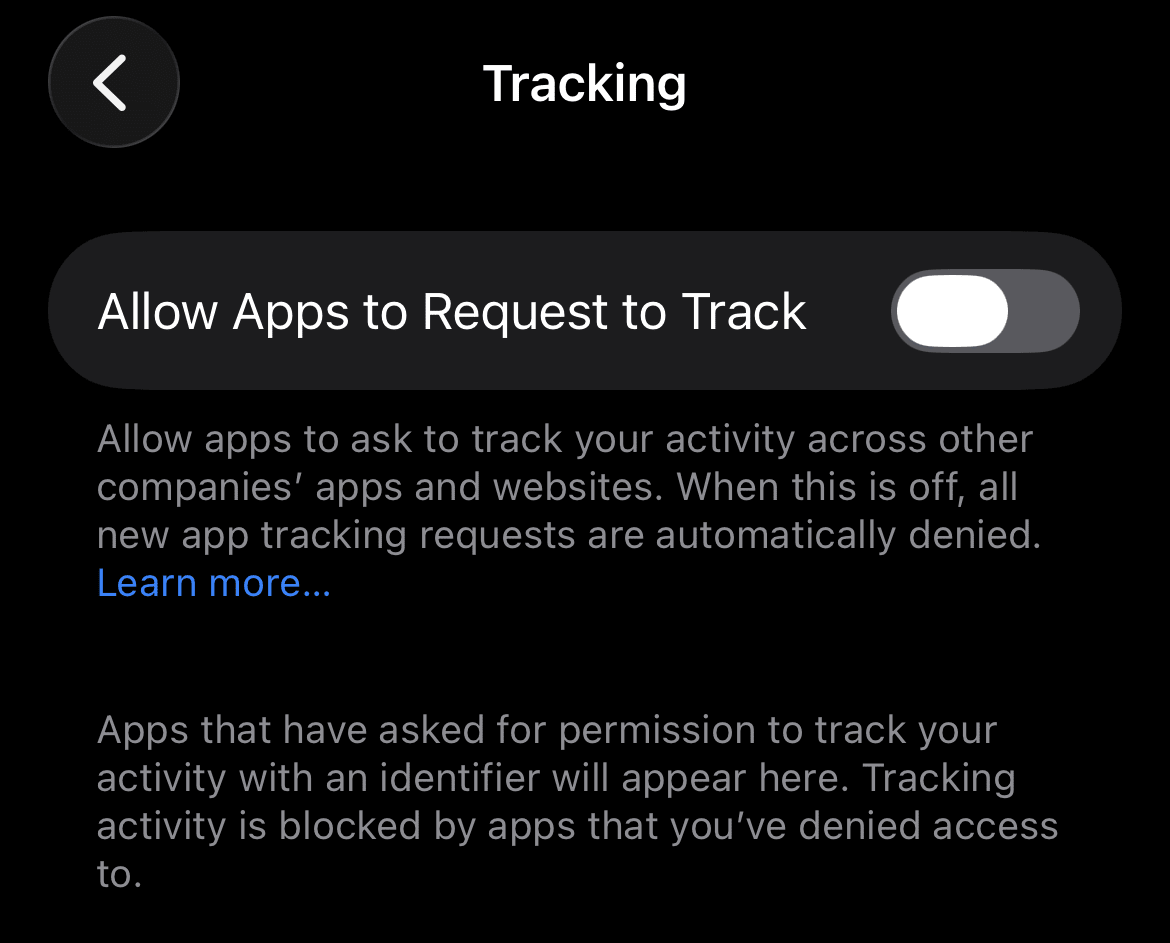
En iPhone, vaya a Ajustes → Privacidad y seguridad → Rastreo y desactive Permitir que las apps soliciten rastrear. Esto evita que las aplicaciones rastreen su actividad en otras aplicaciones y sitios web.
Luego vaya a Ajustes → Privacidad y seguridad → Publicidad de Apple y desactive Anuncios personalizados. Seguirá viendo anuncios, pero ya no se crearán utilizando sus preferencias.

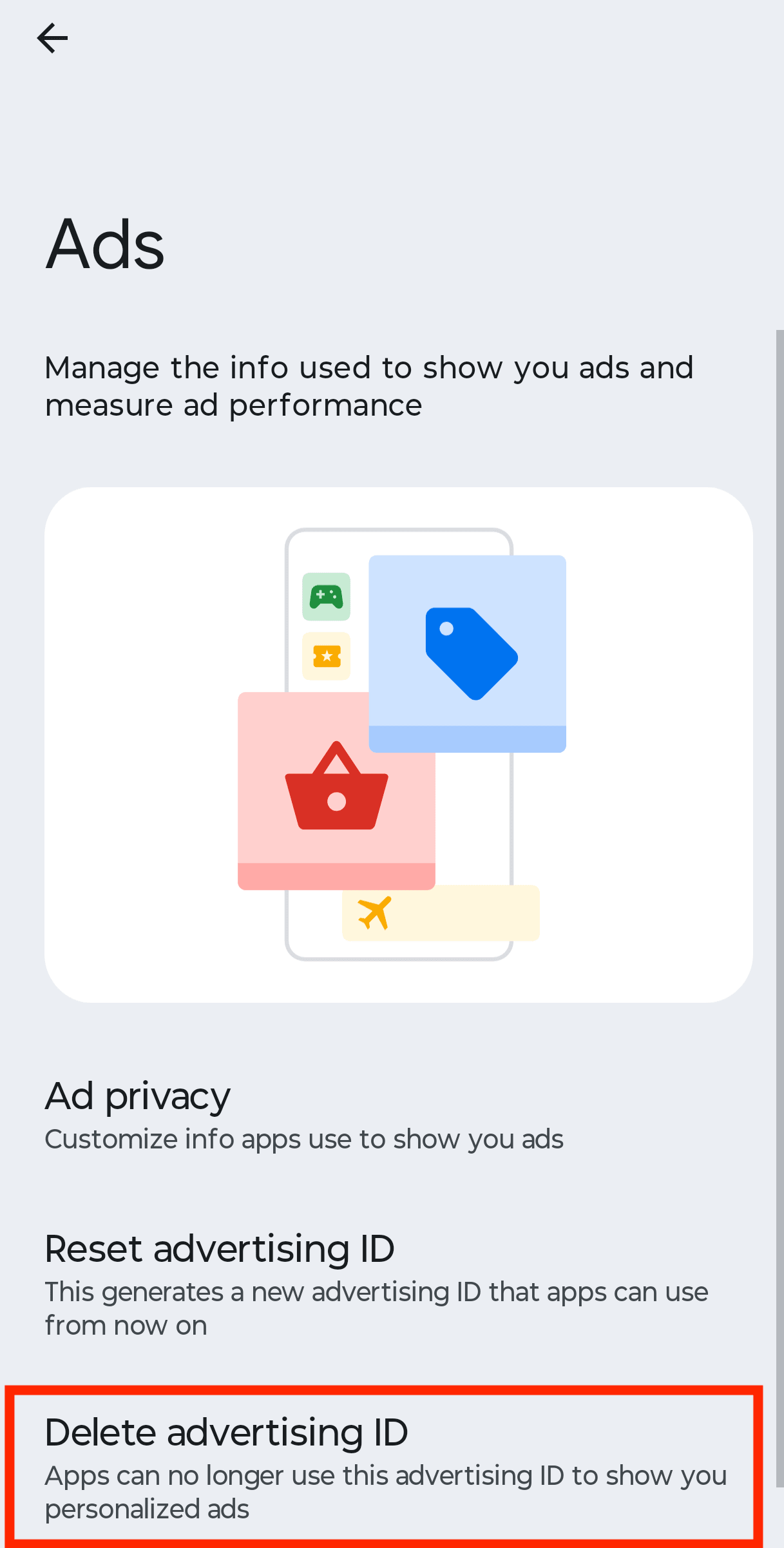
En Android, vaya a Ajustes → Seguridad y privacidad → Controles de privacidad → Anuncios y seleccione Eliminar ID de publicidad. Esto restablece el identificador que utilizan los anunciantes para rastrearle.
Desactive la Actividad en la web y en aplicaciones de Google
El dominio de los servicios de Google ha convertido a su cuenta de Google en una herramienta valiosa para rastrear y recopilar datos con el fin de personalizar anuncios y recomendaciones, y crear un perfil de sus intereses y hábitos. Afortunadamente, Google le permite desactivar esto y eliminar lo que se ha recopilado.
Vaya a myaccount.google.com → Datos y privacidad → Actividad en la web y en aplicaciones, haga clic en Desactivar → Desactivar y eliminar actividad y deseleccione todo lo que se encuentra en Subajustes.

El minimalismo digital comienza con pequeñas elecciones
Convertirse en un minimalista digital no significa renunciar por completo a la tecnología. Se trata de decidir qué herramientas merecen su tiempo, atención y datos personales, y utilizarlas bajo sus propios términos. Los pequeños cambios, como silenciar las notificaciones innecesarias, establecer límites de aplicaciones y elegir servicios más privados, pueden hacer que su vida digital se sienta menos distractora e intrusiva.
Comience con un cambio que considere manejable y luego avance a partir de ahí. Cuanto más intencionado sea sobre cuándo usa la tecnología y qué información comparte, más control recuperará frente a las empresas que compiten tanto por su atención como por sus datos.





