
Google basiert auf einem werbebasierten Geschäftsmodell, wobei die übergeordnete Gesellschaft Alphabet mehr als 70 % ihres Gesamtumsatzes aus Online-Werbung generiert. Das Problem ist, dass zielgerichtete Werbung wertvoller wird, je mehr Daten dahinterstecken.
Und das hat einen hohen Preis: deine Privatsphäre.
Wonach du suchst, wohin du gehst, was du ansiehst, welche Apps du nutzt und welche Websites du besuchst – all das sind wertvolle Signale für Google. Wenn du diese Art der Datenerfassung als aufdringlich empfindest, ist das Anpassen deiner Google Privatsphäre-Einstellungen ein guter erster Schritt.
Werbung ist nicht der einzige Grund, darauf zu achten, wie Google deine Daten verarbeitet. Im Jahr 2026 hat Google seine Einstellungen zur Privatsphäre in der Suche geändert(neues Fenster), sodass gespeicherte Medien – einschließlich Bilder, Dateien sowie Audio- oder Videoaufnahmen, die über Dienste wie Suche, Lens, Übersetzer und Maps hochgeladen wurden – zur Entwicklung und Verbesserung seiner KI-Modelle (wie Gemini) verwendet werden können, sofern du dem nicht widersprochen hast.
Die Google Privatsphäre-Einstellungen sind über mehrere Orte verteilt, und das Ändern einer Einstellung stoppt die Datenerfassung an anderer Stelle nicht zwangsläufig. Anhand dieser Anleitung gehst du die Einstellungen für das Google-Konto, die Android-Einstellungen und die Einstellungen für Google Chrome durch, die eine Änderung wert sind, um zu reduzieren, wie viele Aktivitäten Google speichert, mit dir verknüpft und für Werbung, Personalisierung sowie KI-Entwicklung nutzt.
- So sicherst du deine Google Privatsphäre-Einstellungen ab
- Was Gerichtsverfahren über die Privatsphäre-Einstellungen von Google offenbaren
- Befreie dein Leben von Google, angefangen bei deinen E-Mails
So sicherst du deine Google Privatsphäre-Einstellungen ab
So kannst du steuern, wie viel Google über dich weiß, indem du die Standard-Kontoeinstellungen von Google und die Berechtigungen des Android-Betriebssystems konfigurierst.
Wenn du ein Google Workspace-Konto für die Arbeit oder Schule nutzt, kann deine Organisation einige Konto- und Geräteeinstellungen verwalten oder einschränken. Wie viel Kontrolle du hast, hängt davon ab, ob du ein privates Gerät mit einem Arbeitsprofil oder ein vollständig verwaltetes Firmen- oder Schulgerät nutzt.
Privatsphäre-Einstellungen des Google-Kontos
Dein Google-Konto verknüpft die meisten deiner Aktivitäten mit den Servern von Google – egal, ob du etwas auf YouTube(neues Fenster) ansiehst, eine E-Mail über Gmail sendest oder nach Restaurants auf Google Maps suchst. Die folgenden Einstellungen bestimmen, wie viele dieser Daten gespeichert werden, wenn du bei Google angemeldet bist, wie lange und wofür sie verwendet werden.
Personalisieren der Suche deaktivieren
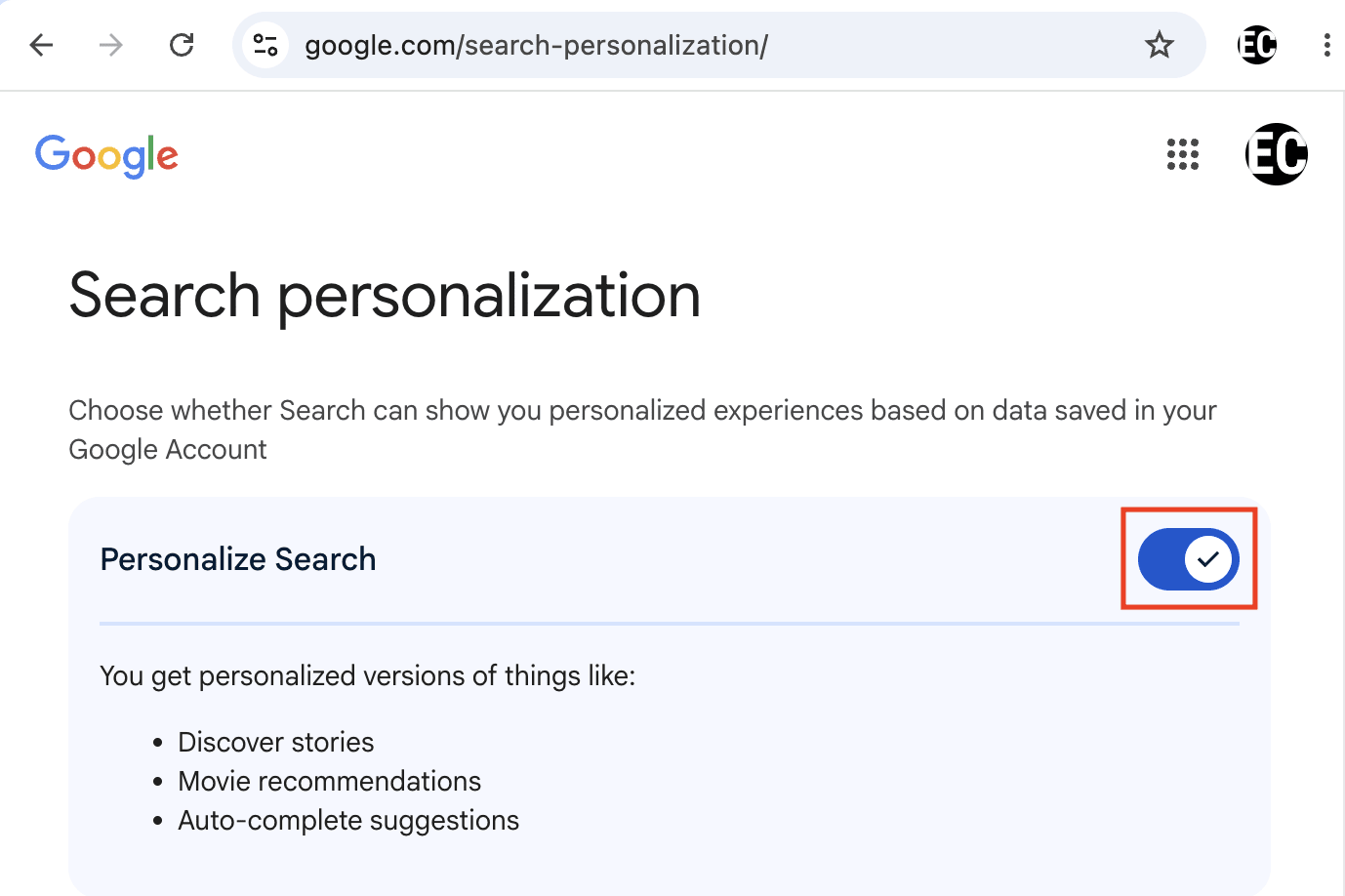
Standardmäßig zeigt Google dir personalisierte Ergebnisse in der Suche basierend auf den in deinem Konto gespeicherten Daten an, die für Dinge wie automatische Vervollständigungsvorschläge verwendet werden können. Wähle unter Daten & Privatsphäre die Option Suchergebnisse personalisieren (google.com/search-personalization/) aus und schalte Suchergebnisse personalisieren aus, um eine privatere Nutzung zu ermöglichen.
Wenn du das Gefühl hast, dass die Google-Suche zu aufdringlich ist, ziehe diese europäischen Suchmaschinen in Betracht.
Web- & App-Aktivitäten deaktivieren
Hierbei werden Suchanfragen, über Chrome besuchte Websites und die App-Nutzung protokolliert, was in die Werbe- und Empfehlungssysteme von Google einfließt. Gehe zu Daten & Privatsphäre → Web- & App-Aktivitäten (myactivity.google.com/personalization/settings/waa), klicke auf Deaktivieren → Aktivitäten deaktivieren und löschen und wähle unter Untergeordnete Einstellungen alles ab.

Wenn du die Web- & App-Aktivitäten lieber aktiviert lassen, aber dennoch begrenzen möchtest, wie lange Google deine Daten aufbewahrt, klicke anstelle von Deaktivieren auf Option für automatisches Löschen auswählen und wähle einen Zeitraum von 3, 18 oder 36 Monaten. Wenn du nach einer Alternative zu Google Chrome suchst, ziehe den Wechsel zu einem europäischen Webbrowser in Betracht oder entdecke unsere Auswahl der besten Browser für die Privatsphäre.
Verlauf der Suchdienste und Medien speichern deaktivieren
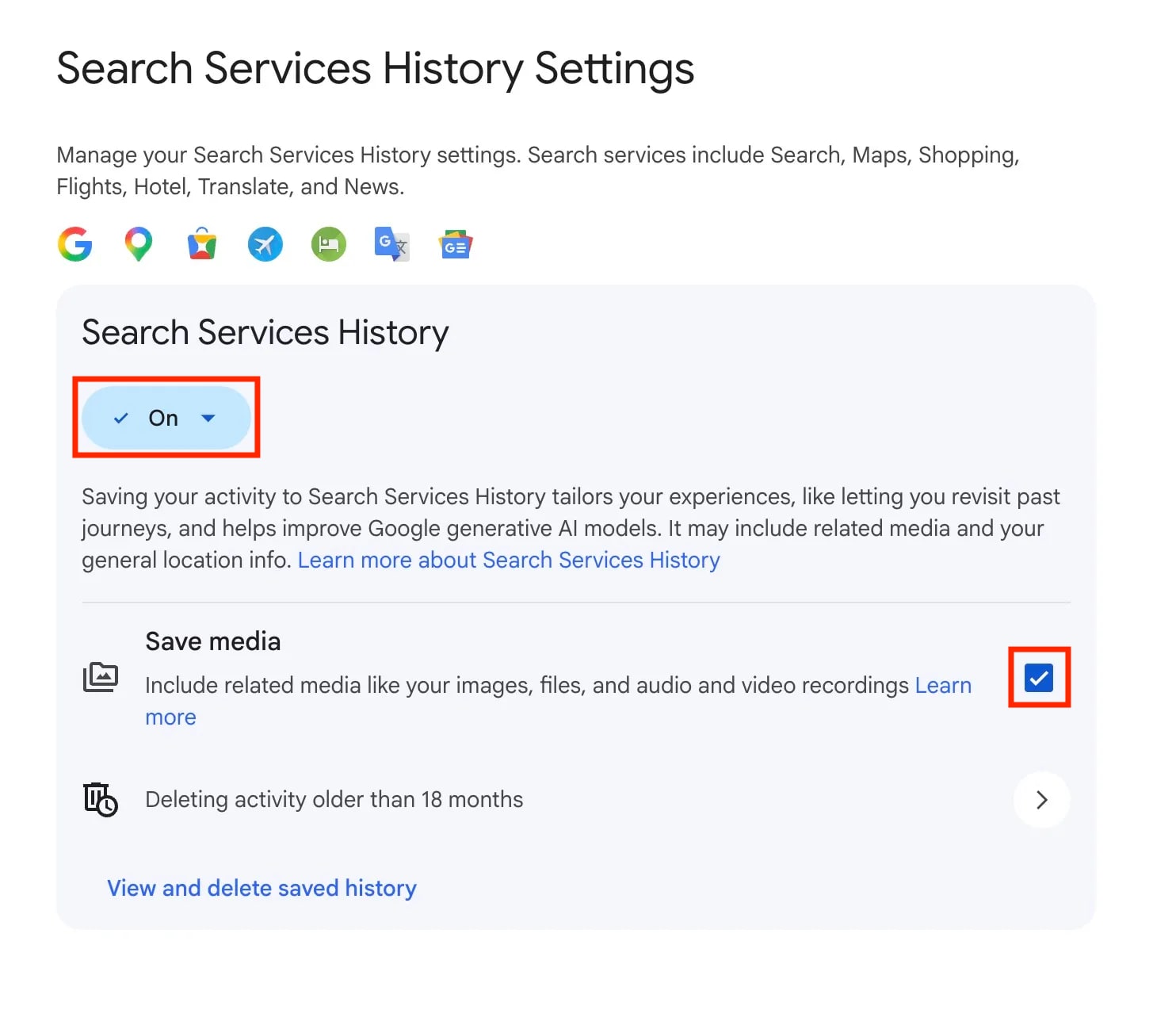
Im Juni 2026 hat Google den ehemaligen Bestandteil der Web- & App-Aktivitäten in zwei separate Einstellungen aufgeteilt: Verlauf der Suchdienste und Personalisierung der Suchdienste. Dies umfasst Suche, Lens, Übersetzer, Maps, Shopping, Flüge, Hotels und News – und standardmäßig können Medien, die du darüber hochlädst (Fotos für eine Lens-Suche, Sprachaufnahmen aus der Live-Suche oder vom Übersetzer), gespeichert und zum Trainieren der KI-Modelle von Google verwendet werden, sofern du dem nicht widersprichst.
Wenn du Web- & App-Aktivitäten bereits in dem Glauben deaktiviert hast, dass dies auch die Suche abdeckt, bedeutet diese Aktualisierung, dass dies nicht mehr der Fall ist.
Um dies zu stoppen, gehe zu Daten & Privatsphäre → Verlauf der Suchdienste (myactivity.google.com/search-services/settings), entferne das Häkchen bei Medien speichern und schalte den Verlauf der Suchdienste aus.
YouTube-Verlauf deaktivieren
Aktivitäten rund um Videos, die du angesehen hast, oder Musik, die du auf YouTube abgespielt hast, werden separat gespeichert. Gehe zu Daten & Privatsphäre → YouTube-Verlauf → YouTube-Verlauf speichern (myactivity.google.com/product/youtube/controls), klicke auf Deaktivieren, und wähle Verlauf verwalten → Löschen → Gesamten Verlauf löschen.
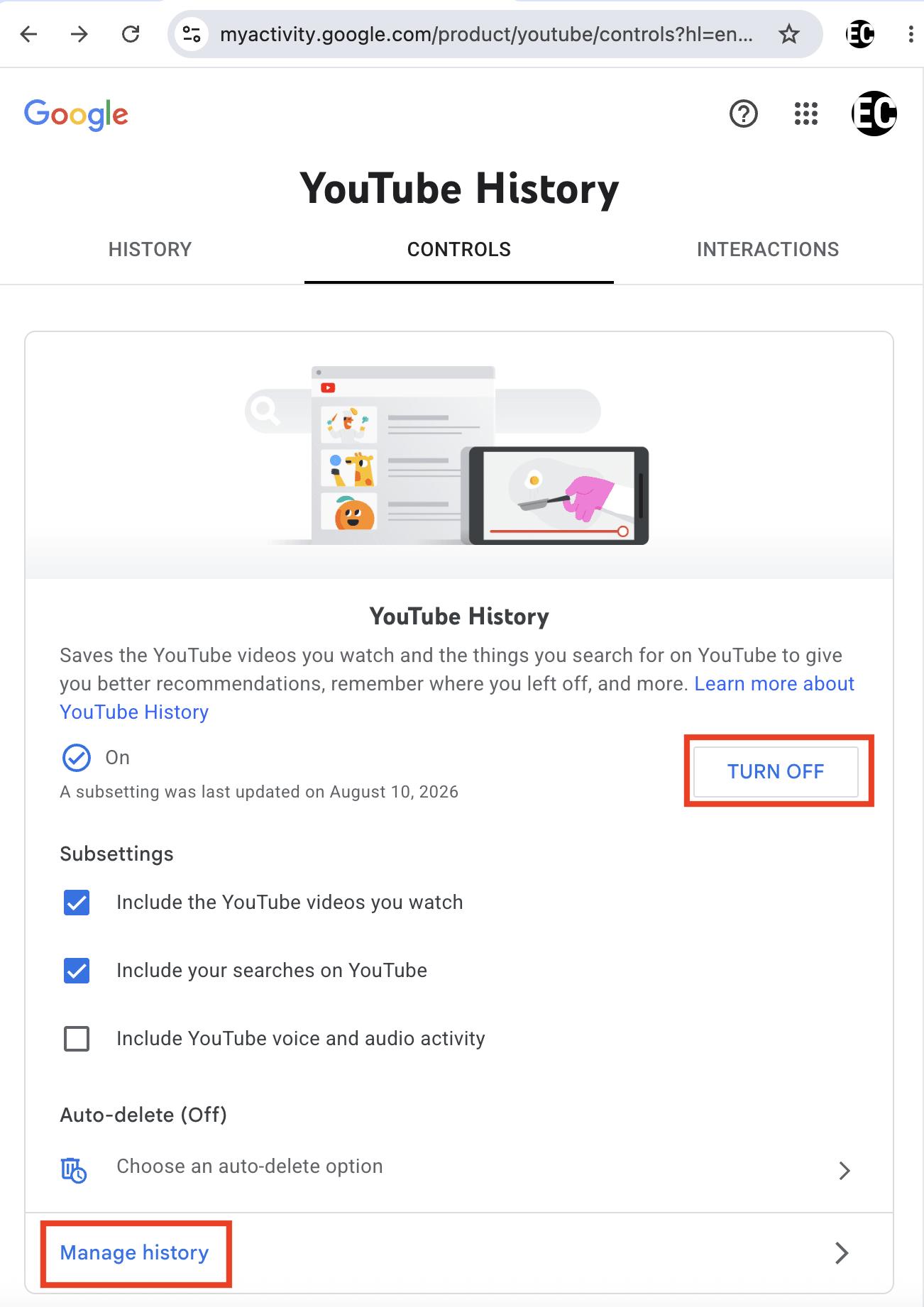
Wenn du den YouTube-Verlauf lieber aktiviert lassen, aber dennoch begrenzen möchtest, wie lange Google deine Daten aufbewahrt, klicke anstelle von Deaktivieren auf Option für automatisches Löschen auswählen und wähle einen Zeitraum von 3, 18 oder 36 Monaten.
Standortverlauf / Meine Orte deaktivieren
Ende 2024 hat Google „Meine Orte“ so geändert, dass sie standardmäßig auf dem Gerät gespeichert werden – eine Änderung, die teilweise als Reaktion auf die Klagen wegen Standortverfolgung erfolgte. Um den Google-Standortverlauf zu deaktivieren und zu verhindern, dass das Unternehmen deine Routen erfährt, gehe zu Daten & Privatsphäre → Meine Orte (myactivity.google.com/activitycontrols?settings=location), klicke auf Deaktivieren → Aktivitäten deaktivieren und löschen und wähle unter Untergeordnete Einstellungen alles ab.
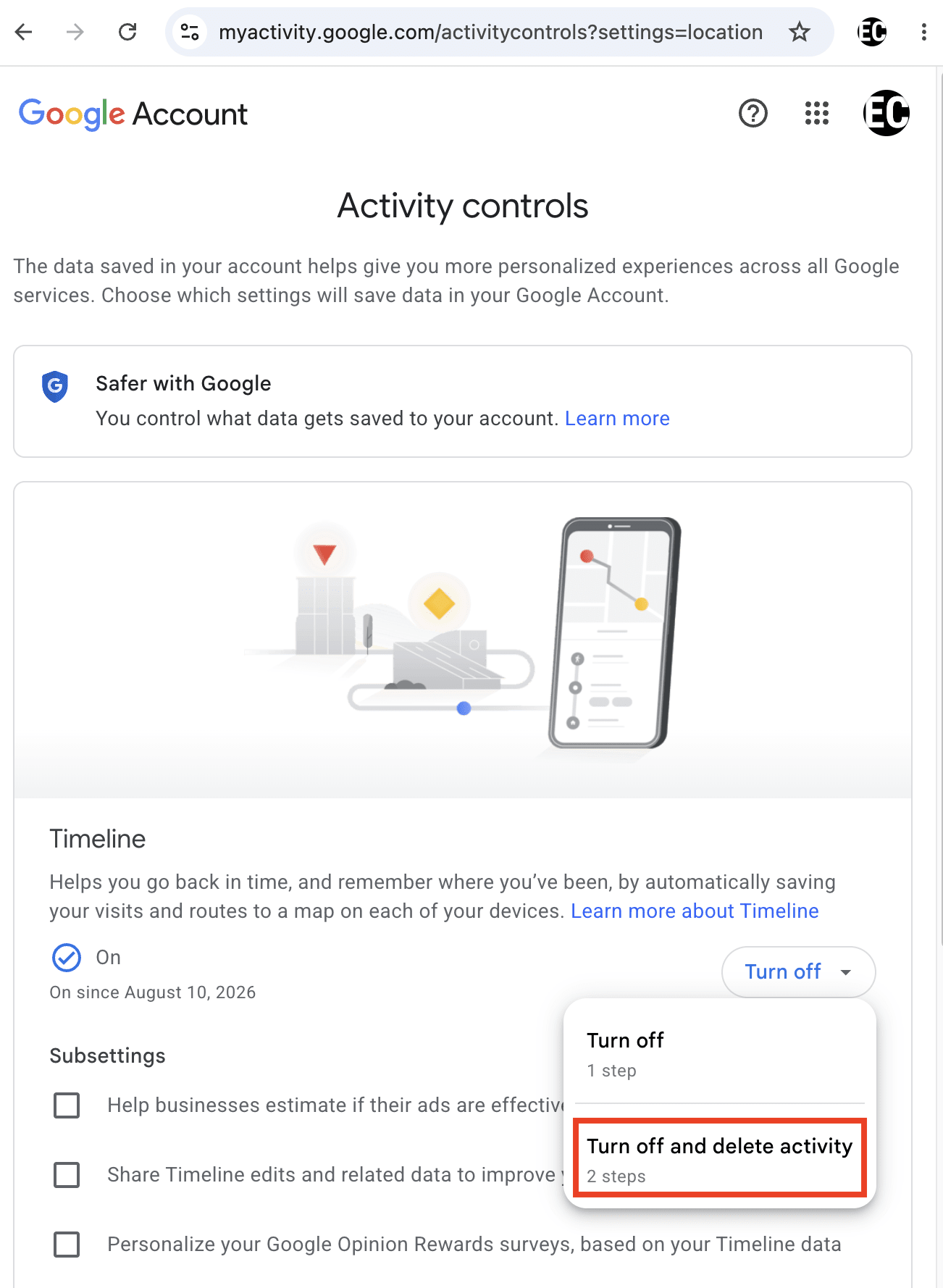
Wenn du „Meine Orte“ lieber aktiviert lassen, aber dennoch begrenzen möchtest, wie lange Google deine Daten aufbewahrt, wähle anstelle von Deaktivieren die Option Automatisch löschen und wähle einen Zeitraum von 3, 18 oder 36 Monaten.
Meine Anzeige-Einstellungen deaktivieren
Dies steuert, wie Google Werbung auf Diensten wie der Suche und YouTube personalisiert. Gehe zu Daten & Privatsphäre → Meine Anzeige-Einstellungen (myadcenter.google.com/controls) und klicke auf Ein → Deaktivieren. Bedenke, dass Werbung nicht entfernt, sondern weniger auf dich zugeschnitten wird.
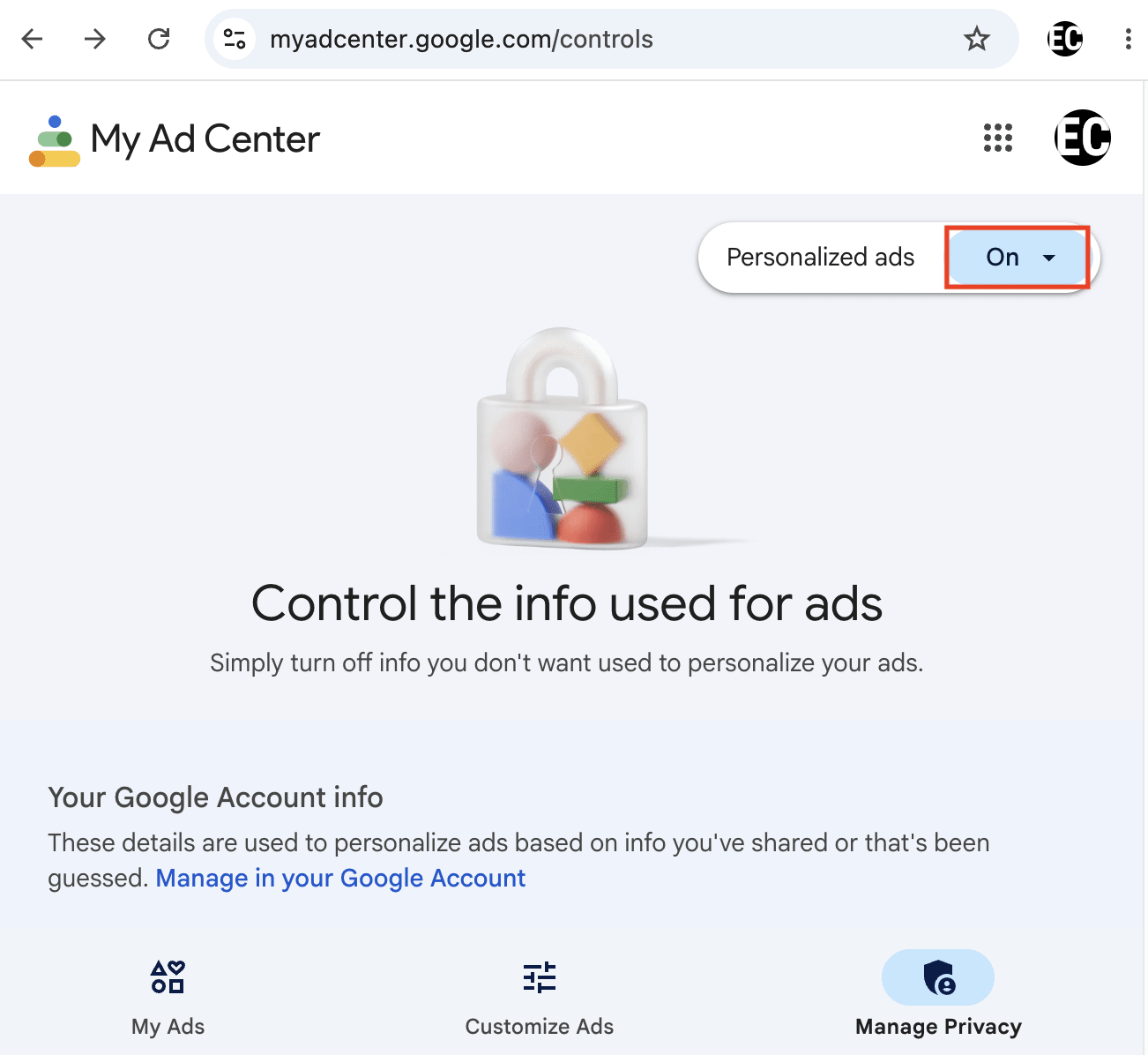
Das Deaktivieren dieser Einstellung deaktiviert auch personalisierte Werbung im Partnernetzwerk von Google. Es handelt sich um die Einstellung namens Einstellungen für personalisierte Werbung — die große Gruppe von Websites und Apps außerhalb von Google, die von Google bereitgestellte Werbung anzeigen.
Verknüpfte Google-Dienste deaktivieren
Standardmäßig können alle Google-Dienste untereinander interagieren und Aktivitätsdaten teilen, einschließlich Suche, YouTube, Chrome, Maps, Google Play, Shopping und Google Ads. Gemäß dem Gesetz über digitale Märkte der EU kannst du diese Dienste von der Verknüpfung aufheben: Gehe zu Daten & Privatsphäre → Verknüpfte Google-Dienste (myactivity.google.com/linked-services), wähle Google-Dienste, die verknüpft werden können ab, um automatisch alle Kontrollkästchen zu leeren, und klicke dann auf Weiter → Bestätigen.
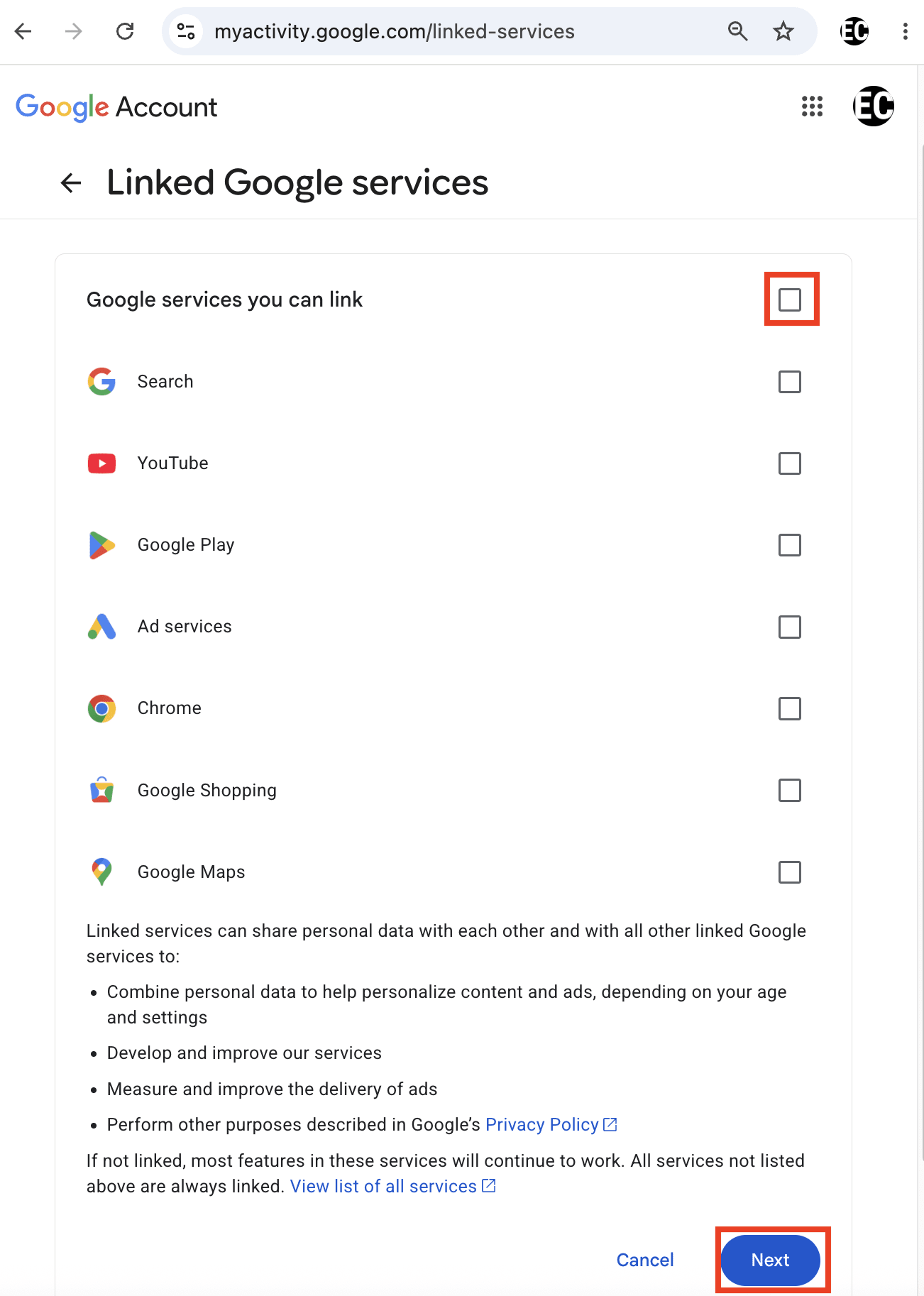
Hinweis: Das Aufheben der Verknüpfung verhindert nicht vollständig, dass Google Daten mit diesen Diensten teilt. Einige Google-Dienste können unter keinen Umständen entkoppelt werden und teilen möglicherweise weiterhin Daten untereinander, darunter Android Auto, Android TV, Chrome OS, Google Fotos, Gemini-Apps und Waze.
App-Verbindungen von Drittanbietern überprüfen
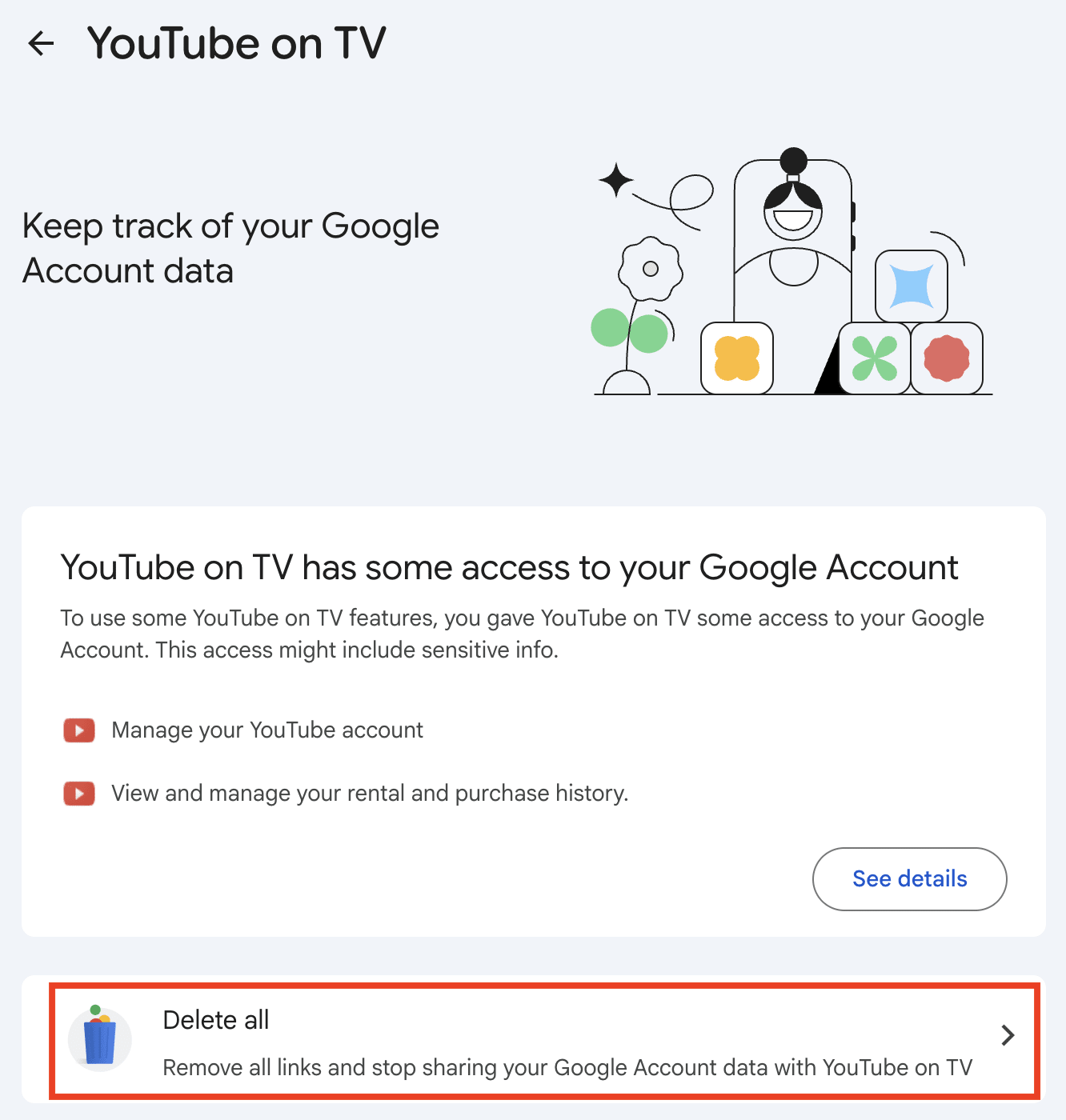
Im Laufe der Zeit hast du wahrscheinlich verschiedenen Apps und Websites Zugriff auf Teile deines Google-Kontos über „Über Google anmelden“ gewährt oder Dinge wie eine Notizen-App mit Google Drive oder ein soziales Netzwerk mit deinen Kontakten verbunden. Jede dieser Verbindungen stellt eine dauerhafte Datenfreigabe dar, die so lange bestehen bleibt, bis du sie widerrufst, und die meisten Menschen überprüfen nie, was noch verbunden ist.
Sobald du eine Verbindung löschst, verliert diese App oder Website den Zugriff auf alle bisherigen Google-Daten, obwohl bereits gesammelte Daten dadurch nicht rückwirkend gelöscht werden. Diese Einstellung betrifft externe Entwickler und unterscheidet sich von den oben behandelten verknüpften Google-Diensten, bei denen es darum geht, dass eigene Produkte von Google Daten untereinander teilen.
Gehe in deinem Google-Konto zu Sicherheit & Anmeldung → Alle verknüpften Apps anzeigen, überprüfe die Liste, klicke auf eine App, die du nicht mehr nutzt oder nicht erkennst, und wähle Alle löschen.
(Optional) Persönliche Informationen mit dem Google-Tool „Ergebnisse über dich“ entfernen
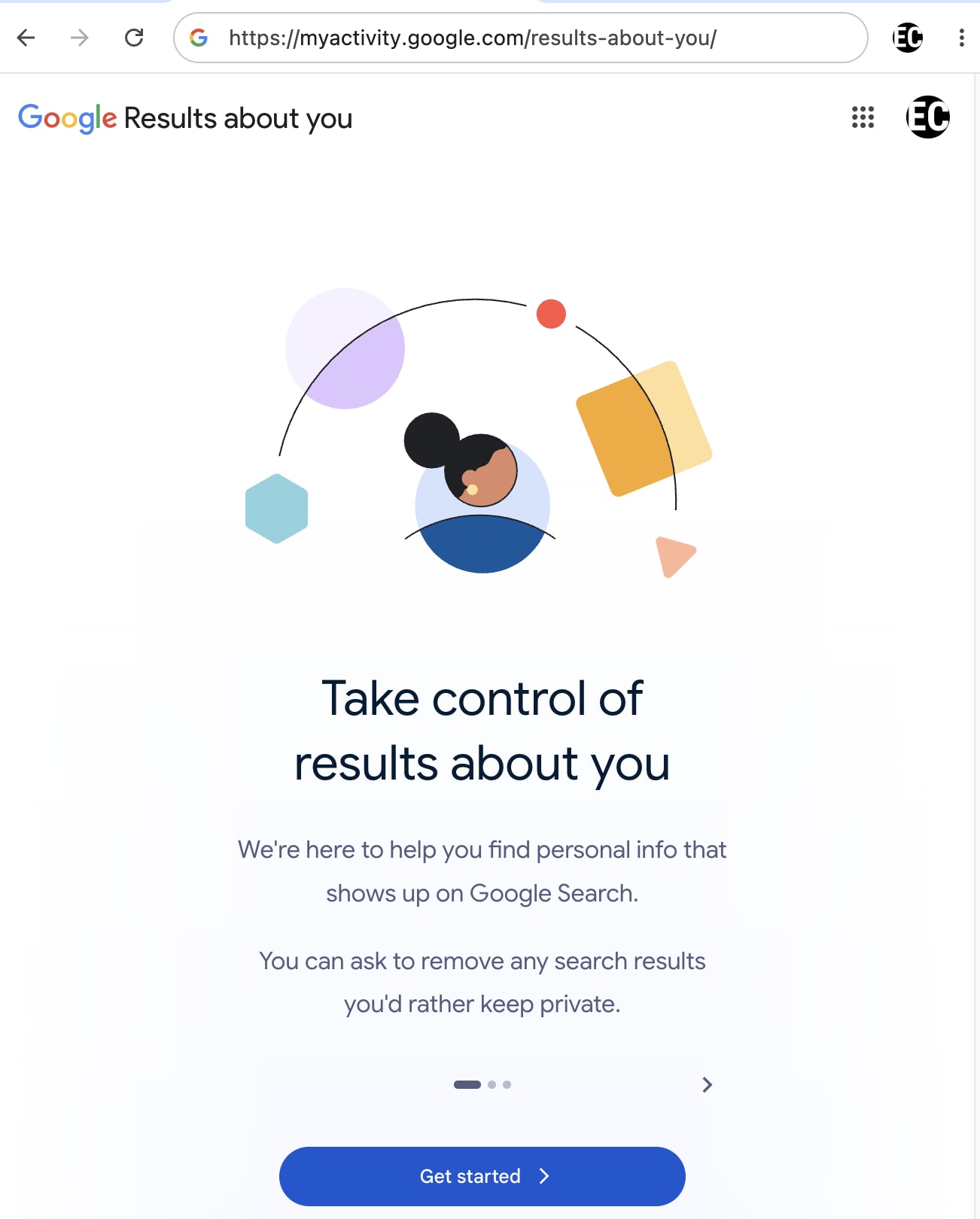
Das Google-Tool „Ergebnisse über dich“ soll es dir ermöglichen, Suchergebnisse zu überwachen und deren Entfernung zu beantragen, die deine Kontaktdaten oder sensiblen Identifikatoren offenlegen. Google hat es im Februar 2026 erweitert, sodass es neben Telefonnummern, E-Mail-Adressen, Wohnadressen und nicht einvernehmlichen expliziten Bildern nun auch behördlich ausgestellte Ausweisdokumente (Führerschein, Reisepass, Sozialversicherungsnummer) abdeckt.
Deine sensiblen Informationen werden aus den Google-Suchergebnissen entfernt, bleiben jedoch auf den Websites, die sie ursprünglich veröffentlicht haben, sodass sie weiterhin zu finden sind, wenn diese Website direkt aufgerufen wird oder jemand eine andere Suchmaschine wie Bing verwendet. Um sie an der Quelle und folglich aus allen Suchmaschinenergebnissen zu entfernen, wende dich an den Webmaster.
Hinweis: Für dieses Tool musst du Google Informationen übergeben, die du ihm zuvor möglicherweise nicht gegeben hast, wie etwa deine Wohnadresse, speziell damit es in deinem Namen nach diesen Informationen suchen kann. Google gibt an, dass diese Daten „nicht geteilt oder verwendet werden, um deine Erfahrung in anderen Google-Produkten zu personalisieren“, und dass sie „verwendet und gespeichert werden, um deine Anfragen zu bearbeiten, den Prozess für Entfernungsanfragen zu verbessern und dir zu ermöglichen, den Status deiner vergangenen Entfernungsanfragen im Laufe der Zeit einzusehen“. Wenn du nicht möchtest, dass Google noch mehr über dich weiß, ist die Bereitstellung weiterer persönlicher Informationen möglicherweise keine gute Option.
So nutzt du das Google-Tool „Ergebnisse über dich“:
Gehe zu myactivity.google.com/results-about-you, klicke auf Jetzt starten und folge den Anweisungen.
Android Privatsphäre-Einstellungen
Wenn du ein Android-Benutzer bist, findet auf Betriebssystemebene ein erheblicher Teil der Datenerfassung von Google statt. So sicherst du deine Android-Einstellungen ab:
App-Berechtigungen deaktivieren
Gehe zu Einstellungen → Sicherheit & Privatsphäre (oder Privatsphäre) → Berechtigungs-Manager, um Berechtigungen nach Typ anzuzeigen (wie Standort, Kamera und Mikrofon), anstatt jede App einzeln durchzusuchen.
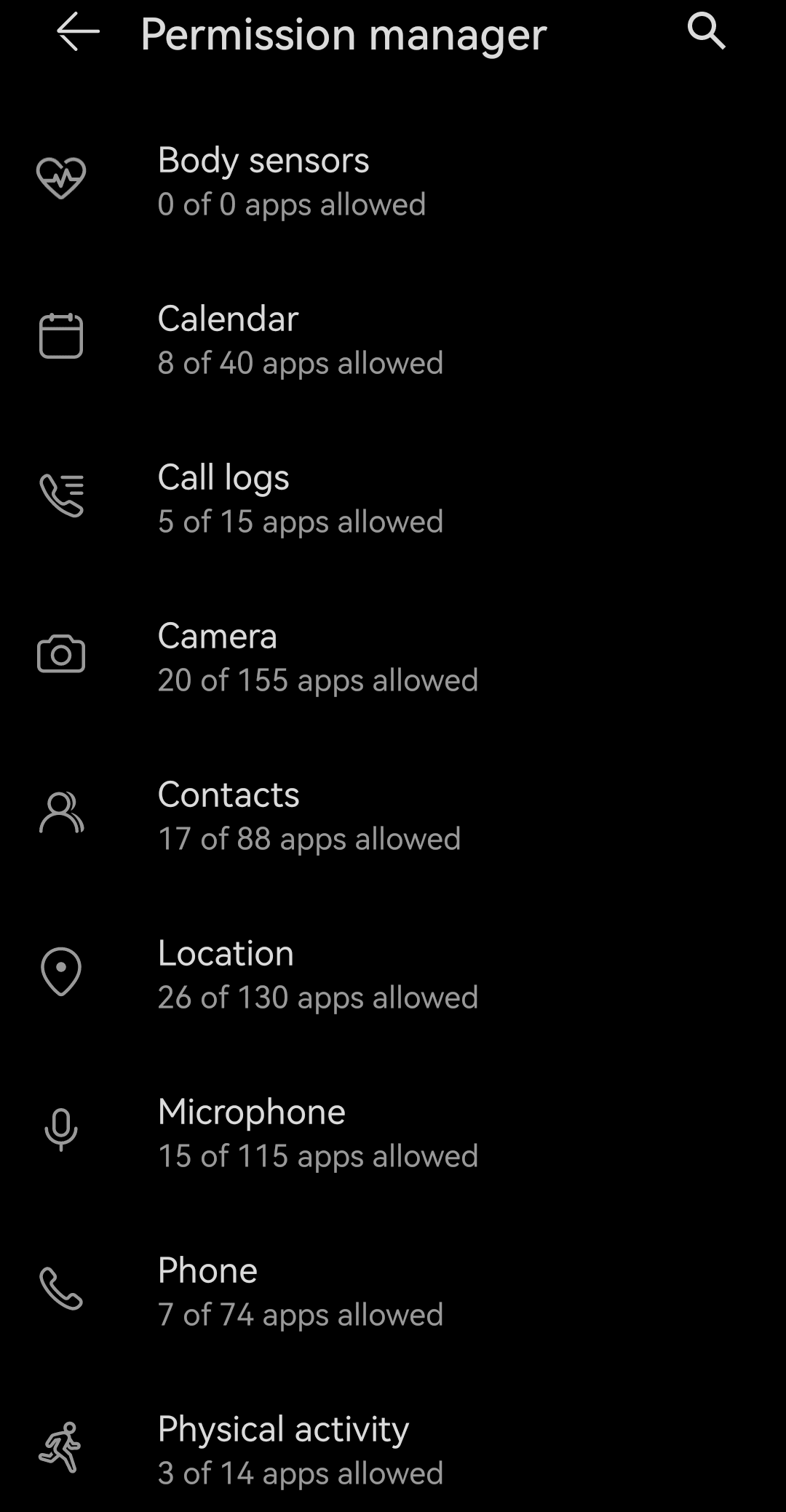
Prüfe speziell beim Standort, welche Apps auf „Immer zulassen“ eingestellt sind, und stufe alles auf „Nur beim Nutzen der App zulassen“ zurück, abgesehen von essenziellen Apps (wie Navigations-Apps). Kamera und Mikrofon sollten generell auf „Jedes Mal fragen“ oder app-spezifisch stehen.
Einmalige Berechtigungen verwenden
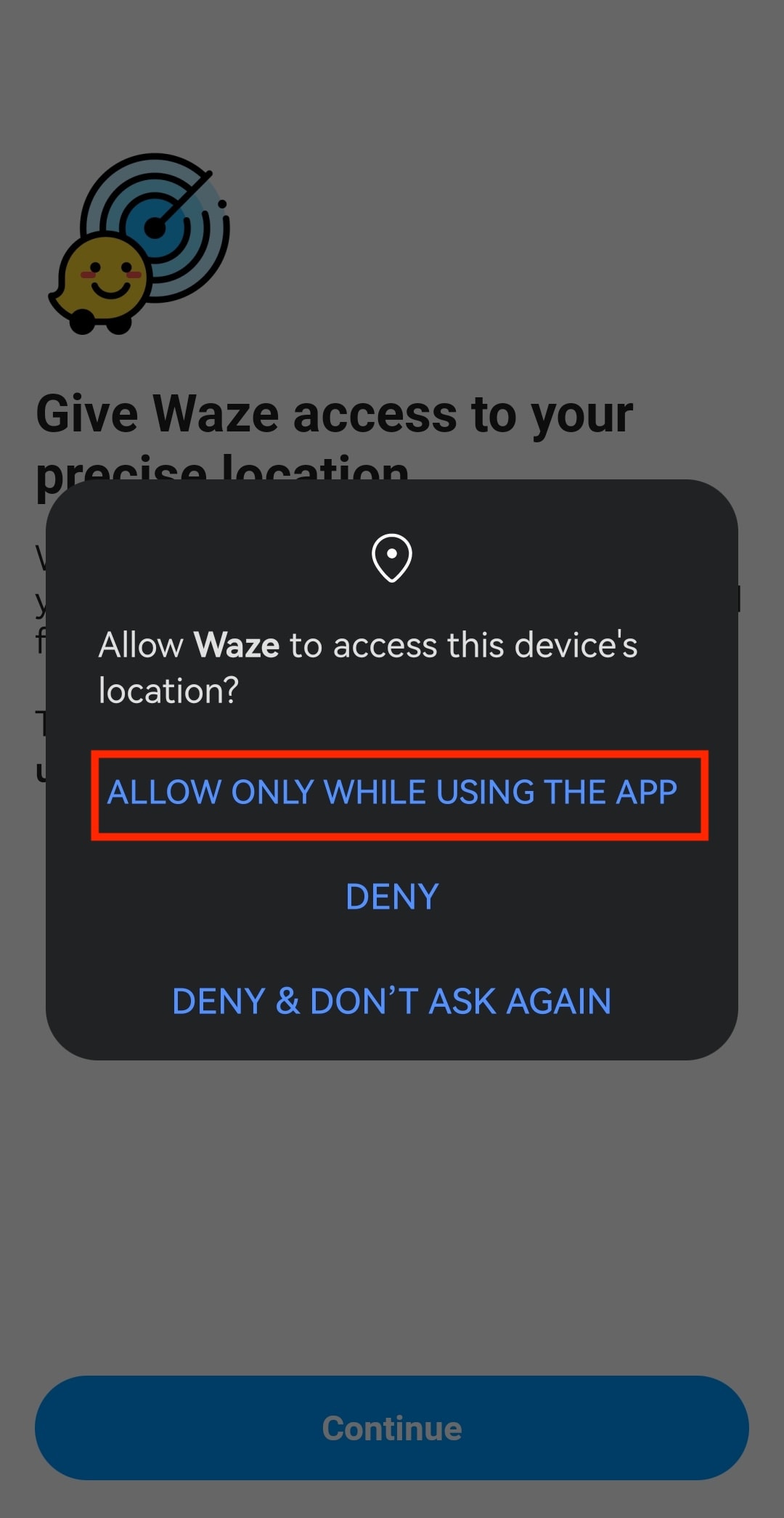
Wenn eine App Zugriff auf Kamera, Mikrofon oder Standort anfordert, enthält der Berechtigungsdialog von Android die Option „Nur dieses Mal“ oder „Nur beim Nutzen der App zulassen“; der Zugriff läuft ab, sobald du die App verlässt. Für Apps, die keinen dauerhaften Zugriff benötigen, ist diese Auswahl als Standard ein einfacher Weg, um spätere Berechtigungswiderrufe zu vermeiden.
App-Berechtigungen im Privatsphäre-Dashboard überprüfen
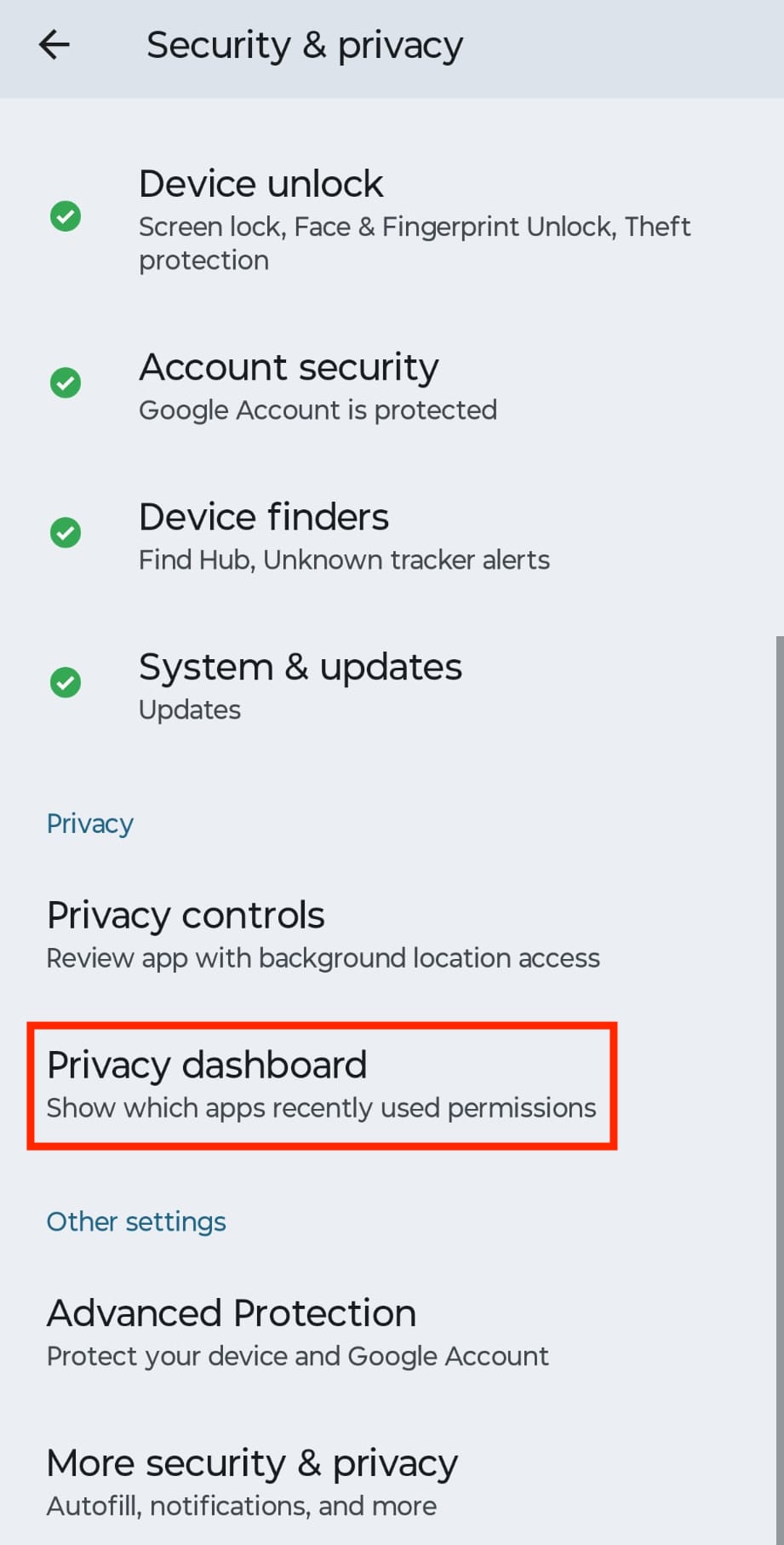
Gehe zu Einstellungen → Sicherheit & Privatsphäre (oder Privatsphäre) → Privatsphäre-Dashboard, um eine Zeitleiste darüber zu sehen, wann genau jede App in den letzten 24 Stunden und 7 Tagen auf Kamera, Mikrofon oder Standort zugegriffen hat. Wenn eine App eine Berechtigung stillschweigend viel häufiger nutzt, als ihre Funktion vermuten lässt, widerrufe alle ihre Berechtigungen oder deinstalliere die App sicherheitshalber.
Personalisierte Werbung deaktivieren und deine Werbe-ID zurücksetzen
Eine Werbe-ID ist eine zurücksetzbare Kennung auf deinem Telefon, die Apps und Unternehmen wie Google nutzen können, um Werbung zu unterstützen – etwa zur Messung der Anzeigenleistung oder zur Erstellung eines Werbeprofils über Apps hinweg. Deine Werbe-ID kann mit deiner Geräteaktivität verknüpft werden und in Kombination mit anderen Informationen dazu verwendet werden, dich zu identifizieren oder ein Profil von dir zu erstellen.
Um deine Google Privatsphäre-Einstellungen abzusichern, kannst du personalisierte Werbung deaktivieren und deine Werbe-ID zurücksetzen:
- Gehe zu Einstellungen → Sicherheit & Privatsphäre (oder Privatsphäre) → Berechtigungs-Manager → Werbung und Privatsphäre.
- Aktiviere Personalisierte Werbung deaktivieren.
- Tippe auf Werbe-ID zurücksetzen und erneut auf Zurücksetzen, um zu bestätigen.
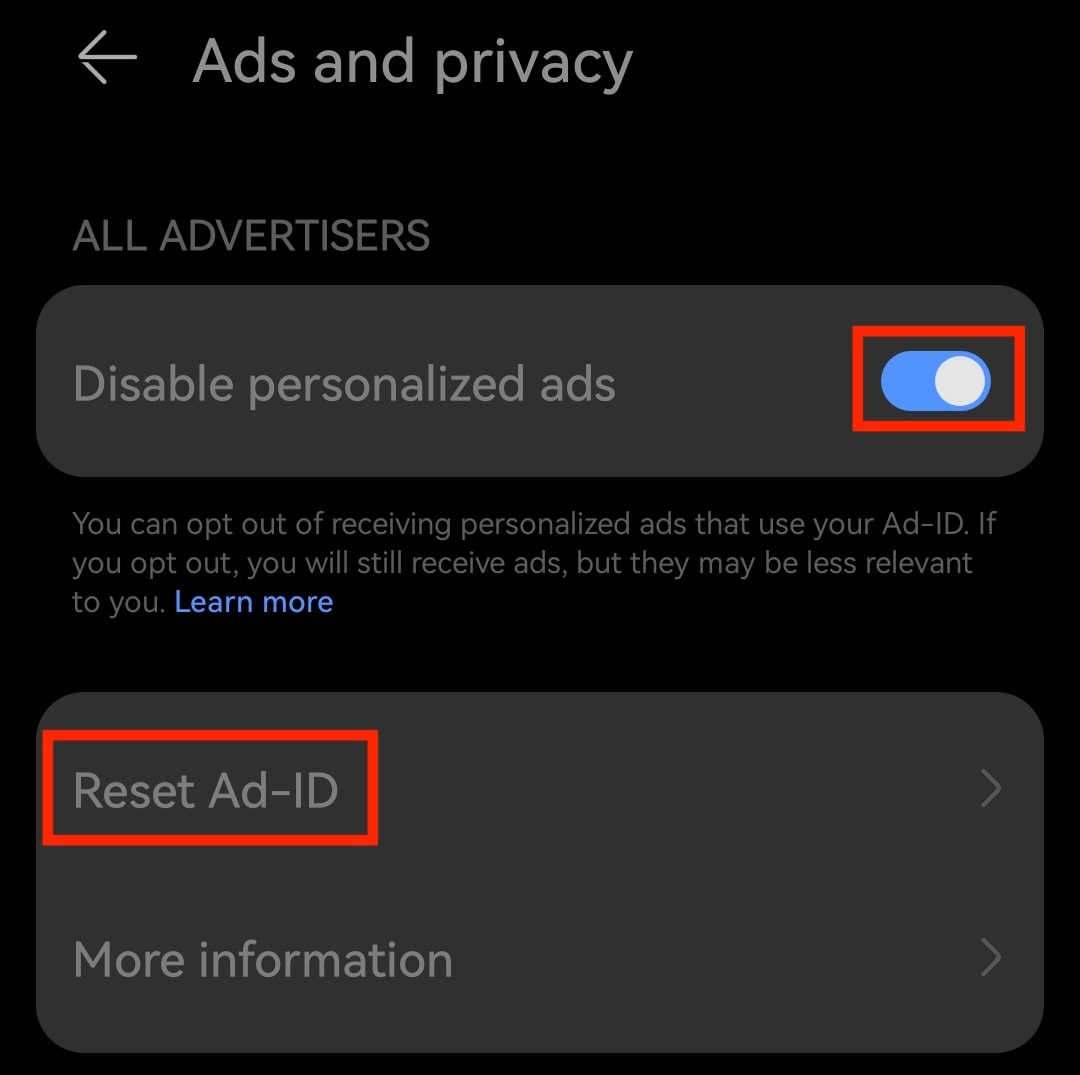
Gemini deaktivieren
Google ersetzt den Assistant durch Gemini als Standard-KI-Assistenten von Android, in vielen Fällen ohne explizite Zustimmung. Gemini kann auf Gmail, Google Kalender, Google Drive, Google Maps und Messaging-Apps zugreifen, um Aufgaben in deinem Namen zu erledigen. Standardmäßig können deine Unterhaltungen von menschlichen Prüfern überprüft und bis zu drei Jahre lang gespeichert werden, um die KI-Modelle von Google zu trainieren.
Um Gemini auf Android zu deaktivieren und einzuschränken, was es sehen kann:
- Öffne die Gemini-App, tippe auf dein Profilsymbol und wähle Aktivitäten in Gemini-Apps.
- Tippe auf Deaktivieren → Deaktivieren und Aktivität löschen und folge den Anweisungen.
- Gehe zurück zu deinem Profilsymbol → Apps und schalte alle Apps aus.
- Wenn du Gemini Deep Research verwendet hast, öffne Quellen und entferne Gmail, Drive und Chat – Deep Research kann deren Inhalte andernfalls lesen und querverweisen.

Das Deaktivieren der Aktivitäten in Gemini-Apps verkürzt den Zeitraum für deine Datenaufbewahrung von bis zu drei Jahren auf 72 Stunden, stoppt die Erfassung jedoch nicht vollständig: Google gibt an, dass deine Chats weiterhin verarbeitet werden können, um „anonymisierte Daten zur Verbesserung der Google-Dienste zu erstellen“. Gemini kann außerdem auf den meisten Geräten nicht deinstalliert werden, da Google es zum Standard-Systemassistenten unter Android macht.
Wenn du nach mehr Privatsphäre suchst, ohne auf den Komfort eines KI-Assistenten zu verzichten, probiere Lumo aus. Du solltest dir auch diese privaten europäischen Smartphones ansehen, die ohne Android laufen oder entgooglete Versionen von Android nutzen.
Google Chrome Privatsphäre-Einstellungen
Chrome ist einer der größten Kanäle, über die Google Daten sammelt, vor allem weil er so konzipiert ist, dass er dich automatisch anmeldet und deine Aktivitäten in dem Moment synchronisiert, in dem du dich bei einem beliebigen Google-Dienst anmeldest. Der beste Weg, dies einzuschränken, besteht darin, Chrome nicht mehr zu nutzen. Alternativ erfährst du hier, wie du die zurückgesendeten Daten begrenzen kannst, ohne den Browser zu wechseln:
Automatische Chrome-Anmeldung deaktivieren
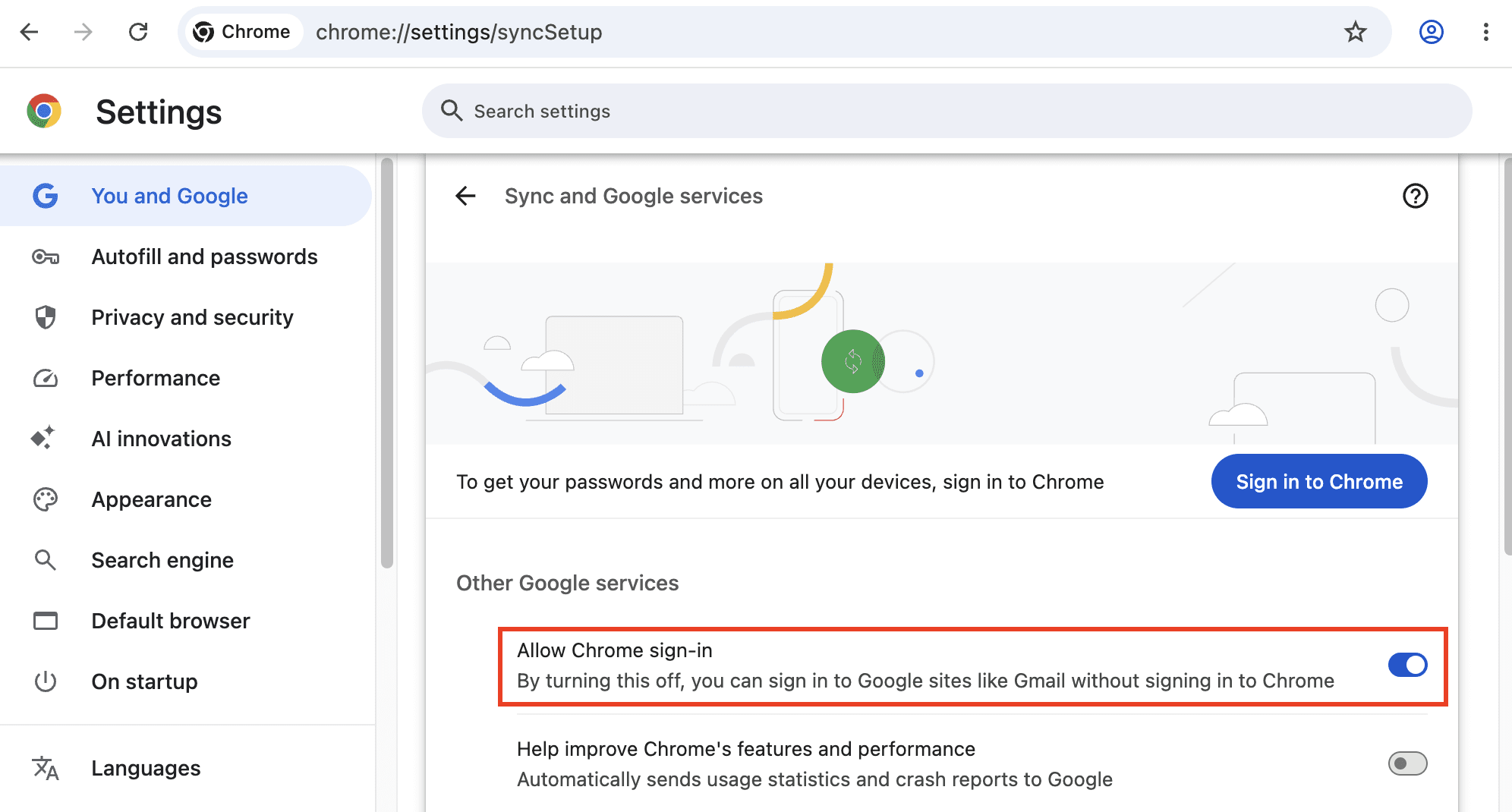
Standardmäßig wirst du durch die Anmeldung bei Gmail oder einem anderen Google-Dienst auch bei Chrome selbst angemeldet und deine Surfaktivitäten werden an dein Google-Konto gesendet – ein Schritt, dem die meisten Menschen nie explizit zugestimmt haben.
- Gehe zu Einstellungen → Ich und Google → Synchronisierung und Google-Dienste (chrome://settings/syncSetup).
- Schalte Anmeldung in Chrome zulassen aus.
- Wenn du bereits angemeldet bist, klicke oben rechts auf dein Profilsymbol und wähle Abmelden.
Angemeldet bleiben, aber Synchronisierung einschränken
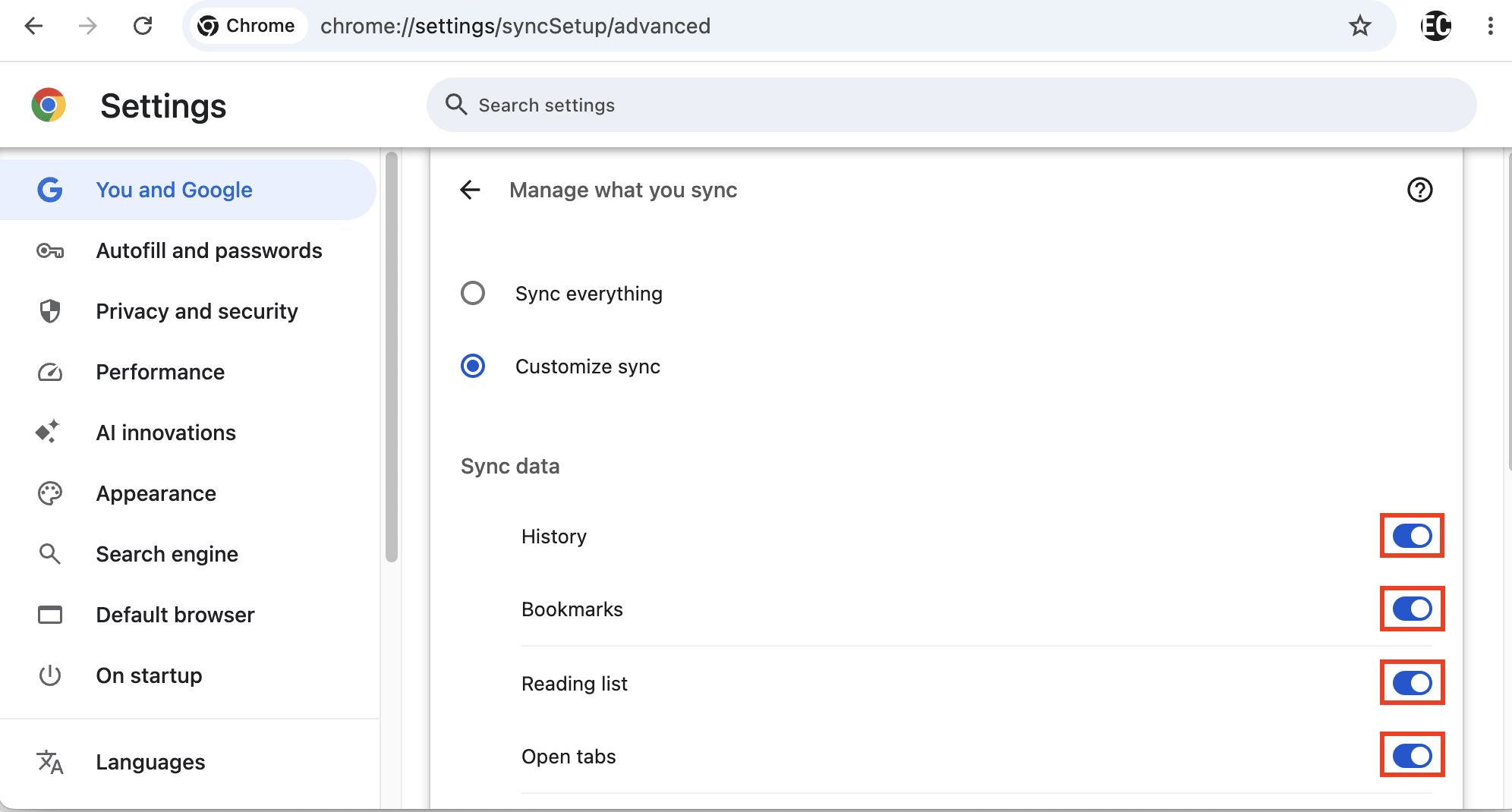
Wenn du aus Bequemlichkeit angemeldet bleiben möchtest, kannst du einschränken, welche Datenkategorien Chrome an Google sendet.
Gehe zu Einstellungen → Ich und Google → Synchronisierung und Google-Dienste (chrome://settings/syncSetup). Du hast zwei Optionen:
- Klicke neben deiner Gmail-Adresse auf Deaktivieren, um die Synchronisierung für alle Datentypen zu deaktivieren
- Oder gehe zu Synchronisierung verwalten, wähle Synchronisierung anpassen und schalte einzelne Datentypen aus, die du von der Synchronisierung ausschließen möchtest, wie Verlauf, Lesezeichen und Einstellungen.
„Suchanfragen und den Aufruf von Webseiten verbessern“ deaktivieren
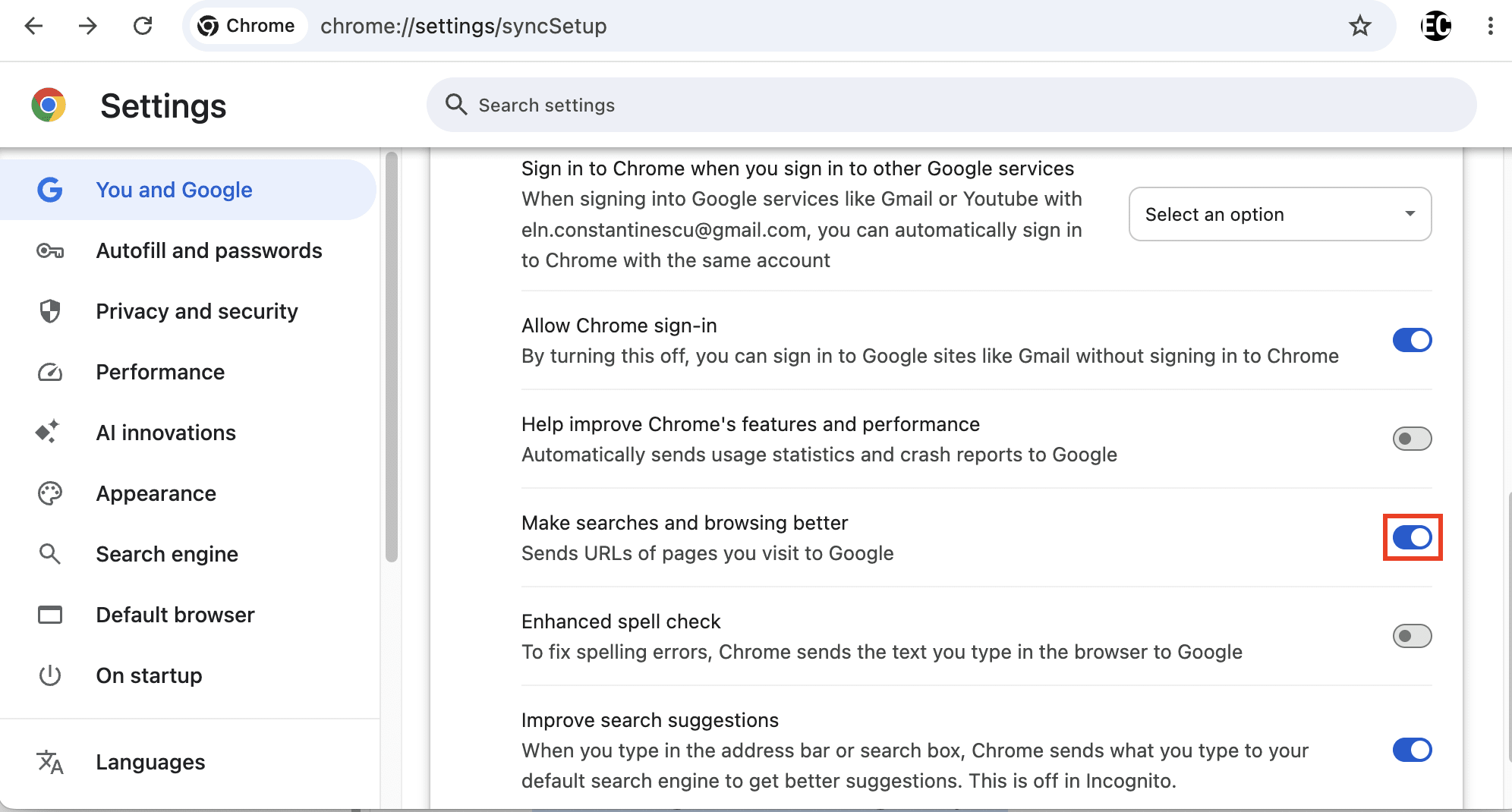
Diese Einstellung sendet deine Surfaktivitäten über das zum eigentlichen Laden einer Seite erforderliche Maß hinaus an Google, um die eigenen Produkte von Google zu verbessern.
Gehe zu Einstellungen → Ich und Google und schalte Suchanfragen und den Aufruf von Webseiten verbessern aus.
Erweiterte Rechtschreibprüfung deaktivieren
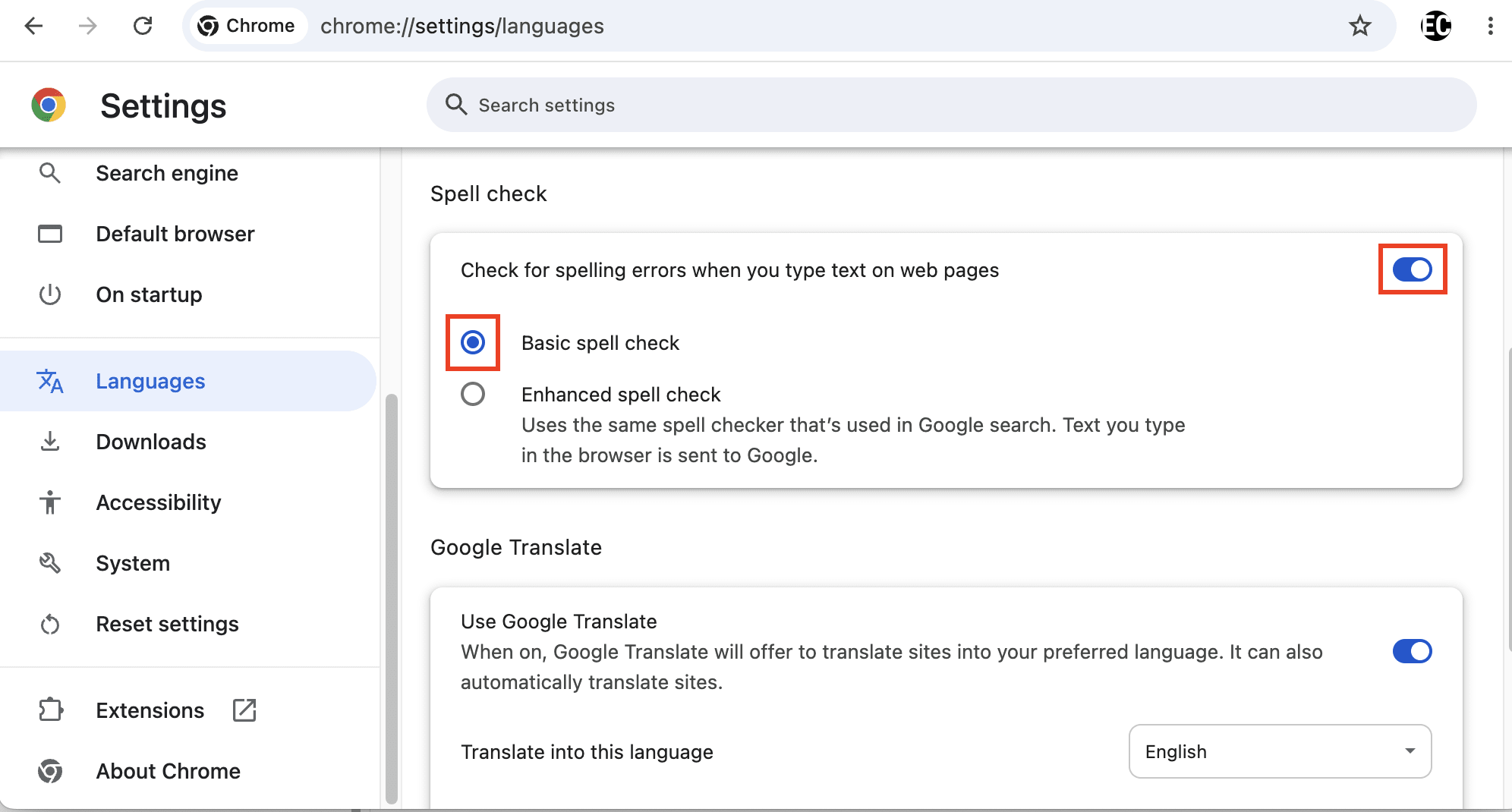
Die erweiterte Rechtschreibprüfung sendet Text bereits während der Eingabe an die Server von Google, einschließlich allem, was du eingibst, dir anders überlegst und dann löschst, bevor du Eingabe drückst. Das bedeutet, dass du versehentlich sensible Daten mit Google teilen kannst, einschließlich Benutzernamen, E-Mail-Adressen und Passwörter. Sicherheitsforscher haben gezeigt, wie die erweiterten Rechtschreibprüfungsfunktionen von Google Chrome und Microsoft Edge Passwörter offenlegten, selbst wenn man auf „Passwort anzeigen“ klickte(neues Fenster), um maskierten Text anzuzeigen.
Die integrierte Rechtschreibprüfung von Chrome kann nicht deaktiviert werden, aber du kannst zur einfachen Rechtschreibprüfung wechseln, die ein lokales Wörterbuch verwendet und nichts an Google sendet:
Gehe zu Einstellungen → Sprachen (chrome://settings/languages). Du kannst:
- Wähle Einfache Rechtschreibprüfung, die ein lokales Wörterbuch von Chrome oder deinem Betriebssystem verwendet und nichts an Google sendet
- Oder schalte Rechtschreibung beim Eingeben von Text auf Webseiten prüfen aus, was die Rechtschreibprüfung deaktiviert
Was Gerichtsverfahren über die Privatsphäre-Einstellungen von Google offenbaren
Aufsichtsbehörden, Geschworene oder sogar Googles eigene Mitarbeiter haben wiederholt festgestellt, dass Googles öffentliche Aussagen zur Privatsphäre den tatsächlichen Schutz der Einstellungen übertreiben. Streitigkeiten mit Google enden fast nie mit einem Geschworenenurteil, da das Unternehmen Datenschutzfälle wiederholt beigelegt hat, während es jegliches Fehlverhalten oder eine Haftung bestreitet. Allein im Jahr 2025 wurde Google mit Geldstrafen von rund 4,24 Milliarden Dollar belegt, die es mit etwa drei Wochen seines freien Cashflows begleichen könnte.
Das Schlimmste daran ist, dass du nicht einmal gezielt Google-Produkte nutzen musst, damit deine Privatsphäre gefährdet wird. Die Werbe-, Analyse- und sonstigen Tools von Google sind in einem riesigen Teil des Webs eingebettet, sodass der Besuch einer ganz normalen Website oder die Nutzung einer Drittanbieter-App deine Aktivitäten dennoch über die mit Google verknüpfte Infrastruktur leiten kann.
Hier sind einige Beispiele dafür, wo Googles Datenschutzpraktiken seinen öffentlichen Aussagen widersprochen haben, obwohl dies keine vollständige Liste ist:
Standortverfolgung wurde nach dem Abmelden fortgesetzt
Eine Untersuchung der Associated Press aus dem Jahr 2018(neues Fenster) ergab, dass das Deaktivieren des Standortverlaufs Google nicht daran hinderte, mit Zeitstempeln versehene Standortdaten zu speichern. Maps, Wetterabfragen und unzusammenhängende Suchanfragen zeichneten diese weiterhin auf, obwohl auf der Hilfeseite von Google stand: “Die Orte, die du besuchst, werden nicht mehr gespeichert.”
Anschließende Gerichtsverfahren brachten interne Google-Kommunikationen ans Licht, in denen die Benutzeroberfläche der Einstellungen als so gestaltet beschrieben wurde, dass es „möglich, aber schwierig genug ist, damit die Leute es nicht durchschauen“. Es wurde auch festgestellt, dass Google Benutzer wiederholt dazu drängte, den Standort erneut zu aktivieren, selbst wenn Apps ihn gar nicht benötigten, und dass die Formulierung „Aus/Pausiert“ selbst als irreführend eingestuft wurde.
Die zentrale Feststellung, dass Google Standortdaten von rund 247 Millionen Android-Benutzern in den USA erfasste, nachdem diese den Standortverlauf deaktiviert hatten, wurde zum Hauptanspruch in allen Vergleichen nachfolgender Klagen.
Surfdaten im Inkognito-/Privaten Surfen-Modus erfasst
Bei der Nutzung von Chrome im Inkognitomodus (oder einem anderen Browser im privaten Surfen-Modus) erfasst Google deine Surfdaten weiterhin über Tools wie Analytics und Ad Manager. Dies führte zu einer Sammelklage, die Google im Jahr 2024 beilegte(neues Fenster), indem es zustimmte, Milliarden von Surfprotokollen zu löschen, seine Datenschutzerklärungen klarer zu gestalten und Dritten-Cookies im Inkognitomodus von Chrome standardmäßig für fünf Jahre zu blockieren. Es hat jedoch nie die serverseitige Erfassung durch Google oder durch eine von dir besuchte Website gestoppt, die Analytics, Ads oder ähnliche eingebettete Dienste ausführt.
Anstatt Google Chrome zu nutzen, ziehe diese europäischen Webbrowser mit besseren Funktionen für die Privatsphäre in Betracht.
Persönliche Daten bei ausgeschalteten Web- & App-Aktivitäten erfasst
In einer Klage wurde behauptet, dass Google weiterhin Aktivitätsdaten von Apps wie Uber, Venmo, TikTok(neues Fenster), Instagram und WhatsApp erhielt, selbst wenn die Einstellung für Web- & App-Aktivitäten ausgeschaltet war. Google argumentierte, die Daten seien anonymisiert und nur aggregiert verwendet worden, aber eine Bundesgeschworenenjury sah das anders. Sie befand Google im September 2025 der Verletzung der Privatsphäre für schuldig und verurteilte das Unternehmen zur Zahlung von 425,7 Millionen Dollar(neues Fenster) an eine Gruppe von rund 98 Millionen Benutzern. Google hat das Gericht gebeten, das Urteil aufzuheben, und wird möglicherweise Berufung einlegen.
Anträge auf das Recht auf Vergessenwerden über öffentliche Datenbank durchgesickert
Im Mai 2022 verhängte die spanische Datenschutzbehörde eine Geldstrafe von 10 Millionen € gegen Google(neues Fenster) wegen des Umgangs mit dem „Recht auf Vergessenwerden“ der DSGVO – dem Recht, unter bestimmten Umständen persönliche Daten aus den Suchergebnissen löschen oder entfernen zu lassen. Google sendete Kopien von Entfernungsanträgen an die öffentliche Lumen-Datenbank, wo die Informationen veröffentlicht und erneut gefunden werden konnten, was den Zweck der ursprünglichen Entfernung wirksam zunichtemachte. Es gestaltete seine Entfernungsformulare außerdem so, dass es für die Menschen schwer festzustellen war, ob ihre DSGVO-Rechte galten.
Aufnahmen des Google Assistant von Menschen überprüft und kommerziell genutzt
Der Google Assistant zeichnete manchmal private Unterhaltungen auf, selbst wenn Benutzer ihn nicht aktiviert hatten, nachdem Hintergrundgeräusche fälschlicherweise als Aktivierungswort interpretiert worden waren. Im Jahr 2019 spielte ein Auftragnehmer mehr als 1.000 Aufnahmen(neues Fenster) dem belgischen Sender VRT zu, darunter Unterhaltungen aus dem Schlafzimmer, medizinische Informationen und offensichtliche Fälle häuslicher Gewalt; 153 davon wurden als versehentliche Aktivierungen bestätigt.
Kläger in einem separaten Fall behaupten, dass Google solche Aufnahmen seit 2016 gesammelt, einige mit Auftragnehmern geteilt und die Daten ohne angemessene Einwilligung kommerziell genutzt habe. Google weist die Vorwürfe zurück, hat aber einem Vergleich über 68 Millionen Dollar(neues Fenster) zugestimmt, der noch auf die endgültige gerichtliche Genehmigung wartet.
Befreie dein Leben von Google, angefangen bei deinen E-Mails
Das Ändern dieser Google Privatsphäre-Einstellungen kann reduzieren, wie viele deiner Suchanfragen, Standorte, App-Aktivitäten, Werbedaten und sonstigen persönlichen Informationen Google nutzen kann. Es wird das Tracking durch Google jedoch nicht vollständig stoppen. Einige Datenerfassungen finden außerhalb der Einstellungen deines Kontos oder Telefons statt, unter anderem durch Google-Tools, die in Websites und Apps von Drittanbietern eingebunden sind.
Wenn du noch weiter gehen möchtest, ist der größte Schritt, mit der Entgooglung zu beginnen – und das fängt bei deinem Google-Konto an. Vieles von dem, was Google über dich weiß, wird verknüpft, weil du angemeldet bist. Das Löschen deines Google-Kontos trennt daher eine der Hauptverbindungen, die deine Aktivitäten über Suche, YouTube, Maps, Android, Gmail und andere Dienste hinweg verknüpft.
Fange von dort aus an, die Google-Dienste zu ersetzen, auf die du am meisten angewiesen bist, insbesondere E-Mails. Dein Posteingang ist die Drehscheibe deines digitalen Lebens und enthält private Unterhaltungen, Bestätigungen, Reisepläne, Kontobenachrichtigungen, Kontakte und Links zum Zurücksetzen von Passwörtern.
Proton Mail verfolgt einen Ansatz, bei dem die Privatsphäre an erster Stelle steht: keine Werbung, kein Tracking, kein KI-Training, kein Profiling über dich und kein Teilen deiner Daten mit irgendwem. Wenn du nach einer privaten Gmail-Alternative suchst: Wir werden ausschließlich von unserer Community zahlender Abonnenten unterstützt und sind vollständig transparent. Unsere Apps sind unabhängig geprüft und Open-Source, sodass jeder unsere Aussagen überprüfen kann.





