
O Google baseia-se num modelo de negócio assente em publicidade, com a sua empresa principal Alphabet a gerar mais de 70% da sua receita total através de publicidade online. O problema é que a publicidade direcionada se torna mais valiosa quando é respaldada por mais dados.
E isso tem um preço elevado: a sua privacidade.
O que pesquisa, onde vai, o que vê, que aplicações utiliza e os sítios web que visita são todos sinais valiosos para o Google. Se considera esse nível de recolha de dados intrusivo, reforçar as suas definições de privacidade do Google é um bom ponto de partida.
A publicidade não é a única razão para prestar atenção à forma como o Google trata os seus dados. Em 2026, o Google alterou os seus controlos de privacidade de Pesquisa(nova janela) para que os conteúdos multimédia guardados — incluindo imagens, ficheiros e gravações de áudio ou vídeo carregados através de serviços como a Pesquisa, Lens, Tradutor e Mapas — pudessem ser utilizados para desenvolver e melhorar os seus modelos de IA (como o Gemini), a menos que recusasse.
As definições de privacidade do Google estão dispersas por vários locais, e alterar uma definição não interrompe necessariamente a recolha de dados noutros pontos. Este guia aborda as definições da Conta do Google, definições do Android e definições do Google Chrome que vale a pena alterar para reduzir a quantidade de atividade que o Google guarda, associa a si e utiliza para publicidade, personalização e desenvolvimento de IA.
- Como proteger as suas definições de privacidade do Google
- O que os processos judiciais revelam sobre as definições de privacidade do Google
- Elimine o Google da sua vida, a começar pelo e-mail
Como proteger as suas definições de privacidade do Google
Eis como pode controlar quanto o Google sabe sobre si ao configurar as definições predefinidas da Conta do Google e as permissões do SO Android.
Se utiliza uma conta do Google Workspace para o trabalho ou escola, a sua organização pode gerir ou restringir algumas definições de conta e de dispositivo. O nível de controlo que possui depende de estar a utilizar um dispositivo pessoal com um perfil de trabalho ou um dispositivo totalmente gerido pela empresa ou escola.
Definições de privacidade da Conta do Google
A sua Conta do Google associa a maior parte da sua atividade aos servidores do Google, quer esteja a ver algo no YouTube(nova janela), a enviar um e-mail com o Gmail ou a pesquisar restaurantes no Google Maps. As definições abaixo determinam quanto dessa informação é guardada quando inicia sessão no Google, por quanto tempo e para que é utilizada.
Desativar a Personalização da Pesquisa
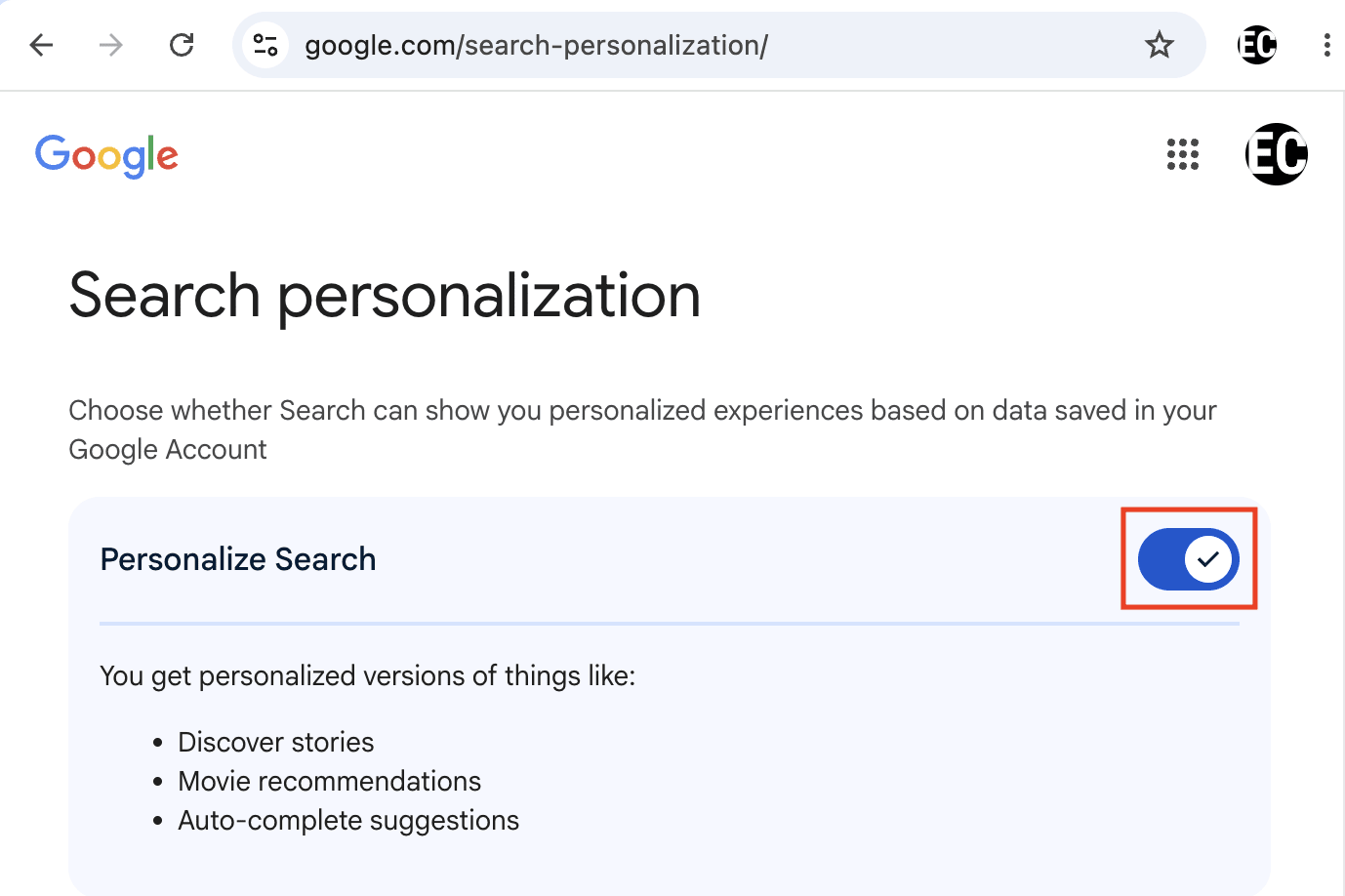
Por predefinição, o Google mostra os seus resultados personalizados na Pesquisa com base nos dados guardados na sua conta, que podem ser utilizados para coisas como sugestões de conclusão automática. Em Dados e privacidade, selecione Personalizar a Pesquisa (google.com/search-personalization/) e desative a opção Personalizar a Pesquisa para uma experiência mais privada.
Se sente que a Pesquisa do Google é demasiado intrusiva, considere estes motores de pesquisa europeus.
Desativar a Atividade na Web e em Aplicações
Isto regista pesquisas, sítios web visitados através do Chrome e a utilização de aplicações, alimentando os sistemas de anúncios e recomendações do Google. Aceda a Dados e privacidade → Atividade na Web e em Aplicações (myactivity.google.com/personalization/settings/waa), clique em Desativar → Desativar e eliminar atividade e desselecione tudo em Subdefinições.

Se preferir manter a Atividade na Web e em Aplicações ativada, mas restringir durante quanto tempo o Google conserva os seus dados, clique em Escolher uma opção de eliminação automática em vez de Desativar e escolha um período entre 3, 18 e 36 meses. Se procura uma alternativa ao Google Chrome, considere mudar para um navegador web europeu ou explore a nossa seleção dos melhores navegadores para privacidade.
Desativar o Histórico de Serviços de Pesquisa e Guardar Conteúdos Multimédia
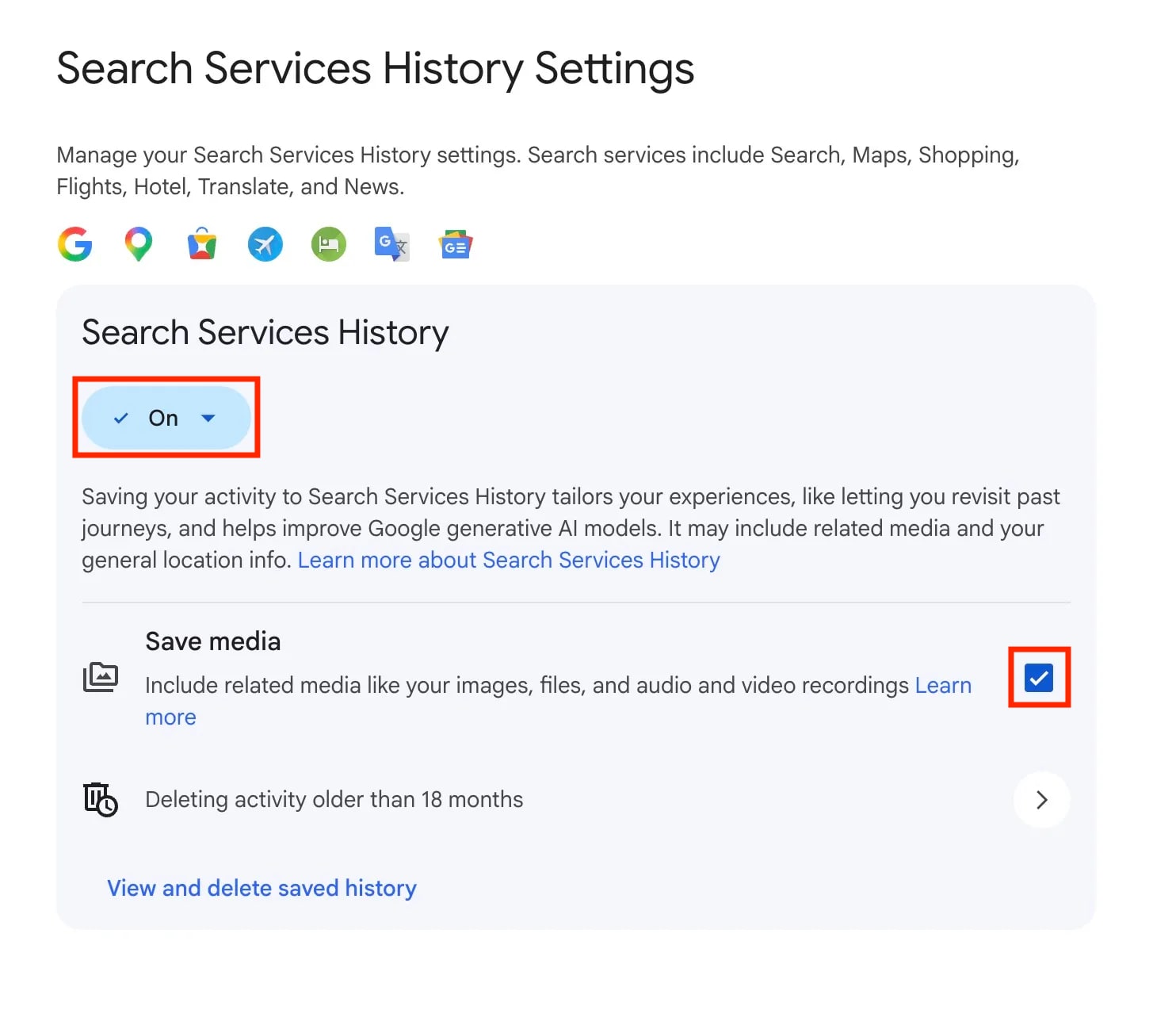
Em junho de 2026, o Google dividiu o que costumava fazer parte da Atividade na Web e em Aplicações em duas definições separadas: Histórico dos Serviços de Pesquisa e Personalização dos Serviços de Pesquisa. Isto abrange a Pesquisa, Lens, Tradutor, Mapas, Shopping, Voos, Hotéis e Notícias — e, por predefinição, os conteúdos multimédia que carregar através destes (fotos tiradas para uma pesquisa do Lens, gravações de voz da Pesquisa ao Vivo ou do Tradutor) podem ser guardados e utilizados para treinar modelos de IA do Google, a menos que opte por recusar.
Se já tinha desativado a Atividade na Web e em Aplicações à espera que cobrisse a Pesquisa, esta atualização significa que já não o faz.
Para parar isto, aceda a Dados e privacidade → Histórico dos Serviços de Pesquisa (myactivity.google.com/search-services/settings), desmarque Guardar conteúdos multimédia e desative o Histórico dos Serviços de Pesquisa.
Desativar o Histórico do YouTube
A atividade relativa aos vídeos que viu ou às músicas que ouviu no YouTube é guardada em separado. Aceda a Dados e privacidade → Histórico do YouTube → A guardar o seu histórico do YouTube (myactivity.google.com/product/youtube/controls), clique em Desativar, e selecione Gerir histórico → Eliminar → Eliminar tudo.
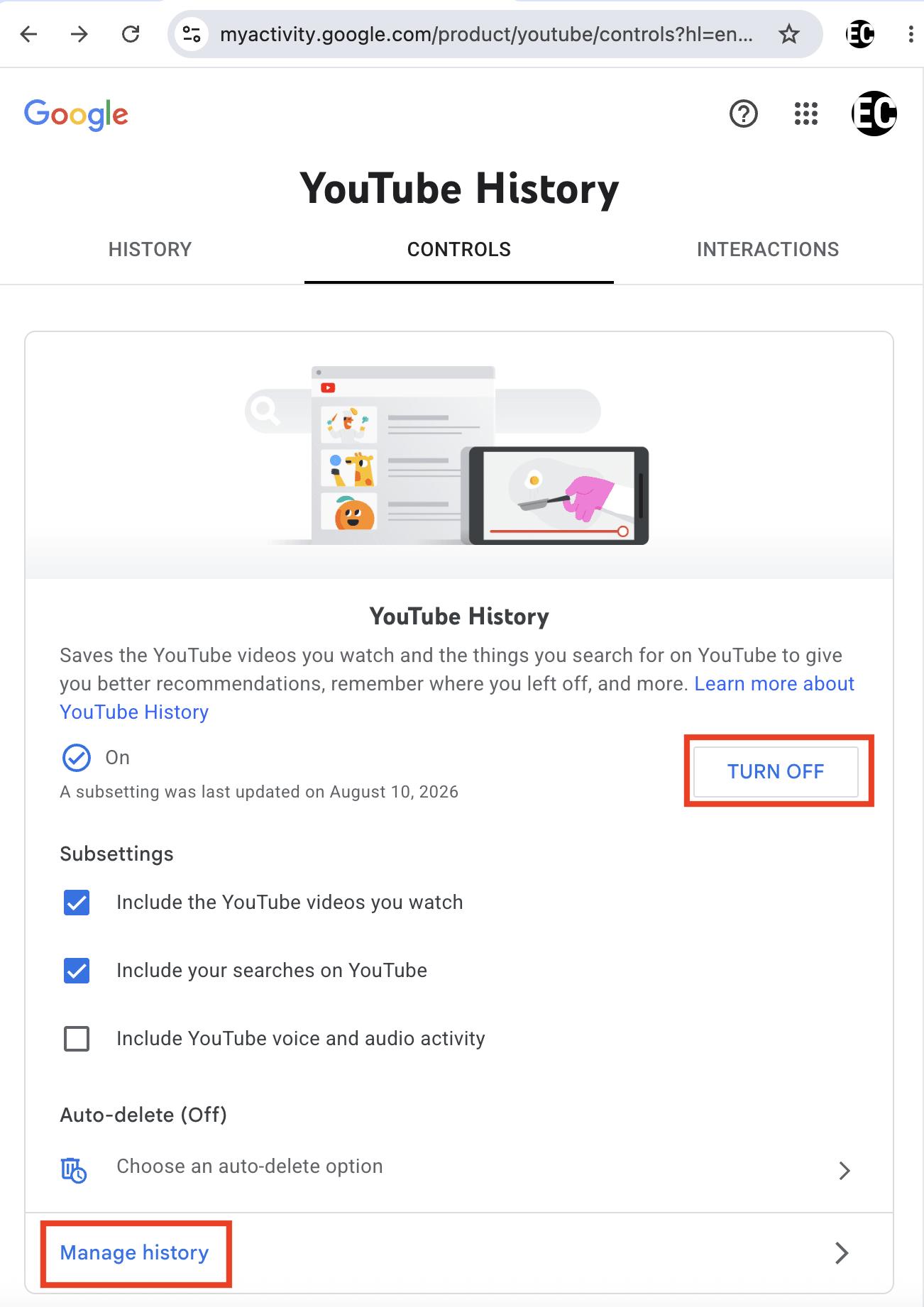
Se preferir manter o Histórico do YouTube ativado, mas restringir durante quanto tempo o Google conserva os seus dados, clique em Escolher uma opção de eliminação automática em vez de Desativar e escolha um período entre 3, 18 e 36 meses.
Desativar o Histórico de Localização / Linha do Tempo
O Google passou a armazenar a Linha do Tempo no dispositivo por predefinição no final de 2024, uma alteração feita em parte devido aos processos judiciais sobre rastreamento de localização. Para desativar o histórico de localização do Google e impedir que a empresa conheça os seus trajetos, aceda a Dados e privacidade → Linha do tempo (myactivity.google.com/activitycontrols?settings=location), clique em Desativar → Desativar e eliminar atividade e desselecione tudo em Subdefinições.
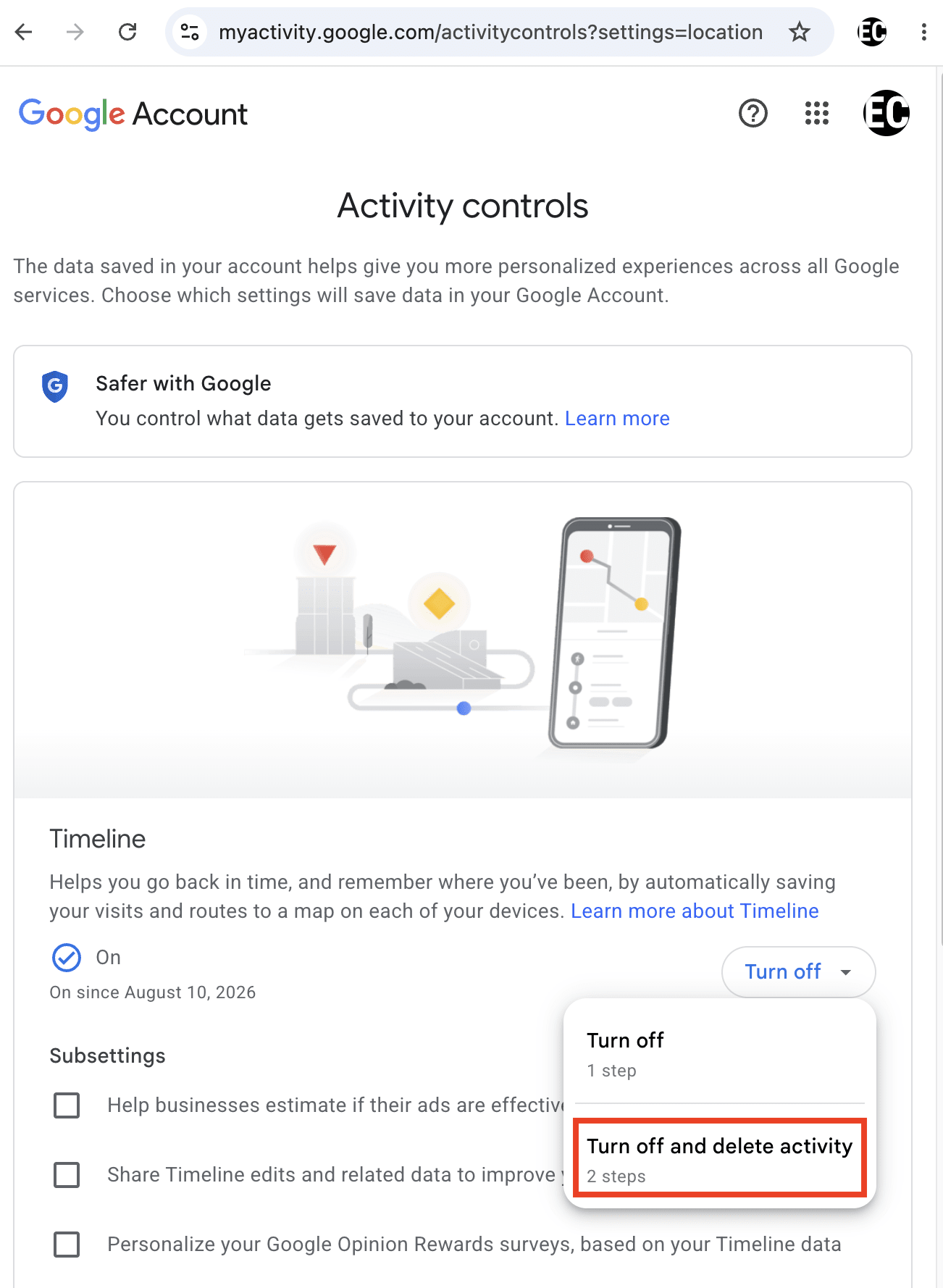
Se preferir manter a Linha do tempo ativada, mas restringir durante quanto tempo o Google conserva os seus dados, selecione Eliminar automaticamente em vez de Desativar e escolha um período entre 3, 18 e 36 meses.
Desativar o Meu Centro de Anúncios
Isto controla como o Google personaliza os anúncios em serviços como a Pesquisa e o YouTube. Aceda a Dados e privacidade → Meu Centro de Anúncios (myadcenter.google.com/controls) e clique em Ativado → Desativar. Tenha em atenção que os anúncios não são removidos, apenas ficam menos adaptados a si.
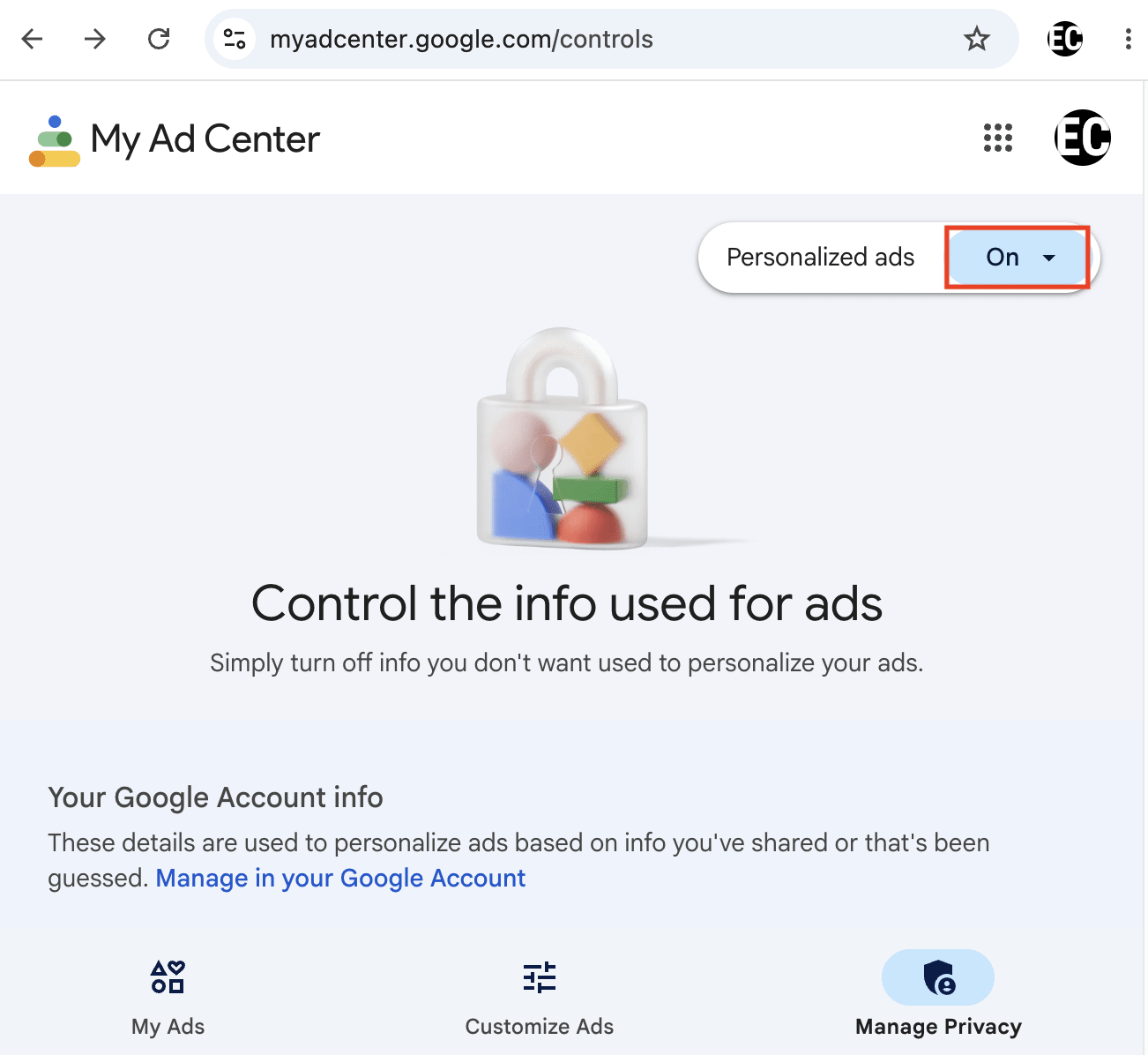
Desativar esta definição também desativa os anúncios personalizados na rede de parceiros do Google. É a definição designada Definições de anúncios personalizados — o vasto conjunto de sítios web e aplicações não pertencentes ao Google que apresentam anúncios fornecidos pelo Google.
Desativar Serviços do Google associados
Por predefinição, todos os serviços do Google podem interagir entre si e partilhar dados de atividade, incluindo a Pesquisa, YouTube, Chrome, Mapas, Google Play, Shopping e Google Ads. Nos termos do Regulamento dos Mercados Digitais da UE, pode desassociar estes serviços: Aceda a Dados e privacidade → Serviços do Google associados (myactivity.google.com/linked-services), desselecione Serviços do Google que pode associar para limpar automaticamente todas as caixas e, em seguida, clique em Seguinte → Confirmar.
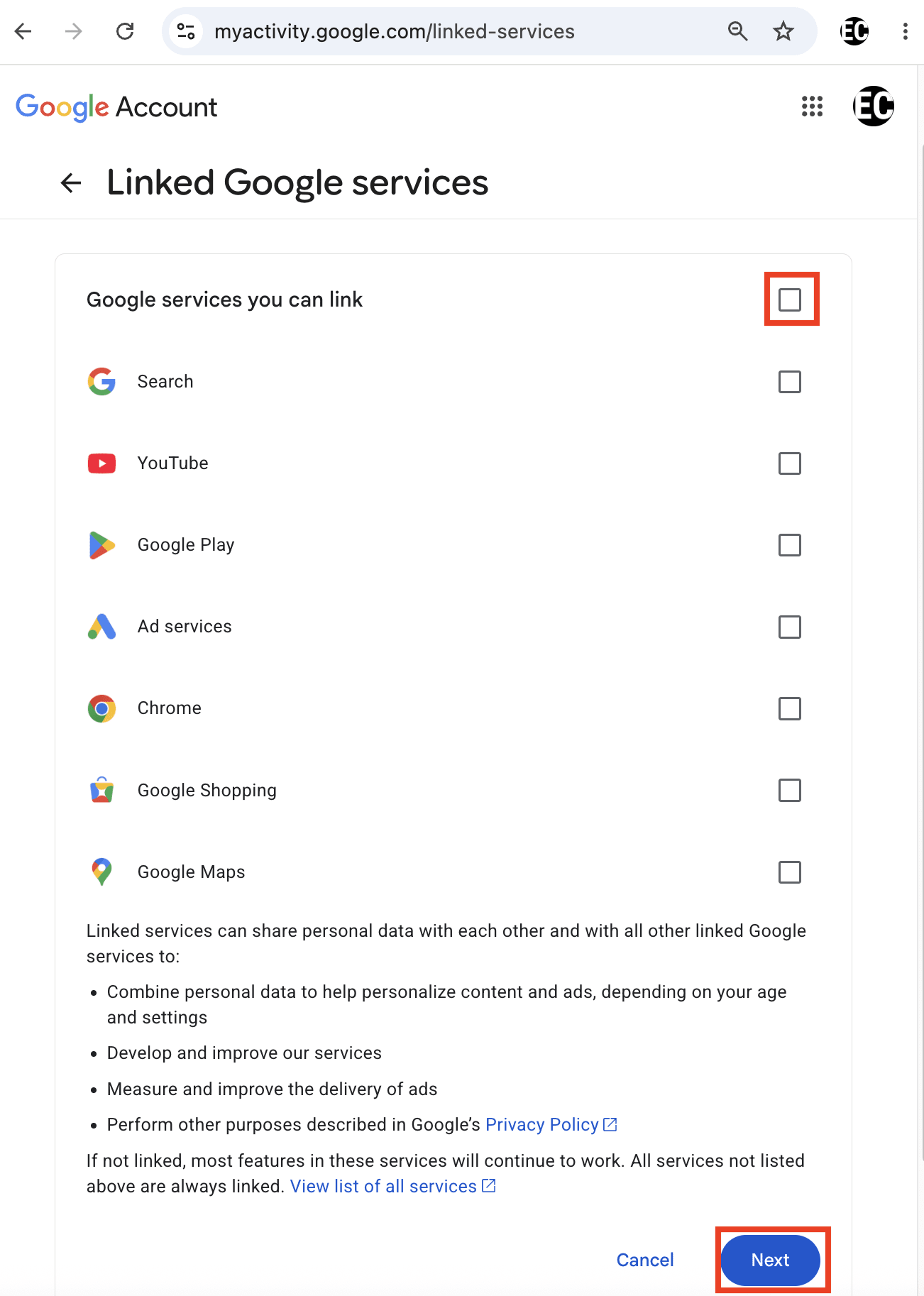
Nota: A desassociação não impede totalmente o Google de partilhar dados com estes serviços. Alguns serviços do Google não podem ser desassociados em circunstância alguma e podem continuar a partilhar dados entre si, tais como o Android Auto, Android TV, Chrome OS, Google Fotos, Gemini Apps e Waze.
Rever ligações de aplicações de terceiros
Com o passar do tempo, é provável que tenha concedido a várias aplicações e sítios web acesso a partes da sua Conta do Google através do “Iniciar sessão com o Google”, ou ao ligar elementos como uma aplicação de notas à Unidade do Google Drive, ou uma rede social aos seus contactos. Cada uma destas é uma relação contínua de partilha de dados que continua a funcionar até que a revoque, e a maioria das pessoas nunca volta para verificar o que ainda está ligado.
Assim que eliminar uma ligação, essa aplicação ou sítio web perde o acesso a todos os dados do Google que possuía, embora não elimine retroativamente os dados que possa ter recolhido anteriormente. Esta definição diz respeito a programadores externos e é diferente dos Serviços do Google associados abordados acima, que se refere aos próprios produtos do Google partilharem dados entre si.
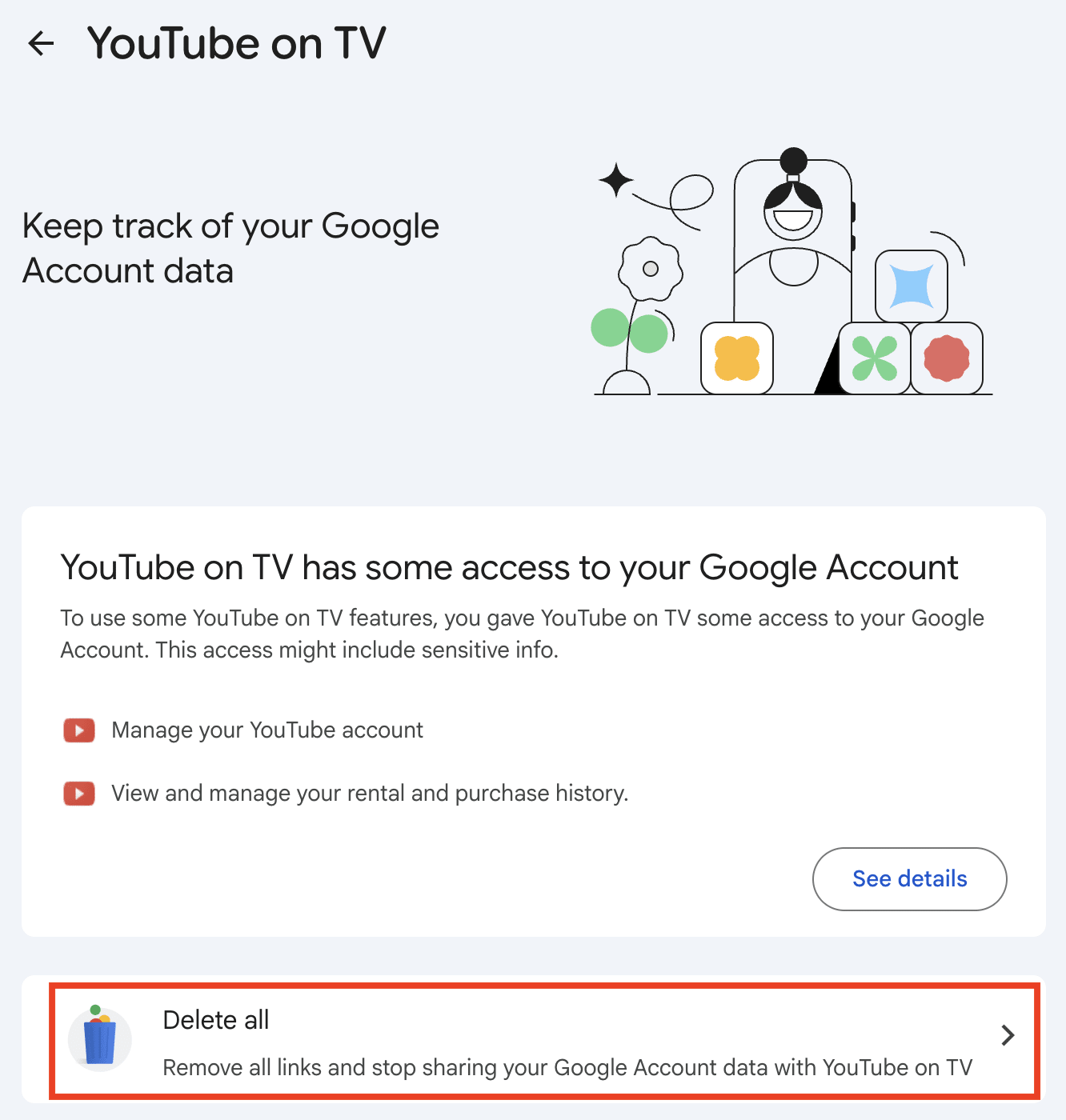
Na sua Conta do Google, aceda a Segurança e início de sessão → Ver todas as aplicações associadas, reveja a lista, clique em qualquer aplicação que já não utilize ou que não reconheça e selecione Eliminar tudo.
(Opcional) Remover informações pessoais com a ferramenta “Resultados sobre si” do Google
A ferramenta “Resultados sobre si” do Google foi concebida para lhe permitir monitorizar e solicitar a remoção de resultados de pesquisa que exponham os seus detalhes de contacto ou identificadores sensíveis. O Google expandiu-a em fevereiro de 2026 para cobrir também documentos de identificação emitidos pelo governo (carta de condução, passaporte, número de Segurança Social), além dos números de telefone, endereços de e-mail, moradas e imagens explícitas sem consentimento que já cobria.
As suas informações sensíveis serão removidas dos resultados da Pesquisa do Google, mas permanecerão nos sítios web que as publicaram originalmente, pelo que ainda podem ser encontradas se esse sítio for acedido diretamente ou se alguém utilizar um motor de pesquisa diferente, como o Bing. Para que sejam removidas na fonte e, consequentemente, de todos os resultados de motores de pesquisa, contacte o webmaster.
Nota: Esta ferramenta exige fornecer ao Google informações que poderá não lhe ter dado antes, como o seu endereço de residência, especificamente para que possa pesquisar essas informações em seu nome. O Google declara que estes dados “não são partilhados nem utilizados para personalizar a sua experiência noutros produtos do Google” e que são “utilizados e armazenados para processar os seus pedidos, melhorar o processo de pedido de remoção e permitir-lhe ver o estado dos seus pedidos de remoção anteriores ao longo do tempo”. Se não pretende que o Google saiba mais sobre si, fornecer-lhe mais das suas informações pessoais pode não ser uma boa opção.
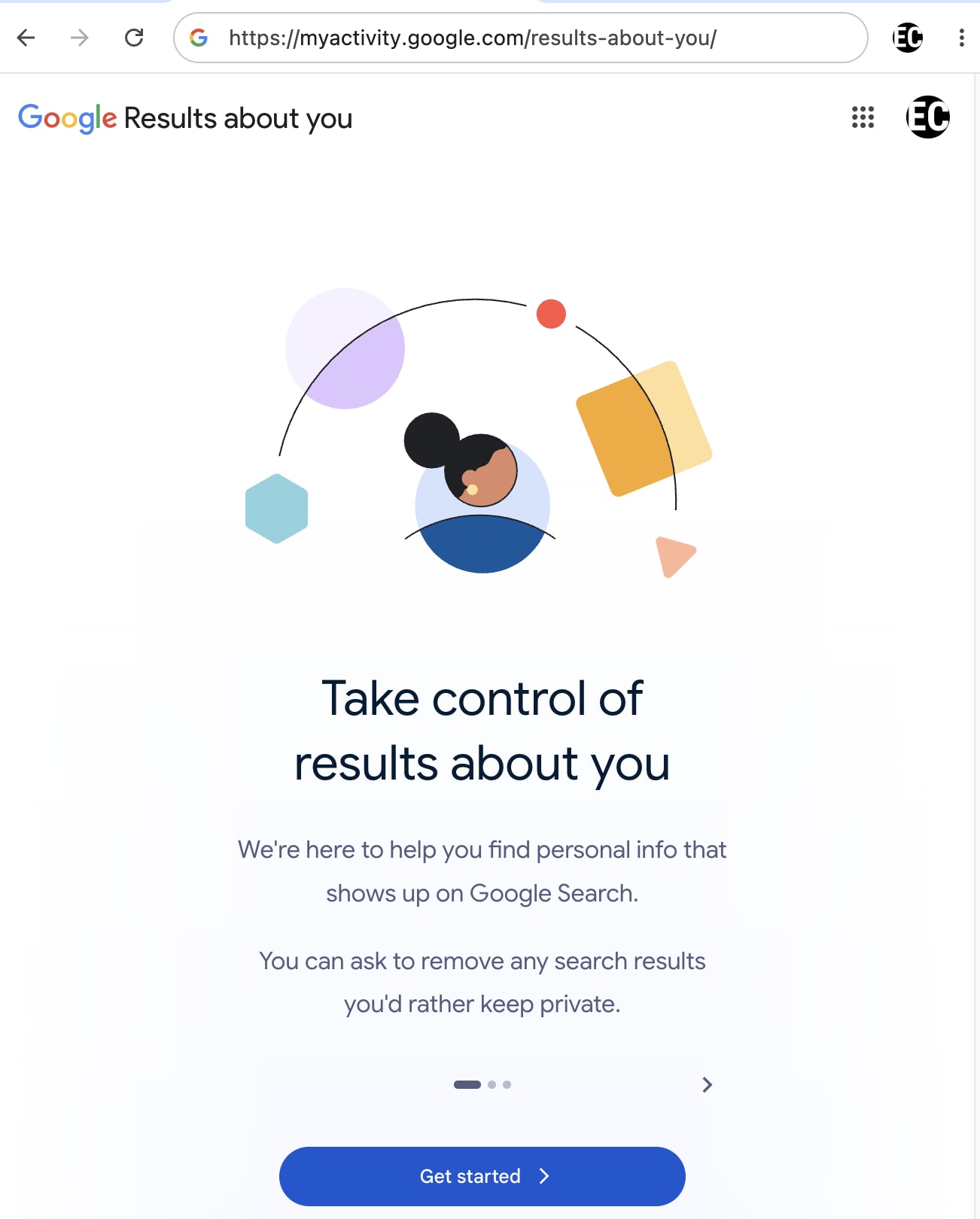
Eis como utilizar a ferramenta “Resultados sobre si” do Google:
Aceda a myactivity.google.com/results-about-you, clique em Começar e siga as instruções.
Definições de privacidade do Android
Se é um utilizador de Android, a camada do SO é onde ocorre uma parcela significativa da recolha de dados do Google. Eis como proteger as suas definições do Android:
Desativar permissões de aplicações
Aceda a Definições → Segurança e privacidade (ou Privacidade) → Gestor de permissões para ver as permissões por tipo (como Localização, Câmara e Microfone), em vez de procurar em cada aplicação individualmente.
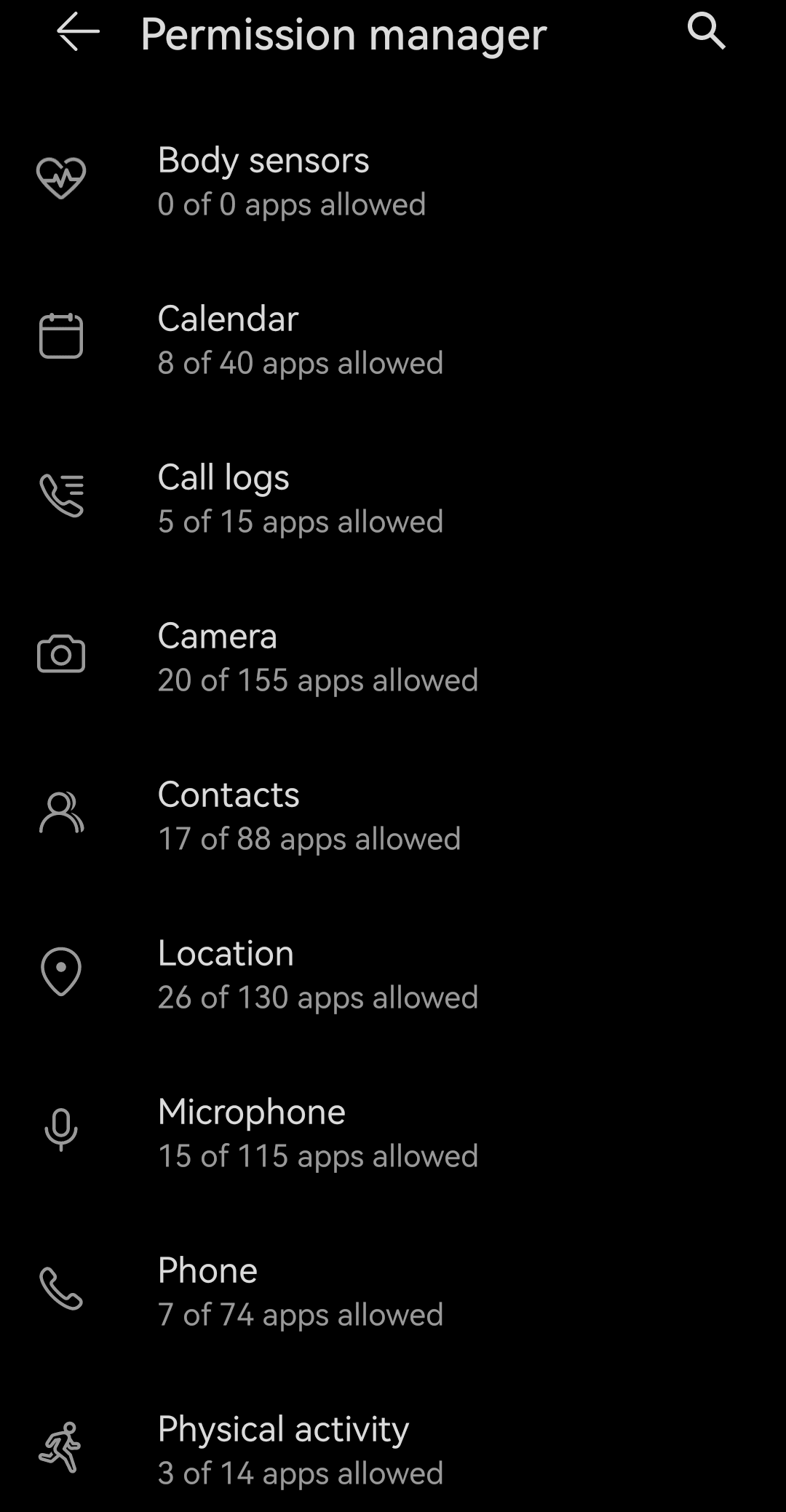
Para a localização especificamente, verifique que aplicações estão configuradas para “Permitir sempre” e regrida tudo para “Permitir apenas durante a utilização da aplicação”, exceto as aplicações essenciais (como aplicações de navegação). A câmara e o microfone devem ser, em geral, “Perguntar sempre” ou específicos de cada aplicação.
Utilizar permissões de utilização única
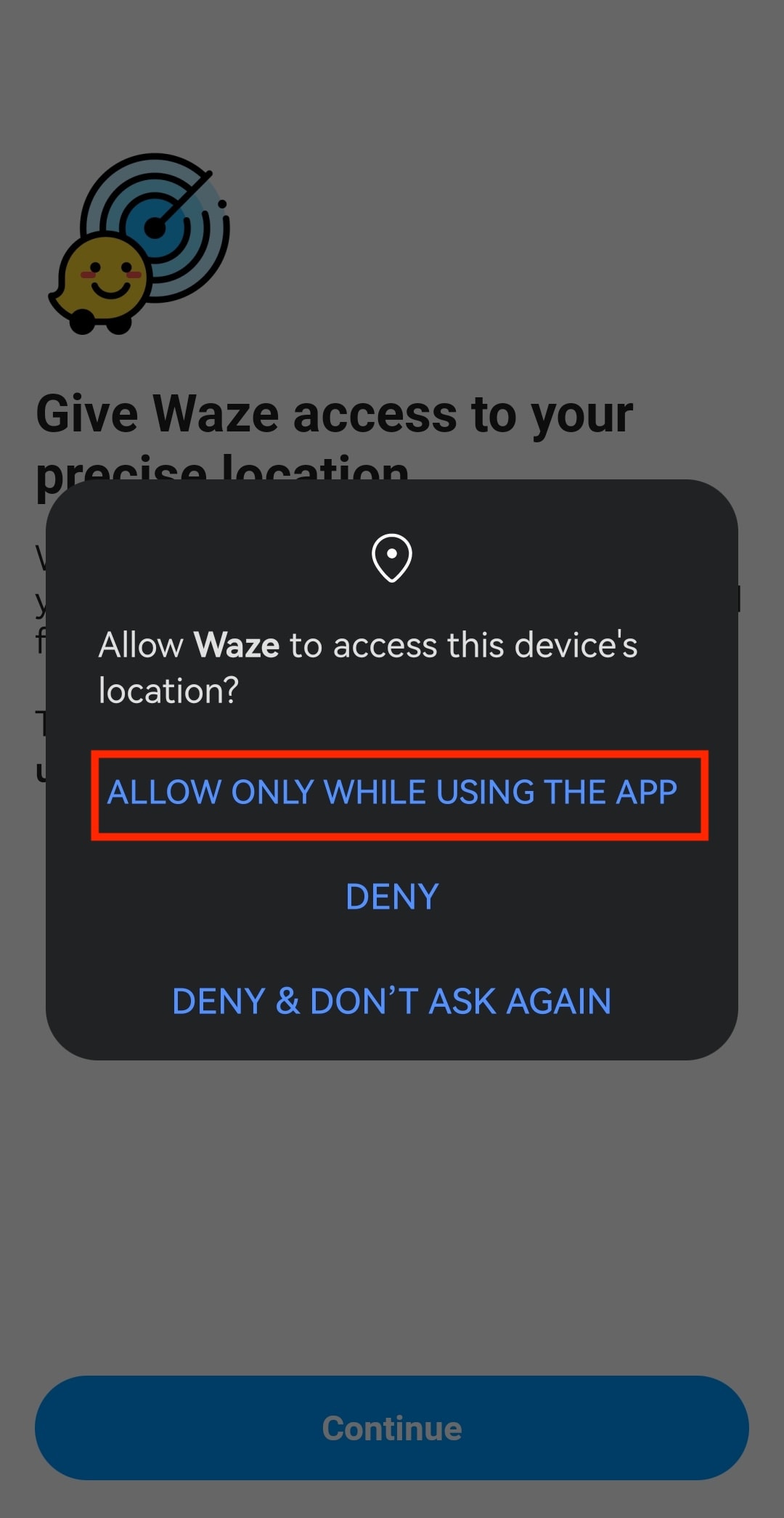
Quando uma aplicação solicita acesso à câmara, ao microfone ou à localização, o diálogo de permissões do Android inclui a opção “Apenas desta vez” ou “Permitir apenas durante a utilização da aplicação”; o acesso expira assim que sai da aplicação. Para aplicações que não precisam de acesso contínuo, escolher esta opção por predefinição é uma forma simples de evitar ter de revogar permissões mais tarde.
Verificar as permissões de aplicações no Painel de controlo de privacidade
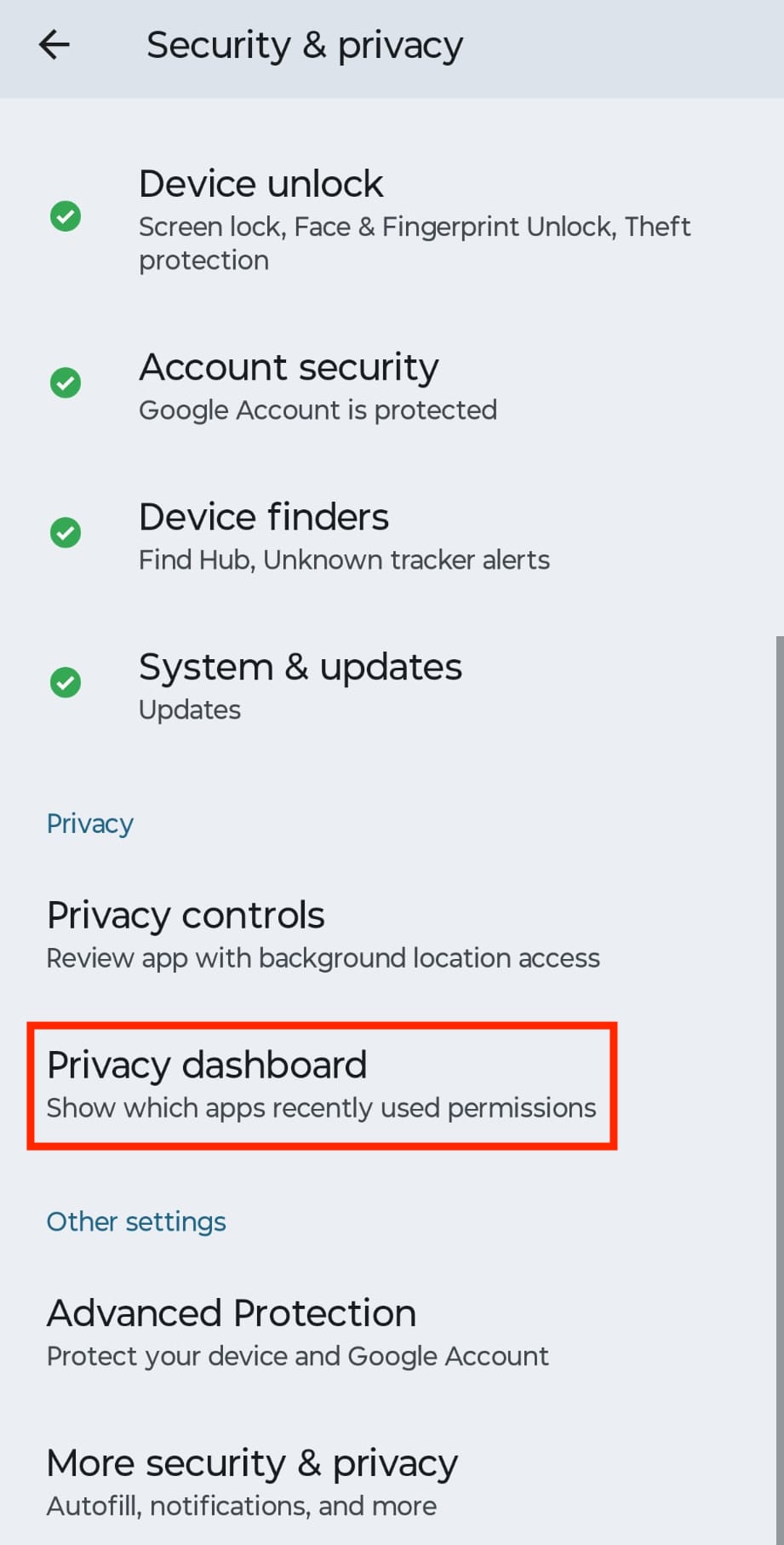
Aceda a Definições → Segurança e privacidade (ou Privacidade) → Painel de controlo de privacidade para ver a cronologia exata de quando cada aplicação acedeu à câmara, ao microfone ou à localização nas últimas 24 horas e 7 dias. Se uma aplicação estiver a utilizar silenciosamente uma permissão com muito mais frequência do que a sua função sugere, revoque todas as suas permissões ou desinstale a aplicação para maior segurança.
Desativar anúncios personalizados e repor o seu ID de publicidade
Um ID de publicidade é um identificador que pode ser reposto no seu telemóvel e que aplicações e empresas como o Google podem utilizar para apoio à publicidade, como medir o desempenho dos anúncios ou criar um perfil publicitário entre aplicações. O seu ID de publicidade pode estar associado à atividade do seu dispositivo e, quando combinado com outras informações, pode ser utilizado para o identificar ou traçar o seu perfil.
Para proteger as suas definições de privacidade do Google, pode desativar os anúncios personalizados e repor o seu ID de publicidade:
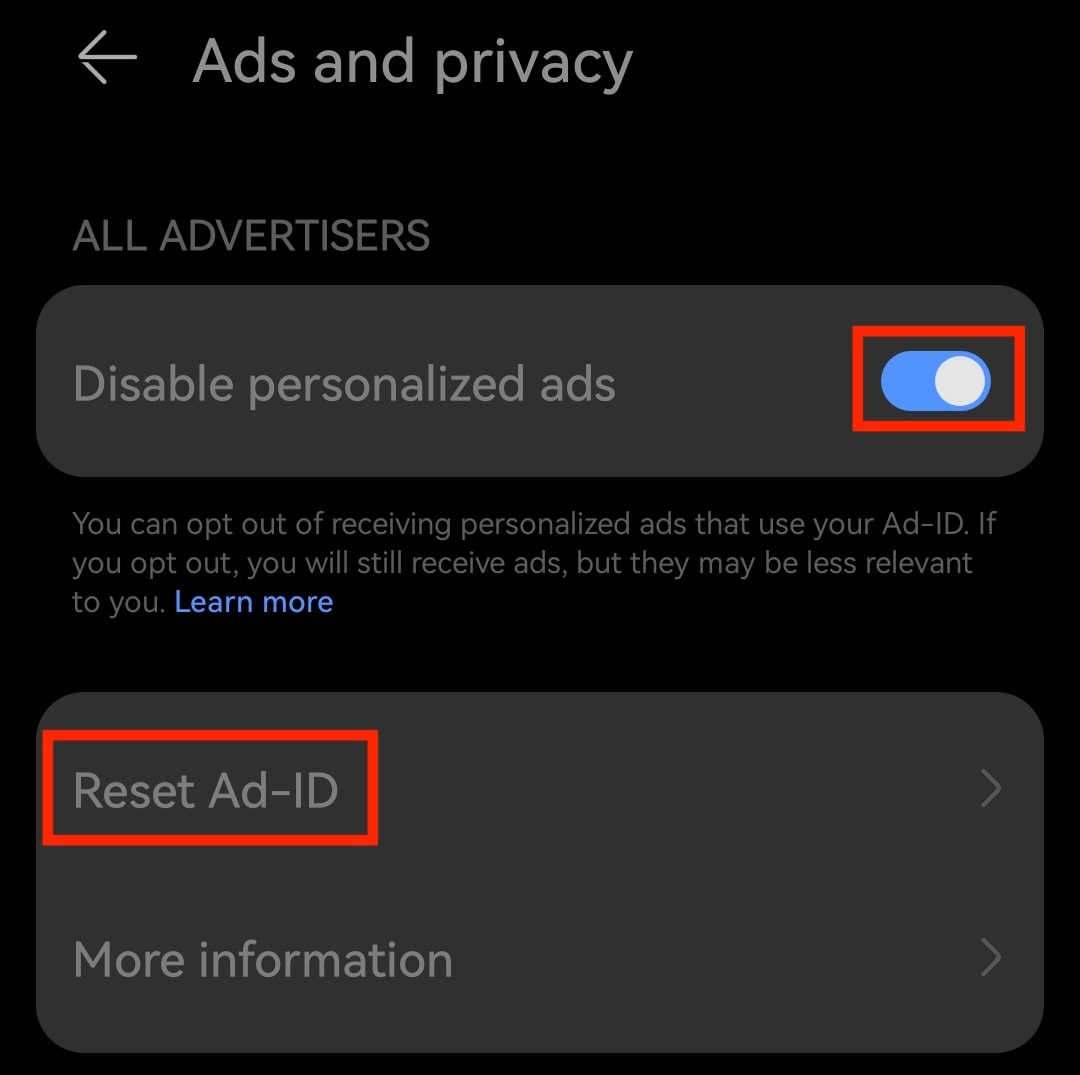
- Aceda a Definições → Segurança & privacidade (ou Privacidade) → Gestor de permissões → Anúncios e privacidade.
- Ative a opção Desativar anúncios personalizados.
- Toque em Repor ID de publicidade e em Repor novamente para confirmar.
Desativar o Gemini
O Google está a substituir o Assistente pelo Gemini como o assistente de IA predefinido do Android, em muitos casos sem uma adesão explícita. O Gemini pode aceder ao Gmail, Calendário do Google, Unidade do Google Drive, Google Maps e aplicações de mensagens para concluir tarefas em seu nome e, por predefinição, as suas conversas podem ser revistas por revisores humanos e armazenadas até três anos para ajudar a treinar os modelos de IA do Google.
Para desativar o Gemini no Android e limitar o que ele pode ver:
- Abra a aplicação Gemini, toque no seu ícone de perfil e selecione Atividade nas aplicações Gemini.
- Toque em Desativar → Desativar e eliminar atividade e siga as instruções.
- Volte ao seu ícone de perfil → Aplicações e desative todas as aplicações.
- Se utilizou a Pesquisa Aprofundada do Gemini, abra a secção Fontes e limpe o Gmail, a Unidade do Drive e o Chat — caso contrário, a Pesquisa Aprofundada pode ler e cruzar os seus conteúdos.

Desativar a Atividade nas aplicações Gemini reduz o seu período de retenção de dados de até três anos para 72 horas, mas não para totalmente a recolha: o Google indica que ainda pode processar as suas conversas para “criar dados anonimizados e melhorar os serviços do Google”. O Gemini também não pode ser desinstalado na maioria dos dispositivos, uma vez que o Google está a torná-lo o assistente de sistema predefinido no Android.
Se procura mais privacidade sem renunciar à conveniência de um assistente de IA, experimente o Lumo. Deve também consultar estes telemóveis europeus privados que funcionam sem Android ou que utilizam versões desgooglizadas do Android.
Definições de privacidade do Google Chrome
O Chrome é um dos maiores canais através dos quais o Google recolhe dados, em grande parte porque foi concebido para iniciar sessão automaticamente e sincronizar a sua atividade no momento em que inicia sessão em qualquer serviço do Google. A melhor forma de limitar isto é deixar de utilizar o Chrome. Alternativamente, eis como limitar o que ele envia sem mudar de navegador:
Desativar o início de sessão automático no Chrome
Por predefinição, ao iniciar sessão no Gmail ou em qualquer outro serviço do Google, também inicia sessão no próprio Chrome e começa a enviar a sua atividade de navegação para a sua Conta do Google — um passo ao qual a maioria das pessoas nunca consentiu explicitamente.
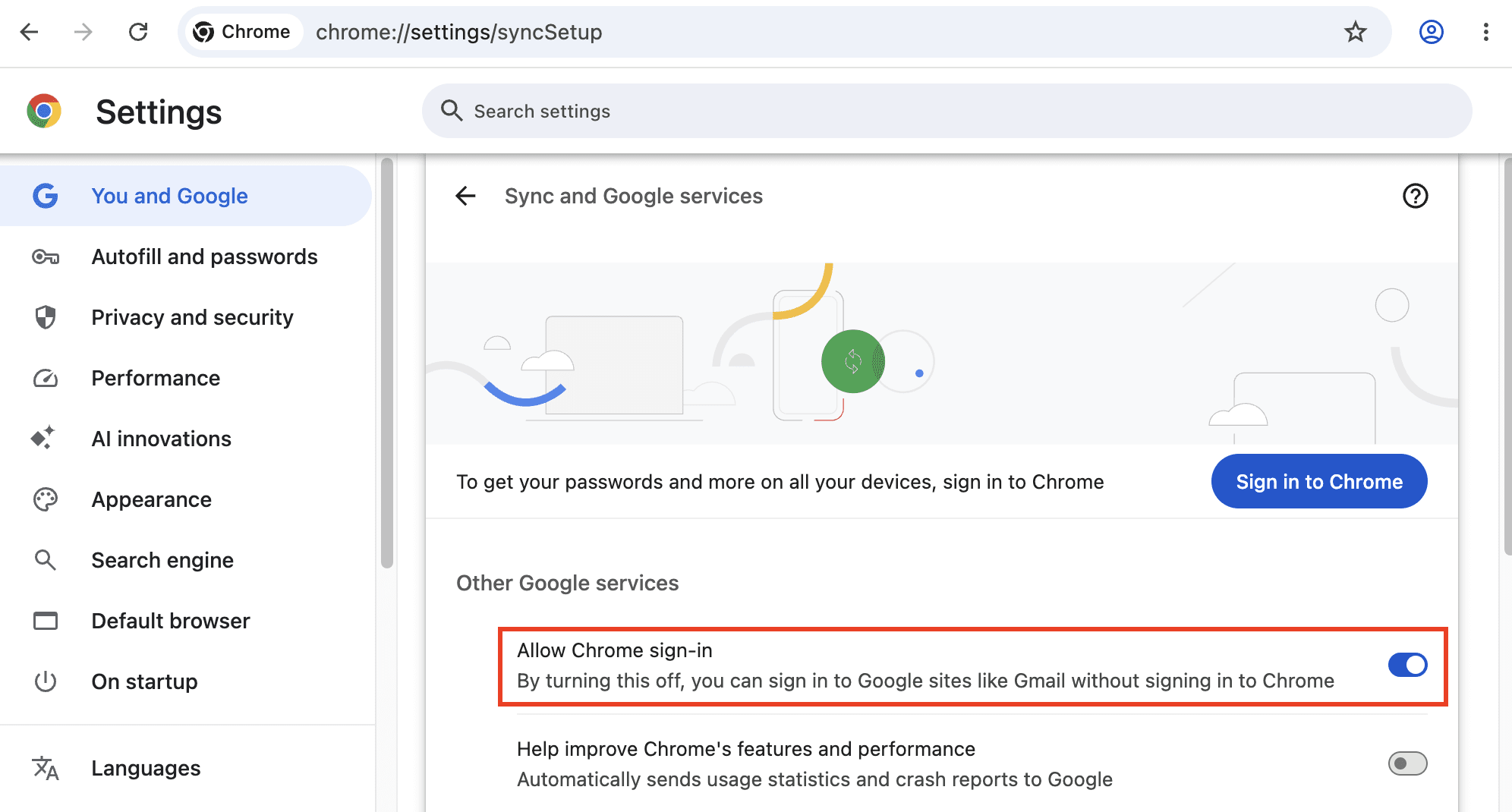
- Aceda a Definições → O utilizador e o Google → Sincronização e serviços do Google (chrome://settings/syncSetup).
- Desative a opção Permitir o início de sessão no Chrome.
- Se já iniciou sessão, clique no seu ícone de perfil no canto superior direito e selecione Terminar sessão.
Manter a sessão iniciada mas limitar a sincronização
Se desejar manter a sessão iniciada por conveniência, pode restringir quais as categorias de dados que o Chrome envia para o Google.
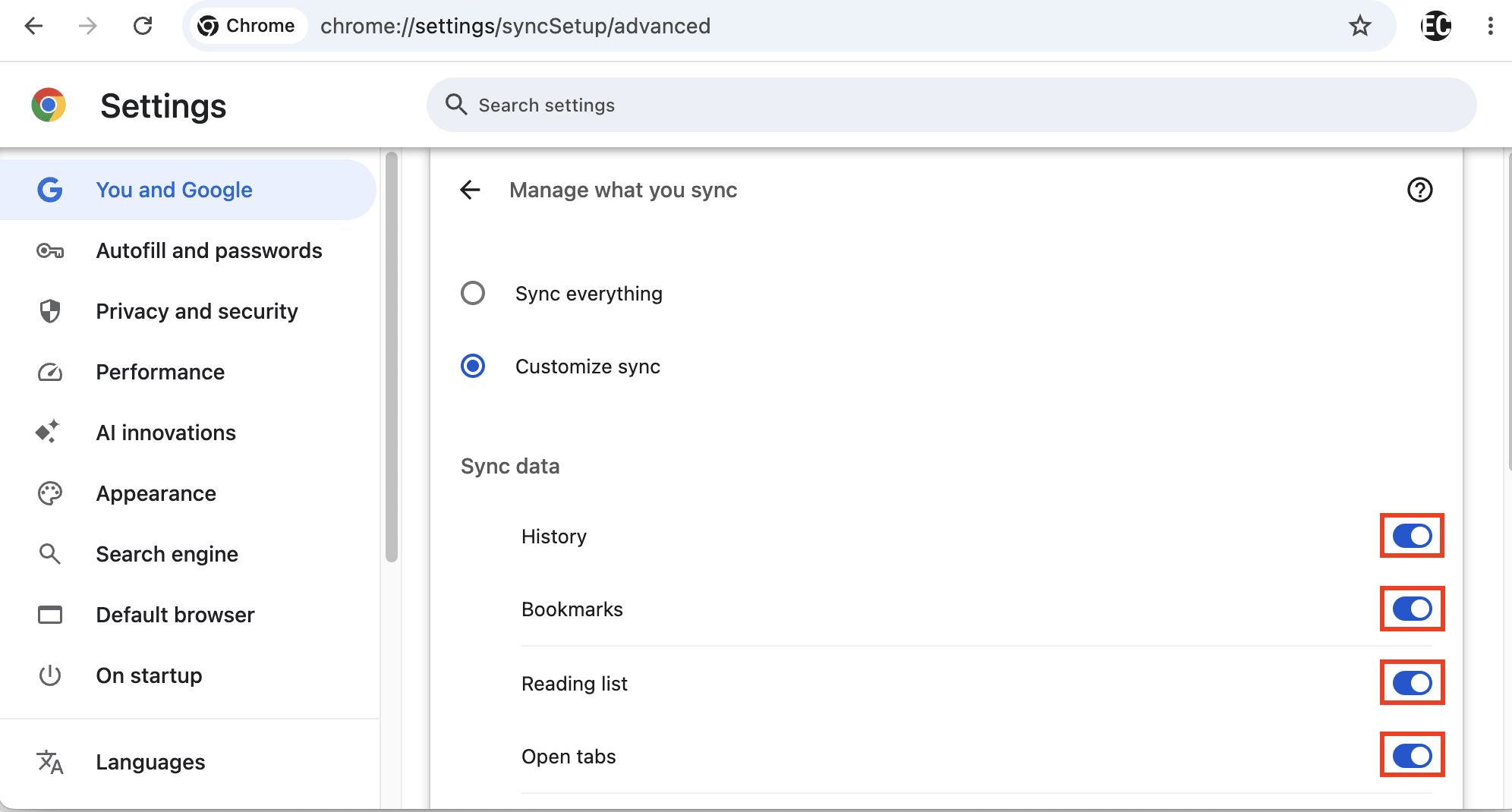
Aceda a Definições → O utilizador e o Google → Sincronização e serviços do Google (chrome://settings/syncSetup). Tem duas opções:
- Clique em Desativar junto ao seu endereço do Gmail para desativar a sincronização para todos os tipos de dados
- Ou aceda a Gerir o que sincroniza, selecione Personalizar sincronização e desative tipos individuais de dados que pretenda excluir da sincronização, tais como Histórico, Marcadores e Definições.
Desativar “Melhorar as pesquisas e a navegação”
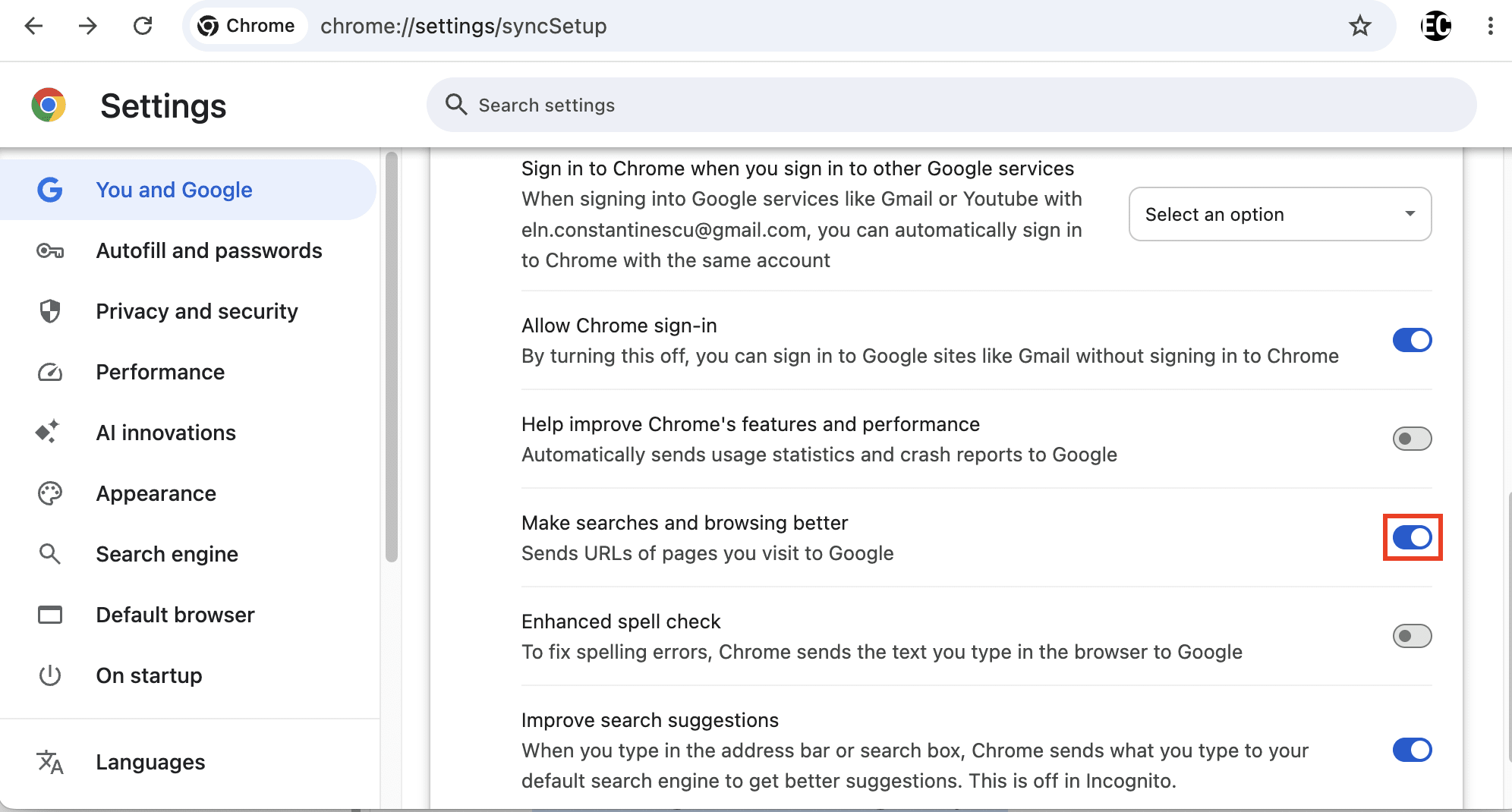
Esta definição envia a sua atividade de navegação para o Google além do que é necessário para carregar uma página, de modo a melhorar os próprios produtos do Google.
Aceda a Definições → O utilizador e o Google e desative Melhorar as pesquisas e a navegação.
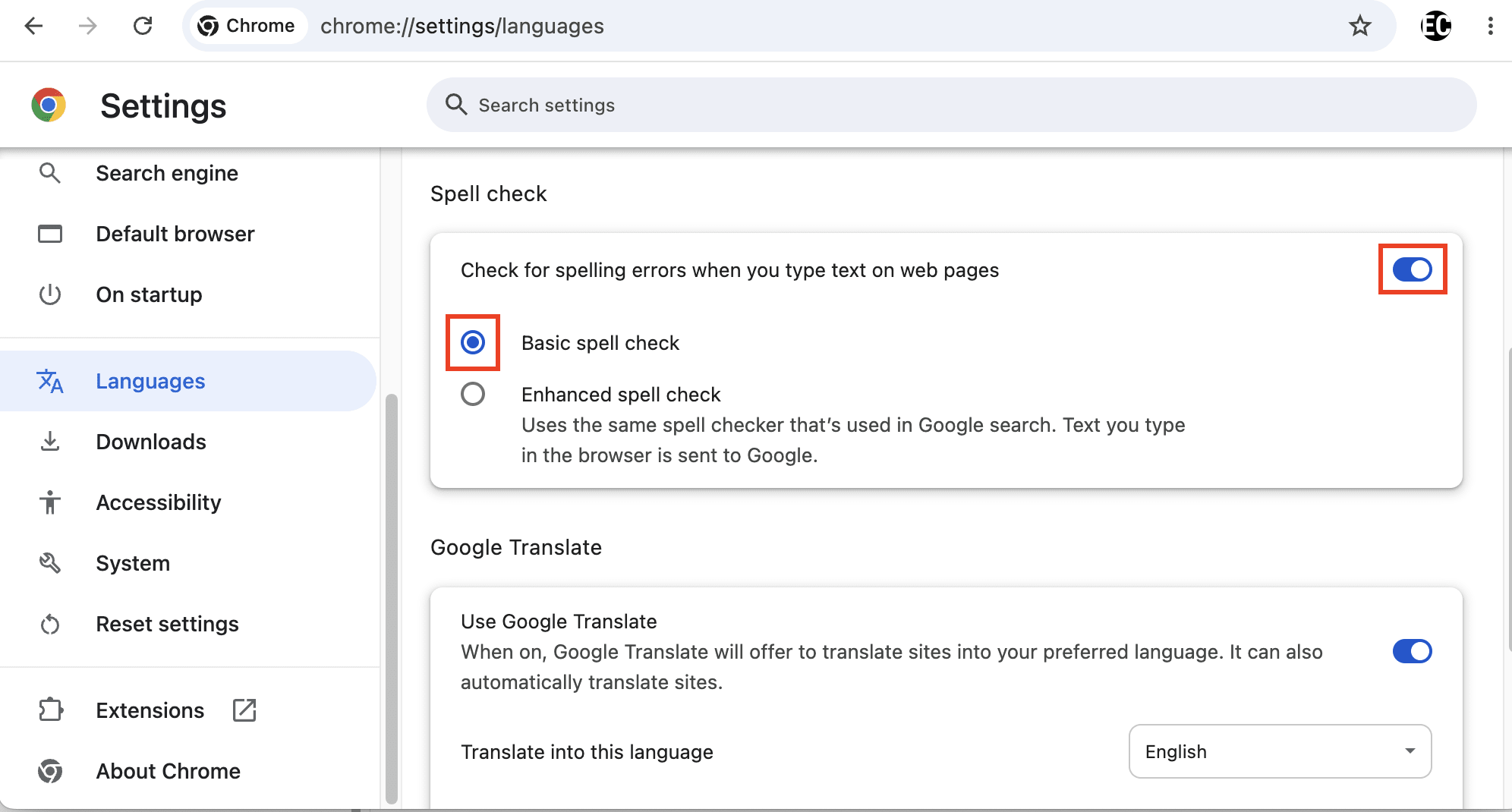
Desativar a verificação ortográfica avançada
A verificação ortográfica avançada envia texto para os servidores do Google à medida que digita, incluindo tudo o que escreve, altera e depois elimina antes de introduzir a tecla Enter. Isto significa que pode partilhar involuntariamente dados sensíveis com o Google, incluindo nomes de utilizador, endereços de e-mail e palavras-passe. Investigadores de segurança demonstraram como as funcionalidades de verificação ortográfica avançada do Google Chrome e do Microsoft Edge expuseram palavras-passe mesmo ao clicar em “Mostrar palavra-passe”(nova janela) para revelar texto oculto.
O corretor ortográfico integrado do Chrome não pode ser desativado, mas pode mudar para a Verificação ortográfica básica, que utiliza um dicionário local e não envia nada para o Google:
Aceda a Definições → Idiomas (chrome://settings/languages). Pode:
- Selecionar a Verificação ortográfica básica, que utiliza um dicionário local fornecido pelo Chrome ou pelo seu sistema operativo e não envia nada para o Google
- Ou desativar a opção Verificar erros ortográficos ao introduzir texto em páginas web, o que desativa o corretor ortográfico
O que os processos judiciais revelam sobre as definições de privacidade do Google
A mensagem pública de privacidade do Google foi repetidamente considerada por reguladores, júris ou pela própria equipa do Google como exagerando a proteção real proporcionada pelas suas definições. Os litígios que envolvem o Google nunca terminam com um veredito de júri, uma vez que a empresa tem resolvido repetidamente processos de privacidade por acordo, recusando qualquer conduta imprópria ou responsabilidade. Apenas em 2025, o Google foi alvo de cerca de 4,24 mil milhões de dólares em multas, valor que poderia pagar com cerca de três semanas do seu fluxo de caixa livre.
A pior parte é que não tem de procurar necessariamente produtos do Google para que a sua privacidade seja comprometida. As ferramentas de publicidade, análise e outras do Google estão incorporadas numa grande parte da web, pelo que visitar um sítio web comum ou utilizar uma aplicação de terceiros pode colocar a sua atividade a passar por infraestruturas associadas ao Google.
Eis alguns exemplos em que as práticas de privacidade do Google contradisseram a sua mensagem pública, embora esta não seja uma lista exaustiva:
O rastreamento de localização continuou após a recusa
Uma investigação da Associated Press de 2018(nova janela) revelou que desativar o Histórico de localização não impediu o Google de armazenar dados de localização com carimbo de data/hora. Os Mapas, consultas de meteorologia e pesquisas não relacionadas continuaram a registá-los, apesar da página de ajuda do Google afirmar que “os locais para onde vai já não são armazenados”.
O litígio subsequente revelou comunicações internas do Google que descreviam a interface de definições como tendo sido concebida para ser “possível, mas suficientemente difícil para que as pessoas não a percebam”. Descobriu também que o Google incentivava repetidamente os utilizadores a reativar a localização, mesmo quando as aplicações não precisavam dela, e assinalou a própria formulação de desativado/colocado em pausa como enganosa.
A constatação fundamental de que o Google recolheu dados de localização de cerca de 247 milhões de utilizadores de Android nos EUA após estes terem desativado o Histórico de localização tornou-se a alegação central em todas as resoluções por acordo nos processos judiciais seguintes.
Dados de navegação recolhidos em modo de navegação privada/incógnito
Ao utilizar o Chrome em modo de navegação privada (ou qualquer outro navegador em modo de navegação privada), o Google continua a recolher os seus dados de navegação através de ferramentas como o Analytics e o Ad Manager. Isto levou a uma ação coletiva que o Google resolveu por acordo em 2024(nova janela), aceitando eliminar milhares de milhões de registos de navegação, tornar as suas divulgações de privacidade mais claras e bloquear cookies de terceiros no modo Incógnito do Chrome por predefinição durante cinco anos. Nunca interrompeu a recolha do lado do servidor por parte do Google ou de qualquer sítio web visitado que execute o Analytics, Ads ou serviços incorporados semelhantes.
Em vez de utilizar o Google Chrome, considere estes navegadores web europeus com melhores funcionalidades de privacidade.
Dados pessoais recolhidos com a Atividade na Web e em Aplicações desativada
Um processo judicial alegou que o Google continuou a receber dados de atividade de aplicações como a Uber, Venmo, TikTok(nova janela), Instagram e WhatsApp, mesmo com a definição Atividade na Web e em Aplicações desativada. O Google argumentou que os dados eram anonimizados e utilizados apenas em agregados, mas um júri federal discordou. Considerou o Google responsável por invasão de privacidade em setembro de 2025 e ordenou-lhe o pagamento de 425,7 milhões de dólares(nova janela) a uma classe de cerca de 98 milhões de utilizadores. O Google pediu ao tribunal a anulação do veredito e poderá recorrer.
Pedidos do direito ao esquecimento divulgados por fuga de informação através de uma base de dados pública
Em maio de 2022, a autoridade de proteção de dados de Espanha aplicou ao Google uma multa de 10 milhões de euros(nova janela) sobre como lidava com o “direito ao esquecimento” do GDPR — o direito de, em certas circunstâncias, apagar ou remover dados pessoais dos resultados de pesquisa. O Google enviava cópias dos pedidos de remoção para a base de dados pública Lumen, onde a informação podia ser publicada e encontrada novamente, anulando na prática o objetivo de a remover em primeiro lugar. Também concebeu os seus formulários de remoção de forma a dificultar que as pessoas percebessem se os seus direitos ao abrigo do GDPR se aplicavam.
Gravações do Assistente do Google revistas por pessoas e utilizadas comercialmente
O Assistente do Google gravou por vezes conversas privadas mesmo quando os utilizadores não o tinham ativado, após sons de fundo terem sido confundidos com a palavra de ativação. Em 2019, um prestador de serviços revelou por fuga de informação mais de 1 000 gravações(nova janela) à emissora belga VRT, incluindo conversas em quartos, informações médicas e aparentes situações de violência doméstica; 153 foram confirmações de ativações acidentais.
Os queixosos num processo separado alegam que o Google recolhia tais gravações desde 2016, partilhando algumas com prestadores de serviços e utilizando os dados comercialmente sem o consentimento adequado. O Google recusa as alegações, mas aceitou um acordo de 68 milhões de dólares(nova janela), que ainda aguarda aprovação judicial final.
Elimine o Google da sua vida, a começar pelo e-mail
Alterar estas definições de privacidade do Google pode reduzir a quantidade de pesquisas, localização, atividade em aplicações, dados de publicidade e outras informações pessoais que o Google pode utilizar. Contudo, não irá parar o rastreamento do Google na totalidade. Alguma recolha de dados ocorre fora das definições da sua conta ou telemóvel, inclusive através de ferramentas do Google integradas em sítios web e aplicações de terceiros.
Se deseja ir mais longe, o passo mais importante é começar a eliminar o Google, e isso começa com a sua Conta do Google. Muito do que o Google sabe sobre si fica associado porque iniciou sessão, por isso eliminar a sua Conta do Google quebra uma das principais ligações que ligam a sua atividade na Pesquisa, YouTube, Mapas, Android, Gmail e outros serviços.
A partir daí, comece a substituir os serviços do Google nos quais mais confia, especialmente o e-mail. A sua caixa de entrada é o centro da sua vida digital, guardando conversas privadas, recibos, planos de viagem, alertas de conta, contactos e ligações para repor a palavra-passe.
O Proton Mail adota uma abordagem focada na privacidade: sem anúncios, sem rastreamento, sem treino de IA, sem traçar o seu perfil nem partilhar os seus dados com ninguém. Se procura uma alternativa privada ao Gmail, somos exclusivamente apoiados pela nossa comunidade de subscritores pagantes e totalmente transparentes. As nossas aplicações são auditadas de forma independente e são de código aberto, para que qualquer pessoa possa verificar as nossas afirmações.





