
Google drivs av en annonsbaserad affärsmodell, där dess överordnade bolag Alphabet genererar mer än 70 % av sina totala intäkter från onlineannonsering. Problemet är att riktad annonsering blir mer värdefull när den stöds av mer data.
Och det har ett högt pris: din integritet.
Vad du söker efter, vart du går, vad du tittar på, vilka appar du använder och vilka webbplatser du besöker är alla värdefulla signaler för Google. Om du tycker att den nivån av datainsamling känns inträngande är en skärpning av dina integritetsinställningar för Google en bra början.
Annonsering är inte den enda anledningen att hålla koll på hur Google hanterar dina data. År 2026 ändrade Google sina integritetsinställningar för Sök(nytt fönster) så att sparade medier — inklusive bilder, filer och ljud- eller videoinspelningar som laddats upp via tjänster som Sök, Lens, Översätt och Kartor — kunde användas för att utveckla och förbättra dess AI-modeller (som Gemini) om du inte valde bort det.
Googles integritetsinställningar är spridda över flera ställen, och att ändra en inställning stoppar inte nödvändigtvis datainsamling någon annanstans. Den här guiden går igenom inställningarna för Google-konto, Android och Google Chrome som är värda att ändra för att minska hur mycket aktivitet Google sparar, kopplar till dig och använder för annonsering, anpassning och AI-utveckling.
- Så säkrar du dina integritetsinställningar för Google
- Vad rättsfall avslöjar om Googles integritetsinställningar
- Av-Google-ifiera ditt liv med start i e-posten
Så säkrar du dina integritetsinställningar för Google
Så här kan du kontrollera hur mycket Google vet om dig genom att konfigurera standardinställningarna för ditt Google-konto och behörigheterna i Android OS.
Om du använder ett Google Workspace-konto för arbete eller skola kan din organisation hantera eller begränsa vissa konto- och enhetsinställningar. Hur mycket kontroll du har beror på om du använder en privat enhet med en jobbprofil eller en helt hanterad företags- eller skolenhet.
Integritetsinställningar för Google-konto
Ditt Google-konto kopplar samman det mesta av din aktivitet med Googles servrar, oavsett om du tittar på något på YouTube(nytt fönster), skickar ett e-postmeddelande med Gmail eller söker efter restauranger på Google Maps. Inställningarna nedan avgör hur mycket av dessa data som sparas när du är inloggad på Google, hur länge och vad de används till.
Stäng av Anpassa sökning
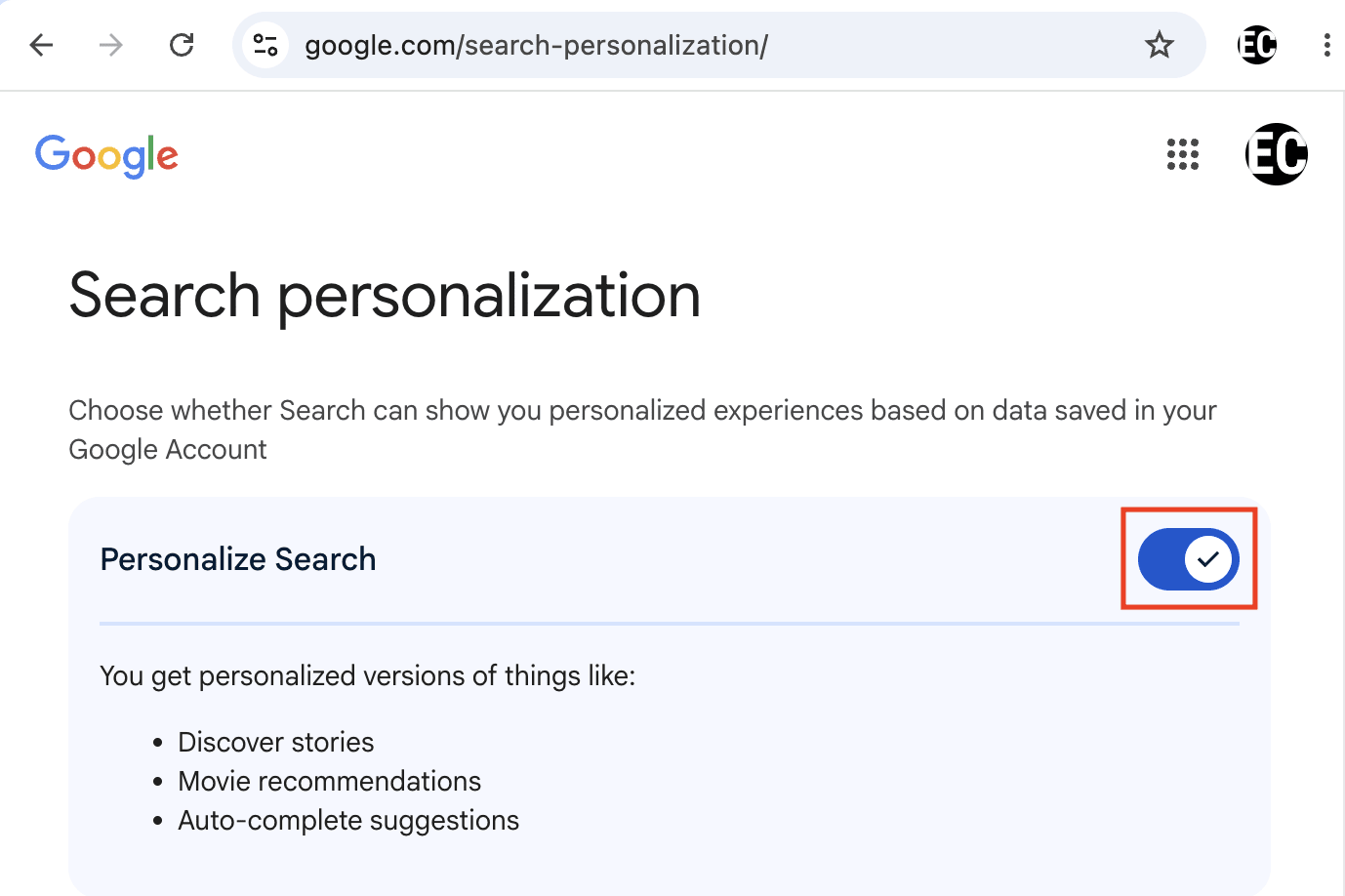
Som standard visar Google dina anpassade resultat i Sök baserat på data som sparats på ditt konto, vilket kan användas för saker som automatisk komplettering. I Data och integritet väljer du Anpassa sökning (google.com/search-personalization/) och inaktiverar Anpassa sökning för en mer privat upplevelse.
Om du tycker att Google Sök är för inträngande kan du överväga dessa europeiska sökmotorer.
Stäng av Webb- och appaktivitet
Detta loggar sökningar, webbplatser som besöks via Chrome och appanvändning, vilket matar Googles annons- och rekommendationssystem. Gå till Data och integritet → Webb- och appaktivitet (myactivity.google.com/personalization/settings/waa), klicka på Inaktivera → Inaktivera och ta bort aktivitet och avmarkera allt under Underinställningar.

Om du föredrar att ha Webb- och appaktivitet aktiverat men ändå vill begränsa hur länge Google behåller dina data, klickar du på Välj ett alternativ för automatisk radering i stället för Inaktivera och väljer ett tidsfönster mellan 3, 18 och 36 månader. Om du letar efter ett alternativ till Google Chrome kan du överväga att byta till en europeisk webbläsare eller utforska vårt urval av de bästa webbläsarna för integritet.
Stäng av Söktjänsthistorik och Spara medier
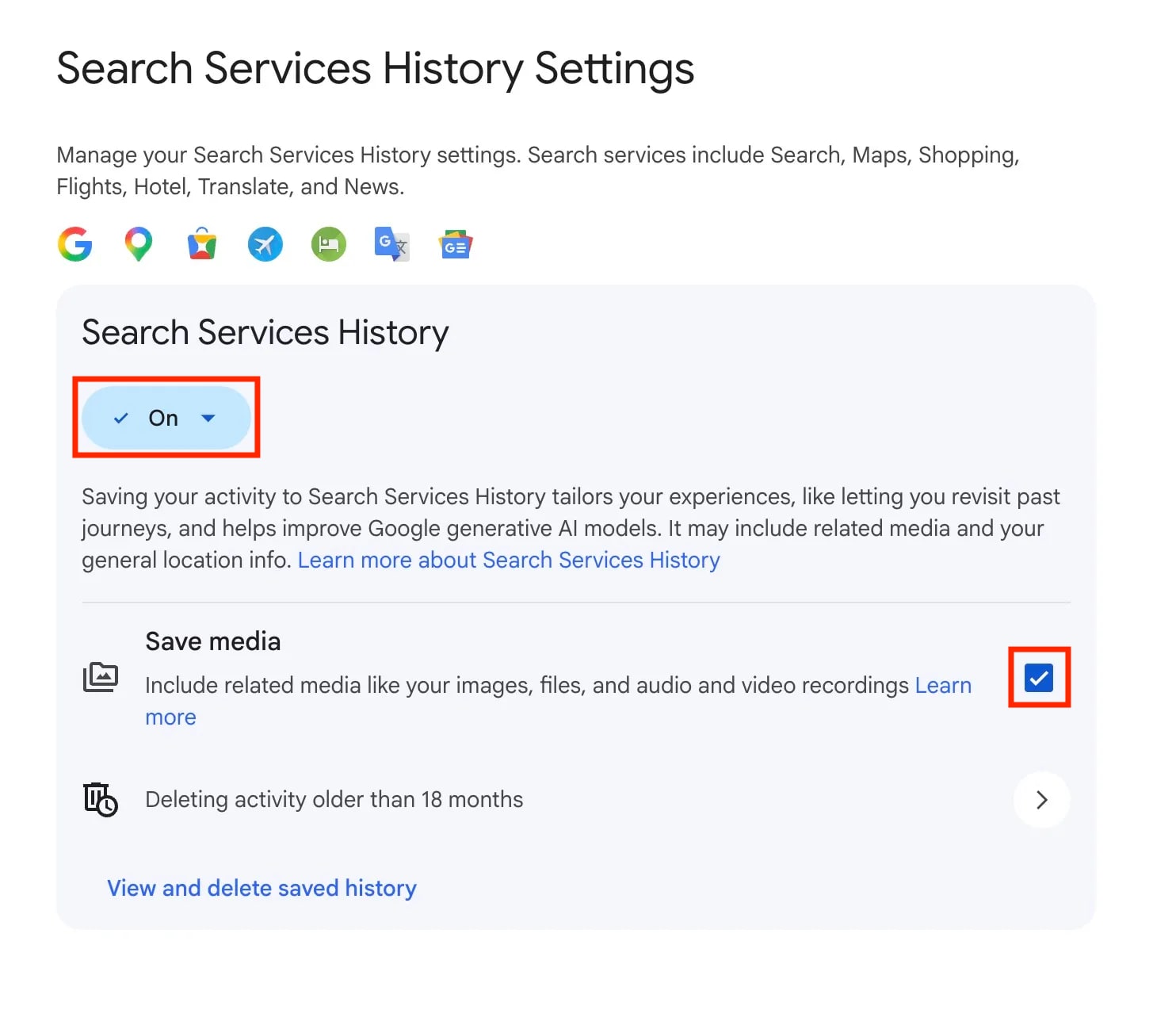
I juni 2026 delade Google upp det som tidigare var en del av Webb- och appaktivitet i två separata inställningar: Söktjänsthistorik och Anpassning av söktjänster. Detta täcker Sök, Lens, Översätt, Kartor, Shopping, Flyg, Hotell och Nyheter — och som standard kan medier som du laddar upp via dessa (foton för en Lens-sökning, röstinspelningar från Sök Live eller Översätt) sparas och användas för att träna Googles AI-modeller om du inte väljer bort det.
Om du redan har stängt av Webb- och appaktivitet och förväntade dig att det skulle täcka Sök, innebär den här uppdateringen att det inte längre gör det.
För att stoppa detta går du till Data och integritet → Söktjänsthistorik (myactivity.google.com/search-services/settings), avmarkerar Spara medier och stänger av Söktjänsthistorik.
Stäng av YouTube-historik
Aktivitet gällande videor du har tittat på eller musik du har spelat på YouTube sparas separat. Gå till Data och integritet → YouTube-historik → Spara din YouTube-historik (myactivity.google.com/product/youtube/controls), klicka på Inaktivera och välj Hantera historik → Ta bort → Rensa allt.
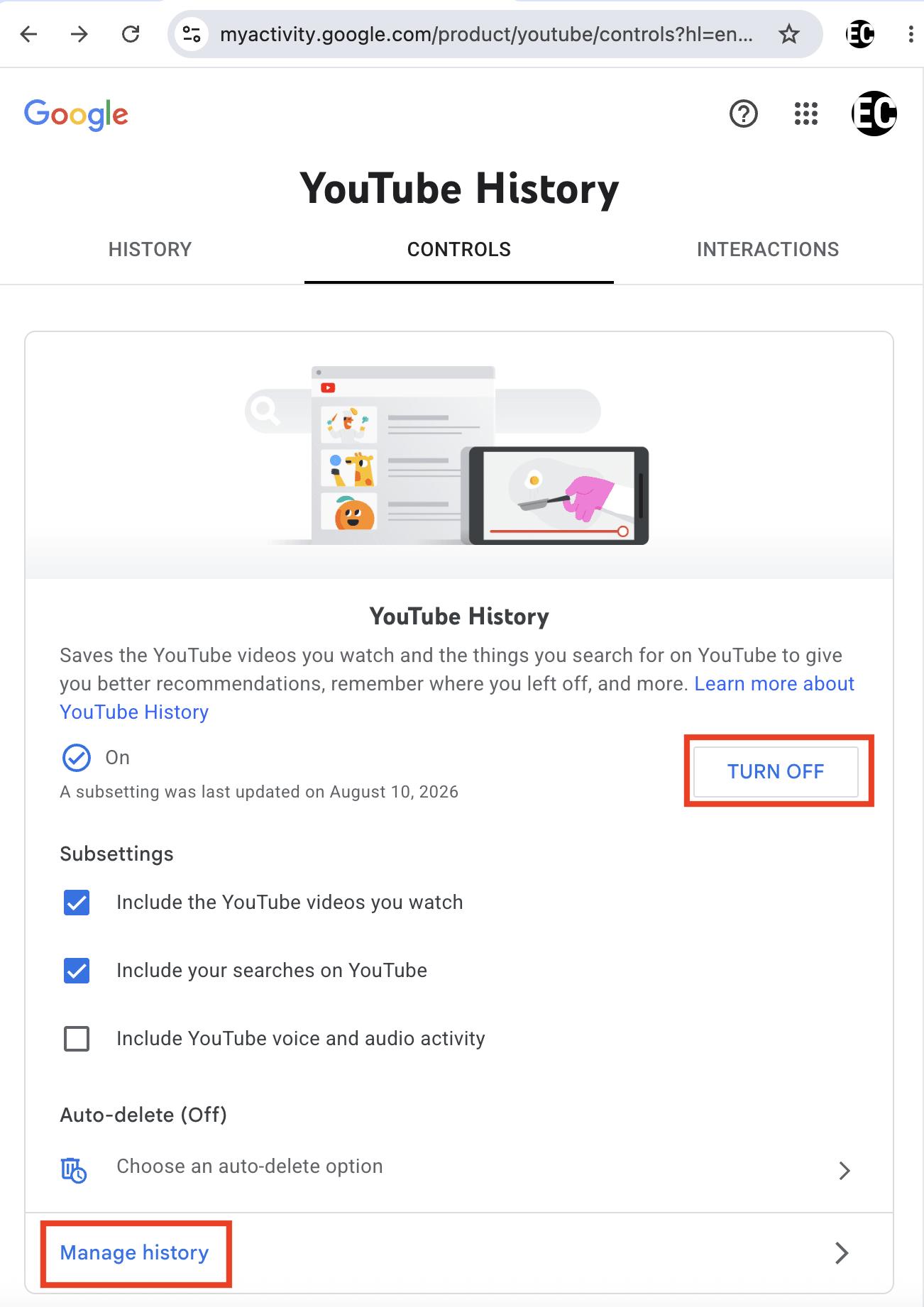
Om du föredrar att ha YouTube-historik aktiverat men ändå vill begränsa hur länge Google behåller dina data, klickar du på Välj ett alternativ för automatisk radering i stället för Inaktivera och väljer ett tidsfönster mellan 3, 18 och 36 månader.
Stäng av Platshistorik / Tidslinje
Google ändrade Tidslinje så att den lagras på enheten som standard i slutet av 2024, en ändring som delvis gjordes till följd av rättsfall gällande platsspårning. För att inaktivera Googles platshistorik och förhindra att företaget lär sig dina rutter, går du till Data och integritet → Tidslinje (myactivity.google.com/activitycontrols?settings=location), klickar på Inaktivera → Inaktivera och ta bort aktivitet och avmarkerar allt under Underinställningar.
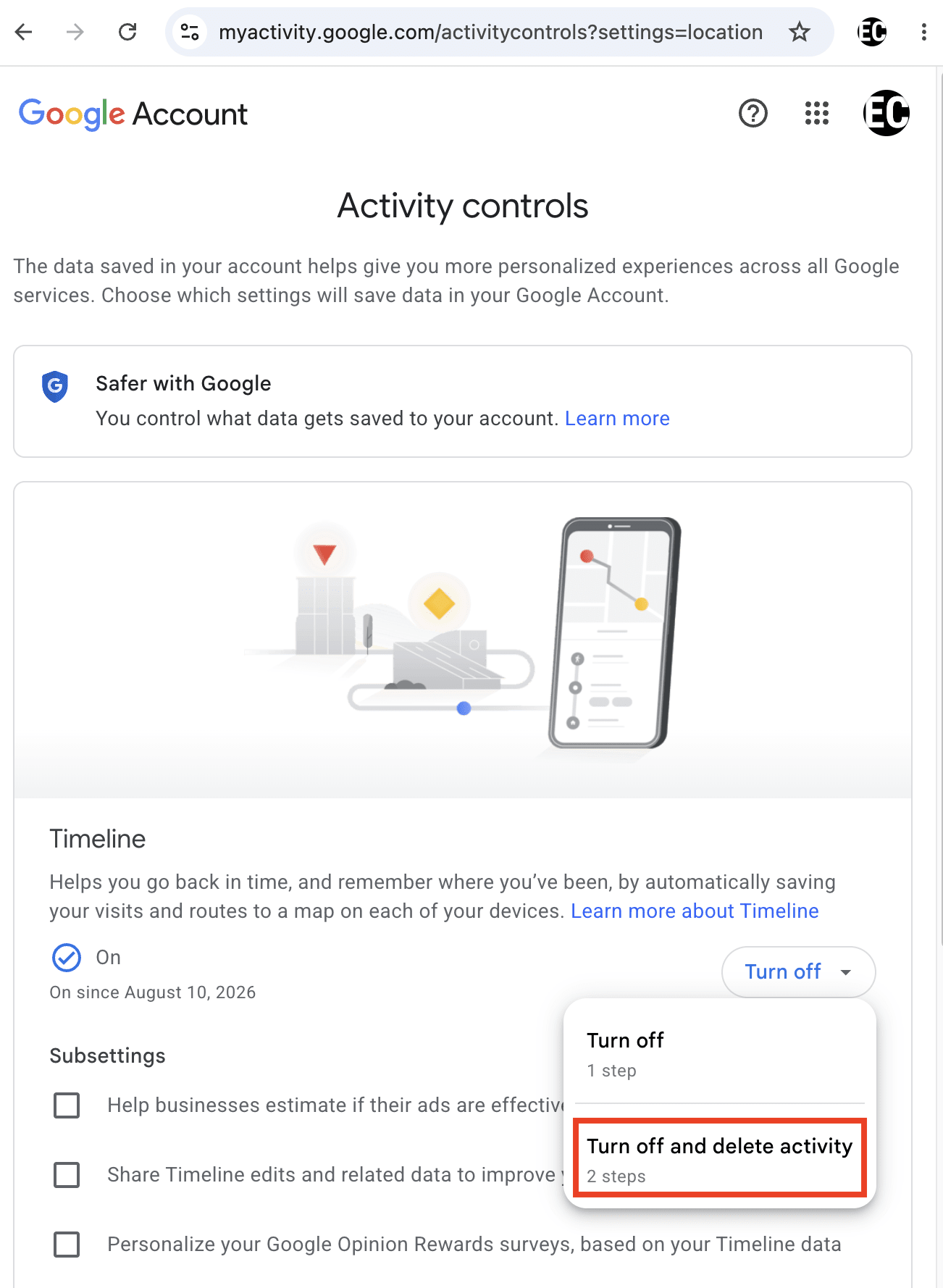
Om du föredrar att ha Tidslinje aktiverat men ändå vill begränsa hur länge Google behåller dina data, väljer du Automatisk radering i stället för Inaktivera och väljer ett tidsfönster mellan 3, 18 och 36 månader.
Stäng av Mitt annonscenter
Detta styr hur Google anpassar annonser i tjänster som Sök och YouTube. Gå till Data och integritet → Mitt annonscenter (myadcenter.google.com/controls) och klicka på På → Inaktivera. Tänk på att annonserna inte tas bort, men att de blir mindre skräddarsydda för dig.
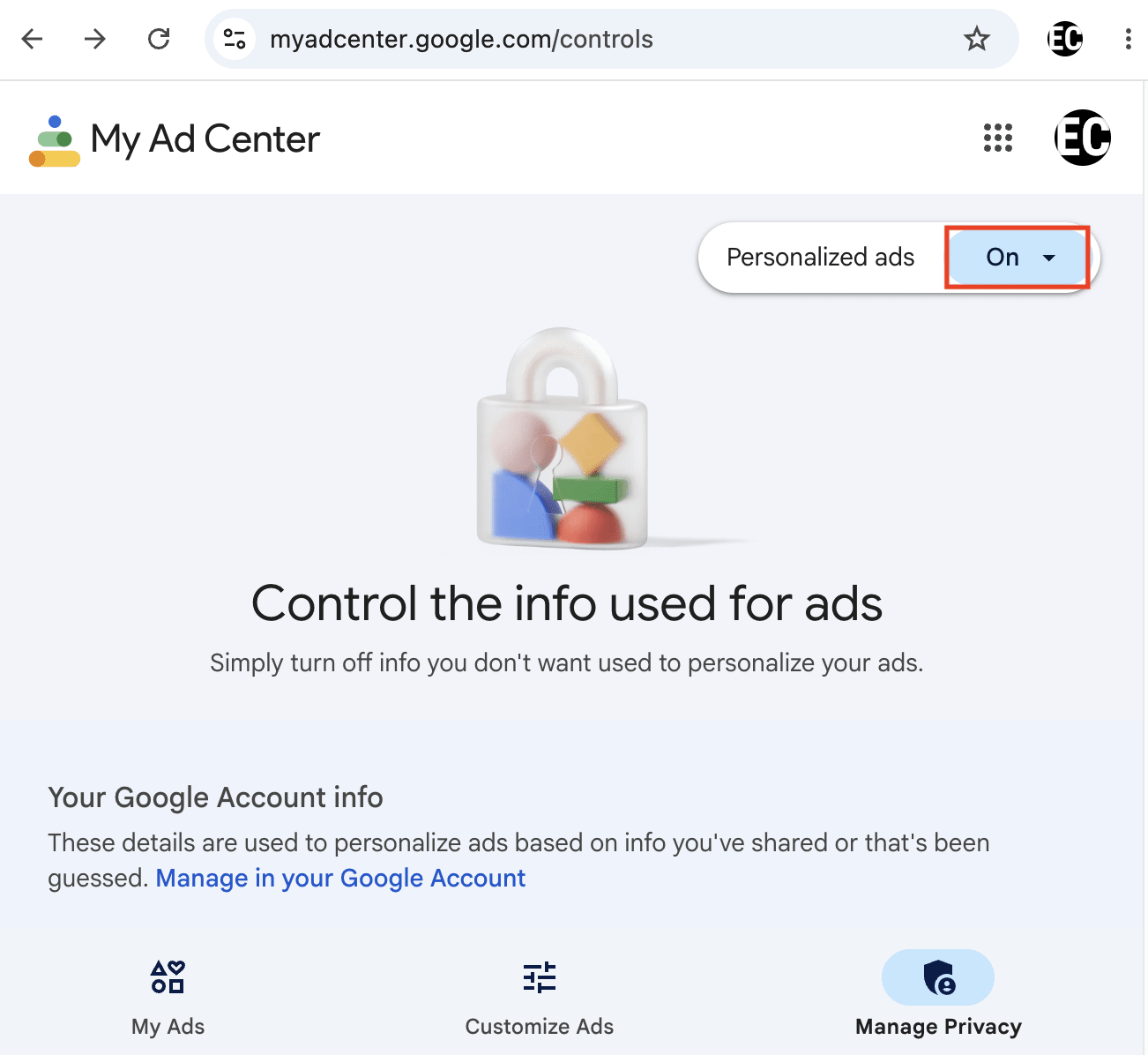
Om du stänger av den här inställningen inaktiveras även anpassade annonser i Googles partnernätverk. Det är inställningen som kallas Inställningar för anpassade annonser — den stora mängden webbplatser och appar från andra än Google som visar annonser från Google.
Stäng av Länkade Google-tjänster
Som standard kan alla Google-tjänster interagera med varandra och dela aktivitetsdata, inklusive Sök, YouTube, Chrome, Kartor, Google Play, Shopping och Google Ads. Enligt EU:s förordning om digitala marknader kan du ta bort länkningen av dessa tjänster: Gå till Data och integritet → Länkade Google-tjänster (myactivity.google.com/linked-services), avmarkera Google-tjänster du kan länka för att automatiskt rensa alla rutor, och klicka sedan på Nästa → Bekräfta.
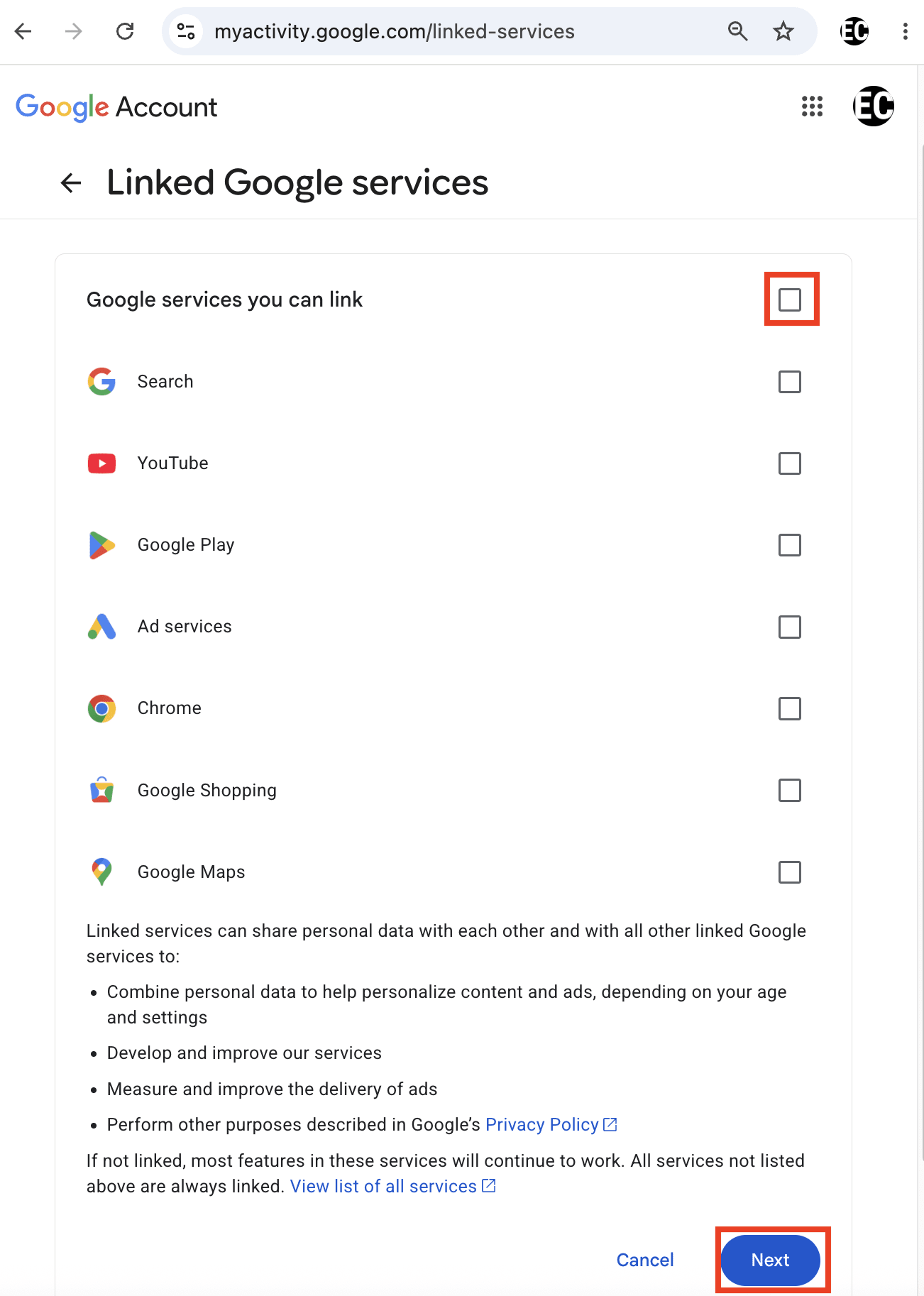
Obs: Att ta bort länkningen förhindrar inte helt att Google delar data med dessa tjänster. Vissa Google-tjänster kan inte kopplas från under några omständigheter och kan fortsätta att dela data med varandra, till exempel Android Auto, Android TV, Chrome OS, Google Foto, Gemini-appar och Waze.
Granska appanslutningar från tredje part
Med tiden har du troligen gett olika appar och webbplatser åtkomst till delar av ditt Google-konto via “Logga in med Google”, eller genom att ansluta saker som en anteckningsapp till Google Drive, eller ett socialt nätverk till dina kontakter. Var och en av dessa är en stående datadelningsrelation som fortsätter att fungera tills du återkallar den, och de flesta går aldrig tillbaka för att kontrollera vad som fortfarande är anslutet.
När du tar bort en anslutning förlorar den appen eller webbplatsen åtkomst till alla Google-data den hade, även om den inte retroaktivt tar bort data som den kan ha samlat in tidigare. Den här inställningen gäller externa utvecklare och skiljer sig från Länkade Google-tjänster som beskrivs ovan, vilket handlar om att Googles egna produkter delar data med varandra.
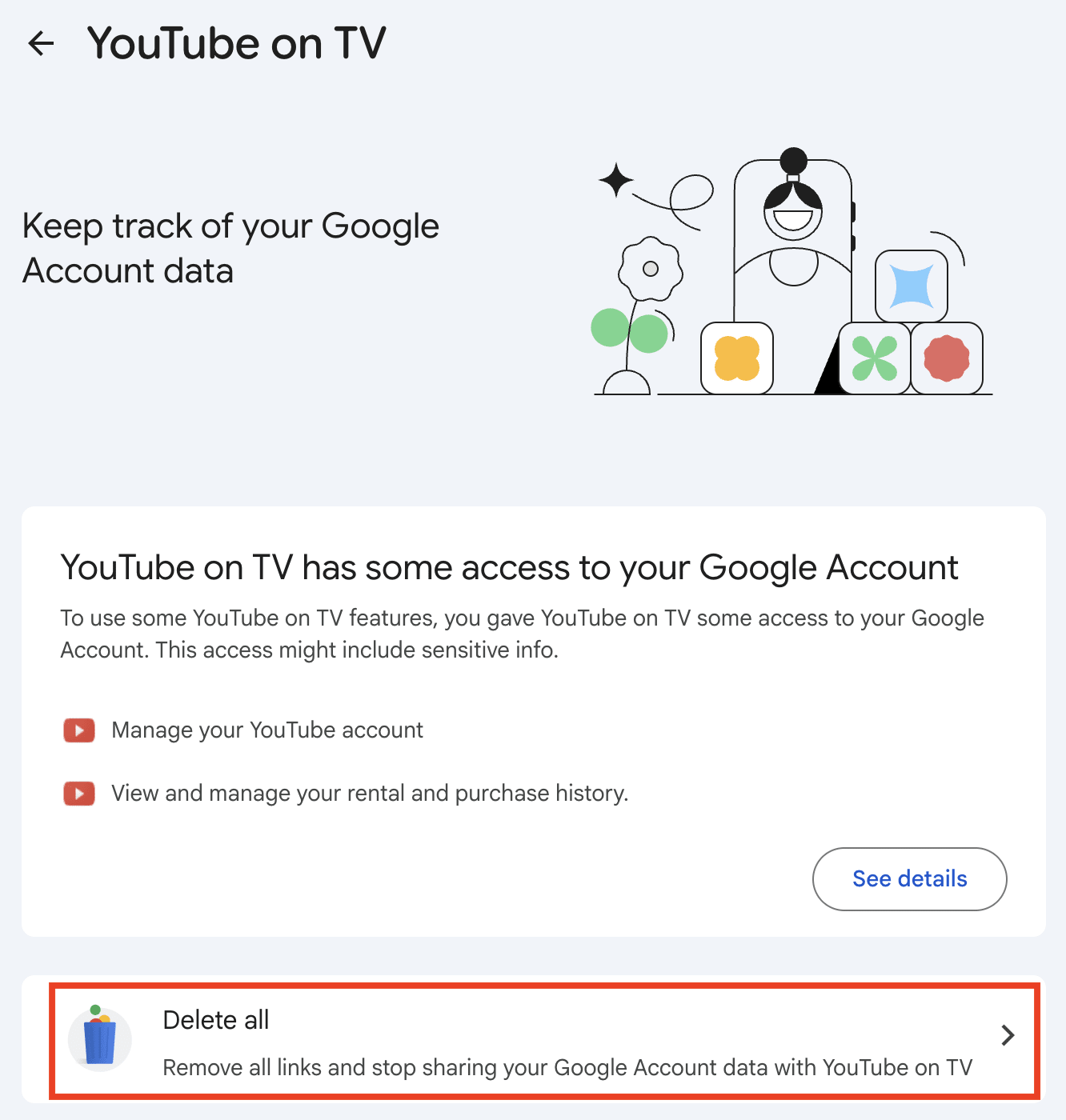
I ditt Google-konto går du till Säkerhet och inloggning → Visa alla länkade appar, granskar listan, klickar på alla appar som du inte längre använder eller känner igen och väljer Ta bort alla.
(Valfritt) Ta bort personliga uppgifter med Googles verktyg “Resultat om dig”
Googles verktyg “Resultat om dig” är utformat för att du ska kunna övervaka och begära borttagning av sökresultat som avslöjar dina kontaktuppgifter eller känsliga identifierare. Google utökade det i februari 2026 till att även täcka offentliga ID-handlingar (körkort, pass, personnummer), utöver de telefonnummer, e-postadresser, hemadresser och icke-samtyckta explicita bilder som det redan täckte.
Dina känsliga uppgifter kommer att tas bort från Google Sök-resultaten, men de ligger kvar på de webbplatser som ursprungligen publicerade dem, så de kan fortfarande hittas om man besöker webbplatsen direkt eller om någon använder en annan sökmotor som Bing. Om du vill få dem borttagna vid källan och därmed från alla sökmotorers resultat kontaktar du webbplatsens administratör.
Obs: Det här verktyget kräver att du lämnar information till Google som du kanske inte har gett tidigare, som din hemadress, för att det ska kunna söka efter den informationen för din räkning. Google uppger att dessa data “inte delas eller används för att anpassa din upplevelse i andra Google-produkter” och att de “används och lagras för att behandla dina begäranden, förbättra processen för borttagningsbegäranden och göra det möjligt för dig att se status för dina tidigare borttagningsbegäranden över tid.” Om du inte vill att Google ska veta mer om dig är det kanske inte ett bra alternativ att ge det mer av din personliga information.
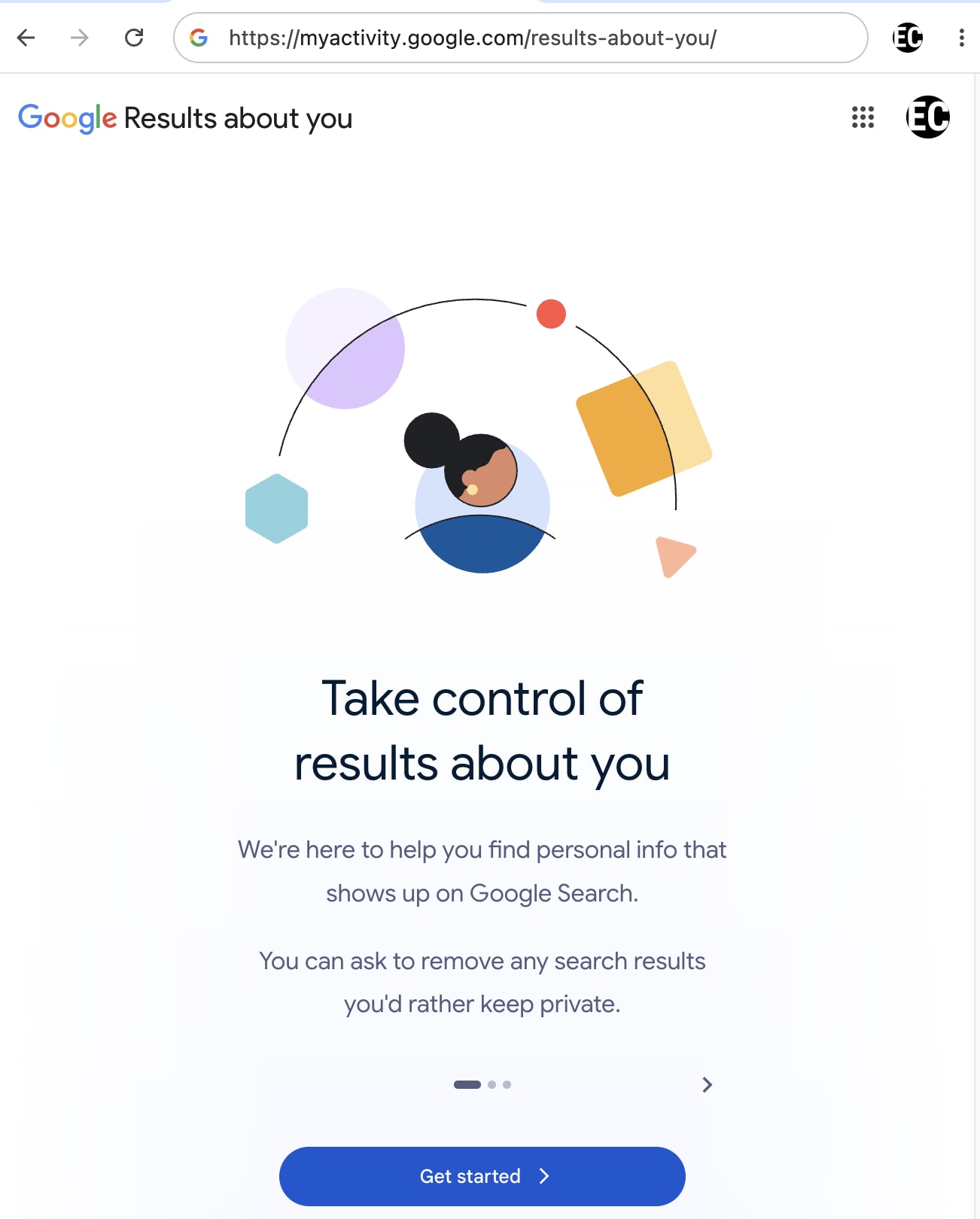
Så här använder du Googles verktyg “Resultat om dig“:
Gå till myactivity.google.com/results-about-you, klicka på Kom igång och följ anvisningarna.
Integritetsinställningar för Android
Om du är en Android-användare är OS-nivån den plats där en betydande del av Googles datainsamling sker. Så här säkrar du dina Android-inställningar:
Inaktivera appbehörigheter
Gå till Inställningar → Säkerhet och integritet (eller Integritet) → Behörighetshanterare för att visa behörigheter efter typ (som Plats, Kamera och Mikrofon), i stället för att leta igenom varje app enskilt.
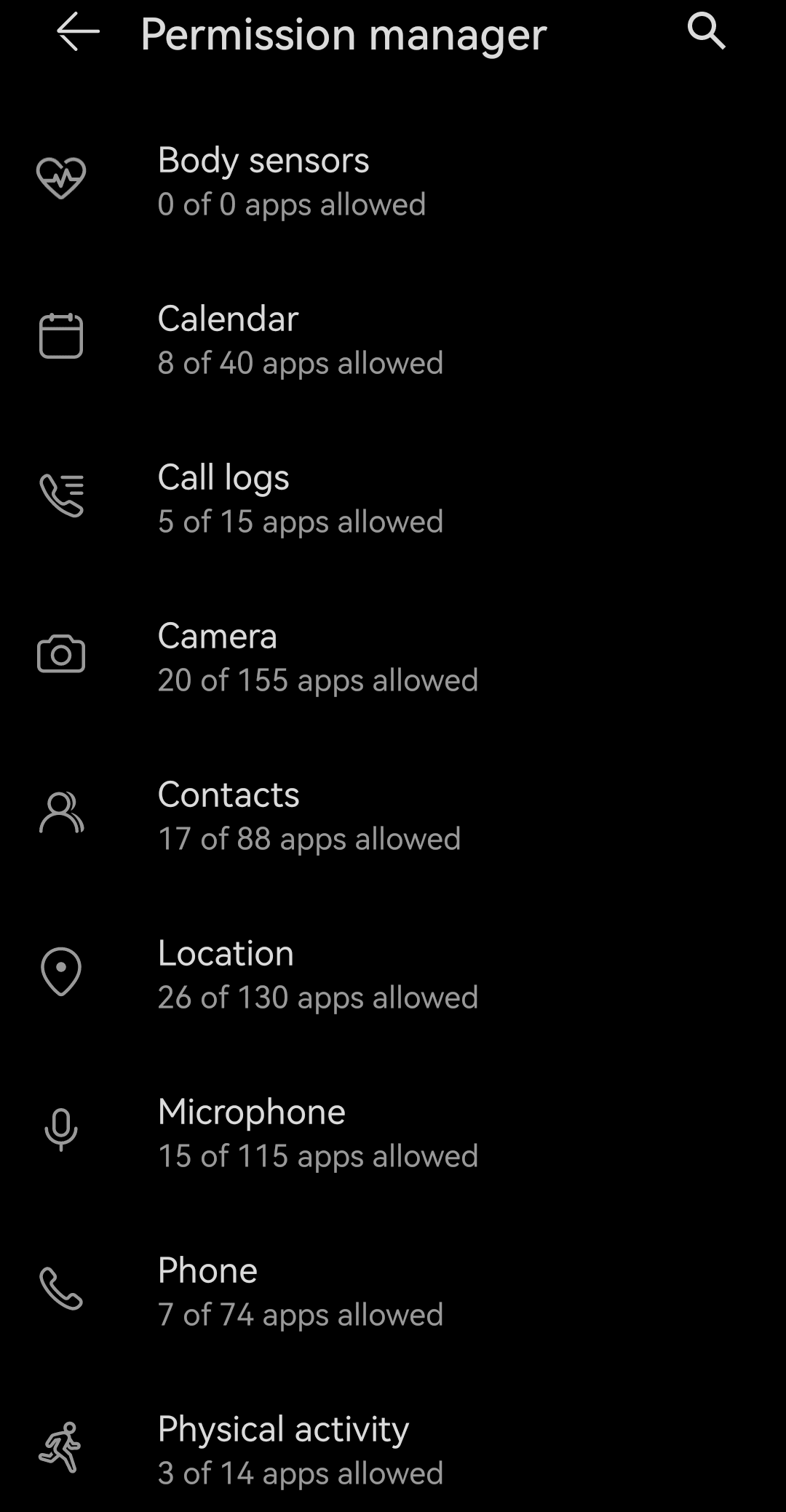
När det gäller plats specifikt, kontrollera vilka appar som är inställda på “Tillåt alltid” och nedgradera allt till “Tillåt endast när appen används”, förutom de viktigaste apparna (t.ex. navigeringsappar). Kamera och mikrofon bör i allmänhet vara inställda på “Fråga varje gång” eller vara appspecifika.
Använd engångsbehörigheter
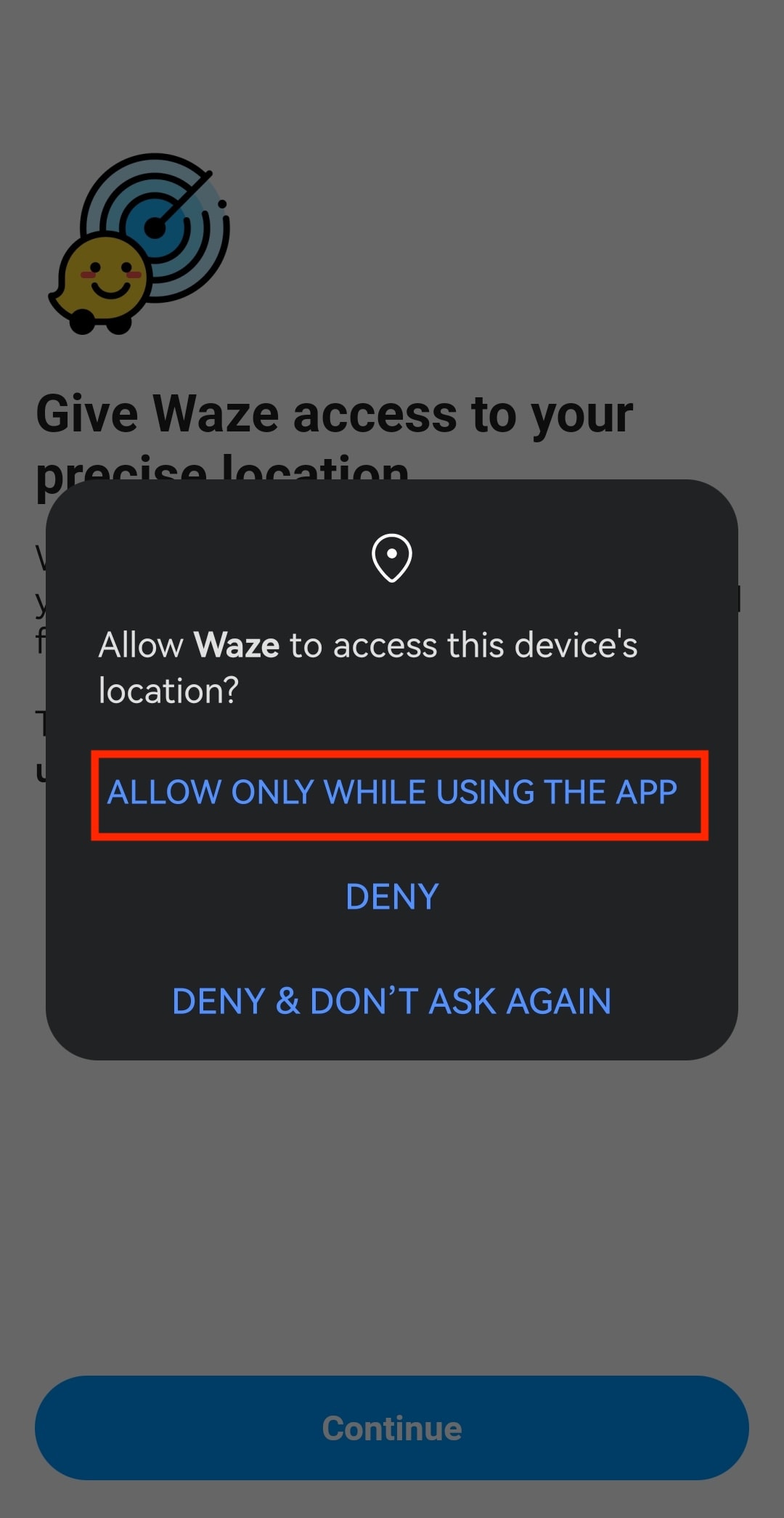
När en app begär åtkomst till kamera, mikrofon eller plats innehåller Androids behörighetsdialogruta alternativet “Endast den här gången” eller “Tillåt endast när appen används”; åtkomsten löper ut när du lämnar appen. För appar som inte behöver ständig åtkomst är det ett enkelt sätt att välja detta som standard för att slippa återkalla behörigheter senare.
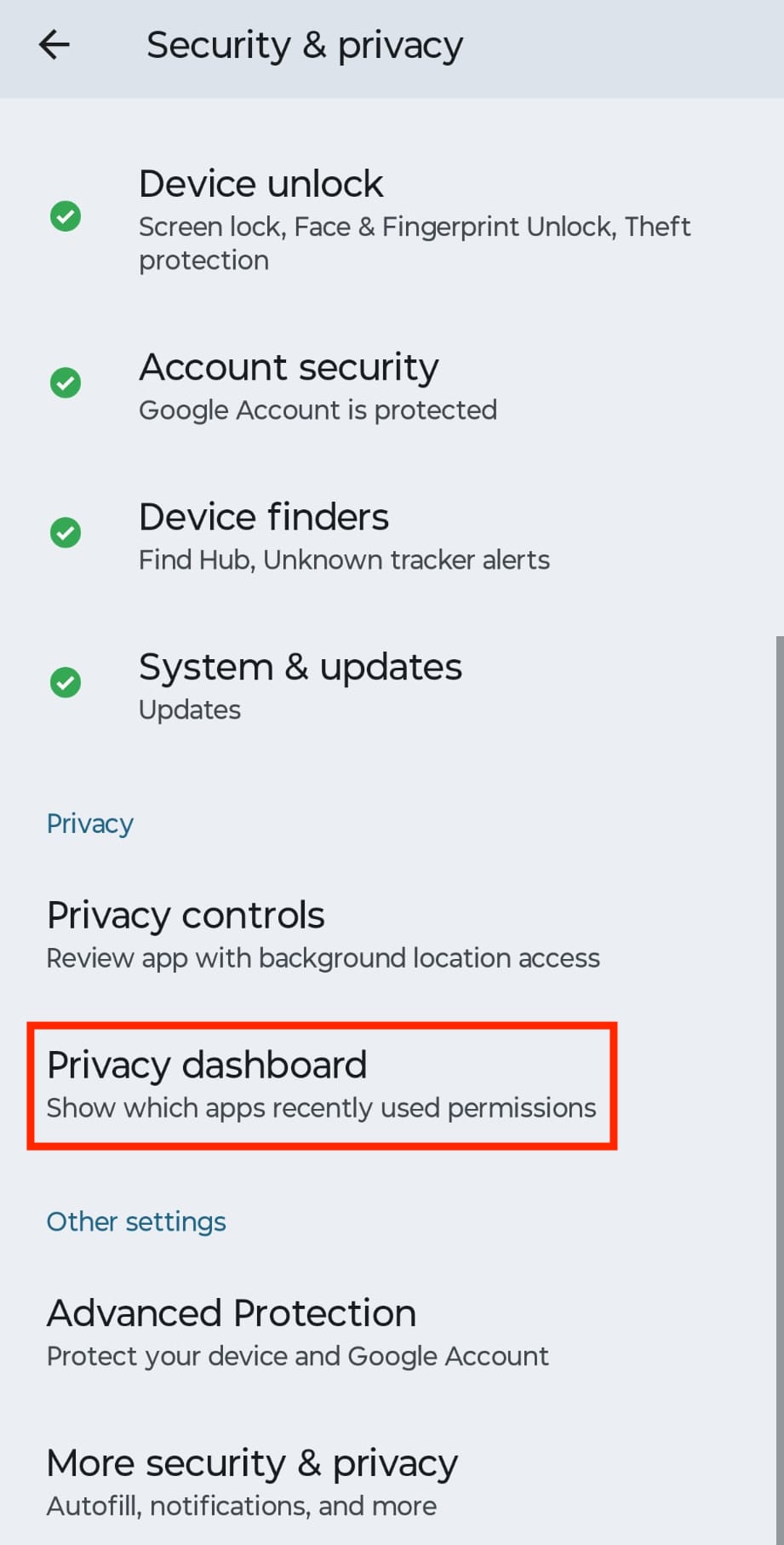
Kontrollera appbehörigheter i integritetspanelen
Gå till Inställningar → Säkerhet och integritet (eller Integritet) → Integritetspanel för att se en tidslinje över exakt när varje app fick åtkomst till kamera, mikrofon eller plats under de senaste 24 timmarna och 7 dagarna. Om en app tyst använder en behörighet mycket oftare än dess funktion antyder, återkallar du alla dess behörigheter eller avinstallerar appen för säkerhets skull.
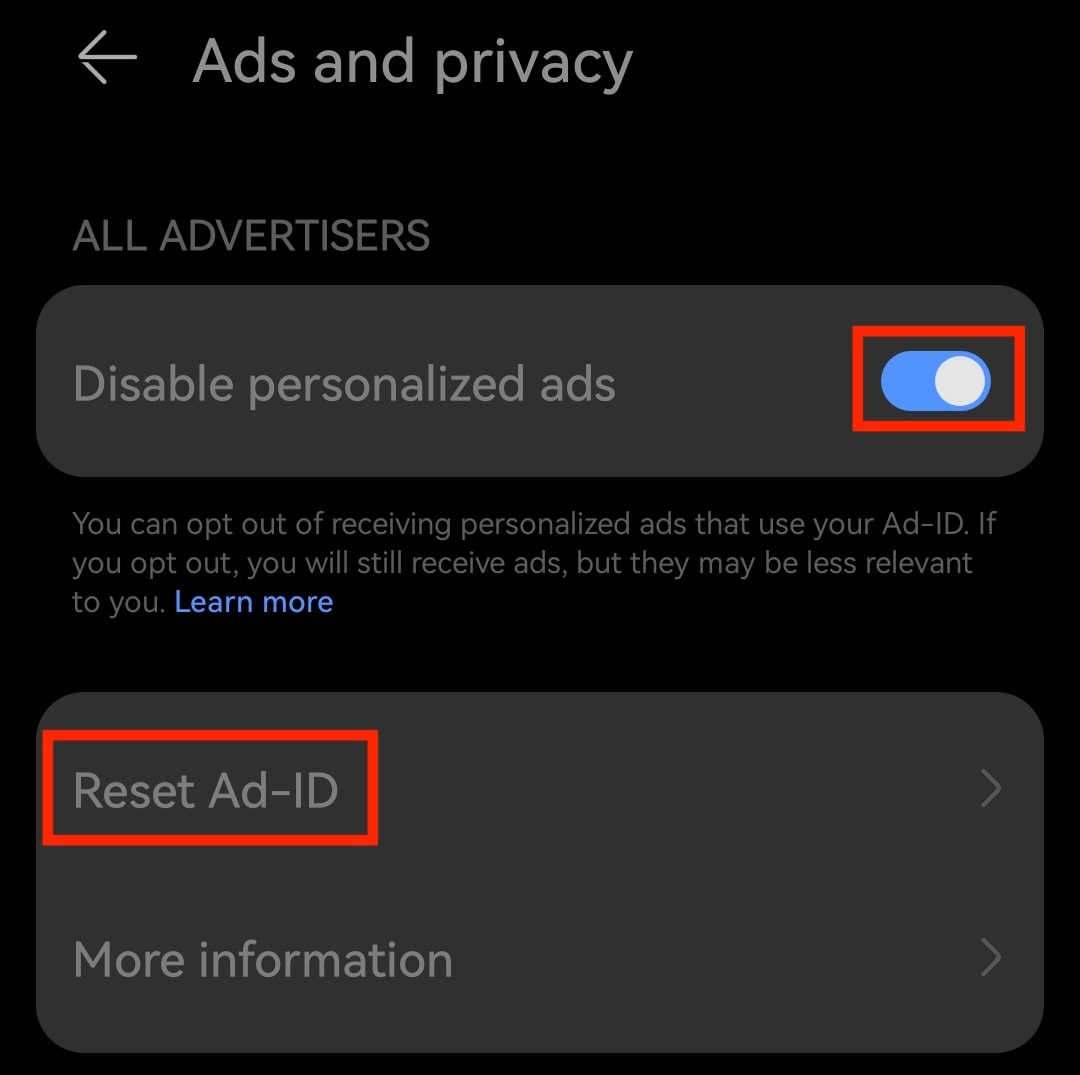
Inaktivera anpassade annonser och återställ ditt annons-ID
Ett annons-ID är en återställningsbar identifierare i din telefon som appar och företag som Google kan använda för annonsering, till exempel för att mäta annonsresultat eller skapa en annonsprofil i olika appar. Ditt annons-ID kan länkas till din enhetsaktivitet och, i kombination med annan information, användas för att identifiera dig eller skapa en profil om dig.
För att säkra dina integritetsinställningar för Google kan du inaktivera anpassade annonser och återställa ditt annons-ID:
- Gå till Inställningar → Säkerhet & integritet (eller Integritet) → Behörighetshanterare → Annonser och integritet.
- Slå på Inaktivera anpassade annonser.
- Tryck på Återställ annons-ID och Återställ igen för att bekräfta.
Stäng av Gemini
Google ersätter Assistant med Gemini som Androids standard-AI-assistent, i många fall utan något uttryckligt godkännande. Gemini kan få åtkomst till Gmail, Google Kalender, Google Drive, Google Maps och meddelandeappar för att utföra uppgifter för din räkning, och som standard kan dina konversationer granskas av mänskliga granskare och lagras i upp till tre år för att hjälpa till att träna Googles AI-modeller.
För att stänga av Gemini på Android och begränsa vad den kan se:
- Öppna Gemini-appen, tryck på din profilikon och välj Aktivitet i Gemini-appar.
- Tryck på Stäng av → Stäng av och ta bort aktivitet och följ instruktionerna.
- Gå tillbaka till din profilikon → Appar och inaktivera alla appar.
- Om du har använt Gemini Deep Research öppnar du Källor och rensar Gmail, Drive och Chat — annars kan Deep Research läsa och korsreferera deras innehåll.

Om du stänger av Aktivitet i Gemini-appar minskar tidsfönstret för datalagring från upp till tre år ner till 72 timmar, men det stoppar inte insamlingen helt: Google säger att de fortfarande kan behandla dina chattar för att “skapa anonymiserade data för att förbättra Google-tjänster.” Gemini kan inte heller avinstalleras på de flesta enheter, eftersom Google gör den till standardsystemassistent på Android.
Om du letar efter mer integritet utan att ge upp bekvämligheten med en AI-assistent kan du prova Lumo. Du bör också kolla in dessa privata europeiska telefoner som körs utan Android eller använder av-Google-ifierade versioner av Android.
Integritetsinställningar för Google Chrome
Chrome är en av de största kanalerna där Google samlar in data, främst för att den är utformad för att logga in dig automatiskt och synkronisera din aktivitet i samma stund som du loggar in på en Google-tjänst. Det bästa sättet att begränsa detta är att sluta använda Chrome. Alternativt kan du göra så här för att begränsa vad den skickar tillbaka utan att byta webbläsare:
Stäng av automatisk inloggning i Chrome
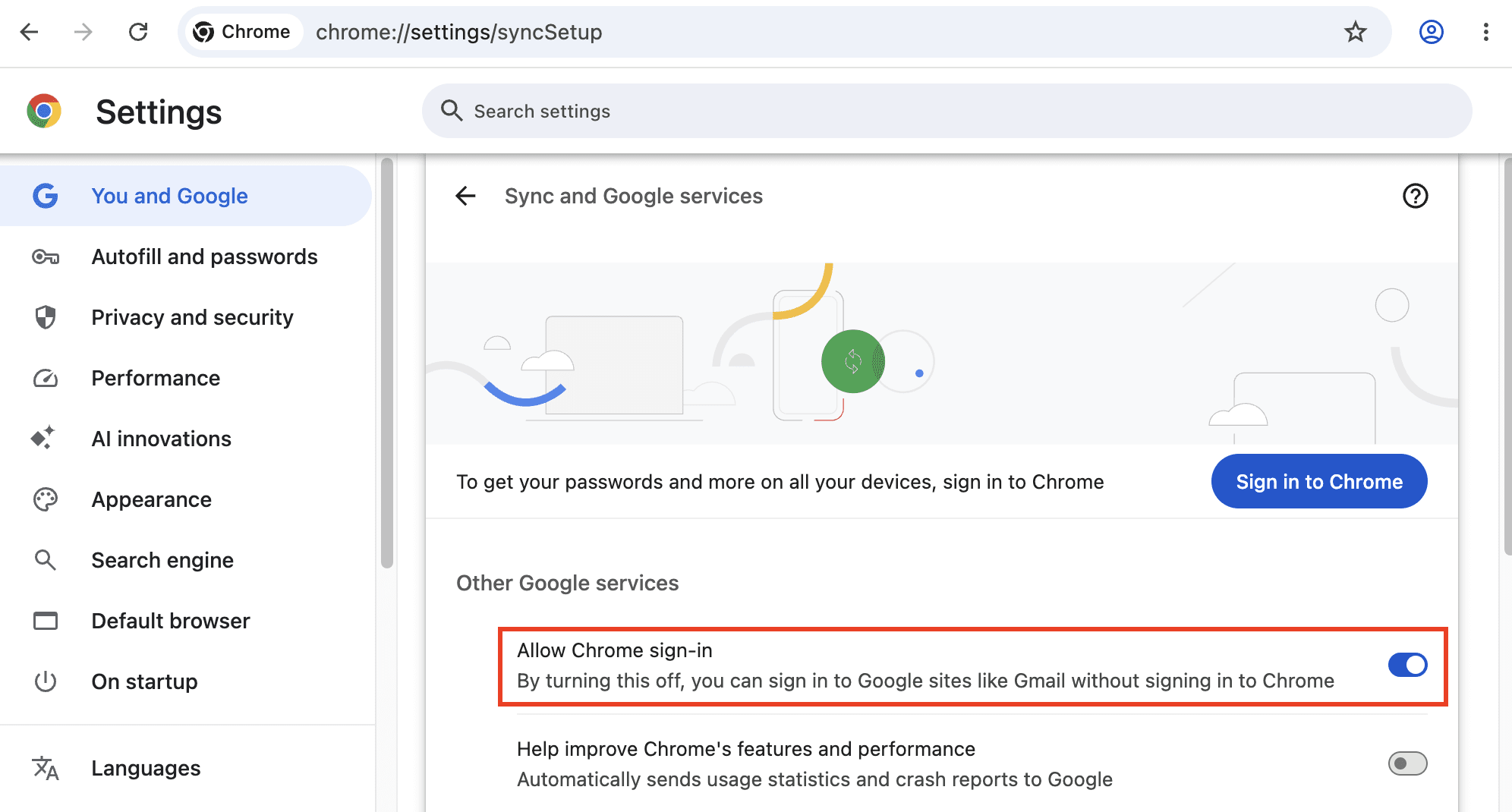
Som standard innebär inloggning på Gmail eller någon annan Google-tjänst att du även loggas in i själva Chrome, och din surfaktivitet börjar skickas till ditt Google-konto — ett steg som de flesta aldrig uttryckligen har godkänt.
- Gå till Inställningar → Du och Google → Synkronisering och Google-tjänster (chrome://settings/syncSetup).
- Stäng av Tillåt inloggning i Chrome.
- Om du redan är inloggad klickar du på din profilikon i det övre högra hörnet och väljer Logga ut.
Förbli inloggad men begränsa synkroniseringen
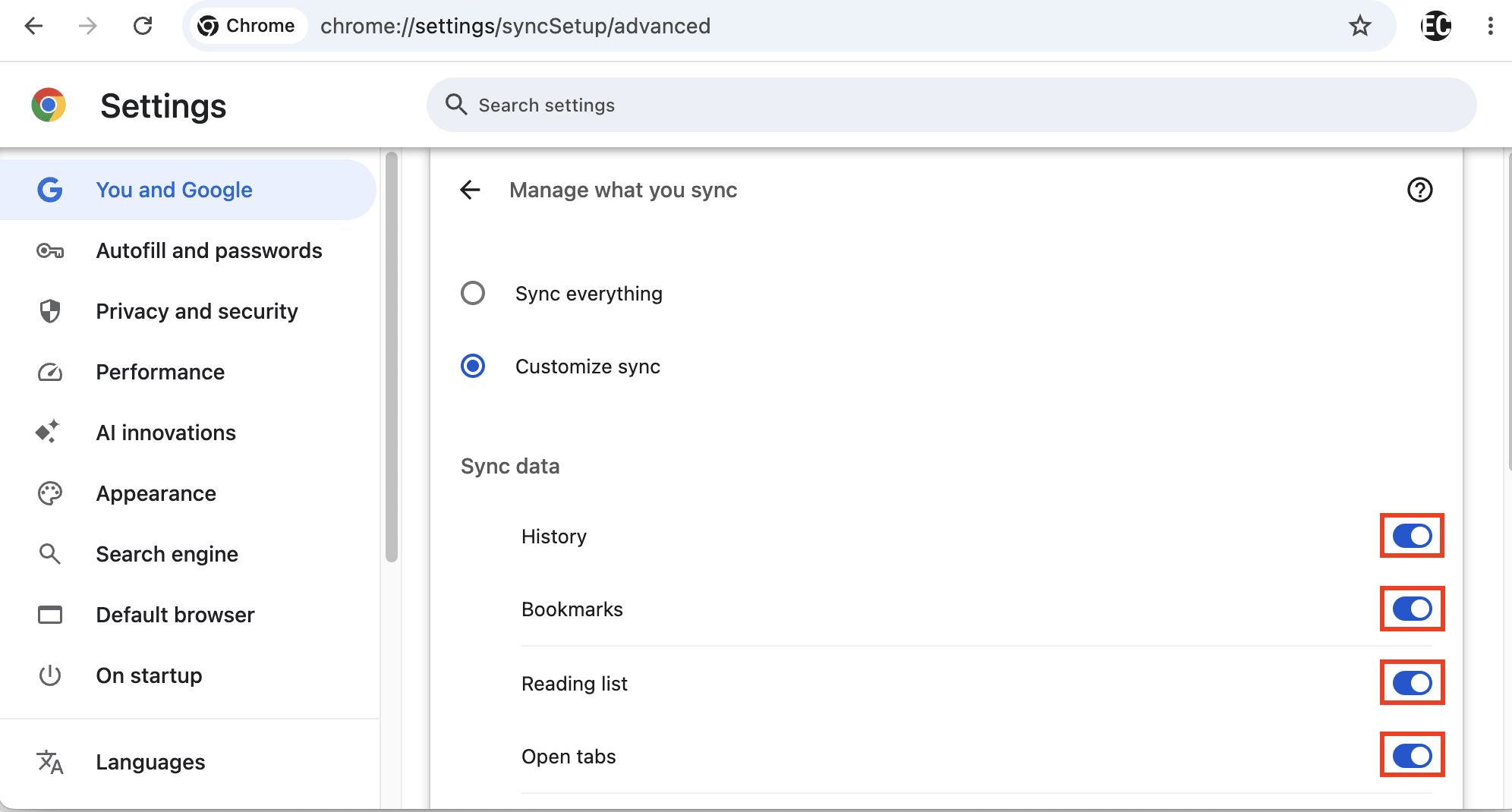
Om du vill förbli inloggad av bekvämlighetsskäl kan du begränsa vilka kategorier av data Chrome skickar till Google.
Gå till Inställningar → Du och Google → Synkronisering och Google-tjänster (chrome://settings/syncSetup). Du har två alternativ:
- Klicka på Inaktivera bredvid din Gmail-adress för att inaktivera synkronisering för alla typer av data
- Eller gå till Hantera vad du synkroniserar, välj Anpassa synkronisering och inaktivera enskilda typer av data som du vill undanta från synkroniseringen, som Historik, Bokmärken och Inställningar.
Stäng av “Gör sökningar och surfning bättre”
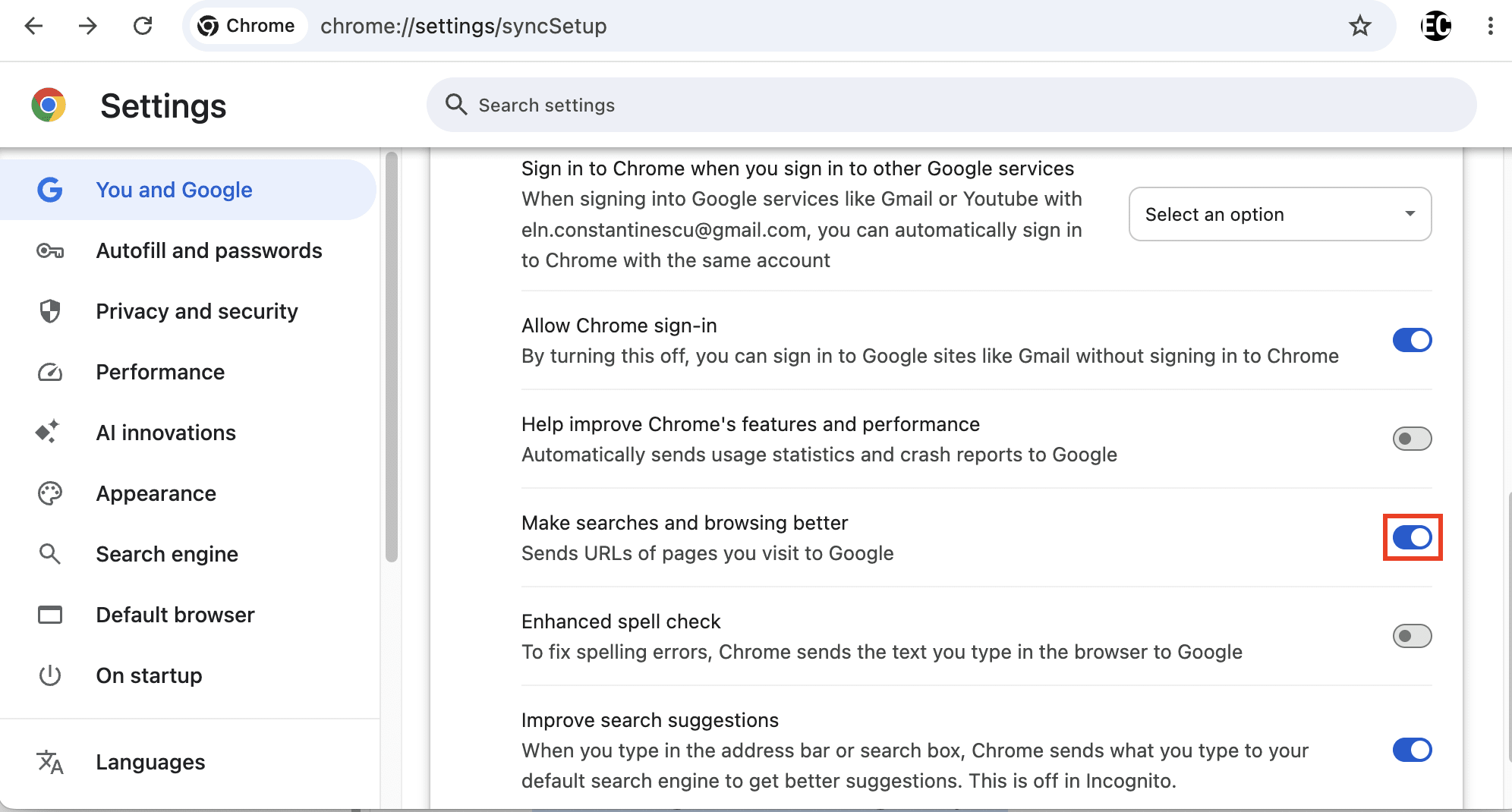
Den här inställningen skickar din surfaktivitet till Google utöver vad som krävs för att faktiskt läsa in en sida, för att förbättra Googles egna produkter.
Gå till Inställningar → Du och Google och stäng av Gör sökningar och surfning bättre.
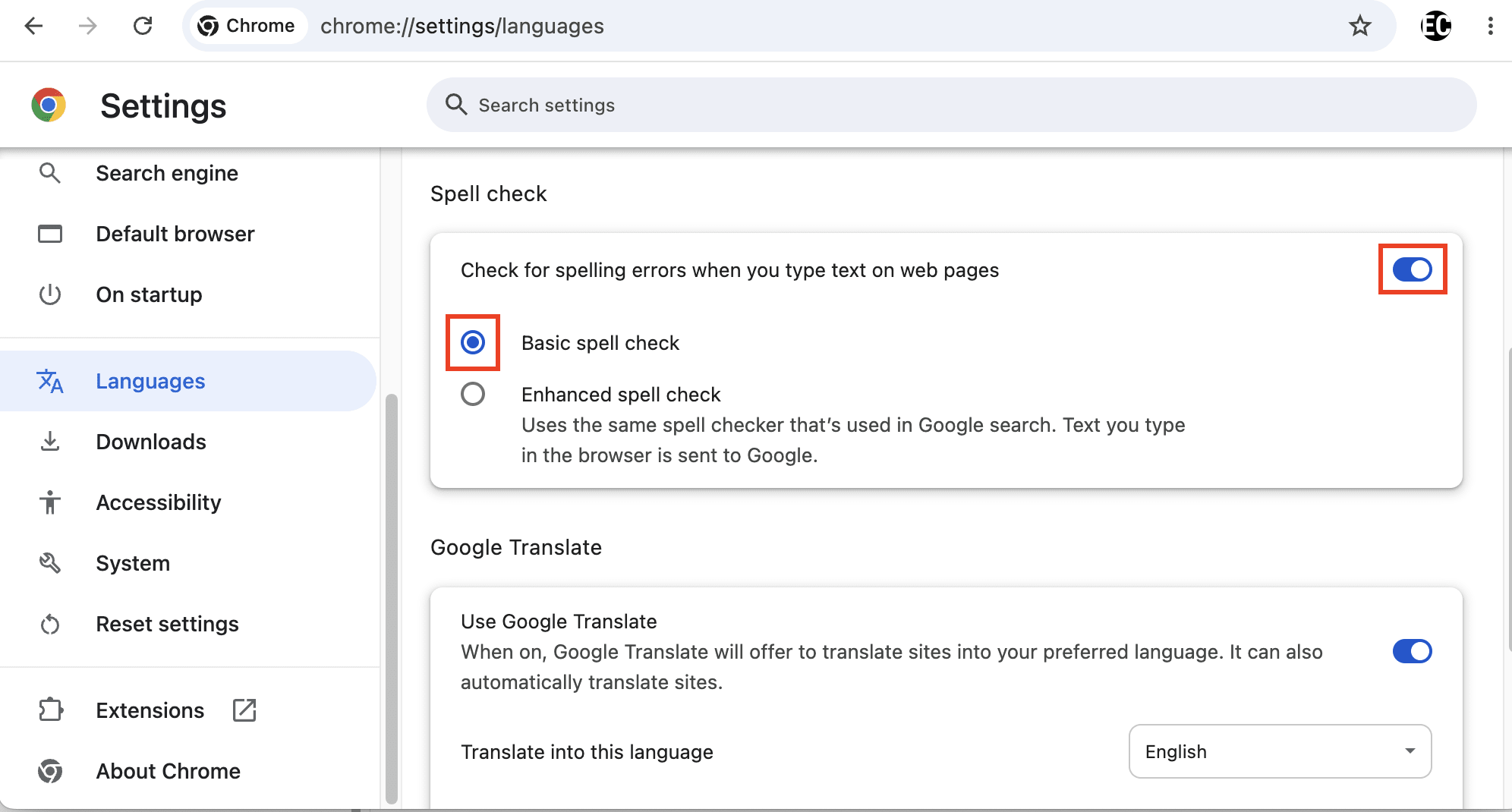
Stäng av utökad stavningskontroll
Utökad stavningskontroll skickar text till Googles servrar medan du skriver, inklusive allt du skriver, ångrar dig kring och sedan tar bort innan du trycker på Enter. Det innebär att du oavsiktligt kan dela känsliga data med Google, inklusive användarnamn, e-postadresser och lösenord. Säkerhetsforskare har visat hur funktionerna för utökad stavningskontroll i Google Chrome och Microsoft Edge exponerade lösenord även när man klickade på “Visa lösenord”(nytt fönster) för att visa maskerad text.
Chromes inbyggda stavningskontroll kan inte inaktiveras, men du kan byta till Grundläggande stavningskontroll, som använder en lokal ordbok och inte skickar något till Google:
Gå till Inställningar → Språk (chrome://settings/languages). Du kan:
- Välja Grundläggande stavningskontroll, som använder en lokal ordbok från Chrome eller ditt operativsystem, och inte skickar något till Google
- Eller stänga av Kontrollera stavfel när du skriver text på webbsidor, vilket inaktiverar stavningskontrollen
Vad rättsfall avslöjar om Googles integritetsinställningar
Tillsynsmyndigheter, juryer och Googles egen personal har upprepade gånger konstaterat att Googles offentliga integritetsbudskap överdriver det faktiska skydd som dess inställningar erbjöd. Tvister gällande Google slutar nästan aldrig med en jurydom, eftersom företaget upprepade gånger har förlikats i integritetsfall samtidigt som de nekat till felaktigheter eller ansvar. Bara under 2025 drabbades Google av ungefär 4,24 miljarder USD i böter, vilket företaget kunde betala av med ungefär tre veckors fritt kassaflöde.
Det värsta är att du inte nödvändigtvis behöver söka dig till Google-produkter för att din integritet ska äventyras. Googles verktyg för annonsering, analys och annat är inbäddade över en stor del av webben, så att besöka en vanlig webbplats eller använda en app från tredje part kan ändå skicka din aktivitet genom Google-länkad infrastruktur.
Här är några exempel på där Googles integritetspraxis har stritt mot dess offentliga budskap, även om detta inte är en uttömmande lista:
Platsspårning fortsatte efter att ha valts bort
En granskning från Associated Press 2018(nytt fönster) visade att inaktivering av Platshistorik inte stoppade Google från att lagra tidsstämplade platsdata. Kartor, väderkontroller och orelaterade sökningar registrerade det fortfarande, trots att Googles hjälpsida uppgav att “platserna du besöker lagras inte längre.”
Rättsprocessen som följde lyfte fram intern Google-kommunikation som beskrev inställningsgränssnittet som utformat för att vara “möjligt, men tillräckligt svårt för att folk inte ska lista ut det.” Den fann också att Google upprepade gånger uppmanade användare att aktivera plats på nytt även när appar inte behövde det, och påpekade att själva formuleringen av/pausad var missvisande.
Det centrala fyndet att Google samlade in platsdata från ungefär 247 miljoner Android-användare i USA efter att de hade inaktiverat Platshistorik blev det huvudsakliga yrkandet i varje förlikning i de efterföljande rättsfallen.
Surfdata som samlats in i inkognitoläge/privat surfläge
När du använder Chrome i inkognitoläge (eller någon annan webbläsare i privat surfläge) samlar Google fortfarande in dina surfdata via verktyg som Analytics och Ad Manager. Detta ledde till en grupptalan som Google förlikades i under 2024(nytt fönster), där företaget gick med på att ta bort miljarder surfposter, göra sina integritetsupplysningar tydligare och blockera tredjepartscookies i Chromes inkognitoläge som standard under fem år. Det stoppade dock aldrig insamlingen på serversidan av Google eller av någon webbplats du besöker som kör Analytics, Ads eller liknande inbäddade tjänster.
I stället för att använda Google Chrome kan du överväga dessa europeiska webbläsare med bättre integritetsfunktioner.
Personuppgifter som samlats in med Webb- och appaktivitet avstängt
I en stämning hävdades att Google fortsatte att ta emot aktivitetsdata från appar som Uber, Venmo, TikTok(nytt fönster), Instagram och WhatsApp, även när inställningen Webb- och appaktivitet var avstängd. Google hävdade att data var anonymiserade och endast användes i aggregerad form, men en federal jury höll inte med. Den fann Google ansvarigt för kränkning av integriteten i september 2025 och ålade dem att betala 425,7 miljoner USD(nytt fönster) till en grupp på ungefär 98 miljoner användare. Google har bett domstolen att upphäva domen och kan komma att överklaga.
Begäranden om att bli glömd läcktes via en offentlig databas
I maj 2022 bötfällde Spaniens dataskyddsmyndighet Google med 10 miljoner EUR(nytt fönster) för hur företaget hanterade GDPR:s “rätt att bli glömd” — rätten att under vissa omständigheter få personuppgifter raderade eller borttagna från sökresultat. Google skickade kopior av borttagningsbegäranden till den offentliga Lumen-databasen, där informationen kunde publiceras och hittas igen, vilket i praktiken omintetgjorde syftet med att få den borttagen från första början. Företaget utformade också sina borttagningsformulär på ett sätt som gjorde det svårt för folk att avgöra om deras GDPR-rättigheter gällde.
Inspelningar från Google Assistant granskades av människor och användes kommersiellt
Google Assistant spelade ibland in privata konversationer även när användarna inte hade aktiverat den, efter att bakgrundsljud misstogs för aktiveringsordet. År 2019 läckte en underleverantör mer än 1 000 inspelningar(nytt fönster) till den belgiska tv-kanalen VRT, inklusive sovrumskonversationer, medicinsk information och uppenbara fall av våld i nära relationer; 153 bekräftades vara oavsiktliga aktiveringar.
Målsägande i ett separat fall hävdar att Google hade samlat in sådana inspelningar sedan 2016, delat vissa med underleverantörer och använt data kommersiellt utan tillräckligt samtycke. Google nekar till anklagelserna men har gått med på en förlikning på 68 miljoner USD(nytt fönster), som fortfarande väntar på slutligt godkännande av domstol.
Av-Google-ifiera ditt liv med start i e-posten
Att ändra dessa integritetsinställningar för Google kan minska hur mycket av dina sökningar, plats, appaktivitet, annonsdata och annan personlig information som Google kan använda. Men det stoppar inte Googles spårning helt och hållet. Viss datainsamling sker utanför inställningarna på ditt konto eller din telefon, bland annat via Google-verktyg som är inbyggda i webbplatser och appar från tredje part.
Om du vill gå längre är det största steget att börja av-Google-ifiera, och det börjar med ditt Google-konto. Mycket av det Google vet om dig kopplas samman för att du är inloggad, så genom att ta bort ditt Google-konto bryter du en av de huvudsakliga länkarna som kopplar samman din aktivitet i Sök, YouTube, Kartor, Android, Gmail och andra tjänster.
Därifrån kan du börja ersätta de Google-tjänster du förlitar dig mest på, särskilt e-post. Din inkorg är navet i ditt digitala liv och innehåller privata konversationer, kvitton, resplaner, kontovarningar, kontakter och länkar för återställning av lösenord.
Proton Mail har ett integritetsfokuserat tillvägagångssätt: inga annonser, ingen spårning, ingen AI-träning, ingen profilering av dig eller delning av dina data med någon. Om du letar efter ett privat Gmail-alternativ stöds vi exklusivt av vårt community av betalande prenumeranter och är helt transparenta. Våra appar är oberoende granskade och har öppen källkod, så vem som helst kan kontrollera våra påståenden.





