
Google funguje na obchodním modelu založeném na reklamě, přičemž jeho mateřská společnost Alphabet generuje více než 70 % celkových příjmů z online reklamy. Problém spočívá v tom, že cílená reklama je cennější, když je podložena большим množstvím dat.
A to má vysokou cenu: vaše soukromí.
To, co hledáte, kam chodíte, co sledujete, které aplikace používáte a které weby navštěvujete, představuje pro Google cenné signály. Pokud vám taková úroveň shromažďování dat připadá vtíravá, je zpřísnění nastavení soukromí Google dobrým začátkem.
Reklama není jediným důvodem, proč věnovat pozornost tomu, jak Google nakládá s vašimi daty. V roce 2026 Google změnil prvky ovládání soukromí při vyhledávání(nové okno), takže uložená média — včetně obrázků, souborů a zvukových nebo videonahrávek nahraných prostřednictvím služeb jako Hledat, Lens, Překladač a Mapy — mohla být použita k vývoji a vylepšování jeho modelů AI (jako je Gemini), pokud jste to neodmítli.
Nastavení soukromí Google jsou rozptýlena na několika místech a změna jednoho nastavení nemusí nutně zastavit shromažďování dat jinde. Tento průvodce vás provede nastavením Účtu Google, nastavením systému Android a nastavením Google Chrome, která stojí za to změnit, abyste omezili, kolik aktivity Google ukládá, spojuje s vámi a používá pro reklamu, personalizaci a vývoj AI.
- Jak zabezpečit nastavení soukromí Google
- Co žaloby odhalují o nastavení soukromí Google
- Zbavte se závislosti na Google, začněte e-mailem
Jak zabezpečit nastavení soukromí Google
Zde se dozvíte, jak můžete mít pod kontrolou, kolik toho o vás Google ví, konfigurací výchozího nastavení Účtu Google a oprávnění OS Android.
Pokud používáte účet Google Workspace pro práci nebo školu, vaše organizace může některá nastavení účtu a zařízení spravovat nebo omezovat. Míra vaší kontroly závisí na tom, zda používáte osobní zařízení s pracovním profilem, nebo plně spravované firemní či školní zařízení.
Nastavení soukromí Účtu Google
Váš účet Google propojuje většinu vaší aktivity se servery Google, ať už něco sledujete na YouTube(nové okno), odesíláte e-mail pomocí Gmailu nebo hledáte restaurace na Google Maps. Níže uvedená nastavení určují, kolik z těchto dat se uloží, když jste přihlášeni ke službě Google, na jak dlouho a k čemu se použijí.
Vypnutí personalizace vyhledávání
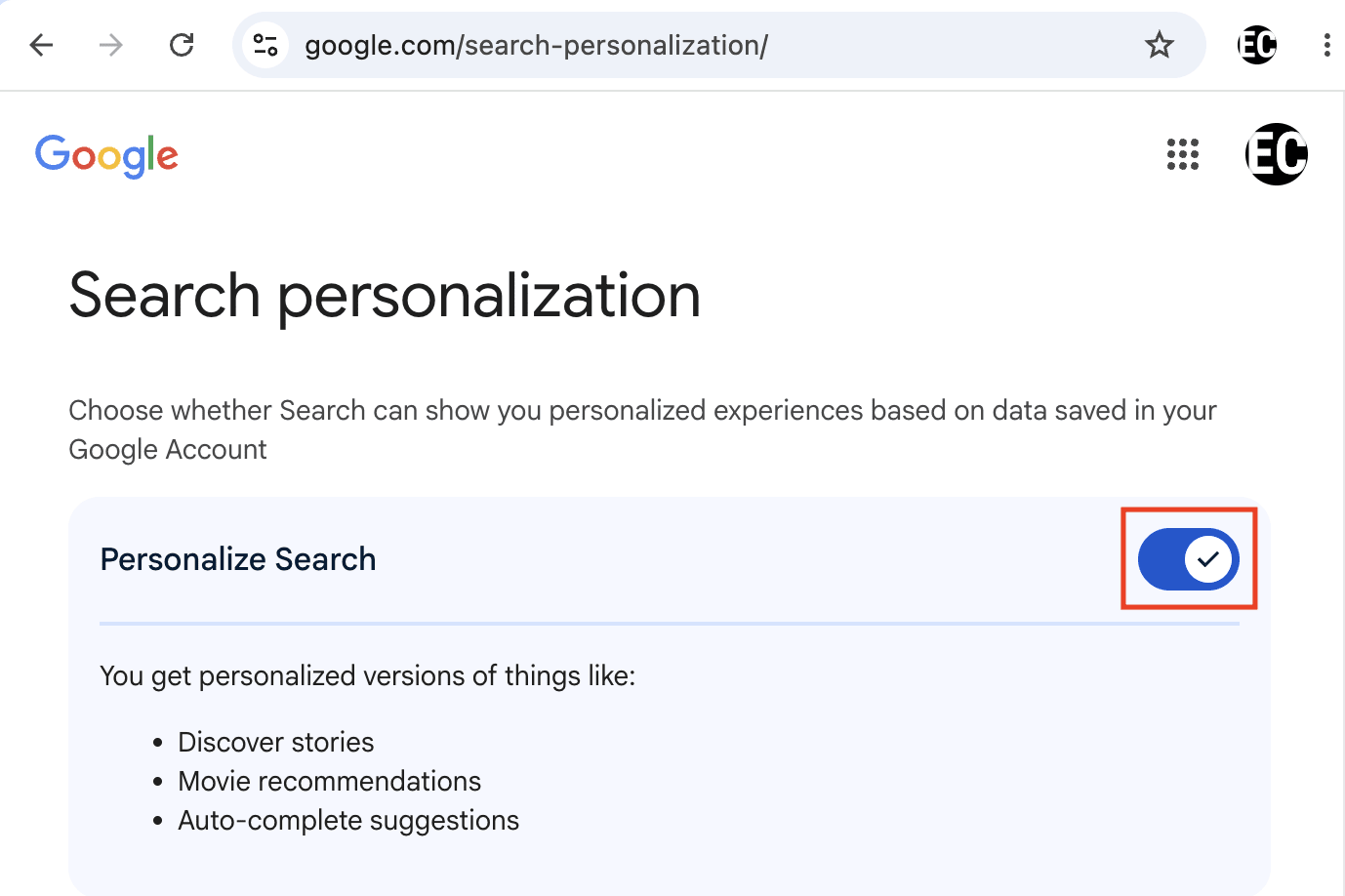
Ve výchozím nastavení Google zobrazuje ve Vyhledávání personalizované výsledky na základě dat uložených ve vašem účtu, které lze použít například pro návrhy automatického dokončování. V sekci Data a ochrana soukromí vyberte Personalizace vyhledávání (google.com/search-personalization/) a vypněte možnost Personalizace vyhledávání pro soukromější zážitek.
Pokud máte pocit, že je vyhledávání Google příliš vtíravé, zvažte tyto evropské vyhledávače.
Vypnutí aktivity na webu a v aplikacích
Tato možnost zaznamenává vyhledávání, weby navštívené přes Chrome a používání aplikací, což napájí reklamní a doporučovací systémy Google. Přejděte na Data a ochrana soukromí → Aktivita na webu a v aplikacích (myactivity.google.com/personalization/settings/waa), klikněte na Vypnout → Vypnout a smazat aktivitu a zrušte označení všeho v sekci Dílčí nastavení.

Pokud dáváte přednost ponechání Aktivity na webu a v aplikacích zapnuté, ale přesto chcete omezit, jak dlouho Google vaše data uchovává, klikněte místo tlačítka Vypnout na Zvolit možnost automatického mazání a vyberte období 3, 18 nebo 36 měsíců. Pokud hledáte alternativu ke Google Chrome, zvažte přechod na evropský webový prohlížeč nebo prozkoumejte náš výběr nejlepších prohlížečů pro ochranu soukromí.
Vypnutí historie vyhledávacích služeb a ukládání médií
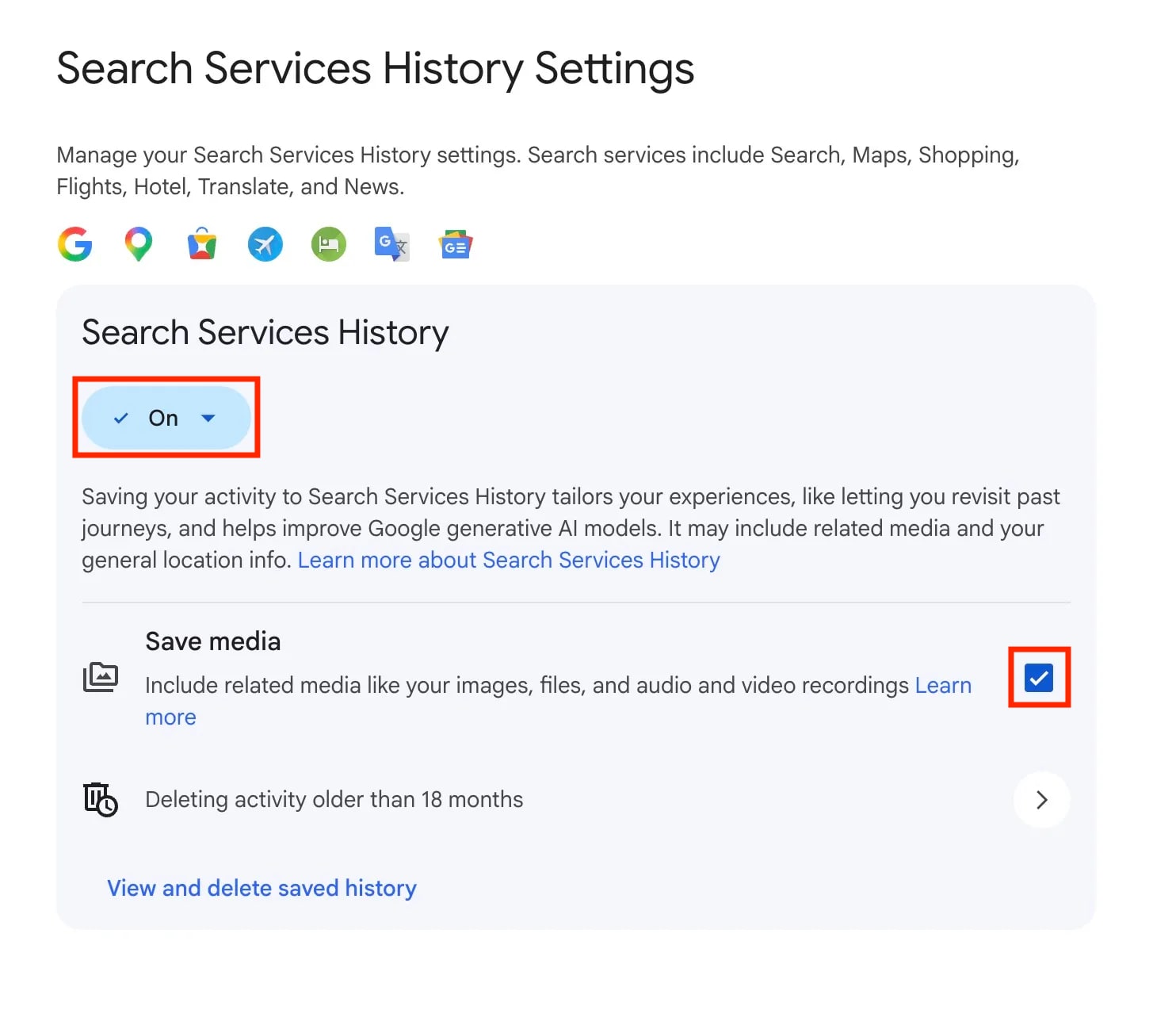
V červnu 2026 Google rozdělil to, co bývalo součástí Aktivity na webu a v aplikacích, do dvou samostatných nastavení: Historie vyhledávacích služeb a Personalizace vyhledávacích služeb. To zahrnuje Hledání, Lens, Překladač, Mapy, Nákupy, Letenky, Hotely a Zprávy — a ve výchozím nastavení mohou být média, která jejich prostřednictvím nahrajete (fotografie pořízené pro vyhledávání pomocí Lens, hlasové nahrávky z Vyhledávání Živě nebo Překladače), ukládána a používána k trénování AI modelů Google, pokud to neodmítnete.
Pokud jste již dříve vypnuli Aktivitu na webu a v aplikacích v očekávání, že pokryje i Vyhledávání, tato aktualizace znamená, že to již neplatí.
Chcete-li to zastavit, přejděte na Data a ochrana soukromí → Historie vyhledávacích služeb (myactivity.google.com/search-services/settings), zrušte zaškrtnutí políčka Ukládat média a vypněte možnost Historie vyhledávacích služeb.
Vypnutí historie YouTube
Aktivita týkající se videí, která jste sledovali, nebo hudby, kterou jste přehrávali na YouTube, se ukládá odděleně. Přejděte na Data a ochrana soukromí → Historie YouTube → Ukládání historie YouTube (myactivity.google.com/product/youtube/controls), klikněte na Vypnout, a vyberte Spravovat historii → Smazat → Smazat od začátku.
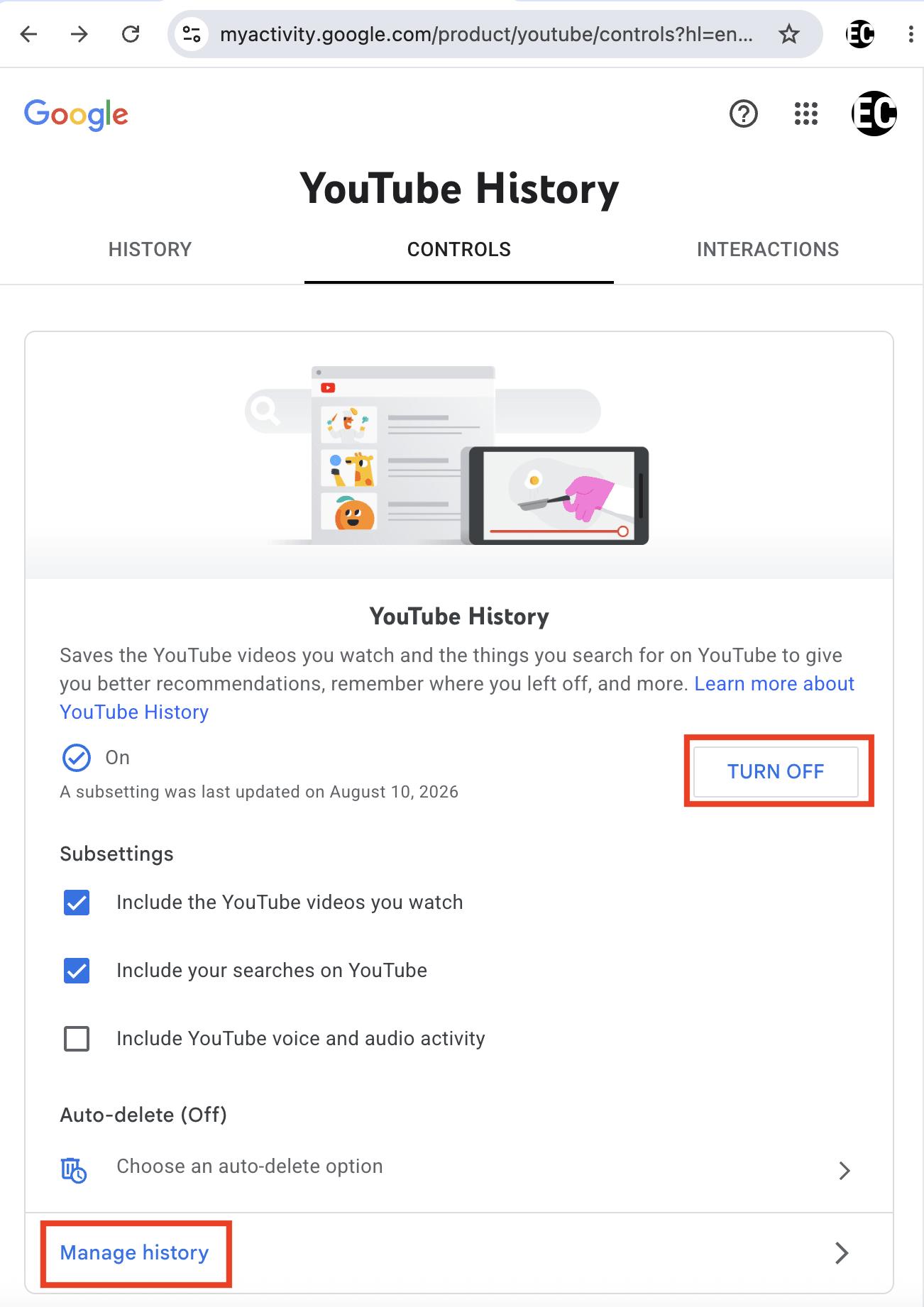
Pokud dáváte přednost ponechání historie YouTube zapnuté, ale přesto chcete omezit, jak dlouho Google vaše data uchovává, klikněte místo tlačítka Vypnout na Zvolit možnost automatického mazání a vyberte období 3, 18 nebo 36 měsíců.
Vypnutí historie polohy / časové osy
Společnost Google koncem roku 2024 převedla Časovou osu tak, aby byla ve výchozím nastavení uložená v zařízení, což byla změna provedená částečně v reakci na žaloby týkající se sledování polohy. Chcete-li deaktivovat historii polohy Google a zabránit společnosti zjišťovat vaše trasy, přejděte na Data a ochrana soukromí → Časová osa (myactivity.google.com/activitycontrols?settings=location), klikněte na Vypnout → Vypnout a smazat aktivitu a zrušte označení všeho v sekci Dílčí nastavení.
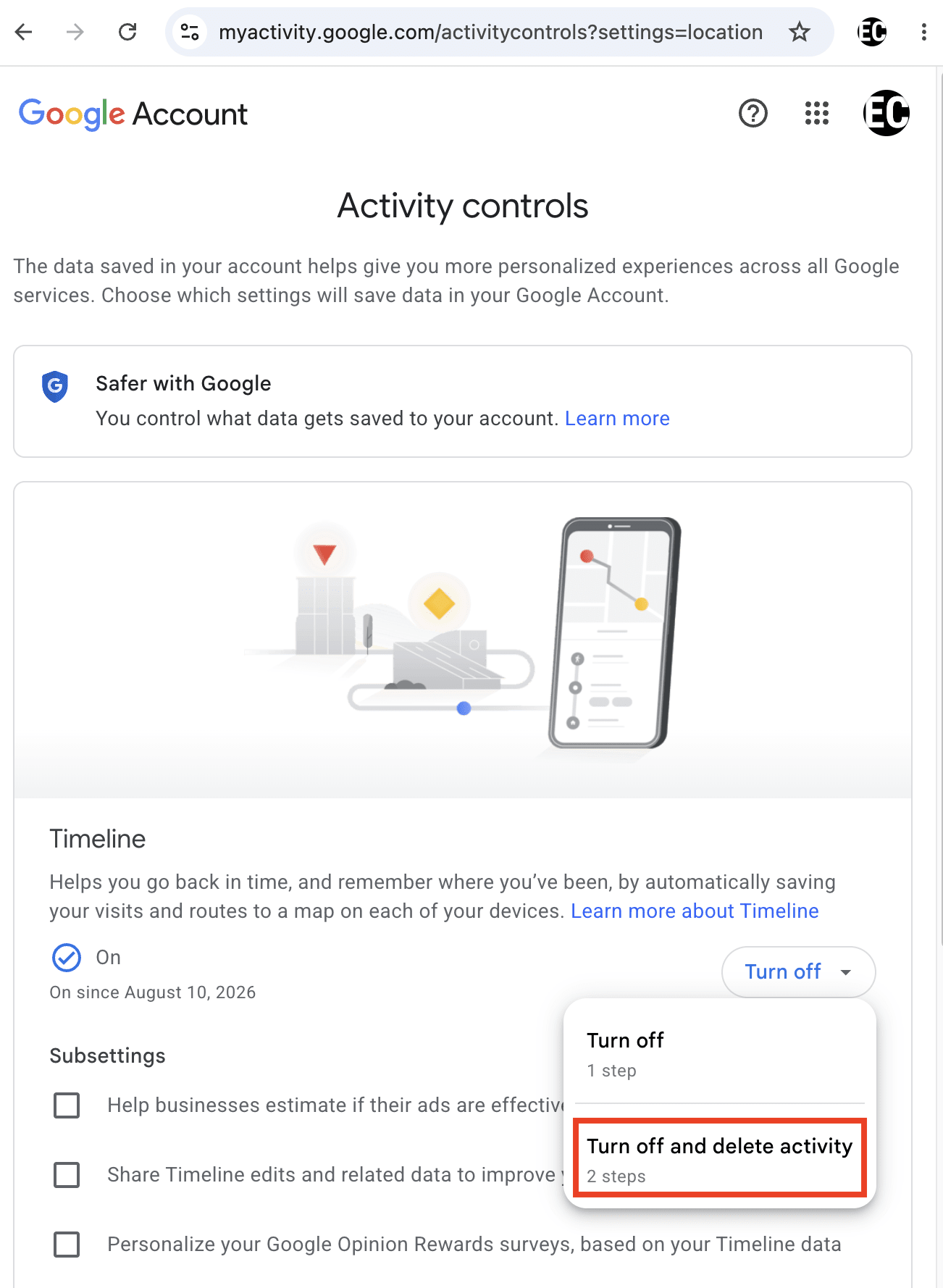
Pokud dáváte přednost ponechání Časové osy zapnuté, ale přesto chcete omezit, jak dlouho Google vaše data uchovává, vyberte místo tlačítka Vypnout možnost Automatické mazání a zvolte období 3, 18 nebo 36 měsíců.
Vypnutí Moje centrum reklam
Tato možnost řídí, jak Google personalizuje reklamy ve službách, jako je Vyhledávání a YouTube. Přejděte na Data a ochrana soukromí → Moje centrum reklam (myadcenter.google.com/controls) a klikněte na Zapnuto → Vypnout. Mějte na paměti, že reklamy nebudou odebrány, ale budou méně přizpůsobeny vám.
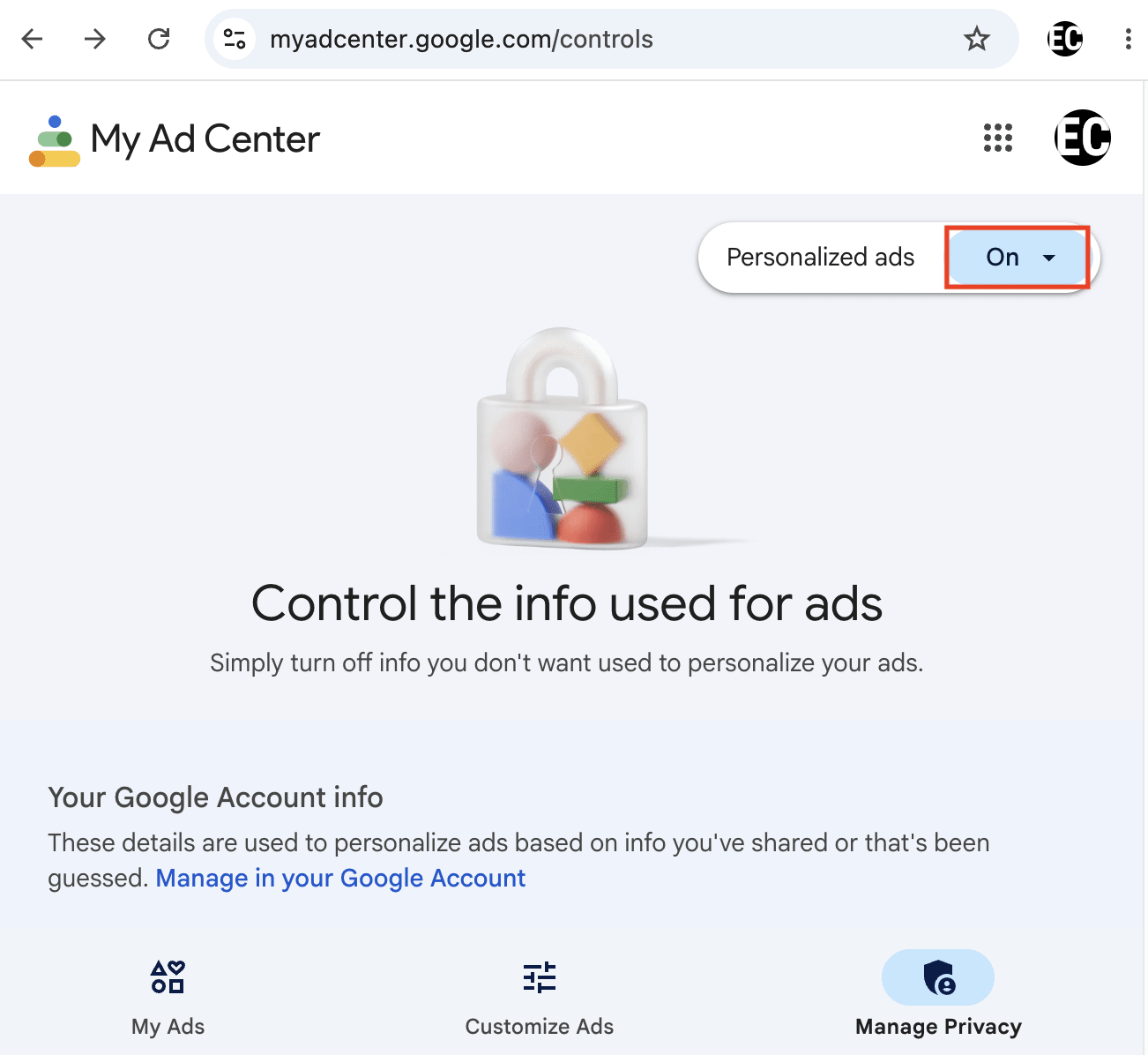
Vypnutím tohoto nastavení také deaktivujete personalizované reklamy v partnerské síti Google. Jedná se o nastavení nazvané Nastavení personalizovaných reklam — velkou skupinu webů a aplikací mimo Google, které zobrazují reklamy zprostředkované Googlem.
Vypnutí Propojených služeb Google
Ve výchozím nastavení mohou všechny služby Google navzájem interagovat a sdílet data o aktivitě, včetně Vyhledávání, YouTube, Chrome, Map, Google Play, Nákupů a Google Ads. Podle aktu EU o digitálních trzích můžete tyto služby odpojit: Přejděte na Data a ochrana soukromí → Propojené služby Google (myactivity.google.com/linked-services), zrušte označení u položky Služby Google, které můžete propojit, čímž automaticky zrušíte zaškrtnutí všech políček, a poté klikněte na Další → Potvrdit.
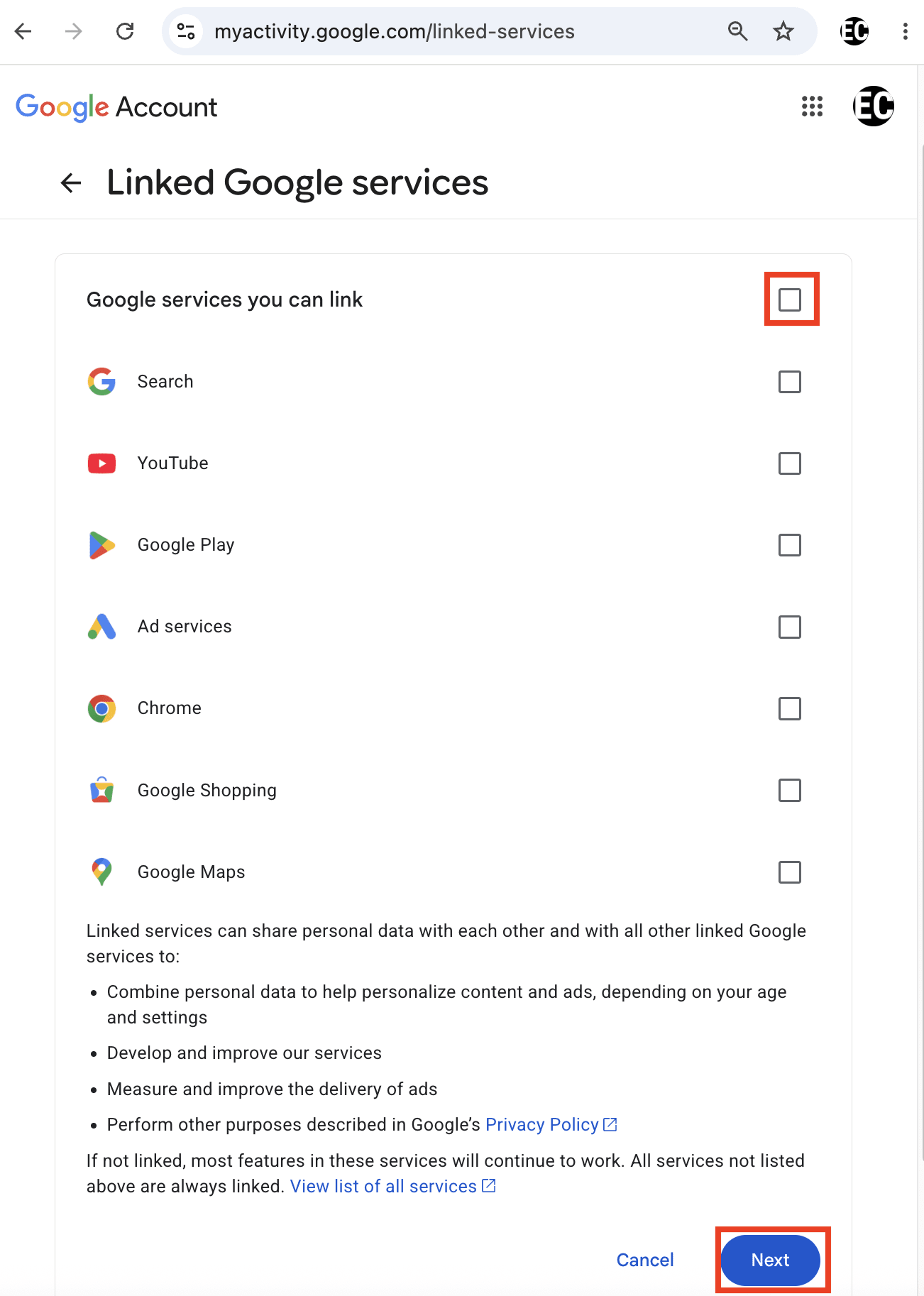
Poznámka: Odpojení zcela nezabrání společnosti Google sdílet data s těmito službami. Některé služby Google nelze za žádných okolností odpojit a mohou mezi sebou data sdílet i nadále, například Android Auto, Android TV, Chrome OS, Fotky Google, Aplikace Gemini a Waze.
Kontrola připojení aplikací třetích stran
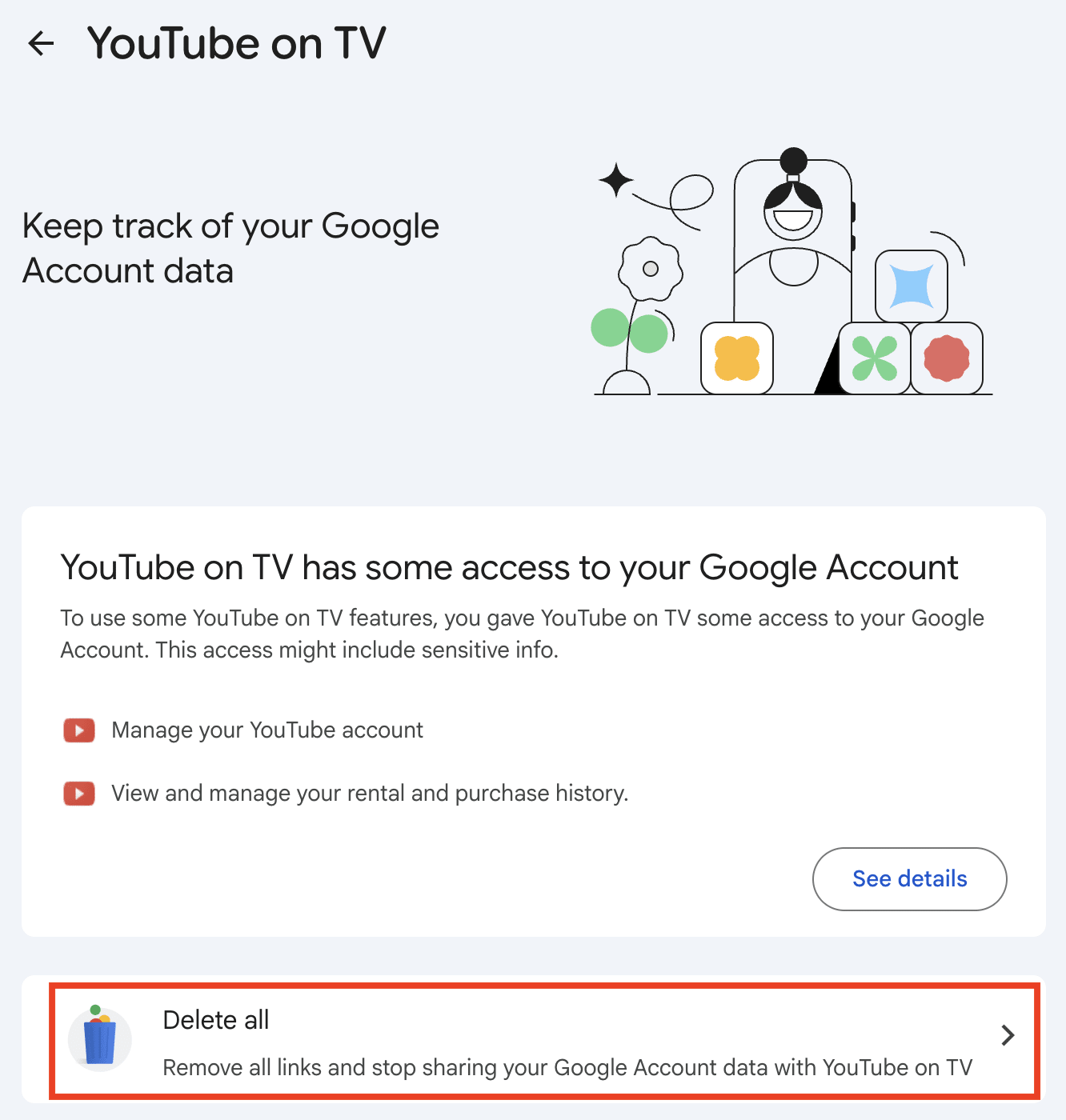
Postupem času jste pravděpodobně udělili různým aplikacím a webům přístup k částem svého Účtu Google prostřednictvím možnosti „Přihlásit se přes Google“ nebo připojením aplikací, jako je aplikace na poznámky, k Disku Google nebo sociální sítě ke svým kontaktům. Každé z nich představuje trvalý vztah pro sdílení dat, který funguje, dokud jej neodvoláte, a většina lidí se již nevrací k tomu, aby zkontrolovala, co je stále připojeno.
Jakmile smažete připojení, daná aplikace nebo web ztratí přístup ke všem datům Google, která měla k dispozici, i když to zpětně nesmaže data, která již mohl shromáždit. Toto nastavení se týká vývojářů třetích stran a liší se od výše uvedených Propojených služeb Google, které řeší sdílení dat mezi vlastními produkty společnosti Google.
Ve svém Účtu Google přejděte na Zabezpečení a přihlašování → Zobrazit všechny propojené aplikace, projděte seznam, klikněte na jakoukoli aplikaci, kterou již nepoužíváte nebo ji nepoznáváte, a vyberte Smazat vše.
(Volitelné) Odebrání osobních údajů pomocí nástroje Google „Výsledky o vás“
Nástroj Google „Výsledky o vás“ je navržen tak, aby vám umožnil sledovat a požadovat odebrání výsledků vyhledávání, které odhalují vaše kontaktní údaje nebo citlivé identifikátory. Společnost Google jej v únoru 2026 rozšířila také na úředně vydané doklady totožnosti (řidičský průkaz, pas, rodné číslo), a to kromě telefonních čísel, e-mailových adres, adres domova a nekonzensusních explicitních snímků, které již pokrýval.
Vaše citlivé informace budou odebrány z výsledků Vyhledávání Google, ale zůstanou na webech, které je původně zveřejnily, takže je stále lze najít, pokud k danému webu přistoupíte přímo nebo pokud někdo použije jiný vyhledávač, například Bing. Chcete-li informace odebrat u zdroje a následně ze všech výsledků vyhledávačů, kontaktujte webmastera.
Poznámka: Tento nástroj vyžaduje, abyste společnosti Google předali informace, které jste jí možná dříve neposkytli, například adresu vašeho domova, a to konkrétně proto, aby mohl tyto informace vyhledávat vaším jménem. Google uvádí, že tato data „nejsou sdílena ani používána k personalizaci vašeho zážitku v jiných produktech Google“ a že jsou „používána a uložená za účelem zpracování vašich žádostí, zlepšení procesu žádostí o odebrání a pro umožnění zobrazení stavu vašich předchozích žádostí o odebrání v průběhu času“. Pokud nechcete, aby o vás Google věděl více, nemusí být poskytování dalších osobních údajů dobrou volbou.
Zde je návod, jak používat nástroj Google „Výsledky o vás“:
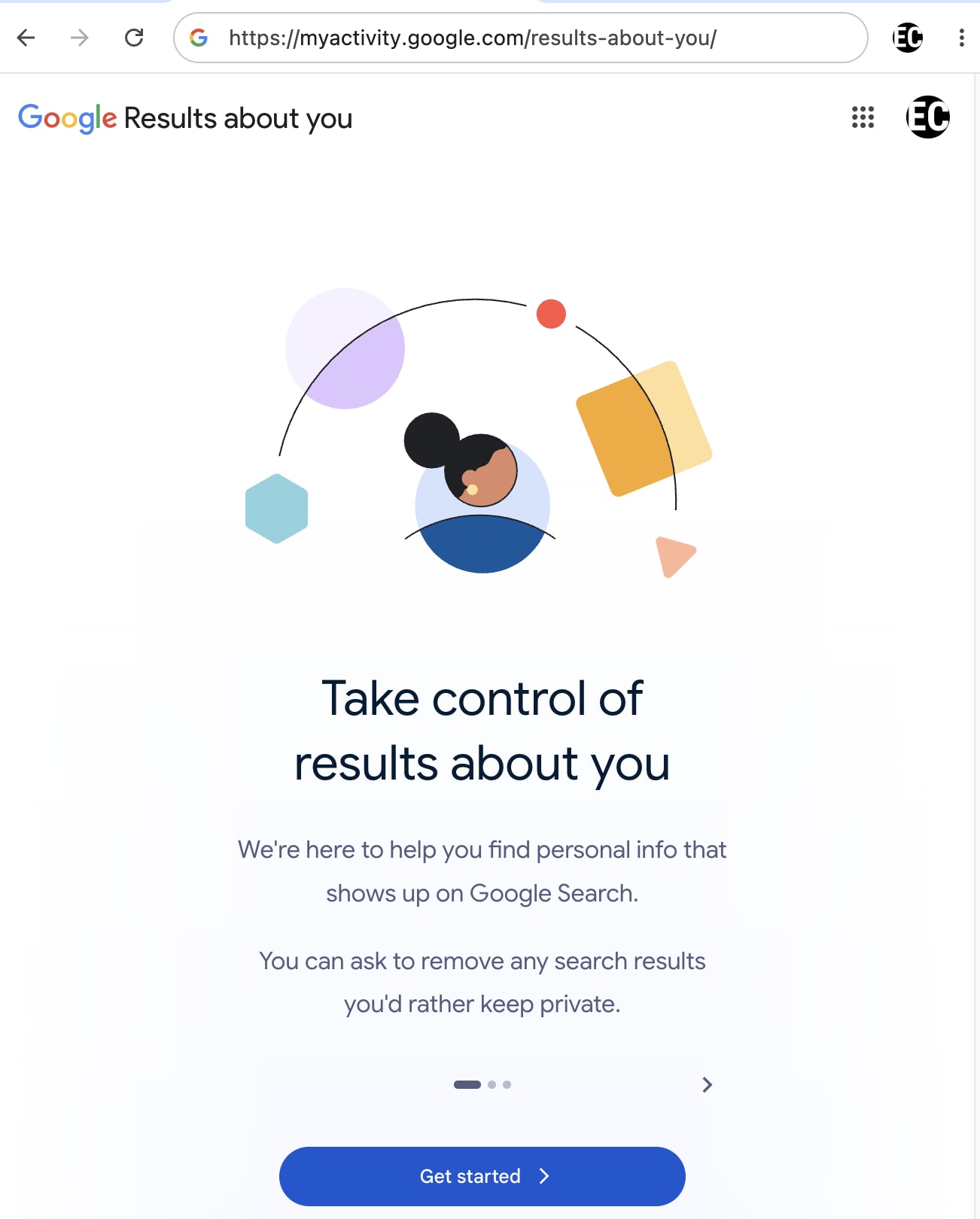
Přejděte na myactivity.google.com/results-about-you, klikněte na Začínáme a postupujte podle pokynů.
Nastavení soukromí Androidu
Pokud jste uživatelem systému Android, na úrovni OS probíhá významný podíl shromažďování dat společností Google. Zde je návod, jak zabezpečit nastavení systému Android:
Deaktivace oprávnění aplikací
Přejděte na Nastavení → Zabezpečení a soukromí (nebo Soukromí) → Správce oprávnění a zobrazte si oprávnění podle typu (například Poloha, Fotoaparát a Mikrofon), místo abyste procházeli každou aplikaci zvlášť.
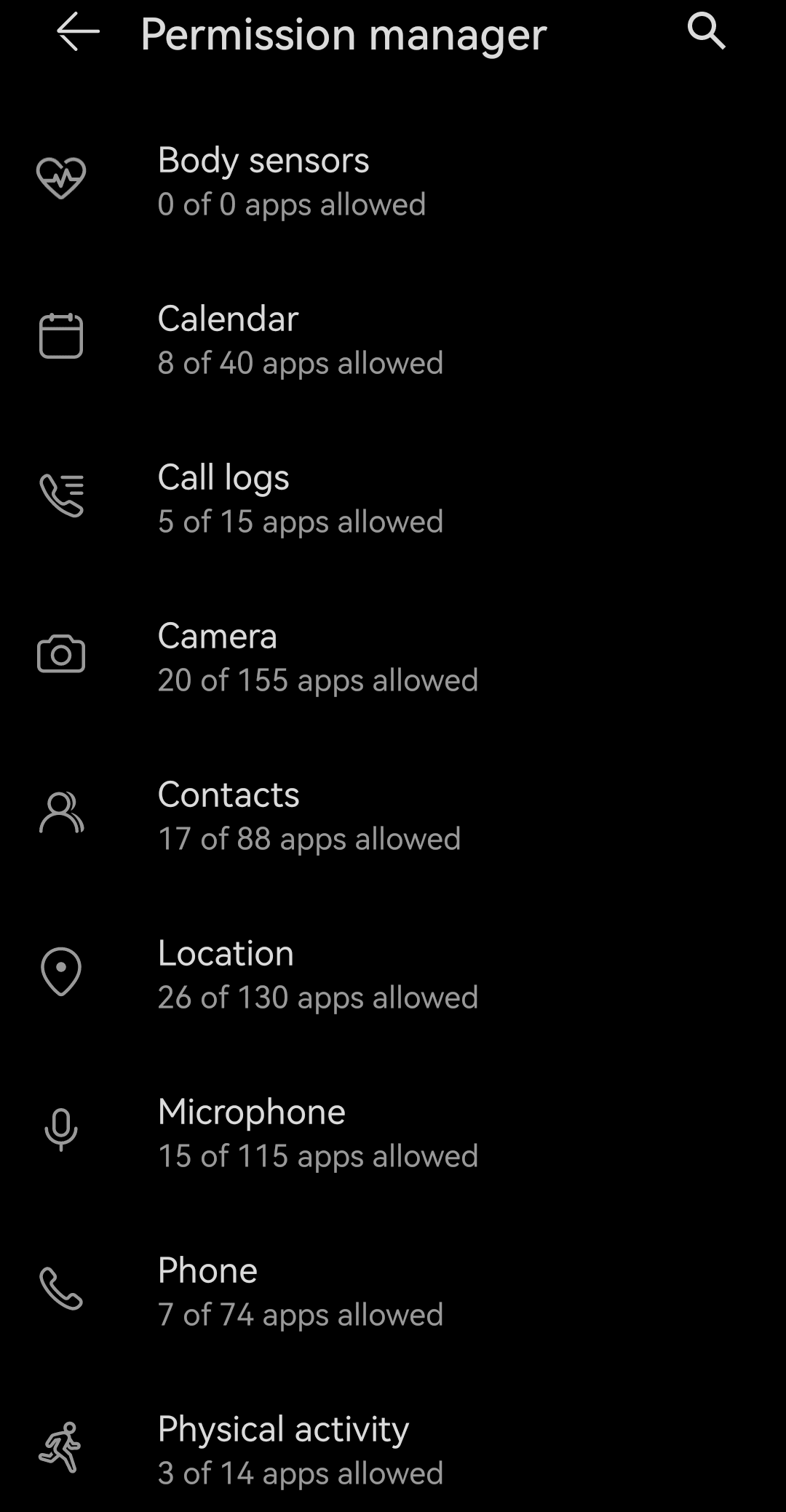
Rovněž u polohy zkontrolujte, které aplikace mají nastaveno „Povolit vždy“, a downgradujte vše na „Povolit pouze při používání aplikace“, kromě nezbytných aplikací (jako jsou navigační aplikace). Fotoaparát a mikrofon by měly mít obecně nastaveno „Ptat se pokaždé“ nebo nastavení podle konkrétní aplikace.
Používání jednorázových oprávnění
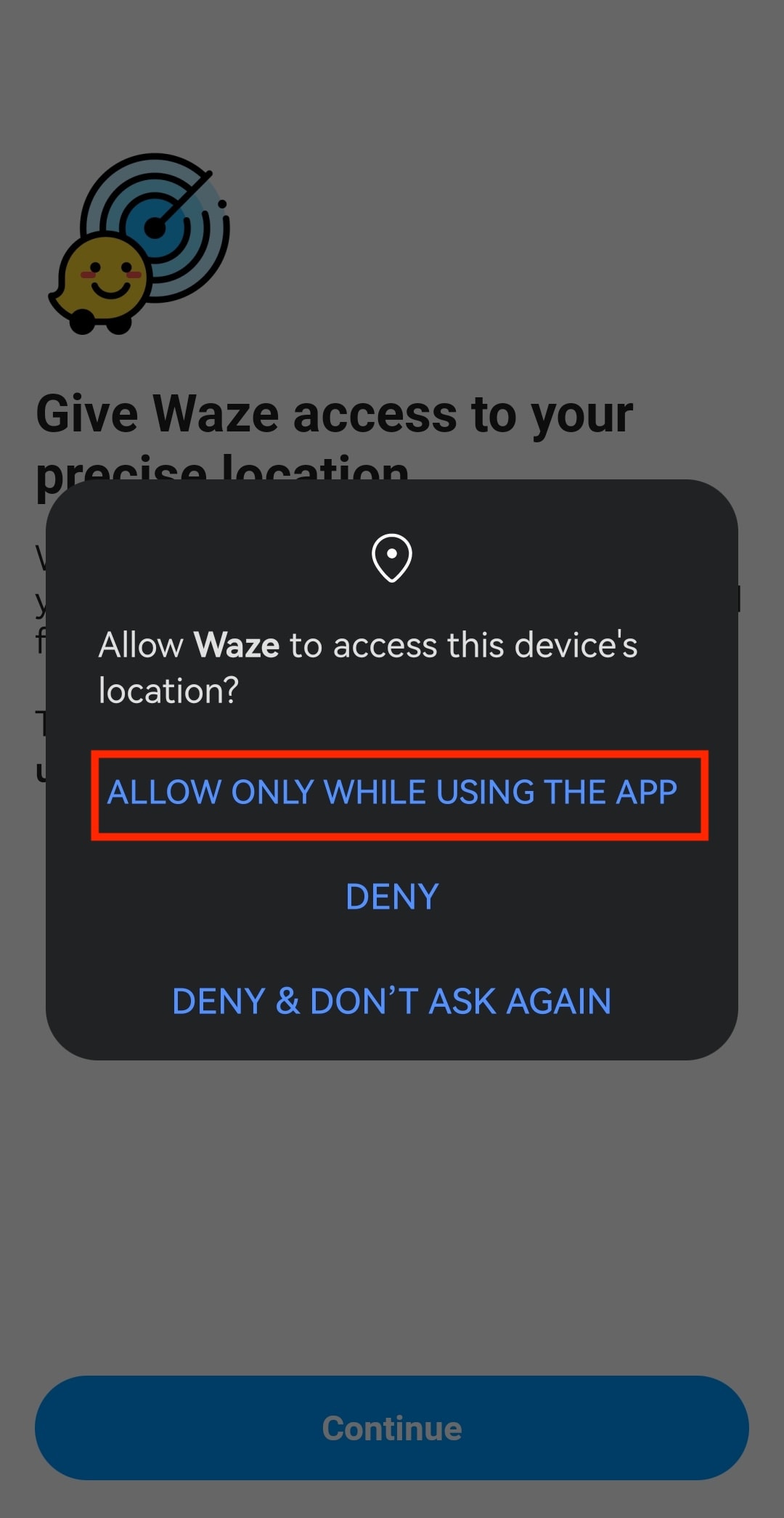
Když aplikace požaduje přístup k fotoaparátu, mikrofonu nebo poloze, dialogové okno oprávnění v systému Android obsahuje možnost „Pouze tentokrát“ nebo „Povolit pouze při používání aplikace“; přístup vyprší, jakmile aplikaci opustíte. Pro aplikace, které nepotřebují trvalý přístup, je volba této možnosti ve výchozím nastavení snadným způsobem, jak se vyhnout nutnosti oprávnění odvolat později.
Kontrola oprávnění aplikací v Ovládacím panelu soukromí
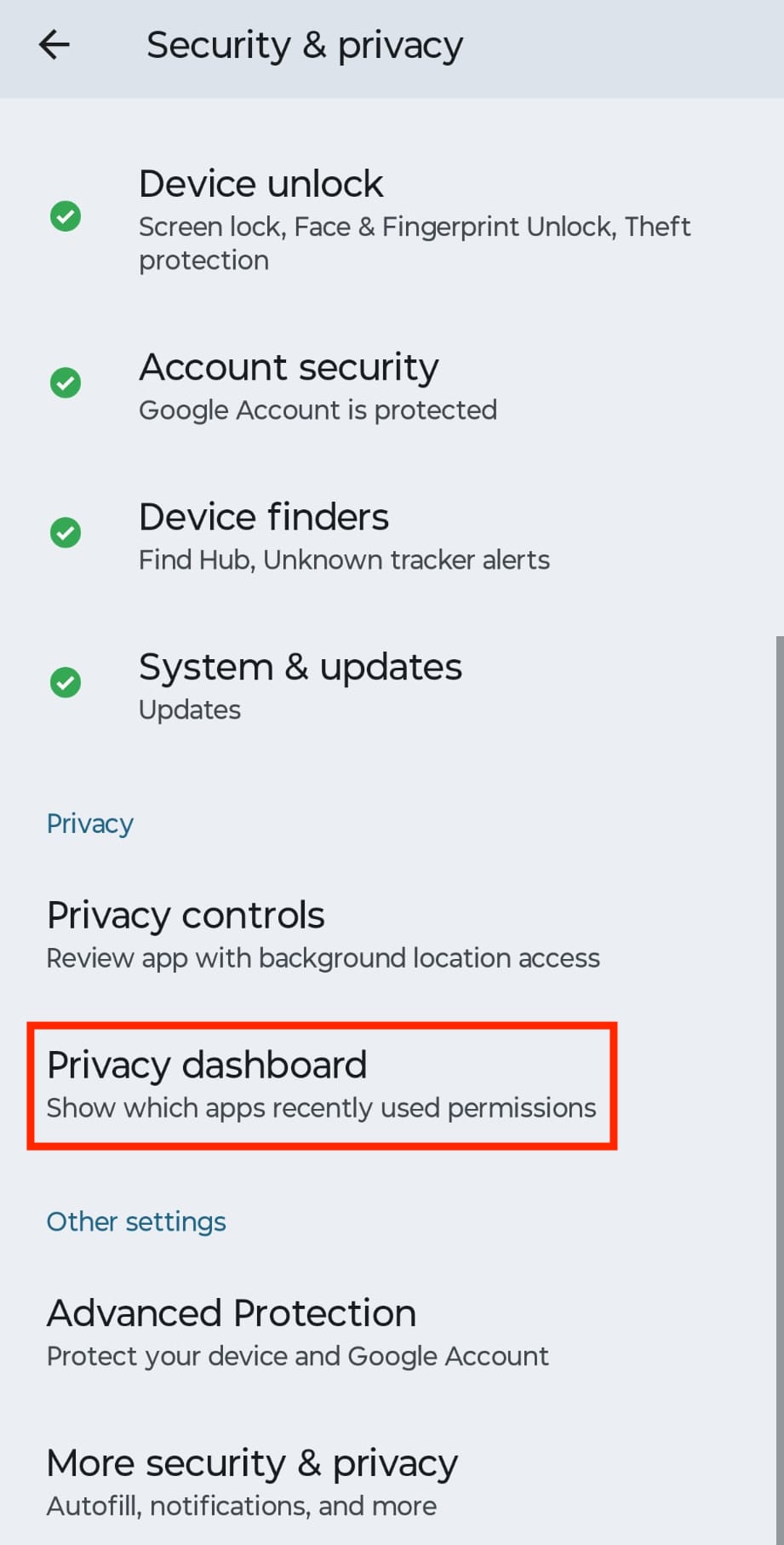
Přejděte na Nastavení → Zabezpečení a soukromí (nebo Soukromí) → Ovládací panel soukromí a zobrazte si časovou osu, kdy přesně jednotlivé aplikace přistupovaly k fotoaparátu, mikrofonu nebo poloze za posledních 24 hodin a 7 dní. Pokud aplikace potichu používá oprávnění mnohem častěji, než napovídá její funkce, odvolejte všechna její oprávnění nebo aplikaci pro jistotu odinstalujte.
Deaktivace personalizovaných reklam a resetování reklamního ID
Reklamní ID je resetovatelný identifikátor ve vašem telefonu, který mohou aplikace a společnosti jako Google používat k podpoře reklamy, například k měření výkonu reklam nebo ke vytváření reklamního profilu napříč aplikacemi. Vaše reklamní ID lze propojit s aktivitou vašeho zařízení a v kombinaci s dalšími informacemi může být použito k vaší identifikaci nebo profilování.
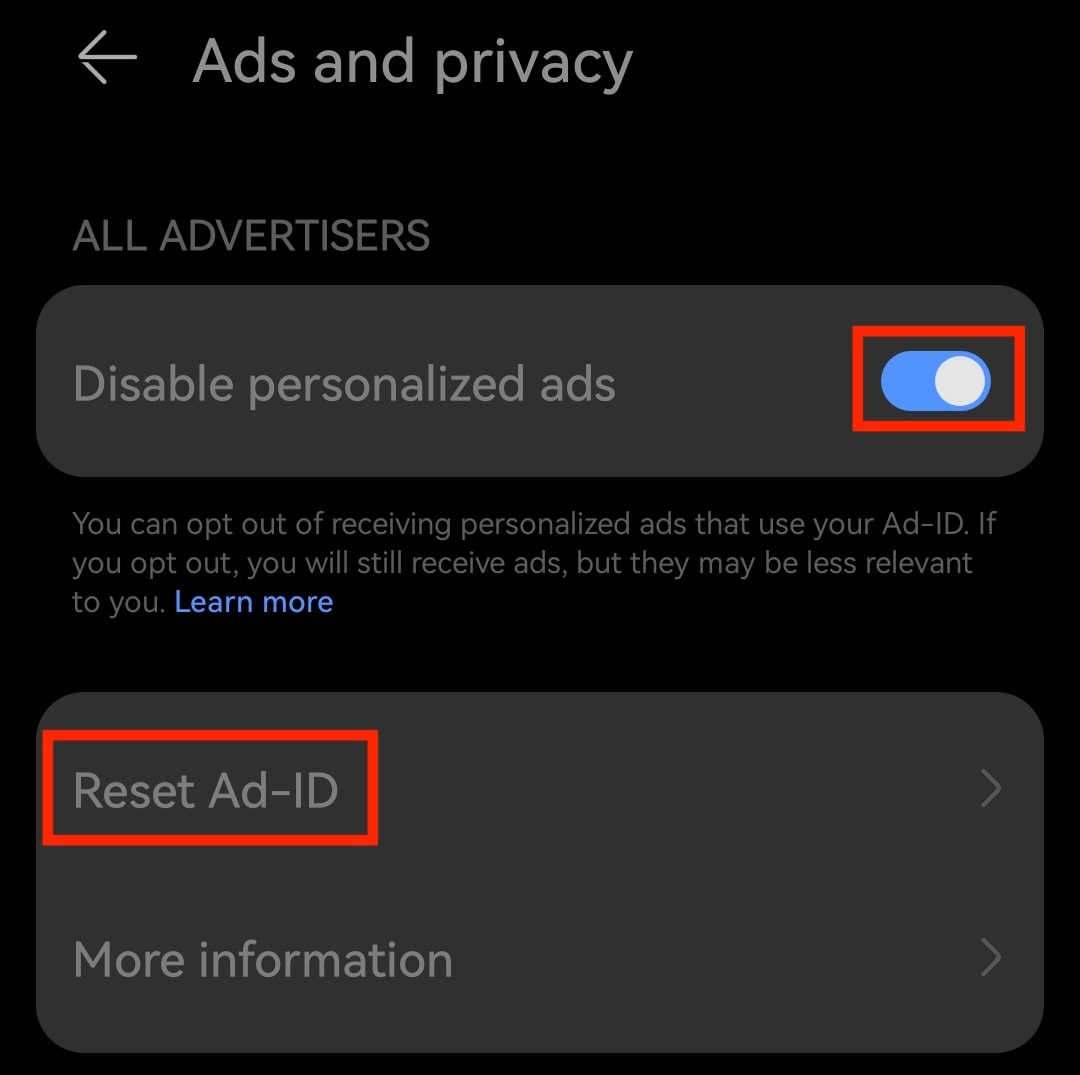
Chcete-li zabezpečit nastavení soukromí Google, můžete deaktivovat personalizované reklamy a resetovat své reklamní ID:
- Přejděte na Nastavení → Zabezpečení & soukromí (nebo Soukromí) → Správce oprávnění → Reklamy a soukromí.
- Zapněte možnost Deaktivovat personalizované reklamy.
- Klepněte na Resetovat reklamní ID a opětným klepnutím na Resetovat akci potvrďte.
Vypnutí funkce Gemini
Google nahrazuje Asistenta aplikací Gemini jako výchozím asistentem AI v systému Android, v mnoha případech bez výslovného souhlasu. Gemini může přistupovat k aplikacím Gmail, Kalendář Google, Disk Google, Google Maps a aplikacím pro zasílání zpráv, aby plnil úkoly vaším jménem, a ve výchozím nastavení mohou být vaše konverzace kontrolovány lidskými hodnotiteli a uložené až po dobu tří let, což pomáhá trénovat AI modely Google.
Chcete-li vypnout Gemini v systému Android a omezit, co může vidět:
- Otevřete aplikaci Gemini, klepněte na ikonu svého profilu a vyberte Aktivita v aplikacích Gemini.
- Klepněte na Vypnout → Vypnout a smazat aktivitu a postupujte podle pokynů.
- Vraťte se k ikoně profilu → Aplikace a vypněte všechny aplikace.
- Pokud jste použili výzkumný nástroj Gemini Deep Research, otevřete Zdroje a zrušte Gmail, Disk a Chat — nástroj Deep Research by jinak mohl číst jejich obsah a křížově na něj odkazovat.

Vypnutím Aktivity v aplikacích Gemini se okno pro uchovávání dat zkrátí z až tří let na 72 hodin, ale shromažďování se tím zcela nezastaví: Google uvádí, že může stále zpracovávat vaše chaty za účelem „vytváření anonymizovaných dat k vylepšování služeb Google“. Aplikaci Gemini navíc na většině zařízení nelze odinstalovat, protože ji Google nastavuje jako výchozího systémového asistenta v systému Android.
Pokud hledáte větší soukromí, aniž byste se vzdali pohodlí AI asistenta, vyzkoušejte Lumo. Měli byste se také podívat na tyto soukromé evropské telefony, které fungují bez Androidu nebo používají odgooglované verze Androidu.
Nastavení soukromí Google Chrome
Chrome je jedním z největších kanálů, jejichž prostřednictvím Google shromažďuje data, z velké části proto, že je navržen tak, aby vás automaticky přihlásil a synchronizoval vaši aktivitu ve chvíli, kdy se přihlásíte k jakékoli službě Google. Nejlepším způsobem, jak to omezit, je přestat Chrome používat. Případně můžete omezit, co odesílá zpět, aniž byste museli měnit prohlížeče:
Vypnutí automatického přihlašování do Chrome
Ve výchozím nastavení vás přihlášení k e-mailu Gmail nebo jiné službě Google přihlásí také do samotného Chrome a začne odesílat vaši aktivitu při procházení do vašeho Účtu Google — což je krok, se kterým většina lidí nikdy výslovně nesouhlasila.
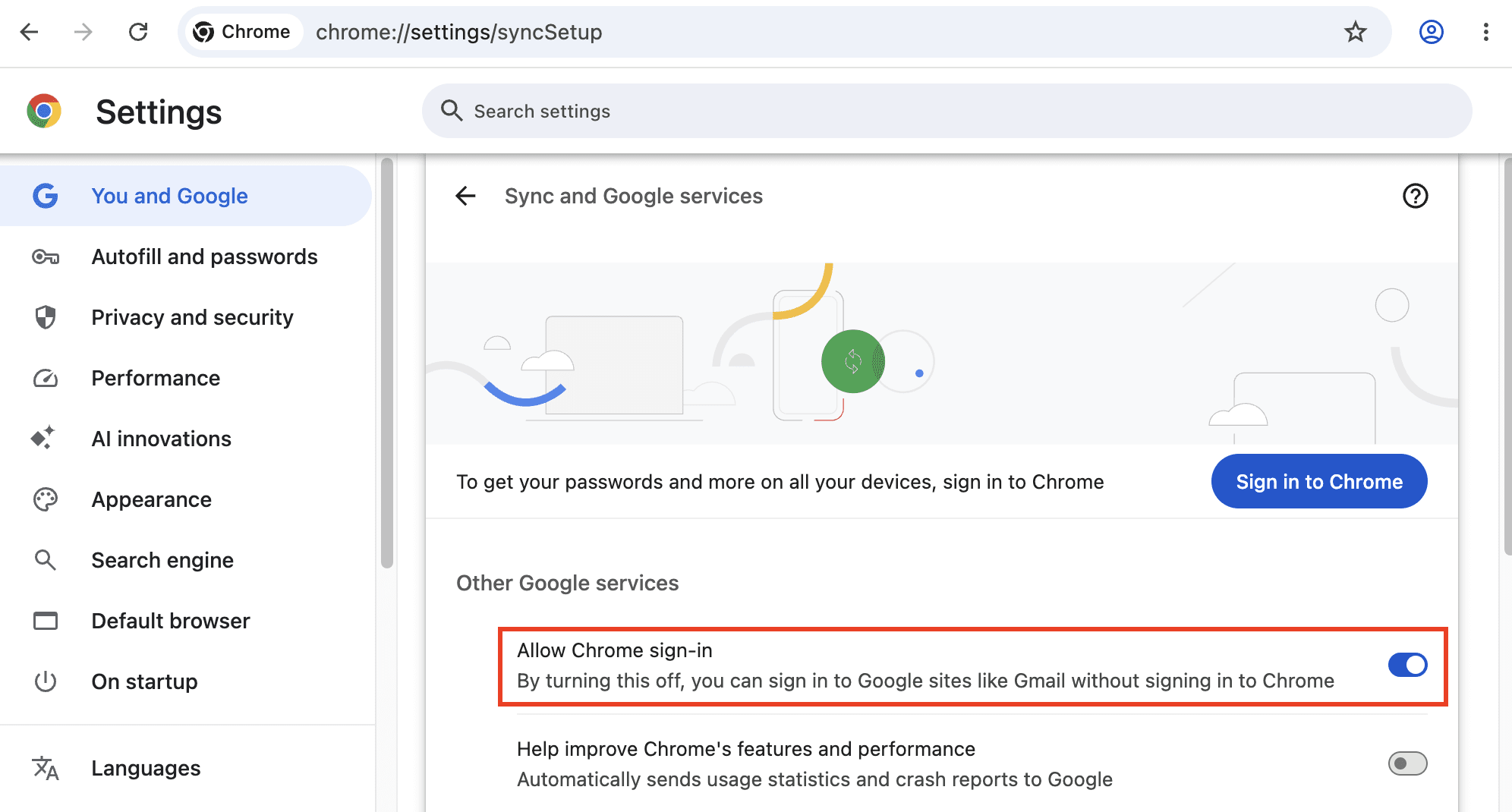
- Přejděte na Nastavení → Vy a Google → Synchronizace a služby Google (chrome://settings/syncSetup).
- Vypněte možnost Povolit přihlašování do Chrome.
- Pokud jste již přihlášeni, klikněte na ikonu svého profilu vpravo nahoře a vyberte Odhlásit se.
Ponechání přihlášení s omezením synchronizace
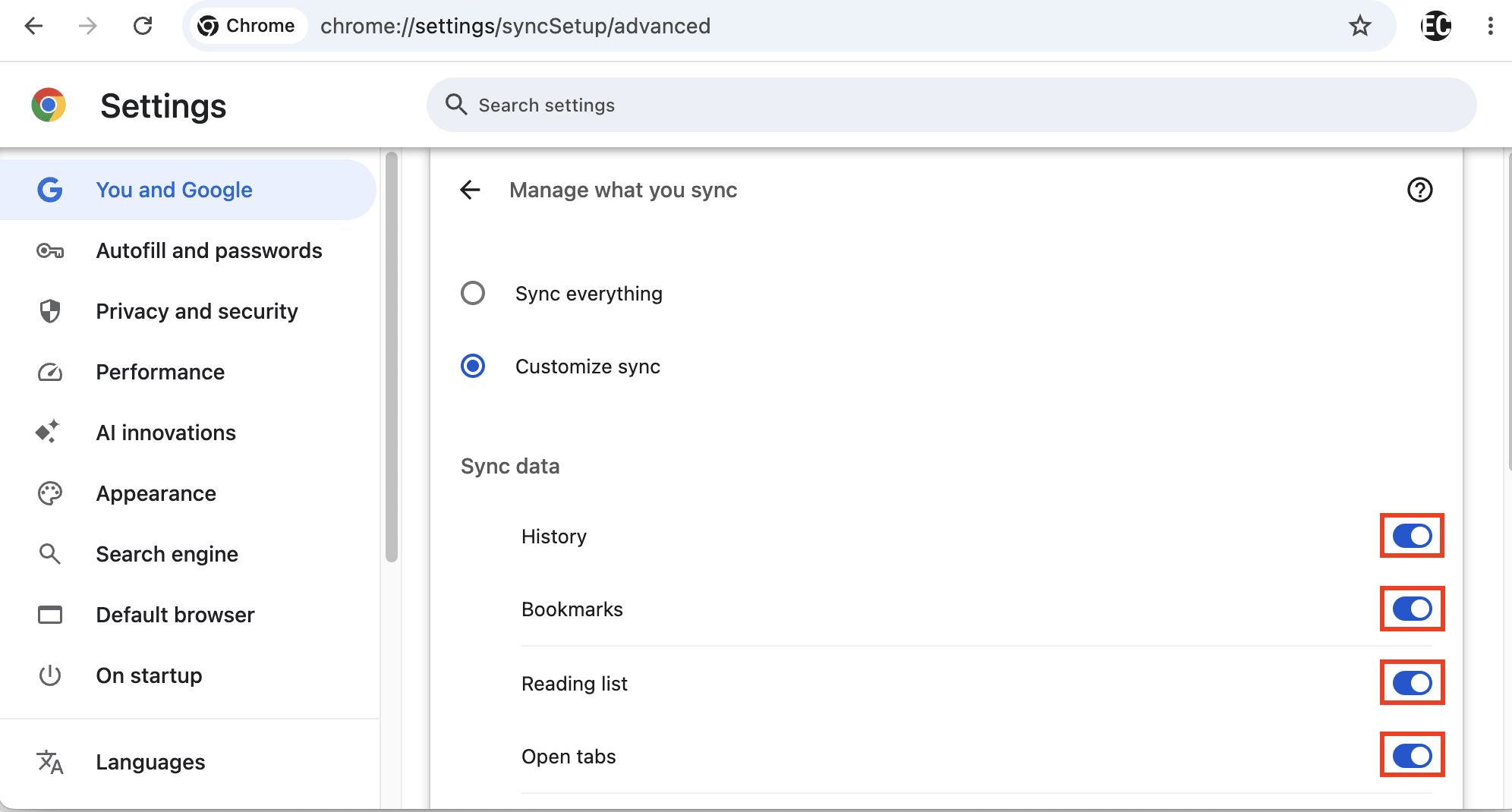
Pokud chcete zůstat přihlášeni pro větší pohodlí, můžete omezit, které kategorie dat Chrome odesílá společnosti Google.
Přejděte na Nastavení → Vy a Google → Synchronizace a služby Google (chrome://settings/syncSetup). Máte dvě možnosti:
- Kliknutím na Vypnout vedle vaší adresy Gmail deaktivujete synchronizaci pro všechny typy dat
- Nebo přejděte na Spravovat synchronizaci, vyberte Vlastní synchronizace a vypněte jednotlivé typy dat, které chcete ze synchronizace vyloučit, například Historie, Záložky a Nastavení.
Vypnutí možnosti „Vylepšit vyhledávání a procházení“
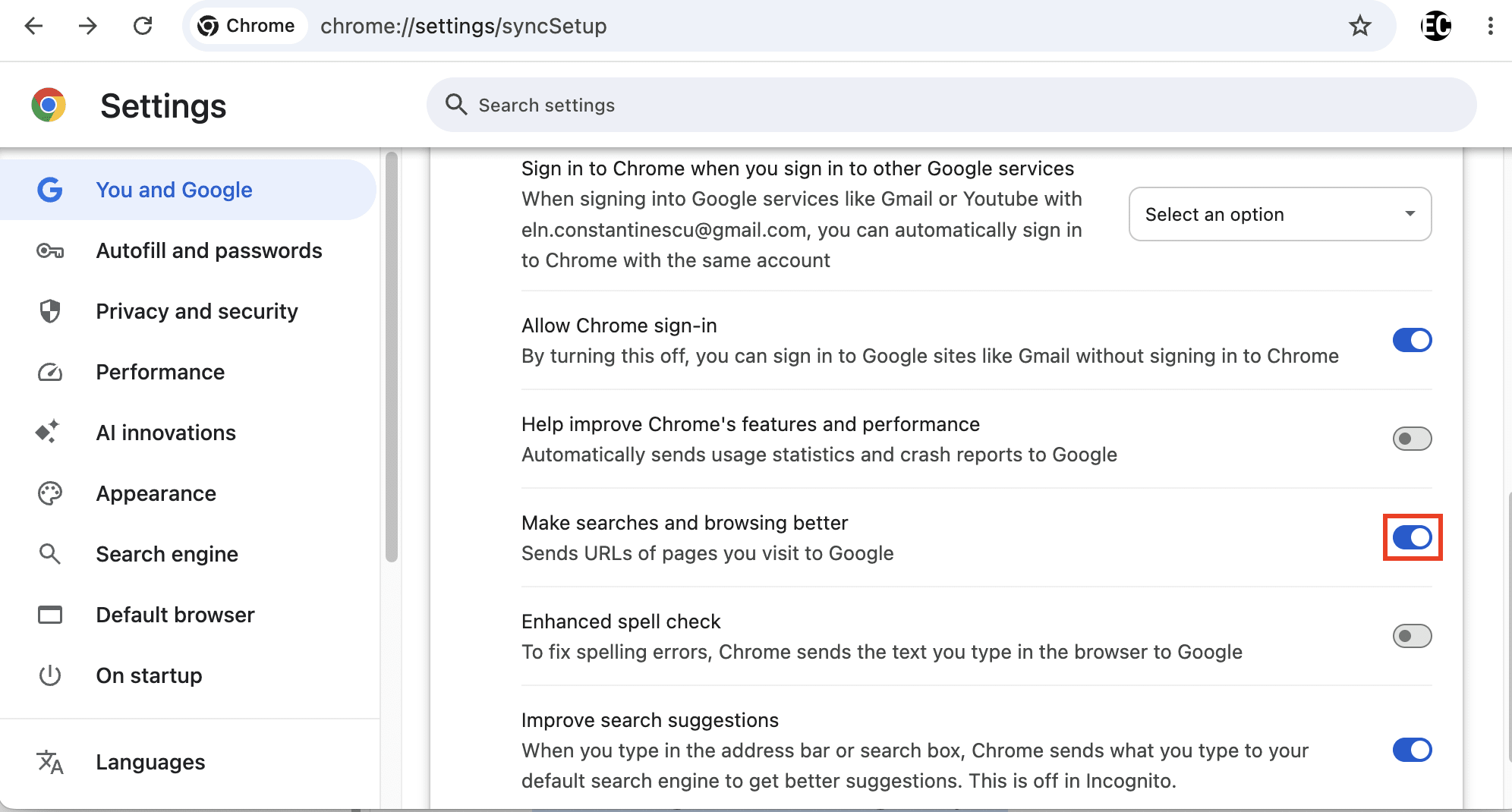
Toto nastavení odesílá vaši aktivitu při procházení společnosti Google nad rámec toho, co je potřeba k samotnému načtení stránky, za účelem vylepšení vlastních produktů Google.
Přejděte na Nastavení → Vy a Google a vypněte možnost Vylepšit vyhledávání a procházení.
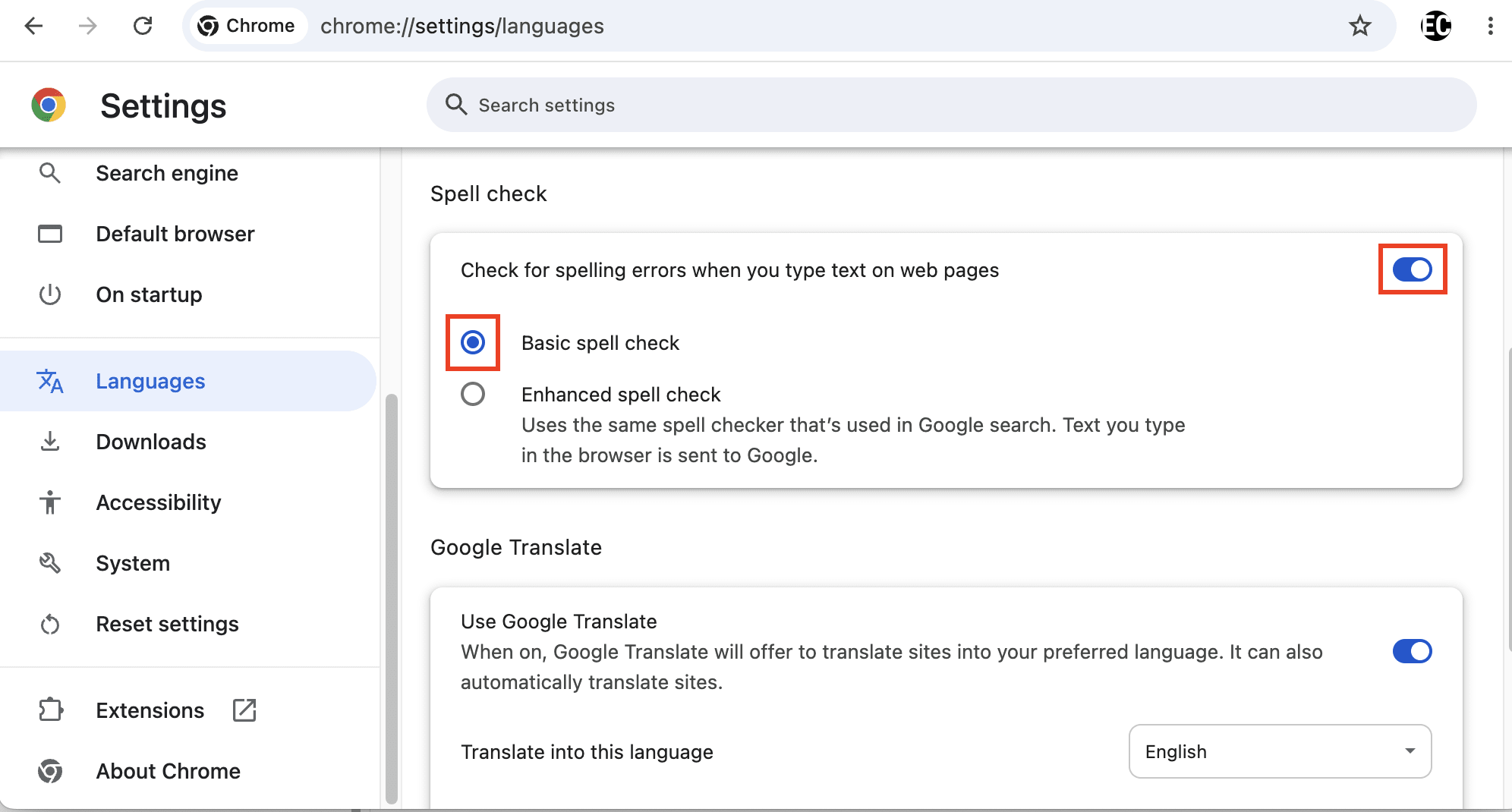
Vypnutí rozšířené kontroly pravopisu
Rozšířená kontrola pravopisu odesílá text na servery Google během psaní, a to včetně všeho, co napíšete, rozmyslíte si a následně smažete před stisknutím klávesy Enter. To znamená, že můžete neúmyslně sdílet citlivá data s společností Google, včetně uživatelských jmen, e-mailových adres a hesel. Bezpečnostní výzkumníci ukázali, jak funkce rozšířené kontroly pravopisu v prohlížečích Google Chrome a Microsoft Edge odhalily hesla i při kliknutí na „Zobrazit heslo“(nové okno) za účelem odkrytí maskovaného textu.
Vestavěnou kontrolu pravopisu v prohlížeči Chrome nelze deaktivovat, ale můžete přepnout na Základní kontrolu pravopisu, která používá místní slovník a neodesílá nic společnosti Google:
Přejděte na Nastavení → Jazyky (chrome://settings/languages). Můžete:
- Vybrat možnost Základní kontrola pravopisu, která používá místní slovník poskytovaný prohlížečem Chrome nebo vaším operačním systémem a neodesílá nic společnosti Google
- Nebo vypnout možnost Kontrolovat pravopisné chyby při zadávání textu na webových stránkách, čímž kontrolu pravopisu deaktivujete
Co žaloby odhalují o nastavení soukromí Google
Ukázalo se, že veřejná sdělení společnosti Google o ochraně soukromí podle regulátorů, porot i vlastních zaměstnanců společnosti Google opakovaně zveličovala skutečnou ochranu, kterou její nastavení poskytovala. Sporné případy týkající se společnosti Google téměř nikdy nekončí verdiktem poroty, protože společnost případy ochrany soukromí opakovaně urovnala, přičemž zamítla jakékoli pochybení nebo odpovědnost. Jen v roce 2025 dostal Google pokuty ve výši přibližně 4,24 miliardy dolarů, které by mohl uhradit zhruba z tří týdnů svého volného peněžního toku.
Nejhorší na tom je, že nemusíte vyhledávat produkty Google, aby bylo vaše soukromí kompromitováno. Reklamní, analytické a další nástroje společnosti Google jsou vložený napříč obrovskou částí webu, takže návštěva běžné webové stránky nebo používání aplikace třetí strany může vaši aktivitu přesto prohnat infrastrukturou propojenou s Googlem.
Zde je několik příkladů, kdy byly postupy společnosti Google v oblasti ochrany soukromí v rozporu s jejími veřejnými sděleními, ačkoli se nejedná o vyčerpávající seznam:
Sledování polohy pokračovalo i po odhlášení
Vyšetřování agentury Associated Press z roku 2018(nové okno) zjistilo, že vypnutí Historie polohy nezabránilo společnosti Google v ukládání údajů o poloze s časovým razítkem. Mapy, kontroly počasí a nesouvisející vyhledávání tyto údaje stále zaznamenávaly, přestože na stránce nápovědy Google bylo uvedeno, že „místa, kam chodíte, již nejsou uložená“.
Následné soudní spory odhalily interní komunikaci společnosti Google, která popisovala rozhraní nastavení jako navržené tak, aby to bylo „možné, ale dostatečně složité na to, aby na to lidé nepřišli“. Zjistilo se také, že Google opakovaně nabádal uživatele k opětovnému povolení polohy, i když to aplikace nepotřebovaly, a označilo samotné formulace o vypnutí či pozastavení za zavádějící.
Základní zjištění, že Google shromažďoval údaje o poloze od přibližně 247 milionů uživatelů Androidu v USA poté, co deaktivovali Historii polohy, se stalo hlavním tvrzením ve všech vyrovnáních v následujících žalobách.
Data o procházení shromažďovaná v režimu anonymního / soukromého procházení
Při používání prohlížeče Chrome v anonymním režimu (nebo jakéhokoli jiného prohlížeče v režimu soukromého procházení) Google stále shromažďuje vaše data o procházení prostřednictvím nástrojů, jako jsou Analytics a Ad Manager. To vedlo ke hromadné žalobě, kterou Google v roce 2024 urovnal(nové okno), když souhlasil se smazáním miliard záznamů o procházení, zpřehledněním svých informací o ochraně soukromí a blokováním cookies třetích stran v anonymním režimu Chrome ve výchozím nastavení po dobu pěti let. Nicméně to nikdy nezastavilo shromažďování na straně serveru ze strany Google nebo jakékoli webové stránky, kterou navštívíte a která využívá Analytics, Ads nebo podobné vložené služby.
Místo používání Google Chrome zvažte tyto evropské webové prohlížeče s lepšími funkcemi ochrany soukromí.
Osobní údaje shromažďované při vypnuté Aktivitě na webu a v aplikacích
Žaloba tvrdila, že Google nadále dostával data o aktivitě z aplikací jako Uber, Venmo, TikTok(nové okno), Instagram a WhatsApp, i když bylo nastavení Aktivita na webu a v aplikacích vypnuté. Google tvrdil, že data byla anonymizována a používána pouze v souhrnné podobě, ale federální porota nesouhlasila. V září 2025 shledala Google odpovědným za narušení soukromí a nařídila mu zaplatit 425,7 milionu dolarů(nové okno) skupině přibližně 98 milionů uživatelů. Google požádal soud o zrušení verdiktu a může se odvolat.
Žádosti o právo být zapomenut unikly prostřednictvím veřejné databáze
V květnu 2022 španělský úřad pro ochranu osobních údajů uložil společnosti Google pokutu 10 milionů eur(nové okno) za to, jak nakládala s „právem být zapomenut“ podle GDPR — tedy s právem za určitých okolností nechat osobní údaje smazat nebo odebrat z výsledků vyhledávání. Google odesílal kopie žádostí o odebrání do veřejné databáze Lumen, kde mohly být informace zveřejněny a znovu nalezeny, čímž fakticky zmařil účel jejich původního odebrání. Své formuláře pro odebrání navíc navrhl způsobem, který lidem ztěžoval zjištění, zda se na ně jejich práva podle GDPR použijí.
Nahrávky ze služby Asistent Google kontrolované lidmi a komerčně využívané
Asistent Google někdy zaznamenával soukromé konverzace, i když jej uživatelé neaktivovali, poté co byly zvuky v pozadí omylem považovány za aktivační slovo. V roce 2019 dodavatel způsobil únik více než 1000 nahrávek(nové okno) belgické vysílací společnosti VRT, včetně konverzací z ložnice, lékařských informací a zřejmých situací domácího násilí; u 153 z nich byla potvrzena náhodná aktivace.
Žalobci v samostatném případě tvrdí, že Google shromažďoval takové nahrávky od roku 2016, některé sdílel s dodavateli a komerčně využíval data bez odpovídajícího souhlasu. Google tato tvrzení zamítl, ale souhlasil s vyrovnáním ve výši 68 milionů dolarů(nové okno), které stále čeká na konečné schválení soudem.
Zbavte se závislosti na Google, začněte e-mailem
Změna těchto nastavení soukromí Google může omezit, kolik z vašich vyhledávání, polohy, aktivity v aplikacích, reklamních dat a dalších osobních informací může Google použít. Zcela to však sledování ze strany Google nezastaví. K části shromažďování dat dochází mimo nastavení vašeho účtu nebo telefonu, a to i prostřednictvím nástrojů Google zabudovaných do webových stránek a aplikací třetích stran.
Pokud chcete jít ještě dál, největším krokem je začít s odgooglováním, a to začíná u vašeho Účtu Google. Mnoho z toho, co o vás Google ví, se propojuje díky tomu, že jste přihlášeni, takže smazání vášho Účtu Google přeruší jeden z hlavních odkazů propojujících vaši aktivitu napříč Hledáním, YouTube, Mapami, Androidem, Gmailu a dalšími službami.
Odtud začněte nahrazovat služby Google, na které spoléháte nejvíce, zejména e-mail. Vaše doručená pošta je centrem vašeho digitálního života, obsahuje soukromé konverzace, potvrzení, cestovní plány, upozornění k účtu, kontakty a odkazy pro resetování hesla.
Proton Mail přistupuje k ochraně soukromí na prvním místě: žádné reklamy, žádné sledování, žádné trénování AI, žádné profilování ani sdílení vašich dat s kýmkoli. Pokud hledáte soukromou alternativu ke Gmailu, naše podpora vychází výhradně od naší komunity platících předplatitelů a jsme zcela transparentní. Naše aplikace jsou nezávisle auditované a open-source, takže si naše tvrzení může ověřit kdokoli.





