
Google hoạt động theo mô hình kinh doanh dựa trên quảng cáo, với công ty gốc Alphabet tạo ra hơn 70% tổng doanh thu từ quảng cáo trực tuyến. Vấn đề là quảng cáo nhắm mục tiêu trở nên có giá trị hơn khi được hỗ trợ bởi nhiều dữ liệu hơn.
Và điều đó đi kèm với một cái giá đắt: quyền riêng tư.
Những gì tìm kiếm, những nơi đi đến, những gì xem, ứng dụng sử dụng và các trang web truy cập đều là những tín hiệu có giá trị đối với Google. Nếu cảm thấy mức độ thu thập dữ liệu đó là xâm phạm, việc siết chặt cài đặt quyền riêng tư Google là một nơi tốt để bắt đầu.
Quảng cáo không phải là lý do duy nhất để chú ý đến cách Google xử lý dữ liệu. Vào năm 2026, Google đã thay đổi quyền kiểm soát quyền riêng tư của Tìm kiếm(cửa sổ mới) để phương tiện đã lưu — bao gồm hình ảnh, tệp và bản ghi âm hoặc video được tải lên thông qua các dịch vụ như Tìm kiếm, Lens, Dịch và Maps — có thể được sử dụng để phát triển và cải thiện các mô hình AI của Google (như Gemini) trừ khi từ chối tham gia.
Cài đặt quyền riêng tư Google rải rác ở nhiều nơi và việc thay đổi một cài đặt không nhất thiết sẽ dừng việc thu thập dữ liệu ở nơi khác. Hướng dẫn này xem qua Cài đặt Tài khoản Google, Android và cài đặt Google Chrome đáng thay đổi để giảm lượng hoạt động mà Google lưu trữ, liên kết và sử dụng cho quảng cáo, cá nhân hóa cũng như phát triển AI.
- Cách khóa cài đặt quyền riêng tư Google
- Những gì các vụ kiện tiết lộ về cài đặt quyền riêng tư Google
- DeGoogle cuộc sống, bắt đầu với email
Cách khóa cài đặt quyền riêng tư Google
Dưới đây là cách kiểm soát mức độ Google biết bằng cách cấu hình cài đặt Tài khoản Google mặc định và quyền HĐH Android.
Nếu sử dụng tài khoản Google Workspace cho công việc hoặc trường học, tổ chức có thể quản lý hoặc hạn chế một số cài đặt tài khoản và thiết bị. Quyền kiểm soát phụ thuộc vào việc sử dụng thiết bị cá nhân với hồ sơ công việc hay thiết bị của công ty hoặc trường học được quản lý hoàn toàn.
Cài đặt quyền riêng tư Tài khoản Google
Tài khoản Google gắn liền hầu hết hoạt động với máy chủ của Google, cho dù đang xem nội dung nào đó trên YouTube(cửa sổ mới), gửi email bằng Gmail hay tìm kiếm nhà hàng trên Google Maps. Các cài đặt bên dưới xác định lượng dữ liệu đó được lưu khi đăng nhập vào Google, trong bao lâu và được sử dụng để làm gì.
Tắt Cá nhân hóa tìm kiếm
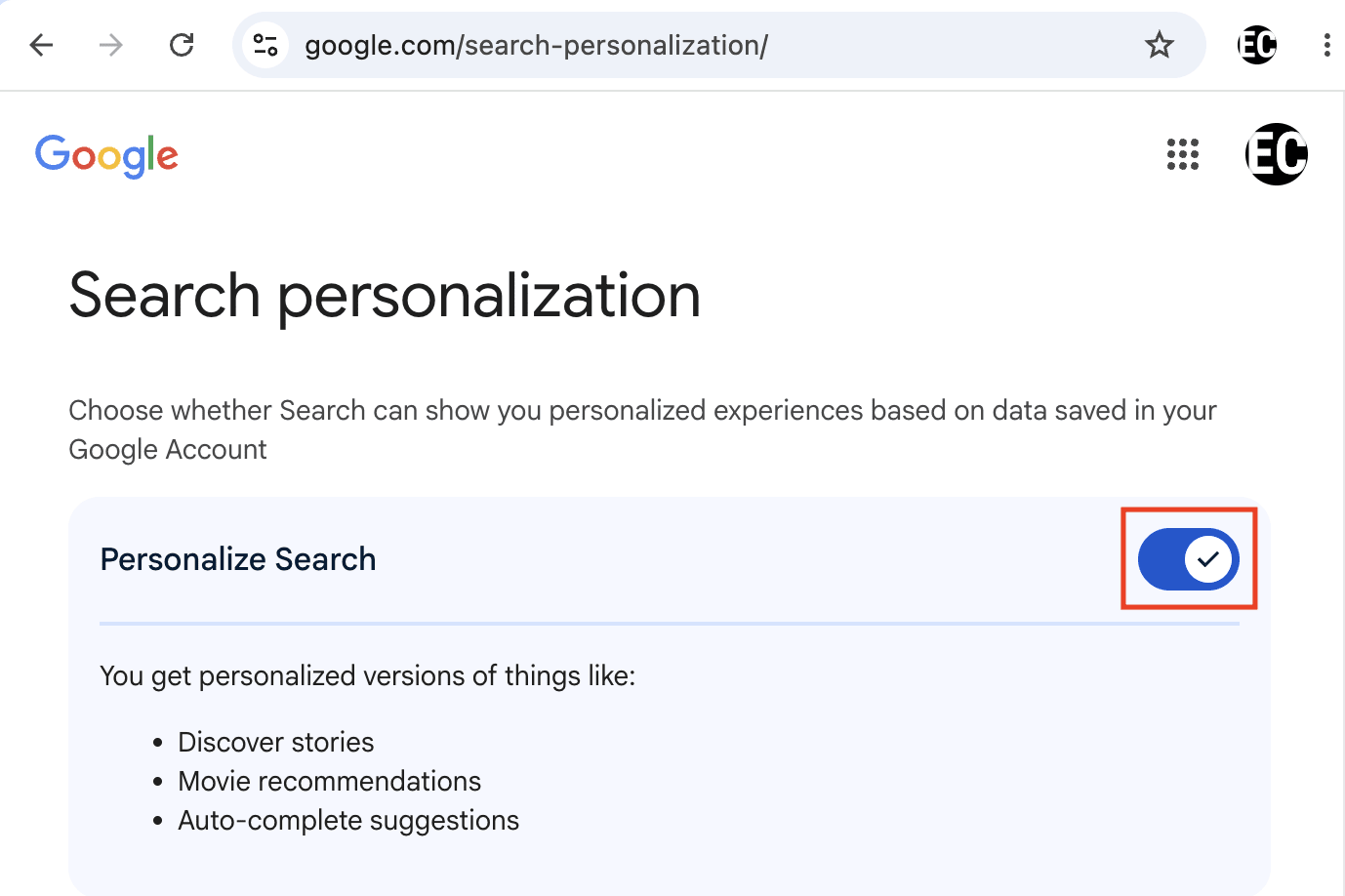
Theo mặc định, Google hiển thị kết quả cá nhân hóa trong Tìm kiếm dựa trên dữ liệu được lưu trong tài khoản, dữ liệu này có thể được sử dụng cho những việc như gợi ý tự động hoàn tất. Trong Dữ liệu và quyền riêng tư, chọn Cá nhân hóa kết quả tìm kiếm (google.com/search-personalization/) và bật tắt Cá nhân hóa kết quả tìm kiếm để có trải nghiệm riêng tư hơn.
Nếu cảm thấy Google Tìm kiếm quá xâm phạm, hãy cân nhắc các công cụ tìm kiếm Châu Âu này.
Tắt Hoạt động trên web và ứng dụng
Tính năng này ghi lại các tìm kiếm, trang web đã truy cập qua Chrome và việc sử dụng ứng dụng, cung cấp dữ liệu cho hệ thống quảng cáo và đề xuất của Google. Truy cập Dữ liệu và quyền riêng tư → Hoạt động trên web và ứng dụng (myactivity.google.com/personalization/settings/waa), nhấp vào Tắt → Tắt và xóa hoạt động, đồng thời bỏ chọn mọi thứ trong Cài đặt phụ.

Nếu muốn giữ Hoạt động trên web và ứng dụng bật nhưng vẫn giới hạn thời gian Google lưu giữ dữ liệu, hãy nhấp vào Chọn tùy chọn tự động xóa thay vì Tắt và chọn khoảng thời gian 3, 18 hoặc 36 tháng. Nếu đang tìm giải pháp thay thế cho Google Chrome, hãy cân nhắc chuyển sang trình duyệt web Châu Âu hoặc khám phá các lựa chọn trình duyệt tốt nhất cho quyền riêng tư.
Tắt Nhật ký dịch vụ tìm kiếm và Lưu phương tiện
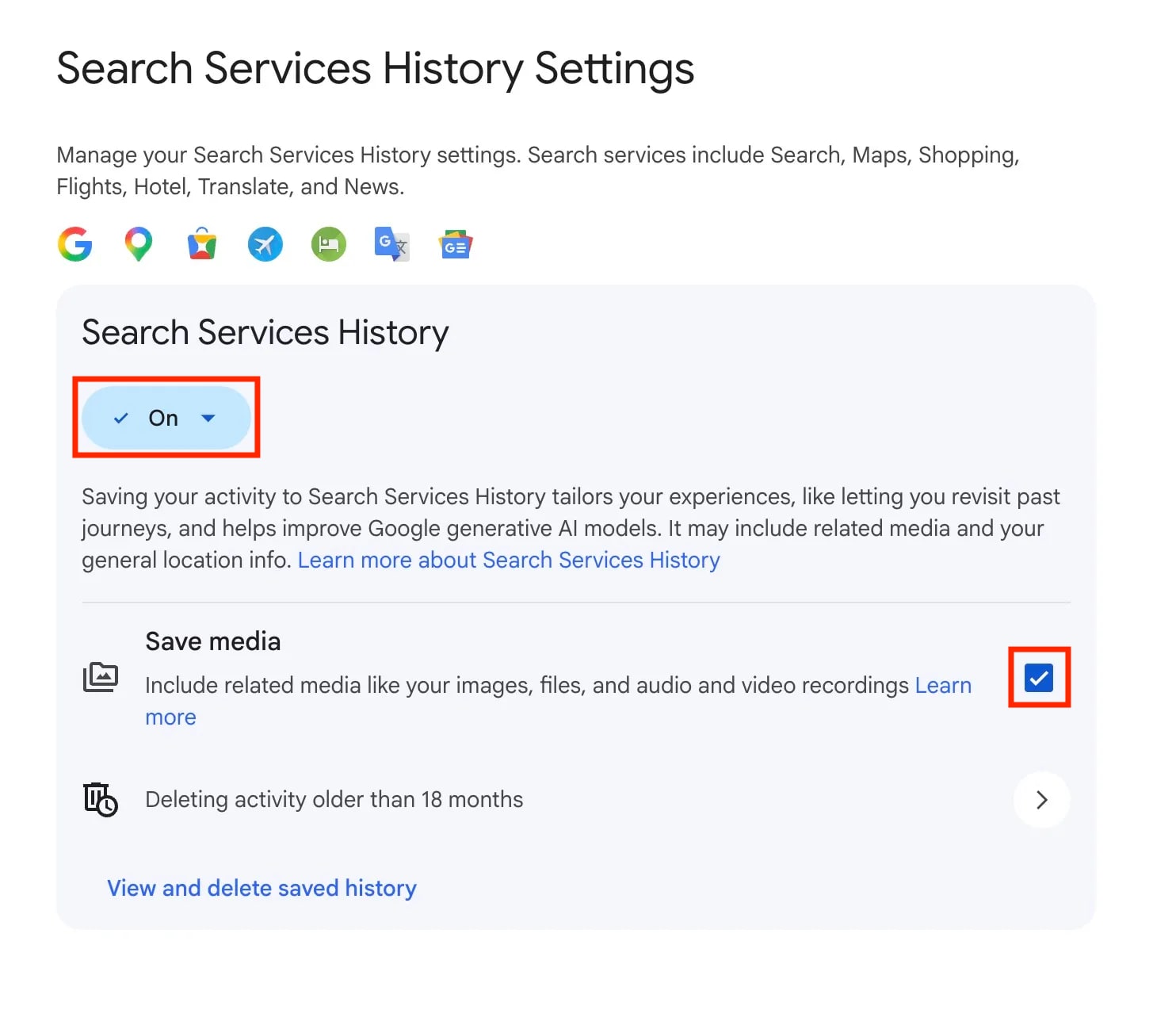
Vào tháng Sáu năm 2026, Google đã chia tách phần từng là một phần của Hoạt động trên web và ứng dụng thành hai cài đặt riêng biệt: Nhật ký dịch vụ tìm kiếm và Cá nhân hóa dịch vụ tìm kiếm. Phạm vi này bao gồm Tìm kiếm, Lens, Dịch, Maps, Shopping, Flights, Hotels và News — và theo mặc định, phương tiện tải lên thông qua các dịch vụ này (ảnh chụp cho tìm kiếm bằng Lens, bản ghi âm giọng nói từ Search Live hoặc Dịch) có thể được lưu và sử dụng để huấn luyện các mô hình AI của Google trừ khi từ chối.
Nếu đã tắt Hoạt động trên web và ứng dụng với kỳ vọng rằng tính năng này bao gồm cả Tìm kiếm, bản cập nhật này có nghĩa là tính năng đó không còn áp dụng cho Tìm kiếm nữa.
Để dừng điều này, truy cập Dữ liệu và quyền riêng tư → Nhật ký dịch vụ tìm kiếm (myactivity.google.com/search-services/settings), bỏ chọn Lưu phương tiện và tắt Nhật ký dịch vụ tìm kiếm.
Tắt Nhật ký YouTube
Hoạt động liên quan đến các video đã xem hoặc nhạc đã phát trên YouTube được lưu riêng. Truy cập Dữ liệu và quyền riêng tư → Nhật ký YouTube → Đang lưu nhật ký YouTube của bạn (myactivity.google.com/product/youtube/controls), nhấp vào Tắt, và chọn Quản lý nhật ký → Xóa → Xóa tất cả.
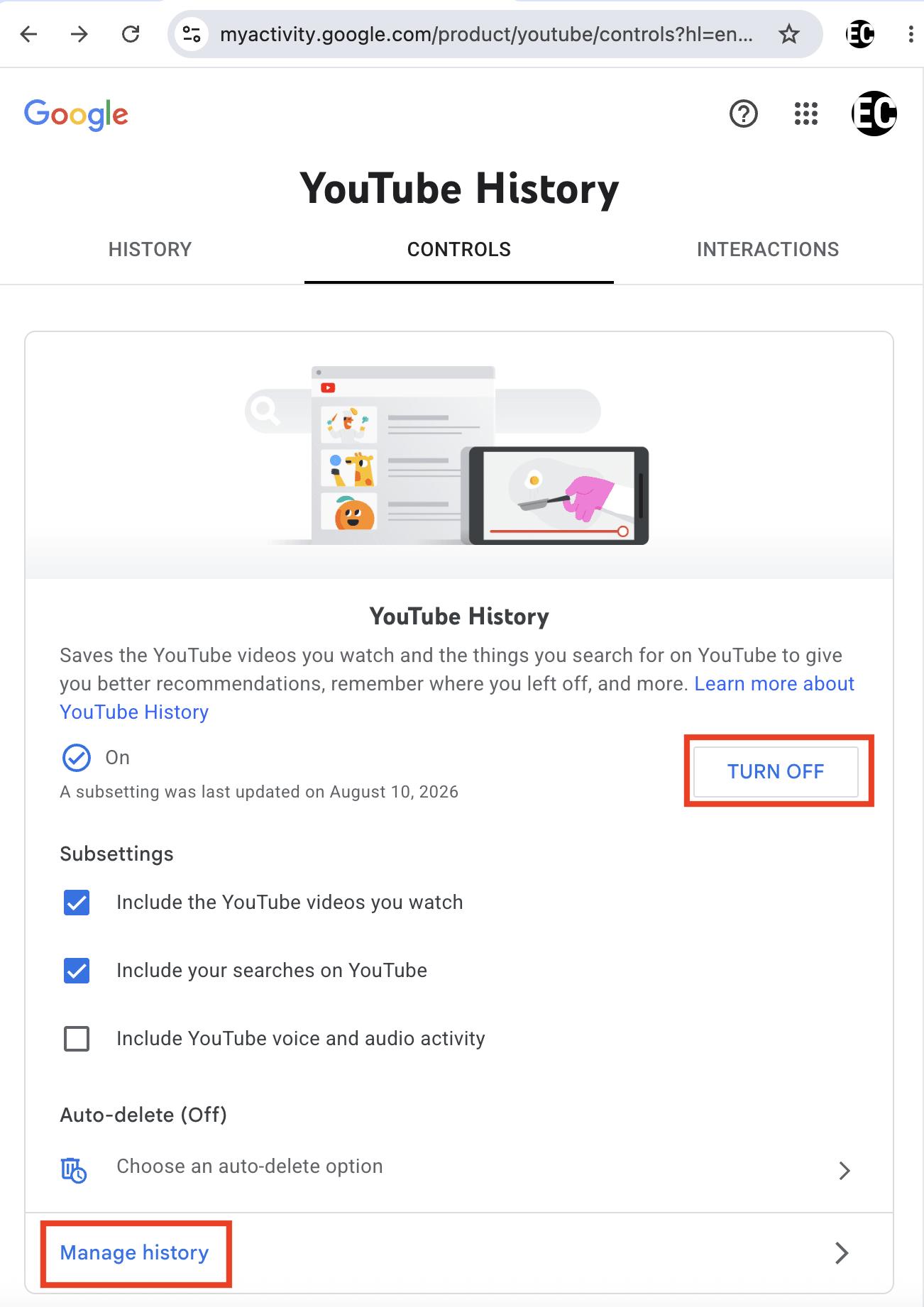
Nếu muốn giữ Nhật ký YouTube bật nhưng vẫn giới hạn thời gian Google lưu giữ dữ liệu, hãy nhấp vào Chọn tùy chọn tự động xóa thay vì Tắt và chọn khoảng thời gian 3, 18 hoặc 36 tháng.
Tắt Lịch sử vị trí / Dòng thời gian
Google đã chuyển Dòng thời gian sang lưu trữ trên thiết bị theo mặc định vào cuối năm 2024, một thay đổi được thực hiện một phần nhằm phản hồi các vụ kiện về theo dõi vị trí. Để vô hiệu hóa lịch sử vị trí Google và ngăn công ty biết các tuyến đường, hãy truy cập Dữ liệu và quyền riêng tư → Dòng thời gian (myactivity.google.com/activitycontrols?settings=location), nhấp vào Tắt → Tắt và xóa hoạt động, rồi bỏ chọn mọi thứ trong Cài đặt phụ.
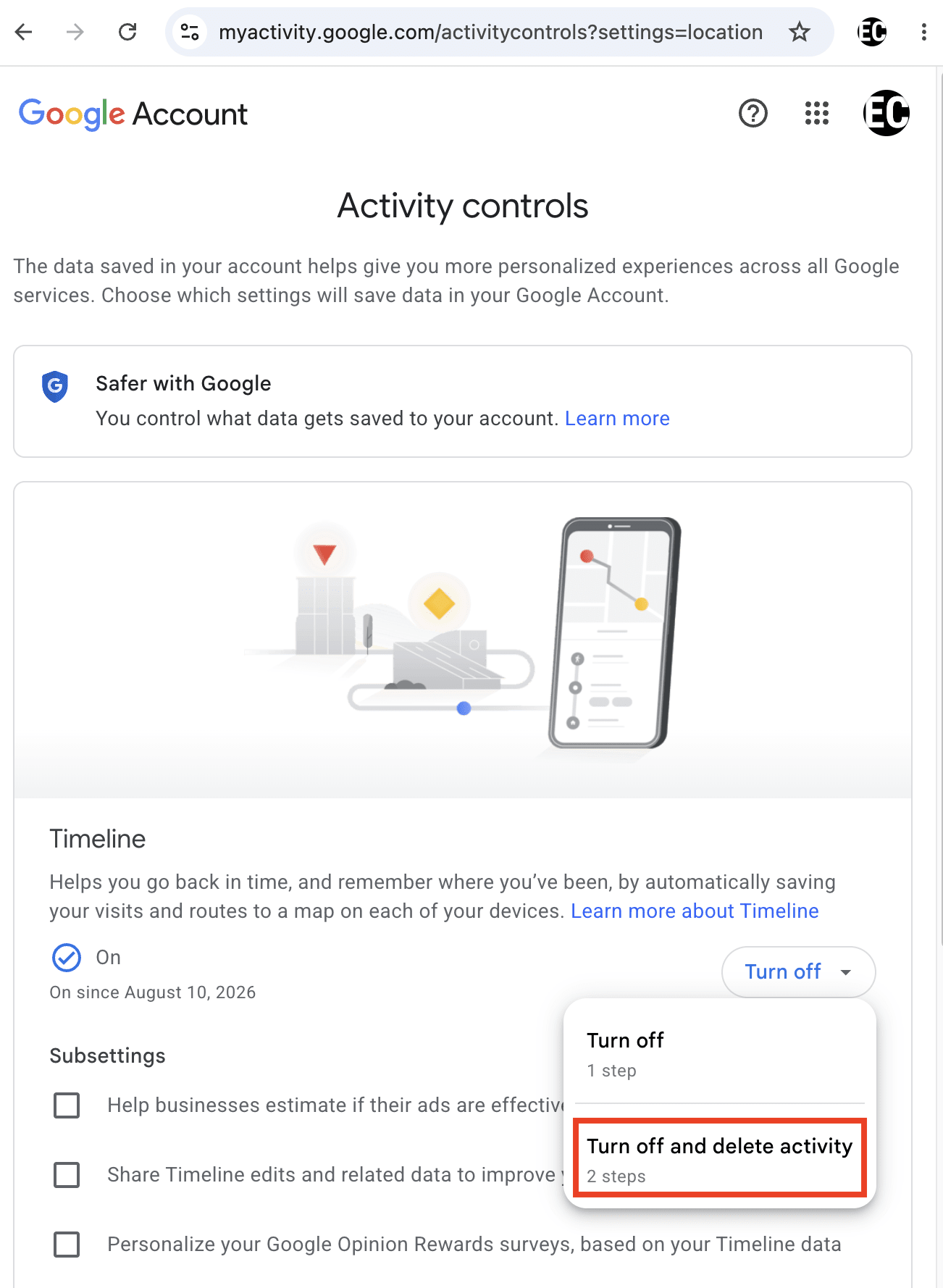
Nếu muốn giữ Dòng thời gian bật nhưng vẫn giới hạn thời gian Google lưu giữ dữ liệu, hãy chọn Tự động xóa thay vì Tắt và chọn khoảng thời gian 3, 18 hoặc 36 tháng.
Tắt Trung tâm quảng cáo của tôi
Tính năng này kiểm soát cách Google cá nhân hóa quảng cáo trên các dịch vụ như Tìm kiếm và YouTube. Truy cập Dữ liệu và quyền riêng tư → Trung tâm quảng cáo của tôi (myadcenter.google.com/controls) và nhấp vào Bật → Tắt. Lưu ý rằng quảng cáo không bị xóa mà chỉ ít điều chỉnh phù hợp hơn.
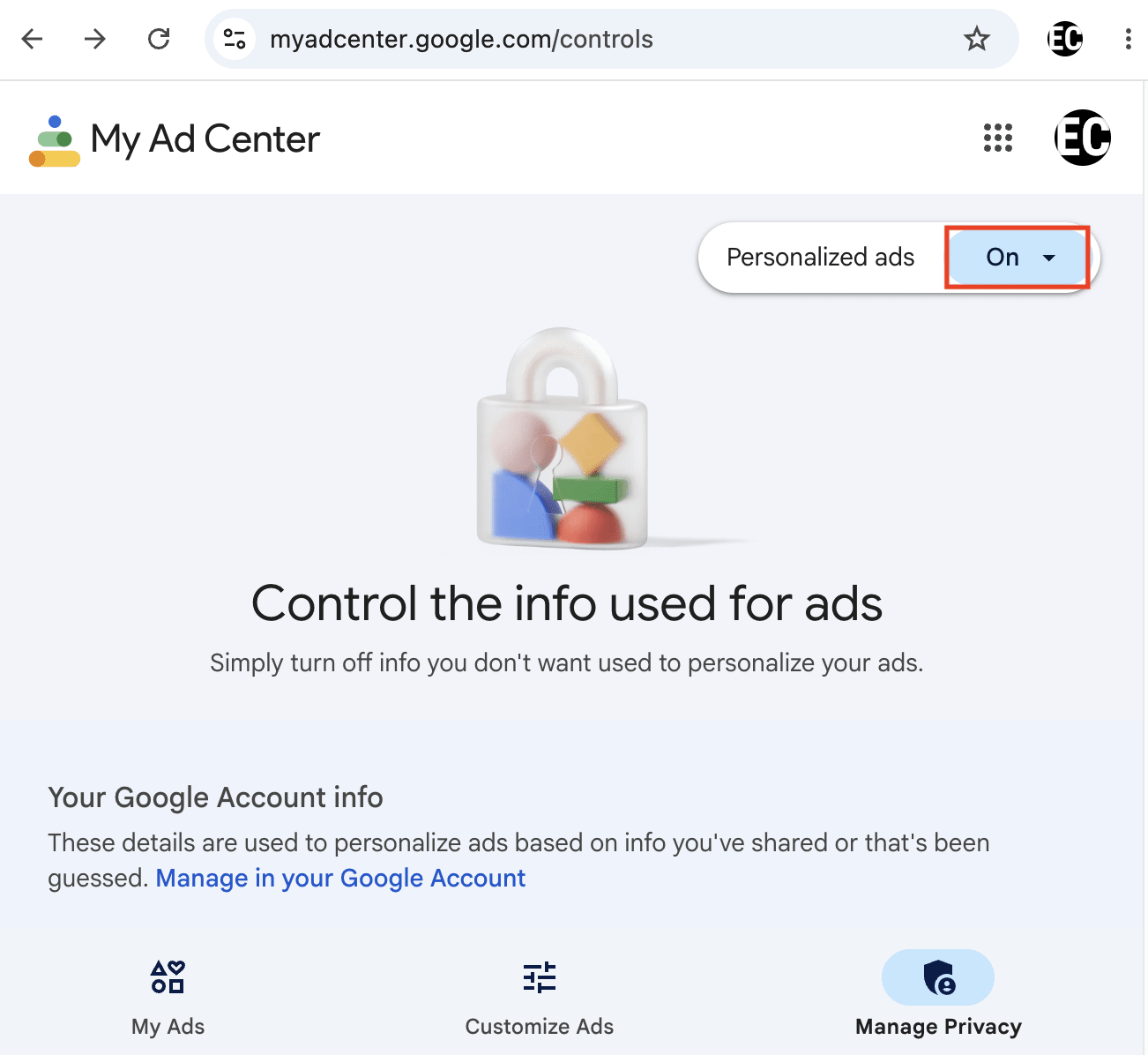
Tắt cài đặt này cũng sẽ vô hiệu hóa quảng cáo cá nhân hóa trên mạng đối tác của Google. Đó là cài đặt có tên Cài đặt quảng cáo cá nhân hóa — tập hợp lớn các trang web và ứng dụng không thuộc Google có hiển thị quảng cáo do Google cung cấp.
Tắt Các dịch vụ Google được liên kết
Theo mặc định, tất cả các dịch vụ Google có thể tương tác với nhau và chia sẻ dữ liệu hoạt động, bao gồm Tìm kiếm, YouTube, Chrome, Maps, Google Play, Shopping và Google Ads. Theo Đạo luật Thị trường Kỹ thuật số của EU, có thể hủy liên kết các dịch vụ này: Truy cập Dữ liệu và quyền riêng tư → Các dịch vụ Google được liên kết (myactivity.google.com/linked-services), bỏ chọn Các dịch vụ Google có thể liên kết để tự động xóa tất cả ô chọn, sau đó nhấp vào Tiếp theo → Xác nhận.
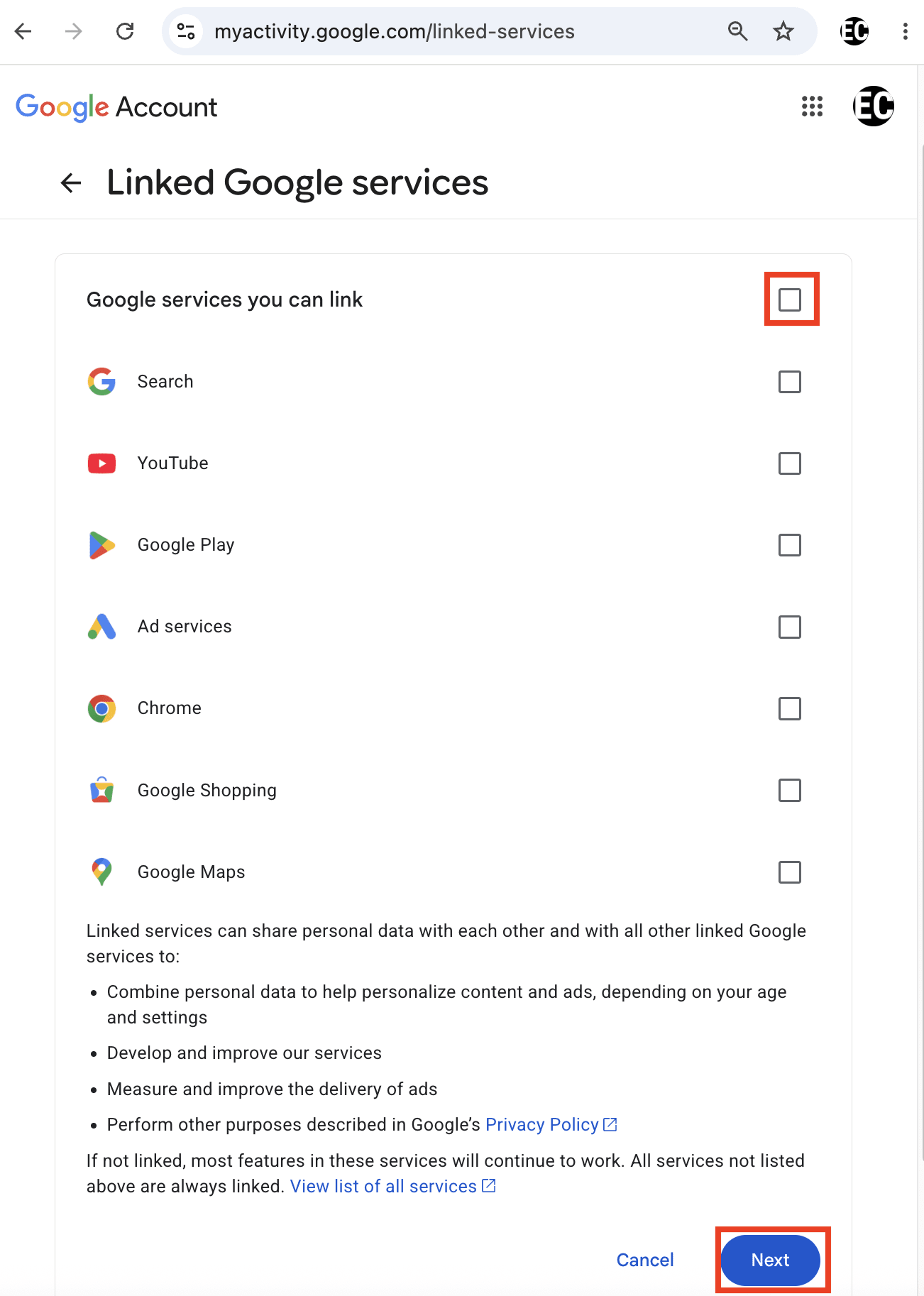
Lưu ý: Việc hủy liên kết không ngăn hoàn toàn Google chia sẻ dữ liệu với các dịch vụ này. Một số dịch vụ Google không thể hủy liên kết trong bất kỳ trường hợp nào và có thể tiếp tục chia sẻ dữ liệu với nhau, chẳng hạn như Android Auto, Android TV, Chrome OS, Google Photos, Gemini Apps và Waze.
Xem lại các kết nối ứng dụng bên thứ ba
Theo thời gian, có thể nhiều ứng dụng và trang web đã được cấp quyền truy cập vào các phần của Tài khoản Google thông qua “Đăng nhập bằng Google” hoặc bằng cách kết nối những ứng dụng như ứng dụng ghi chú với Google Drive, hay mạng xã hội với danh bạ. Mỗi kết nối này là một mối quan hệ chia sẻ dữ liệu lâu dài tiếp tục hoạt động cho đến khi bị thu hồi và hầu hết mọi người không bao giờ quay lại kiểm tra những gì vẫn đang kết nối.
Khi xóa một kết nối, ứng dụng hoặc trang web đó sẽ mất quyền truy cập vào bất kỳ dữ liệu Google nào đã có, mặc dù không hồi truy xóa dữ liệu đã thu thập trước đó. Cài đặt này liên quan đến các nhà phát triển bên ngoài và khác với Các dịch vụ Google được liên kết được đề cập ở trên, vốn là việc các sản phẩm của chính Google chia sẻ dữ liệu với nhau.
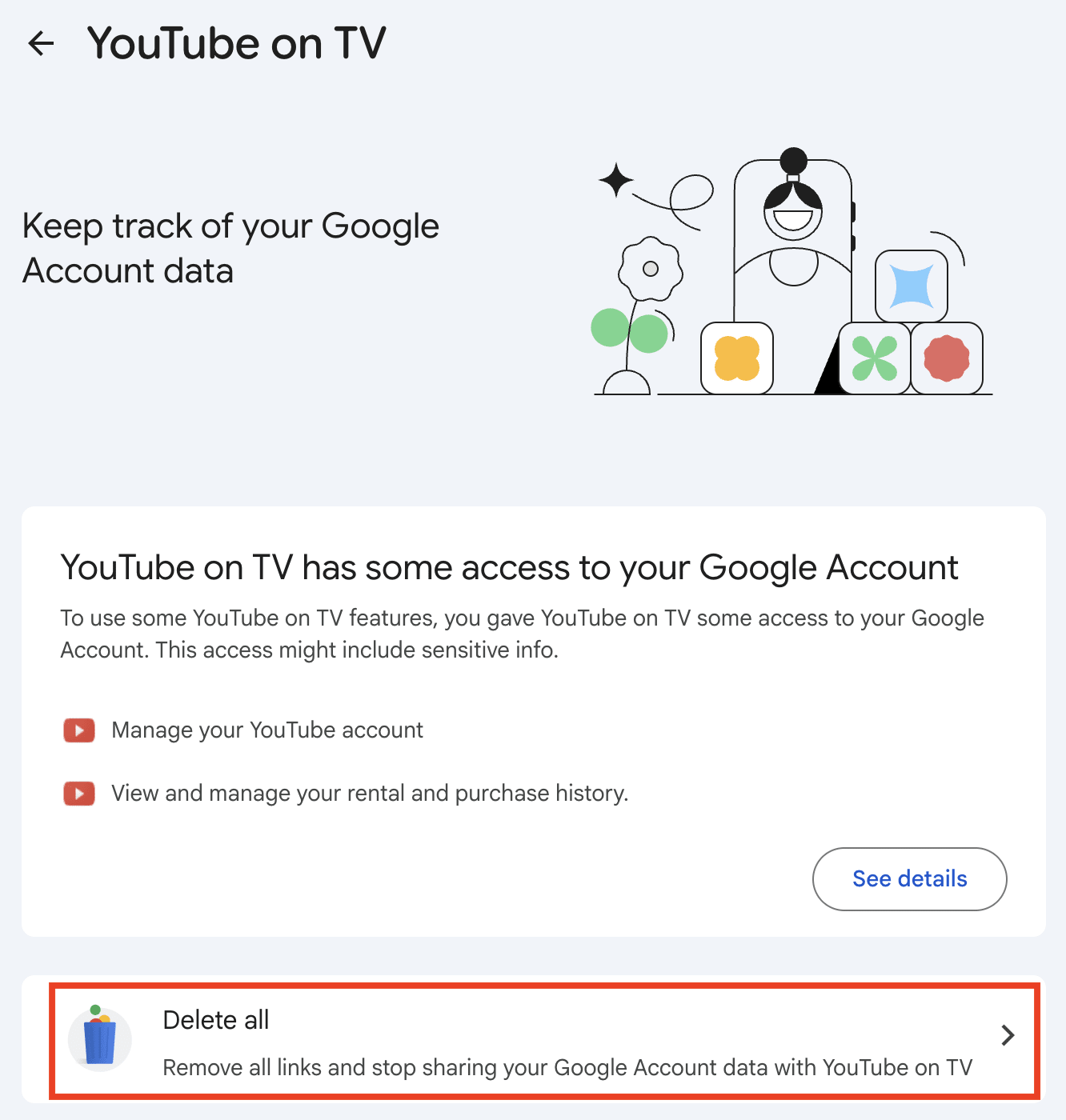
Trong Tài khoản Google, truy cập Bảo mật & đăng nhập → Xem tất cả ứng dụng được liên kết, xem lại danh sách, nhấp vào bất kỳ ứng dụng nào không còn sử dụng hoặc không nhận biết, rồi chọn Xóa tất cả.
(Tùy chọn) Xóa thông tin cá nhân bằng công cụ “Kết quả về bạn” của Google
Công cụ “Kết quả về bạn” của Google được thiết kế để theo dõi và yêu cầu xóa các kết quả tìm kiếm tiết lộ chi tiết liên hệ hoặc thông tin định danh nhạy cảm. Google đã mở rộng công cụ này vào tháng Hai năm 2026 để bao gồm các giấy tờ do chính phủ cấp (giấy phép lái xe, hộ chiếu, số An sinh xã hội), bên cạnh số điện thoại, địa chỉ email, địa chỉ nhà và hình ảnh nhạy cảm không có sự đồng thuận mà công cụ đã bao gồm trước đó.
Thông tin nhạy cảm sẽ bị xóa khỏi kết quả Google Tìm kiếm, nhưng sẽ vẫn tồn tại trên các trang web gốc đã xuất bản, vì vậy vẫn có thể tìm thấy nếu truy cập trực tiếp trang web đó hoặc nếu sử dụng công cụ tìm kiếm khác như Bing. Để xóa thông tin tại nguồn và sau đó khỏi tất cả kết quả của công cụ tìm kiếm, hãy liên hệ với quản trị viên trang web.
Lưu ý: Công cụ này yêu cầu cung cấp cho Google thông tin có thể chưa từng cung cấp trước đây, chẳng hạn như địa chỉ nhà, cụ thể là để Google có thể tìm kiếm thông tin đó thay mặt bạn. Google tuyên bố rằng dữ liệu này “không được chia sẻ hoặc sử dụng để cá nhân hóa trải nghiệm trên các sản phẩm khác của Google” và “được sử dụng và được lưu trữ để xử lý yêu cầu, cải thiện quy trình yêu cầu xóa và cho phép xem trạng thái của các yêu cầu xóa trước đây theo thời gian.” Nếu không muốn Google biết thêm về mình, việc cung cấp thêm thông tin cá nhân có thể không phải là lựa chọn tốt.
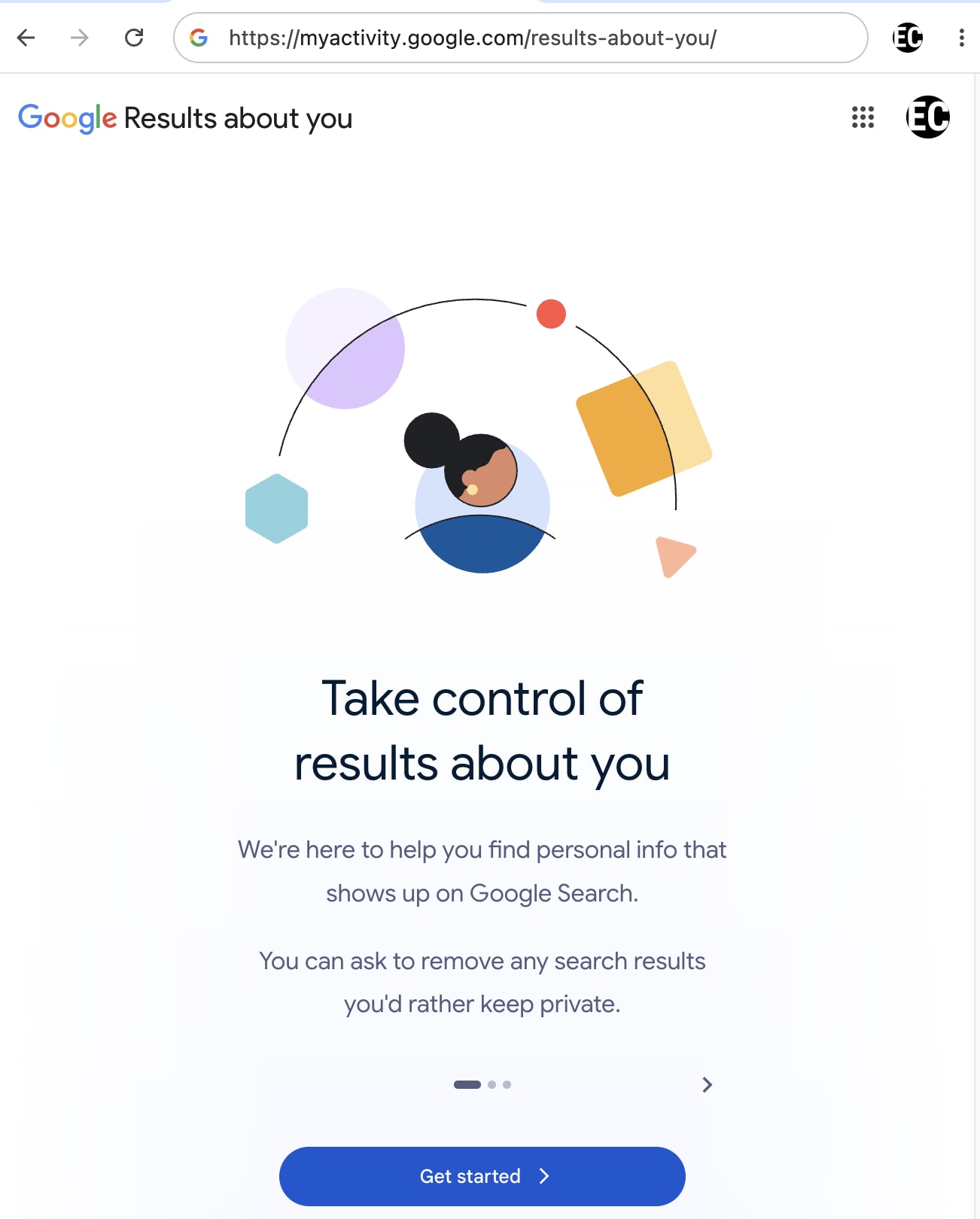
Dưới đây là cách sử dụng công cụ “Kết quả về bạn” của Google:
Truy cập myactivity.google.com/results-about-you, nhấp vào Bắt đầu và làm theo hướng dẫn.
Cài đặt quyền riêng tư Android
Nếu là người dùng Android, cấp độ HĐH là nơi diễn ra một phần đáng kể hoạt động thu thập dữ liệu của Google. Dưới đây là cách khóa cài đặt Android:
Vô hiệu hóa quyền ứng dụng
Truy cập Cài đặt → Bảo mật & quyền riêng tư (hoặc Quyền riêng tư) → Trình quản lý quyền để xem quyền theo loại (chẳng hạn như Vị trí, Máy ảnh và Micro), thay vì phải tìm qua từng ứng dụng riêng lẻ.
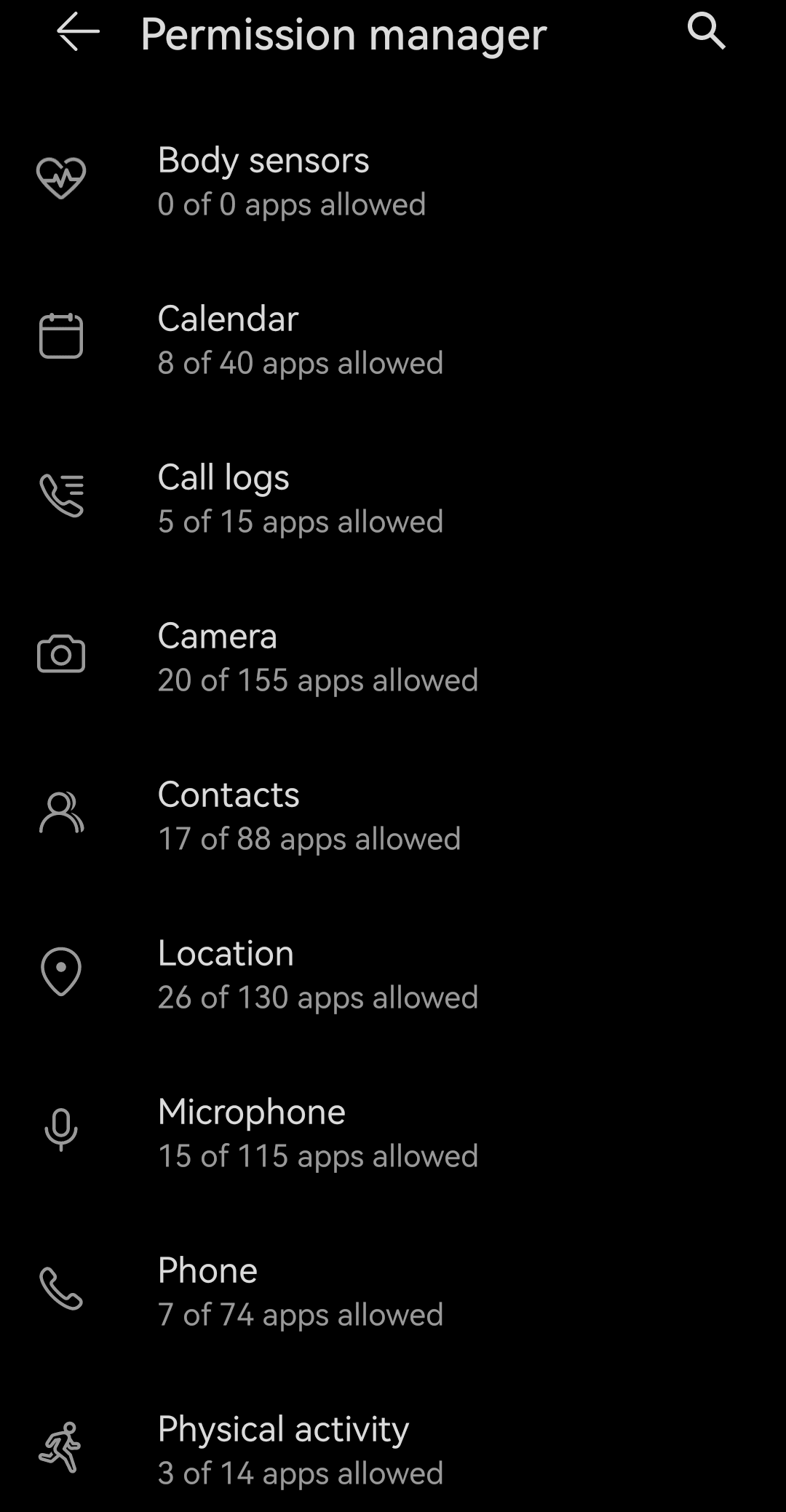
Cụ thể đối với vị trí, hãy kiểm tra các ứng dụng được đặt thành “Luôn cho phép” và hạ cấp tất cả thành “Chỉ cho phép khi dùng ứng dụng”, ngoại trừ các ứng dụng thiết yếu (chẳng hạn như ứng dụng điều hướng). Máy ảnh và micro thường nên được đặt thành “Hỏi mọi lúc” hoặc theo từng ứng dụng.
Sử dụng quyền một lần
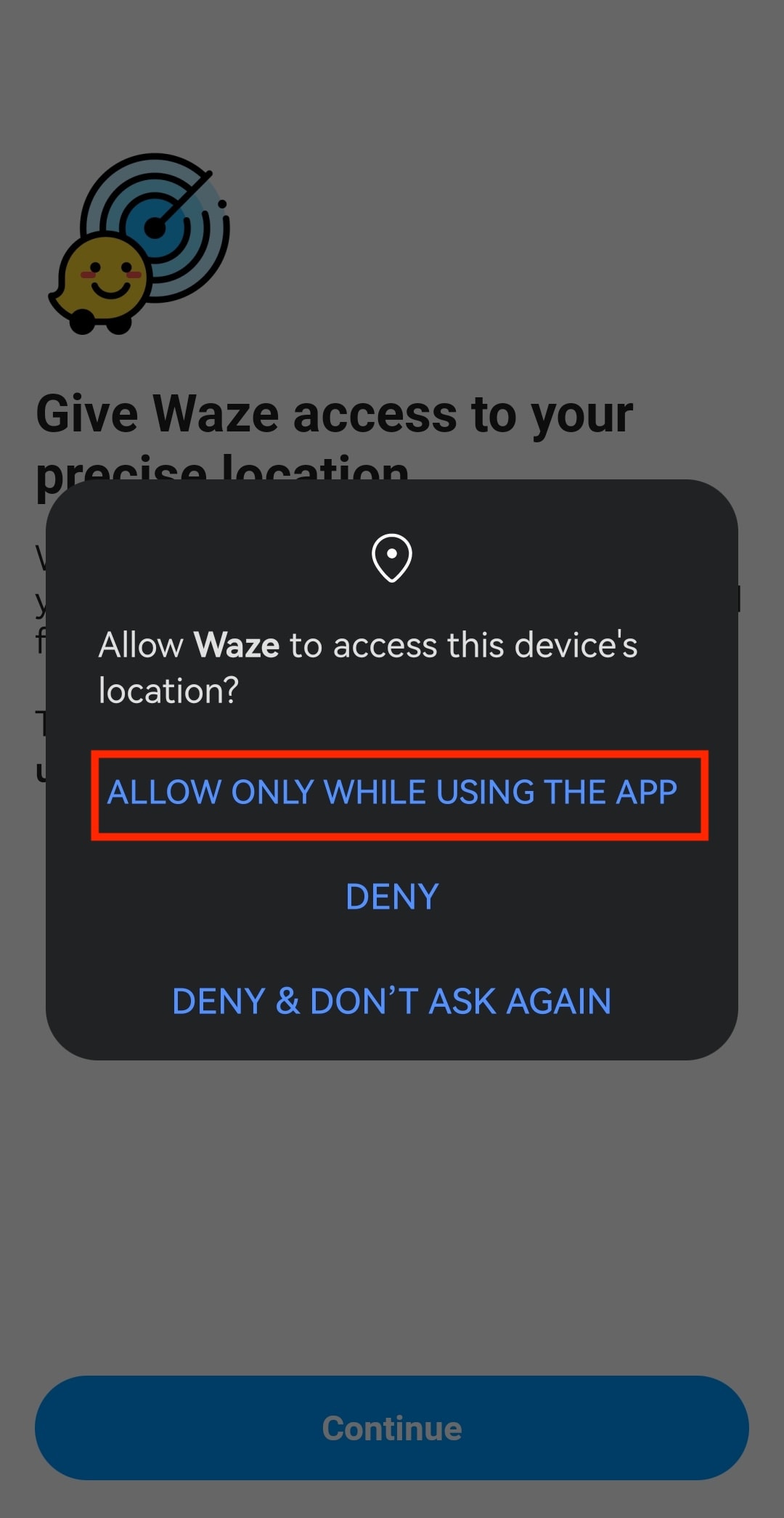
Khi ứng dụng yêu cầu quyền truy cập máy ảnh, micro hoặc vị trí, hộp thoại cấp quyền của Android sẽ bao gồm tùy chọn “Chỉ lần này” hoặc “Chỉ cho phép khi dùng ứng dụng”; quyền truy cập sẽ hết hạn sau khi rời khỏi ứng dụng. Đối với các ứng dụng không cần quyền truy cập liên tục, việc chọn tùy chọn này theo mặc định là cách dễ dàng để tránh phải thu hồi quyền sau này.
Kiểm tra quyền ứng dụng trong Bảng điều khiển quyền riêng tư
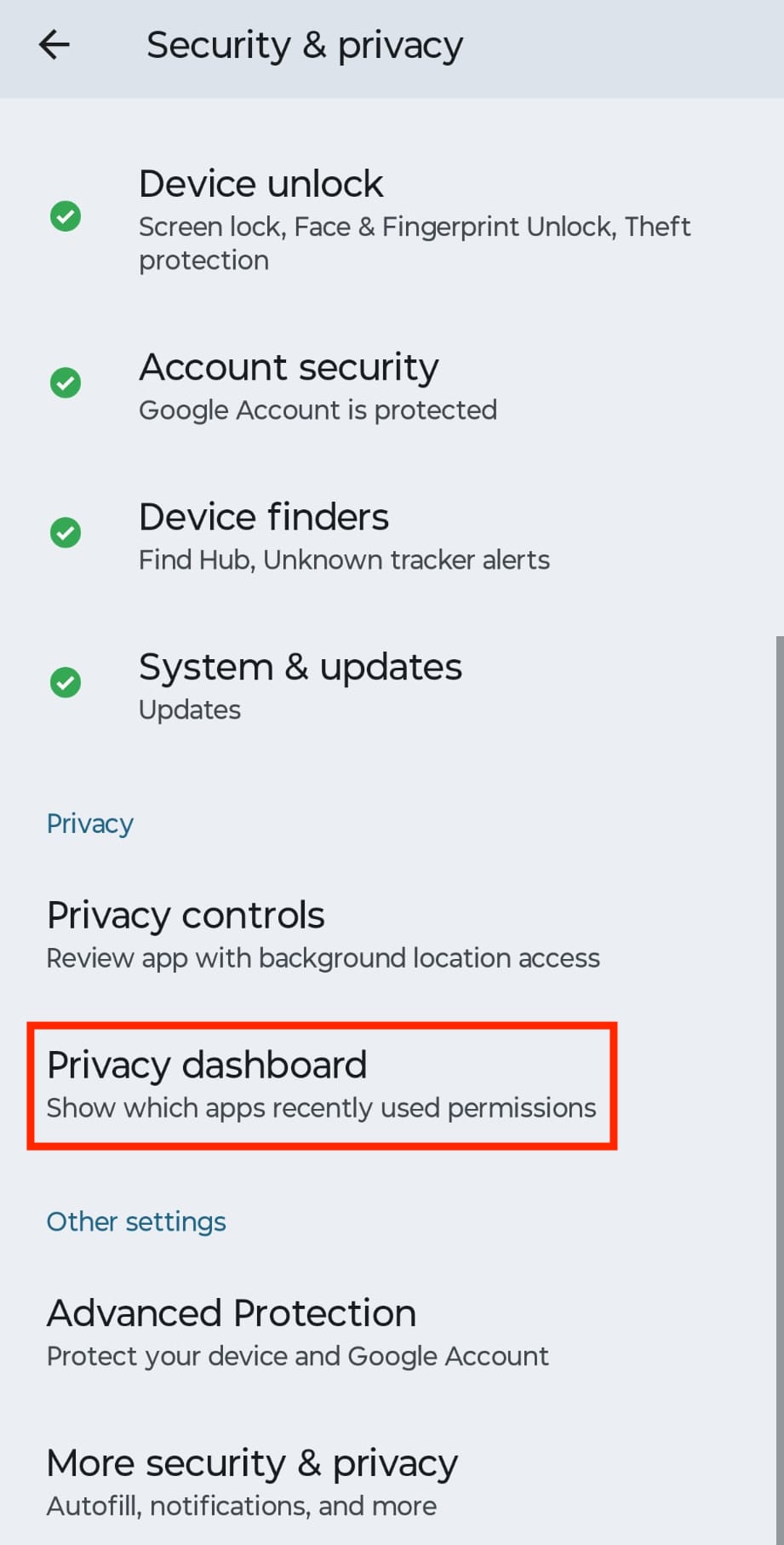
Truy cập Cài đặt → Bảo mật & quyền riêng tư (hoặc Quyền riêng tư) → Bảng điều khiển quyền riêng tư để xem dòng thời gian chính xác thời điểm từng ứng dụng truy cập máy ảnh, micro hoặc vị trí trong 24 giờ và 7 ngày qua. Nếu một ứng dụng âm thầm sử dụng quyền thường xuyên hơn nhiều so với chức năng của ứng dụng, hãy thu hồi tất cả quyền của ứng dụng hoặc gỡ cài đặt ứng dụng để an toàn.
Vô hiệu hóa quảng cáo cá nhân hóa và đặt lại ID quảng cáo
ID quảng cáo là mã định danh có thể đặt lại trên điện thoại mà các ứng dụng và công ty như Google có thể sử dụng để hỗ trợ quảng cáo, chẳng hạn như đo lường hiệu suất quảng cáo hoặc xây dựng hồ sơ quảng cáo trên các ứng dụng. ID quảng cáo có thể được liên kết với hoạt động thiết bị và khi kết hợp với thông tin khác, có thể được sử dụng để xác định hoặc lập hồ sơ.
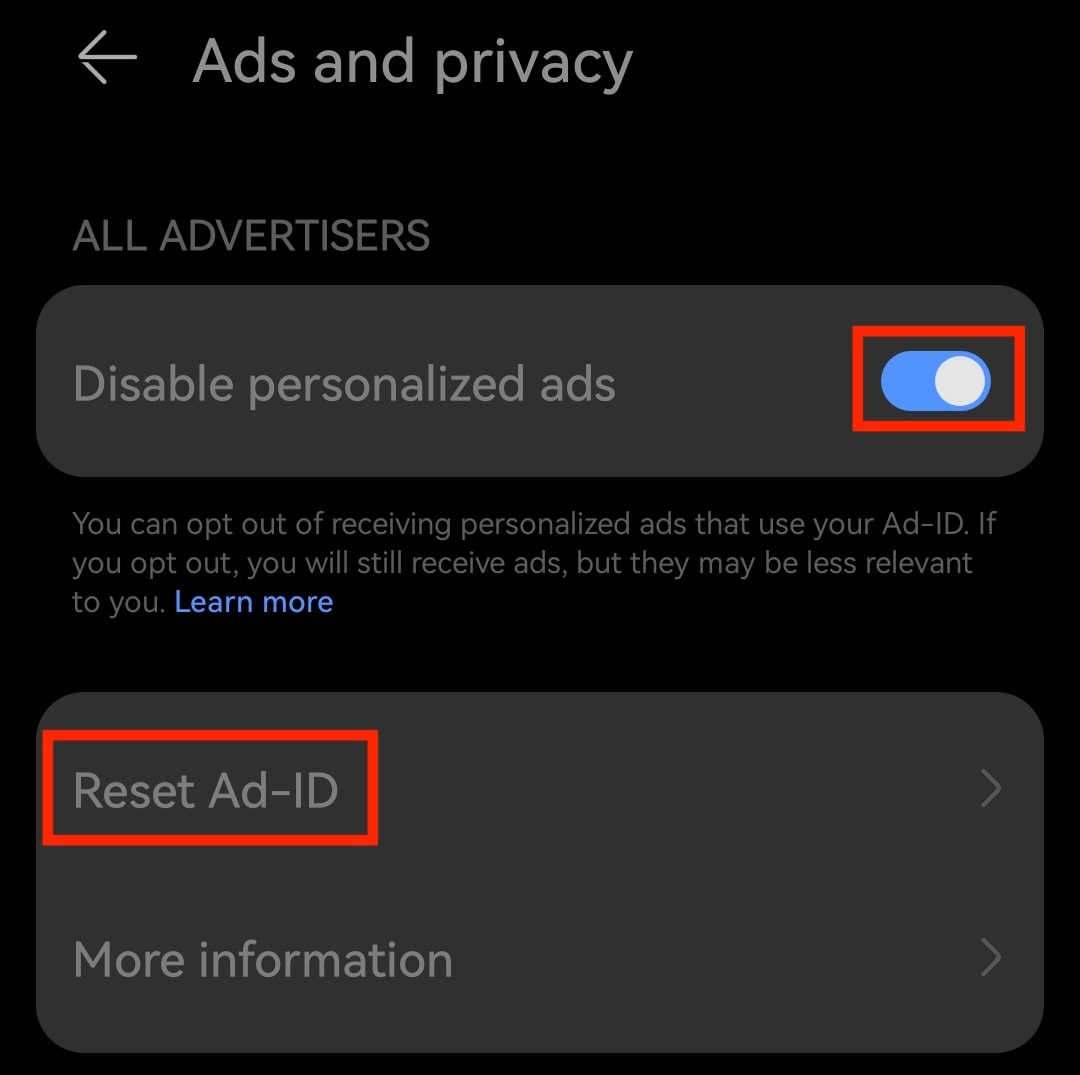
Để khóa cài đặt quyền riêng tư Google, có thể vô hiệu hóa quảng cáo cá nhân hóa và đặt lại ID quảng cáo:
- Truy cập Cài đặt → Bảo mật & quyền riêng tư (hoặc Quyền riêng tư) → Trình quản lý quyền → Quảng cáo và quyền riêng tư.
- Bật Vô hiệu hóa quảng cáo cá nhân hóa.
- Chạm Đặt lại ID quảng cáo và chạm Đặt lại một lần nữa để xác nhận.
Tắt Gemini
Google đang thay thế Assistant bằng Gemini làm trợ lý AI mặc định của Android, trong nhiều trường hợp mà không cần chọn tham gia rõ ràng. Gemini có thể truy cập Gmail, Google Lịch, Google Drive, Google Maps và các ứng dụng nhắn tin để hoàn thành nhiệm vụ thay mặt bạn, và theo mặc định, các cuộc hội thoại có thể được người kiểm duyệt xem xét và được lưu trữ tối đa ba năm để giúp huấn luyện các mô hình AI của Google.
Để tắt Gemini trên Android và giới hạn những gì Gemini có thể xem:
- Mở ứng dụng Gemini, chạm vào biểu tượng hồ sơ và chọn Hoạt động trên các ứng dụng Gemini.
- Chạm vào Turn off → Turn off and delete activity, rồi làm theo các bước hướng dẫn.
- Quay lại biểu tượng hồ sơ → Ứng dụng và tắt tất cả ứng dụng.
- Nếu đã sử dụng Gemini Deep Research, hãy mở Nguồn và xóa Gmail, Drive và Chat — nếu không Deep Research có thể đọc và tham chiếu chéo nội dung của các dịch vụ này.

Việc tắt Hoạt động trên các ứng dụng Gemini sẽ giảm thời gian lưu giữ dữ liệu từ tối đa ba năm xuống còn 72 giờ, nhưng không dừng hoàn toàn việc thu thập: Google cho biết vẫn có thể xử lý các cuộc trò chuyện để “tạo dữ liệu ẩn danh nhằm cải thiện các dịch vụ của Google.” Gemini cũng không thể gỡ cài đặt trên hầu hết các thiết bị, vì Google đang biến dịch vụ này thành trợ lý hệ thống mặc định trên Android.
Nếu đang tìm kiếm sự riêng tư hơn mà không muốn từ bỏ sự tiện lợi của một trợ lý AI, hãy thử Lumo. Cũng nên tham khảo các điện thoại Châu Âu riêng tư chạy không có Android hoặc sử dụng phiên bản deGoogle của Android.
Cài đặt quyền riêng tư Google Chrome
Chrome là một trong những kênh lớn nhất mà Google sử dụng để thu thập dữ liệu, phần lớn vì trình duyệt được thiết kế để tự động đăng nhập và đồng bộ hóa hoạt động ngay khi đăng nhập vào bất kỳ dịch vụ nào của Google. Cách tốt nhất để giới hạn điều này là ngừng sử dụng Chrome. Ngoài ra, dưới đây là cách giới hạn những gì trình duyệt gửi lại mà không cần chuyển đổi trình duyệt:
Tắt tự động đăng nhập Chrome
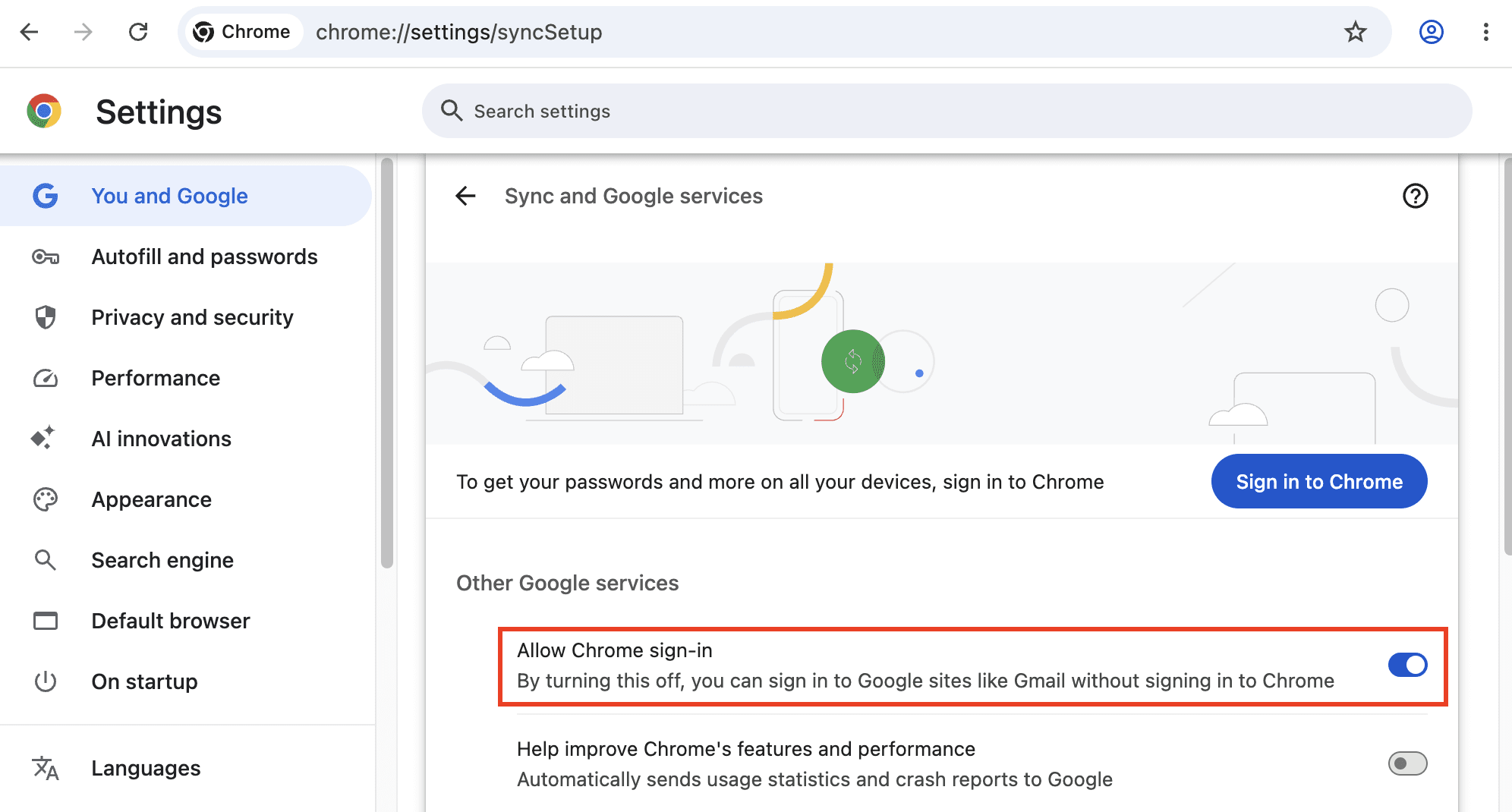
Theo mặc định, việc đăng nhập vào Gmail hoặc bất kỳ dịch vụ Google nào khác cũng sẽ đăng nhập vào chính Chrome và bắt đầu gửi hoạt động duyệt web đến Tài khoản Google — một bước mà hầu hết mọi người chưa bao giờ đồng ý rõ ràng.
- Truy cập Cài đặt → Bạn và Google → Đồng bộ hóa và các dịch vụ của Google (chrome://settings/syncSetup).
- Tắt Cho phép đăng nhập Chrome.
- Nếu đã đăng nhập, hãy nhấp vào biểu tượng hồ sơ ở trên cùng bên phải và chọn Đăng xuất.
Duy trì đăng nhập nhưng giới hạn đồng bộ hóa
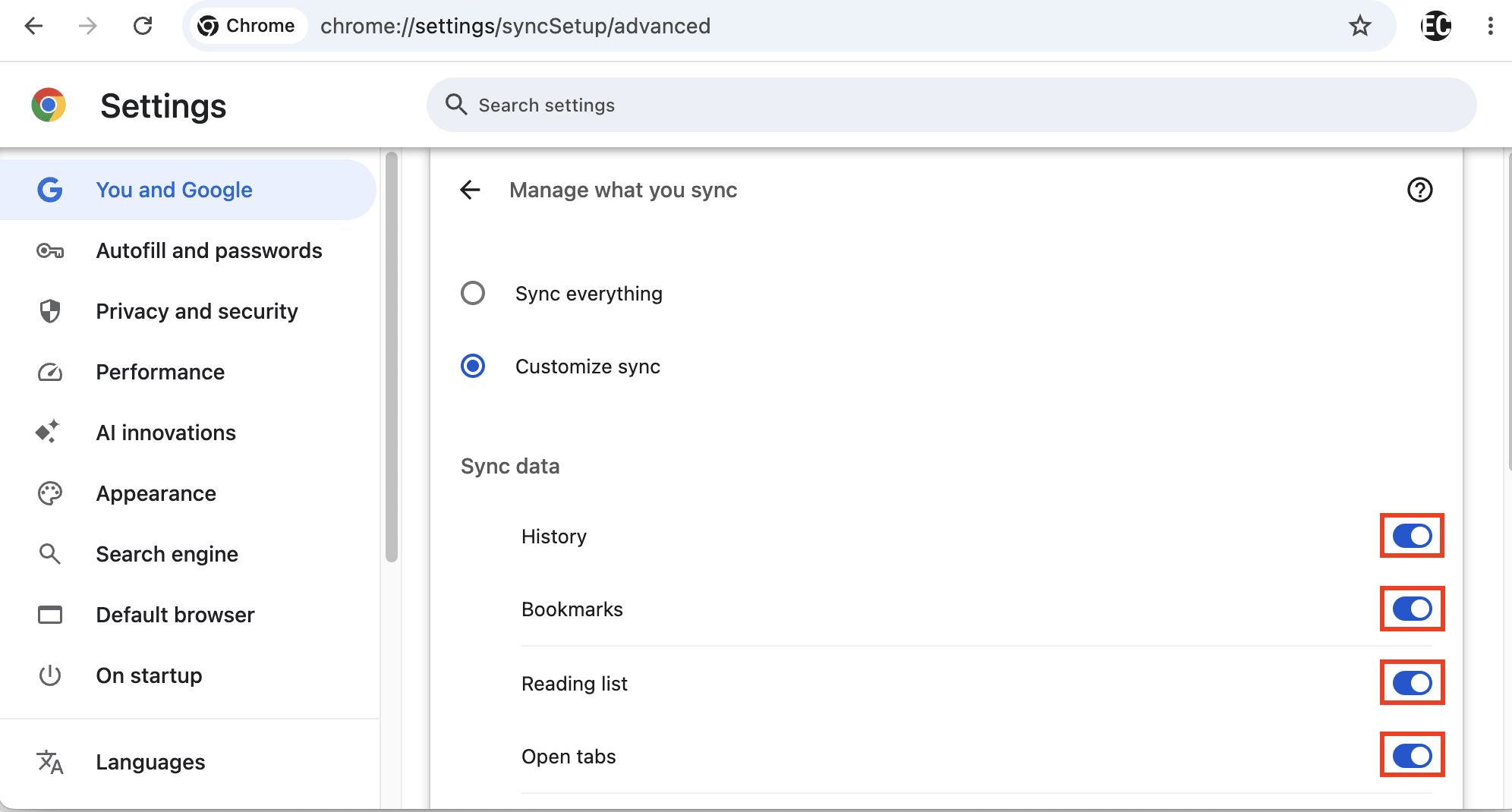
Nếu muốn duy trì đăng nhập vì sự tiện lợi, có thể giới hạn các danh mục dữ liệu mà Chrome gửi tới Google.
Truy cập Cài đặt → Bạn và Google → Đồng bộ hóa và các dịch vụ của Google (chrome://settings/syncSetup). Có hai tùy chọn:
- Nhấp vào Tắt bên cạnh địa chỉ Gmail để vô hiệu hóa đồng bộ hóa cho tất cả các loại dữ liệu
- Hoặc truy cập Quản lý những gì đồng bộ hóa, chọn Tùy chỉnh đồng bộ hóa và bật tắt từng loại dữ liệu muốn loại trừ khỏi đồng bộ hóa, chẳng hạn như Lịch sử, Dấu trang và Cài đặt.
Tắt “Cải thiện tính năng tìm kiếm và duyệt web”
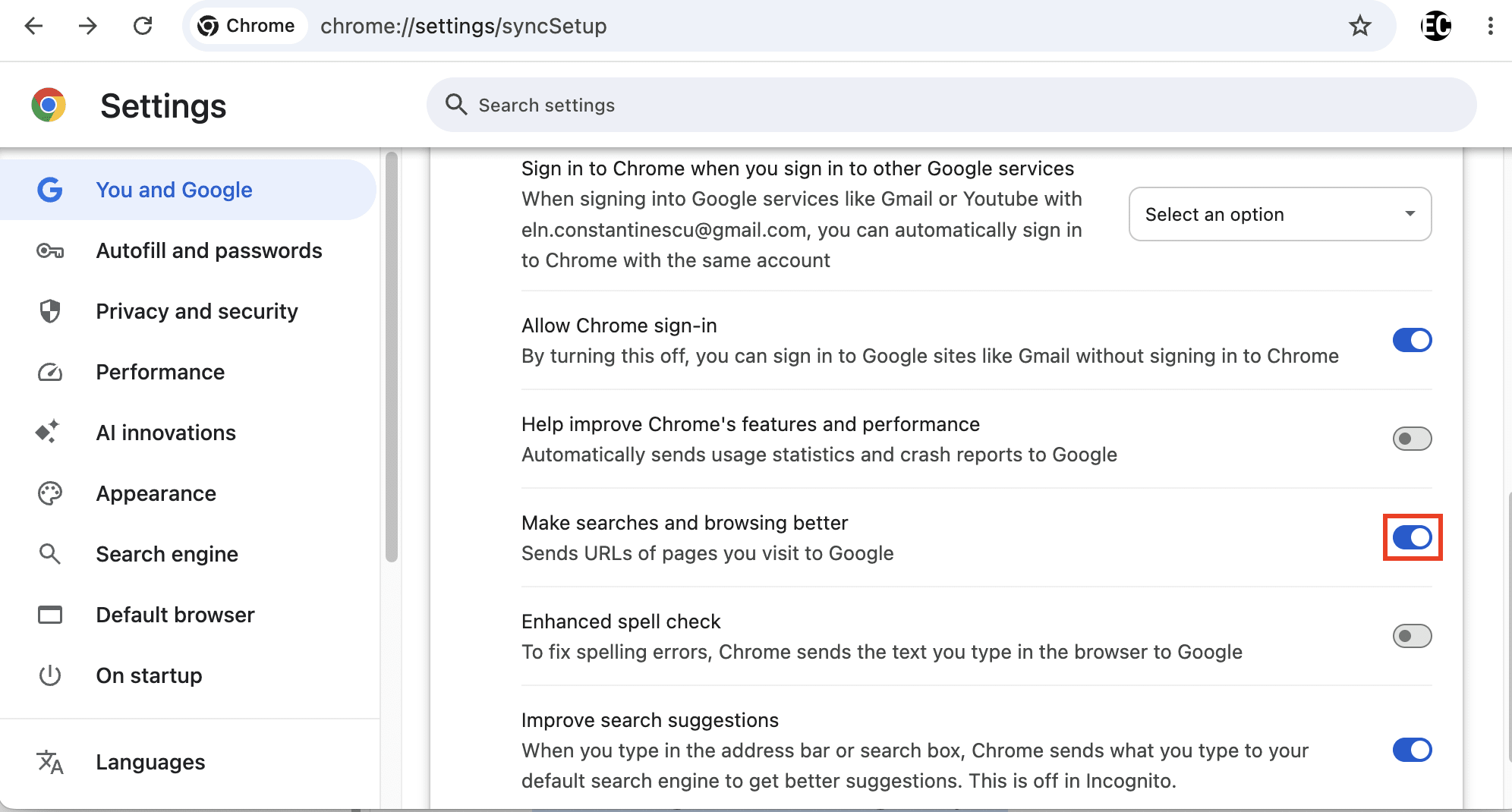
Cài đặt này gửi hoạt động duyệt web tới Google vượt quá mức cần thiết để tải trang một cách thực sự, nhằm cải thiện các sản phẩm của chính Google.
Truy cập Cài đặt → Bạn và Google và tắt Cải thiện tính năng tìm kiếm và duyệt web.
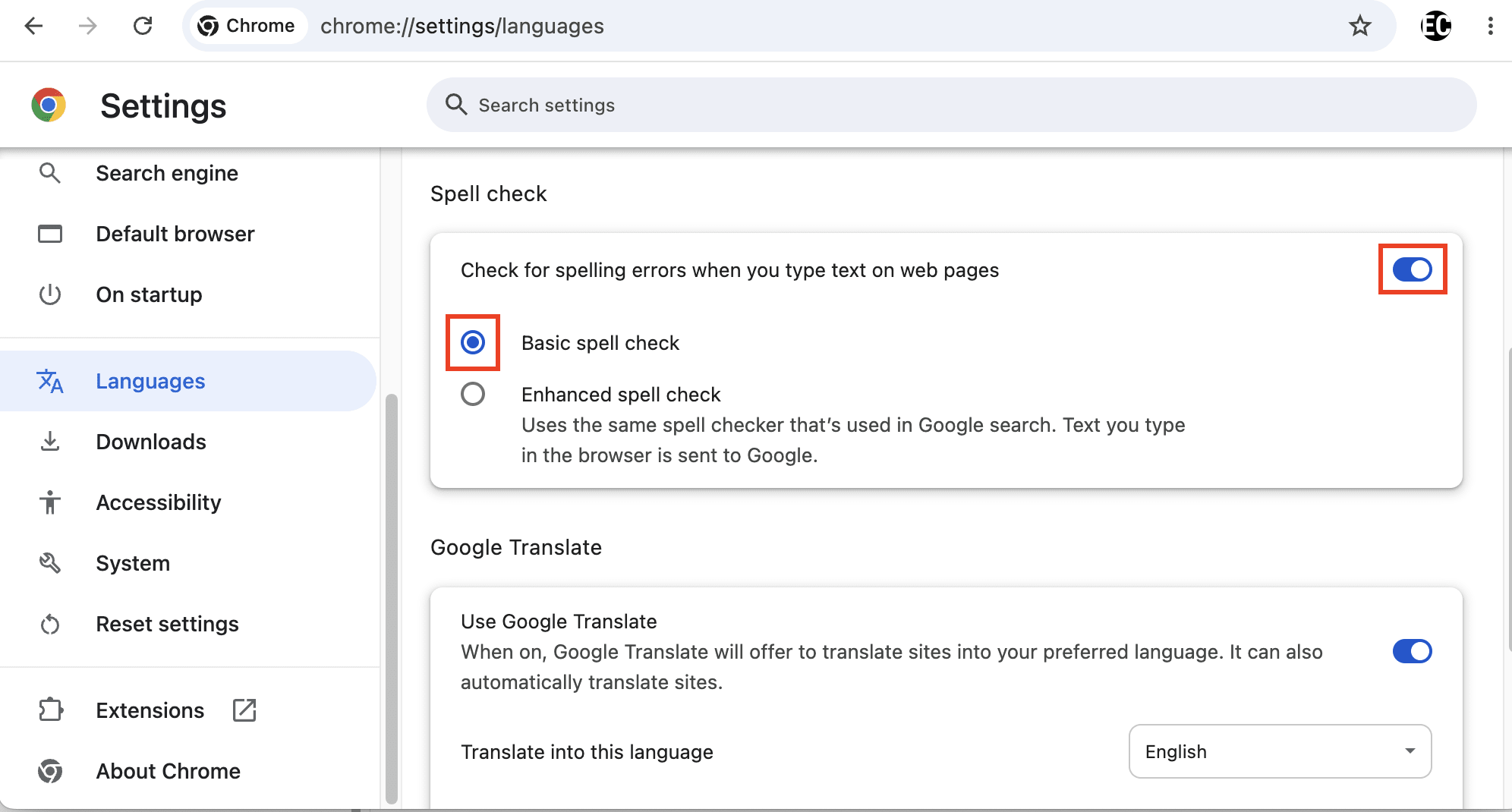
Tắt kiểm tra chính tả nâng cao
Kiểm tra chính tả nâng cao gửi văn bản đến máy chủ của Google khi gõ, bao gồm bất kỳ nội dung nào được gõ, thay đổi ý định và sau đó xóa trước khi nhấn Enter. Điều này có nghĩa là có thể vô tình chia sẻ dữ liệu nhạy cảm với Google, bao gồm tên người dùng, địa chỉ email và mật khẩu. Các nhà nghiên cứu bảo mật đã chỉ ra cách các tính năng kiểm tra chính tả nâng cao của Google Chrome và Microsoft Edge làm lộ mật khẩu ngay cả khi nhấp vào “Hiển thị mật khẩu”(cửa sổ mới) để hiển thị văn bản đã tạo mặt nạ.
Trình kiểm tra chính tả tích hợp của Chrome không thể bị vô hiệu hóa, nhưng có thể chuyển sang Kiểm tra chính tả cơ bản, sử dụng từ điển cục bộ và không gửi bất kỳ nội dung nào tới Google:
Truy cập Cài đặt → Ngôn ngữ (chrome://settings/languages). Có thể:
- Chọn Kiểm tra chính tả cơ bản, sử dụng từ điển cục bộ do Chrome hoặc hệ điều hành cung cấp và không gửi bất kỳ nội dung nào tới Google
- Hoặc tắt Kiểm tra lỗi chính tả khi nhập văn bản trên trang web, thao tác này sẽ vô hiệu hóa trình kiểm tra chính tả
Những gì các vụ kiện tiết lộ về cài đặt quyền riêng tư Google
Thông điệp về quyền riêng tư công khai của Google đã nhiều lần bị các cơ quan quản lý, bồi thẩm đoàn hoặc chính nhân viên của Google phát hiện là phóng đại mức độ bảo vệ thực tế mà cài đặt mang lại. Các tranh chấp liên quan đến Google không bao giờ kết thúc bằng phán quyết của bồi thẩm đoàn, vì công ty đã nhiều lần hòa giải các vụ kiện về quyền riêng tư trong khi từ chối hành vi sai trái hoặc trách nhiệm pháp lý. Chỉ riêng trong năm 2025, Google đã bị phạt khoảng 4,24 tỷ USD, số tiền mà công ty có thể trả hết trong khoảng ba tuần dòng tiền tự do.
Điều tồi tệ nhất là không nhất thiết phải tìm kiếm các sản phẩm của Google thì quyền riêng tư mới bị xâm phạm. Các công cụ quảng cáo, phân tích và các công cụ khác của Google được nhúng trên phần lớn web, vì vậy việc truy cập một trang web bình thường hoặc sử dụng ứng dụng bên thứ ba vẫn có thể đưa hoạt động qua cơ sở hạ tầng liên kết với Google.
Dưới đây là một vài ví dụ về những nơi thực hành quyền riêng tư của Google mâu thuẫn với thông điệp công khai, mặc dù đây không phải là danh sách đầy đủ:
Việc theo dõi vị trí tiếp tục diễn ra sau khi từ chối tham gia
Một điều tra năm 2018 của Associated Press(cửa sổ mới) cho thấy việc tắt Lịch sử vị trí không ngăn Google lưu trữ dữ liệu vị trí được gắn dấu thời gian. Maps, kiểm tra thời tiết và các tìm kiếm không liên quan vẫn ghi lại dữ liệu này, mặc dù trang trợ giúp của Google tuyên bố rằng “những nơi đến không còn được lưu trữ nữa.”
Cuộc tranh chấp pháp lý sau đó đã tiết lộ các trao đổi nội bộ của Google mô tả giao diện cài đặt được thiết kế để “có thể thực hiện được, nhưng đủ khó để mọi người không tìm ra.” Cuộc tranh chấp cũng phát hiện rằng Google đã nhiều lần thúc giục người dùng bật lại vị trí ngay cả khi các ứng dụng không cần đến, và đánh dấu chính từ ngữ tắt/tạm dừng là gây hiểu lầm.
Phát hiện cốt lõi rằng Google đã thu thập dữ liệu vị trí từ khoảng 247 triệu người dùng Android tại Mỹ sau khi họ đã vô hiệu hóa Lịch sử vị trí đã trở thành yêu cầu bồi thường trung tâm trong mọi thỏa thuận hòa giải của các vụ kiện sau đó.
Dữ liệu duyệt web được thu thập trong chế độ ẩn danh/duyệt web riêng tư
Khi sử dụng Chrome ở chế độ ẩn danh (hoặc bất kỳ trình duyệt nào khác ở chế độ duyệt web riêng tư), Google vẫn thu thập dữ liệu duyệt web thông qua các công cụ như Analytics và Ad Manager. Điều này đã dẫn đến một vụ kiện tập thể mà Google đã hòa giải vào năm 2024(cửa sổ mới), đồng ý xóa hàng tỷ bản ghi duyệt web, làm rõ ràng hơn các công bố về quyền riêng tư và chặn cookie của bên thứ ba trong chế độ Ẩn danh của Chrome theo mặc định trong năm năm. Thỏa thuận này chưa bao giờ dừng việc thu thập ở phía máy chủ bởi Google hoặc bởi bất kỳ trang web nào truy cập có chạy Analytics, Ads hoặc các dịch vụ được nhúng tương tự.
Thay vì sử dụng Google Chrome, hãy cân nhắc các trình duyệt web Châu Âu này với các tính năng quyền riêng tư tốt hơn.
Dữ liệu cá nhân được thu thập khi đã tắt Hoạt động trên web và ứng dụng
Một vụ kiện cáo buộc rằng Google vẫn tiếp tục nhận dữ liệu hoạt động từ các ứng dụng như Uber, Venmo, TikTok(cửa sổ mới), Instagram và WhatsApp, ngay cả khi đã tắt cài đặt Hoạt động trên web và ứng dụng. Google lập luận dữ liệu đã được ẩn danh và chỉ được sử dụng dưới dạng tổng hợp, nhưng bồi thẩm đoàn liên bang không đồng ý. Bồi thẩm đoàn đã phán quyết Google chịu trách nhiệm về việc xâm phạm quyền riêng tư vào tháng Chín năm 2025 và yêu cầu bồi thường 425,7 triệu USD(cửa sổ mới) cho một tập thể gồm khoảng 98 triệu người dùng. Google đã yêu cầu tòa án hủy bỏ phán quyết và có thể kháng án.
Các yêu cầu về quyền được lãng quên bị rò rỉ qua một cơ sở dữ liệu công khai
Vào tháng Năm năm 2022, cơ quan bảo vệ dữ liệu của Tây Ban Nha đã phạt Google 10 triệu €(cửa sổ mới) liên quan đến cách xử lý “quyền được lãng quên” của GDPR — quyền được xóa hoặc gỡ bỏ dữ liệu cá nhân khỏi kết quả tìm kiếm trong một số trường hợp nhất định. Google đã gửi bản sao các yêu cầu xóa tới cơ sở dữ liệu Lumen công khai, nơi thông tin có thể được xuất bản và tìm thấy lại, làm thất bại mục đích xóa thông tin ngay từ đầu. Google cũng thiết kế các mẫu yêu cầu xóa khiến mọi người khó biết liệu các quyền GDPR của họ có được áp dụng hay không.
Các bản ghi âm của Google Assistant được con người xem xét và sử dụng cho mục đích thương mại
Google Assistant đôi khi ghi lại các cuộc hội thoại riêng tư ngay cả khi người dùng chưa kích hoạt, sau khi âm thanh nền bị nhầm lẫn với từ kích hoạt. Vào năm 2019, một nhà thầu đã làm rò rỉ hơn 1.000 bản ghi âm(cửa sổ mới) cho đài truyền hình VRT của Bỉ, bao gồm các cuộc hội thoại trong phòng ngủ, thông tin y tế và các tình huống bạo lực gia đình rõ ràng; 153 bản ghi được xác nhận là kích hoạt vô tình.
Các nguyên đơn trong một vụ kiện riêng biệt cáo buộc Google đã thu thập các bản ghi âm như vậy từ năm 2016, chia sẻ một số với nhà thầu và sử dụng dữ liệu cho mục đích thương mại mà không có sự đồng ý đầy đủ. Google từ chối các cáo buộc nhưng đã đồng ý hòa giải với mức phí 68 triệu USD(cửa sổ mới), hiện vẫn đang chờ tòa án phê duyệt cuối cùng.
DeGoogle cuộc sống, bắt đầu với email
Thay đổi các cài đặt quyền riêng tư Google này có thể cắt giảm lượng tìm kiếm, vị trí, hoạt động ứng dụng, dữ liệu quảng cáo và thông tin cá nhân khác mà Google có thể sử dụng. Nhưng điều đó sẽ không dừng hoàn toàn việc Google theo dõi. Một số hoạt động thu thập dữ liệu diễn ra bên ngoài các cài đặt trên tài khoản hoặc điện thoại, bao gồm cả thông qua các công cụ của Google được tích hợp vào các trang web và ứng dụng bên thứ ba.
Nếu muốn tiến xa hơn, bước lớn nhất là bắt đầu deGoogle và điều đó bắt đầu với Tài khoản Google. Rất nhiều điều Google biết về bạn được liên kết với nhau vì bạn đã đăng nhập, do đó xóa Tài khoản Google sẽ phá vỡ một trong những liên kết chính kết nối hoạt động trên Tìm kiếm, YouTube, Maps, Android, Gmail và các dịch vụ khác.
Từ đó, hãy bắt đầu thay thế các dịch vụ Google dựa vào nhiều nhất, đặc biệt là email. Hộp thư đến là trung tâm của cuộc sống kỹ thuật số, lưu giữ các cuộc hội thoại riêng tư, biên nhận, kế hoạch du lịch, cảnh báo tài khoản, danh bạ và liên kết đặt lại mật khẩu.
Proton Mail áp dụng phương pháp tiếp cận ưu tiên quyền riêng tư: không quảng cáo, không theo dõi, không huấn luyện AI, không lập hồ sơ hoặc chia sẻ dữ liệu với bất kỳ ai. Nếu đang tìm kiếm một dịch vụ thay thế riêng tư cho Gmail, dịch vụ được hỗ trợ độc quyền bởi cộng đồng người đăng ký trả phí và hoàn toàn minh bạch. Các ứng dụng được kiểm toán độc lập và là mã nguồn mở, vì vậy bất kỳ ai cũng có thể kiểm tra các tuyên bố.





