

Vi tar tusentals bilder på våra familjer, resor och vardagsliv. För alla som har en Android säkerhetskopieras dessa bilder automatiskt till Google Foto som standard. Det kan verka bekvämt – logga bara in på ditt Google-konto så synkroniseras allt – men den bekvämligheten är precis vad Googles affärsmodell beror på(nytt fönster). De flesta väljer inte bort standardinställningarna. Med tiden blir hela deras bildhistorik en del av Googles dataekosystem.
Google har missbrukat det förtroendet gång på gång. Och nu, i och med framväxten av dess Gemini AI, är det högst rimligt att fråga sig hur lätt dina personliga bilder skulle kunna användas för att skapa data för Big Tech, AI-träningsmodeller, datamäklare, övervakningssystem eller framtida produkter som du aldrig samtyckt till.
Om du är redo att återta äganderätten över dina minnen och sluta mata Googles inhägnade trädgård med dina personliga ögonblick, får du här veta hur du inaktiverar säkerhetskopiering till Google Foto – och vad du ska göra härnäst.
- Så här stoppar du säkerhetskopiering till Google Foto på Android och iOS
- Så här inaktiverar du säkerhetskopiering till Google Foto på Windows och Mac
- Varför ska du stoppa säkerhetskopiering till Google Foto?
- Flytta dina bilder utom räckhåll för Google
Så här stoppar du säkerhetskopiering till Google Foto på Android och iOS
- Öppna appen Google Foto.
- Tryck på din profilbild i det övre högra hörnet.
- Gå till Inställningar för Foto.

- Välj Säkerhetskopiering.
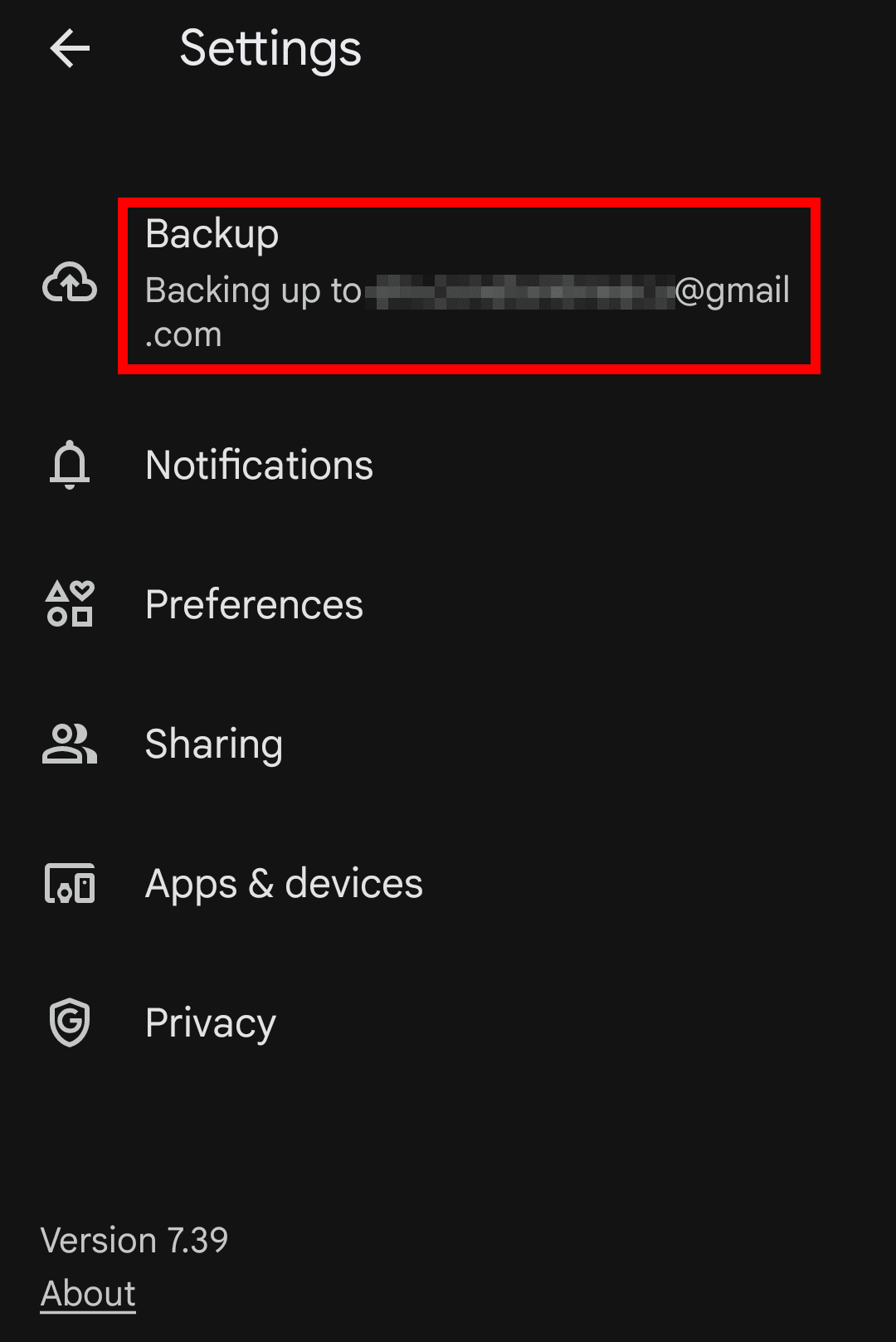
- Slå av Säkerhetskopiering.
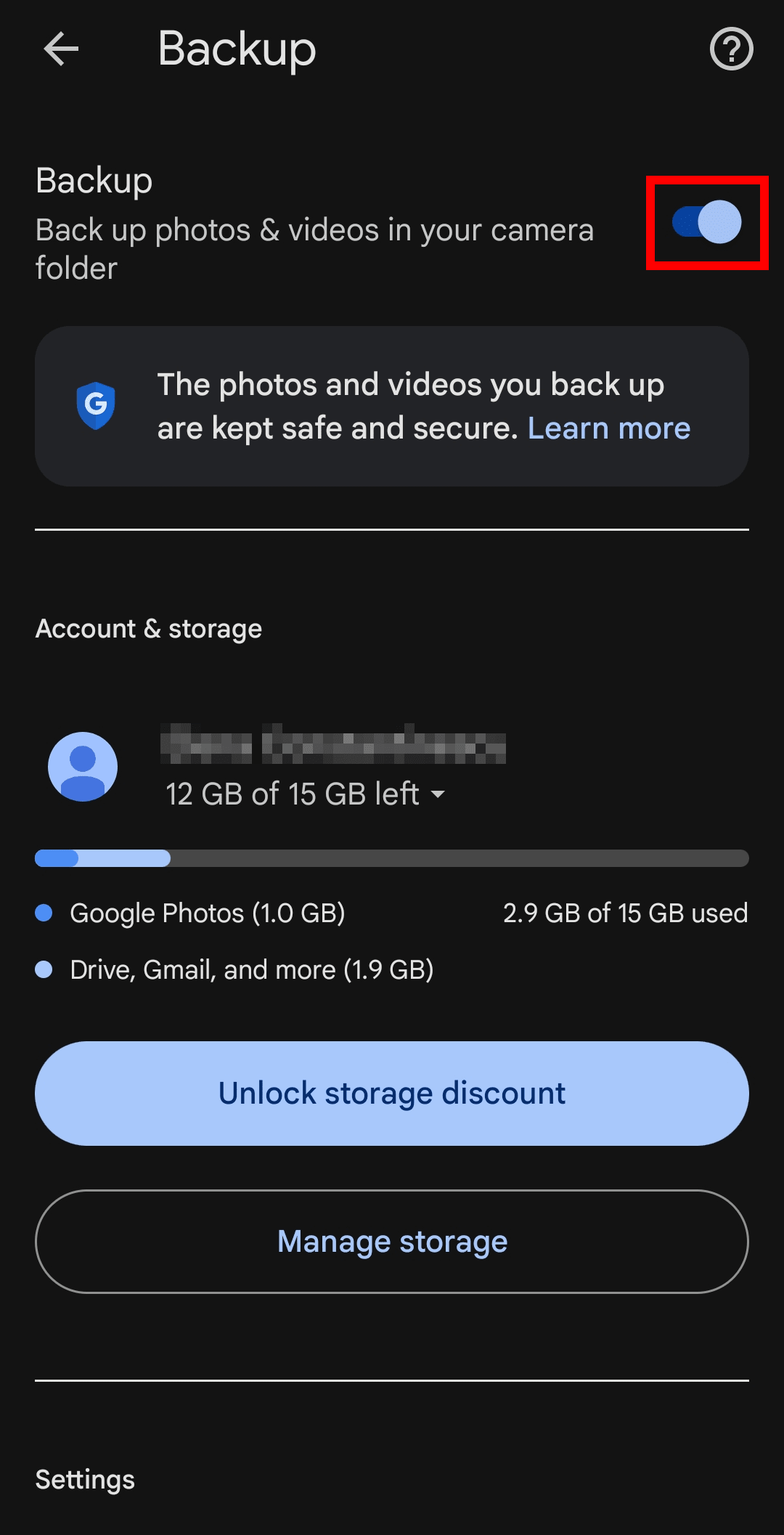
Om du använder samma Google-konto på flera enheter måste du se till att stänga av säkerhetskopiering till Google Foto på var och en av dem. Annars kan radering av en bild från Google Foto även ta bort den från andra enheter där säkerhetskopieringen fortfarande är aktiv.
När den har stängts av kommer Google Foto inte längre att ladda upp nya bilder och videor från din enhet. Du kan fortfarande visa och hantera bilder som lagras lokalt på din enhet i appen.
Så här inaktiverar du säkerhetskopiering till Google Foto på Windows och Mac
Om du använder appen Google Drive för datorn gör du så här för att förhindra att bilder och videor säkerhetskopieras till Google Foto:
- Öppna Google Drive-appen för datorn från systemfältet (Windows) eller menyfältet (Mac).
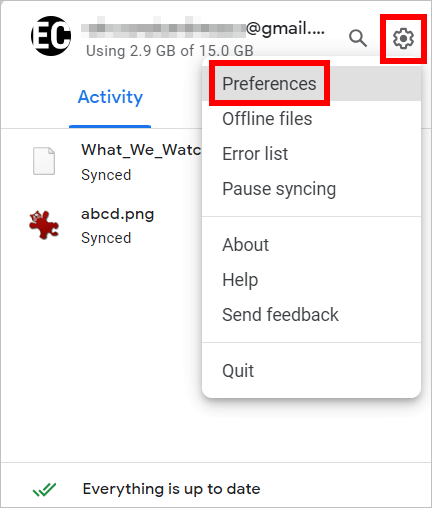
- Klicka på kugghjulsikonen för inställningar och välj sedan Preferenser.
- I avsnittet för Google Foto klickar du på en mapp för att öppna dess inställningar.

- Avmarkera rutan med etiketten Säkerhetskopiera till Google Foto.
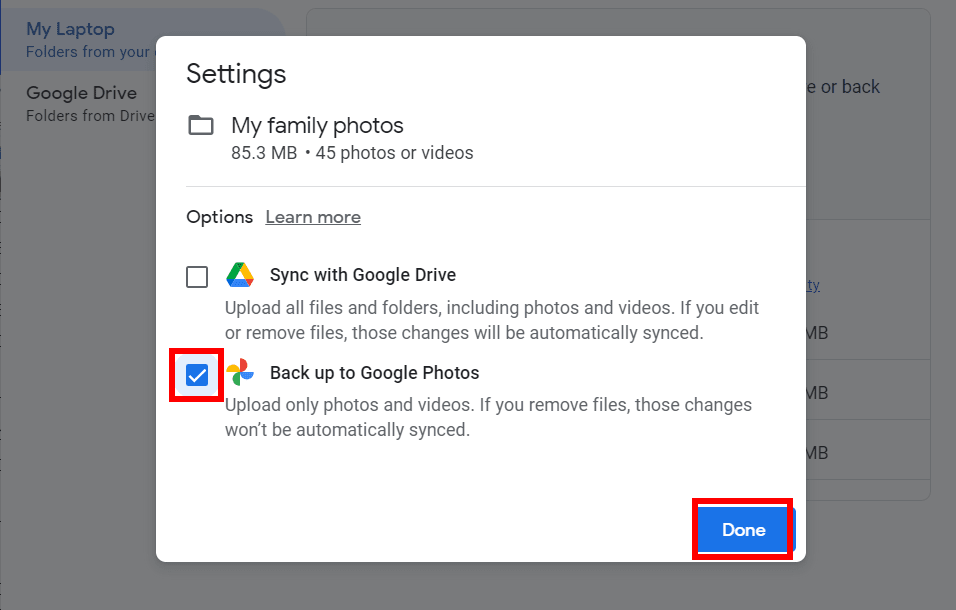
- Klicka på Klar och sedan på Sluta säkerhetskopiera för att bekräfta.
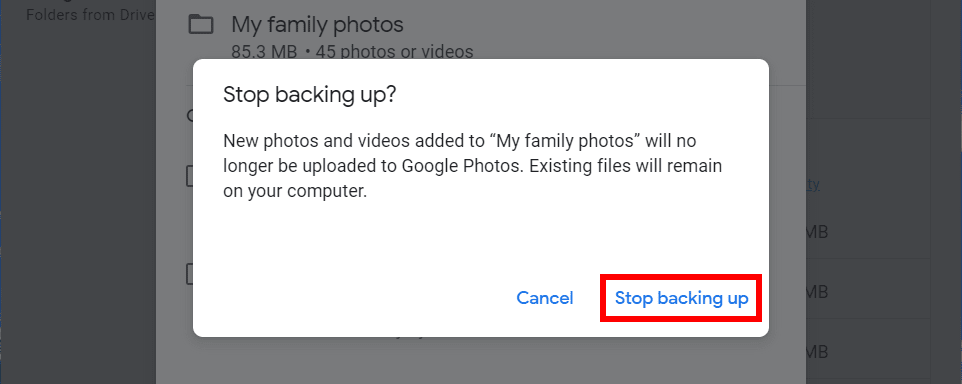
- Upprepa steg 3–5 för varje mapp som listas på Google Foto.
- Klicka på Spara för att tillämpa dina ändringar.

Varför ska du stoppa säkerhetskopiering till Google Foto?
Om integritet, dataägande och transparens är viktigt för dig är det värt att veta att Google Foto inte använder end-to-end-kryptering, så Google kan få åtkomst till dina bilder och deras metadata – inklusive när och var bilderna togs och vem som visas på dem. Det gäller även bilder som du har dolt i Låst mapp och säkerhetskopierat.
Kombinerat med avancerad bildigenkänning grupperar Google Foto ansikten, identifierar landmärken och visar personliga minnen med hjälp av ditt privata bibliotek. Även om det kan vara till hjälp innebär det också att Google analyserar dina bilder bakom kulisserna för att lära sig om ditt liv – kartlägger dina vanor, rutiner, relationer och till och med identifierar personer som inte använder Google men som visas på dina bilder. Det kan handla om dina barn eller släktingar.
Oron växer i takt med att Google fortsätter att integrera sin Gemini AI i Android-enheter – särskilt eftersom du inte kan stänga av den helt. Det är också meningen att Gemini ska ersätta Google Assistent, vilket bäddar in den djupt i operativsystemet.
Trots företagets försäkringar om att dina bilder inte används för annonser eller AI-träning förblir Google Foto och Gemini stängd källkod, vilket innebär att det inte finns något sätt att kontrollera hur dina data faktiskt behandlas. Denna brist på transparens är särskilt oroande med tanke på Googles historia av integritetsöverträdelser – inklusive miljarder i böter för antitrust och datamissbruk, samt ett växande rykte om integritetstvätt.
Flytta dina bilder utom räckhåll för Google
Att stoppa funktionen för säkerhetskopiering i Google Foto förhindrar att nya bilder laddas upp, men Google kan fortfarande få åtkomst till de bilder du redan har säkerhetskopierat. Om du inte längre vill att företaget ska lagra eller analysera dessa bilder måste du ta bort dem manuellt från Google Foto.
För att återfå kontrollen över ditt bildbibliotek och bevara dina minnen utan att behöva oroa dig för Big Tech-övervakning eller framtida policyändringar, kan du överväga att säkerhetskopiera dina bilder till ett privat molnlagringsutrymme.
Proton Drive håller dina bilder och deras metadata säkra med hjälp av end-to-end-kryptering, så att ingen kan skanna, profilera, tjäna pengar på eller träna AI på dina personliga ögonblick.
Du kan importera dina bilder och album från Google Foto till Proton Drive i bara några få steg. Därifrån kan du på ett säkert sätt dela enskilda bilder eller hela album – och tillåta andra att bidra med sina egna bilder, även om de inte har ett Proton-konto. Det är ett enkelt sätt att samla in minnen från händelser, semesterresor eller vardagsögonblick samtidigt som dina data hålls privata och skyddas från åtkomst från tredje part.





