

ผู้คนถ่ายภาพครอบครัว การท่องเที่ยว และชีวิตประจำวันนับพันภาพ สำหรับผู้ใช้ Android รูปภาพเหล่านั้นจะสำรองข้อมูลไปยัง Google Photos โดยอัตโนมัติตามค่าเริ่มต้น ซึ่งอาจดูสะดวกสบาย เพียงเข้าสู่ระบบด้วยบัญชี Google และทุกอย่างจะซิงค์กัน แต่ความสะดวกสบายนั้นคือสิ่งที่โมเดลธุรกิจของ Google พึ่งพา(หน้าต่างใหม่) คนส่วนใหญ่ไม่ได้เปลี่ยนค่าเริ่มต้น เมื่อเวลาผ่านไป ประวัติรูปภาพทั้งหมดจึงกลายเป็นส่วนหนึ่งของระบบนิเวศข้อมูลของ Google
Google ได้ละเมิดความไว้วางใจนั้นครั้งแล้วครั้งเล่า และในตอนนี้ ด้วยการเติบโตของ Gemini AI จึงเป็นเรื่องสมควรที่จะตั้งคำถามว่ารูปภาพส่วนตัวจะถูกนำไปใช้สร้างข้อมูลสำหรับ Big Tech, โมเดลการฝึกอบรม AI, นายหน้าซื้อขายข้อมูล, ระบบเฝ้าระวัง หรือผลิตภัณฑ์ในอนาคตที่ไม่เคยให้ความยินยอมได้อย่างง่ายดายเพียงใด
หากพร้อมที่จะทวงคืนสิทธิ์ความเป็นเจ้าของความทรงจำและหยุดส่งช่วงเวลาส่วนตัวเข้าไปในพื้นที่ปิดของ Google ต่อไปนี้คือวิธีปิดใช้งานการสำรองข้อมูล Google Photos และสิ่งที่ต้องทำในขั้นตอนต่อไป
- วิธีหยุดการสำรองข้อมูล Google Photos บน Android และ iOS
- วิธีปิดใช้งานการสำรองข้อมูล Google Photos บน Windows และ Mac
- ทำไมจึงควรหยุดการสำรองข้อมูล Google Photos?
- ย้ายรูปภาพออกจากการเข้าถึงของ Google
วิธีหยุดการสำรองข้อมูล Google Photos บน Android และ iOS
- เปิดแอป Google Photos
- แตะรูปโปรไฟล์ที่มุมขวาบน
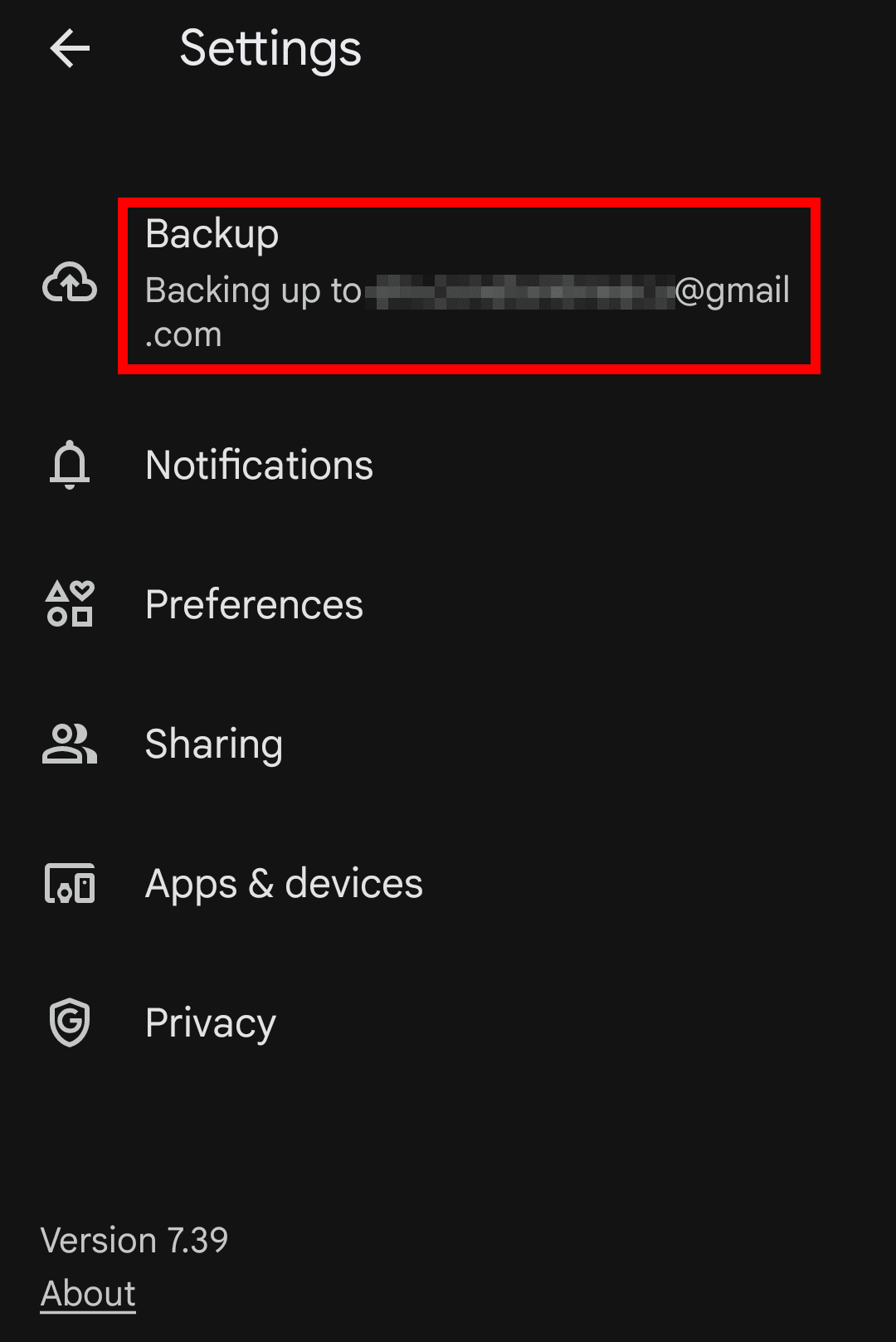
- ไปที่ การตั้งค่า Photos

- เลือก สำรองข้อมูล
- ปิดสวิตช์ สำรองข้อมูล
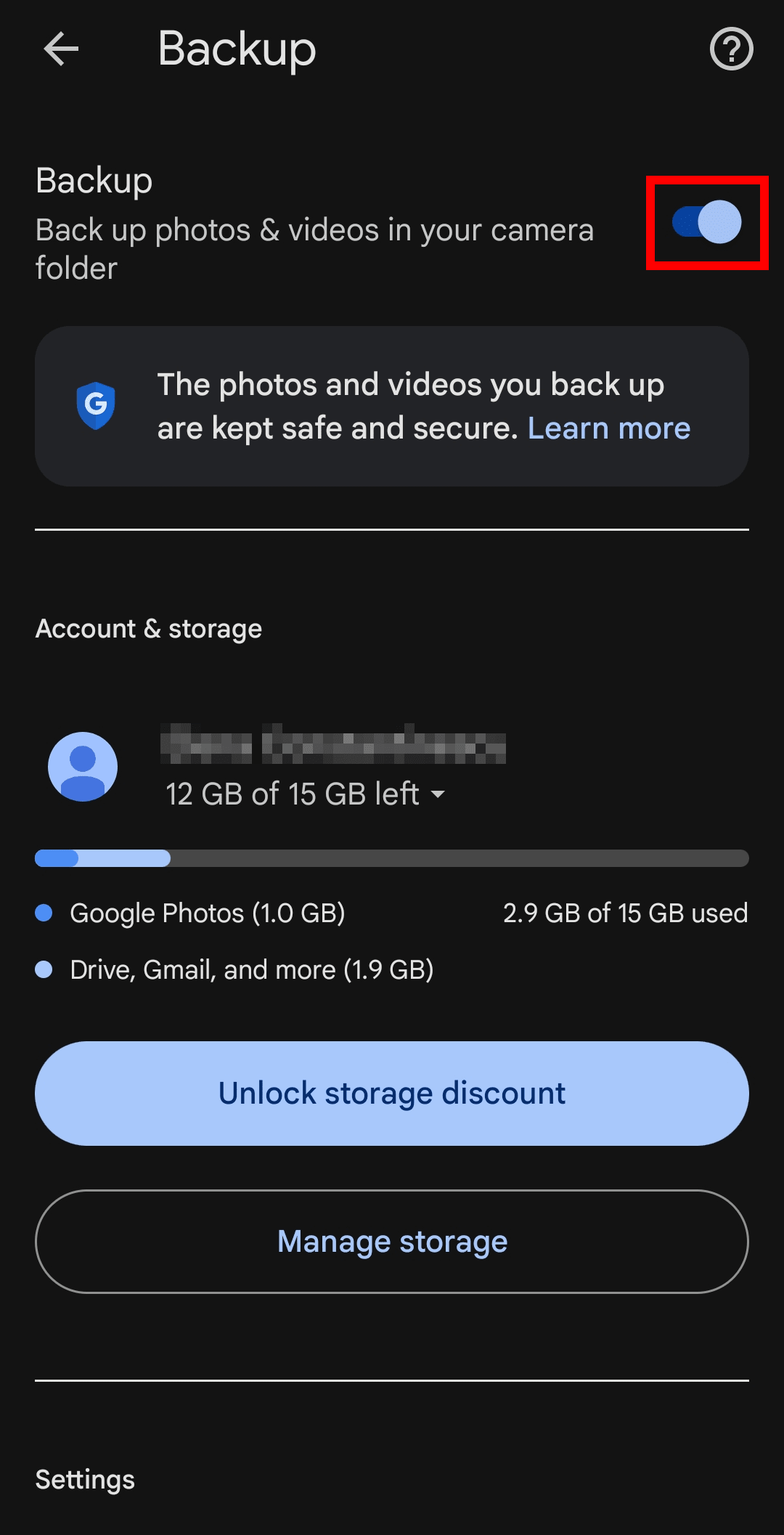
หากใช้บัญชี Google เดียวกันบนอุปกรณ์หลายเครื่อง โปรดตรวจสอบให้แน่ใจว่าได้ปิดการสำรองข้อมูล Google Photos ในแต่ละเครื่องแล้ว มิฉะนั้น การลบรูปภาพจาก Google Photos อาจลบรูปภาพนั้นออกจากอุปกรณ์เครื่องอื่นที่ยังเปิดใช้งานการสำรองข้อมูลอยู่ด้วย
เมื่อปิดแล้ว Google Photos จะไม่อัปโหลดรูปภาพและวิดีโอใหม่จากอุปกรณ์อีกต่อไป แต่ยังคงสามารถดูและจัดการรูปภาพที่จัดเก็บไว้ในเครื่องบนอุปกรณ์ภายในแอปได้
วิธีปิดใช้งานการสำรองข้อมูล Google Photos บน Windows และ Mac
หากใช้แอป Google Drive สำหรับเดสก์ท็อป ต่อไปนี้คือวิธีป้องกันไม่ให้รูปภาพและวิดีโอสำรองข้อมูลไปยัง Google Photos:
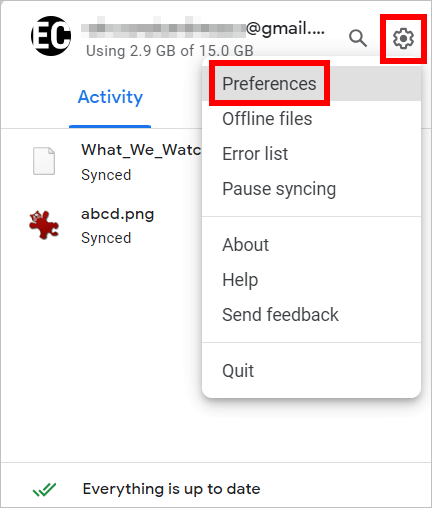
- เปิดแอปเดสก์ท็อป Google Drive จากถาดระบบ (Windows) หรือแถบเมนู (Mac)
- คลิกไอคอนรูปเฟืองการตั้งค่า จากนั้นเลือก การตั้งค่าส่วนตัว
- ในส่วน Google Photos ให้คลิกโฟลเดอร์เพื่อเปิดการตั้งค่า

- ยกเลิกการเลือกช่องที่มีป้ายกำกับว่า สำรองข้อมูลไปยัง Google Photos
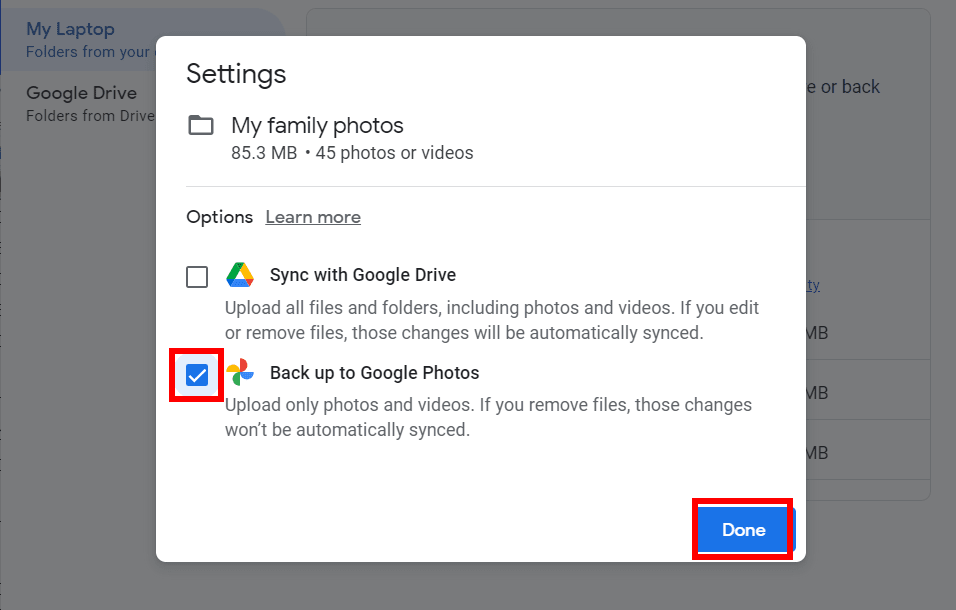
- คลิก เสร็จสิ้น จากนั้นคลิก หยุดการสำรองข้อมูล เพื่อยืนยัน
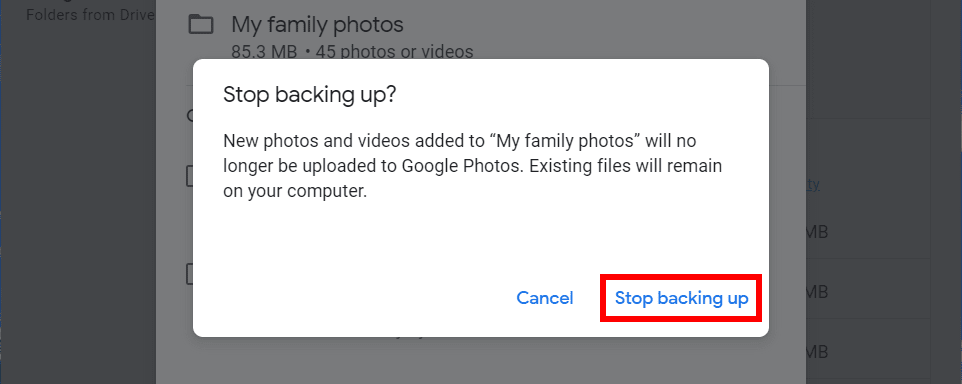
- ทำซ้ำขั้นตอนที่ 3–5 สำหรับแต่ละโฟลเดอร์ที่แสดงบน Google Photos
- คลิก บันทึก เพื่อนำการเปลี่ยนแปลงไปใช้

ทำไมจึงควรหยุดการสำรองข้อมูล Google Photos?
หากความเป็นส่วนตัว สิทธิ์ความเป็นเจ้าของข้อมูล และความโปร่งใสมีความสำคัญ ควรทราบว่า Google Photos ไม่ได้ใช้ การเข้ารหัสลับจากต้นทางถึงปลายทาง ดังนั้น Google จึงสามารถเข้าถึงรูปภาพและข้อมูลเมตา ได้ ซึ่งรวมถึงเวลาและสถานที่ที่ถ่ายภาพ ตลอดจนผู้ที่ปรากฏในรูปภาพด้วย นอกจากนี้ยังนำไปใช้กับรูปภาพที่ซ่อนไว้ใน โฟลเดอร์ที่ล็อค และได้สำรองข้อมูลไว้ด้วยเช่นกัน
เมื่อรวมกับเทคโนโลยีการจดจำภาพขั้นสูง Google Photos จะจัดกลุ่มใบหน้า ระบุสถานที่สำคัญ และดึงความทรงจำส่วนตัวขึ้นมาโดยใช้คลังรูปภาพส่วนตัว แม้สิ่งนี้อาจมีประโยชน์ แต่ก็หมายความว่า Google กำลังวิเคราะห์รูปภาพอยู่เบื้องหลังเพื่อเรียนรู้เกี่ยวกับชีวิต โดยจะวิเคราะห์พฤติกรรม กิจวัตร ความสัมพันธ์ และแม้กระทั่งระบุตัวตนของผู้ที่ไม่ได้ใช้ Google แต่ปรากฏในรูปภาพ ซึ่งอาจหมายถึงบุตรหลานหรือญาติพี่น้อง
ความกังวลกำลังเพิ่มขึ้นเนื่องจาก Google ยังคงผสานรวม Gemini AI บนอุปกรณ์ Android โดยเฉพาะอย่างยิ่งเมื่อไม่สามารถปิดใช้งานได้อย่างสมบูรณ์ นอกจากนี้ Gemini ยังถูกกำหนดให้มาแทนที่ Google Assistant ซึ่งเป็นการฝังลึกเข้าไปในระบบปฏิบัติการ
แม้ว่าบริษัทจะให้ความมั่นใจว่ารูปภาพจะไม่ถูกนำไปใช้เพื่อการโฆษณาหรือการฝึกอบรม AI แต่ Google Photos และ Gemini ก็ยังคงเป็นแบบซอร์สปิด ทำให้ไม่มีวิธีตรวจสอบว่าข้อมูลได้รับการประมวลผลจริงอย่างไร ความไม่โปร่งใสนี้เป็นเรื่องที่น่ากังวลอย่างยิ่งเมื่อพิจารณาจากประวัติการละเมิดความเป็นส่วนตัวของ Google รวมถึงการถูกปรับมูลค่าหลายพันล้านจากการผูกขาดและการใช้ข้อมูลในทางที่ผิด ตลอดจนชื่อเสียงที่เพิ่มขึ้นในเรื่องการสร้างภาพลักษณ์ว่าปกป้องความเป็นส่วนตัว
ย้ายรูปภาพออกจากการเข้าถึงของ Google
การหยุดคุณสมบัติการสำรองข้อมูลของ Google Photos จะช่วยป้องกันไม่ให้มีการอัปโหลดรูปภาพใหม่ แต่ยังคงสามารถเข้าถึงรูปภาพที่ได้สำรองข้อมูลไว้แล้วได้ หากไม่ต้องการให้บริษัทจัดเก็บหรือวิเคราะห์รูปภาพเหล่านั้นอีกต่อไป จะต้องลบรูปภาพเหล่านั้นออกจาก Google Photos ด้วยตนเอง
เพื่อทวงคืนการควบคุมคลังรูปภาพและรักษาความทรงจำโดยไม่ต้องกังวลเกี่ยวกับการเฝ้าติดตามของ Big Tech หรือการเปลี่ยนแปลงนโยบายในอนาคต ขอแนะนำให้พิจารณาสำรองข้อมูลรูปภาพไปยังพื้นที่จัดเก็บข้อมูลบนคลาวด์ส่วนตัว
Proton Drive รักษาความปลอดภัยของรูปภาพและข้อมูลเมตาโดยใช้การเข้ารหัสลับจากต้นทางถึงปลายทาง เพื่อไม่ให้ใครสามารถสแกน สร้างโปรไฟล์ สร้างรายได้ หรือฝึกฝน AI จากช่วงเวลาส่วนตัวได้
สามารถนำเข้ารูปภาพและอัลบั้มจาก Google Photos ไปยัง Proton Drive ได้ในไม่กี่ขั้นตอน จากตรงนั้น จะสามารถแชร์รูปภาพแต่ละรูป หรือทั้งอัลบั้ม ได้อย่างปลอดภัย และอนุญาตให้ผู้อื่นเพิ่มรูปภาพของตนเองได้ แม้ว่าจะไม่มีบัญชี Proton ก็ตาม นี่เป็นวิธีง่ายๆ ในการรวบรวมความทรงจำจากกิจกรรม การพักผ่อน หรือช่วงเวลาในชีวิตประจำวัน ในขณะเดียวกันก็รักษาข้อมูลให้เป็นส่วนตัวและได้รับการปกป้องจากการเข้าถึงของบุคคลที่สาม





