

Robimy tysiące zdjęć naszym rodzinom, z wycieczek i z codziennego życia. W przypadku każdego, kto korzysta z Androida, kopia zapasowa tych zdjęć jest domyślnie automatycznie tworzona w Zdjęciach Google. Może się to wydawać wygodne — wystarczy zalogować się na konto Google i wszystko się synchronizuje — ale ta wygoda to dokładnie to, od czego zależy(nowe okno) model biznesowy Google. Większość osób nie rezygnuje z ustawień domyślnych. Z czasem cała ich historia zdjęć staje się częścią ekosystemu danych Google.
Google wielokrotnie nadużywał tego zaufania. Teraz, wraz z rozwojem sztucznej inteligencji Gemini, warto zadać sobie pytanie, jak łatwo Twoje osobiste zdjęcia mogą zostać wykorzystane do tworzenia danych dla gigantów technologicznych, modeli szkoleniowych AI, brokerów danych, systemów inwigilacji czy przyszłych produktów, na które nigdy nie wyraziłeś zgody.
Jeśli chcesz odzyskać kontrolę nad swoimi wspomnieniami i przestać przekazywać swoje prywatne chwile do „zamkniętego ogrodu” Google, dowiedz się, jak wyłączyć kopię zapasową Google Photos – i co zrobić dalej.
- Jak zatrzymać kopię zapasową Google Photos na Androidzie i iOS
- Jak wyłączyć kopię zapasową Google Photos na systemach Windows i Mac
- Dlaczego warto zatrzymać kopię zapasową Google Photos?
- Przenieś swoje zdjęcia poza zasięg Google
Jak zatrzymać kopię zapasową Google Photos na Androidzie i iOS
- Otwórz aplikację Google Photos.
- Kliknij swoje zdjęcie profilowe w prawym górnym rogu.
- Przejdź do ustawień Zdjęć.

- Wybierz Kopię zapasową.
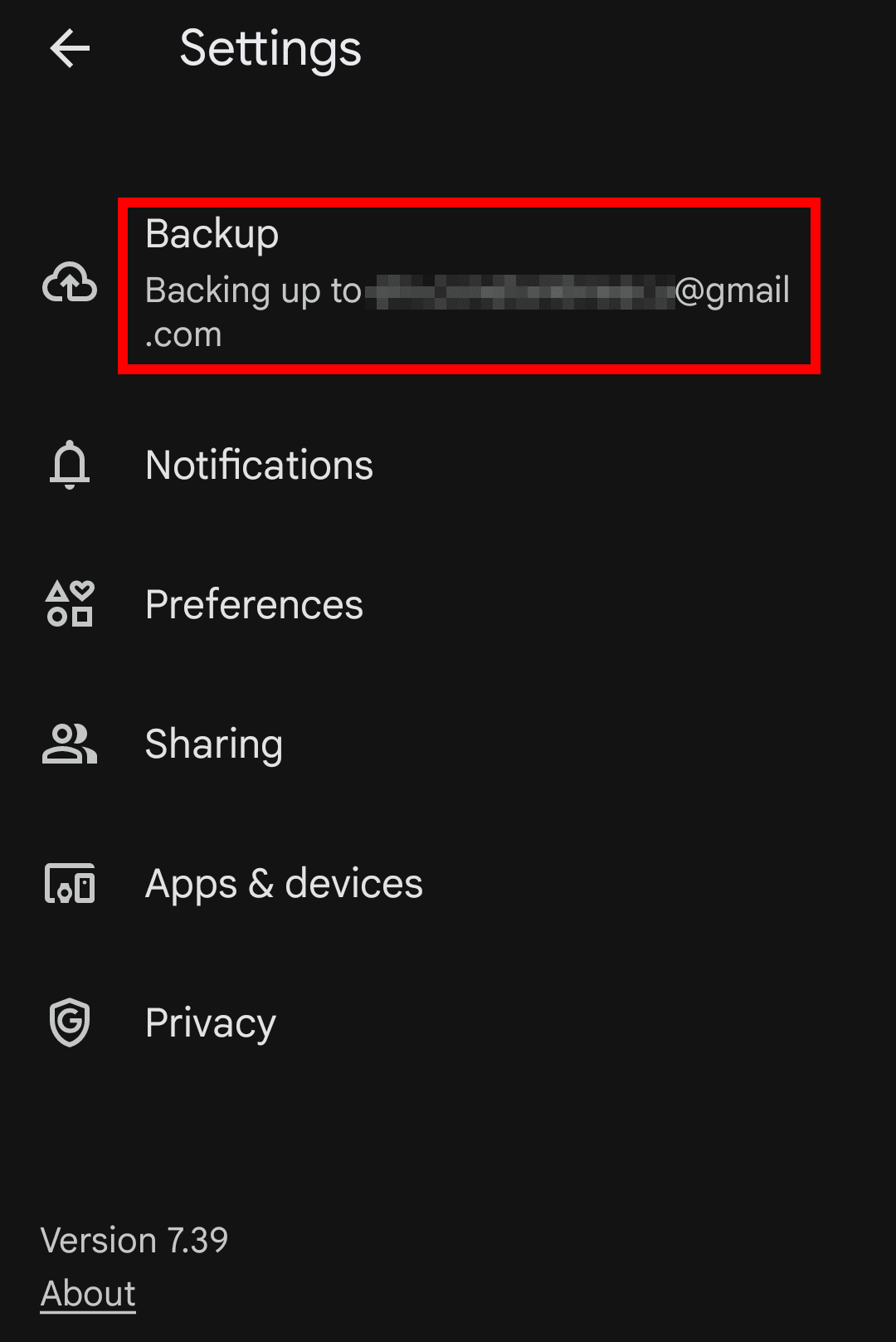
- Wyłącz Kopię zapasową.
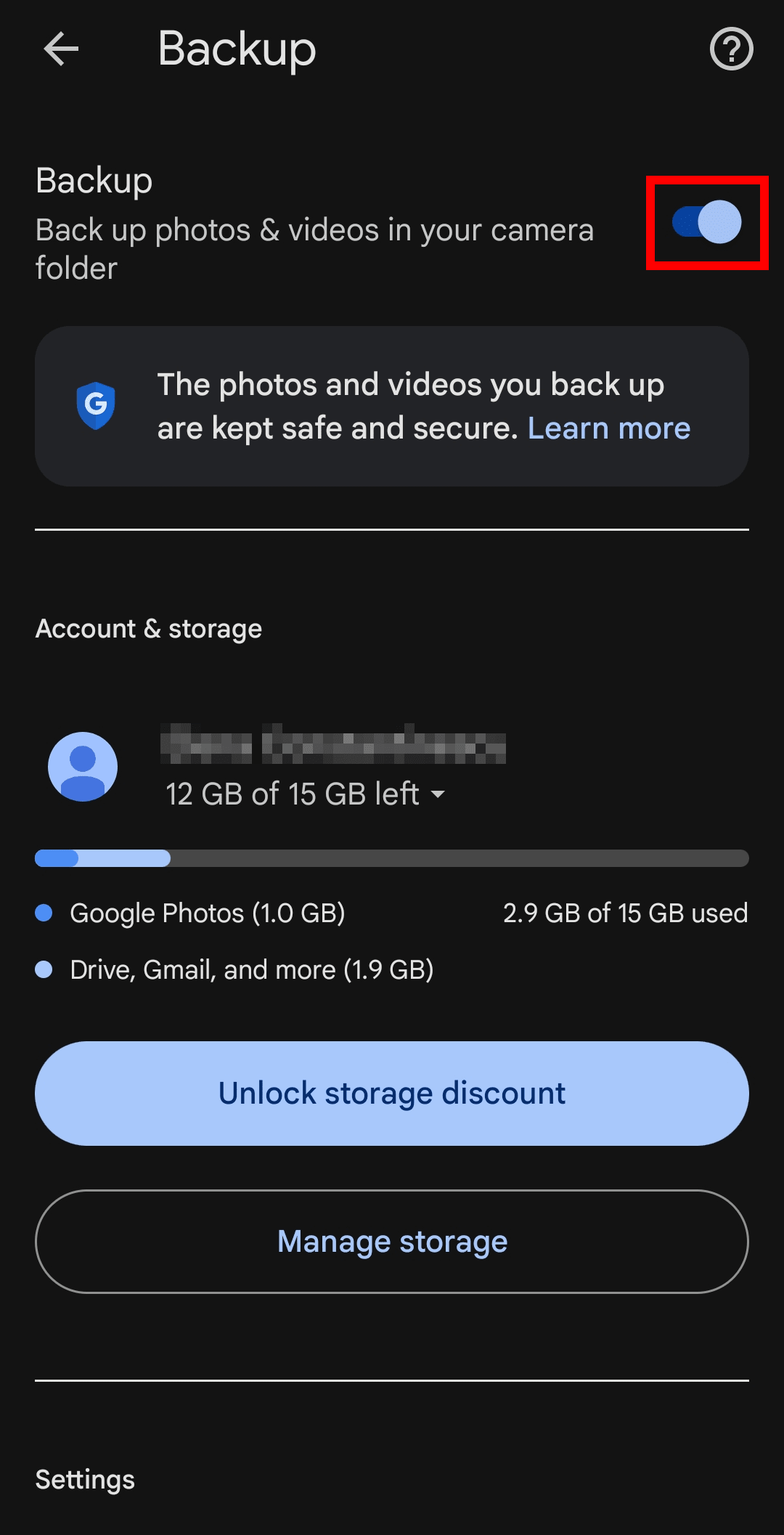
Jeśli używasz tego samego konta Google na wielu urządzeniach, upewnij się, że wyłączysz kopię zapasową Google Photos na każdym z nich. W przeciwnym razie usunięcie zdjęcia z Google Photos może również usunąć je z innych urządzeń, na których kopia zapasowa jest nadal aktywna.
Po wyłączeniu Google Photos przestanie przesyłać nowe zdjęcia i filmy z Twojego urządzenia. Nadal możesz przeglądać zdjęcia przechowywane lokalnie na urządzeniu i zarządzać nimi w aplikacji.
Jak wyłączyć kopię zapasową Google Photos na Windows i Mac
Jeśli używasz aplikacji Google Drive na komputerze, oto jak zapobiec tworzeniu kopii zapasowej zdjęć i filmów w Google Photos:
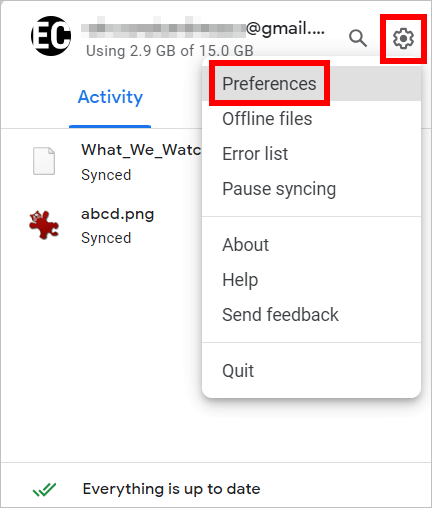
- Otwórz aplikację Google Drive na komputerze z zasobnika systemowego (Windows) lub paska menu (Mac).
- Kliknij ikonę koła zębatego ustawień, a następnie wybierz ustawienia.
- W sekcji Google Photos kliknij folder, aby otworzyć jego ustawienia.

- Odznacz pole z etykietą Utwórz kopię zapasową w Google Photos.
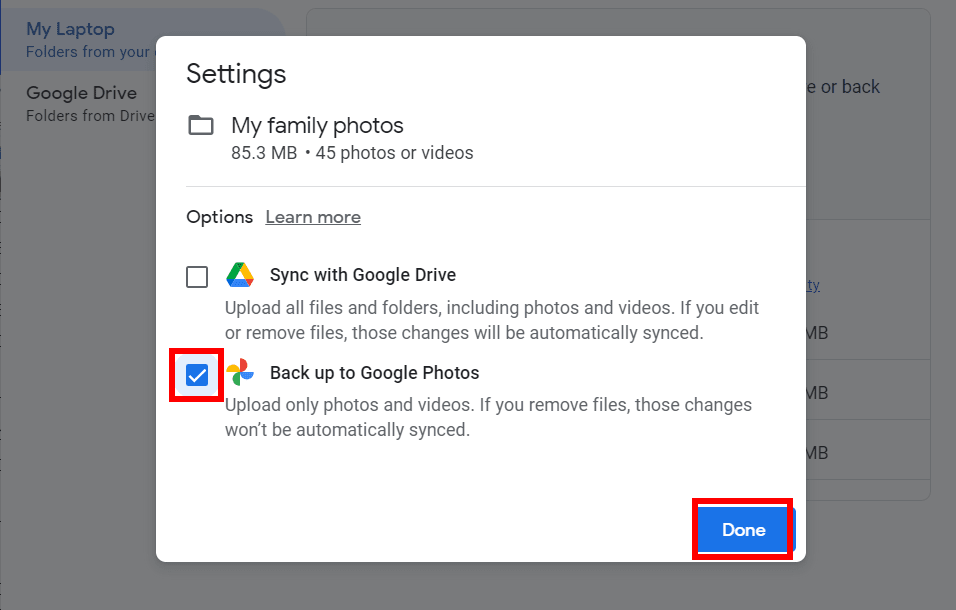
- Kliknij Gotowe, a następnie Zatrzymaj tworzenie kopii zapasowej, aby potwierdzić.
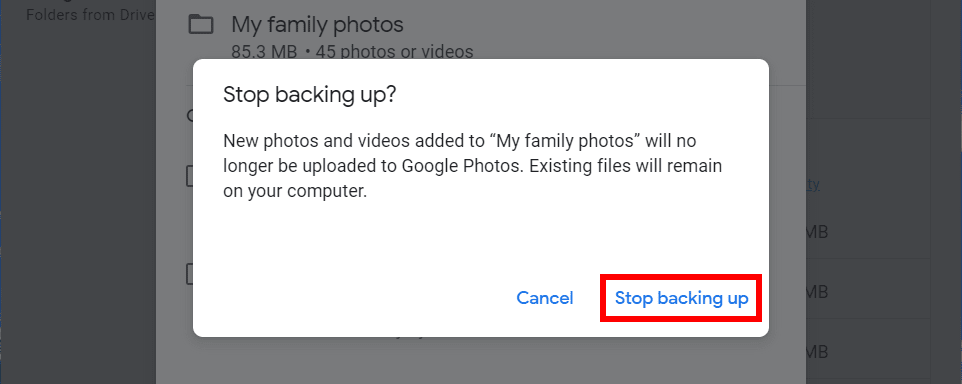
- Powtórz kroki 3–5 dla każdego folderu wymienionego w Google Photos.
- Kliknij Zapisz, aby zastosować zmiany.

Dlaczego warto zatrzymać kopię zapasową Google Photos?
Jeśli cenisz prywatność, własność danych i przejrzystość, warto wiedzieć, że Google Photos nie używa szyfrowania end-to-end, więc Google może uzyskać dostęp do Twoich zdjęć i ich metadanych — w tym informacji o tym, kiedy i gdzie zrobiono zdjęcia oraz kto na nich występuje. Dotyczy to również zdjęć, które ukryłeś w Zablokowanym folderze i dla których utworzono kopię zapasową.
W połączeniu z zaawansowanym rozpoznawaniem obrazów, Google Photos grupuje twarze, identyfikuje punkty orientacyjne i wyświetla osobiste wspomnienia przy użyciu Twojej prywatnej biblioteki. Choć może to być pomocne, oznacza to również, że Google analizuje Twoje zdjęcia w tle, aby poznać Twoje życie — mapując Twoje nawyki, rutynę, relacje, a nawet identyfikując osoby, które nie korzystają z usług Google, ale pojawiają się na Twoich zdjęciach. Może to dotyczyć Twoich dzieci lub krewnych.
Obawy narastają, ponieważ Google kontynuuje integrowanie swojej sztucznej inteligencji Gemini w urządzeniach z Androidem — zwłaszcza że nie można jej w pełni wyłączyć. Gemini ma również zastąpić Asystenta Google, osadzając go głęboko w systemie operacyjnym.
Mimo zapewnień firmy, że Twoje zdjęcia nie są wykorzystywane do reklam ani trenowania sztucznej inteligencji, Google Photos i Gemini pozostają oprogramowaniem o zamkniętym kodzie źródłowym, co uniemożliwia sprawdzenie, w jaki sposób Twoje dane są faktycznie przetwarzane. Ten brak przejrzystości jest szczególnie niepokojący, biorąc pod uwagę historię naruszeń prywatności przez Google — w tym miliardy dolarów kar za działania monopolistyczne i niewłaściwe wykorzystanie danych, oraz rosnącą reputację w zakresie privacy washingu.
Przenieś swoje zdjęcia poza zasięg Google
Zatrzymanie funkcji kopii zapasowej Google Photos zapobiega przesyłaniu nowych zdjęć, ale Google nadal może uzyskiwać dostęp do obrazów, dla których już utworzono kopię zapasową. Jeśli nie chcesz, aby firma przechowywała lub analizowała te obrazy, musisz usunąć je ręcznie z Google Photos.
Aby odzyskać kontrolę nad swoją biblioteką zdjęć i zachować wspomnienia bez obaw o nadzór ze strony gigantów technologicznych czy przyszłe zmiany zasad, rozważ utworzenie kopii zapasowej zdjęć w prywatnej chmurze.
Proton Drive chroni Twoje zdjęcia i ich metadane za pomocą szyfrowania end-to-end, dzięki czemu nikt nie może skanować, profilować, zarabiać na nich ani trenować sztucznej inteligencji na Twoich osobistych chwilach.
Możesz importować swoje zdjęcia i albumy z Google Photos do Proton Drive w zaledwie kilku krokach. Stamtąd możesz bezpiecznie udostępniać poszczególne zdjęcia lub całe albumy — i pozwolić innym na dodawanie własnych zdjęć, nawet jeśli nie mają konta Proton. To prosty sposób na gromadzenie wspomnień z wydarzeń, wakacji czy codziennych chwil, przy jednoczesnym zachowaniu prywatności danych i ochronie przed dostępem stron trzecich.
Zrób pierwszy krok w kierunku odejścia od Google za jedyne 1 $.





