

Facem mii de fotografii cu familiile noastre, din călătorii și din viața de zi cu zi. Pentru oricine are un Android, acele fotografii beneficiază automat de o crearea de backup în Google Foto în mod implicit. Poate părea convenabil — doar vă conectați cu contul dvs. Google și totul se sincronizează — dar această comoditate este exact lucrul de care modelul de afaceri al Google depinde(fereastră nouă). Majoritatea oamenilor nu renunță la setările implicite. În timp, întregul lor istoric de fotografii devine parte din ecosistemul de date al Google.
Google a abuzat de acea încredere în repetate rânduri. Iar acum, odată cu apariția inteligenței artificiale Gemini, este legitim să vă întrebați cât de ușor pot fi folosite fotografiile dvs. personale pentru a genera date pentru Big Tech, modele de antrenare AI, brokeri de date, sisteme de supraveghere sau produse viitoare pentru care nu v-ați dat niciodată consimțământul.
Dacă sunteți pregătit să preluați controlul asupra amintirilor dvs. și să nu mai alimentați cu momentele dvs. personale „grădina împrejmuită” a Google, iată cum să dezactivați backup-ul Google Photos — și ce să faceți în continuare.
- Cum să opriți backup-ul Google Photos pe Android și iOS
- Cum să dezactivați backup-ul Google Photos pe Windows și Mac
- De ce ar trebui să opriți backup-ul Google Photos?
- Mutați-vă fotografiile în afara razei de acțiune a Google
Cum să opriți backup-ul Google Photos pe Android și iOS
- Deschideți aplicația Google Photos.
- Atingeți fotografia de profil din colțul din dreapta sus.
- Mergeți la Setări foto.

- Selectați Backup.
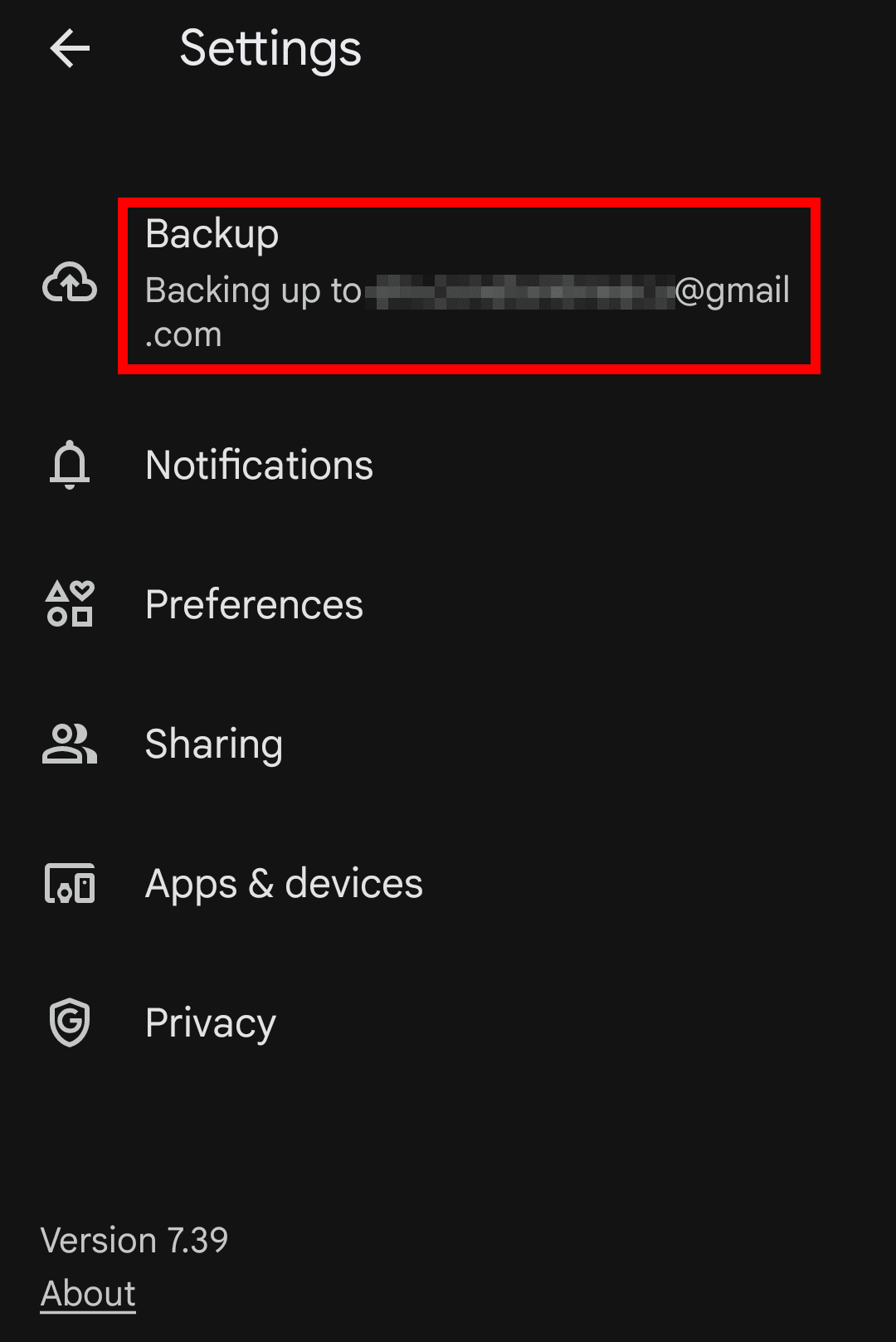
- Dezactivați Backup.
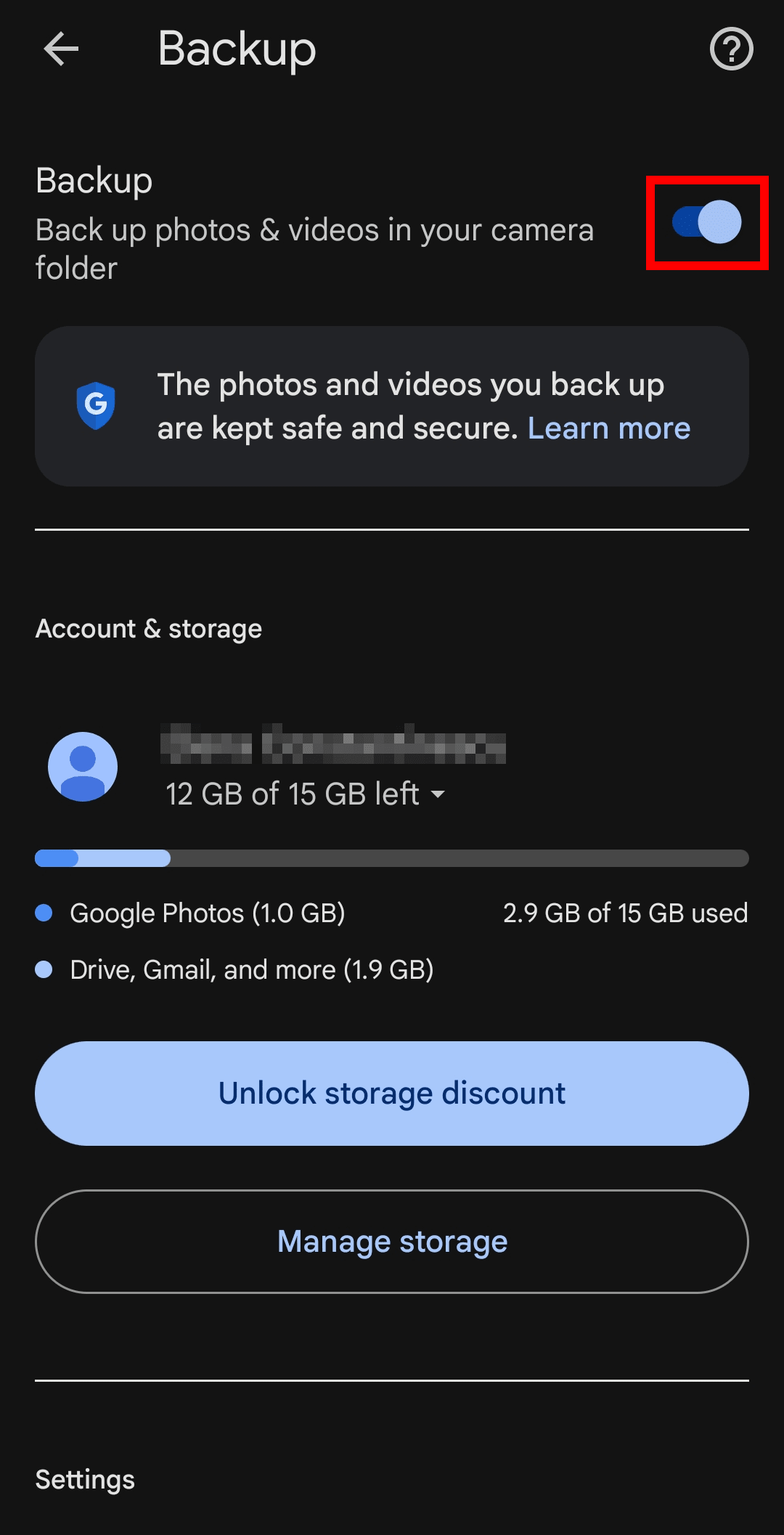
Dacă utilizați același cont Google pe mai multe dispozitive, asigurați-vă că dezactivați backup-ul Google Photos pe fiecare dintre ele. În caz contrar, ștergerea unei fotografii din Google Photos ar putea duce la eliminarea acesteia și de pe celelalte dispozitive unde backup-ul este încă activ.
Odată dezactivat, Google Photos nu va mai încărca fotografii și videoclipuri noi de pe dispozitivul dvs. Puteți în continuare să vizualizați și să gestionați fotografiile stocate local pe dispozitiv în cadrul aplicației.
Cum să dezactivați backup-ul Google Photos pe Windows și Mac
Dacă utilizați aplicația Google Drive pentru desktop, iată cum puteți împiedica crearea backup-ului pentru imagini și videoclipuri în Google Photos:
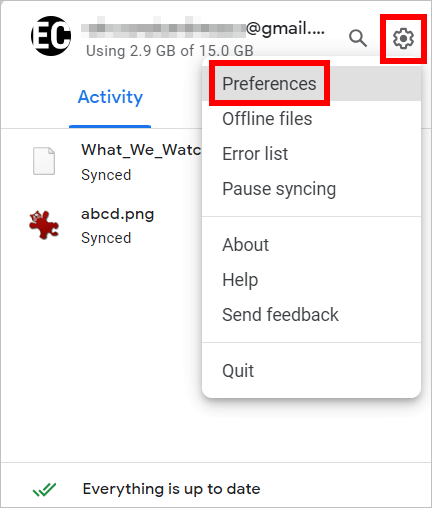
- Deschideți aplicația desktop Google Drive din zona de notificare (Windows) sau din bara de meniu (Mac).
- Faceți clic pe pictograma de setări, apoi alegeți Preferințe.
- În secțiunea Google Photos, faceți clic pe un folder pentru a-i deschide setările.

- Debifați căsuța cu eticheta Creare backup în Google Photos.
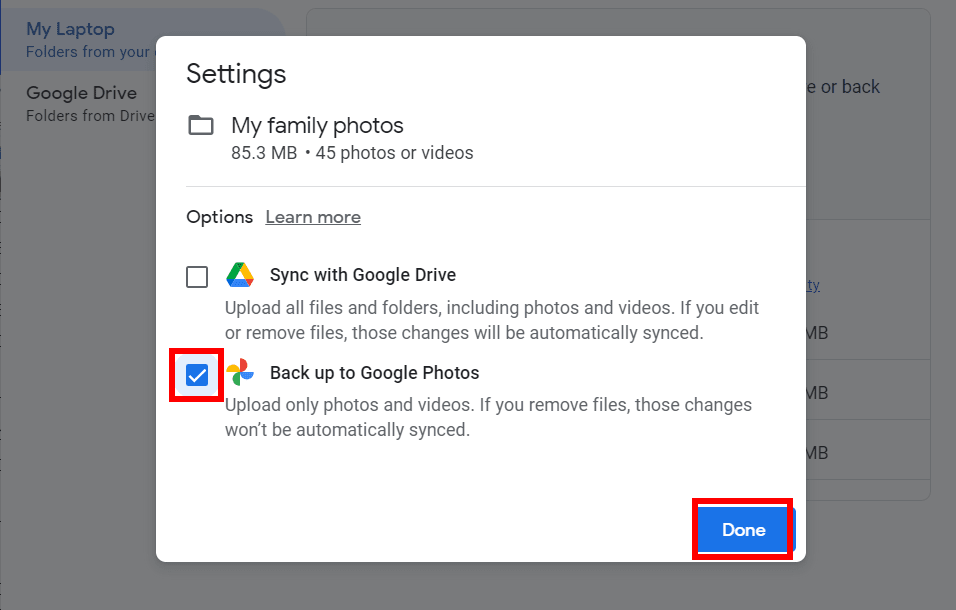
- Faceți clic pe Terminat, apoi pe Oprire creare backup pentru a confirma.
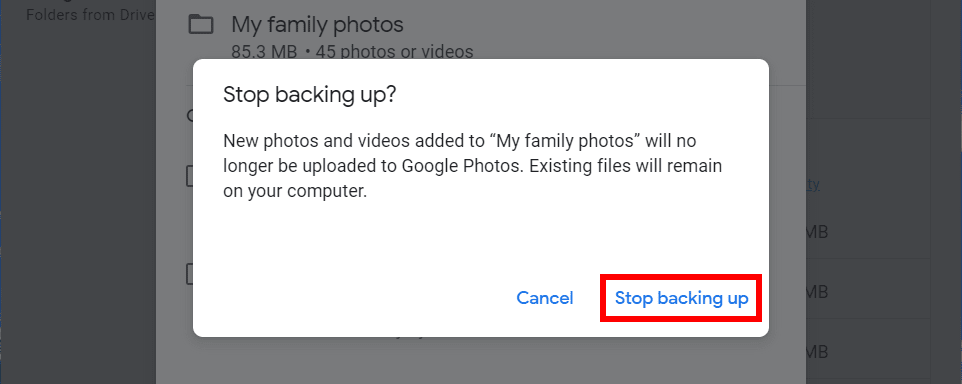
- Repetați pașii 3–5 pentru fiecare folder listat în Google Photos.
- Faceți clic pe Salvare pentru a aplica modificările.

De ce ar trebui să opriți backup-ul Google Photos?
Dacă confidențialitatea, proprietatea asupra datelor și transparența contează pentru dvs., merită să știți că Google Photos nu utilizează criptare de la un capăt la altul, deci Google poate accesa fotografiile dvs. și metadatele acestora — inclusiv când și unde au fost făcute imaginile și cine apare în ele. Acest lucru se aplică și fotografiilor pe care le-ați ascuns în Folder blocat și pentru care ați creat backup.
Combinat cu tehnologia avansată de recunoaștere a imaginilor, Google Photos grupează fețe, identifică puncte de reper și afișează amintiri personale folosind biblioteca dvs. privată. Deși acest lucru poate fi util, înseamnă, de asemenea, că Google vă analizează fotografiile în culise pentru a învăța despre viața dvs. — mapându-vă obiceiurile, rutinele, relațiile și chiar identificând persoane care nu utilizează Google, dar apar în imaginile dvs. Acest lucru ar putea însemna copiii sau rudele dvs.
Îngrijorările cresc pe măsură ce Google continuă să integreze Gemini AI pe dispozitivele Android — mai ales că nu îl puteți dezactiva complet. Gemini este, de asemenea, setat să înlocuiască Asistentul Google, încorporându-l profund în sistemul de operare.
În ciuda asigurărilor companiei că fotografiile dvs. nu sunt folosite pentru reclame sau pentru antrenarea AI, Google Photos și Gemini rămân cu sursă închisă, lăsând nicio modalitate de a verifica modul în care sunt procesate datele dvs. Această lipsă de transparență este deosebit de îngrijorătoare având în vedere istoricul Google privind încălcările confidențialității — inclusiv miliarde în amenzi pentru antitrust și utilizarea greșită a datelor și o reputație tot mai mare pentru spălarea imaginii prin confidențialitate.
Mutați-vă fotografiile în afara razei de acțiune a Google
Oprirea funcției de backup a Google Photos previne încărcarea de fotografii noi, dar acesta poate accesa în continuare imaginile pentru care ați creat deja backup. Dacă nu mai doriți ca societatea să stocheze sau să analizeze acele imagini, va trebui să le eliminați manual din Google Photos.
Pentru a recâștiga controlul asupra galeriei foto și a vă păstra amintirile fără a vă face griji cu privire la supravegherea companiilor Big Tech sau la viitoarele modificări ale politicilor, luați în considerare crearea backup-ului fotografiilor dvs. în stocare în cloud privată.
Proton Drive vă păstrează fotografiile și metadatele acestora în siguranță folosind criptare de la un capăt la altul, astfel încât nimeni să nu poată scana, profila, monetiza sau antrena AI pe baza momentelor dvs. personale.
Puteți importa fotografiile și albumele din Google Photos în Proton Drive în doar câțiva pași. De acolo, puteți partaja în siguranță fotografii individuale sau albume întregi — și permite altora să contribuie cu propriile poze, chiar dacă nu au un cont Proton. Este o modalitate simplă de a colecta amintiri de la evenimente, vacanțe sau momente cotidiene, păstrând în același timp datele private și protejate împotriva accesului terților.
Faceți primul pas spre renunțarea la Google pentru doar 1 $.





