

Tomamos miles de fotos de nuestras familias, viajes y vida cotidiana. Para cualquier persona que tenga un Android, se realiza una copia de seguridad de esas fotos automáticamente en Google Photos por defecto. Puede parecer conveniente (solo inicie sesión con su cuenta de Google y todo se sincroniza), pero esa conveniencia es exactamente de lo que depende(nueva ventana) el modelo de negocio de Google. La mayoría de las personas no cambian los ajustes por defecto. Con el tiempo, todo su historial de fotos pasa a formar parte del ecosistema de datos de Google.
Google ha abusado de esa confianza una y otra vez. Y ahora, con el auge de su inteligencia artificial Gemini, es justo preguntarse qué tan fácilmente podrían usarse sus fotos personales para crear datos para las grandes tecnológicas, modelos de entrenamiento de IA, corredores de datos, sistemas de vigilancia o futuros productos para los que usted nunca dio su consentimiento.
Si usted está listo para recuperar la propiedad de sus recuerdos y dejar de alimentar sus momentos personales en el jardín vallado de Google, aquí le explicamos cómo desactivar la copia de seguridad de Google Photos y qué hacer a continuación.
- Cómo detener la copia de seguridad de Google Photos en Android e iOS
- Cómo desactivar la copia de seguridad de Google Photos en Windows y Mac
- ¿Por qué debería detener la copia de seguridad de Google Photos?
- Mueva sus fotos fuera del alcance de Google
Cómo detener la copia de seguridad de Google Photos en Android e iOS
- Abra la aplicación Google Photos.
- Pulse su imagen de perfil en la esquina superior derecha.
- Vaya a Ajustes de Photos.

- Seleccione Copia de seguridad.
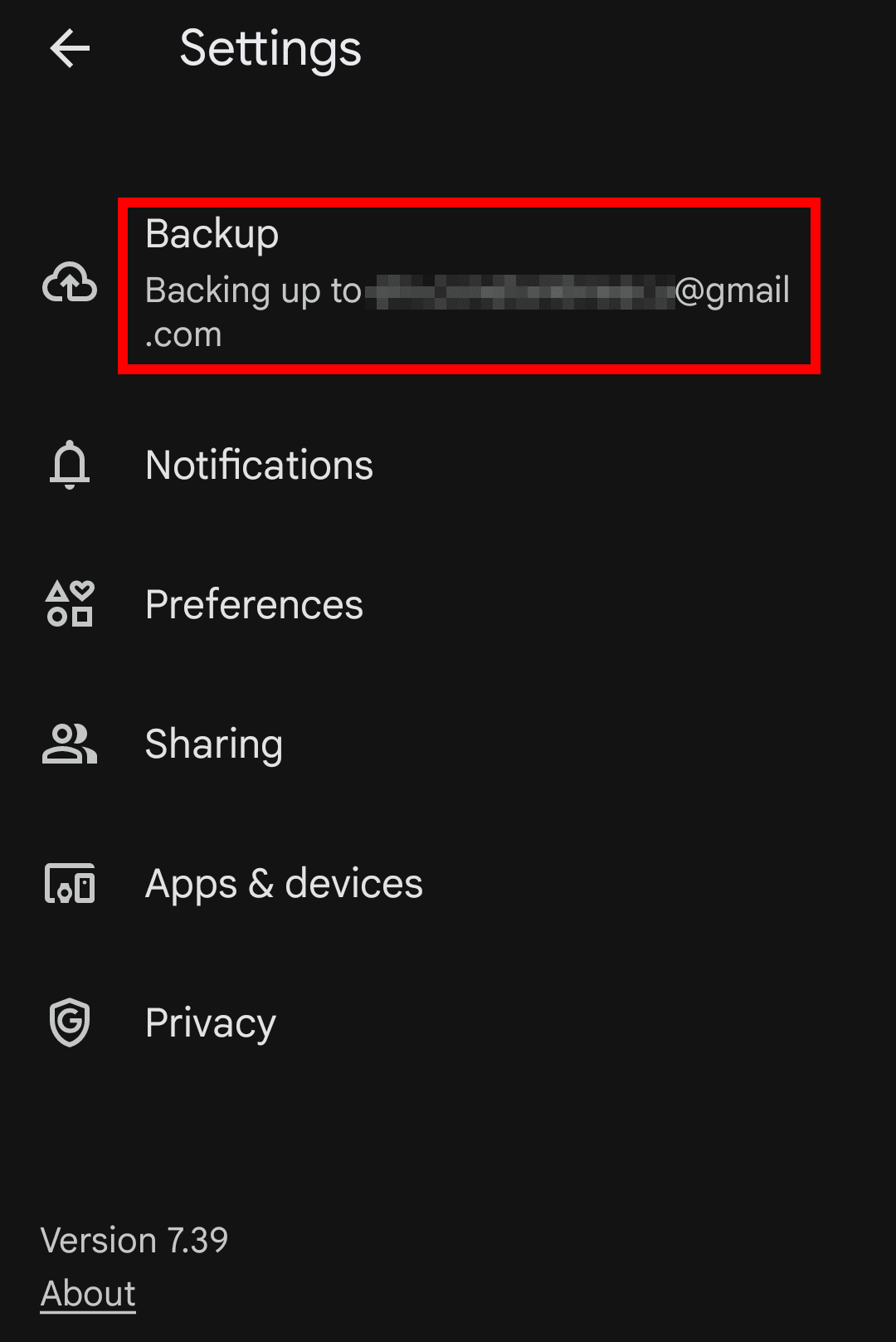
- Desactive Copia de seguridad.
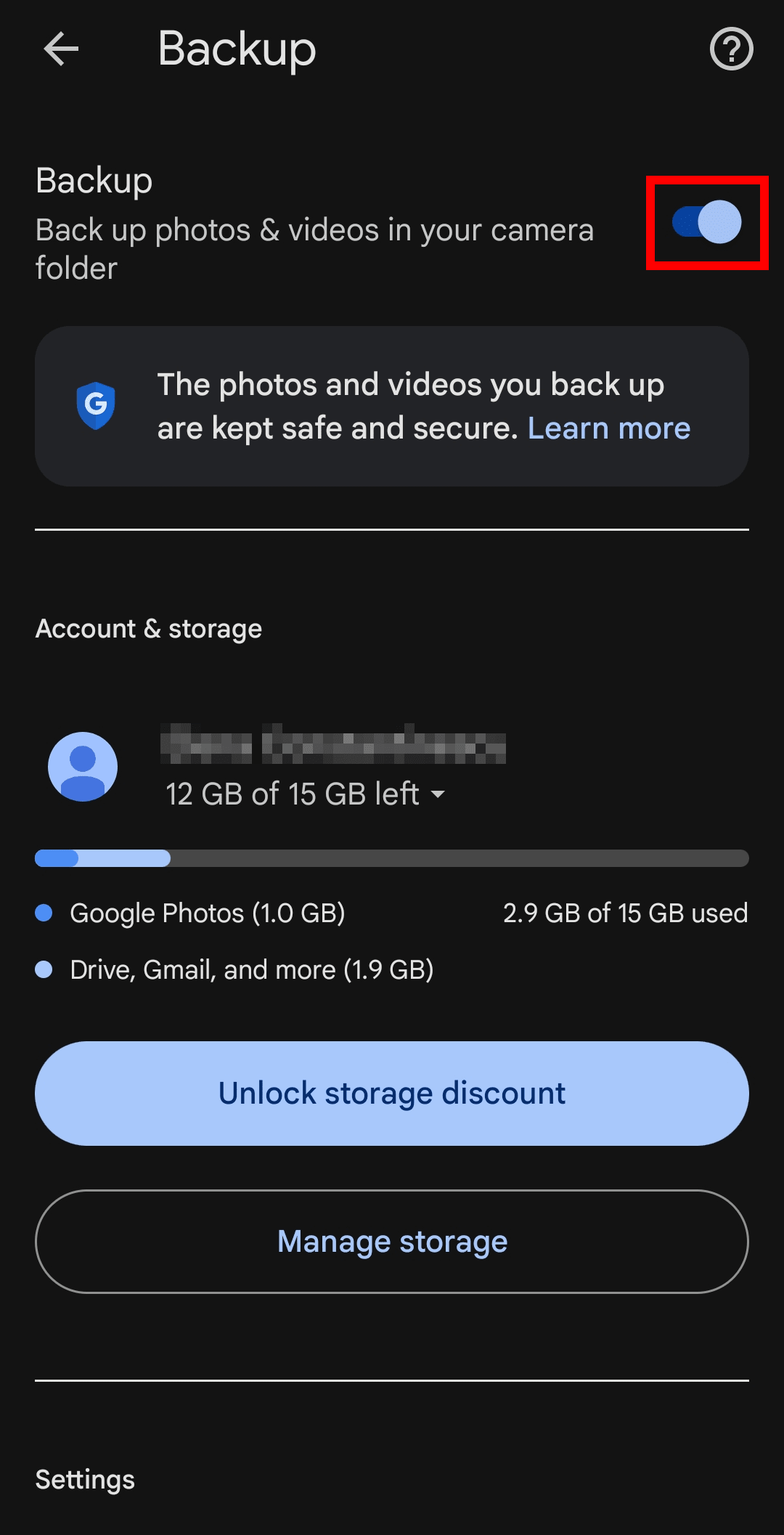
Si utiliza la misma cuenta de Google en varios dispositivos, asegúrese de desactivar la copia de seguridad de Google Photos en cada uno de ellos. De lo contrario, al borrar una foto de Google Photos, esta también podría borrarse de otros dispositivos en los que la copia de seguridad siga activa.
Una vez desactivada, Google Photos dejará de cargar nuevas fotos y vídeos desde su dispositivo. Usted todavía podrá ver y gestionar las fotos almacenadas localmente en su dispositivo dentro de la aplicación.
Cómo desactivar la copia de seguridad de Google Photos en Windows y Mac
Si utiliza la aplicación Google Drive para escritorio, aquí le explicamos cómo puede evitar que las imágenes y vídeos se guarden como copia de seguridad en Google Photos:
- Abra la aplicación de escritorio de Google Drive desde la bandeja del sistema (Windows) o la barra de menús (Mac).
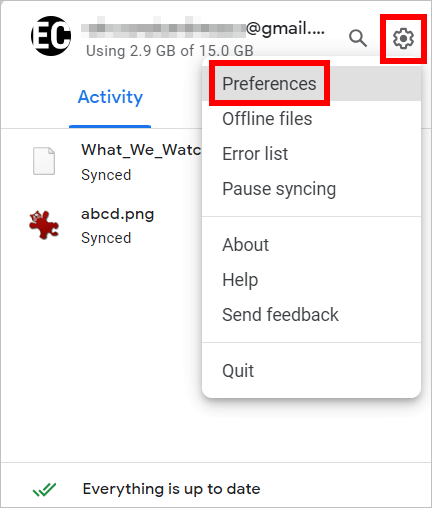
- Haga clic en el icono de engranaje de ajustes y luego elija Preferencias.
- En la sección de Google Photos, haga clic en una carpeta para abrir sus ajustes.

- Desmarque la casilla etiquetada como Hacer copia de seguridad en Google Photos.
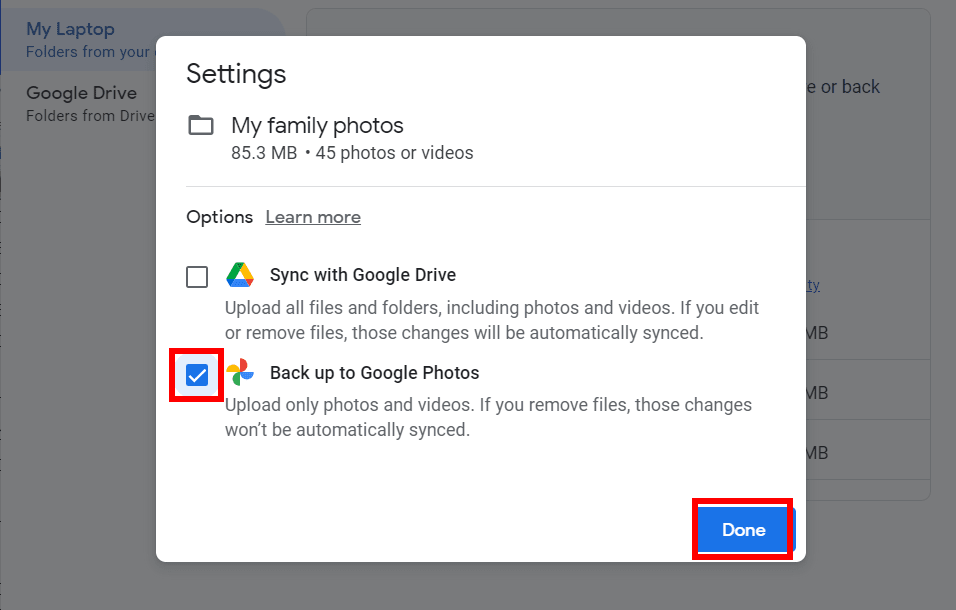
- Haga clic en Listo y luego en Dejar de hacer copia de seguridad para confirmar.
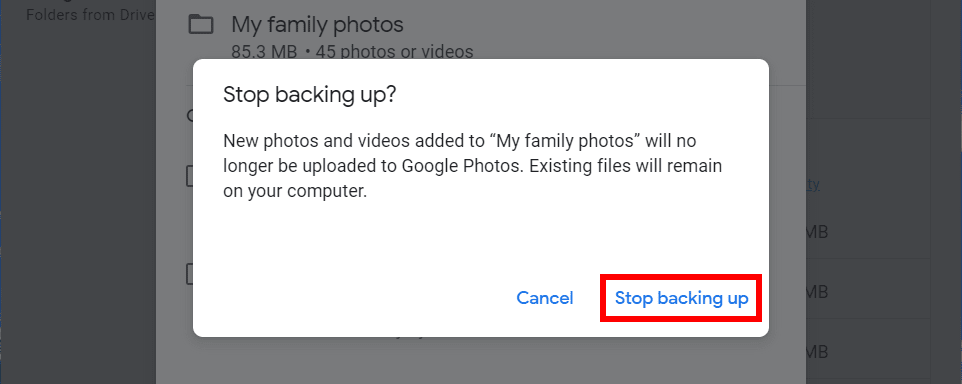
- Repita los pasos 3 a 5 para cada carpeta listada en Google Photos.
- Haga clic en Guardar para aplicar sus cambios.

¿Por qué debería detener la copia de seguridad de Google Photos?
Si la privacidad, la propiedad de los datos y la transparencia son importantes para usted, debe saber que Google Photos no utiliza cifrado de extremo a extremo, por lo que Google puede acceder a sus fotos y sus metadatos, incluyendo cuándo y dónde se tomaron las imágenes y quién aparece en ellas. Eso también se aplica a las fotos que usted ocultó en la Carpeta bloqueada y de las que realizó una copia de seguridad.
En combinación con el reconocimiento de imágenes avanzado, Google Photos agrupa caras, identifica lugares de interés y muestra recuerdos personales utilizando su biblioteca privada. Si bien esto puede ser útil, también significa que Google analiza sus fotos entre bastidores para aprender sobre su vida: mapeando sus hábitos, rutinas, relaciones e incluso identificando a personas que no utilizan Google pero que aparecen en sus imágenes. Esto podría incluir a sus hijos o familiares.
Las preocupaciones crecen a medida que Google sigue integrando su IA Gemini en los dispositivos Android, especialmente porque no puede desactivarla por completo. Gemini también está configurado para reemplazar al Asistente de Google, incrustándolo profundamente en el sistema operativo.
A pesar de las garantías de la empresa de que sus fotos no se utilizan para anuncios o entrenamiento de IA, Google Photos y Gemini siguen siendo de código cerrado, sin dejar forma de verificar cómo se procesan realmente sus datos. Esta falta de transparencia es particularmente preocupante dado el historial de violaciones de privacidad de Google, incluyendo miles de millones en multas por prácticas antimonopolio y mal uso de datos, además de una creciente reputación de lavado de imagen de privacidad.
Mueva sus fotos fuera del alcance de Google
Detener la función de copia de seguridad de Google Photos evita que se carguen nuevas fotos, pero Google aún puede acceder a las imágenes de las que ya realizó una copia de seguridad. Si ya no desea que la empresa almacene o analice esas imágenes, deberá borrarlas manualmente de Google Photos.
Para recuperar el control sobre su biblioteca de fotos y conservar sus recuerdos sin preocuparse por la vigilancia de las grandes empresas tecnológicas o futuros cambios en sus políticas, considere realizar una copia de seguridad de sus fotos en un almacenamiento en la nube privado.
Proton Drive mantiene sus fotos y sus metadatos a salvo mediante cifrado de extremo a extremo, por lo que nadie puede escanear, perfilar, monetizar o entrenar IA con sus momentos personales.
Usted puede importar sus fotos y álbumes de Google Photos a Proton Drive en solo unos pasos. Desde allí, puede compartir fotos individuales o álbumes completos de forma segura, y permitir que otros aporten sus propias imágenes, incluso si no tienen una cuenta de Proton. Es una forma sencilla de recopilar recuerdos de eventos, vacaciones o momentos cotidianos mientras mantiene sus datos privados y protegidos contra el acceso de terceros.





