

Ada ribuan foto keluarga, perjalanan, dan kehidupan sehari-hari yang diambil. Bagi siapa pun yang menggunakan Android, foto-foto tersebut secara otomatis dicadangkan ke Google Photos secara bawaan. Hal ini mungkin tampak praktis — cukup masuk dengan Akun Google dan semuanya akan disinkronkan — tetapi kepraktisan itulah yang menjadi tumpuan(jendela baru) model bisnis Google. Sebagian besar orang tidak menolak pengaturan bawaan. Seiring berjalannya waktu, seluruh riwayat foto mereka menjadi bagian dari ekosistem data Google.
Google telah menyalahgunakan kepercayaan tersebut berulang kali. Dan sekarang, dengan kemunculan Gemini AI miliknya, wajar untuk mempertanyakan seberapa mudah foto pribadi dapat digunakan untuk membuat data bagi Big Tech, model pelatihan AI, makelar data, sistem pengawasan, atau produk masa depan yang tidak pernah disetujui.
Jika siap mengambil alih kembali kepemilikan atas kenangan dan berhenti memberikan momen pribadi ke dalam taman bertembok Google, berikut adalah cara menonaktifkan cadangan Google Photos — dan langkah selanjutnya.
- Cara menghentikan cadangan Google Photos di Android dan iOS
- Cara menonaktifkan cadangan Google Photos di Windows dan Mac
- Mengapa harus menghentikan cadangan Google Photos?
- Pindahkan foto dari jangkauan Google
Cara menghentikan cadangan Google Photos di Android dan iOS
- Buka aplikasi Google Photos.
- Ketuk foto profil di sudut kanan atas.
- Buka Pengaturan foto.

- Pilih Cadangan.
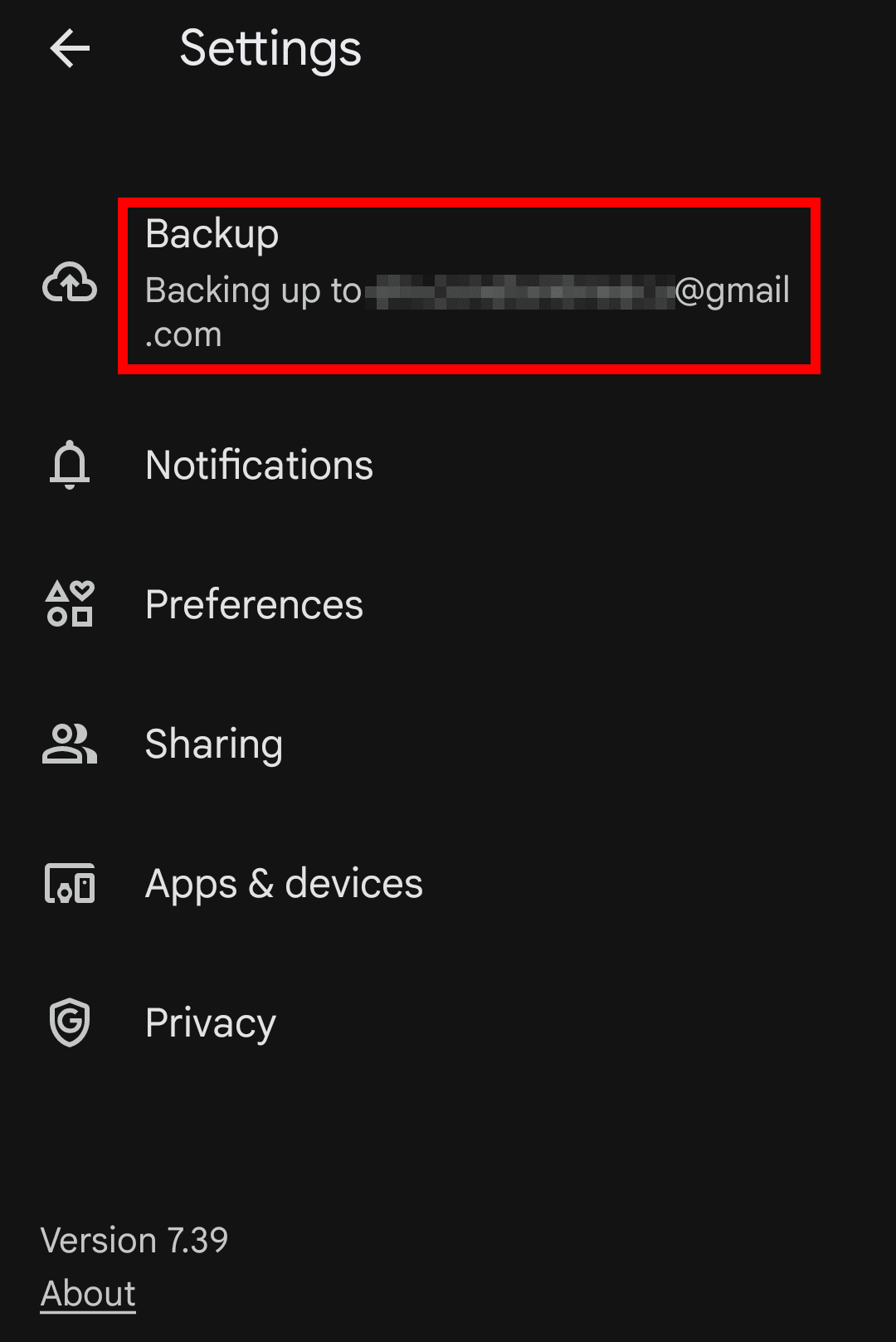
- Nonaktifkan Cadangan.
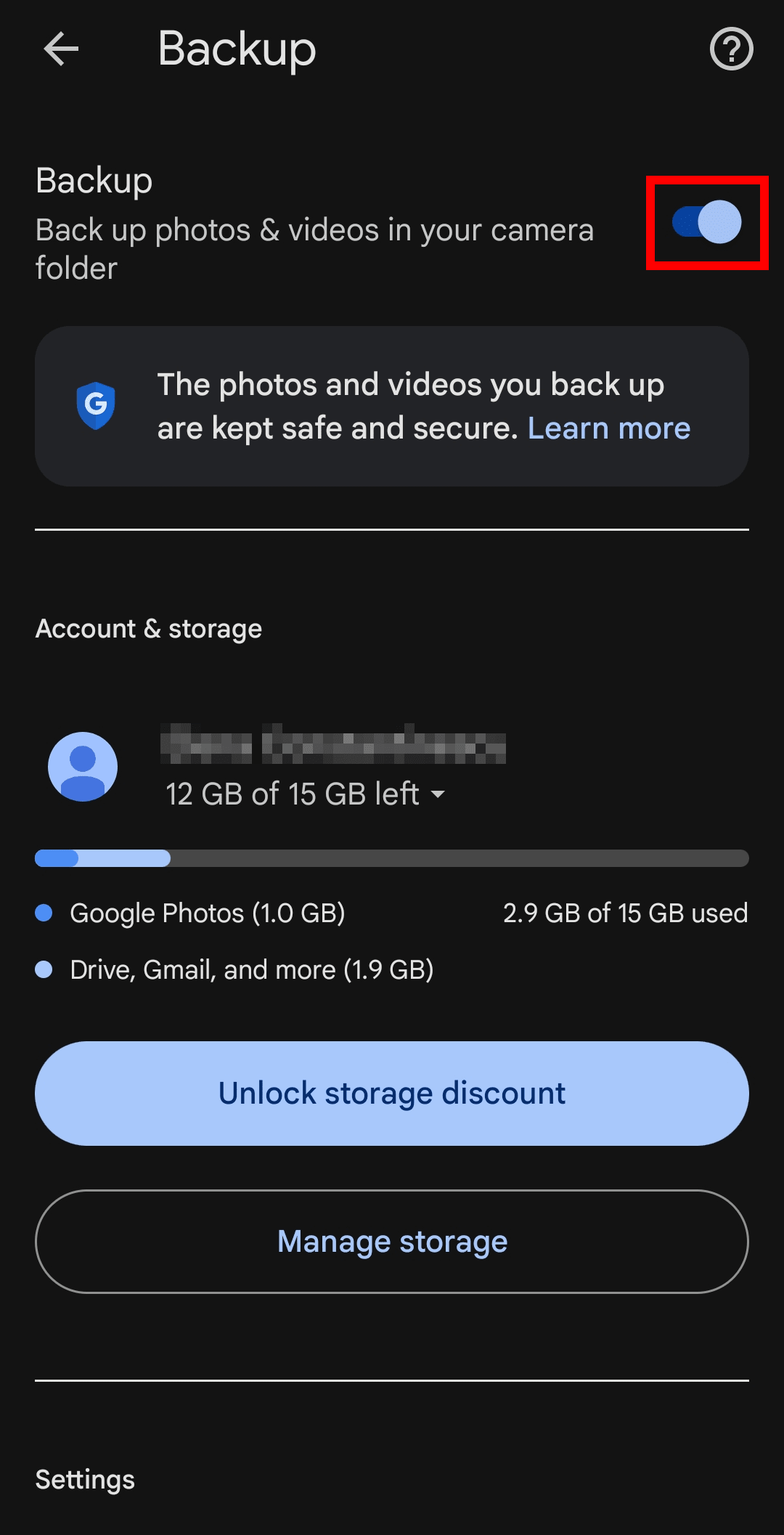
Jika menggunakan Akun Google yang sama di beberapa perangkat, pastikan untuk mematikan cadangan Google Photos di setiap perangkat. Jika tidak, menghapus foto dari Google Photos juga dapat menghapusnya dari perangkat lain yang cadangannya masih aktif.
Setelah dimatikan, Google Photos tidak akan lagi mengunggah foto dan video baru dari perangkat. Foto yang disimpan secara lokal di perangkat masih dapat dilihat dan dikelola di dalam aplikasi.
Cara menonaktifkan cadangan Google Photos di Windows dan Mac
Jika menggunakan aplikasi desktop Google Drive, berikut adalah cara mencegah gambar dan video dicadangkan ke Google Photos:
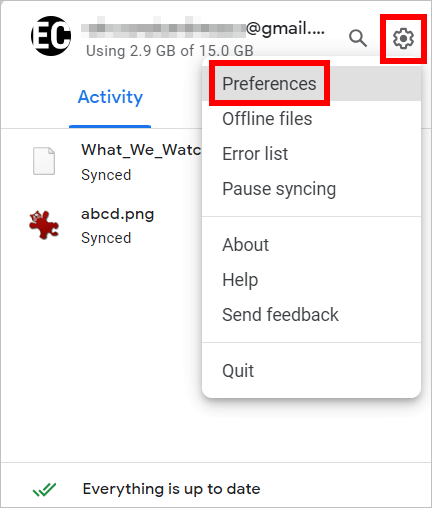
- Buka aplikasi desktop Google Drive dari baki sistem (Windows) atau bilah menu (Mac).
- Klik ikon pengaturan, lalu pilih Preferensi.
- Di bagian Google Photos, klik folder untuk membuka pengaturannya.

- Hapus centang pada kotak dengan label Cadangkan ke Google Photos.
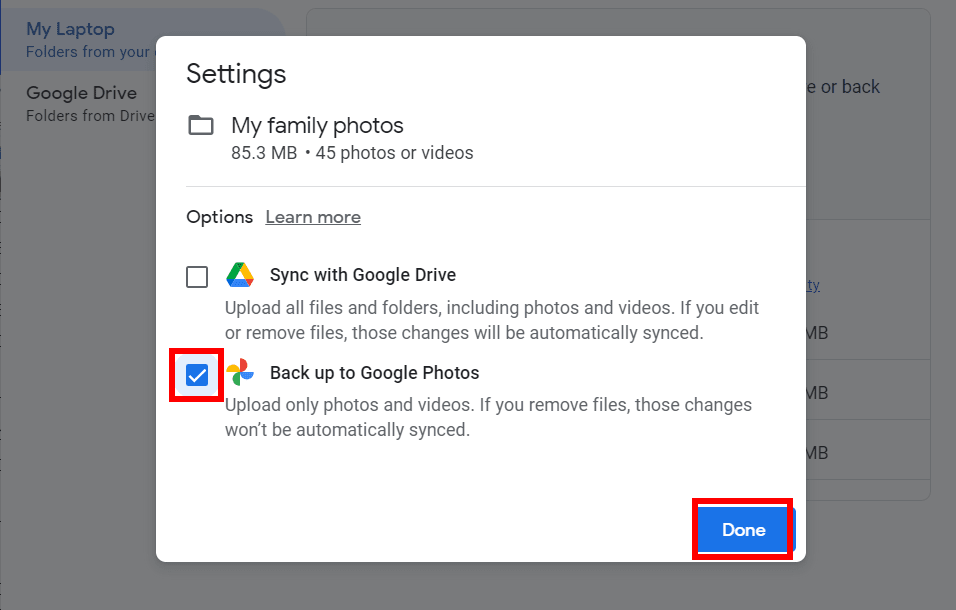
- Klik Selesai, lalu Hentikan pencadangan untuk konfirmasi.
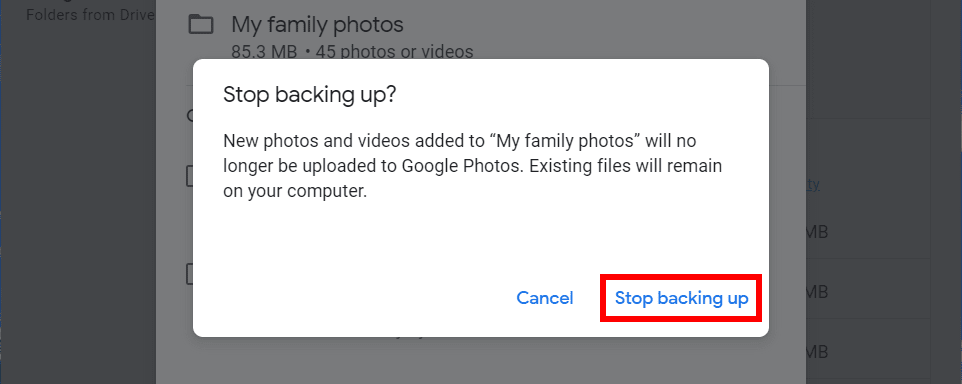
- Ulangi langkah 3–5 untuk setiap folder yang terdaftar di Google Photos.
- Klik Simpan untuk menerapkan perubahan.

Mengapa harus menghentikan cadangan Google Photos?
Jika privasi, kepemilikan data, dan transparansi penting, perlu diketahui bahwa Google Photos tidak menggunakan enkripsi end-to-end, sehingga Google dapat mengakses foto dan metadata foto tersebut — termasuk kapan dan di mana gambar diambil serta siapa yang muncul di dalamnya. Hal ini juga berlaku untuk foto yang disembunyikan di Folder Terkunci dan dicadangkan.
Dipadukan dengan pengenalan gambar tingkat lanjut, Google Photos mengelompokkan wajah, mengidentifikasi tengara, dan memunculkan kenangan pribadi menggunakan pustaka pribadi. Meskipun hal itu mungkin membantu, ini juga berarti Google menganalisis foto di balik layar untuk mempelajari kehidupan — memetakan kebiasaan, rutinitas, hubungan, dan bahkan mengidentifikasi orang-orang yang tidak menggunakan Google tetapi muncul di dalam gambar. Hal ini bisa mencakup anak-anak atau kerabat.
Kekhawatiran semakin meningkat seiring Google terus mengintegrasikan Gemini AI di seluruh perangkat Android — terutama karena fitur ini tidak dapat dimatikan sepenuhnya. Gemini juga diatur untuk menggantikan Google Assistant, menyematkannya secara mendalam di dalam sistem operasi.
Meskipun ada jaminan dari perusahaan bahwa foto tidak digunakan untuk iklan atau pelatihan AI, Google Photos and Gemini tetap bersifat sumber tertutup, sehingga tidak ada cara untuk memeriksa bagaimana data diproses sebenarnya. Kurangnya transparansi ini sangat meresahkan mengingat sejarah pelanggaran privasi Google — termasuk denda miliaran dolar karena antimonopoli dan penyalahgunaan data serta reputasi yang terus berkembang dalam hal privacy washing.
Pindahkan foto dari jangkauan Google
Menghentikan fitur cadangan Google Photos mencegah foto baru diunggah, tetapi Google Photos tetap dapat mengakses gambar yang telah dicadangkan. Jika tidak ingin lagi perusahaan tersebut menyimpan atau menganalisis gambar-gambar tersebut, perlu menghapusnya secara manual dari Google Photos.
Untuk mengambil kembali kendali atas pustaka foto dan mempertahankan kenangan tanpa mengkhawatirkan pengawasan Big Tech atau perubahan kebijakan di masa mendatang, pertimbangkan untuk mencadangkan foto ke penyimpanan cloud pribadi.
Proton Drive menjaga foto dan metadatanya tetap aman menggunakan enkripsi end-to-end, sehingga tidak ada yang dapat memindai, membuat profil, memonetisasi, atau melatih AI pada momen pribadi.
Impor foto dan album dari Google Photos ke Proton Drive hanya dalam beberapa langkah mudah. Dari sana, foto individual dapat dibagikan dengan aman atau seluruh album — dan izinkan orang lain untuk menambahkan gambar mereka sendiri, meskipun mereka tidak memiliki Akun Proton. Ini adalah cara mudah untuk mengumpulkan kenangan dari acara, liburan, atau momen sehari-hari sambil menjaga data tetap pribadi dan terlindungi dari akses pihak ketiga.
Ambil langkah pertama untuk meninggalkan Google hanya seharga $1.





