

हम अपने परिवार, यात्राओं और रोज़मर्रा की जिंदगी के हज़ारों फोटो लेते हैं। Android वाले किसी भी यूज़र के लिए, ये फोटो डिफॉल्ट रूप से Google Photos पे अपने आप बैकअप हो जाते हैं। ये सुविधाजनक लग सकता है — बस अपने Google खाते से साइनइन करें और सब सिंक हो जाता है — लेकिन Google का बिज़नेस मॉडल ठीक इसी सुविधा पे निर्भर करता है(नई विंडो)। ज़्यादातर लोग इन डिफॉल्ट सेटिंग्स को बदलते नहीं हैं। समय के साथ, उनका पूरा फोटो इतिहास Google के डाटा इकोसिस्टम का हिस्सा बन जाता है।
Google ने उस भरोसे का बार-बार गलत इस्तेमाल किया है। और अब, जब उसका Gemini AI तेज़ी से बढ़ रहा है, तो ये पूछना जायज़ है कि आपकी पर्सनल फोटो कितनी आसानी से Big Tech, AI ट्रेनिंग मॉडल, डाटा ब्रोकर, निगरानी सिस्टम, या ऐसे भविष्य के प्रोडक्ट्स के लिए डाटा बनाने में इस्तेमाल हो सकती हैं जिनके लिए आपने कभी सहमति नहीं दी।
अगर आप अपनी यादों का मालिकाना हक वापस लेने और अपने पर्सनल पल को Google के बंद बगीचे में डालना बंद करने के लिए तैयार हैं, तो यहां बताया गया है कि Google Photos बैकअप कैसे अक्षम करें — और उसके बाद क्या करें।
- Android और iOS पे Google Photos बैकअप कैसे रोकें
- Windows और Mac पे Google Photos बैकअप कैसे अक्षम करें
- Google Photos बैकअप क्यों रोकना चाहिए?
- अपनी फोटो को Google की पहुंच से बाहर ले जाएं
Android और iOS पे Google Photos बैकअप कैसे रोकें
- Google Photos ऐप खोलें।
- ऊपर दाएं कोने में अपनी प्रोफाइल फोटो पे टैप करें।
- Photos सेटिंग पे जाएं।

- बैकअप चुनें।
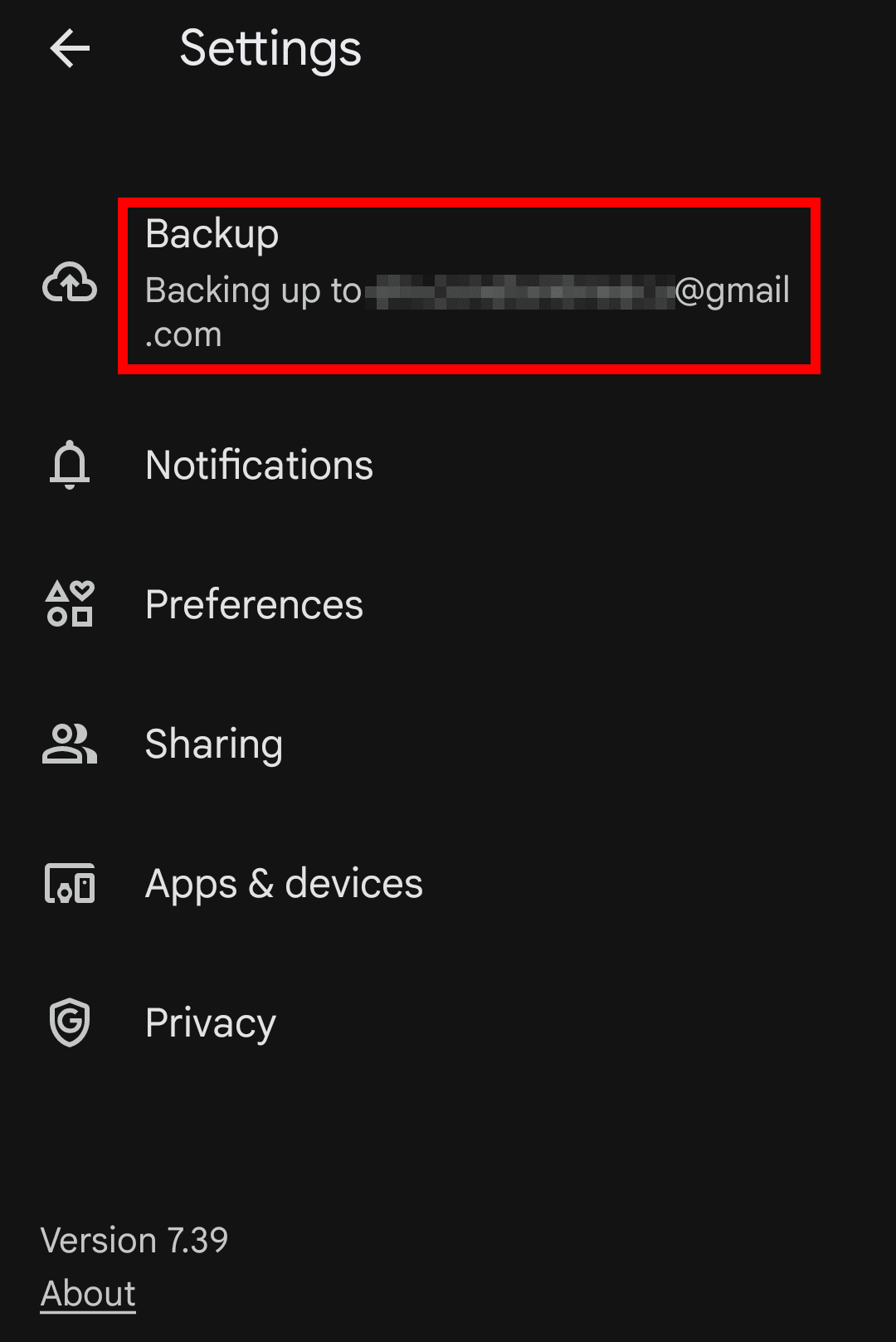
- बैकअप टॉगल ऑफ करें।
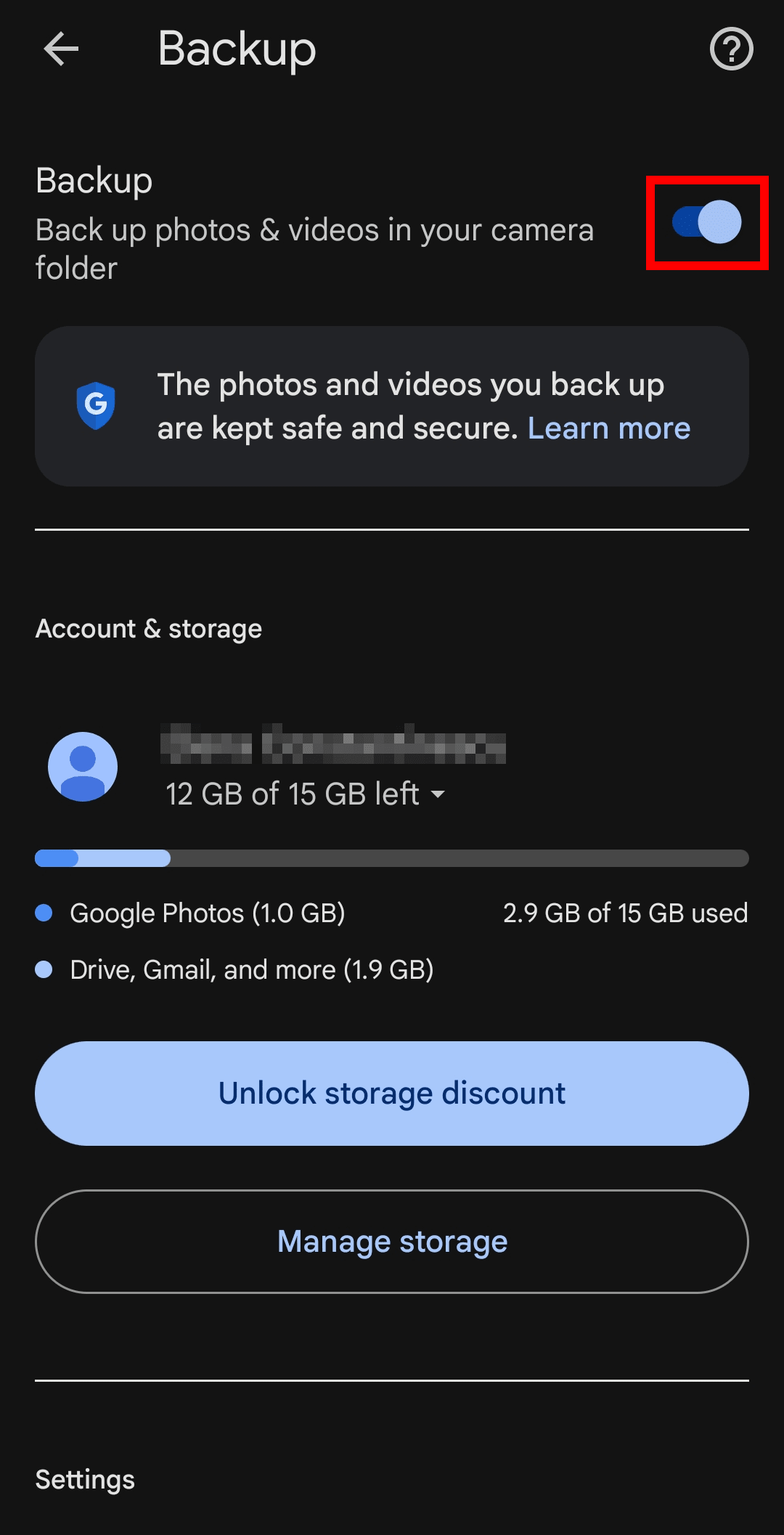
अगर आप कई डिवाइसों पे एक ही Google खाता इस्तेमाल करते हैं, तो हर एक पे Google Photos बैकअप बंद करना ना भूलें। वरना, Google Photos से कोई फोटो मिटाने पे वो दूसरे डिवाइसों से भी हट सकती है जहां बैकअप अब भी चालू है।
एक बार बंद होने के बाद, Google Photos आपके डिवाइस से नई फोटो और वीडियो अपलोड नहीं करेगा। फिर भी, आप ऐप के अंदर अपने डिवाइस पे स्टोर की गई फोटो देख और संभाल सकते हैं।
Windows और Mac पे Google Photos बैकअप कैसे अक्षम करें
अगर आप डेस्कटॉप के लिए Google Drive ऐप इस्तेमाल करते हैं, तो इमेज और वीडियो को Google Photos पे बैकअप होने से रोकने का तरीका ये है:
- अपने सिस्टम ट्रे (Windows) या मेनू बार (Mac) से Google Drive डेस्कटॉप ऐप खोलें।
- सेटिंग गियर आइकन पे क्लिक करें, फिर पसंद चुनें।
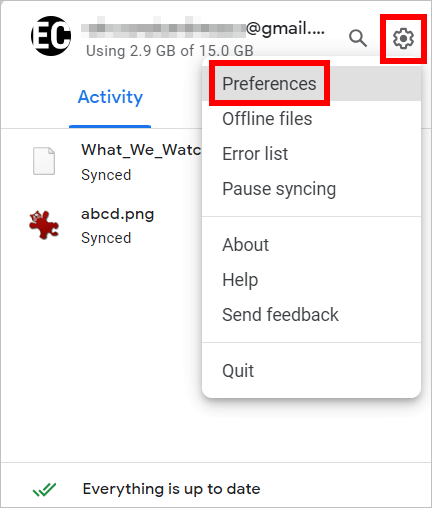
- Google Photos सेक्शन में किसी फोल्डर पे क्लिक करें और उसकी सेटिंग खोलें।

- Google Photos पे बैकअप लेबल वाले बॉक्स को अनचेक करें।
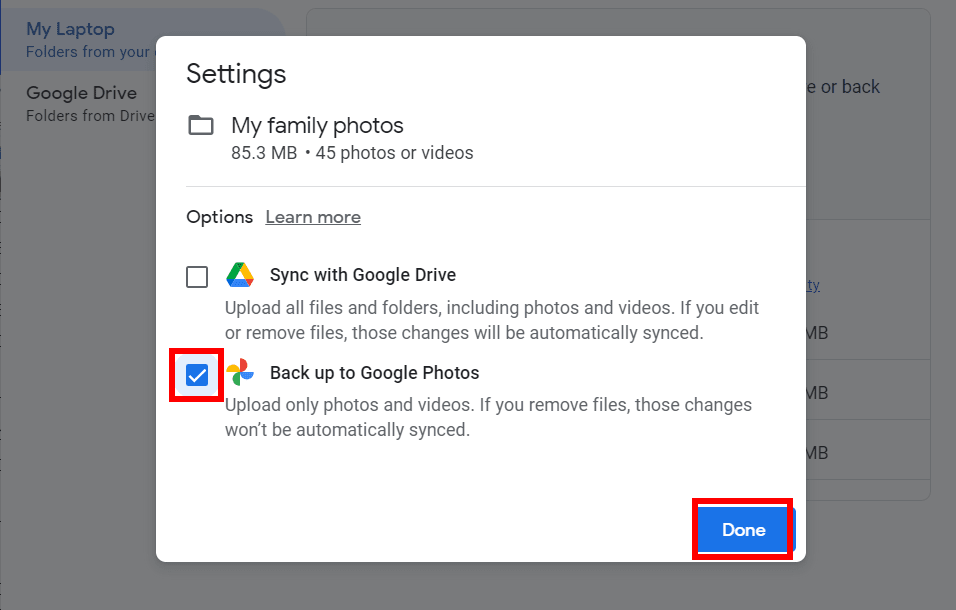
- हो गया पे क्लिक करें, और फिर पुष्टि करने के लिए बैकअप करना बंद करें पे क्लिक करें।
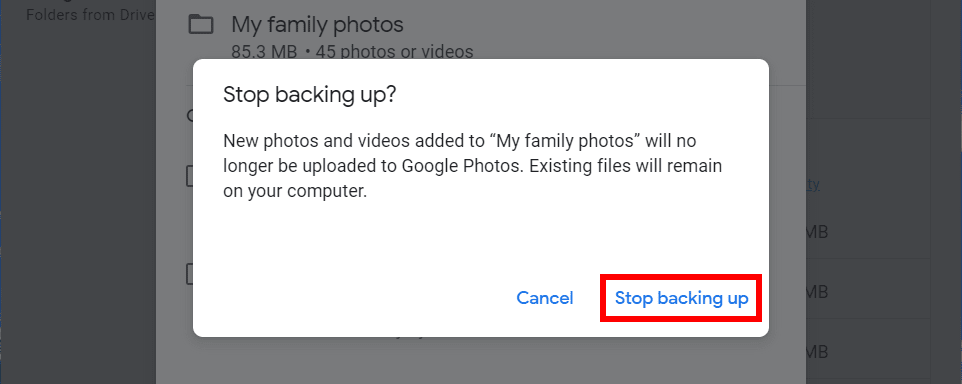
- Google Photos पे लिस्ट किए गए हर फोल्डर के लिए चरण 3 से 5 तक दोहराएं।
- अपने बदलाव लागू करने के लिए सेव करें पे क्लिक करें।

Google Photos बैकअप क्यों रोकना चाहिए?
अगर निजता, डाटा का मालिकाना हक, और पारदर्शिता आपके लिए मायने रखती है, तो ये जानना ज़रूरी है कि Google Photos शुरु-से-अंत तक एन्क्रिप्शन इस्तेमाल नहीं करता, तो Google आपकी फोटो और उनके मेटाडाटा को एक्सेस कर सकता है — जिसमें इमेज कब और कहां ली गईं और उनमें कौन है, ये सब शामिल है। ये उन फोटो पर भी लागू होता है जिन्हें आपने Locked Folder में छिपा कर बैकअप किया।
एडवांस इमेज रिकग्निशन के साथ मिलकर, Google Photos आपकी निजी लाइब्रेरी का इस्तेमाल करके चेहरों को ग्रुप करता है, लैंडमार्क पहचानता है, और पर्सनल मेमोरीज़ सामने लाता है। हालांकि ये मददगार हो सकता है, इसका मतलब ये भी है कि Google आपकी जिंदगी के बारे में जानने के लिए पर्दे के पीछे आपकी फोटो का विश्लेषण कर रहा है — आपकी आदतों, रूटीन, रिश्तों को मैप कर रहा है, और यहां तक कि उन लोगों की पहचान भी कर रहा है जो Google इस्तेमाल नहीं करते लेकिन आपकी इमेज में दिखते हैं। इनमें आपके बच्चे या रिश्तेदार भी हो सकते हैं।
चिंताएं बढ़ रही हैं, क्योंकि Google अपने Gemini AI को Android डिवाइसों में शामिल करना जारी रखे हुए है — खासकर इसलिए कि आप इसे पूरी तरह बंद नहीं कर सकते। Gemini को Google Assistant की जगह लेने के लिए भी तैयार किया जा रहा है, और इसे ऑपरेटिंग सिस्टम में गहराई से अंदर डाला जा रहा है।
कंपनी के इस आश्वासन के बावजूद कि आपकी फोटो विज्ञापनों या AI ट्रेनिंग के लिए इस्तेमाल नहीं होतीं, Google Photos और Gemini क्लोज़ सोर्स बने हुए हैं, जिससे ये जांचने का कोई तरीका नहीं है कि आपका डाटा असल में कैसे प्रोसेस होता है। निजता के उल्लंघनों के इतिहास — जिसमें एंटीट्रस्ट और डाटा के दुरुपयोग के लिए अरबों का जुर्माना और प्राइवेसी वॉशिंग की बढ़ती बदनामी शामिल है — को देखते हुए, पारदर्शिता की ये कमी खास तौर पर चिंताजनक है।
अपनी फोटो को Google की पहुंच से बाहर ले जाएं
Google Photos की बैकअप खासियत को रोकने से नई फोटो का अपलोड होना तो रुक जाता है, लेकिन वो उन इमेज को एक्सेस कर सकता है जिन्हें आप पहले से बैकअप कर चुके हैं। अगर आप नहीं चाहते कि कंपनी उन इमेज को स्टोर करे या उनका विश्लेषण करे, तो आपको उन्हें Google Photos से मैन्युअली हटाना होगा।
अपनी फोटो लाइब्रेरी पे कंट्रोल वापस पाने और Big Tech की निगरानी या भविष्य की नीति बदलावों की चिंता किए बिना अपनी यादें संभालने के लिए, अपनी फोटो को निजी क्लाउड स्टोरेज पे बैकअप करने के बारे में सोचें।
Proton Drive आपकी फोटो और उनके मेटाडाटा को शुरु-से-अंत तक एन्क्रिप्शन के साथ सुरक्षित रखता है, ताकि कोई भी आपके पर्सनल पल को स्कैन, प्रोफाइल या मुनाफा कमाने के लिए इस्तेमाल ना कर सके, या उन पे AI को ट्रेन ना कर सके।
आप सिर्फ कुछ चरणों में अपनी फोटो और एल्बम Google Photos से Proton Drive में आयात कर सकते हैं। वहां से, आप सुरक्षित तरीके से अलग-अलग फोटो शेयर कर सकते हैं या पूरे एल्बम — और दूसरों को उनकी अपनी तस्वीरें जोड़ने की अनुमति भी दे सकते हैं, चाहे उनके पास Proton खाता ना हो। ये कार्यक्रमों, छुट्टियों, या रोज़मर्रा के पलों की यादें इकट्ठा करने का एक आसान तरीका है, साथ ही आपका डाटा निजी और तीसरें-पार्टी के एक्सेस से सुरक्षित रहता है।





