

Ailelerimizin, seyahatlerimizin ve günlük yaşantımızın binlerce fotoğrafını çekiyoruz. Android kullanan herkes için bu fotoğraflar varsayılan olarak otomatik olarak Google Fotoğraflar‘a yedeklenir. Bu kolay görünebilir (sadece Google Hesabınızla oturum açarsınız ve her şey eşitlenir) ancak bu kolaylık, tam da Google’ın iş modelinin bağımlı olduğu(yeni pencere) şeydir. Çoğu insan varsayılan ayarları değiştirmez. Zamanla tüm fotoğraf geçmişleri Google’ın veri ekosisteminin bir parçası hâline gelir.
Google, bu güveni defalarca suistimal etti. Şimdi, Gemini YZ’nin yükselişiyle birlikte, kişisel fotoğraflarınızın büyük teknoloji şirketleri, YZ eğitim modelleri, veri simsarları, gözetim sistemleri veya asla onay vermediğiniz gelecekteki ürünler için veri oluşturmak amacıyla ne kadar kolay kullanılabileceğini sormak en doğal hakkınız.
Anılarınızın mülkiyetini geri almaya ve kişisel anlarınızı Google’ın kapalı ekosistemine beslemeye son vermeye hazırsanız, Google Fotoğraflar yedekleme özelliğinin nasıl kapatılacağını ve sonrasında ne yapmanız gerektiğini burada bulabilirsiniz.
- Android ve iOS’ta Google Fotoğraflar yedekleme nasıl durdurulur
- Windows ve Mac’te Google Fotoğraflar yedekleme nasıl kapatılır
- Neden Google Fotoğraflar yedeklemeyi durdurmalısınız?
- Fotoğraflarınızı Google’ın erişiminden uzaklaştırın
Android ve iOS’ta Google Fotoğraflar yedekleme nasıl durdurulur
- Google Fotoğraflar uygulamasını açın.
- Sağ üst köşedeki profil resminize dokunun.
- Fotoğraflar ayarları kısmına gidin.

- Yedek seçeneğini seçin.
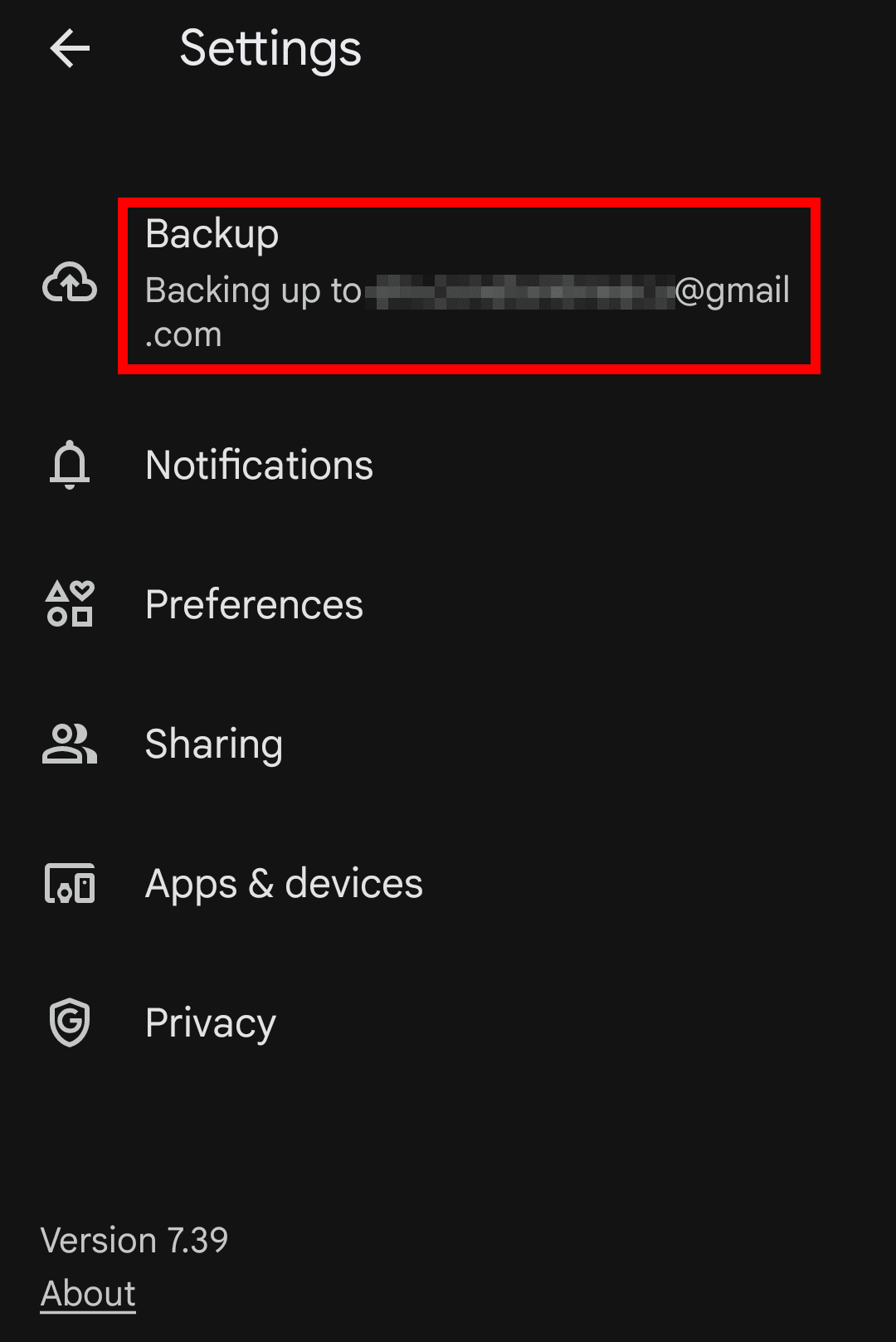
- Yedek seçeneğini kapatın.
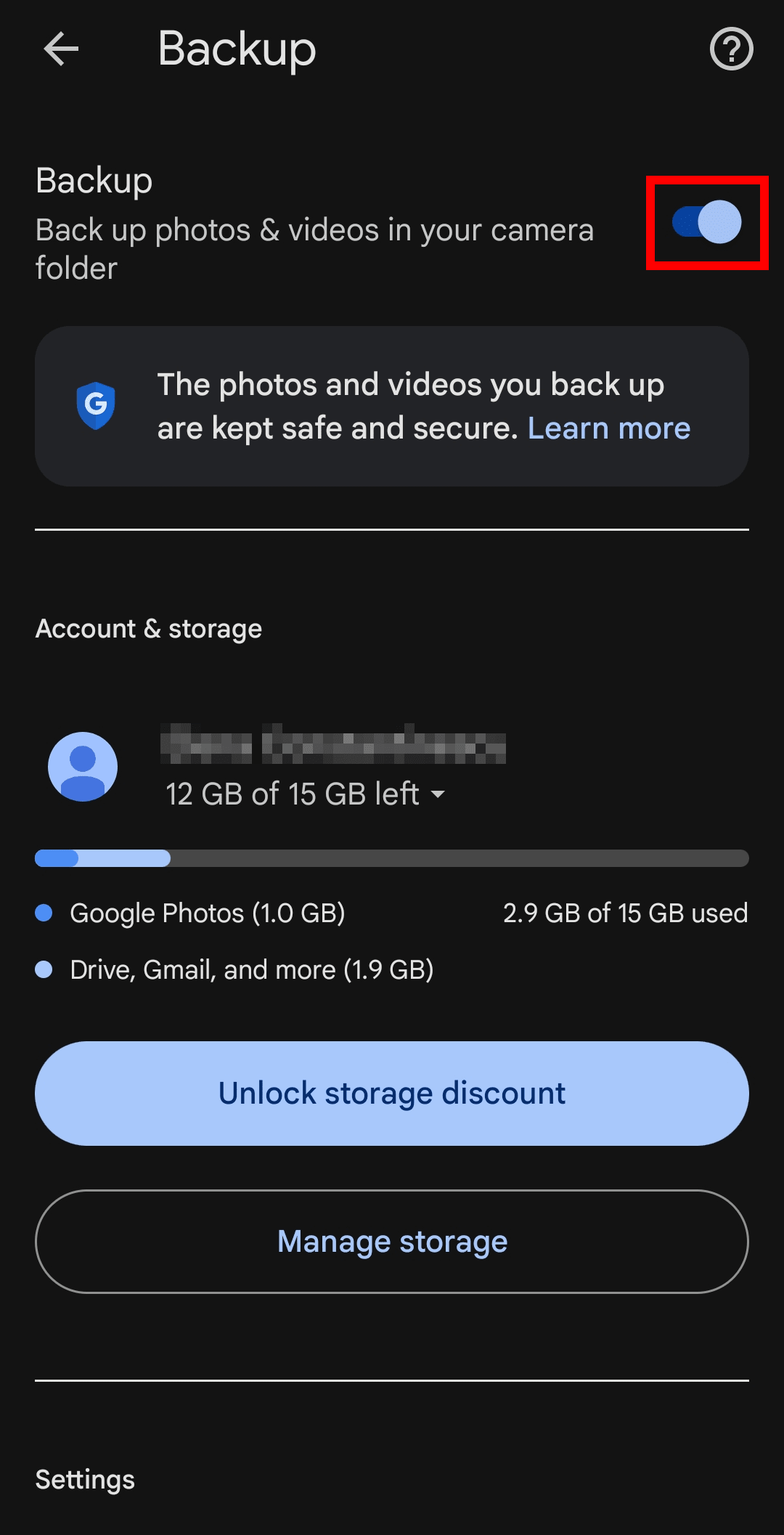
Birden fazla aygıtta aynı Google Hesabını kullanıyorsanız, Google Fotoğraflar yedeklemesini her birinde kapattığınızdan emin olun. Aksi takdirde, bir fotoğrafı Google Fotoğraflar’dan silmek, yedeklemenin hala etkin olduğu diğer aygıtlardan da silinmesine neden olabilir.
Kapatıldığında, Google Fotoğraflar aygıtınızdan yeni fotoğraf ve videoları artık yüklemeyecektir. Aygıtınızda yerel olarak depolanan fotoğrafları uygulama içinde görüntülemeye ve yönetmeye devam edebilirsiniz.
Windows ve Mac’te Google Fotoğraflar yedekleme nasıl kapatılır
Masaüstü için Google Drive uygulamasını kullanıyorsanız, görsel ve videoların Google Fotoğraflar’a yedeklenmesini şu şekilde önleyebilirsiniz:
- Sistem tepsisinden (Windows) veya menü çubuğundan (Mac) Google Drive masaüstü uygulamasını açın.
- Ayarlar dişli simgesine tıklayın, ardından Ayarlar’ı seçin.
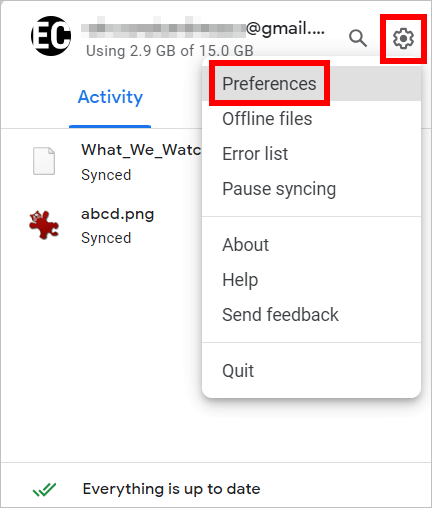
- Google Fotoğraflar bölümünde, ayarlarını açmak için bir klasöre tıklayın.

- Google Fotoğraflar’a yedekle etiketli kutunun işaretini kaldırın.
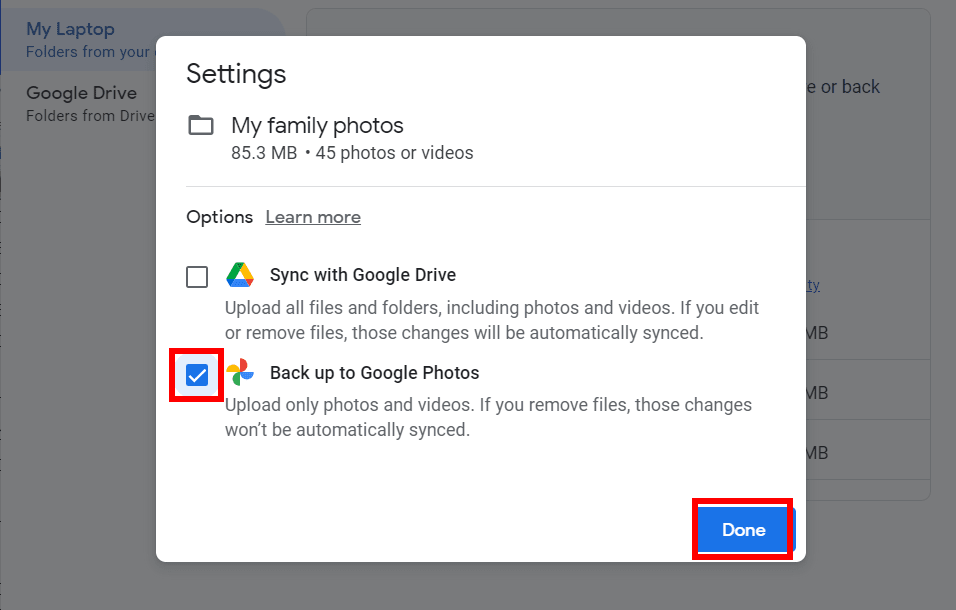
- Bitti düğmesine tıklayın, ardından onaylamak için Yedeklemeyi durdur’u seçin.
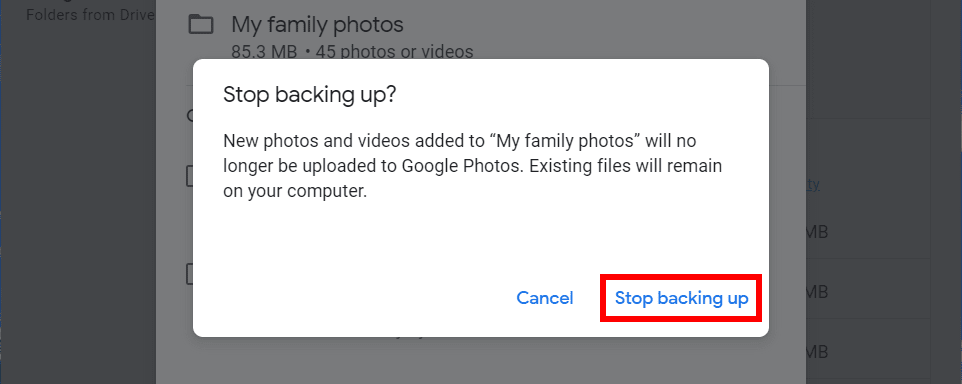
- Google Fotoğraflar’da listelenen her klasör için 3-5 arası adımları tekrarlayın.
- Değişikliklerinizi uygulamak için Kaydet’e tıklayın.

Neden Google Fotoğraflar yedeklemeyi durdurmalısınız?
Gizlilik, veri mülkiyeti ve şeffaflık sizin için önemliyse, Google Fotoğraflar’ın uçtan uca şifreleme kullanmadığını bilmenizde fayda var. Bu sayede Google, fotoğraflarınıza ve bunların üst verilerine (görsellerin ne zaman ve nerede çekildiği ve kimlerin göründüğü dahil) erişebilir. Bu durum, Kilitli Klasör’de gizlediğiniz ve yedeklediğiniz fotoğraflar için de geçerlidir.
Gelişmiş görüntü tanıma teknolojisi ile birleştirilen Google Fotoğraflar; yüzleri gruplandırır, simge yapıları tanımlar ve kişisel anılarınızı özel kitaplığınızı kullanarak yüzeye çıkarır. Bu durum yardımcı gibi görünse de, Google’ın hayatınız hakkında bilgi edinmek için arka planda fotoğraflarınızı analiz ettiği; alışkanlıklarınızı, rutinlerinizi, ilişkilerinizi haritalandırdığı ve hatta Google kullanmayan ancak görsellerinizde yer alan kişileri tanımladığı anlamına gelir. Bu, çocuklarınız veya akrabalarınız için de geçerli olabilir.
Google’ın Gemini yapay zekasını Android aygıtlara entegre etmeye devam etmesiyle, özellikle bunu tamamen kapatamadığınız için endişeler artıyor. Gemini ayrıca Google Asistan’ın yerini alacak şekilde işletim sistemine derinlemesine yerleştiriliyor.
Şirketin fotoğraflarınızın reklam veya yapay zeka eğitimi için kullanılmadığına dair güvencelerine rağmen, Google Fotoğraflar ve Gemini kapalı kaynak kodlu olmaya devam ediyor ve verilerinizin gerçekte nasıl işlendiğini kontrol etmenin bir yolu bulunmuyor. Bu şeffaflık eksikliği, Google’ın milyarlarca doları bulan antitröst ve veri kötüye kullanımı cezaları ile gizlilik konusunda göz boyama konusundaki artan şöhreti göz önüne alındığında oldukça endişe vericidir.
Fotoğraflarınızı Google’ın erişiminden uzaklaştırın
Google Fotoğraflar yedekleme özelliğini durdurmak, yeni fotoğrafların yüklenmesini engeller ancak halihazırda yedeklediğiniz görsellere yine de erişebilir. Şirketin bu görselleri depolamasını veya analiz etmesini artık istemiyorsanız, bunları Google Fotoğraflar’dan manuel olarak kaldırmanız gerekecektir.
Fotoğraf kitaplığınızın kontrolünü yeniden kazanmak ve büyük teknoloji şirketlerinin gözetimi veya gelecekteki politika değişikliklerinden endişe duymadan anılarınızı korumak için, fotoğraflarınızı güvenli bulut depolama alanına yedeklemeyi düşünün.
Proton Drive, fotoğraflarınızı ve üst verilerini uçtan uca şifreleme kullanarak güvende tutar; böylece kimse kişisel anlarınızı tarayamaz, profilleyemez, bunlardan para kazanamaz veya bunlar üzerinden yapay zeka eğitemez.
Fotoğraflarınızı ve albümlerinizi Google Fotoğraflar’dan Proton Drive’a sadece birkaç adımda içe aktarabilirsiniz. Oradan, tekil fotoğrafları veya tüm albümleri güvenli bir şekilde paylaşabilir ve başkalarının da Proton Hesabı olmasa bile kendi fotoğraflarıyla katkıda bulunmalarına izin verebilirsiniz. Bu, verilerinizi gizli tutarken ve üçüncü taraf erişiminden korurken; etkinliklerden, tatillerden veya günlük anlardan hatıralar toplamanın basit bir yoludur.
Google’dan ayrılma yolunda sadece 1$ ödeyerek ilk adımı atın.





