

我们会拍摄成千上万张家庭、旅行和日常生活的照片。对于 Android 用户而言,这些照片默认会自动备份到 Google Photos。这看似方便——只需登入 Google 帐户,一切便会自动同步——但这种便利正是 Google 的商业模式所依赖的(新窗口)。大多数人不会主动更改默认设置。久而久之,他们的全部照片历史都会成为 Google 数据生态系统的一部分。
Google 一再滥用这种信任。如今,随着其 Gemini AI 的兴起,我们有理由质疑:您的个人照片是否会被轻而易举地用来为大型科技公司、AI 训练模型、数据经纪人、监控系统或您从未同意的未来产品创建数据。
如果您准备重新掌控自己的回忆,不再让个人生活瞬间流入 Google 的围墙花园,请按照以下步骤停用 Google Photos 备份——并了解接下来该怎么做。
- 如何在 Android 和 iOS 上停止 Google Photos 备份
- 如何在 Windows 和 Mac 上停用 Google Photos 备份
- 为什么要停止 Google Photos 备份?
- 让您的照片远离 Google 的掌控
如何在 Android 和 iOS 上停止 Google Photos 备份
- 打开 Google Photos 应用。
- 轻点右上角的头像。
- 前往照片设置。

- 选择备份。
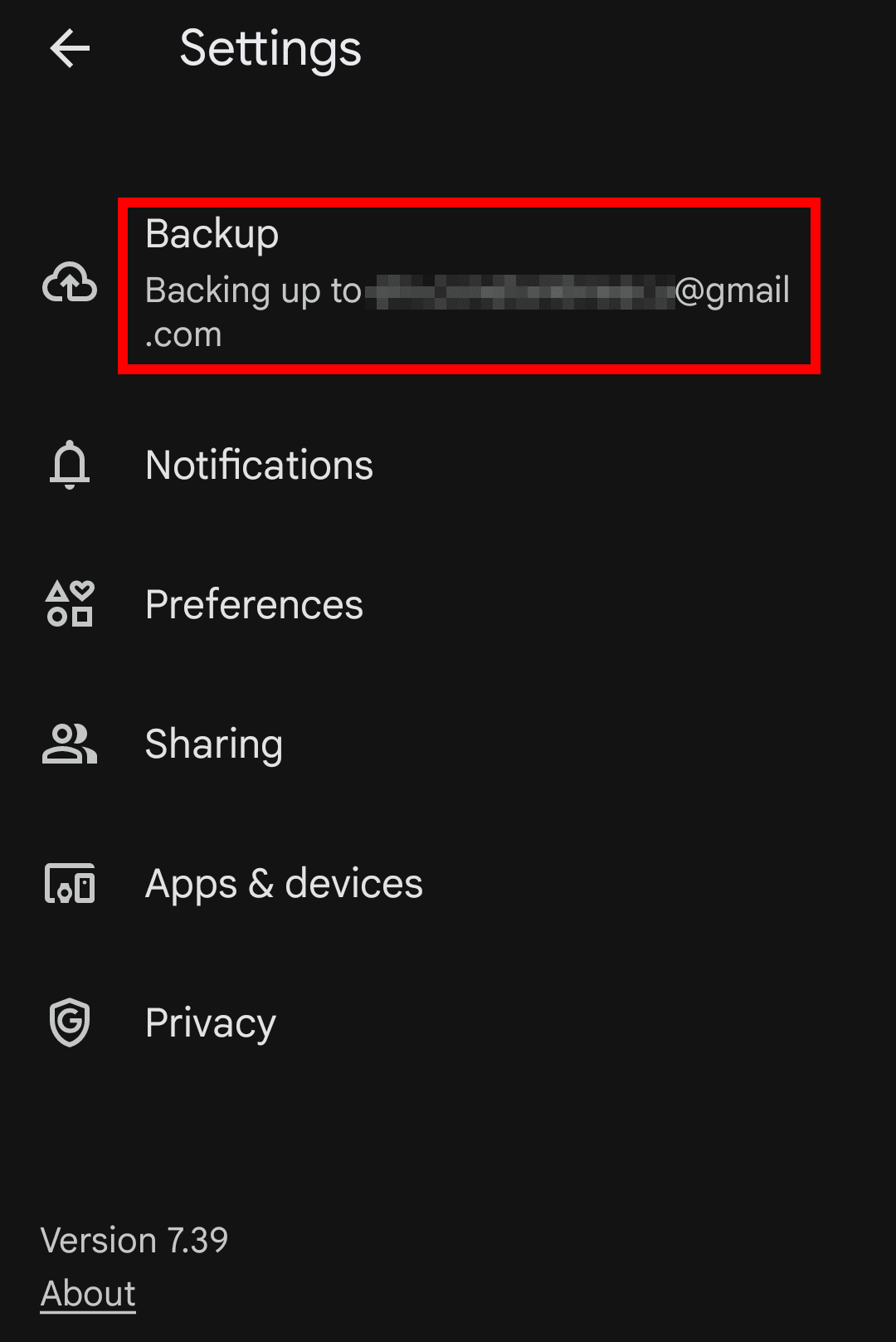
- 关闭备份开关。
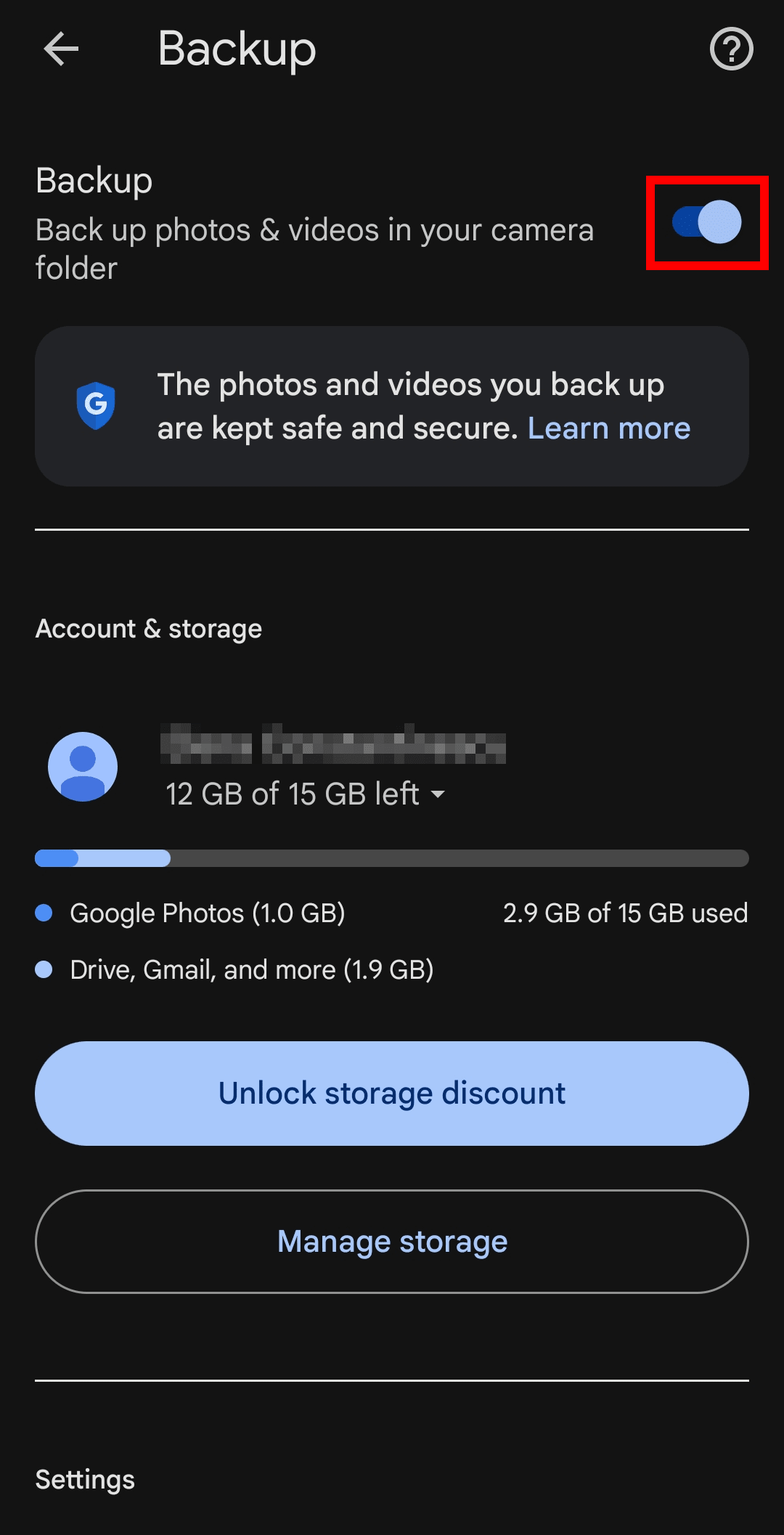
如果在多台设备上使用同一个 Google 帐户,请务必在每台设备上都关闭 Google Photos 备份。否则,从 Google Photos 中删除照片时,可能也会将其从仍开启备份的其他设备上移除。
关闭后,Google Photos 将不再上传您设备中的新照片和视频。您仍可在应用内查看和管理本地已存储的照片。
如何在 Windows 和 Mac 上停用 Google Photos 备份
如果您使用 Google 云端硬盘桌面应用,可按照以下步骤防止图片和视频备份到 Google Photos:
- 从系统托盘(Windows)或菜单栏(Mac)打开 Google 云端硬盘桌面应用。
- 点击设置齿轮图标,然后选择首选项。
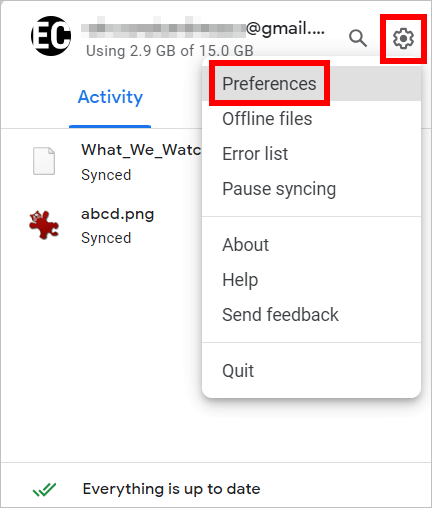
- 在 Google Photos 版块中,点击一个文件夹以打开其设置。

- 取消勾选标签为备份到 Google Photos 的复选框。
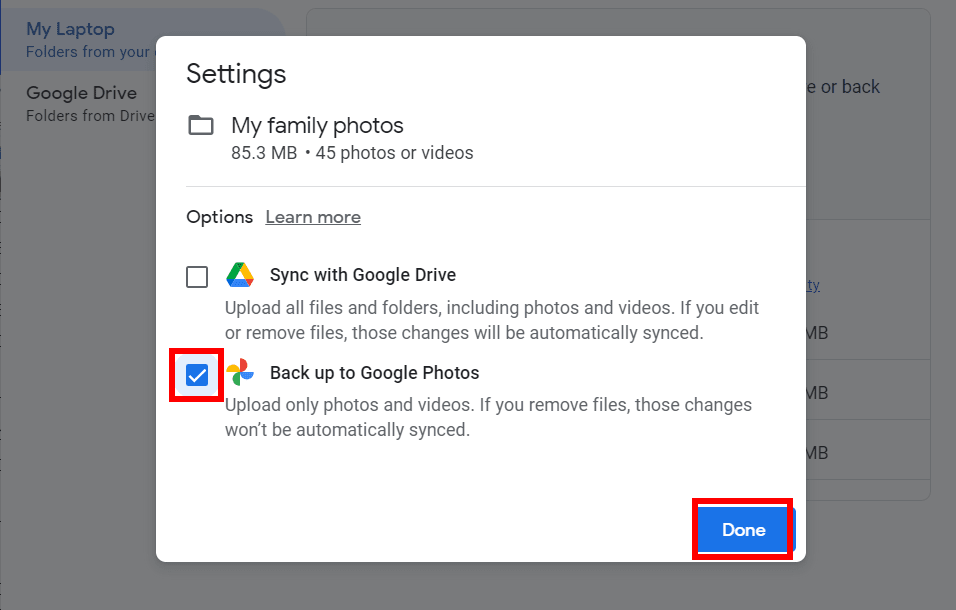
- 点击完成,然后点击停止备份以确认。
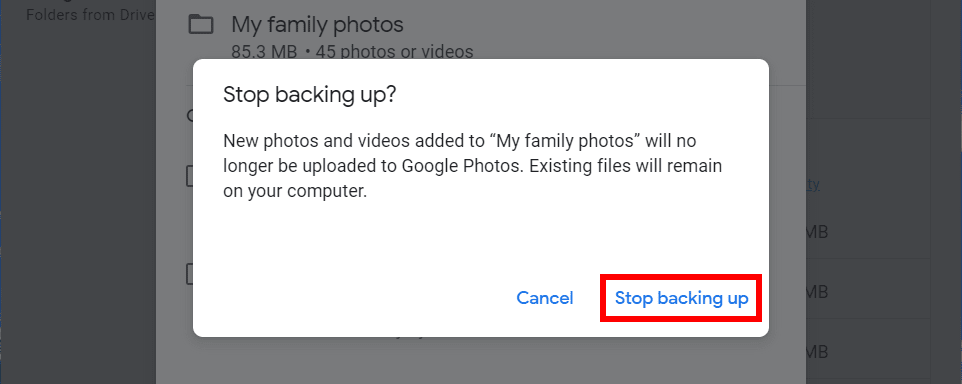
- 对 Google Photos 中列出的每个文件夹重复步骤 3–5。
- 点击保存以应用更改。

为什么要停止 Google Photos 备份?
如果您重视隐私、数据所有权和透明度,那么值得了解的是:Google Photos 不采用端到端加密,因此 Google 可以访问您的照片及其元数据——包括照片的拍摄时间和地点以及照片中出现的人物。对于您隐藏在锁定文件夹中并已备份的照片,情况也是如此。
结合先进的图像识别技术,Google Photos 会利用您的私有照片库对人脸进行群组分类、识别地标并展示个人回忆。虽然这可能颇有帮助,但也意味着 Google 正在后台分析您的照片以了解您的生活——梳理您的习惯、日常作息和人际关系,甚至识别照片中不使用 Google 的人。这些人可能是您的孩子或亲属。
随着 Google 持续将 Gemini AI 集成到 Android 设备中,人们的担忧与日俱增——尤其是因为您无法将其完全关闭。Gemini 还将取代 Google 助理,深度嵌入操作系统之中。
尽管该公司保证您的照片不会用于广告或 AI 训练,但 Google Photos 和 Gemini 仍为闭源,因而无法核实您的数据究竟是如何被处理的。鉴于 Google 侵犯隐私的历史——包括因反垄断和数据滥用而被处以数十亿美元罚款,以及日益增长的隐私洗白恶名——这种缺乏透明度的做法尤其令人不安。
让您的照片远离 Google 的掌控
停用 Google Photos 的备份功能可以阻止新照片上传,但它仍可访问您已备份的图片。如果您不想再让该公司存储或分析这些图片,就需要从 Google Photos 中手动移除它们。
如需重新掌控您的照片库,并在不必担心大型科技公司监控或未来策略变更的情况下保存您的回忆,请考虑将照片备份到私有的云存储空间。
Proton Drive 采用端到端加密来保护您的照片及其元数据,因此任何人都无法扫描您的个人瞬间、据此生成用户画像、将其变现或用于训练 AI。
只需几个简单步骤,即可将您的照片和相册从 Google Photos 导入 Proton Drive。此后,您可以安全地分享单张照片或整个相册——并允许他人添加自己的照片,即使他们没有 Proton 帐户。这是一种收集活动、假期或日常生活回忆的简单方式,同时可确保您的数据保持私密并免受第三方访问。





