

私たちは家族や旅行、日常生活の写真を何千枚も撮影します。Androidをお使いの場合、これらの写真はデフォルトでGoogle フォトに自動的にバックアップされます。Google アカウントにサインインするだけで、すべてが同期されるため、一見便利に思えるかもしれません。しかし、その利便性こそが、まさにGoogleのビジネスモデルが依存している(新しいウィンドウ)ものなのです。ほとんどの人は、デフォルト設定を変更しません。時間の経過とともに、すべての写真履歴がGoogleのデータエコシステムの一部になってしまいます。
Googleはこれまで何度もその信頼を裏切ってきました。そして現在、Gemini AIの台頭に伴い、お客様の個人写真が、ビッグテック、AIトレーニングモデル、データブローカー、監視システム、あるいはお客様が同意したことのない将来の製品のデータ作成にどれほど簡単に利用されてしまうのか、疑問を抱くのは当然のことです。
お客様の大切な思い出の所有権を取り戻し、プライベートな瞬間をGoogleの囲い込みに取り込まれるのを防ぐ準備ができているなら、Google フォトのバックアップを無効化する方法と、次に行うべき対策をここでご紹介します。
- AndroidとiOSでGoogle フォトのバックアップを停止する方法
- WindowsとMacでGoogle フォトのバックアップを無効化する方法
- Google フォトのバックアップを停止すべき理由とは?
- 写真をGoogleの管理外へ移動する
AndroidとiOSでGoogle フォトのバックアップを停止する方法
- Google フォトアプリを開きます。
- 画面右上のプロフィール写真をタップします。
- フォトの設定に移動します。

- Select バックアップ。
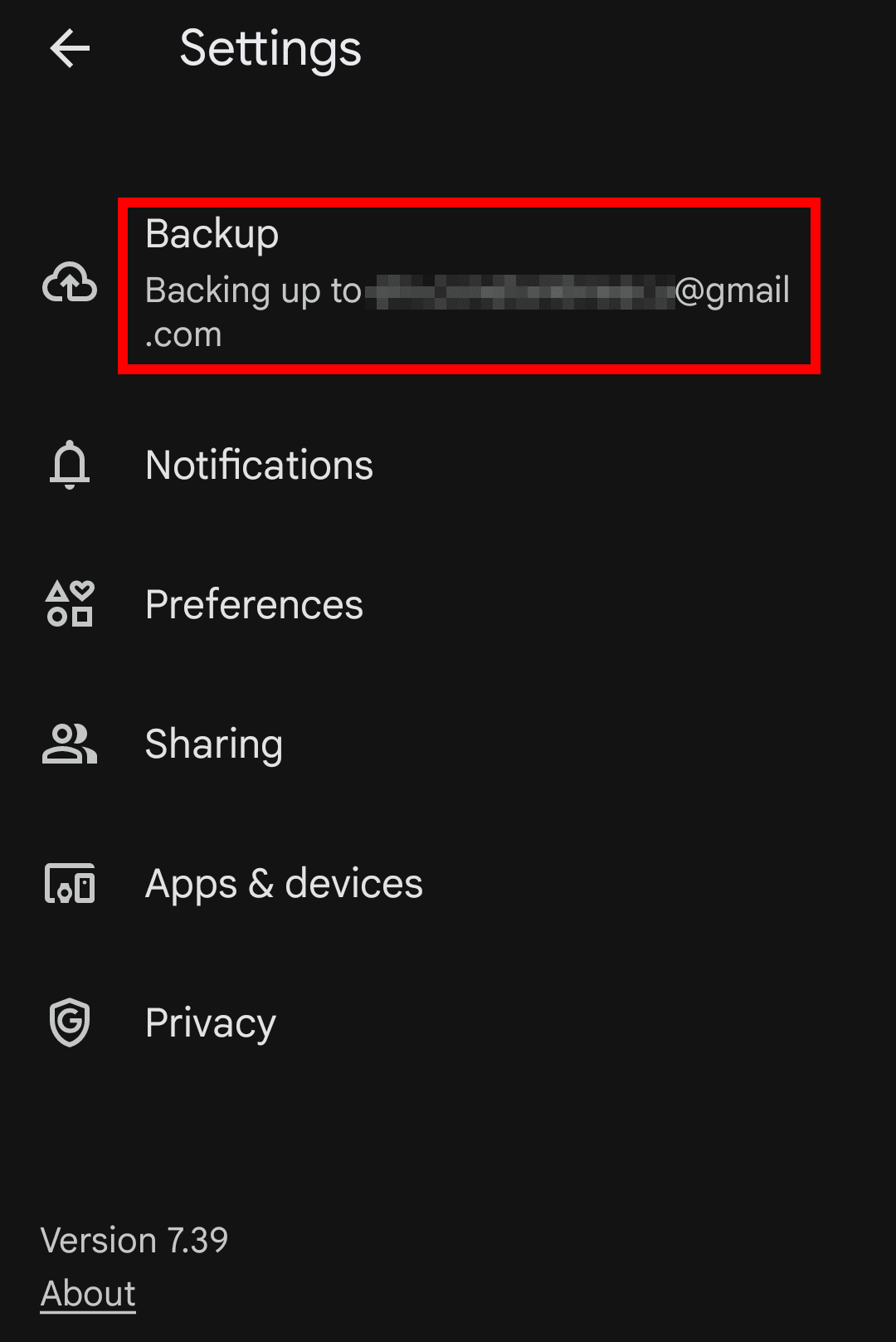
- バックアップをオフに切り替えます。
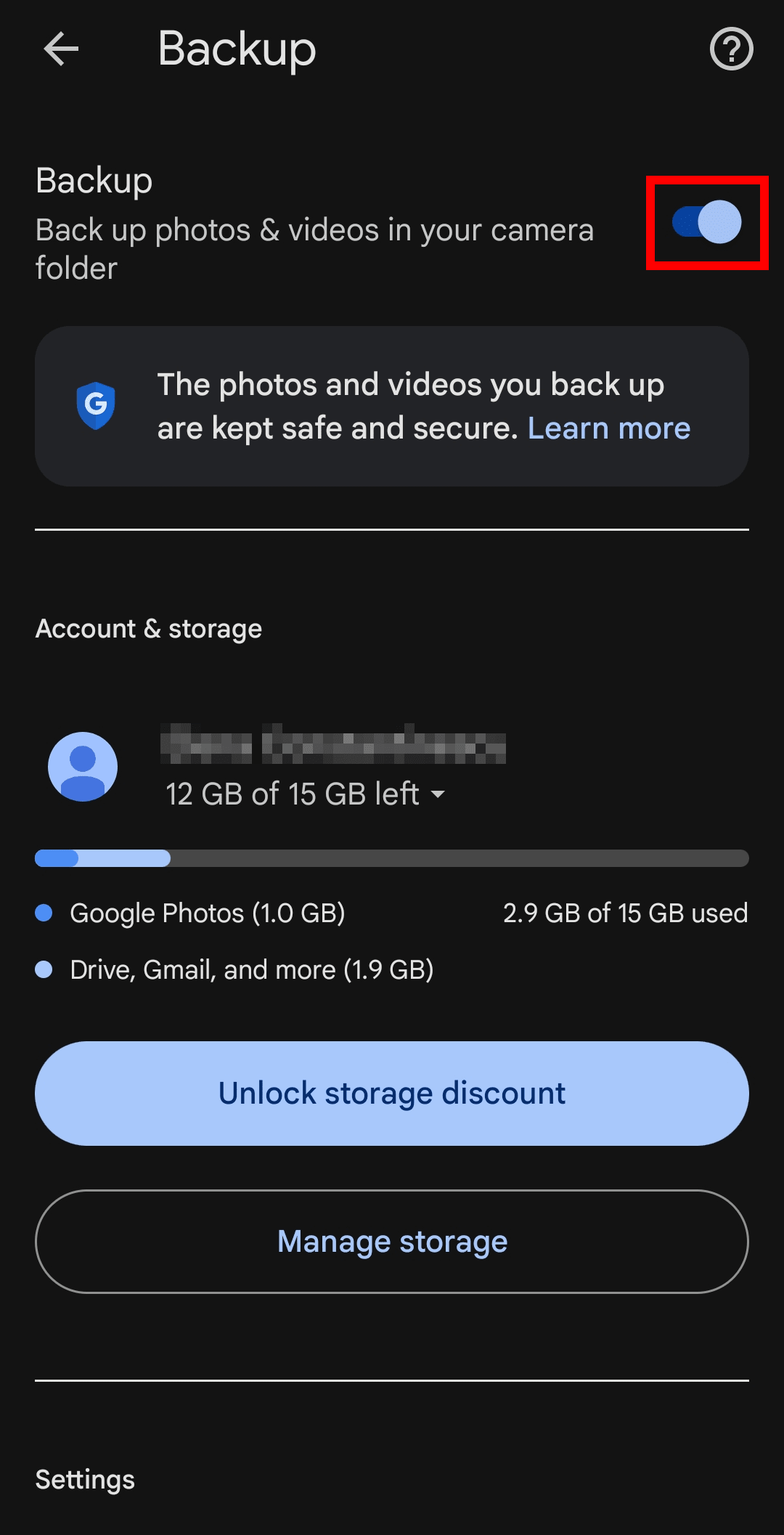
複数のデバイスで同じGoogle アカウントを使用している場合は、必ずそれぞれのデバイスでGoogle フォトのバックアップをオフにしてください。そうしないと、Google フォトから写真を削除した際に、バックアップが有効なままの他のデバイスからもその写真が削除されてしまう可能性があります。
一度オフにすると、Google フォトはお客様のデバイスから新しい写真や動画をアップロードしなくなります。アプリ内では、デバイスにローカル保存されている写真を引き続き閲覧・管理できます。
WindowsとMacでGoogle フォトのバックアップを無効化する方法
パソコン用のGoogle ドライブアプリを使用している場合、画像や動画がGoogle フォトにバックアップされるのを防ぐ方法は次のとおりです:
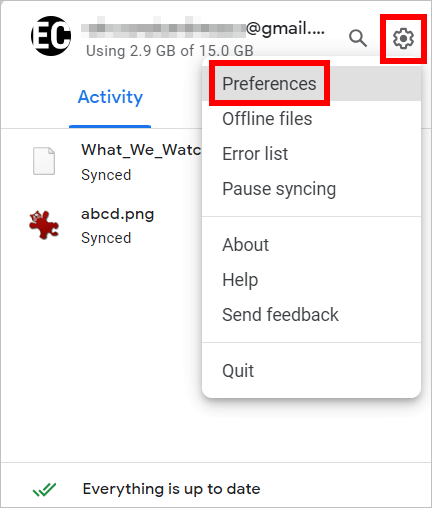
- システムトレイ(Windows)またはメニューバー(Mac)から、Google ドライブのデスクトップアプリを開きます。
- 設定の歯車アイコンをクリックし、設定を選択します。
- Google フォトセクションで、フォルダーをクリックしてその設定を開きます。

- Google フォトにバックアップと書かれたボックスのチェックを外します。
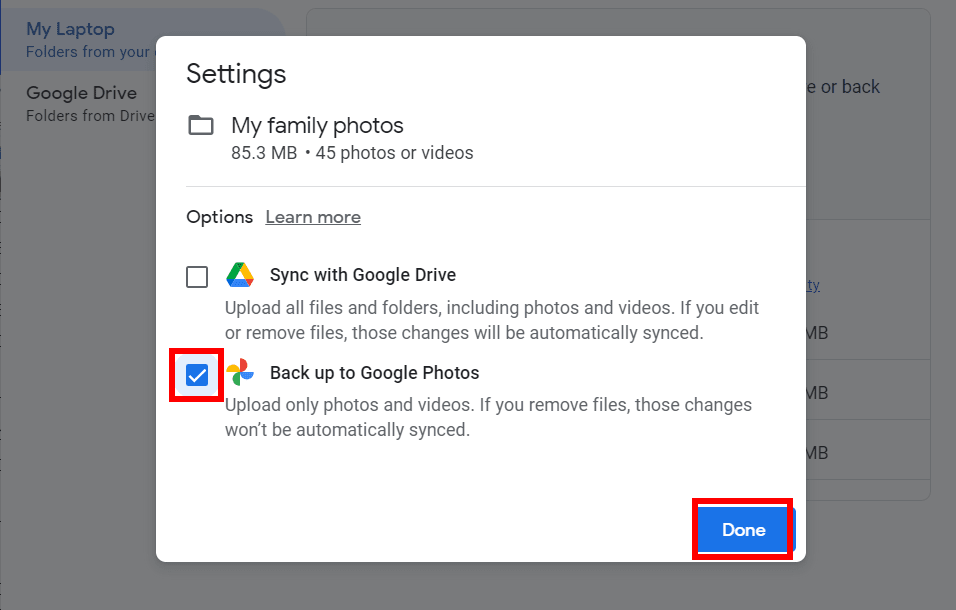
- 完了をクリックし、バックアップを停止をクリックして確認します。
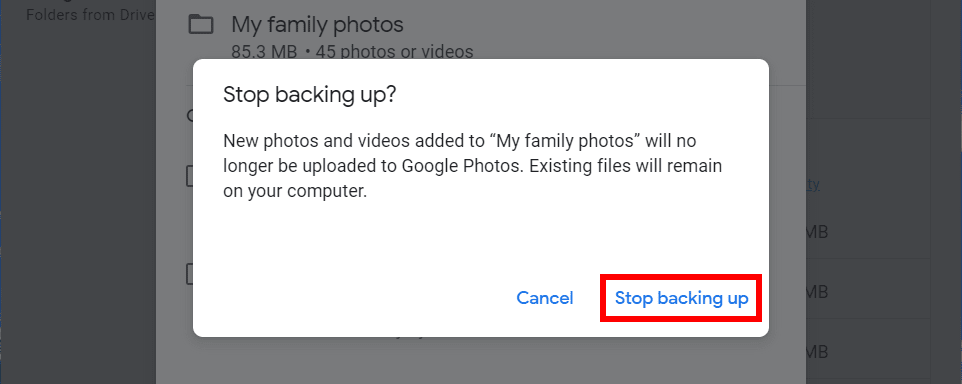
- Google フォトに表示されている各フォルダーについて、ステップ3〜5を繰り返します。
- 保存をクリックして変更を適用します。

Google フォトのバックアップを停止すべき理由
プライバシー、データの所有権、透明性を重視されるなら、Google フォトはエンドツーエンド暗号化を使用していないため、Googleがお客様の写真やそのメタデータ(画像がいつどこで撮影されたか、誰が写っているかなど)にアクセスできるという事実を知っておく価値があります。これは、お客様が安全なフォルダーに隠してバックアップした写真にも適用されます。
高度な画像認識技術と組み合わせることで、Google フォトは顔をグループ化し、ランドマークを特定し、お客様のプライベートなライブラリを使用して個人的な思い出を表示します。これは便利かもしれませんが、Googleが舞台裏でお客様の写真を分析し、生活習慣、日課、人間関係をマッピングし、さらにはGoogleを使用していないにもかかわらず写真に写っている人物(お客様のお子様や親戚など)を特定して、お客様の人生について学習していることも意味します。
GoogleがAndroidデバイス全体にGemini AIを統合し続けているため、懸念が高まっています。特にこれを完全にオフにすることはできません。また、GeminiはGoogle アシスタントに代わってオペレーティングシステムに深く埋め込まれる予定です。
お客様の写真が広告やAIのトレーニングに使用されないという同社の保証にもかかわらず、Google フォトとGeminiはクローズドソースのままであり、お客様のデータが実際にどのように処理されているかを確認する方法はありません。この透明性の欠如は、独占禁止法違反やデータの不正使用による数十億ドルの罰金や、プライバシーウォッシングへの悪評など、Googleのこれまでのプライバシー侵害の歴史を考慮すると、特に懸念されます。
写真をGoogleの管理外へ移動する
Google フォトのバックアップ機能を停止すると、新しい写真のアップロードは防げますが、すでにバックアップされた画像には引き続きアクセスできます。Googleにこれらの画像を保存や分析させたくない場合は、Google フォトから手動で削除する必要があります。
写真ライブラリの管理権を取り戻し、ビッグテックの監視や将来のポリシー変更を心配することなく思い出を保護するために、プライベートなクラウドストレージに写真をバックアップすることを検討してください。
Proton Driveは、エンドツーエンド暗号化を使用して写真とメタデータを安全に保護するため、お客様のプライベートな瞬間を誰かにスキャン、プロファイリング、収益化、またはAIのトレーニングに利用される心配はありません。
わずか数ステップで、Google フォトからProton Driveに写真やアルバムをインポートできます。そこから、個々の写真やアルバム全体を安全に共有できます。また、相手がProton アカウントを持っていなくても、自分の写真を追加してもらうことができます。これは、データをプライベートに保ち、サードパーティのアクセスから保護しながら、イベントや旅行、日常の瞬間からの思い出を集める簡単な方法です。





