

Tiramos milhares de fotografias das nossas famílias, viagens e do dia a dia. Para quem tem um Android, essas fotos fazem automaticamente uma cópia de segurança para o Google Photos por predefinição. Pode parecer conveniente — basta iniciar sessão com a sua Conta Google e tudo é sincronizado —, mas essa conveniência é exatamente aquilo de que o modelo de negócio da Google depende(nova janela). A maioria das pessoas não desativa as predefinições. Com o tempo, todo o seu histórico de fotografias torna-se parte do ecossistema de dados da Google.
A Google abusou dessa confiança vezes sem conta. E agora, com a ascensão da sua IA Gemini, é legítimo perguntar quão facilmente as suas fotografias pessoais poderiam ser utilizadas para criar dados para as Big Tech, modelos de treino de IA, corretores de dados, sistemas de vigilância ou produtos futuros para os quais nunca deu consentimento.
Se está pronto para recuperar a propriedade das suas memórias e deixar de alimentar os seus momentos pessoais com o jardim murado da Google, aqui fica como desativar a cópia de segurança do Google Photos — e o que fazer a seguir.
- Como parar a cópia de segurança do Google Photos no Android e iOS
- Como desativar a cópia de segurança do Google Photos no Windows e Mac
- Por que deve parar a cópia de segurança do Google Photos?
- Mova as suas fotografias para fora do alcance da Google
Como parar a cópia de segurança do Google Photos no Android e iOS
- Abra a aplicação Google Photos.
- Toque na sua fotografia de perfil no canto superior direito.
- Vá a Definições do Photos.

- Selecione Cópia de segurança.
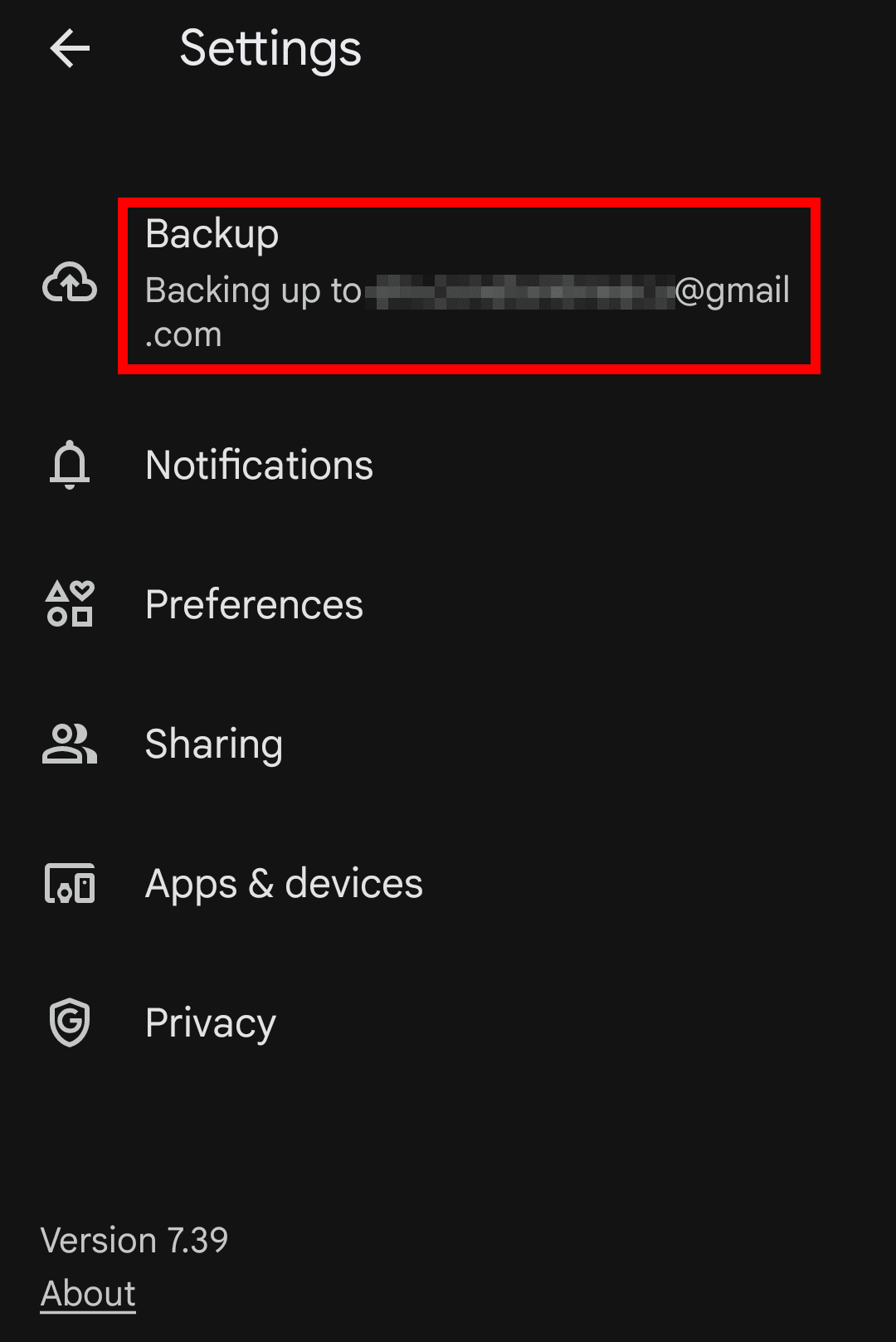
- Desative a Cópia de segurança.
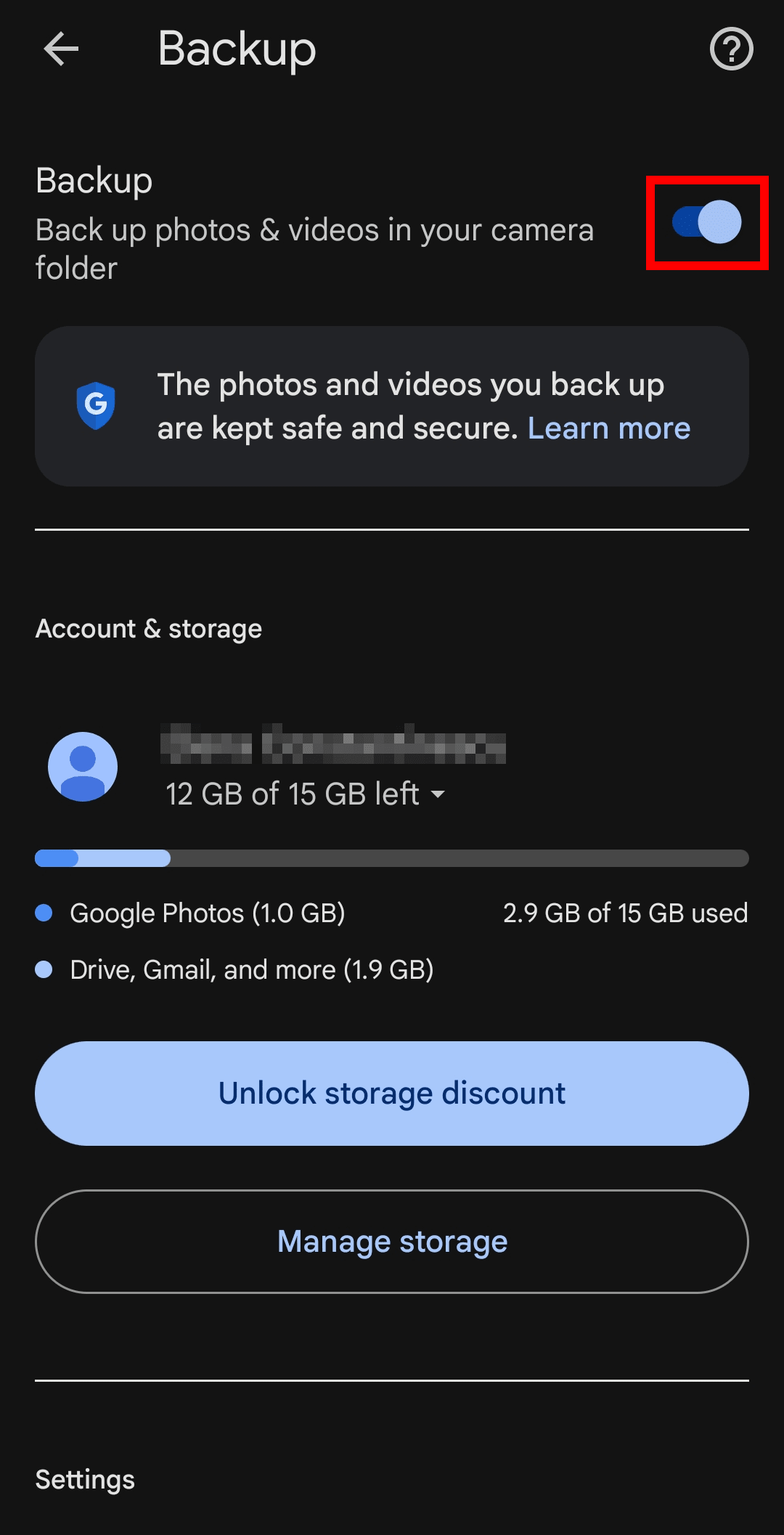
Se utiliza a mesma Conta Google em vários dispositivos, certifique-se de que desativa a cópia de segurança do Google Photos em cada um deles. Caso contrário, eliminar uma fotografia do Google Photos poderá também removê-la de outros dispositivos onde a cópia de segurança ainda esteja ativa.
Uma vez desativada, o Google Photos deixará de carregar novas fotografias e vídeos do seu dispositivo. Poderá continuar a ver e a gerir fotografias armazenadas localmente no seu dispositivo através da aplicação.
Como desativar a cópia de segurança do Google Photos no Windows e Mac
Se utiliza a aplicação Google Drive para computador, eis como pode evitar que as imagens e os vídeos façam cópias de segurança para o Google Photos:
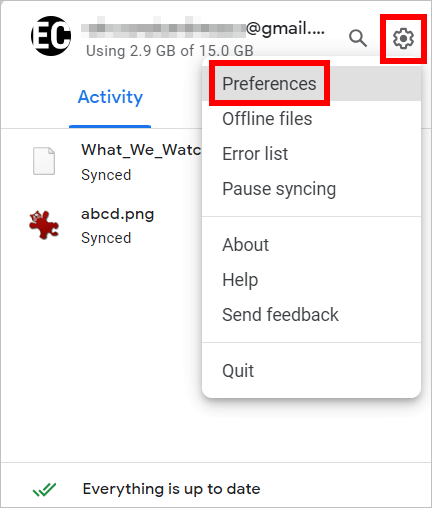
- Abra a aplicação de computador Google Drive a partir da bandeja do sistema (Windows) ou da barra de menus (Mac).
- Clique no ícone de engrenagem das definições e, em seguida, escolha Preferências.
- Na secção Google Photos, clique numa pasta para abrir as suas definições.

- Desmarque a caixa com a etiqueta Fazer cópia de segurança para o Google Photos.
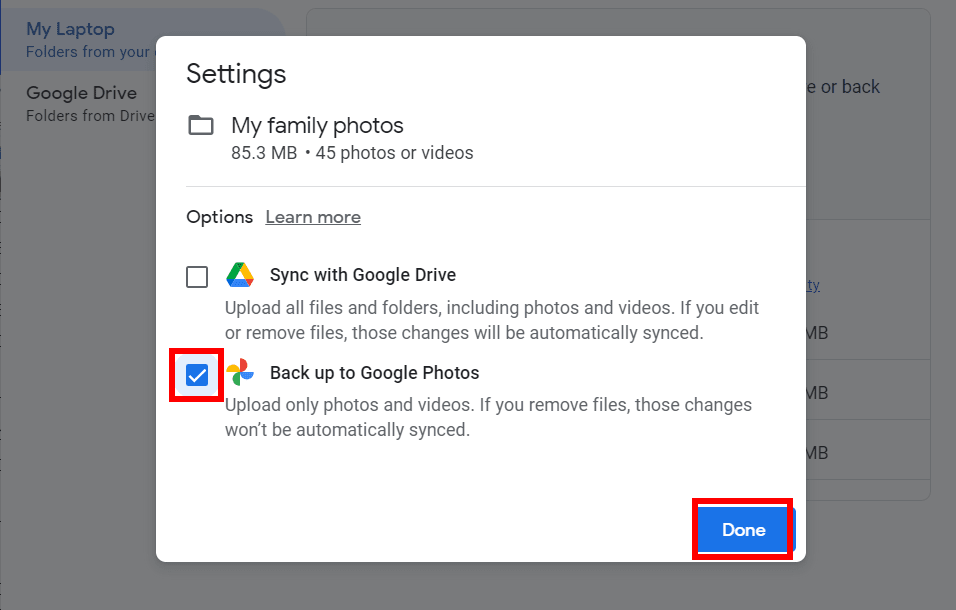
- Clique em Concluído e, em seguida, em Parar cópia de segurança para confirmar.
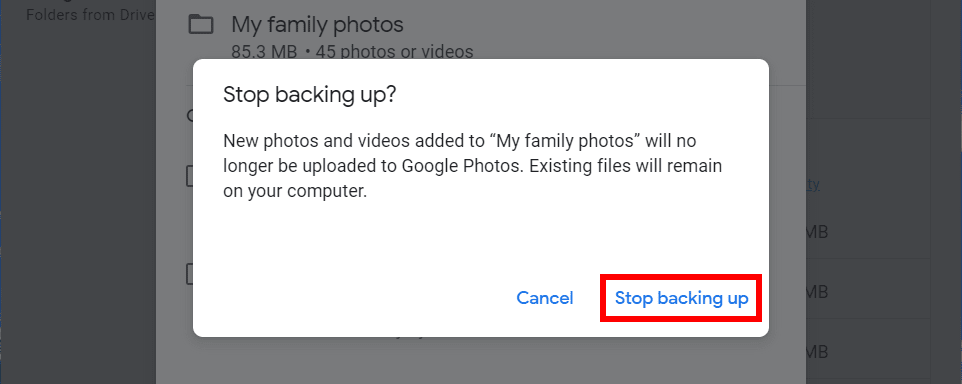
- Repita os passos 3–5 para cada pasta listada no Google Photos.
- Clique em Guardar para aplicar as suas alterações.

Por que deve parar a cópia de segurança do Google Photos?
Se a privacidade, a propriedade de dados e a transparência são importantes para si, é importante saber que o Google Photos não utiliza encriptação ponto a ponto, pelo que a Google pode aceder às suas fotografias e aos seus metadados — incluindo quando e onde as imagens foram tiradas e quem aparece nelas. Isso também se aplica às fotografias que ocultou na Pasta bloqueada e das quais fez cópia de segurança.
Combinado com o reconhecimento avançado de imagens, o Google Photos agrupa rostos, identifica marcos e apresenta memórias pessoais usando a sua biblioteca privada. Embora isso possa ser útil, também significa que a Google está a analisar as suas fotografias nos bastidores para aprender sobre a sua vida — mapeando os seus hábitos, rotinas, relações e até identificando pessoas que não utilizam a Google mas aparecem nas suas imagens. Isto pode incluir os seus filhos ou parentes.
As preocupações crescem à medida que a Google continua a integrar a sua IA Gemini nos dispositivos Android — especialmente porque não pode desativá-la totalmente. A Gemini também está definida para substituir o Google Assistant, incorporando-se profundamente no sistema operativo.
Apesar das garantias da empresa de que as suas fotografias não são utilizadas para anúncios ou treino de IA, o Google Photos e a Gemini permanecem de código fechado, não deixando forma de verificar como os seus dados são realmente processados. Esta falta de transparência é particularmente preocupante dado o historial de violações de privacidade da Google — incluindo milhares de milhões em multas por práticas antitrust e má utilização de dados, e uma reputação crescente de lavagem de privacidade.
Mova as suas fotografias para fora do alcance da Google
Parar a funcionalidade de cópia de segurança do Google Photos impede que novas fotografias sejam carregadas, mas a empresa ainda pode aceder às imagens das quais já fez cópia de segurança. Se já não deseja que a empresa armazene ou analise essas imagens, terá de as remover manualmente do Google Photos.
Para recuperar o controlo sobre a sua biblioteca de fotografias e preservar as suas memórias sem se preocupar com a vigilância das Big Tech ou futuras alterações de políticas, considere fazer cópias de segurança das suas fotografias para armazenamento na nuvem privado.
O Proton Drive mantém as suas fotografias e os seus metadados seguros utilizando encriptação ponto a ponto, para que ninguém possa digitalizar, traçar o seu perfil, rentabilizar ou treinar IA com os seus momentos pessoais.
Pode importar as suas fotografias e álbuns do Google Photos para o Proton Drive em apenas alguns passos. A partir daí, pode partilhar fotografias individuais ou álbuns inteiros de forma segura — e permitir que outros contribuam com as suas próprias imagens, mesmo que não tenham uma Conta Proton. É uma forma simples de colecionar memórias de eventos, férias ou momentos do dia a dia, mantendo os seus dados privados e protegidos contra o acesso de terceiros.





