
Hoe u FIDO2 instelt op uw mobiele apparaat
- Lezen
- 1 min
- Categorieën
- Proton Pass gebruiken
- Proton Pass
FIDO2 is een open authenticatiestandaard die wordt gebruikt in hardwarematige beveiligingssleutels, passkeys en andere cryptografische inloggegevens. U kunt nu een beveiligingssleutel gebruiken voor uw tweestapsverificatie (2FA) om in te loggen bij Proton Pass in plaats van een tijdgebonden eenmalige code. Dit maakt 2FA nog eenvoudiger, aangezien u de sleutel alleen hoeft aan te tikken of in uw apparaat hoeft te steken om te verifiëren.
Uw beveiligingssleutel instellen
Inloggen met uw beveiligingssleutel
Uw beveiligingssleutel instellen
U kunt een beveiligingssleutel gebruiken om uw identiteit te verifiëren op Proton Pass. Deze sleutel is een USB- of NFC-apparaat dat u kunt aantikken of in uw apparaat kunt steken om als wachtwoordloze identiteitsauthenticator te gebruiken. Houd er rekening mee dat 2FA op uw apparaat ingeschakeld moet zijn en dat er een authenticatie-app geïnstalleerd moet zijn om uw beveiligingssleutel in te stellen.
Als u dit nog niet heeft gedaan, kunt u een volledige handleiding vinden voor het instellen van uw beveiligingssleutel.
Inloggen met uw beveiligingssleutel
- Als u al een beveiligingssleutel heeft ingesteld, zal Pass dit herkennen en u vragen om deze te verifiëren.
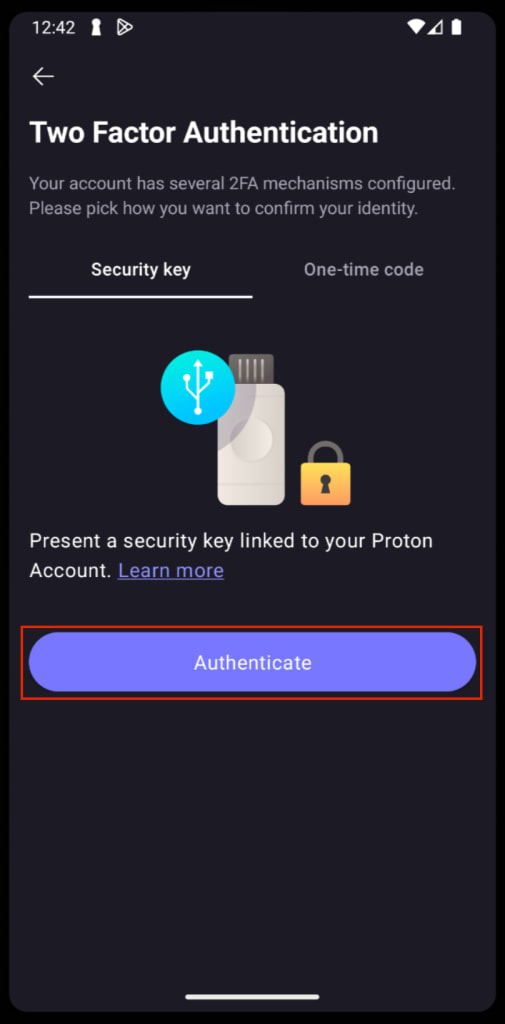
2. Ten eerste zult u zien dat er momenteel geen passkeys beschikbaar zijn voor uw Pass-account. Tik op Een ander apparaat gebruiken om een nieuwe passkey toe te voegen.

3. U kunt vervolgens het soort beveiligingssleutel selecteren dat u heeft.

4. Activeer uw beveiligingssleutel om deze te verbinden met uw Proton Pass-account.
