
अपने मोबाइल डिवाइस पे FIDO2 कैसे सेटअप करें
- पढ़ने का समय
- 0 मिनट
- श्रेणियां
- Proton Pass
- Proton Pass का इस्तेमाल करते हुए
FIDO2 एक ओपन ऑथेंटिकेशन स्टैंडर्ड है जो हार्डवेयर सुरक्षा कुंजियों, पासकी और अन्य क्रिप्टोग्राफिक प्रमाणों में इस्तेमाल होता है। अब आप Proton Pass में जाने के लिए टाइम-बेस्ड वन-टाइम कोड की जगह अपने दो-फैक्टर सत्यापन (2-एफए) के लिए सुरक्षा कुंजी इस्तेमाल कर सकते हैं। इससे 2-एफए और भी आसान हो जाता है, क्योंकि आपको बस कुंजी को अपने डिवाइस पे टैप करना या प्लग करना होता है और आपका सत्यापन पूरा हुआ।
अपनी सुरक्षा कुंजी का सेटअप करें
अपनी सुरक्षा कुंजी से लॉगइन करें
अपनी सुरक्षा कुंजी का सेटअप करें
आप Proton Pass पे अपनी पहचान का सत्यापन करने के लिए सुरक्षा कुंजी इस्तेमाल कर सकते हैं। ये कुंजी USB या NFC डिवाइस होती है, जिसे आप पासवर्ड-मुक्त पहचान ऑथेंटिकेटर की तरह इस्तेमाल करने के लिए अपने डिवाइस पे टैप या प्लग कर सकते हैं। कृपया ध्यान दें कि अपनी सुरक्षा कुंजी का सेटअप करने के लिए आपके डिवाइस पे 2-एफए सक्षम होना चाहिए और एक 2-एफए ऑथेंटिकेटर ऐप इंस्टॉल होना चाहिए।
अगर आपने ये अभी तक नहीं किया है, तो अपनी सुरक्षा कुंजी का सेटअप करने की पूरी गाइड खोज सकते हैं।
अपनी सुरक्षा कुंजी से लॉगइन करें
- अगर आपने पहले से सुरक्षा कुंजी का सेटअप किया है, तो Pass ये पहचान लेगा और आपसे उसका सत्यापन करने को कहेगा।
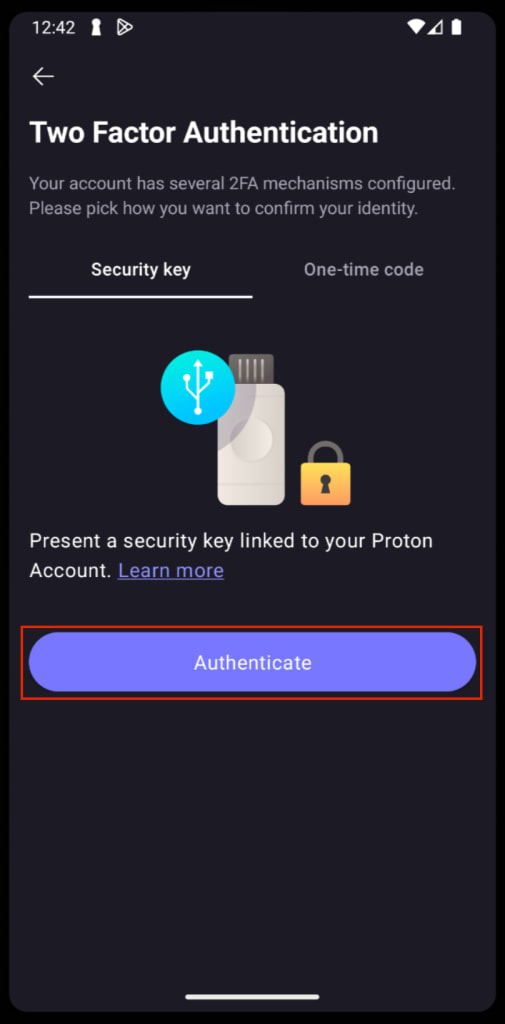
2. सबसे पहले, आपको दिखेगा कि अभी आपके Pass खाते के लिए कोई पासकी उपलब्ध नहीं है। नई पासकी जोड़ने के लिए किसी दूसरे डिवाइस का इस्तेमाल करें पे टैप करें।

3. उसके बाद आप अपनी सुरक्षा कुंजी का टाइप चुन सकेंगे।

4. अपनी सुरक्षा कुंजी को अपने Proton Pass खाते से कनेक्ट करने के लिए उसे सक्रिय करें।
