

Nagłówki wiadomości e-mail to ukryta część e-maili zawierająca kluczowe informacje służące do identyfikacji i uwierzytelniania wiadomości. Dowiedz się, jak je czytać, aby wykryć spam i dbać o bezpieczeństwo.
Otrzymałeś nieoczekiwaną wiadomość z dziwnego adresu? Czy naprawdę pochodzi od kogoś, komu ufasz, czy to tylko spam lub próba wyłudzenia informacji? Nagłówki wiadomości mogą pomóc Ci to ustalić.
Wyjaśniamy, czym są nagłówki wiadomości, co zawierają i jak je czytać, aby Twoja skrzynka odbiorcza była bezpieczna i wolna od spamu.
- Czym jest nagłówek wiadomości?
- Co zawierają nagłówki wiadomości?
- Dlaczego nagłówki wiadomości są ważne?
- Kiedy sprawdzać nagłówki wiadomości
- Jak wyświetlić nagłówki wiadomości
- Jak czytać nagłówek wiadomości
- Czytanie nagłówków wiadomości Proton Mail
- Sprawdzaj nagłówki wiadomości, dbaj o bezpieczeństwo
- Często zadawane pytania dotyczące nagłówków wiadomości
Co to jest nagłówek wiadomości?
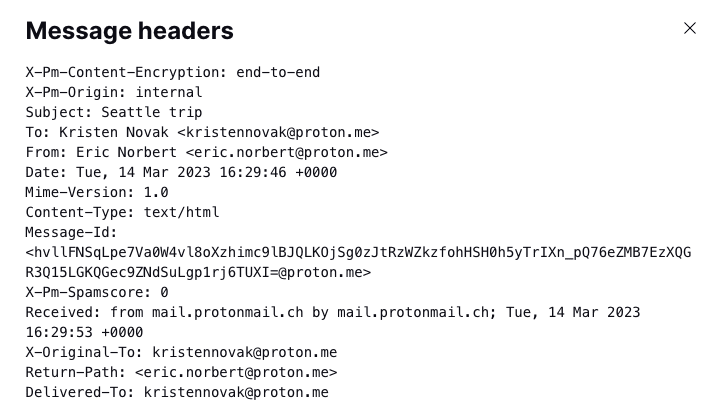
Nagłówek wiadomości to ukryty fragment kodu w wiadomości e-mail, który zawiera szczegółowe informacje o nadawcy, odbiorcy oraz o tym, jak wiadomość była przekierowywana i uwierzytelniana.
Wiadomości e-mail zazwyczaj wyświetlają pola Temat, Od, Do, i Data w widocznym nagłówku na samej górze.

Jednak spamerzy lub oszuści mogą sfałszować wyświetlane pole Od, aby nadawca wyglądał na kogoś, komu ufasz. Wyświetlając ukryty pełny nagłówek wiadomości oryginalnego e-maila (pokazany poniżej), możesz sprawdzić adres nadawcy i inne informacje o dostarczeniu, aby zweryfikować jego wiarygodność (zobacz sekcję jak czytać nagłówek wiadomości poniżej).
Co zawierają nagłówki wiadomości?
Nagłówek wiadomości zawiera informacje o nadawcy, odbiorcy (lub odbiorcach) oraz o tym, jak wiadomość została dostarczona, w tym następujące wymagane pola:
- Od: nazwa i adres e-mail nadawcy
- Data: godzina i data wysłania wiadomości
- Do: adres odbiorcy (lub adresy, jeśli wiadomość zawiera pola DW lub UDW)
Większość wiadomości e-mail zazwyczaj zawiera wiele innych pól, takich jak:
- Temat: tytuł wyświetlany w wierszu tematu
- Reply-Path: adres zwrotny wiadomości e-mail w przypadku niepowodzenia dostarczenia
- Received: serwery SMTP, przez które przeszła wiadomość. Wiadomości e-mail zazwyczaj przechodzą przez wiele serwerów, a każdy z nich dodaje nowy nagłówek Received.
- Authentication-Results: wyniki weryfikacji mającej na celu sprawdzenie, czy wiadomość e-mail pochodzi od wskazanego nadawcy.
Szczegółowe informacje o tych i innych popularnych polach nagłówka znajdziesz w sekcji jak czytać nagłówek wiadomości poniżej.
Dlaczego nagłówki wiadomości są ważne?
Nagłówki wiadomości zawierają kluczowe informacje niezbędne do prawidłowego dostarczania, uwierzytelniania i filtrowania wiadomości. Dzięki nagłówkom wiadomości możesz:
Zidentyfikować nadawcę i odbiorców
Choć atakujący może sfałszować nazwy wyświetlane wiadomości, nagłówek e-maila pomaga prześledzić pierwotny adres nadawcy i szczegóły dostarczenia. W ten sposób możesz sprawdzić, czy nadawca jest wiarygodny, i w razie potrzeby go zablokować.
Prześledzić przekierowanie wiadomości
Gdy wysyłasz wiadomość e-mail, przechodzi ona przez różne serwery lub agenty transferu poczty (ang. mail transfer agents, MTA). Każdy agent MTA dodaje nagłówek Received ze swoim adresem IP(nowe okno) oraz innymi szczegółami dotyczącymi danego etapu drogi e-maila do odbiorcy. Przeglądając nagłówek, możesz sprawdzić, czy przekierowanie nie jest podejrzane.
Wyświetlić uwierzytelnianie wiadomości
Gdy otrzymujesz wiadomość e-mail, chcesz zweryfikować, czy nadawca jest wiarygodny. Nagłówki wiadomości zazwyczaj pokazują, czy wiadomość przeszła pomyślnie testy uwierzytelniania, takie jak SPF, DKIM i DMARC (szczegóły znajdziesz poniżej).
Wykryć spam i próby wyłudzenia informacji
Usługi pocztowe wykorzystują szczegółowe informacje w nagłówkach wiadomości, aby określić, czy dana wiadomość to spam, czy próba wyłudzenia informacji. Zazwyczaj wyniki filtrów antyspamowych również są dołączane do nagłówków wiadomości.

Kiedy sprawdzać nagłówki wiadomości?
Nie musisz sprawdzać nagłówków każdej otrzymanej wiadomości. Oto jednak kilka sytuacji, w których sprawdzenie nagłówków wiadomości może być przydatne:
Sprawdzić podejrzaną wiadomość
Jeśli otrzymasz wiadomość, która wygląda jak spam lub próba wyłudzenia informacji, możesz sprawdzić jej nagłówek, aby zbadać, czy jest ona wiarygodna. Prześledzenie adresu nadawcy, domeny, adresu IP oraz innych szczegółów może pomóc Ci ustalić, czy wiadomość jest prawdziwa, czy jest to próba wyłudzenia informacji.
Zbadać ingerencję w wiadomości
Jeśli podejrzewasz, że ktoś przechwytuje Twoje wiadomości e-mail lub uzyskał dostęp do Twojego konta, sprawdzenie nagłówków wiadomości może pomóc Ci to zbadać. Sprawdzając źródło wiadomości oraz każdy z serwerów pocztowych, przez które przeszła, możesz prześledzić wszelkie próby przechwycenia lub nieautoryzowanego dostępu.
Zidentyfikować problemy z dostarczaniem wiadomości
Jeśli masz problemy z wysyłaniem lub odbieraniem wiadomości e-mail, sprawdzenie nagłówków może pomóc Ci znaleźć przyczynę. Na Example nagłówki mogą zawierać komunikaty o błędach lub wskazywać, że filtry antyspamowe odrzuciły wysłaną przez Ciebie wiadomość.
Jak wyświetlić nagłówki wiadomości
Nagłówek na górze większości wiadomości e-mail zawiera tylko główne pola wyświetlania, takie jak Temat, Od, Do oraz Data. Oto jak odkryć pełny nagłówek wiadomości oryginalnego e-maila w popularnych usługach pocztowych.
Wyświetl nagłówki wiadomości Proton Mail
1. Zaloguj się na swoje konto na stronie mail.proton.me(nowe okno) i otwórz wiadomość e-mail.
2. Kliknij menu Więcej (trzy poziome kropki) i wybierz Wyświetl nagłówki.
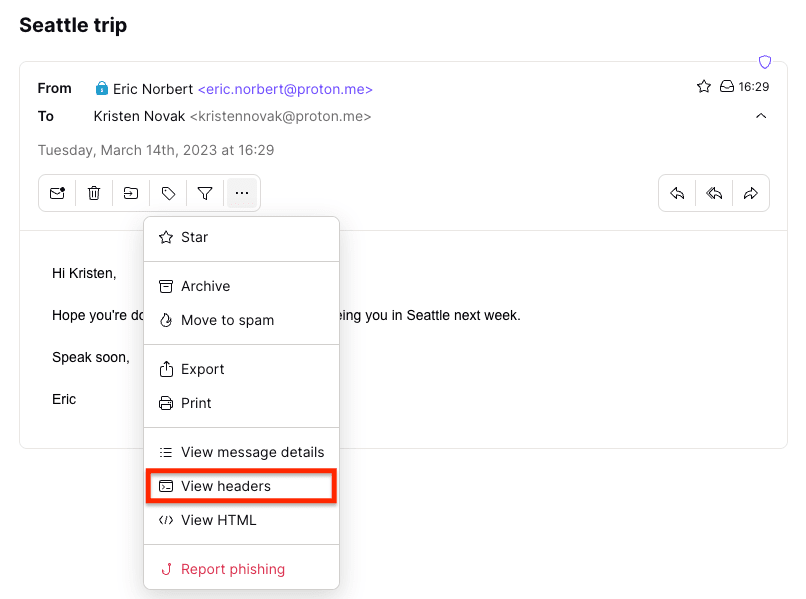
Nagłówek wiadomości zostanie wyświetlony w wyskakującym oknie. Możesz go pobrać jako plik .txt, klikając Pobierz.

Dowiedz się, jak sprawdzać nagłówki wiadomości w aplikacji webowej i mobilnej Proton Mail
Wyświetlanie nagłówków wiadomości w Gmailu
- Zaloguj się na swoje konto na stronie account.gmail.com(nowe okno) i otwórz wiadomość.
- Kliknij menu Więcej (trzy pionowe kropki) i wybierz Pokaż oryginał.

- Kliknij Skopiuj do schowka, aby skopiować nagłówek wiadomości, lub Pobierz oryginał, aby go pobrać.
Wyświetlanie nagłówków wiadomości w Outlooku
- Zaloguj się na swoje konto, przechodząc na stronę outlook.com(nowe okno) lub stronę logowania Microsoft 365(nowe okno).
- Kliknij menu Więcej działań (trzy poziome kropki) i przejdź do Wyświetl → Wyświetl źródło wiadomości.

Wyświetlanie nagłówków wiadomości w Apple iCloud
- Zaloguj się na swoje konto na stronie icloud.com/mail(nowe okno) i otwórz wiadomość.
- Kliknij ikonę Odpowiedz i wybierz Pokaż wszystkie nagłówki.

Jak odczytać nagłówek wiadomości
Po otwarciu nagłówka wiadomości stajesz przed skomplikowanym blokiem kodu — listą pól, które pokazują kluczowe informacje (metadane(nowe okno)) o wiadomości, takie jak jej pochodzenie oraz sposób jej przekierowania i uwierzytelnienia.
Aby znaleźć konkretne informacje w nagłówku wiadomości, możesz skorzystać ze skrótu klawiszowego Control + F (Windows/Linux) lub Command + F (Mac). Na przykład wyszukaj słowo „Authentication”, aby znaleźć pola Authentication-Results w poniższym nagłówku wiadomości:

Na które pola warto jednak zwrócić uwagę i dlaczego?
Objaśnienie pól nagłówka wiadomości
Oto główne rodzaje metadanych, których należy szukać w nagłówkach wiadomości, oraz ich znaczenie.
| Metadane | Co to oznacza |
|---|---|
| From | Adres, z którego wysłano wiadomość. Pamiętaj, że te dane mogą zostać sfałszowane. |
| To | Nazwy wyświetlane i adresy e-mail wszystkich odbiorców, w tym adresy DW (CC) i UDW (BCC). Podobnie jak powyżej, te szczegóły mogą zostać sfałszowane. |
| Subject | Tytuł wiadomości wyświetlany w wierszu tematu (Subject) wiadomości. |
| Date | Znacznik czasu wskazujący dzień i datę wysłania wiadomości; na przykład Wed, 8 Mar 2023 06:07:58 +0000 |
| Received | Nazwy i adresy IP(nowe okno) wszystkich serwerów pocztowych, przez które przeszła wiadomość, zanim dotarła do odbiorcy (lub odbiorców). Nagłówek Received jest dodawany automatycznie na samej górze listy, gdy serwer odbierze wiadomość. Dlatego czytaj od dołu do góry — sprawdź ostatnie pole Received, aby znaleźć adres IP pierwotnego nadawcy. |
| Return-Path | Adres, na który powinna zostać zwrócona niedostarczona wiadomość, analogicznie do adresu zwrotnego w tradycyjnej poczcie. |
| Reply-To | Opcjonalny adres zwrotny do odpowiedzi. Jeśli pole Reply-To nie istnieje, używany jest adres z pola Return-Path. |
| Podpis DKIM | Podpis DKIM (DomainKeys Identified Mail) to metoda uwierzytelniania, która kryptograficznie potwierdza, że wiadomość nie została zmodyfikowana od momentu jej podpisania za pomocą DKIM, co pomaga w wykrywaniu sfałszowanych wiadomości. W polu Authentication-Results powinien widnieć wpis dkim=pass z nagłówkiem d=[domena nadawcy]. |
| SPF | SPF (Sender Policy Framework) to protokół uwierzytelniania, który sprawdza, czy wiadomość została wysłana z autoryzowanego adresu IP(nowe okno). Podobnie jak w przypadku DKIM, w polu Authentication-Results powinien widnieć status spf=pass. |
| DMARC | DMARC (Domain-based Message Authentication Reporting and Conformance) to protokół uwierzytelniania, który zapobiega sfałszowaniu wiadomości (spoofingowi) poprzez łączenie wyników weryfikacji DKIM i SPF. DMARC umożliwia nadawcom określenie, co dzieje się z ich wiadomościami, jeśli nie przejdą one pomyślnie kontroli DKIM i SPF. |
| Authentication-Results | Pokazuje wyniki kontroli uwierzytelniania, takich jak DKIM, SPF i DMARC (patrz wyżej). |
| ARC-Authentication-Results | ARC to sposób na zachowanie wyników uwierzytelniania (DKIM, SPF i DMARC) wiadomości podczas jej przekazywania dalej. Wskaźnik ARC powinien zawierać status dkim, spf, and dmarc=pass. |
| Message-ID | Unikalny identyfikator tworzony dla każdej wiadomości e-mail. |
| Spam-Action/ Spam-Status/ Spamscore | Różne oceny spamu w zależności od używanej platformy antyspamowej. Na przykład pole Spam-Action może wyświetlać wartość inbox (skrzynka odbiorcza, w przypadku braku spamu), spam lub phishing (próba wyłudzenia informacji). |
| Content-Type | Pokazuje format wiadomości e-mail, np. text/html oznaczający wiadomość HTML (standardowy format tekstu) lub text/plain dla zwykłego tekstu (bez formatowania). |
| Message-Body | Główna treść wiadomości. W szyfrowanej poczcie elektronicznej Proton Mail zaszyfrowanej end-to-end pojawia się ona jako nieczytelny szyfrogram. |
Analizatory nagłówków wiadomości e-mail
Zamiast ręcznie przeszukiwać tekst nagłówka wiadomości e-mail, łatwiejszym sposobem na znalezienie kluczowych pól jest skorzystanie z analizatora nagłówków e-mail, takiego jak MxToolbox lub Mailheader.org.
Skopiuj i wklej nagłówek wiadomości e-mail do analizatora i kliknij przycisk analizy. Narzędzia te nie tylko zlokalizują dla Ciebie główne pola, ale mogą również pokazać, czy wiadomość została uwierzytelniona.
Odczytywanie nagłówków wiadomości e-mail Proton Mail
Nagłówki w wiadomościach zaszyfrowanych end-to-end w Proton Mail różnią się nieco od nagłówków w zwykłych e-mailach. Dołączamy minimalne metadane, przez co nagłówki są krótsze, a treść wiadomości pojawia się jako nieczytelny szyfrogram (zaczynający się od BEGIN PGP MESSAGE).

Podobnie jak w przypadku wszystkich wiadomości e-mail, możesz sprawdzić pochodzenie wiadomości w jej nagłówku, jeśli uważasz, że wygląda podejrzanie.
Sprawdź wyświetlanego nadawcę i adresy e-mail
Po pierwsze, czy wyświetlana nazwa nadawcy pasuje do odpowiedniego adresu e-mail? W tej wiadomości phishingowej (będącej próbą wyłudzenia informacji), udającej wiadomość od ONZ, wyświetlana nazwa „United Nations Compensation” wyraźnie różni się od losowego adresu nadawcy @gmail.com oraz adresu Reply-To @yahoo.com.

Czy adres nadawcy pochodzi z domeny, której ufasz? Na przykład poniższa wiadomość została wysłana z adresu Proton Mail (@proton.me) i dostarczona przez serwer mail.protonmail.ch (zaufaną domenę Proton Mail).

Sprawdź pola Received
Większość wiadomości e-mail (takich jak wiadomości przesyłane między użytkownikami Proton Mail i osobami niekorzystającymi z tej usługi) przechodzi przez kilka serwerów SMTP. Każdy serwer dodaje na samej górze nagłówka wiadomości nowe pole Received ze znacznikiem czasu i adresem IP(nowe okno) serwera.
Czytając od dołu do góry, możesz prześledzić każdy krok („hop”) na drodze wiadomości e-mail do jej ostatecznego celu. Jeśli występują duże opóźnienia między krokami lub jakikolwiek ślad przekierowania wiadomości na inny adres, mogła ona zostać sfałszowana lub naruszona.
W nagłówkach Proton Mail dodajemy najwyższe pole Received, dzięki czemu możesz mieć pewność, że wiadomość jest autentyczna.
Filtrowanie spamu i próby wyłudzenia informacji (phishing)
Wreszcie, dostawcy usług poczty e-mail mogą dołączać szczegóły dotyczące filtrowania spamu w nagłówkach wiadomości. Jednak w Proton Mail korzystamy z wielopoziomowego systemu antyspamowego, więc pola dotyczące spamu w nagłówku wiadomości nie dadzą Ci pełnego obrazu sytuacji.
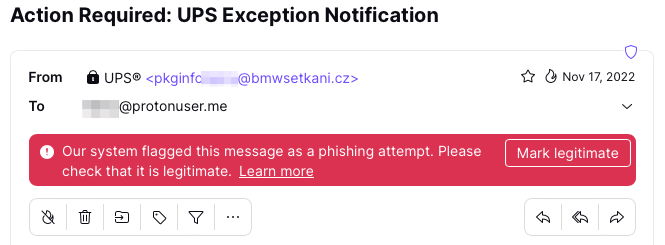
Nie musisz sprawdzać nagłówków pod kątem spamu, ponieważ automatycznie filtrujemy znany spam do Twojego folderu Spam i wyraźnie oznaczamy podejrzane próby wyłudzenia informacji.
Sprawdzaj nagłówki e-mail, dbaj o bezpieczeństwo
Nagłówki wiadomości e-mail zawierają kluczowe szczegóły dotyczące przekierowania i uwierzytelniania wiadomości. Przeglądając nagłówek wiadomości e-mail, możesz zbadać podejrzanego nadawcę i sprawdzić, czy wiadomość jest autentyczna.
Jednak nagłówki wiadomości dają tylko ograniczone informacje. Potrzebujesz usługi pocztowej z kompleksowymi funkcjami antyspamowymi, takiej jak Proton Mail, aby pokonać spamerów i dbać o bezpieczeństwo. Z Proton Mail otrzymujesz:
- Inteligentne wykrywanie spamu , które automatycznie filtruje spam, filtry niestandardowe oraz listę odrzuconych
- Zaawansowana ochrona przed phishingiem PhishGuard, która oznacza potencjalne próby wyłudzenia informacji
- Środki zapobiegające spoofingowi, takie jak DKIM i DMARC, aby chronić Cię, jeśli używasz niestandardowej domeny
Zarejestruj się, aby założyć darmowe konto Proton Mail, a otrzymasz w pakiecie zaszyfrowany kalendarz Proton Calendar, dysk Proton Drive oraz usługę Proton VPN(nowe okno), które będą chronić Twoją prywatność i bezpieczeństwo. Dbaj o bezpieczeństwo!

Najczęściej zadawane pytania (FAQ) dotyczące nagłówków wiadomości e-mail
Czy można sfałszować nagłówki wiadomości e-mail?
Nie możesz sfałszować całych nagłówków, ale możesz sfałszować poszczególne pola w nagłówkach. Hakerzy mogą użyć serwera SMTP do edycji wielu pól nagłówka, takich jak From, Reply-To i Return-Path, aby fałszywa wiadomość e-mail wyglądała na wysłaną przez wiarygodnego nadawcę.
Najlepsi dostawcy poczty e-mail, tacy jak Proton Mail, oferują kompleksowe filtrowanie spamu i ochronę przed phishingiem, aby oznaczać potencjalnie złośliwe wiadomości. Mimo to możesz samodzielnie zbadać podejrzaną wiadomość, sprawdzając nagłówek wiadomości e-mail.
Czym są nagłówki X-header w nagłówkach wiadomości e-mail?
Nagłówki X-header to pola dodawane do nagłówków wiadomości e-mail jako uzupełnienie standardowych nagłówków, takich jak From, To, Date itp. Na przykład dostawcy poczty e-mail dodają nagłówki X-header, aby uwzględnić wyniki uwierzytelniania i informacje o filtrowaniu spamu.
Nagłówki X-header, takie jak pole X-Originating-IP, które pokazuje adres IP nadawcy, mogą dostarczyć przydatnych wskazówek podczas badania podejrzanych wiadomości.
Dlaczego w nagłówkach wiadomości e-mail jest tak wiele pól Received?
Gdy wysyłasz wiadomość e-mail, przechodzi ona przez różne serwery lub programy do przesyłania poczty (mail transfer agents — MTA) w serii kroków. Serwer SMTP każdego MTA dodaje nowe pole Received na samej górze nagłówka wiadomości e-mail wraz ze znacznikiem czasu i adresem IP(nowe okno) serwera.
Zaczynając od najniższego nagłówka Received, możesz sprawdzić adres e-mail nadawcy i prześledzić każdy krok drogi wiadomości e-mail w nagłówkach Received.
Czy na podstawie nagłówka wiadomości e-mail można powiązać ją z konkretną osobą?
Nie możesz powiązać wiadomości e-mail z konkretną osobą, patrząc jedynie na nagłówek wiadomości.
Jednak dostawcy poczty e-mail, dostawcy Internetu (ISP) oraz organy ścigania mogą być w stanie zidentyfikować Cię na podstawie Twojego publicznego adresu IP i innych metadanych(nowe okno). Dowiedz się więcej o tym, jak można śledzić wiadomości e-mail.





