

E-mailheaders zijn het verborgen deel van e-mails dat cruciale informatie bevat om berichten te identificeren en te verifiëren. Leer hoe u ze kunt lezen om spam te herkennen en veilig te blijven.
Heeft u een onverwachte e-mail ontvangen van een vreemd adres? Is het daadwerkelijk afkomstig van iemand die u vertrouwt, of is het slechts spam of een phishing-poging? E-mailheaders kunnen u helpen dit te achterhalen.
We leggen uit wat e-mailheaders zijn, wat ze bevatten en hoe u ze kunt lezen om uw inbox spamvrij en veilig te houden.
- Wat is een e-mailheader?
- Wat bevatten e-mailheaders?
- Waarom zijn e-mailheaders belangrijk?
- Wanneer e-mailheaders controleren
- Hoe u e-mailheaders bekijkt
- Hoe u een e-mailheader leest
- E-mailheaders van Proton Mail lezen
- Controleer e-mailheaders, blijf veilig
- Veelgestelde vragen over e-mailheaders
Wat is een e-mailheader?
Een e-mailheader is een verborgen stukje code in een e-mail dat gedetailleerde informatie bevat over de afzender, de ontvanger en hoe het bericht is gerouteerd en geverifieerd.
E-mails tonen meestal de velden Onderwerp, Van, Aan en Datum in de zichtbare header bovenaan.

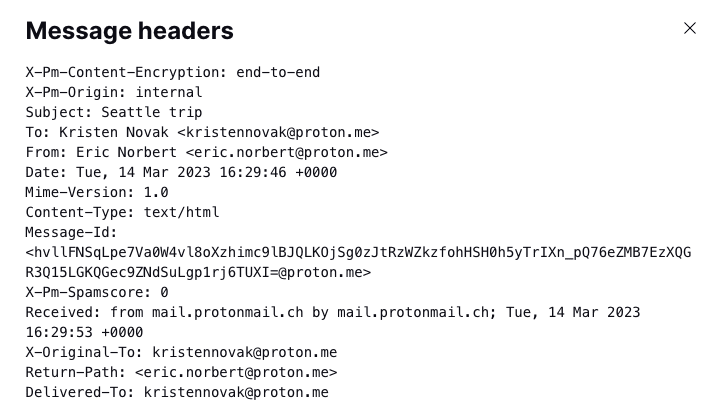
Spammers of fraudeurs kunnen echter spoofing toepassen op het getoonde Van-veld, zodat de afzender iemand lijkt te zijn die u vertrouwt. Door de verborgen volledige e-mailheader van het originele bericht te bekijken (hieronder weergegeven), kunt u het adres van de afzender en andere bezorggegevens controleren om te verifiëren of het legitiem is (zie hieronder hoe u een e-mailheader leest).
Wat bevatten e-mailheaders?
De header van een e-mail bevat informatie over de afzender, de ontvanger(s) en hoe de e-mail is bezorgd, inclusief de volgende verplichte velden:
- Van: de naam en het e-mailadres van de afzender
- Datum: de tijd en datum waarop het bericht is verzonden
- Aan: het adres van de ontvanger (of adressen als de e-mail cc of bcc bevat)
De meeste e-mails bevatten doorgaans veel andere velden, zoals:
- Onderwerp: de titel zoals weergegeven in de onderwerpregel
- Reply-Path: het retouradres van de e-mail als de bezorging mislukt
- Received: de SMTP-servers waar het bericht doorheen is gegaan. E-mails gaan doorgaans door meerdere servers, die elk een nieuwe Received-header toevoegen.
- Authentication-Results: de resultaten van controles om te zien of de e-mail afkomstig is van de opgegeven afzender.
Zie hieronder hoe u een e-mailheader leest voor gegevens over deze en andere veelvoorkomende headervelden.
Waarom zijn e-mailheaders belangrijk?
E-mailheaders bevatten essentiële informatie voor de juiste bezorging, verificatie en filtering van berichten. Met e-mailheaders kunt u:
De afzender en ontvangers identificeren
Hoewel een aanvaller de weergavenamen van een e-mail kan spoofen, helpt de e-mailheader u het originele adres van de afzender en de bezorggegevens te traceren. Op die manier kunt u controleren of een afzender echt is en deze indien nodig blokkeren.
E-mailroutering traceren
Wanneer u een e-mail verzendt, passeert deze verschillende servers of mail transfer agents (MTA). Elke MTA voegt een Received-header toe met het bijbehorende IP-adres(nieuw venster) en andere gegevens over die stap in de reis van de e-mail naar de ontvanger. Door de header te bekijken, kunt u controleren op verdachte routering.
Berichtverificatie tonen
Wanneer u een e-mail ontvangt, wilt u verifiëren of de afzender echt is. E-mailheaders tonen meestal of het bericht is geslaagd voor verificatiecontroles zoals SPF, DKIM en DMARC (zie hieronder voor gegevens).
Spam en phishing herkennen
E-maildiensten gebruiken de berichtgegevens in e-mailheaders om te bepalen of een bericht spam of een phishingaanval is. Gewoonlijk worden de resultaten van spamfilters ook opgenomen in e-mailheaders.

Wanneer moet u e-mailheaders controleren?
U hoeft niet de headers te controleren van elke e-mail die u ontvangt. Maar hier zijn enkele situaties waarin het controleren van e-mailheaders nuttig kan zijn:
Verdachte e-mail controleren
Als u een bericht ontvangt dat eruitziet als spam of een phishing-e-mail, kunt u de header controleren om te onderzoeken of het legitiem is. Het traceren van het adres, het domein, het IP-adres en andere gegevens van de afzender kan u helpen bepalen of het om een echte e-mail of een phishingpoging gaat.
E-mailmanipulatie onderzoeken
Als u vermoedt dat iemand uw e-mails onderschept of toegang heeft gekregen tot uw account, kan het controleren van e-mailheaders u helpen dit te onderzoeken. Door de bron van het bericht en elk van de e-mailservers waar het doorheen is gegaan te controleren, kunt u eventuele onderschepping of ongeoorloofde toegang traceren.
Problemen met e-mailbezorging identificeren
Als u problemen ondervindt met het verzenden of ontvangen van e-mails, kan het controleren van de headers u helpen de oorzaak te vinden. Headers kunnen bijvoorbeeld foutmeldingen bevatten of tonen dat spamfilters een bericht dat u hebt verzonden, hebben geweigerd.
Hoe u e-mailheaders bekijkt
De header bovenaan de meeste e-mails bevat alleen de belangrijkste weergavevelden, zoals Onderwerp, Van, Aan en Datum. Hier leest u hoe u de volledige e-mailheader van het originele bericht kunt onthullen in populaire e-maildiensten.
E-mailheaders van Proton Mail bekijken
1. Meld u aan bij uw account via mail.proton.me(nieuw venster) en open een e-mail.
2. Klik op het menu Meer (drie horizontale puntjes) en selecteer Headers weergeven.
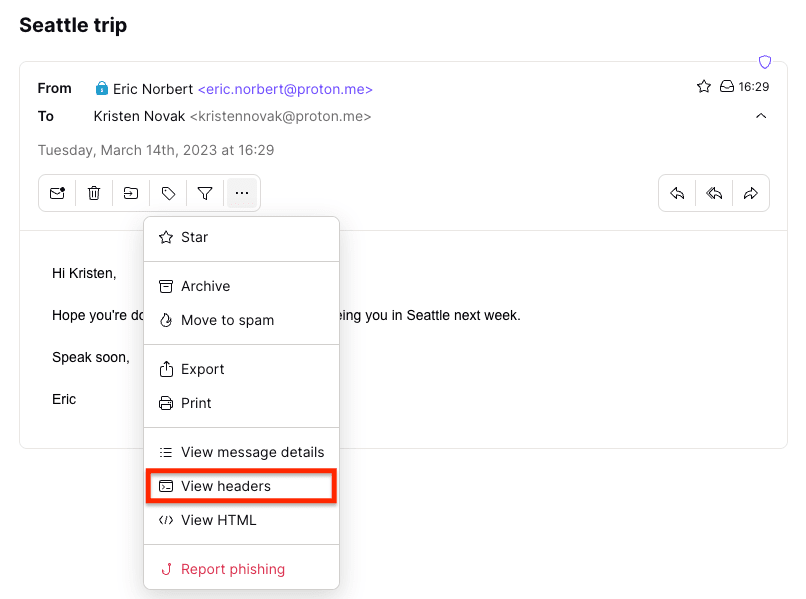
De e-mailheader wordt in een pop-upvenster weergegeven. U kunt deze vervolgens als .txt-bestand downloaden door op Downloaden te klikken.

Ontdek hoe u e-mailheaders kunt controleren in de web- en mobiele apps van Proton Mail
Gmail e-mailheaders bekijken
- Meld u aan bij uw account op account.gmail.com(nieuw venster) en open een e-mail.
- Klik op het menu Meer (drie verticale puntjes) en selecteer Origineel tonen.

- Klik op Kopiëren naar klembord om de e-mailheader te kopiëren of op Origineel downloaden om deze te downloaden.
Outlook e-mailheaders bekijken
- Meld u aan bij uw account door naar outlook.com(nieuw venster) of de Microsoft 365-inlogpagina(nieuw venster) te gaan.
- Klik op het menu Meer acties (drie horizontale puntjes) en ga naar Weergave → Bron van bericht weergeven.

Apple iCloud e-mailheaders bekijken
- Meld u aan bij uw account op icloud.com/mail(nieuw venster) en open een e-mail.
- Klik op het pictogram Beantwoorden en selecteer Alle headers tonen.

Hoe leest u een e-mailheader
Na het openen van een e-mailheader krijgt u te maken met een ontmoedigend blok code — een lijst met velden die essentiële informatie (metagegevens(nieuw venster)) over het bericht tonen, zoals waar het vandaan komt en hoe het is verzonden en geverifieerd.
Om specifieke informatie in een e-mailheader te vinden, kunt u zoeken met de sneltoets Control + F (Windows/Linux) of Command + F (Mac). Zoek bijvoorbeeld naar ‘Authentication’ om de Authentication-Results-velden in de onderstaande e-mailheader te vinden:

Maar naar welke velden moet u kijken en waarom?
E-mailheadervelden uitgelegd
Hier zijn de belangrijkste soorten metagegevens waarnaar u kunt zoeken in e-mailheaders en wat ze betekenen.
| Metagegevens | Wat het betekent |
|---|---|
| Van | Het adres vanwaar het bericht is verzonden. Let op: dit kan worden gespooft. |
| Aan | De weergavenamen en e-mailadressen van alle ontvangers, inclusief cc- en bcc-adressen. Zoals hierboven vermeld, kunnen deze gegevens worden gespooft. |
| Onderwerp | De titel van de e-mail zoals weergegeven in de regel Onderwerp van de e-mail. |
| Datum | De tijdstempel die de dag en datum toont waarop een e-mail is verzonden; bijvoorbeeld Wed, 8 Mar 2023 06:07:58 +0000 |
| Ontvangen | De namen en IP-adressen(nieuw venster) van alle e-mailservers waar het bericht doorheen is gegaan om bij de ontvanger(s) te komen. Een Ontvangen-header wordt automatisch bovenaan de lijst toegevoegd nadat een server een e-mail heeft geaccepteerd. Lees daarom van onderen naar boven — controleer het onderste Ontvangen-veld om het IP-adres van de oorspronkelijke afzender te vinden. |
| Return-Path | Het adres waarnaar een e-mail die niet bezorgd kan worden teruggestuurd moet worden, vergelijkbaar met een retouradres op gewone post. |
| Reply-To | Een optioneel adres voor ontvangers om naar te antwoorden. Als er geen Reply-To-veld is, wordt het Return-Path-adres gebruikt. |
| DKIM-handtekening | Een DKIM-handtekening (DomainKeys Identified Mail) is een verificatiemethode die cryptografisch controleert of de e-mail niet is gewijzigd sinds deze met DKIM is ondertekend, wat helpt bij het detecteren van gespoofde e-mails. Het veld Authentication-Results moet dkim=pass aangeven met header d=[domein van afzender]. |
| SPF | SPF (Sender Policy Framework) is een verificatieprotocol dat controleert of een e-mail is verzonden vanaf een geautoriseerd IP-adres(nieuw venster). Net als bij DKIM moet het veld Authentication-Results de waarde spf=pass tonen. |
| DMARC | DMARC (Domain-based Message Authentication Reporting and Conformance) is een verificatieprotocol dat e-mailspoofing voorkomt door de resultaten van DKIM- en SPF-controles te combineren. Met DMARC kunnen afzenders bepalen wat er met hun e-mails gebeurt als ze niet slagen voor de DKIM- en SPF-controles. |
| Authentication-Results | Toont de resultaten van verificatiecontroles zoals DKIM, SPF en DMARC (zie hierboven). |
| ARC-Authentication-Results | ARC is een manier om de verificatieresultaten (DKIM, SPF en DMARC) van een e-mail te behouden wanneer deze wordt doorgestuurd. ARC moet dkim, spf, and dmarc=pass tonen. |
| Message-ID | Een unieke identificatie die voor elk e-mailbericht wordt aangemaakt. |
| Spam-Action/ Spam-Status/ Spamscore | Verschillende spambeoordelingen afhankelijk van het gebruikte antispamplatform. Het veld Spam-Action kan bijvoorbeeld inbox (voor niet-spam), spam of phishing weergeven. |
| Content-Type | Toont de e-mailopmaak, zoals text/html om een HTML-bericht (rich text) aan te geven of text/plain voor tekst zonder opmaak (geen opmaak). |
| Message-Body | De hoofdinhoud van het bericht. In end-to-end versleutelde e-mails van Proton Mail verschijnt dit als onleesbare cijfertekst. |
E-mailheaderanalyzers
In plaats van handmatig de tekst van een e-mailheader te doorzoeken, is een eenvoudigere manier om belangrijke velden te vinden het gebruik van een e-mailheaderanalyzer, zoals die van MxToolbox of Mailheader.org.
Kopieer en plak een e-mailheader in de analysetool en klik op de analyseknop. Deze vindt niet alleen de belangrijkste velden voor u, maar kan ook tonen of het bericht is geverifieerd.
E-mailheaders van Proton Mail lezen
De headers in Proton Mail end-to-end versleutelde berichten verschillen enigszins van die in reguliere e-mails. We voegen minimale metagegevens toe, waardoor de headers korter zijn en de body van het bericht als onleesbare cijfertekst verschijnt (beginnend bij BEGIN PGP MESSAGE).

Net als bij alle e-mails kunt u de oorsprong van een bericht in de e-mailheader controleren als u denkt dat het er verdacht uitziet.
Controleer de weergegeven afzender en e-mailadressen
Komt de weergegeven naam van de afzender allereerst overeen met de bijbehorende e-mailadressen? In deze phishing-e-mail die zich voordoet als afkomstig van de VN, wijkt de weergegeven naam ‘United Nations Compensation’ duidelijk sterk af van het willekeurige @gmail.com-afzenderadres en het @yahoo.com Reply-To-adres.

Is het adres van de afzender afkomstig van een domein dat u vertrouwt? Het onderstaande bericht was bijvoorbeeld afkomstig van een Proton Mail-adres (@proton.me) en werd afgeleverd door mail.protonmail.ch (een vertrouwd Proton Mail-domein).

Controleer de Received-velden
De meeste e-mails (zoals berichten die worden verzonden tussen Proton Mail-gebruikers en niet-Proton Mail-gebruikers) passeren verschillende SMTP-servers. Elke server voegt een nieuw Received-veld toe aan de bovenkant van de e-mailheader met een tijdstempel en het IP-adres(nieuw venster) van de server.
Als u van onder naar boven leest, kunt u elke ‘hop’ van de reis van de e-mail naar de eindbestemming traceren. Als er lange vertragingen zijn tussen de hops of als er aanwijzingen zijn dat het bericht naar een ander adres is omgeleid, is er mogelijk met het bericht gespoofd of is het onrechtmatig bewerkt.
In Proton Mail-headers voegen we het bovenste Received-veld toe, zodat u er zeker van kunt zijn dat het echt is.
Spamfiltering en phishing
Ten slotte kunnen e-mailproviders details over spamfiltering opnemen in e-mailheaders. Maar bij Proton Mail gebruiken we een gelaagd antispamsysteem, dus de spamvelden in een e-mailheader geven u geen volledig beeld.
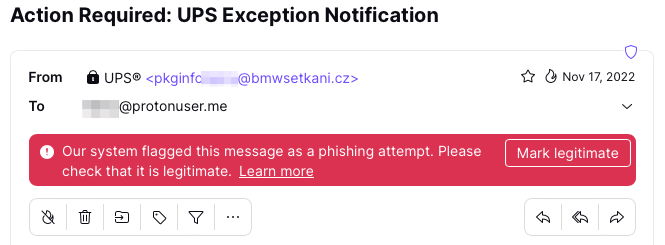
U hoeft de headers niet op spam te controleren, omdat we bekende spam automatisch naar uw map Spam filteren en verdachte phishing-e-mails duidelijk markeren.
Controleer e-mailheaders, blijf veilig
E-mailheaders bevatten essentiële gegevens over de routering en verificatie van berichten. Door de header van een e-mail te bekijken, kunt u een verdachte afzender onderzoeken en controleren of het bericht echt is.
Toch kunnen berichtheaders u maar beperkt informatie bieden. U hebt een e-mailservice met uitgebreide antispamfuncties nodig, zoals Proton Mail, om spammers te verslaan en veilig te blijven. Met Proton Mail krijgt u:
- Slimme spamdetectie die automatisch spam filtert, aangepaste filters, een blokkeringslijst
- PhishGuard geavanceerde phishingbescherming die potentiële phishingaanvallen markeert
- Antispoofingmaatregelen, zoals DKIM en DMARC, om u te beschermen als u een aangepast domein gebruikt
Schrijf u in voor een gratis Proton Mail-account en u krijgt een versleutelde Proton Calendar, Proton Drive en Proton VPN(nieuw venster) inbegrepen om uw privacy en veiligheid te beschermen. Blijf veilig!

Veelgestelde vragen over e-mailheaders
Kunnen e-mailheaders worden gespoofd?
U kunt niet hele headers spoofen, maar wel afzonderlijke velden in headers. Hackers kunnen een SMTP-server gebruiken om veel headervelden te bewerken, zoals From, Reply-To en Return-Path, om een valse e-mail afkomstig te laten lijken van een legitieme afzender.
De beste e-mailproviders, zoals Proton Mail, hebben uitgebreide spamfiltering en phishingbescherming om mogelijk schadelijke berichten te markeren. Toch kunt u zelf een verdacht bericht onderzoeken door de e-mailheader te controleren.
Wat zijn X-headers in e-mailheaders?
X-headers zijn velden die aan e-mailheaders worden toegevoegd naast standaardheaders zoals From, To, Date, enz. E-mailproviders voegen bijvoorbeeld X-headers toe om verificatieresultaten en informatie over spamfiltering op te nemen.
X-headers zoals het veld X-Originating-IP, dat het IP-adres van de afzender toont, kunnen nuttige aanwijzingen bieden bij het onderzoeken van verdachte berichten.
Waarom zijn er zoveel Received-velden in e-mailheaders?
Wanneer u een e-mail verzendt, passeert deze verschillende servers of mail transfer agents (MTA) in een reeks hops. De SMTP-server van elke MTA voegt een nieuw Received-veld toe aan de bovenkant van de e-mailheader met een tijdstempel en het IP-adres(nieuw venster) van de server.
Beginnend bij de onderste Received-header kunt u het e-mailadres van de afzender controleren en elke hop van de reis van de e-mail in de Received-headers traceren.
Kunt u een e-mail traceren naar een specifiek persoon op basis van de e-mailheader?
U kunt een e-mail niet naar een individu traceren door alleen naar de e-mailheader te kijken.
E-mailproviders, internet service providers (ISPs) en wetshandhavingsinstanties kunnen u echter mogelijk identificeren aan de hand van uw openbare IP-adres en andere metagegevens(nieuw venster). Lees meer over hoe e-mails getraceerd kunnen worden.





