Jak importować z Bitwardena do Proton Pass
- Odczytywanie
- 1 min
- Kategoria
- Import i eksport haseł
Proton Pass ma wbudowane wsparcie dla importowania Twoich danych logowania i notatek z Bitwardena. Proces ten składa się z dwóch etapów:
1. Wyeksportuj swoje hasła i inne dane z Bitwardena
2. Zaimportuj wyeksportowane hasła do Proton Pass
Jak wyeksportować dane z Bitwardena
1. Otwórz rozszerzenie przeglądarki Bitwarden i przejdź do Ustawienia → Narzędzia → Eksportuj sejf.

2. Upewnij się, że wybrany jest Format pliku: .json, i wpisz swoje główne hasło Bitwarden. Kliknij Wyślij, gdy skończysz.

3. Pojawi się okno ostrzeżenia. Kliknij Eksportuj sejf, aby pobrać plik .json do domyślnego folderu pobierania.

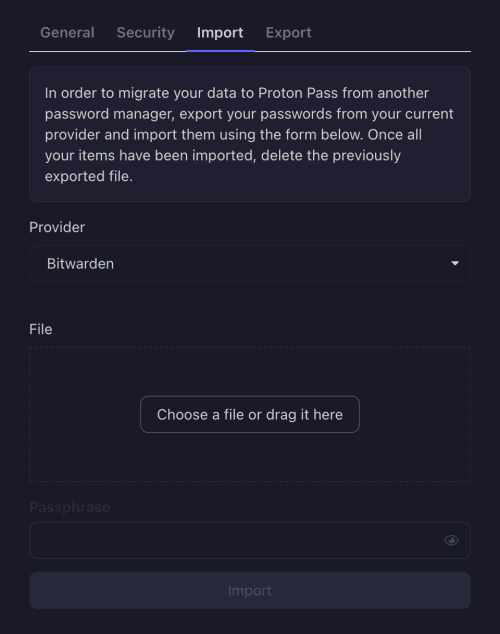
2. Jak importować do Proton Pass
1. Otwórz rozszerzenie przeglądarki Proton Pass i przejdź do ☰ → Ustawienia.

2. Przejdź do karty Importuj, wybierz Bitwarden z rozwijanej listy Dostawca i przeciągnij wyeksportowany plik .json do pola Plik lub kliknij przycisk Wybierz plik lub przeciągnij go tutaj, aby wybrać go ręcznie za pomocą systemowego menedżera plików.
Kliknij Importuj, gdy skończysz.