Cómo importar de Bitwarden a Proton Pass
- Lectura
- 1 min
- Categoría
- Importar y exportar contraseñas
Proton Pass cuenta con soporte integrado para importar tus inicios de sesión y notas de Bitwarden. El proceso consta de dos etapas:
1. Exporta tus contraseñas y otros datos de Bitwarden
2. Importa tus contraseñas exportadas en Proton Pass
Cómo exportar de Bitwarden
1. Abre la extensión de navegador de Bitwarden y ve a Ajustes → Herramientas → Exportar caja fuerte.

2. Asegúrate de que Formato de archivo: .json esté seleccionado e introduce tu contraseña maestra de Bitwarden. Haz clic en Enviar cuando hayas terminado.

3. Aparecerá un cuadro de advertencia. Haz clic en Exportar caja fuerte para descargar el archivo .json en tu carpeta de descargas por defecto.

2. Cómo importar a Proton Pass
1. Abre la extensión de navegador de Proton Pass y ve a ☰ → Ajustes.

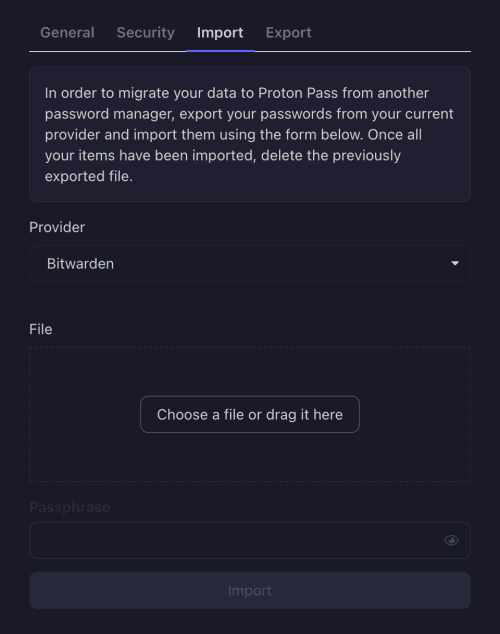
2. Ve a la pestaña Importar, selecciona Bitwarden en la lista desplegable de Proveedor y arrastra el archivo .json que has exportado al cuadro de Archivo, o haz clic en el botón Elige un archivo o arrástralo aquí para seleccionarlo manualmente con el administrador de archivos de tu sistema.
Haz clic en Importar cuando hayas terminado.