BitwardenからProton Passへインポートする方法
- 閲覧中
- 0 分
- カテゴリー
- パスワードのインポートとエクスポート
Proton Passには、Bitwardenからログイン情報 とメモをインポートするためのサポート機能が組み込まれています。このプロセスは次の2つの段階に分かれています:
1. Bitwardenからパスワードやその他のデータをエクスポートする
2. エクスポートしたパスワードをProton Passにインポートする
Bitwardenからエクスポートする方法
1. Bitwardenのブラウザ拡張機能を開き、設定 → ツール → 保管庫のエクスポートに移動します。

2. ファイル形式: .jsonが選択されていることを確認し、Bitwardenのマスターパスワードを入力します。完了したら送信をクリックします。

3. 警告ボックスが表示されます。保管庫をエクスポートをクリックして、デフォルトのダウンロードフォルダーに.jsonファイルをダウンロードします。

2. Proton Passにインポートする方法
1. Proton Passのブラウザ拡張機能を開き、☰ → 設定に移動します。

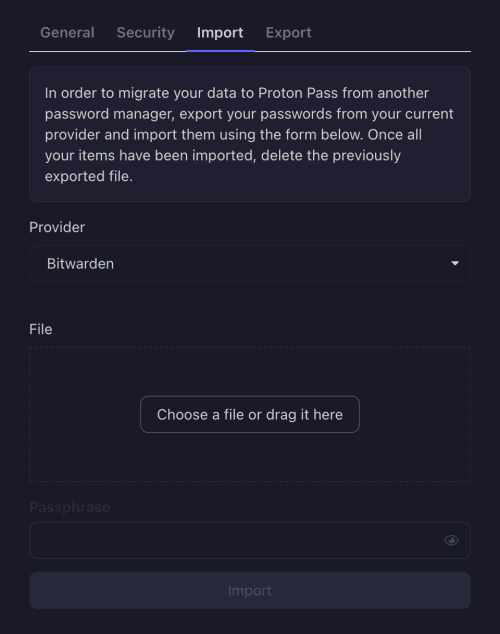
2. インポートタブに移動し、プロバイダーのドロップダウンリストからBitwardenを選択します。そして、エクスポートした.jsonファイルをファイルボックスにドラッグするか、またはファイルを選択するかここにドラッグしてくださいボタンをクリックしてお使いのシステムのファイルマネージャーから手動で選択します。
完了したらインポートをクリックします。