
Como desativar a cópia de segurança de fotografias
- Leitura
- 2 min
- Categoria
- Aplicações móveis
A funcionalidade de cópia de segurança de fotografias do Proton Drive permite-lhe criar cópias de segurança de imagens a partir do seu dispositivo móvel. Se, por qualquer motivo, precisar de desativar esta funcionalidade, pode fazê-lo em apenas alguns passos simples.
Tenha em atenção que, mesmo que desative a cópia de segurança de fotografias, as suas imagens permanecerão no Proton Drive. Pode voltar a ativar a cópia de segurança sempre que desejar. Para remover as fotografias do Proton Drive totalmente, deve eliminá-las na aplicação.
- Como desativar a cópia de segurança de fotografias no Android
- Como desativar a cópia de segurança de fotografias no iPhone
Como desativar a cópia de segurança de fotografias no Android
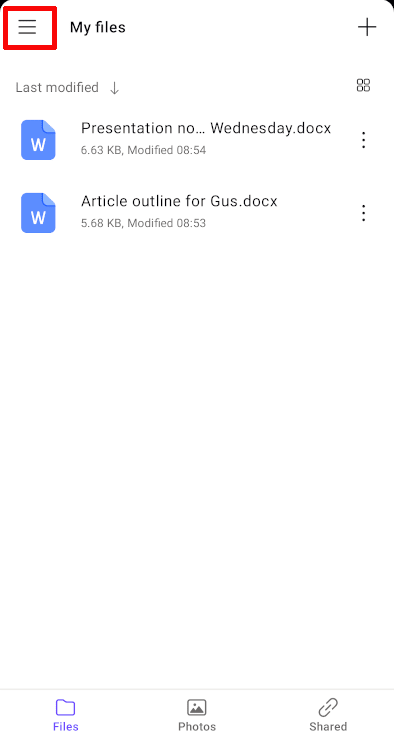
- Abra a aplicação Proton Drive. Toque no botão de menu (≡) no canto superior esquerdo.
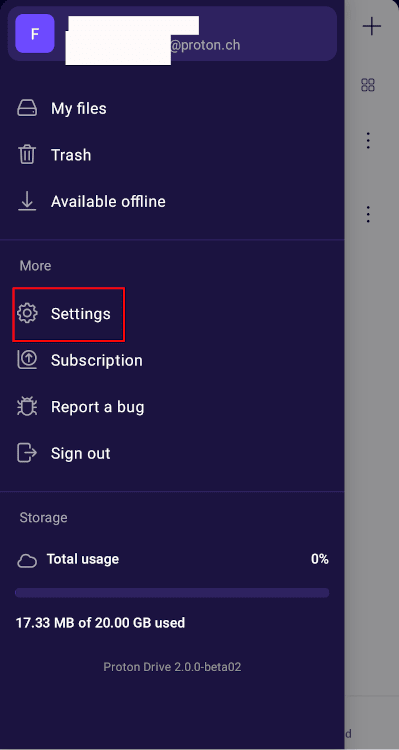
- Toque em Definições.
- Localize a opção Cópia de segurança de fotografias nas Definições. Toque na mesma.

- Será direcionado para um novo ecrã. Toque no interruptor junto a Cópia de segurança de fotografias para desativar a cópia de segurança automática. Uma vez desativada, ficará cinzento.
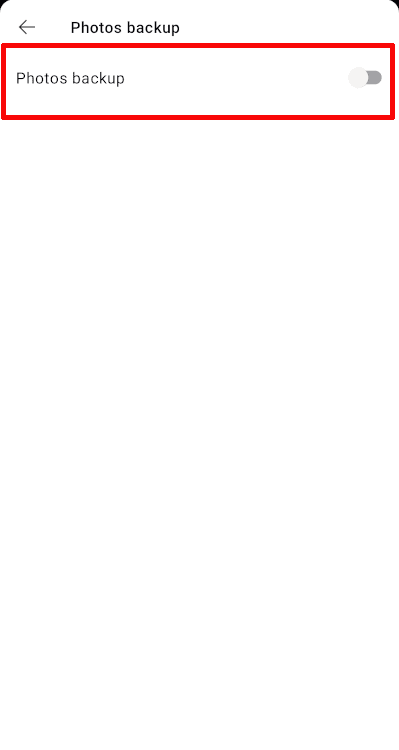
- Para ativar novamente a cópia de segurança de fotografias, toque no mesmo interruptor.
Como desativar a cópia de segurança de fotografias no iPhone
- Navegue até à secção Definições dentro da aplicação.
- Localize e toque na opção Cópia de segurança de fotografias.

- Para colocar em pausa a cópia de segurança, basta desligar o interruptor junto a Cópia de segurança de fotografias.
- Nota: Todas as fotografias que tiveram uma cópia de segurança efetuada permanecerão armazenadas de forma segura na nuvem, mesmo após colocar em pausa a cópia de segurança.
- Para reativar a cópia de segurança de fotografias, pode voltar a ligar o mesmo interruptor.