
Bitcoin cüzdanları nasıl oluşturulur ve silinir
- Okuma süresi
- 4 dakikalık
- Kategori
- Başlarken
- Proton Wallet
Proton Wallet, her kullanıcının birden fazla Bitcoin cüzdanı oluşturmasına izin verir. Her cüzdanın, güvenli bir şekilde yedeklemeniz gereken kendine ait bir tohum ifadesi vardır. Tohum ifadesine erişimi olan herkes cüzdanınızı başka bir yere içe aktarabilir ve cüzdandaki bitcoinleri kontrol edebilir.
Ayrıca, aslında bitcoinlerinizi tutan şeyin cüzdanın içindeki Bitcoin hesapları olduğunu anlamak önemlidir. Daha iyi bir gizlilik sağlamak amacıyla bitcoinlerinizi ve işlemlerinizi ayırmak için farklı cüzdanlar kullanabilseniz de, aynı ayrımı tek bir cüzdan içinde birden fazla Bitcoin hesabı kullanarak da elde edebilirsiniz. Cüzdan tohum ifadesi, cüzdanın tüm hesaplarını oluşturmak ve kurtarmak için kullanılabilir.

İlk cüzdanınızı nasıl oluşturursunuz
Proton Wallet, ilk cüzdanınızı oluşturmayı olabildiğince kolaylaştırır. Tek yazmanız gereken, bitcoin işlemlerinizi içinde görmek istediğiniz varsayılan para birimidir.
İlk olarak mobil aygıtınızda Proton Wallet uygulamasını açın veya tarayıcınızı açıp wallet.proton.me(yeni pencere) adresine gidin. Ardından şu adımları izleyin:
- Oturum açtıktan sonra, tercih ettiğiniz para birimini soran bir açılan pencere görünecektir.
- Bu bilgileri yazdıktan sonra Yeni cüzdan oluştur seçeneğini seçin.
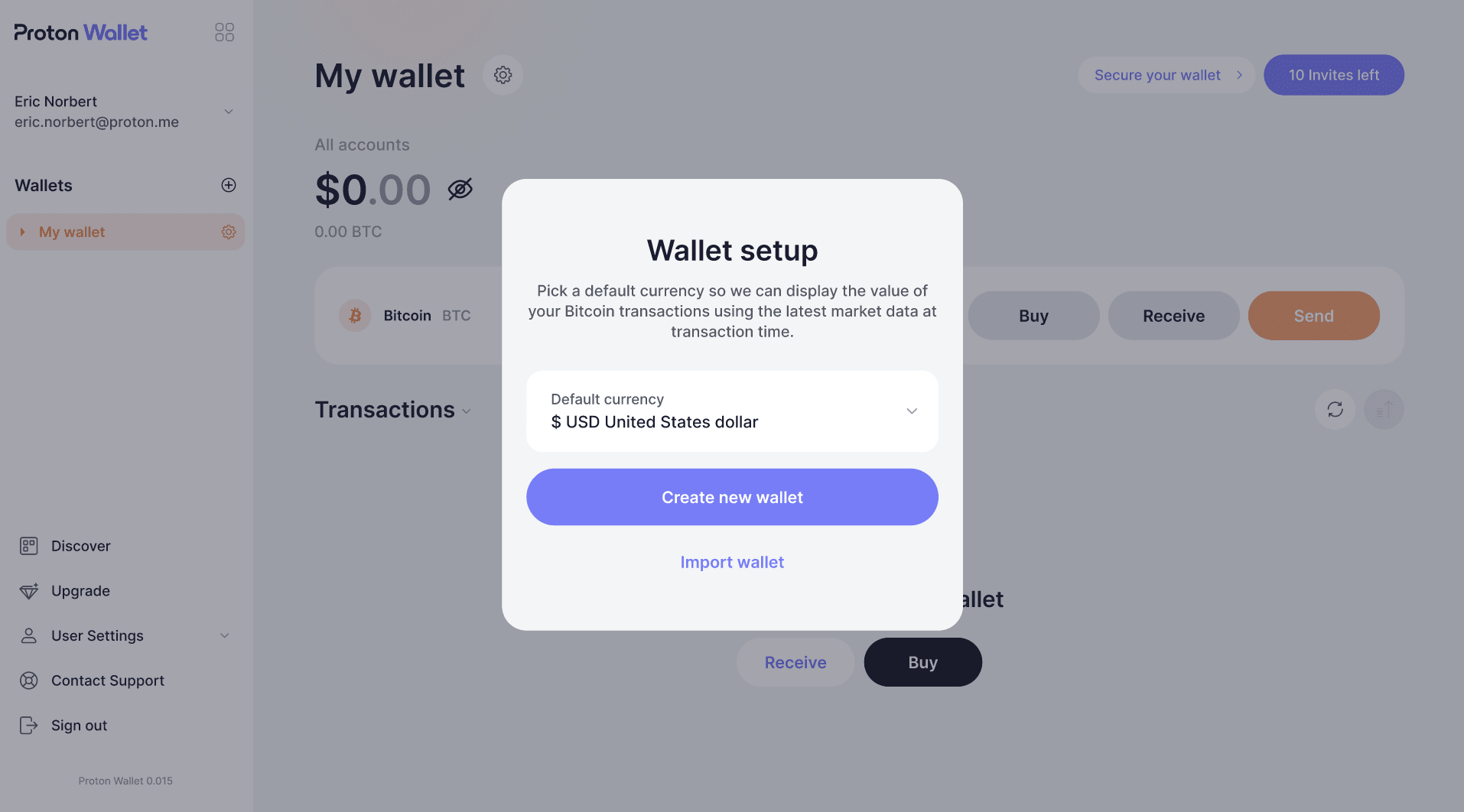
Tebrikler, Bitcoin cüzdanınız artık hazır! Cüzdanın içinde bir Birincil Hesap olduğunu da göreceksiniz. Proton Wallet, E-posta ile Bitcoin alabilmeniz için birincil e-posta adresinizi bu Birincil Hesap ile otomatik olarak bağlar. E-posta ile Bitcoin ayarları da dahil olmak üzere cüzdanın ve hesabının ayarlarını değiştirmek isterseniz cüzdanın ayarlar simgesine gidin.
Bir Bitcoin adresi kullanarak nasıl bitcoin gönderip alacağınızı öğrenin
Bitcoin hakkında ayrıntılı bilgi alın(yeni pencere)
Nasıl başka cüzdan eklenir
Bir Bitcoin cüzdanını rahatça kullanmaya başladıktan sonra, farklı amaçlar için daha fazla cüzdan oluşturmak isteyebilirsiniz. Sonraki cüzdanlarda, cüzdan oluşturma sırasında isteğe bağlı bir parola belirleyebilirsiniz. Bu parola başka bir güvenlik katmanı ekler ancak bunu cüzdan tohum ifadeniz gibi yedeklemeniz ve bu cüzdanın kilidini her açmak istediğinizde yazmanız gerekir.
- Web veya mobil uygulamanızda oturum açtıktan sonra, ana sayfada sol menü çubuğuna gidin ve Cüzdanlar bölümünün yanındaki üç nokta düğmesine tıklayın veya dokunun.
- Bağlam menüsünden Yeni bir cüzdan oluştur seçeneğini seçin.
- Bu işlem yeni bir açılan pencere getirecektir. Sizden bir cüzdan adı ve tercih ettiğiniz para birimini yazmanızı isteyecektir.
- Bu cüzdan için isteğe bağlı bir parola da oluşturabilirsiniz.
- Bu bilgileri yazdıktan sonra Yeni cüzdan oluştur seçeneğine tıklayın veya dokunun.

Bu işlemi, Proton Wallet tarifeniz izin verdiği sürece dilediğiniz kadar cüzdan oluşturmak için kullanabilirsiniz.
Bir cüzdan nasıl silinir
Bir cüzdanı silmek kalıcı bir işlemdir ve cüzdanın tüm verileri Proton Wallet uygulamasından silinecektir. Silindikten sonra cüzdanı ve varlıklarını kurtarmanın tek yolu, cüzdanın tohum ifadesini içe aktarmak ve bitcoin tutan Bitcoin hesaplarını yeniden oluşturmaktır. Bir cüzdanı silmeden önce şunları yapmanızı önemle tavsiye ederiz:
- Herhangi bir bitcoin’i başka bir cüzdana transfer etmek
- Silmeden önce bir cüzdanın bakiyesinin sıfır olduğunu iki kez kontrol etmek
- Cüzdanın tohum ifadesini kaydetmek
Cüzdanlarınızı ve BTC’lerinizi kontrol etmediğimiz için kaybedilen hiçbir bitcoin’den Proton sorumlu tutulamaz.
Cüzdan silme işlemine devam ederek bu koşulları anladığınızı ve kabul ettiğinizi beyan etmiş olursunuz.
- Proton Wallet web veya mobil uygulamanızda oturum açtıktan sonra, ana sayfada sol menüye gidin ve silmek istediğiniz cüzdanı seçin.
- Ana pencerede, cüzdan adının yanındaki ⚙ (ayarlar düğmesi) simgesini seçin. Açılan pencerede aşağı kaydırın ve Daha fazlasını göster seçeneğini seçin.
- Cüzdanınızın tohum ifadesini gösterecek olan Cüzdan seed ifadesini görüntüle seçeneğini seçebilir veya Cüzdanı sil seçeneğini seçerek silme işlemini onaylayabilirsiniz.

Yine belirtmek gerekirse bu kalıcı bir işlemdir. Cüzdanı sil seçeneğini seçtiğinizde, tohum ifadesi ve isteğe bağlı parola ile kurtarana kadar bu cüzdana veya içindeki hiçbir varlığa artık erişemezsiniz.